
Сколько может быть проигрышных стадий сделки
Сколько может быть “проигрышных” стадий сделки?
- Курс на выбор
- Битрикс24
- Полный пакет
Опуликовано: 18 января 2021
Просмотров: 772
Поиск по ответам:
- Контент-менеджер
- Администратор. Базовый
- Администратор сервиса Битрикс24 (коробочная версия)
- Пользователь коробочной версии Битрикс24
- Пользователь сервиса Битрикс24
- Администратор. Модули
- Администратор. Бизнес
- Интеграция с 1С
- Разработчик Bitrix Framework
- Технология Композитный сайт
- Продвижение сайта и Маркетинг
- Установка и настройка
- Многосайтовость
- Курс для хостеров
- Базовый курс партнера Битрикс24
- Курс менеджеров по продажам Битрикс24
- Менеджер по продажам Битрикс24. Продолжение.
- Онлайн-продажи в Битрикс24
- Сквозная аналитика в Битрикс24.CRM
- CRM-маркетинг в Битрикс24
- Битрикс24.Офис
- Битрикс24.CRM
- Задачи и проекты
- Автоматизация Бизнес-Процессов
- 1С-Битрикс24: Интернет-магазин + CRM
- Аналитик
- Приложение с заявками от клиентов
- Продажа подписки Битрикс24.Маркет Плюс
bitrix-otvet.ru © 2023. Все права защищены
Часть 5
Мы публикуем ответы на тесты, необходимые для получения сертификатов по 1С — Битрикс. Данные сертификаты требуются для получения компетенции и партнерства.
Разделы
Ответы
- Контент — менеджер
- Администратор.Базовый
- Администратор.Модули
- Bitrix Framework
- Пользователь Сервиса Битрикс24
Обратная связь:
All © Copyright by b-cert.ru. All Rights Reserved.
Стадии сделки
Стадиями сделки называются ее этапы. Стадии сделок создаются и редактируются при создании справочника Воронка продаж . Каждая воронка продаж может иметь свои уникальные стадии сделок, задаваемые на этапе ее создания. Подробнее о стадиях сделок см. соответствующий раздел справки .
Следует отметить, что воронки продаж задаются администратором системы для каждого типа сделки в справочнике Тип сделки. В дальнейшем в зависимости от выбранного типа сделки при ее создании система автоматически свяжет выбранный тип сделки и стадии из определенной воронки продаж.
При создании сделки ее стадия автоматически не заполняется. Пользователю необходимо вручную изменять ее.
Для изменения стадии сделки необходимо в верхнем меню карточки сделки нажать на кнопку Изменить стадию (рис. 1).
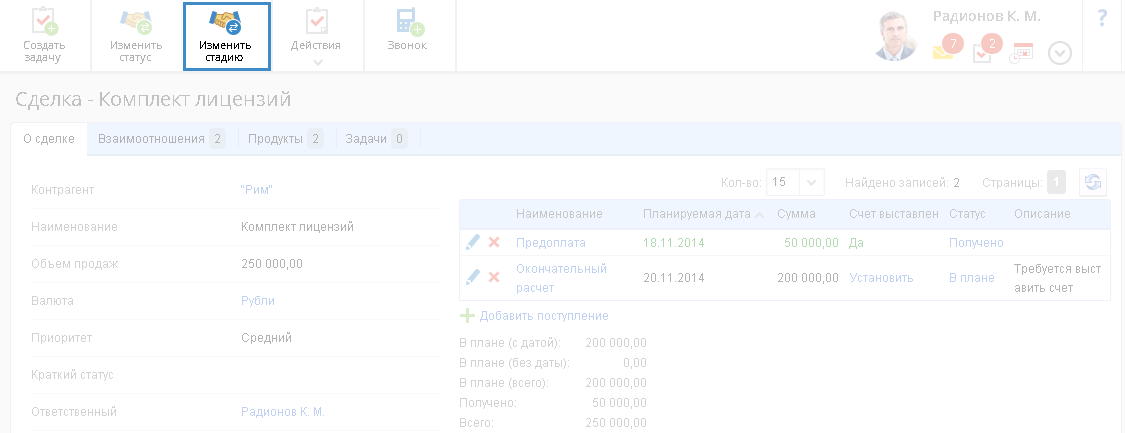
Рис. 1. Карточка сделки. Кнопка «Изменить стадию»
В открывшемся окне (рис. 2) необходимо заполнить все требуемые поля и нажать на кнопку Установить.
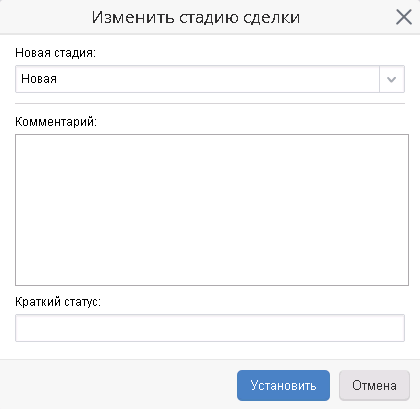
Рис. 2. Диалоговое окно «Изменить стадию сделки»
Новая стадия – установка стадии сделки.
Комментарий – комментарий к смене стадии сделки. Комментарий отображается в нижней части страницы (в области истории) карточки сделки .
Краткий статус – краткое описание стадии сделки. Данный статус отображается в карточке сделки в поле Краткий статус. Краткий статус также может быть добавлен при смене статуса сделки .
Битрикс24 сделки: направления, настройки стадий, работа со сделками
Цель любого бизнеса – продать товар или услугу. То есть заключить сделку.
Поэтому в CRM обычно сделкам уделяется особое внимание. Не исключение и Битрикс24. Кратко про сделки мы уже рассказывали в публикации «Лид, сделка и сценарии по работе с клиентами в Битрикс24». Сегодня предлагаем разобрать более подробно, какие возможности для работы со сделками доступны для пользователей портала.
Работа со сделками
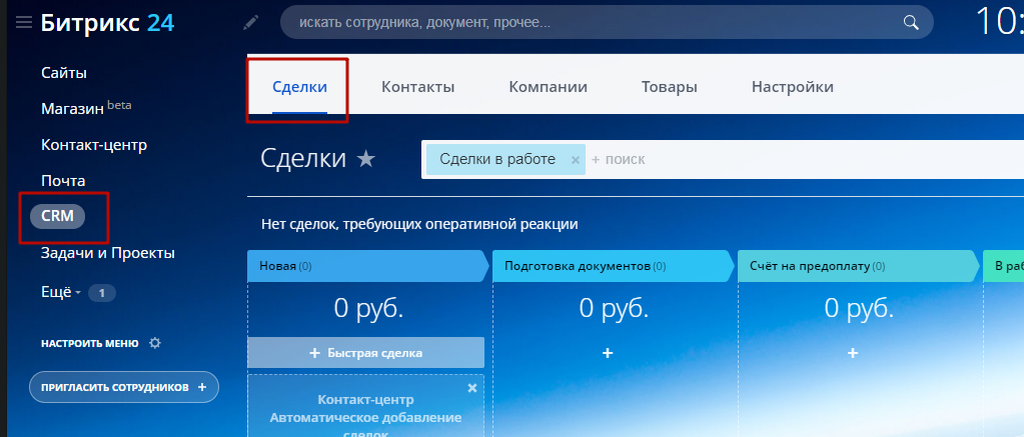
Прежде всего переходим к разделу сделок. Для этого в левом меню нужно выбрать «CRM» вкладка «Сделки».
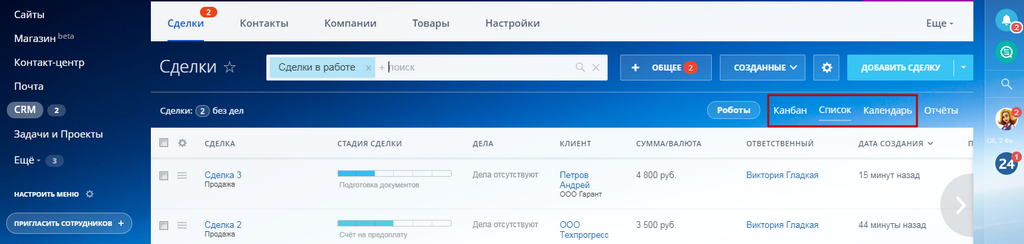
На данной странице сделки могут быть в виде списка, канбан-доски или календарном представлении. Переключается вид сделок кликом по соответствующей кнопке:
Создание сделки
Начало работы с любой сделкой – это ее создание. В Битрикс24 сделки можно создавать вручную, генерировать из лидов, импортировать из csv-файлов или другой CRM (amoCRM, Мегаплана, загрузка с 1С и пр.). Также сделки создаются автоматически из заказов на сайте, если он интегрирован с порталом.
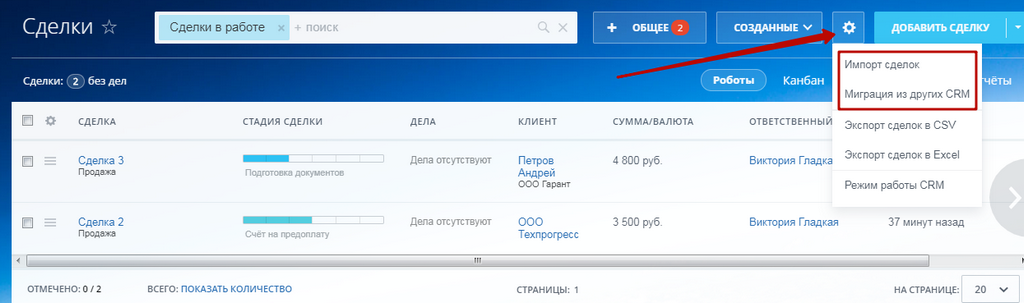
Если нажать на кнопку с иконкой-шестеренкой, то в выпадающем списке можно увидеть пункты «Импорт сделок» и «Миграция из других CRM», которые предназначены для импорта сделок.
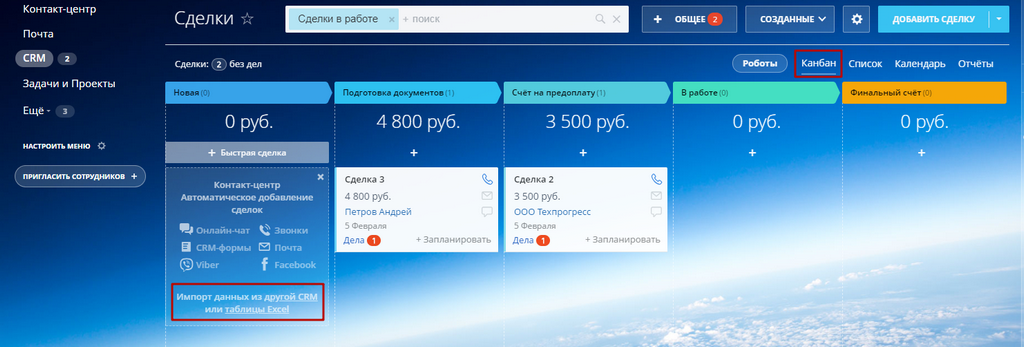
Импортировать сделки в Канбане можно, нажав на «Импорт данных из другой CRM» или «таблицы Excel».
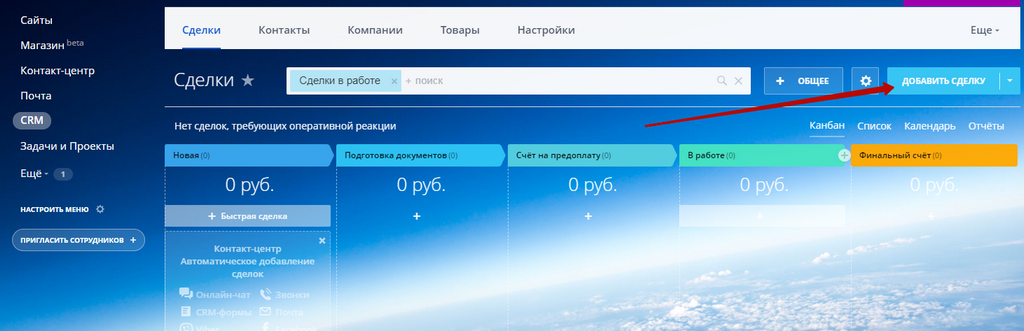
Чтобы создать сделку вручную, нужно нажать кнопку «Добавить сделку»
Но это далеко не единственный способ. Сделку можно создать:
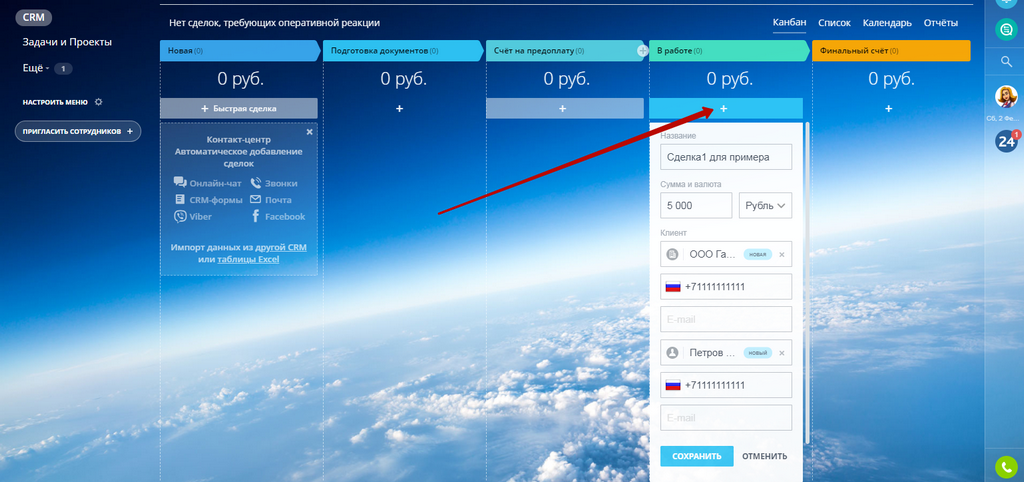
— Если в представлении Канбан кликнуть на «+». Причем сделка будет сразу на той стадии, на которой вы нажали данную кнопку.
Что удобно – создавая сделку, вы сразу можете в быстром режиме создать новую компанию и контакт.
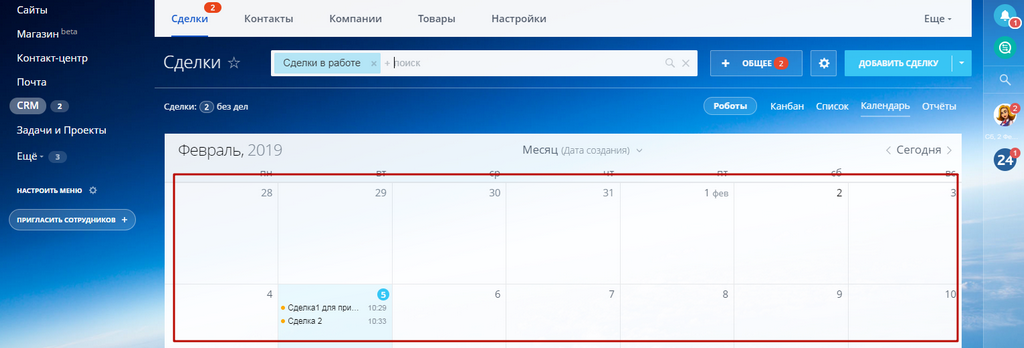
— В представлении Календарь достаточно щелкнуть мышкой по ячейкам с датами, после чего откроется окно создания новой сделки.
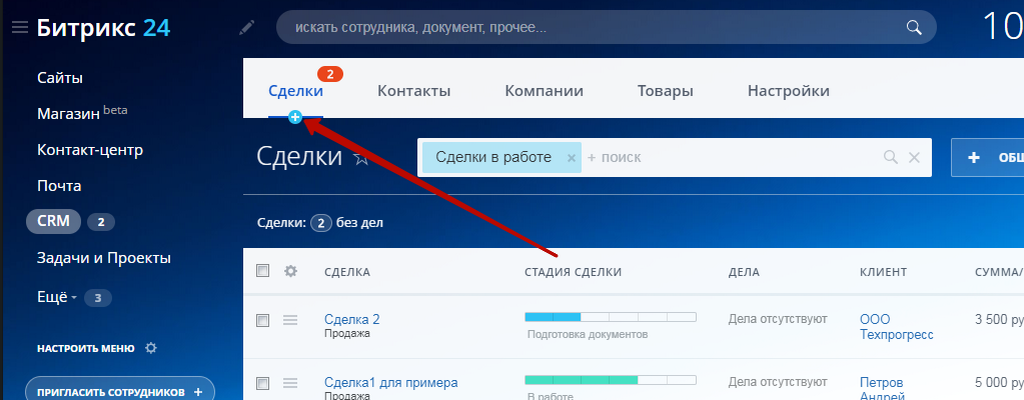
— Можно нажать кнопку «+» под названием вкладки
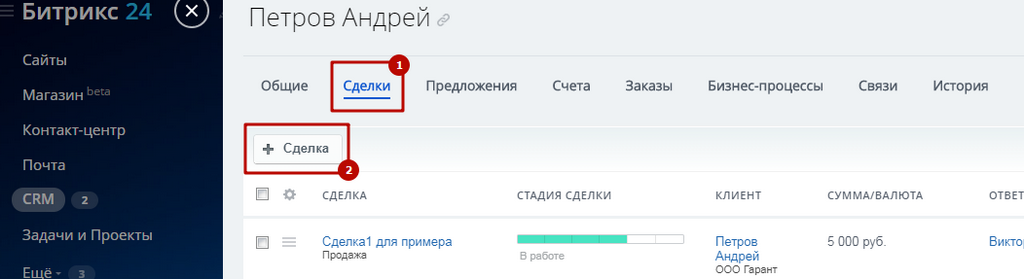
— в карточке Компании или Контакта на вкладке Сделки предусмотрена кнопка для добавления новой сделки
Удаление сделки
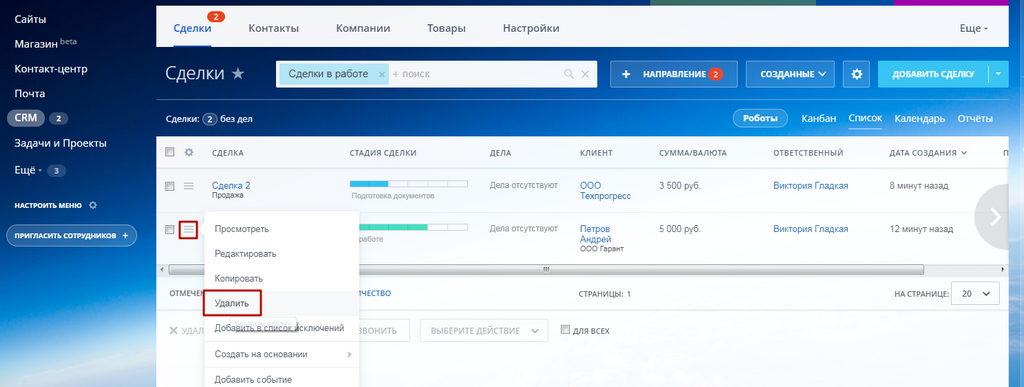
Удаляются сделки на странице Сделки.
— Для этого в Списке нужно возле сделки открыть ее меню и выбрать пункт Удалить
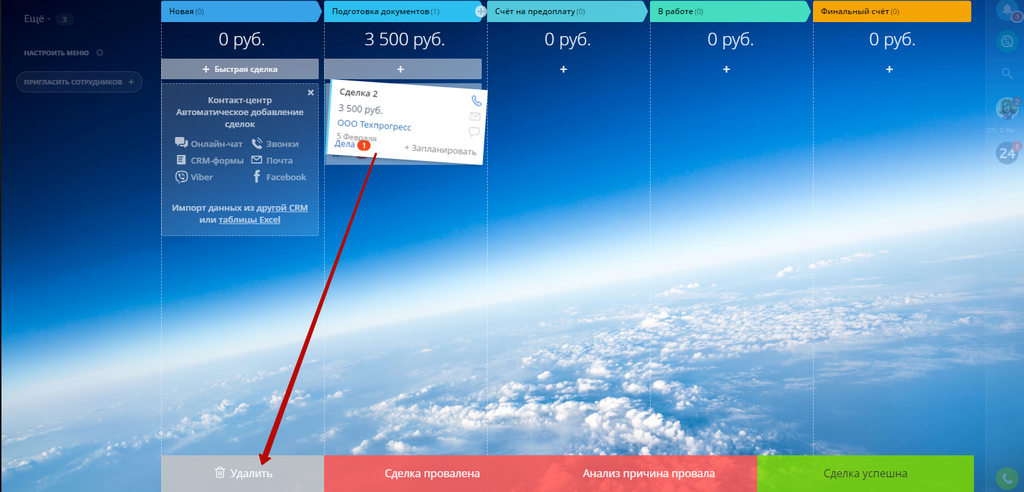
— В Канбане сделку можно просто затащить мышкой в корзину
Стадии сделок. Настройка стадий
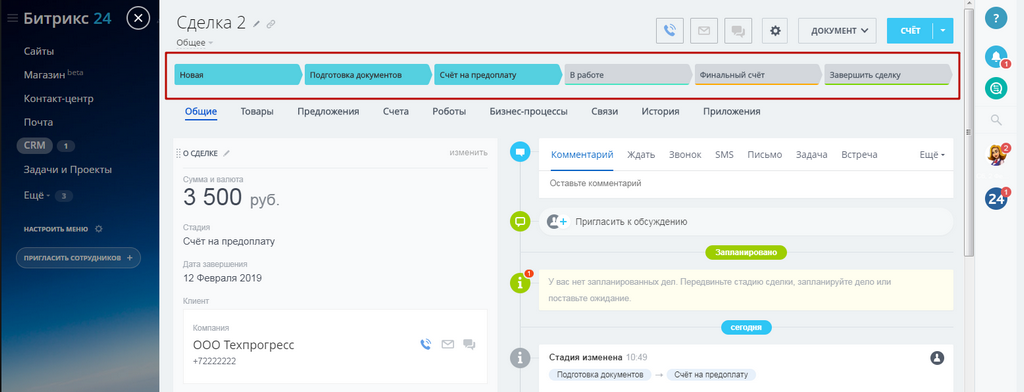
Каждая сделка проходит определенные стадии. Задавать стадию для сделки можно в карточке, нажав мышкой по нужной стадии.
Еще проще это делается в Канбане – путем перетаскивания сделки на нужную стадию.
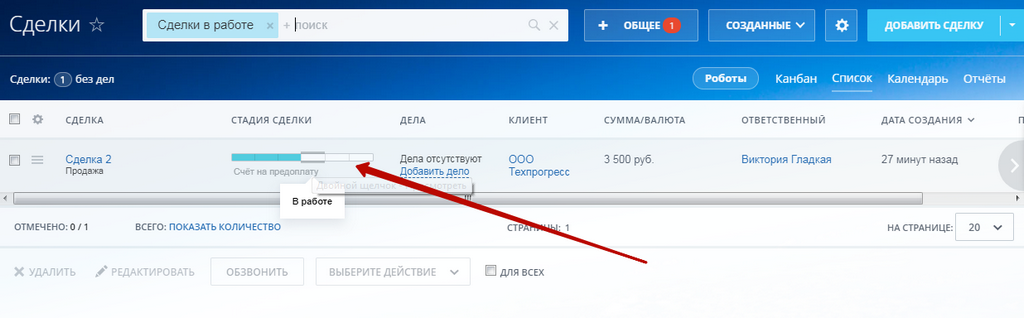
В списке достаточно нажать на нужное значение на шкале.
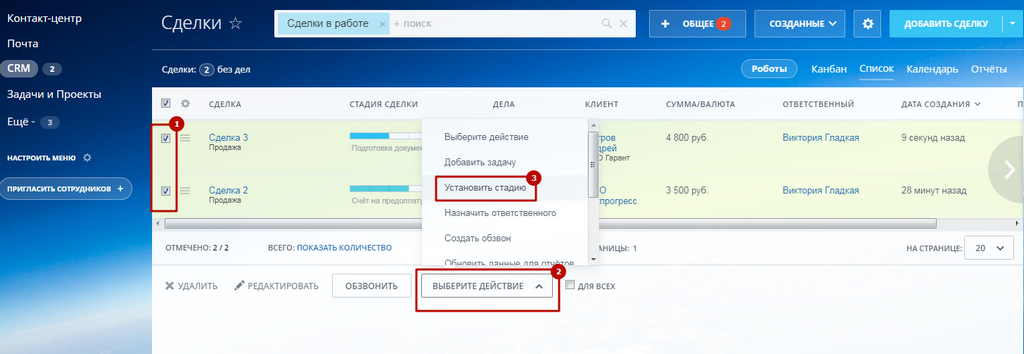
Причем если отметить галочками несколько сделок (1), то можно задать нужную стадию для всех сразу. Нужно нажать кнопку Выбрать действие (2) и Установить стадию (3).
Битрикс24 помогает менеджерам вести клиента по воронке продаж. В видео приведен пример, как может выглядеть подобная автоматизация в Битрикс24 с помощью обязательных полей, роботов и бизнес-процессов.
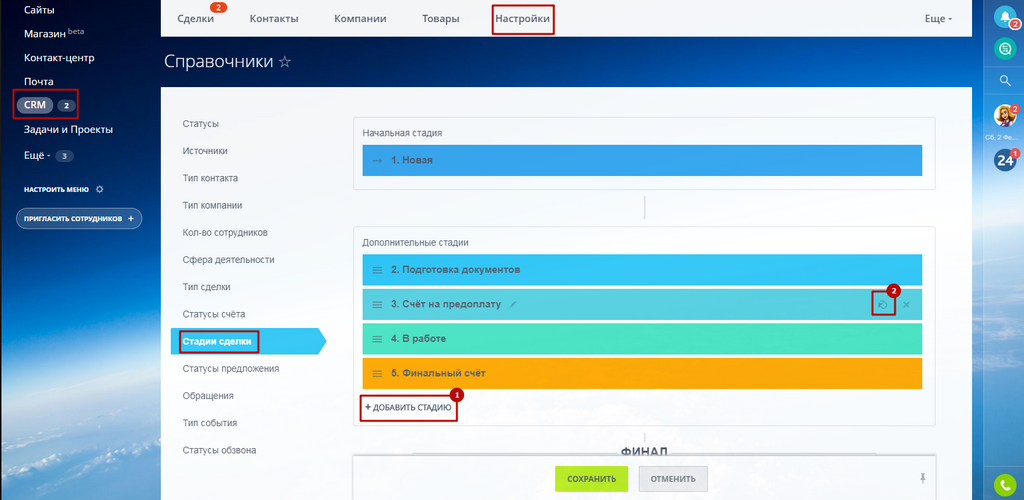
По умолчанию в Битрикс есть стандартные стадии сделок: Новая, Подготовка документов, Счёт на предоплату, В работе и Финальный счет.
Но в случае необходимости можно добавлять новые стадии или убирать существующие. Для этого нужно перейти CRM/Настройки/Справочники/Стадии сделки.
Важное правило!
Обязательно должен быть начальный и два финальных статуса (для успешного/неуспешного исхода). Между ними можно размещать любое количество статусов.
Чтобы добавить новую стадию нужно нажать кнопку Добавить стадию (1), удалить — нажать кнопку-корзину (2).
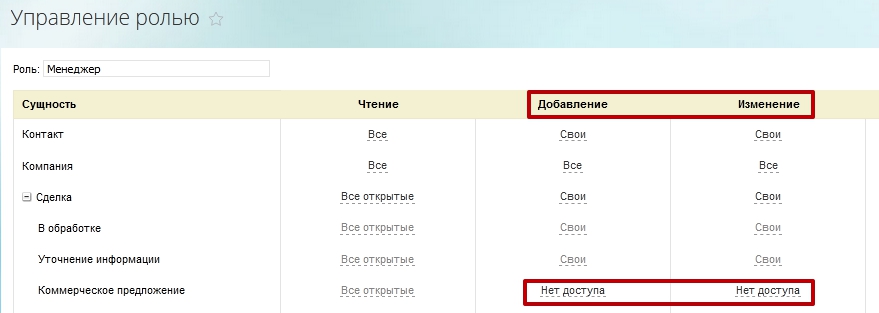
Некоторым сотрудникам можно запретить использовать какие-либо стадии сделок. Это делается в настройках прав доступа: CRM — Настройки — Права.
Направления сделок
Часто при создании сделки требуется задать ее направление. Что это такое?
Иногда компания занимается сразу несколькими видами деятельности. Причем для каждого вида отдельная воронка продаж, свои поля и этапы.
В этом случае в Битиркс24 можно задать направление для каждого вида деятельности компании и выполнить настройки сделок для каждого конкретного случая.
Обратите внимание!
Для тарифных планов Проект и Проект+ доступно только одно направление. Для тарифа Команда — 10 направлений. На тарифе Компания количество направлений не ограничено.
Чтобы добавить новое направление нужно перейти в CRM/Настройки/С чего начать и выбрать Направления сделок.
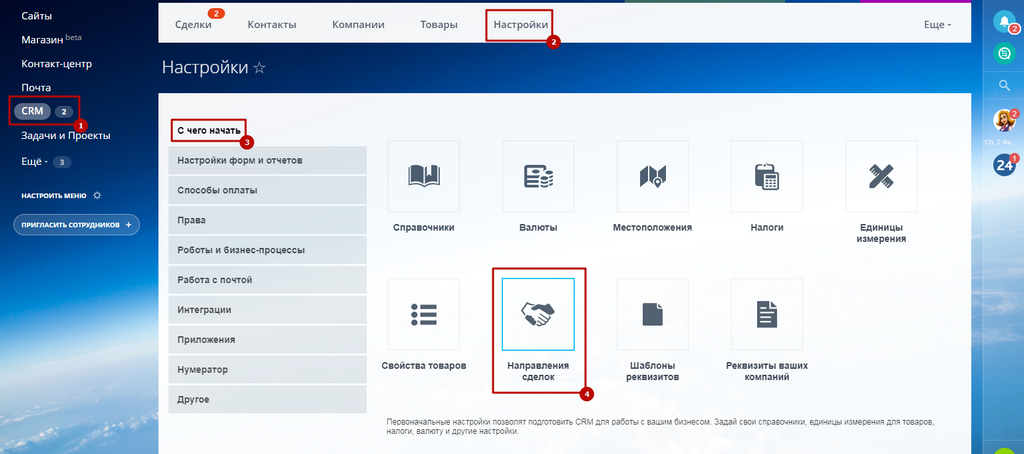
Дальше нажимаете кнопку Добавить направление и вводите название.
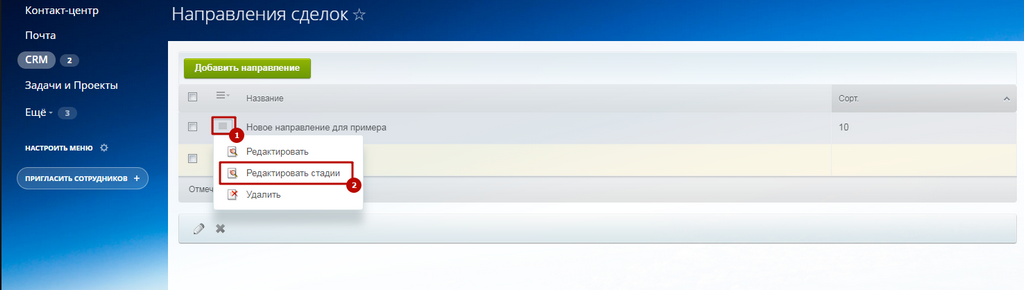
После этого можно отредактировать доступные стадии для сделок данного направления.
На странице сделок есть возможность выбирать направление, и будут отображаться сделки с данного направления
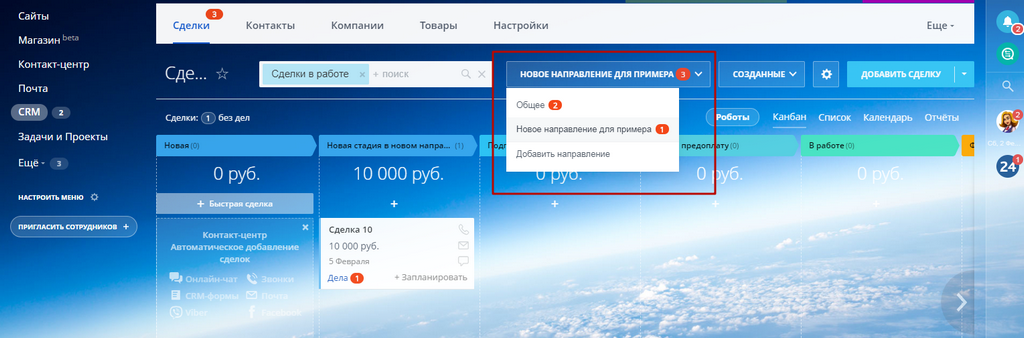
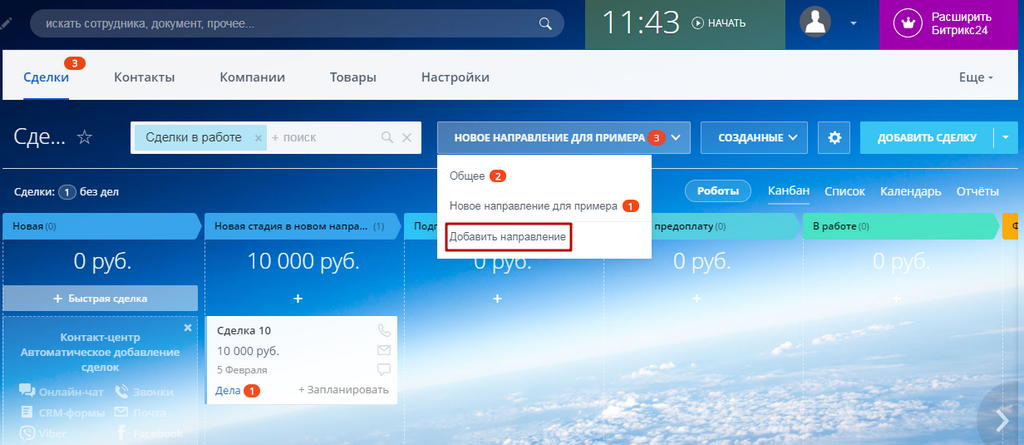
Направления сделок можно создавать прямо на общей странице сделок. Для этого нужно открыть список направлений – внизу будет пункт Добавить направление.
Если в сделке, принадлежащей одному направлению, добавить новое поле, то в сделках другого направления, это поле отображаться не будет. То есть можно задавать свои поля для сделок каждого направления.
В Битрикс24 можно при смене стадии сделки автоматически генерировать документы по шаблону
Надеемся, наша статья поможет вам разобраться с мощным инструментом сделок в Битрикс24.