
Номера дисков могут не соответствовать номерам каналов SATA при установке Windows на компьютере с несколькими жесткими дисками SATA или RAID
Windows Server 2012 Datacenter Windows Server 2012 Datacenter Windows Server 2012 Essentials Windows Server 2012 Standard Windows Server 2012 Standard Windows Server 2008 R2 Enterprise Windows Server 2008 R2 Datacenter Windows Server 2008 R2 Standard Windows Server 2008 Enterprise Windows Server 2008 Datacenter Windows Server 2008 Standard Windows 8 Enterprise Windows 8 Pro Windows 8 Windows 7 Enterprise Windows 7 Ultimate Windows 7 Professional Windows 7 Home Premium Windows 7 Home Basic Windows Vista Enterprise Windows Vista Ultimate Windows Vista Business Windows Vista Home Premium Windows Vista Home Basic Еще. Меньше
Поддержка для Windows Vista Пакет обновления 1 (SP1) завершилась 12 июля 2011 года. Для продолжения получения обновлений для системы безопасности для ОС Windows Vista, убедитесь в том, что вы используете Windows Vista с пакетом обновления 2 (SP2). Дополнительную информацию можно найти на веб-страницу Майкрософт: заканчивается поддержка для некоторых версий Windows.
Симптомы
Рассмотрим следующий сценарий:
- У вас есть компьютер под управлением одной из следующих операционных систем:
- Windows Server 2012 R2
- Windows Server 2012
- Windows Server 2008 R2
- Windows Server 2008
- Windows 8
- Windows 7
- Windows Vista
В этом случае Disk 0 может быть не назначен жесткому диску на канале 0, а Disk 1 может быть не назначен жесткому диску на канале 1. Предполагается, что номера дисков назначаются в соответствии с номерами каналов SATA или RAID.
Примечание. Эта проблема может возникнуть при настройке операционной системы во время установки или при выполнении процесса восстановления, предоставленного изготовителем компьютера. Также эта проблема может возникать и при обычной загрузке компьютера. Таким образом, после нескольких запусков системы жесткие диски могут получить разные номера. Кроме того, диски могут быть перечислены в разном порядке при изменении режима работы контроллера жесткого диска в BIOS (например, в режиме RAID и без RAID-режима).
Причина
Номера, назначенные дискам, не обязательно могут соответствовать номерам каналов SATA или RAID.
BIOS может и не перечислять диски в определенном (ожидаемом пользователем) порядке. Отсутствует прямая связь между заказом BIOS и порядок, в котором номера дисков Windows. Во время запуска Windows коммутаторы с помощью BIOS INT13 поддерживают собственные драйверы Windows для доступа к дискам. Windows ожидает в течение нескольких секунд для системного диска, для перечисления Plug and Play. При обнаружении совпадения до истечения времени ожидания, будет выполняться Обычный запуск. В противном случае система запустит проверку ошибок с кодом ошибки Stop 0x7B. Windows использует другие механизмы отличать диски, как Windows не обеспечивает контроль над процессом нумерации дисков до загрузки. Windows не имеет информации о любых изменениях оборудования при выключении компьютера. Таким образом Windows запускает свой собственный запрос для перечисления устройства.
Номера дисков, назначенные операционной системой Windows после переключения на собственные драйверы контроллера дисков Windows во время запуска, зависят исключительно от порядка, в котором диски перечислены и обрабатываются Plug and Play. Windows будет Перечислить доступные жесткие диски, съемные диски, а затем предполагается, что собственные драйверы Windows уже присутствует и установлена в системе. Различные факторы неконтролируемых времени может повлиять на порядок перечисления. Например, большинство контроллеров IDE предназначены специально перечислить образце канала, подождите две секунды и затем перечислить ведомого канала. Это действует как предоставление заказа очевидно согласованного перечисления, но это фактически побочным эффектом аппаратной реализации. Контроллеры SATA имеет другое поведение и не сталкиваются с этой же побочный эффект.
Устройства представлены в том порядке, в котором они перечислены. Таким образом назначение номера дисков может отличаться в разных запусках. Предположим, например, запустить Windows или установки Windows Server на компьютере, имеющем два неформатированный RAID или SATA жестких дисков. В этом случае Windows может представлять второй жесткий диск как диск 0 при появлении диска для установки операционной системы. Порядок перечисления может изменяться со временем между загрузки системы, в зависимости от времени такие факторы, как немного больше времени, раскручиваются очистки жестких дисков.
Решение
При установке любой из операционных систем (перечисленных в разделе «Проблема») на компьютере, имеющем несколько жестких дисков SATA или RAID, для проверки диска, на котором вы намерены установить систему, проверьте сведения об этом диске. Например на экране можно выбрать диск для назначения установки проверьте имя тома и свободного места.
Для просмотра номеров, назначенных дискам, используйте любой из следующих методов:
- Запустите консоль «Управление дисками». Чтобы сделать это, нажмите кнопку Пуск, в поле « Начать поиск » введите diskmgmt.msc и нажмите кнопку diskmgmt.msc в списке программы .
- Выполните команду list disk с помощью командной строки служебной программы Diskpart.exe.
- При установке Windows или Windows Server назначенные номера дисков указаны на этапе выбора диска и раздела для установки.
Примечание. В некоторых случаях может быть трудно заметить, что нумерация дисков не соответствует соответствующего номера канала SATA или RAID. Например если идентичны SATA или RAID размер жесткого диска, сложно определить удостоверение диски с помощью этих методов.
Дополнительные сведения
При установке одной из операционных систем (перечисленных в разделе «Проблема») на компьютере с несколькими жесткими дисками, предполагается, что назначение номеров совпадает с номером соответствующего канала SATA или RAID. При возникновении назначений несоответствие каналов, можно установить операционную систему на том дисководе или попытке отформатировать раздел неверный диск. Таким образом может привести к потере важных данных.
Кроме того, при установке Windows Server 2012, Windows Server 2008 R2, Windows 8 или Windows 7, установщик создает по умолчанию системный раздел наряду с разделом Windows. Системный раздел создается в соответствии с требованием BitLocker. BitLocker требует загрузочные файлы и файлы Windows находятся в разные разделы. Если на жестком диске предустановленные по умолчанию не изменялись, создается системный раздел на диске, который распознается как диск 0.
Корпорация Майкрософт подтверждает, что эта проблема возникает по причине ограничений в структуре продуктов Майкрософт, перечисленных в разделе «Относится к». Эта проблема возникает, так как диски нумеруются в порядке их перечисления в операционную систему через Plug and Play. Все очевидно, согласованность нумерации дисков случайными и/или используется побочный эффект оборудование и драйверы.
Ссылки
Для дополнительных сведений о подобной проблеме, щелкните следующий номер статьи базы знаний Майкрософт:
937252 номера тома в «том ###» столбцов может измениться при каждом запуске команды «List Volume» в служебной программы Diskpart.exe в Windows
Для дополнительных сведений о перечислении PnP и назначении букв жестким дискам в Windows Server 2003 и Windows XP, щелкните следующий номер статьи базы знаний Майкрософт:
825668 Обзор перечисления PNP и назначения букв жестким дискам в Windows Server 2003 и Windows XP
Невозможно установить Windows на этот диск
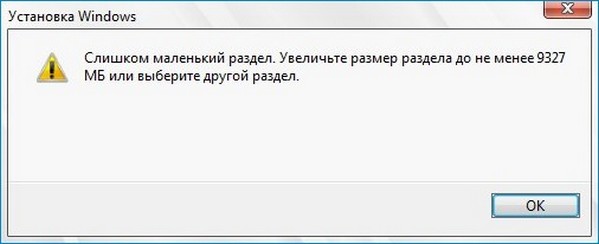
Привет друзья! Сегодня на ноутбуке клиента я столкнулся с одной занимательной задачкой. Что интересно, точно такая же проблема была описана на нашем сайте одним постоянным читателем около месяца назад и тогда мы с Владимиром пришли к выводу, что скорее всего неисправен жёсткий диск. В двух словах напомню вам о той истории. Наш читатель Антон пытался установить Windows 10 на новый жёсткий диск, но в последнем окне установщика, где нужно было выбрать раздел для установки операционной системы и нажать «Далее», сделать это не получалось из-за того, что незанятое пространство на диске было всего 0.0 Мб! Короче винда в это незанятое пространство естественно не устанавливалась с ошибкой «Невозможно установить Windows на этот диск» и дальше — «Слишком маленький раздел. Увеличьте размер раздела. ».
И вот сегодня с утра я тоже столкнулся с подобной оказией. Рассказываю подробности.
Невозможно установить Windows на этот диск
Один мой приятель купил новый ноутбук с жёстким диском объёмом 500 Гб, но без операционной системы и попытался на него установить Windows. После нескольких неудачных попыток он обратился ко мне за помощью.
Недолго думая, я загрузил ноутбук с загрузочной флешки с Win 10 и в программе установки системы дошёл до последнего окна, в котором была такая картина. Незанятое пространство на Диске 0 всего 0.0 Мб (Общий размер — 0 мб. Свободно- 0 мб), при этом кнопка « Далее » была неактивна и в нижней части окна выводилось предупреждение «Невозможно установить Windows на этот диск», а затем «Слишком маленький раздел. Увеличьте размер раздела. »
 Создать раздел тоже не получилось,
 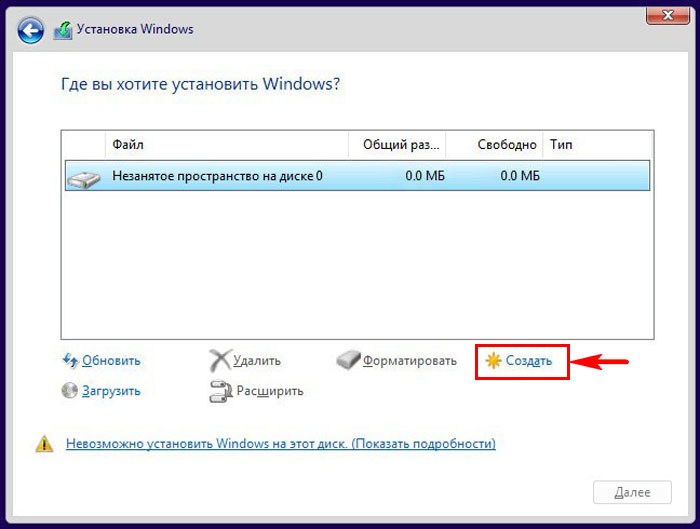 выходили ошибки « Максимальный требуемый размер — 0 Мб » или « Нам не удалось создать новый раздел. Ошибка: 0x80042925 »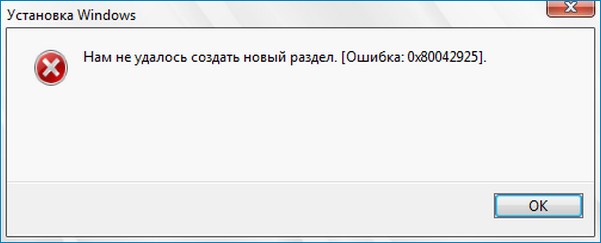
Я нашёл это очень занятным! Ведь на жёстком диске объёмом 500 Гб не может быть 0 Мб. Видимо это ошибка, подумал я, и решил, что если установщик Windows видит диск, то это уже хорошо и стоит попробовать очистить диск при помощи diskpart. Клавишами shift+f10 я открыл командную строку и ввёл команды: diskpart lis dis (единственный накопитель информации на ноутбуке, это Диск 0) sel dis 0 (выбираем Диск 0) clean (производим очистку диска и надеемся, что это приведёт к исправлению ошибок на HDD)
Если команда clean не поможет, попробуйте clean all, данная команда принудительно запишет во все сектора жёсткого диска нули. Это полностью удалит все данные на HDD и избавит его от ошибок
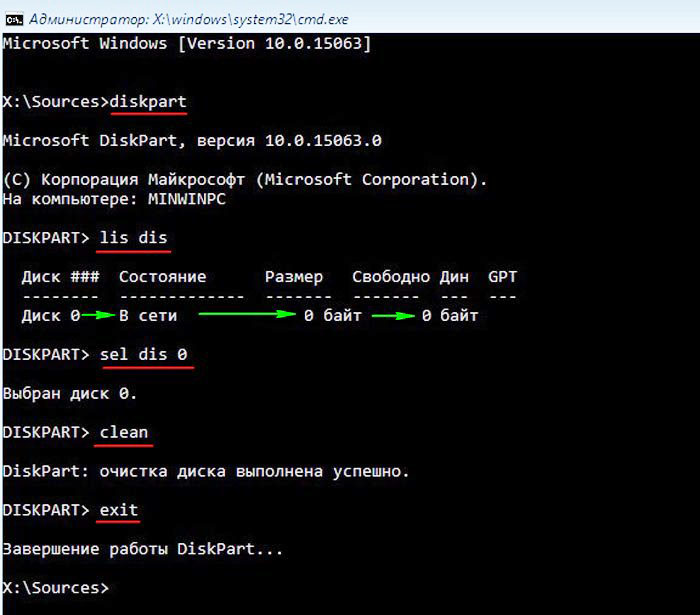 После этого закрываем командную строку и в окне установщика OS жмём на кнопку «Обновить».
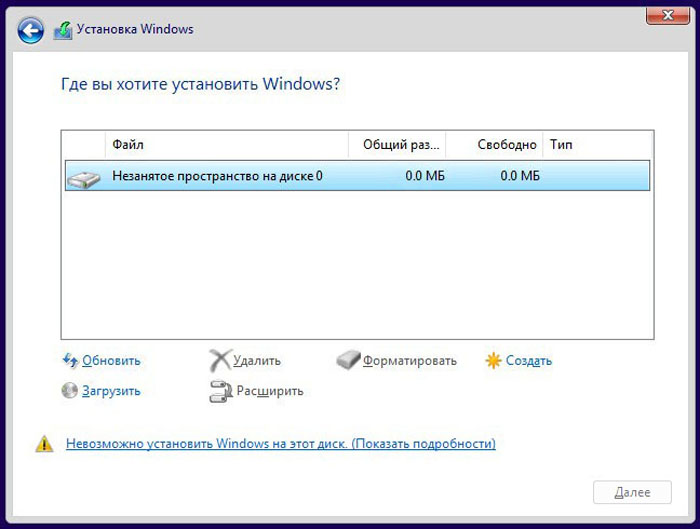
 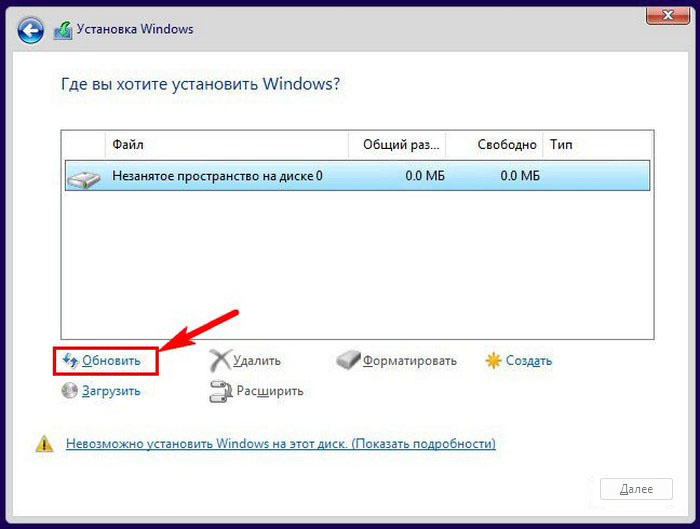 Но к сожалению это не помогает и всё остаётся на прежних местах, что говорит о неисправности жёсткого диска.
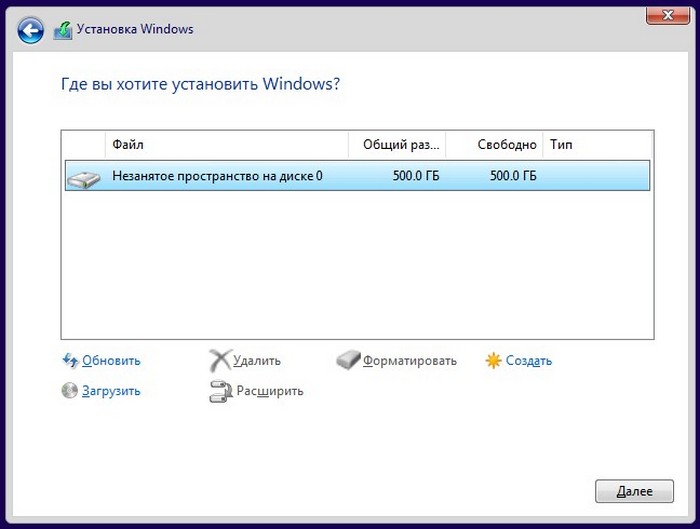
  В идеале должно получится так.
  С помощью загрузочной флешки с программами для диагностики жёсткого диска, я утвердился в мысли, что HDD неисправен. Итог нашего приключения таков. Мы просто заменили ноутбук на другой, с исправным жёстким диском. Статья на эту тему: Нам не удалось создать новый или найти существующий раздел в Win 10
Обзор средства управления дисками
Управление дисками — это служебная программа в Windows для расширенных операций хранения. Ниже приведены некоторые задачи, которые можно выполнить с помощью управления дисками:
- Настройте новый диск. Дополнительные сведения см. в разделе «Инициализация новых дисков».
- Расширьте том в пространство, которое еще не является частью тома на одном диске. Дополнительные сведения см. в разделе «Расширение базового тома».
- Сжатие секции, например включение расширения в соседнюю секцию. Дополнительные сведения см. в разделе «Сжатие базового тома».
- Измените букву диска или назначьте новую букву диска. Дополнительные сведения см. в разделе «Изменение буквы диска».
Проверка дисков и секций
Управление дисками отображает сведения о каждом диске на компьютере и всех разделах для каждого диска. Сведения включают статистику по секциям, включая объем выделенного или используемого пространства.
На следующем рисунке показан обзор управления дисками для нескольких дисков. Диск 0 состоит из трех разделов, а диск 1 состоит из двух разделов. На диске 0 диск C: для Windows используется больше всего дискового пространства. Два других раздела для системных операций и восстановления используют меньше места на диске.
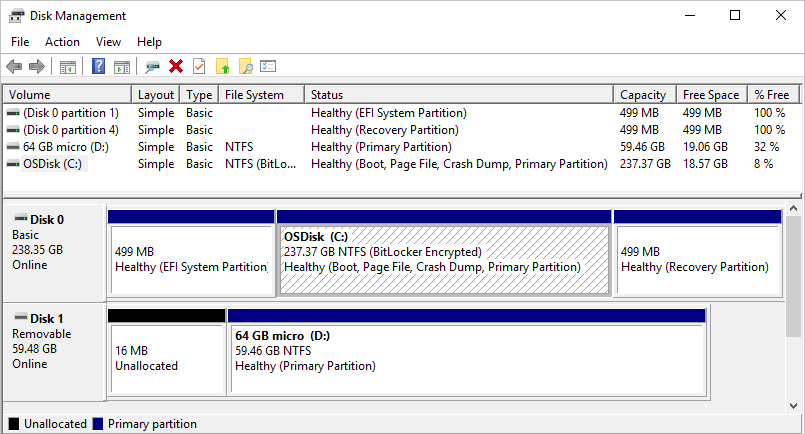
Windows обычно включает три раздела на основном диске (обычно диск C:\). К этим разделам относятся системный раздел EFI, раздел локального диска (C:) и раздел восстановления.
- Операционная система Windows установлена на локальном диске (C:). Этот раздел — это общее расположение хранилища для других приложений и файлов.
- Современные компьютеры используют системный раздел EFI для запуска (загрузки) компьютера и операционной системы.
- Раздел восстановления хранит специальные средства для восстановления Windows, если возникла проблема с запуском компьютера или других серьезных проблем.
Управление дисками может отображать раздел системы EFI и раздел восстановления как бесплатный 100 процентов. Однако эти секции хранят критически важные файлы, необходимые компьютеру для правильной работы, и секции, как правило, почти полны. Рекомендуется не изменять эти секции каким-либо образом.
Устранение неполадок
Иногда задача управления дисками сообщает об ошибке или процедура не работает должным образом. Существует несколько вариантов, которые помогут устранить проблему.
- Ознакомьтесь с предложениями в статье по устранению неполадок с управлением дисками .
- Найдите веб-сайт Сообщества Майкрософт для сообщений о файлах, папках и хранилище.
- Если вы не найдете ответ на сайте, вы можете опубликовать вопрос для ввода от Корпорации Майкрософт или других членов сообщества. Вы также можете связаться с служба поддержки Майкрософт.
Выполнение связанных задач
Управление дисками поддерживает широкий спектр задач диска, но некоторые задачи необходимо выполнить с помощью другого средства. Ниже приведены некоторые распространенные задачи управления дисками для выполнения с другими инструментами в Windows:
- Освободить место на диске. Дополнительные сведения см. в разделе «Освободить место на диске» в Windows.
- Дефрагментация или оптимизация дисков. Дополнительные сведения см. в разделе «Способы повышения производительности компьютера».
- Пул нескольких жестких дисков вместе, как и RAID (избыточный массив независимых дисков). Дополнительные сведения см. в разделе дисковые пространства в Windows.
Дополнительные ссылки
- Как управлять дисками
- Управление базовыми томами
- Диагностика с помощью оснастки «Управление дисками»
- Параметры восстановления в Windows
- Поиск потерянных файлов после обновления до Windows
- Резервное копирование и восстановление в Windows
- Создание диска восстановления
- Создание точки восстановления системы
- Где искать ключ восстановления BitLocker
Что такое диск 0 windows 10
Сообщения: 10
Благодарности: 0Ребята только на вас надежда. Имеем ноутбук Asus GL553VD новый, мать Intel hm 175, жёсткий Travelstar 7K1000. Стояла по заводу Windows 10, я же её снёс и хотел поставить 7 ку. Когда ставил 7 дошёл до выбора диска установки, а его там нет, и пишет мне значит что нет драйвера запоминающего устройства. Вызвал командную строку обнаружил диск, так ноут новый информации на дисках нет сделал полную очистку, и диск взял да и пропал оттуда. Пробовал заново вызвать командную строку но ничего кроме флешки загрузочной нет. Ок, думаю может конфлик какой. Скачал разные образы и 7 и 10 ничего не изменилось, гуглил естественно была какая-то информация о драйверах пробовал подгружать их ничего не произошло. Ну думаю ладно нужно что-то делать скачал с официального сайта 10 сделал флешку как было указано, загрузка пошла, дошла до выбора диска установки, и здесь появилась интересность. Диск обнаружился но на диске.
Показывает диск 0, общий размер — 0 мб, свободно- 0 мб. И больше ничего, ни каких дисков нет.
кнопки обновить, загрузить и создать работают.
Пытался создать новый диск но ничего не вышло выдает ошибку и пишет «максимальный требуемый размер — 0 мб».