
Локальный диск
В этом уроке я расскажу, что такое Локальный диск. Какие они бывают, где находятся на компьютере. А также как ими правильно пользоваться.
Локальный диск — это хранилище информации на компьютере. То место, где находятся все данные на ПК: видео, музыка, документы, фото и прочее.
Зайти в него можно из значка «Этот компьютер». Для этого кликните по иконке Проводника на Панели задач.
В левом списке щелкните по «Этот компьютер». В части «Устройства и диски» будут показаны все Локальные диски компьютера (на картинке их три). Именно в них и хранится информация на ПК.

Один такой раздел есть всегда и называется «Локальный диск C». Внутри него несколько папок с английскими названиями.
А в них много разных иконок — папок и файлов с непонятными названиями. Они «отвечают» за работу ПК, это и есть операционная система Windows.
Если же вы здесь что-нибудь нарушите — удалите, поменяете название, перенесете, — то компьютер может выйти из строя. Поэтому в разделе C лучше ничего не «трогать». Лучше вообще в него не заходить. По крайней мере, до тех пор, пока вы не научитесь свободно пользоваться компьютером.
Локальный диск D и другие разделы — это самые важные значки на ПК. В них мы будет хранить всю нашу информацию: книги, музыку, фото и картинки, документы и так далее.
Откройте какой-нибудь диск (D или E). Если вы недавно купили компьютер, то, скорее всего, в нем ничего не будет. Но если же компьютером пользовались, то в этих разделах будут файлы и папки с информацией. Можете «погулять» по ним.
В этих местах мы будет хранить всю информацию. Это касается диска D и любых других, кроме C — в нем находится система, и нам там делать нечего.
Многие люди по незнанию хранят свои данные в «Документах» и на Рабочем столе (на экране). Это большая ошибка. Давайте проверим, как обстоят дела на вашем ПК:
- Закройте все открытые окна.
- Посмотрите, что находится на Рабочем столе (на экране).
На значки со стрелкам не обращайте внимания. Они называются ярлыки и пока нас не интересуют. Посмотрите, есть ли там папки и файлы без стрелочек. Вот их-то как раз и не должно быть на Рабочем столе, они должны быть в диске D или любом другом, кроме C.
Научиться переносить файлы и папки в другие разделы можно из урока Копирование.
Также откройте «Документы». Такая иконка находится на Рабочем столе или в кнопке «Пуск». Если там несколько папок и они пустые или практически пустые, то всё в порядке. А вот если в Документах много файлов и папок с важной информацией, то нужно перенести их в Локальные диски (D или E).
Дело в том, что Рабочий стол, а также папка «Документы» на самом деле находятся в разделе C. То есть там, где операционная система Windows. И если вдруг что-то произойдет, например, испортится система или проникнет вирус, есть большая вероятность, что из «Документов» и с Рабочего стола все сотрется. А кроме того, отдел C может переполниться, и компьютер начнет работать очень медленно или вообще перестанет работать.
Лучше лишний раз не рисковать и «складывать» все важные папки и файлы в раздел D или любой другой Локальный диск, кроме C.
На заметку . Если у вас есть только один системный раздел (C), то это не очень хорошо. Желательно его разделить на несколько частей. О том, как это сделать, можно узнать по ссылке. Но если вы начинающий пользователь, лучше попросить об этом знакомого компьютерщика или компьютерного мастера.
Разница между дисками C и D – почему это важно и что нужно знать об управлении дисками в Windows
Я объясню всё это подробно дальше, так что давайте начнём и углубимся.
Что означают C: и D:
Весь алфавит можно использовать для адресации разделов диска. Раздел – это определенная область определенного размера на физическом устройстве хранения.
Скажем, у вас есть твердотельный накопитель или жёсткий диск емкостью 1 ТБ; вы можете создать один раздел размером 1 ТБ. Вы также можете создать 2 раздела на этом диске размером 500 ГБ каждый.
Или у вас может быть два диска, каждый с одним разделом.
Или каждый с десятью разделами.
В операционной системе Windows, на первый взгляд, из-за этих значков дисков кажется, что у вас установлено два физических диска, хотя на самом деле это всего лишь два раздела, которые могут быть либо на одном физическом диске, либо на двух или более физических дисках.
Функциональность разделов чрезвычайно гибкая. Вы можете создать любое количество разделов на диске практически любого размера.
Но, вы должны быть в состоянии обратиться к ним. А если у вас больше разделов, чем букв в алфавите, то всё становится немного сложнее.
Всё, что вам нужно знать для этой статьи, это то, что разделу назначается буква. Какая буква – не имеет значения, если она используется только один раз.
Таким образом, когда ваша операционная система ищет файл, она знает, что нужно искать раздел c: или d: или любую другую букву, если они назначены разделу (a, b, x, q, z, – весь алфавит).
По сути, это адрес, который позволяет ОС обращаться к диску (разделу).
Учитывая это, как именно выбираются буквы и в чём разница между конкретными дисками C: и D:?
Как работает назначение буквы диска
Во-первых, давайте начнём с назначения буквы диска как функции.
Когда операционная система Windows установлена на любом диске, этому диску присваивается обозначение «C».
«A» и «B» отсутствуют, потому что исторически они использовались для гибких дисков в более старых операционных системах, таких как DOS.
Даже в сегодняшних операционных системах, спустя десятилетия, эта схема именования остаётся артефактом прошлых времен.
Помимо дисков от A до C, присвоение буквы диску на самом деле не имеет значения, за исключением того, что ваша операционная система может идентифицировать диски в вашей системе.
Когда это установлено, мы можем, наконец, ответить на вопрос, ради которого вы пришли сюда.
В чём разница между дисками C:\ и D:\
Диск C:\ – это диск, на котором установлена операционная система Windows.
Диск D:\ – это дополнительный диск (или раздел), установленный в вашей системе.
C и D ничего не обозначают, а D: – это просто автоматическое присвоение буквы следующему диску, добавляемому в вашу систему после основного диска C:\.
Должен ли дополнительный диск быть диском D:\
Хотите другую букву диска, отличную от D:?
Хотя вы не можете легко изменить назначение буквы для системного диска (C:\), изменить назначение букв дополнительных дисков, подключенных или установленных на вашем ПК, довольно просто.
Ниже я покажу вам, как это сделать.
Как изменить назначенную букву диска
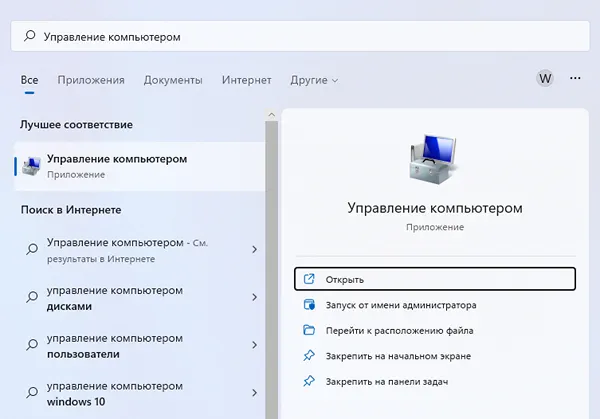
Сначала откройте Пуск . Затем введите «Управление компьютером» и нажмите Управление компьютером.
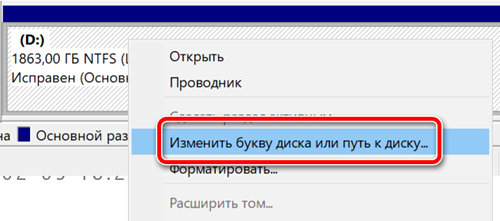
Теперь в разделе «Управление дисками» щёлкните правой кнопкой мыши выбранный диск и выберите «Изменить букву диска и путь».
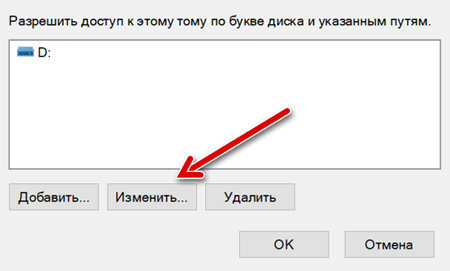
В следующем окне выберите букву диска и нажмите «Изменить». Появится другое окно, позволяющее выбрать букву диска для назначения, от A до Z (кроме C и других букв дисков, которые уже используются).
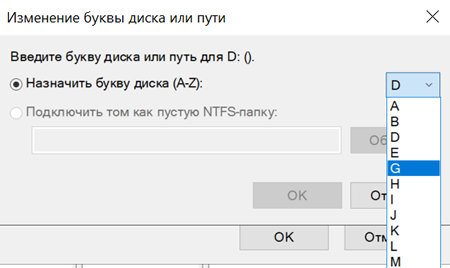
У меня всегда был дополнительный внутренний SSD, настроенный как диск J:/, а не как диск D:/, но если бы я подключил флэш-накопитель к своему компьютеру, он все равно был бы автоматически установлен как диск D:/.
Однако вы можете установить любую букву диска, которую хотите!
Типы вторичных дисков: что называется диском D:/ на вашем ПК
Прежде чем мы закончим, я хочу поговорить о типах дополнительных дисков, которые могут быть в вашей системе.
Не все диски D:\ одинаковы, поэтому давайте поговорим о возможных вариантах для диска D:\.
Внутренний накопитель
Первый и наиболее очевидный выбор в качестве дополнительного диска – это ещё один внутренний жёсткий диск или твердотельный накопитель.
Оба моих внутренних накопителя – это твердотельные накопители, но мой диск C:\ – это твердотельный накопитель SATA, а мой вторичный переименованный диск J:\ – это твердотельный накопитель NVMe.
Однако, моя ОС по-прежнему загружается довольно быстро на диске SATA.
Если у вас более одного внутреннего диска, вторым автоматически назначается диск D:\.
Внутренний дисковод (CD, DVD, Blu-Ray)
Ещё одним претендентом на роль диска D:\ является внутренний дисковод.
Если в вашей системе установлено что-то вроде дисковода DVD или CD, ему будет автоматически присвоено значение D:\ или следующая доступная буква диска.
Внутренний кард-ридер
Хотя технически это не диск сам по себе, внутренние устройства чтения карт по-прежнему устанавливаются с использованием того же стандарта SATA, что и традиционные жёсткие диски и твердотельные накопители SATA.
SD-карты и другие съёмные носители, помещенные в устройство чтения карт, также будут читаться как D:\ или следующая доступная буква диска в Windows.
Внешний жёсткий диск или внешний SSD
Внешние диски, обычно подключаемые через USB или Thunderbolt, также могут быть назначены как диски D:\ при установке в системе только с одним жёстким диском.
Если уже присутствует более одного диска, рассматриваемый внешний жесткий диск или твердотельный накопитель просто возьмёт следующую доступную букву.
Почему диск D лучше использовать для хранения файлов
Что мы можем сделать с этой информацией, и какой диск вы должны использовать для хранения ваших файлов?
Ваш диск D: обычно является дополнительным физическим диском. Это означает, что любые файлы на этом диске будут в безопасности, если ваш основной диск C: сломается.
Поскольку на диске C: установлена операционная система, он может быть повреждён при обновлении Windows или даже при обычной проблеме с драйвером. Лучше всего хранить важные файлы на дополнительном (D:) диске, который вы сможете использовать или извлечь из него данные, даже если основной диск или ОС будут неисправны.
Кроме того, есть вероятность, что загрузка и сохранение файлов на дополнительном диске происходит быстрее. Чтение с двух дисков одновременно или использование приложения для загрузки ваших данных с диска D:, когда основной диск занят выполнением задач, связанных с ОС или приложением, может повысить производительность, особенно для ресурсоемких рабочих нагрузок, таких как редактирование видео.
И последнее, но не менее важное: на вашем диске D:, скорее всего, будет больше свободного места, чем на основном диске (который уже может быть полностью заполнен ОС и приложениями), а твердотельные накопители работают быстрее, если на них достаточно свободного места.
Конечно, некоторые из вышеперечисленных причин не работают, если ваш дополнительный диск на самом деле является вторым разделом на том же физическом диске. Или если ваш дополнительный диск является физическим диском, который медленнее, чем ваш основной диск (например, это HDD, а основной – твердотельный накопитель)
Вывод
Поскольку я не знаю точных характеристик вашего ноутбука или ПК, я могу только сказать вам, в чём разница в большинстве случаев:
- Вариант 1. Ваши диски C: и D: представляют собой два отдельных физических накопителя. C: содержит ОС и приложения, а D: предназначен для прочих личных данных.
- Вариант 2. Ваши диски C: и D: представляют собой два отдельных раздела на одном физическом диске. C: содержит ОС и приложения, а D: предназначен для ваших личных данных.
- Вариант 3. Ваш диск C: – это диск для хранения, на котором хранится ваша ОС, приложения и личные данные, а ваш диск D – это, по сути, CD, DVD, SD или USB-накопитель, который вы могли подключить на постоянной или временной основе.
Поскольку любому запоминающему устройству, будь то постоянный, съёмный, жёсткий диск, твердотельный накопитель, USB, DVD или любой другой, назначается следующая свободная буква диска, каждый ПК будет почти уникален.
Часто задаваемые вопросы
Почему объём хранилища всегда меньше заявленного?
Вы когда-нибудь замечали, что накопители кажутся меньше, чем рекламируется?
Если вы купили твердотельный накопитель емкостью 2 ТБ только для того, чтобы обнаружить, что Windows считывает его как 1,81 ТБ, вы будете чувствовать себя немного обманутым.
Вы заплатили надбавку за эти гигабайты по сравнению с жёстким диском, и все равно не получили всего, за что заплатили!
По крайней мере, в теории. То, что на самом деле происходит, сводится к разнице между ГиБ (Гибибайтами) и ГБ (Гигабайтами) , которую производители оборудования для ПК, по-видимому, не заинтересованы объяснять конечному пользователю.
Какие типы SSD существуют?
Два основных типа твердотельных накопителей – это твердотельные накопители SATA и (более быстрые) твердотельные накопители NVMe.
Твердотельный накопитель SATA выпускается либо в форм-факторе 2,5 дюйма, либо меньшем форм-факторе M.2, в то время как твердотельные накопители NVMe, в основном, выпускаются в форм-факторе M.2, но также могут быть найдены в 2,5-дюймовом форм-факторе с разъёмом U.2.
Твердотельные накопители намного быстрее, чем жёсткие диски по всем направлениям, но твердотельные накопители NVMe являются значительным улучшением даже по сравнению с твердотельными накопителями SATA, особенно с последними поколениями NVMe.
Я надеюсь, что эта статья помогла вам глубже понять, как работает назначение букв дисков в Windows, и, возможно, даже указала вам правильное направление в отношении выбора дополнительных дисков, которые вы могли бы использовать.
Что это — локальный диск «D:» и зачем он нужен?


Основная задача, которую выполняет локальный диск «D:», — это хранение наиболее важной информации пользователя. Первый раздел «С:» на накопителе — загрузочный. На нем устанавливается операционная система и программы. А вот второй, «D:», содержит файлы пользователя (документы, музыку, фильмы, фотографии и прочее). Такая организация позволяет в случае необходимости безболезненно переустановить ОС. Первый логический том форматируется, и на нем устанавливается новая «Виндовс» с программами, а второй при этом не затрагивается. Данные пользователя сохраняются, и по окончании инсталляции софта можно сразу же продолжать работать.

Что это такое?
Для начала разберемся с тем, как может быть реализован аппаратно локальный диск «D:». Это можно сделать двумя способами. В первом случае один физический накопитель делится на 2 части, которые называются логическими томами. Второй способ состоит в том, что в системе установлены два идентичных устройства хранения информации. Каждый из накопителей получает свое название – букву латинского алфавита. Первые две из них «А:» и «В:» зарезервированы под дисководы, которые сейчас практически не используются. А вот «С:» и следующие за ней буквы применяются для обозначения НЖМД, приводов компакт-дисков и различных флешек. Последний символ, который может быть присвоен, – это «Z:». Поэтому на компьютере может быть всего 24 таких устройства.
Многие пользователи, имеющие в своем распоряжении жесткий диск только с одним системным разделом.
Зачем он нужен?
Раньше для сортировки информации создавалось несколько разделов. Это мог быть как один накопитель, разделенный на части, так и несколько. Каждый из них использовался для одной, строго определенной задачи. Но сейчас подобная практика потихоньку отходит в прошлое. Нет смысла создавать множество разделов или устанавливать в систему больше двух накопителей в домашнем компьютере. Первый из них «С:» — системный. На нем устанавливается операционная система и программы, которые с ней связаны. А вот для хранения файлов пользователя используется локальный диск «D:». В его корневом каталоге создаются соответствующие папки (музыка, фильмы, например) и это позволяет отсортировать должным образом информацию. Как было отмечено ранее, подобная организация позволяет в случае появления проблем с ОС переустановить ее. При этом важная информация для пользователя сохраняется.
У большинства пользователей компьютеров почему-то очень прочно.

Возможные проблемы
Подобная организация дисковой подсистемы имеет ряд недостатков. Первый из них заключается в том, что при поражении ПК вирусом возможны проблемы доступа к информации. При этом возникает такая ситуация, когда не открывается локальный диск «D:». В таком случае рекомендуется загрузиться с компакт-диска или флеш-накопителя и проверить его антивирусом (например, бесплатной загрузочной утилитой от лаборатории «Касперского»). Для большей уверенности можно использовать файловый менеджер (FAR, например). Все скрытые файлы и папки в корневом каталоге удаляем. А вот простая переустановка ОС в данном случае, как показывает практика, не решает проблему. Вторая возможная поломка – это когда пропал локальный диск «D:». Это может быть связано с его аппаратной поломкой. В таком случае без специального программного обеспечения не обойтись (тот же самый «Acronis», например). Обычному пользователю с подобной задачей сложно справиться, и без сервисного центра в такой ситуации ну просто никак не обойтись.
Заключение
Локальный диск «D:» — важный компонент всех современных домашних ПК. Он позволяет правильно организовать структуру хранения информации. Основное его назначение – это хранение информации пользователя. А вот программы и операционная система должны быть расположены в системном разделе. Это нужно помнить и правильно сохранять свои данные.

Многие пользователи, имеющие в своем распоряжении жесткий диск только с одним системным разделом «C», задаются вопросом о том, как сделать диск «D», который мог бы выступать в роли виртуального раздела или эмулятора привода оптических носителей .

У большинства пользователей компьютеров почему-то очень прочно укоренилось мнение насчет того, что системный диск – это раздел винчестера, в который изначально была установлена операционная система (какая именно, в данном случае роли не играет .

В популярной операционной системе Windows 7 «управление дисками» – отличный инструмент. Он позволяет распределять место на ваших локальных дисках, а также создавать и удалять их.

Сейчас сложно найти компьютер без антивирусных приложений. Однако мало кто из пользователей знает, что многие из них приводят к тому, что диск С заполнился сам по себе. Это не ошибка, а вполне штатный режим работы.

Обычному пользователю, не столь углубленному в премудрости компьютерного мастерства, когда-нибудь приходится иметь дело с таким понятием, как логический диск. Что это такое и «с чем его едят»: на все эти вопросы поможет ответить эта статья.
Очистка компьютера — дело довольно важное. Занимаясь данным делом, можно набедокурить и попросту загубить свою операционную систему. Давайте научимся правильной очистке системы от «хлама» и мусора.

Зачастую пользователям катастрофически не хватает свободного места в разделах жесткого диска. Особенно это актуально для системных дисков, на которых установлена ОС и где хранятся важные программы. Но не стоит отчаиваться, так как решение лежит на поверхности — устранить проблему поможет разбивка жесткого диска на несколько разделов.

Подробная инструкция о том, как объединить разделы жесткого диска без потери данных — смежные и разделенные

Проблема с исчезновением свободного места на диске С является одной из глобальных для всех пользователей, работающих в операционных системах семейства Windows. Любому человеку, имеющему под рукой интернет и желание, не составит особых усилий произвести очистку самостоятельно.

Динамический диск представляет собой обыкновенный физический диск, но обладающий определенным набором специфических функций.
Локальные диски C и D, почему нельзя их засорять?
Всем привет. Локальные диски — это своеобразные разделы на жёстком диске о скрытии которых я писал в статье: как скрыть локальный диск. Обычно их бывает два: C и D, но любой пользователь может создать дополнительные, с помощью вспомогательных утилит. Давайте я расскажу о каждом из них отдельно, расскажу какой из них за что отвечает, а также вы узнаете почему не стоит их засорят различными мусорными данными типа: установочных файлов программ или повреждённых файлов.
Подробно о локальных дисках?
Локальный диск C — это главный локальный раздел на компьютере, потому что именно в него по умолчанию устанавливается Операционная Система Windows и все основные программы. Обычно для этого диск выделяется 30 ГБ памяти, но, как видите, у меня он почти забит. Потому что, я в своё время очень увлекался играми и все ставил в раздел С. Поэтому, если будете устанавливать на свой компьютер игры, то устанавливайте их в локальный диск Д, ну или в любой другой, в противном случае очень скоро раздел C заполнится и компьютер начнёт зависать. Также, для экономии места, можете архивировать данные, этот способ освободит память на диске.

Локальный диск D — чаще всего диск Д создают для того, чтобы хранить на нём: фильмы, игры, видео, фото или установочные файлы программ. Вы, наверное, подумали, а зачем нужен локальный раздел Д, если все это можно держать в разделе C.
Приведу пример: допустим, вам потребуется переустанавливать систему Windows, перед переустановкой вам лучше отформатировать диск С, во избежание последующих проблем с недостатком памяти. Но если, на нём у вас содержатся важные файлы или документы вам придётся повозиться с переносом их в локальный раздел D и только потом можно будет начинать переустановку. Так что лучше всего перемещайте все важные файлы в D.
Хочу заметить, что при форматировании С, диск Д не трогается.
Вывод: старайтесь не засорять раздел С. лучше всего перемещать большие файлы, такие как: фильмы или игры в другой.
Вот и подошла к концу моя статья, вы узнали что такое локальные диски C и D, а также какой из них за что отвечает и почему нельзя их засорять.