
Как включить оверлей в играх в Discord
Включение «overlay» в Дискорд возможно лишь на компьютере или ноутбуке. Мобильная версия приложения не интегрирована под данную функцию. В данной статье мы рассмотрим, что представляет из себя данная опция и как в Дискорде включить оверлей в игре.
Для чего необходим оверлей в играх в Discord
Активации данной функции позволяет играть и одновременно общаться с друзьями в чате. В переводе «overlay» означает «наложение», т.е. многослойность. Проще говоря, во время игры на экране активируется блок, в котором отображаются никнеймы других участников. На этой панели можно выполнять ряд действий вне зависимости от игрового процесса. Активированный оверлей позволяет получать сообщения из текстовых чатов, а также дает возможность видеть, чем занимаются остальные участники в данный момент.

Как в Дискорде включить оверлей в игре: все способы пошагово
Оверлей в Discord является функцией по умолчанию. Это значит, что при его включении срабатывают стандартные настройки. Однако при необходимости данную опцию можно отключить или изменить ее параметры.

Включение оверлей в Дискорд
Для активации оверлей в игре необходимо сделать следующее:
- Откройте приложение Discord;
- Зайдите в панель «Настройки» (изображение значка шестеренки);
- Перейдите в раздел «Оверлей»;
- Нажмите на функцию «Включить внутриигровой оверлей»

Настройка параметров
В момент подключения оверлей возможно сразу настроить необходимые параметры:
- Выберите пункт «Размер аватара» и укажите значение «Маленький» (необходимо при большом количестве участников);
- Нажмите на пункт «Показывать имена» и выберите нужный параметр: «Всегда» — все никнеймы находятся на экране и подсвечиваются те, кто в данный момент участвует в голосовом чате, «Только во время разговора» — имя появляется на экран в момент активации микрофона участника, «Никогда» — имена не высвечиваются, а вместо них появляются только аватарки;
- Перейдите в раздел «Показывать пользователей» (также доступен выбор функций «Всегда» или «Только во время разговора»);
- Нажмите на строку «Уведомления в оверлее» и выберите желаемое место расположения панели (по умолчанию располагается в верхнем углу слева);
- Перейдите на вкладку «Показать уведомления текстового чата» (активация данной функции позволяет получать сообщения из голосового чата и видеть их в одном блоке с именами участников).
Каждая из функций оверлея может настраиваться индивидуально. Для этого необходимо следовать описанной выше инструкции и активировать соответствующие параметры.

Настройка активности оверлея
Эта опция позволяет выбирать, для каких игр доступно включение оверлея. Таким образом при запуске выбранной игры оверлей будет активным по умолчанию.
Что для этого нужно сделать:
- Перейдите в раздел «Настройки»;
- Нажмите пункт «Игровая активность»;
- Здесь приведены все игры, которые активировались игроком;
- При отсутствии какой-либо игры добавьте ее, использую «Проводник»;
- Нажмите кнопку с изображением монитора справа от названия игры;
- Активируя эту кнопку, выберите значение «Оверлей вкл» или «Оверлей выкл».
Включение и настройка оверлея в Дискорд не занимает много времени, но позволяет максимально эффективно использовать возможности приложения.
Частые вопросы:
- Как сделать, чтобы Discord корректно отображался в игре
- Как отключить загрузку Дискорд Онлайн при включении компьютера
- Как в Discord скрыть во что играешь на данный момент
- Как в Discord поставить статус «Играет в игру»
Как пользоваться Discord
Discord – это бесплатное приложение, предоставляющее своим пользователям возможность общаться с помощью голосовых и текстовых чатов. Сервис максимально лоялен к «железу», поэтому, с большей долей вероятности, запустится даже на старых девайсах. Дискорд старается не нагружать систему, следовательно, он идеально подходит геймерам, которым важен каждый кадр в игре. О том, как правильно использовать мессенджер, поговорим в данной статье.
Как запустить Discord
Запуск приложения не требует специальных навыков. Необходимо лишь скачать Discord и зарегистрироваться в системе. Осуществляется все с помощью нескольких простых шагов:
- Переходим на официальный сайт Discord.
- Нажимаем «Загрузить для Windows» или открываем программу прямо в браузере с помощью соответствующей кнопки.
- После установки запускаем Дискорд с рабочего стола или другого места.
- Проходим несложную процедуру регистрации (электронная почта, имя пользователя, пароль).
- Заходим по указанным ранее данным (логину и паролю).
Рабочая область программы
Вся работа с Дискордом строится на двух окнах: друзья и сервера. Они отличаются в плане компоновки элементов управления, плюс функционал немного разный (в серверах он более расширенный). Визуальная составляющая особо не меняется, да и настройки при переходе с одной вкладки на другую также остаются неизменны.
Друзья
Как следует из названия, здесь мы можем общаться с друзьями. Нижнее окно закреплено во всех вкладках. Оно позволяет мутить микрофон, отключать звук, настраивать пользовательские параметры, просматривать текущий статус и кодовый номер аккаунта. В подгруппе “Личные сообщения” можно выбрать человека, с которым хотим начать общение, а рядом отобразится соответствующий чат.
Сервера
В этой вкладке можно выбрать нужный сервер или создать общую группу. После клика по иконке отобразится подменю. Здесь располагаются текстовые и голосовые каналы, а также чат активированного канала. Справа находится список участников по ролям и статусу нахождения в сети.
Настройка программы
Discord обладает огромным спектром различных настроек. Описывать каждый из них нет смысла, ведь необходимость в чем-то возникает со временем. Рекомендуем изучать этот аспект методом «научного тыка» (хватит пары часов). Активация меню с настройками происходит путем нажатия на иконку шестеренки в левом нижнем углу. Всего доступно четыре раздела (на практике среднестатистическому пользователю пригождается 1-2 из них). Итак, кратко по разделам:
- Настройки пользователя. Управление учетной записью и авторизированными (связанными) приложениями;
- настройки выставления счетов. Платная сторона Дискорда — подписки, буст серверов, улучшение качества связи;
- настройка приложения. Здесь располагается все, что непосредственно касается графического интерфейса и качества связи (видео/аудио);
- настройки активности. Отображает деятельность юзера, предоставляет список изменений (обновлений) приложения.
Как найти и вступить в чужую группу
Установить Дискорд — половина дела, дальше нужно начать общаться. Чтобы вступить в чужую группу (вариант для «геймеров-одиночек»), потребуется воспользоваться интернет-поиском или приглашением. Существует немало сайтов, посвященных различным серверам в Дискорде. Фильтруете по нужным критериям и нажимаете «Вступить» или другую соответствующую кнопку. Часто оставляется только адрес сервера. В этом случае копируем его, открываем приложение и нажимаем иконку с плюсом слева. В выпавшем меню кликаем «Присоединиться к серверу» Вводим ссылку и завершаем действия соответствующей кнопкой.
Особенности программы
У программы куча достоинств, но и недостатков она не лишена. Если говорить о первом, то можно отметить: простоту и удобство связи, гибкую систему настроек, интуитивно понятный интерфейс, персонализацию, большой набор функций. Недостатков у приложения мало. Из основных выделяются слабые параметры приватности (секретную информацию лучше не передавать), донатная систему для прокачки видеосвязи (по умолчанию доступно только HD-разрешение записи экрана).
Оверлей в Discord
Для удобства игрового процесса и общения с другими игроками посредством мессенджера Discord разработчики ввели функциональный элемент под названием «Оверлей».
Что такое Overlay
Внутриигровой оверлей в Discord представляет собой функцию возможности общения с друзьями внутри игровой среды. Иными словами, эта технология предоставляет возможность поддерживать связь с другими пользователями, не выключая игру. Оверлей показывает голос, доносящийся в данный момент от других участников чата. Существует также возможность регулировать уровень громкости товарищей во время игры. Данная функция дополняется с каждым обновлением, однако на данный момент считается работающей на всех игровых платформах, которые используют технологии DirextX 9, 11 и OpenGL.
Включение функции
Установить и включить такой элемент довольно просто. Для этого необходимо придерживаться следующего порядка действий:
- Открыть вкладку настроек в приложении Discord.
- Далее необходимо перейти во вкладку с наводящим названием «Включить внутриигровой Оверлей».
- Поставить маркер напротив элемента.
Таким образом, функция переходит в активную часть. В дальнейшем можно настраивать оверлей под себя.
Важно: После вышеперечисленных действий отметить маркером игры, в которых необходима работа данного модуля. Все это делается в одноименной вкладке «Игры».
Настройка
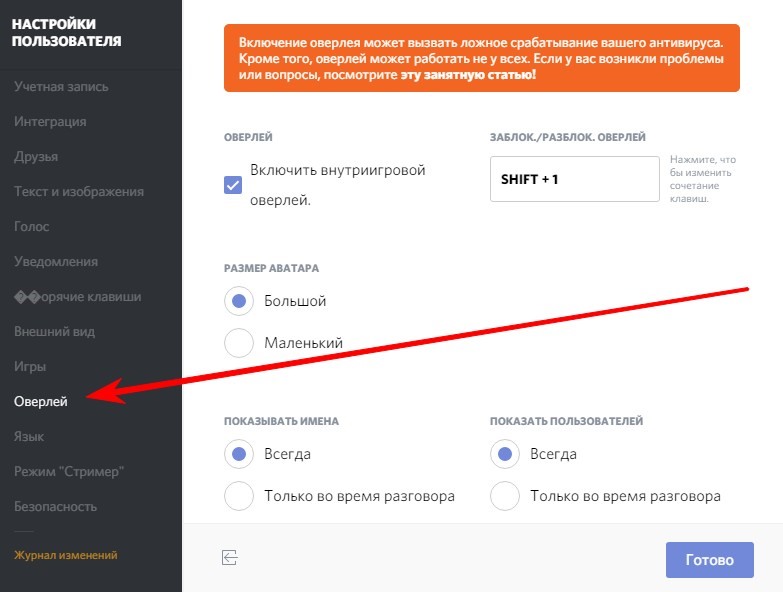
Для того чтобы настроить Оверлей в дискорде, необходимо совершить некоторые действия в ранее упомянутой вкладке «Включить внутриигровой Оверлей».
1. Выбрать желаемое сочетание клавиш для вызова пользовательского меню модуля во время игры.
2. После этого необходимо сохранить настройки нажатием кнопки «Готово».
3. После чего включается игра. Далее ее следует свернуть при помощи комбинации клавиш Alt+Tab. В 10 версии Windows можно переключиться при помощи комбинации Win+Tab.
4. Переходим в панель «Настройки пользователя» и выбираем нужную игру в одноименном разделе. Если вы, конечно, этого не сделали раньше. Добавить игру, которая не отображается в предложенном списке, можно посредством раздела «Добавить игру».
5. При возврате в игру сверху в левой части экрана должна открыться иконка Discord оверлея.
6. Далее необходимо вызвать пользовательское меню посредством привязанной вами комбинации клавиш.
Справка: в меню оверлея можно настроить переключение между серверами и голосовыми каналами. Также можно настроить уровень громкости других пользователей и свой микрофон.
7. Нажать шестеренку, с помощью которой открывается панель настройки индикаторов (параметров).
8. Удерживая курсором мышки, можно перетаскивать иконку меню в удобное вам место.
9. Для закрытия пользовательского меню нажмите привязанную комбинацию клавиш.
Отключение модуля
Выключить функцию оверлея так же просто, как и активировать. Нужно следовать инструкции включения модуля, за исключением параметра «Включить внутриигровой Оверлей». Маркер необходимо переместить в положение «Выключено», после чего расширение перестает функционировать.
Неработоспособность
Существуют несколько причин, из-за которых может не работать оверлей в Discord.
Распространенным случаем является недееспособность модуля даже после активации при отсутствии настройки белого списка мессенджера. Об этой процедуре упоминалось ранее, однако рассмотрим ее более детально. Для того чтобы добавить программу в белый список, необходимо:
1. Открыть настройки параметров приложения.
2. Во вкладке «Игры» выбрать программу.
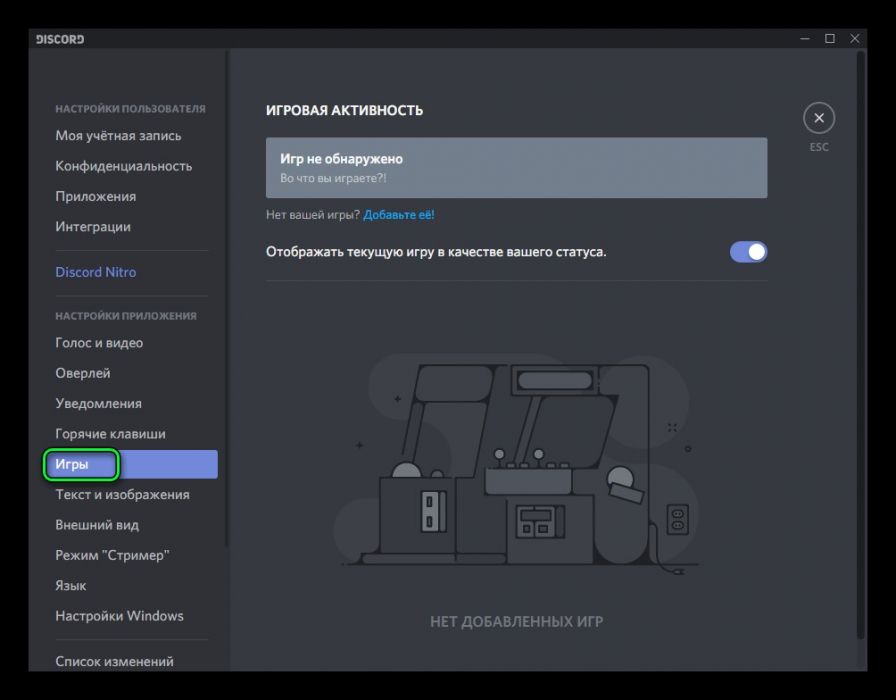
3. Далее откроется список недавно задействованных приложений.
4. Если в представленном списке желаемый продукт отсутствует, его необходимо запустить, и он автоматически появится в списке программ.
5. Последним шагом является выбор программы для белого списка и сохранения внесенных изменений.
Существует проблема, при которой модуль оверлея может работать, но не выводиться на экран. Либо он пропал с верхнего левого угла, т. е. не функционирует в стандартном виде, или же просто мерцает во время игры.
- Основной причиной может выступать неправильная инициализация или антивирусные программы компьютера. Их базы могут воспринять дополнение как вредоносный продукт.
- Чтобы решить данный конфуз, необходимо просто добавить Discord в перечень доверенных программ антивируса.
- Подобная операция проводится в настройках вашего антивируса.
В связи с тем, что Overlay – современная технология, зачастую ее функционирование ограничено элементами самой игры. В случае наличия проблем с пингом и отдачей игровых серверов разработчики советуют временно отключить дополнение. Для этого необходимо сделать следующее:
- Вернуться в настройки пользователя.
- Перейти во вкладку «Игры» или «Game Activity»
- Убрать маркер модуля элемента напротив игры, с которой возникают проблемы.
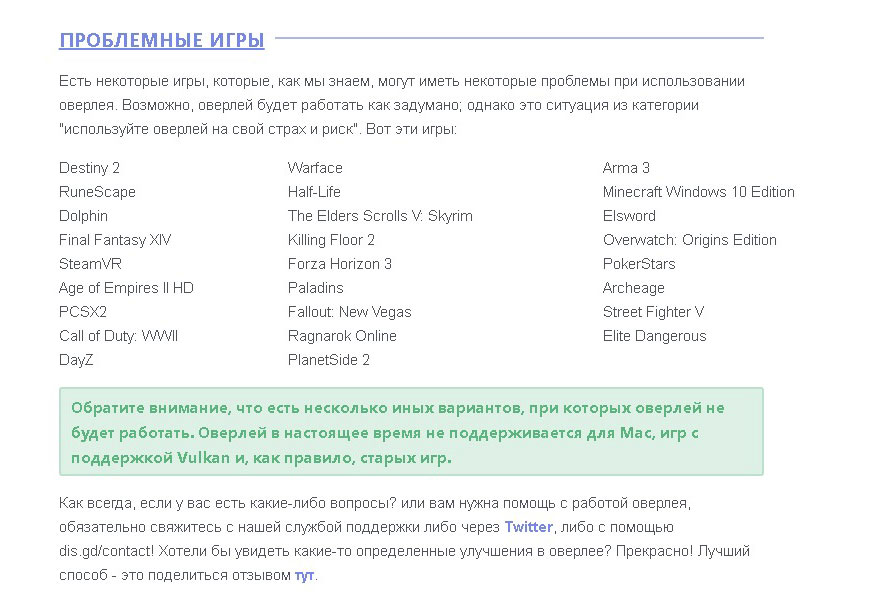
Справка: на официальном сайте поддержки разработчики выложили перечень игр, с которыми могут возникать проблемы. Реестр, возможно, поможет разобраться в вопросе о том, почему не работает Overlay в той или иной игре. Это обусловлено тем, что функция в данный момент не поддерживает продукты Mac, а также игры с поддержкой технологии Vulkan и старые версии игр. https://support.discordapp.com/hc/ru/articles/217659737-%D0%98%D0%B3%D1%80%D0%BE%D0%B2%D0%BE%D0%B9-%D0%9E%D0%B2%D0%B5%D1%80%D0%BB%D0%B5%D0%B9-101
Также разработчики оставляют возможность напрямую связаться с технической поддержкой и помочь в решении проблемы через dis.gd/contact.
Подводя итоги, можно смело отметить то, что данная технология довольно просто помогает объединить голосовой и текстовый чат во время игровой сессии. Результатом служит повышение эффективности и концентрации во время игры.
Что делать, если не работает оверлей в Discord
Игровой оверлей в Дискорде значительно упрощает процесс общения с друзьями во время игр или проведения прямых трансляций. С его помощью можно вывести на экран некоторые текстовые каналы и имена участников голосового чата, чтобы всегда знать, кто сейчас говорит. Однако данный компонент программы не всегда работает корректно, что может быть вызвано разными причинами. В этой статье я остановлюсь на самых популярных проблемах и их решениях.
Проверка работы оверлея
Может показаться, что банальная проверка активности функции – странный совет, и все уже сами все проверили, но это не всегда так. Некоторые пользователи даже не заходили в настройки и не знают, где находится панель управления игровым оверлеем, а ведь для нормальной работы он обязательно должен быть включен. Проверка активности выглядит так:
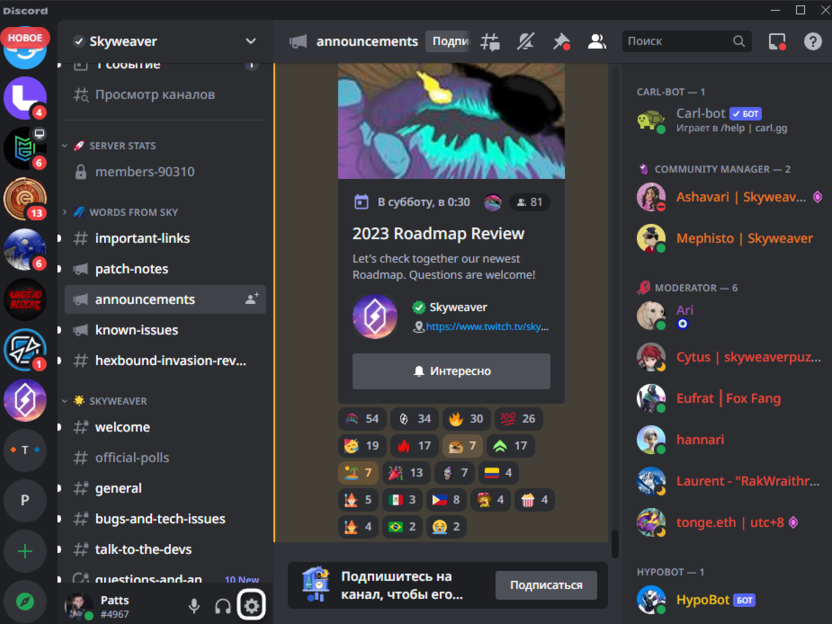
- Откройте программу на своем компьютере и перейдите в настройки, щелкнув по значку с шестеренкой напротив своей аватарки.
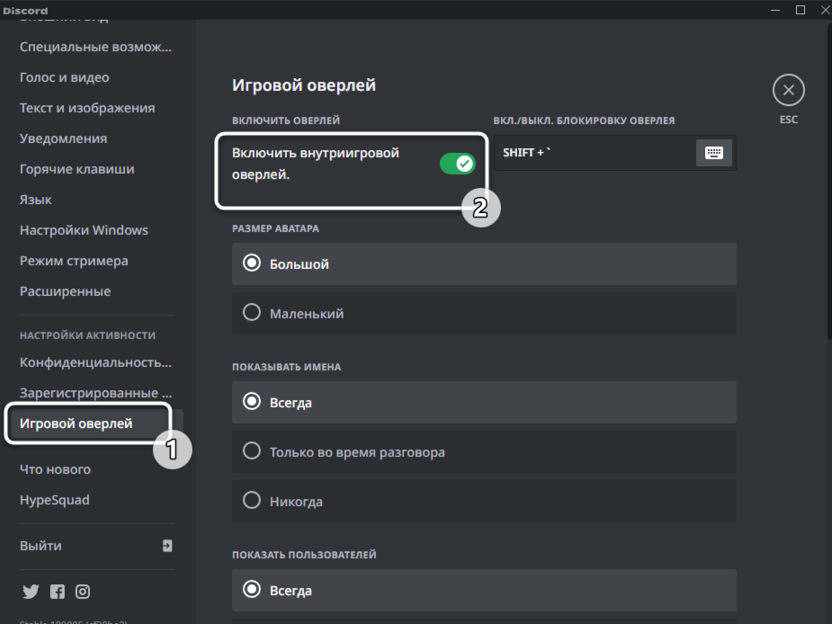
- Выберите раздел «Игровой оверлей» и обязательно убедитесь в том, что переключатель возле «Включить внутриигровой оверлей» активен.
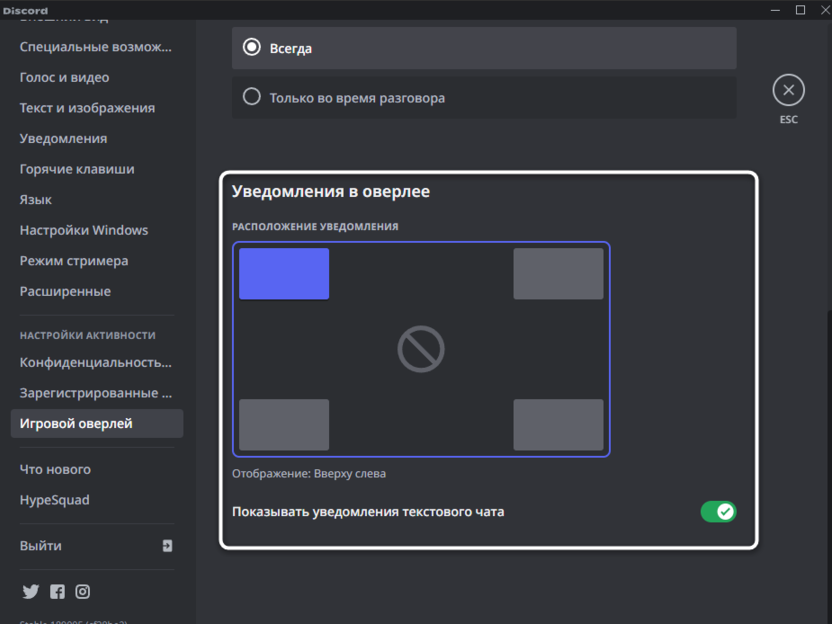
- Вместе с этим проверьте, в каком месте на экране должны показываться уведомления и включена ли функция отображения уведомлений текстового чата, ведь иногда именно с ними и связаны проблемы.
Если игровой оверлей включен, значит, предстоит перейти к другим методам решения ситуации. Начните со следующего, чтобы быстрее найти вариант исправления проблемы.
Комьюнити теперь в Телеграм
Подпишитесь и будьте в курсе последних IT-новостей
Настройка заблокированных окон
Иногда пользователю кажется, что внутриигровой оверлей не работает только по той причине, что ни одно окно не закреплено, из-за чего и не отображаются уведомления из текстовых чатов, а также не показываются иконки участников общения. Решается это путем настройки блокировки через горячую клавишу.
- Узнать эту горячую клавишу и изменить ее вы можете в том же разделе с параметрами, о котором я говорил выше.
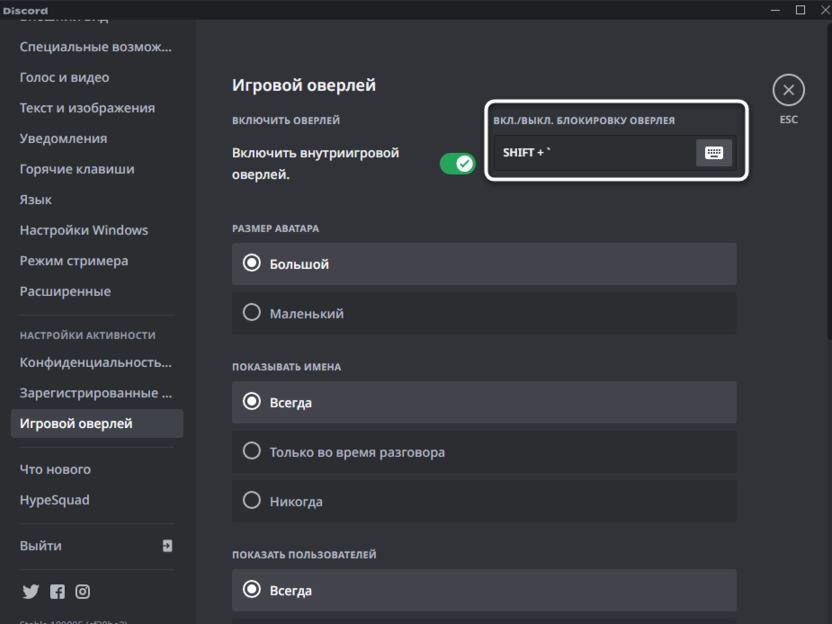
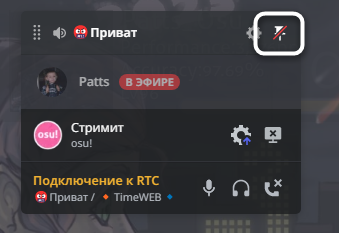
- Далее вам нужно запустить любую игру и нажать эту горячую клавишу, чтобы на экран были выведены все существующие окна оверлея. Вы должны нажать по кнопке со скрепкой возле каждого окна, которое нужно закрепить. Если скрепка перечеркнута красной линией, значит, окно уже закреплено и должно отображаться при использовании внутриигрового оверлея.
Отключение аппаратного ускорения
Функция аппаратного ускорения по умолчанию включена в Дискорде и призвана использовать мощности вашего графического процессора для работы с видеоматериалами внутри программы. Из отзывов некоторых пользователей, столкнувшихся с такой же проблемой в работе внутриигрового оверлея, можно понять, что ситуация была решена после отключения аппаратного ускорения.
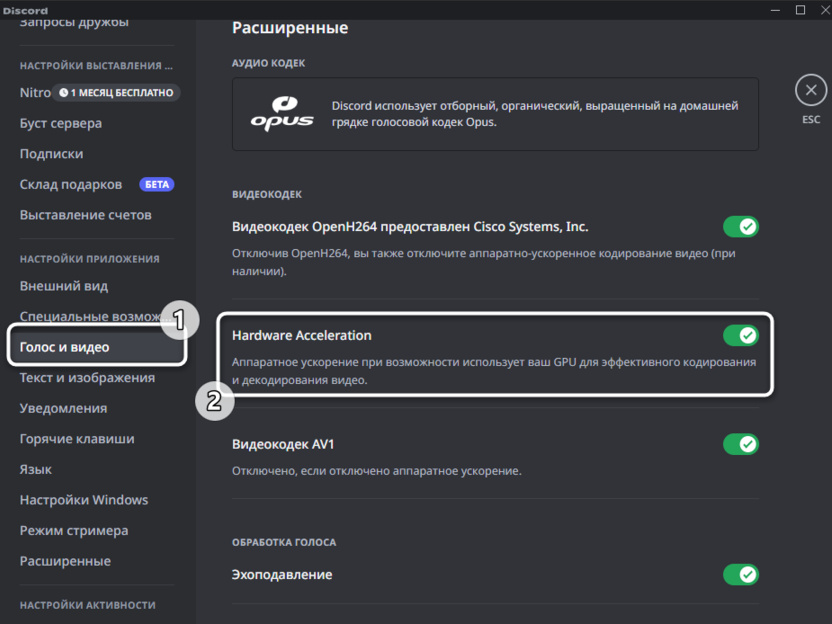
Для выполнения этой операции вам нужно перейти в настройках в раздел «Голос и видео», найти пункт «Hardware Acceleration» и перетащить переключатель в состояние «Откл.». Далее я бы рекомендовал перезагрузить Discord, чтобы изменения точно вступили в силу. Затем проверяйте, помогло ли это решить проблему с работой оверлея.
Изменение масштаба экрана в Windows
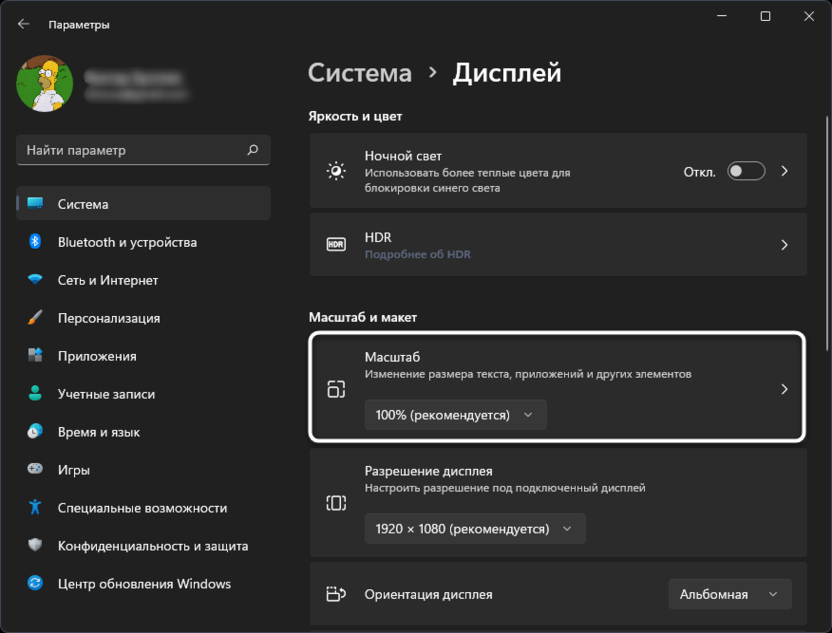
Следующее решение связано с ситуацией, когда оверлей в Discord не работает из-за сбоя с параметрами операционной системы. Чаще всего это встречается в тех случаях, когда пользователь устанавливает нестандартный масштаб экрана. Это провоцирует ошибки в расположении окон оверлея, они вовсе перестают отображаться. Я бы рекомендовал поставить стандартный масштаб или рекомендуемый для вашего устройства, если сейчас стоит не такой.
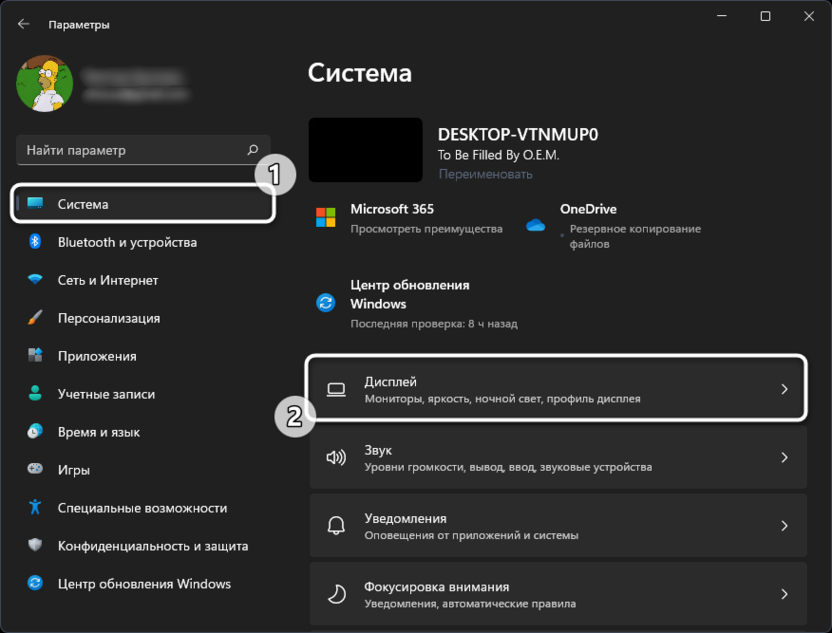
- Для этого в Windows откройте «Параметры» через меню «Пуск».
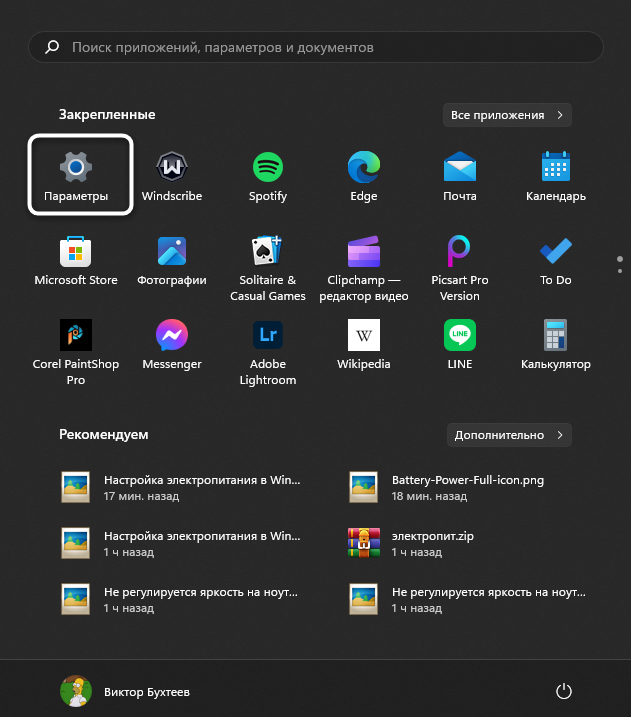
- В основном разделе с названием «Система» нажмите левой кнопкой мыши по пункту «Дисплей».
- Поменяйте масштаб в соответствии с тем, какое значение стоит сейчас. Если оно больше 100%, то понадобится понизить его, а если и так сейчас 100, то установите рекомендуемое для вашего дисплея (по большей части актуально для владельцев ноутбуков).
Очистка настроек оверлея
Завершающий метод исправления проблемы с внутриигровым оверлеем подразумевает полное удаление файла с его настройками, после чего он должен будет сгенерироваться повторно, а все значения установятся как по умолчанию. Это поможет решить программные сбои, которые тоже имеют место при работе с Дискордом.
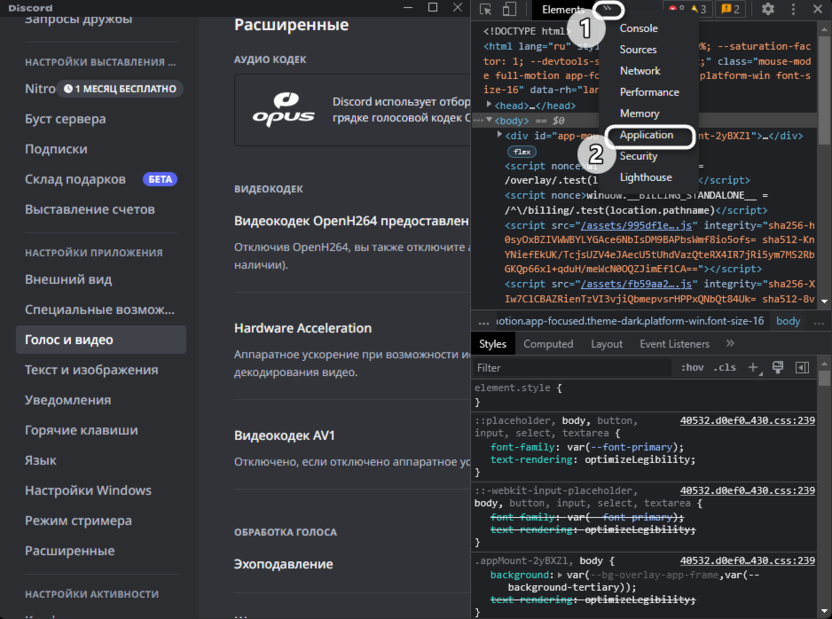
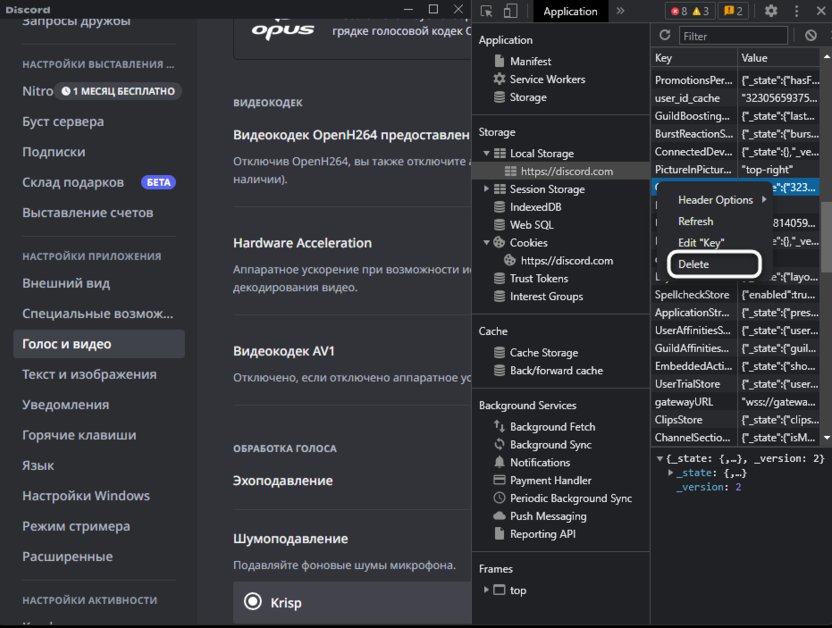
- Вызовите консоль разработчика в программе, используя для этого горячую клавишу Ctrl + Shift + I. На верхней панели нажмите по кнопке со стрелками и выберите из меню пункт «Application».
- Разверните группу «Local Storage», выберите единственный там параметр и справа найдите ключ с названием «OverlayStoreV2».
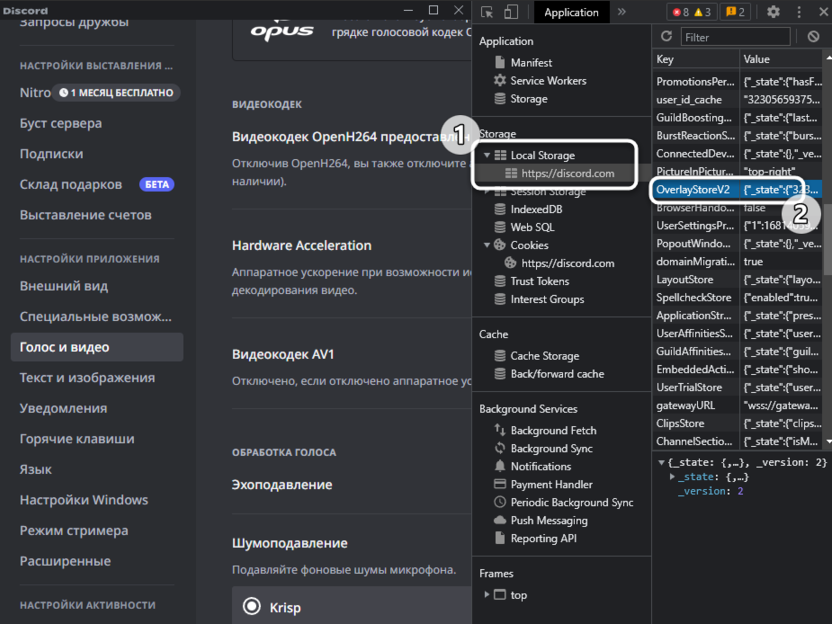
- Щелкните по этому параметру правой кнопкой мыши и выберите пункт «Delete». После этого можете перезагрузить программу и открыть любую игру для проверки работы оверлея.
Дополнительные рекомендации
Если ничего из описанного выше так и не помогло решить проблему с оверлеем, рекомендую обратить внимание на дополнительные советы. Они актуальны лишь в единичных случаях, но как раз могут помочь именно вам.
- Очистите кэш программы. Во время работы Дискорда на компьютере создаются каталоги и файлы с кэшем. Их удаление приведет к тому, что определенные параметры будут сброшены и восстановлено стандартное поведение мессенджера. Детальные инструкции по этой теме читайте в другой моей статье по ссылке ниже.
Читайте также в Комьюнити: Как очистить кэш в Discord
- Обновите Discord. Здесь все довольно просто: можете скачать актуальную версию с официального сайта и установить ее поверх текущей или же удалить эту сборку и загрузить повторно программу для инсталляции.
- Отключите антивирус. Актуально только для пользователей, которые скачали сторонний антивирус на свой компьютер. Иногда он может блокировать процесс оверлея, предполагая, что он является вредоносным. Достаточно будет на время приостановить работу защиты и проверить, поможет ли это решить проблему.
- Обновите драйвер видеокарты. Еще реже проблему в работе оверлея провоцирует видеокарта, а именно ее программное обеспечение. Чаще такое случается с NVIDIA, поскольку у драйвера от этого производителя есть свой дополнительный оверлей. Можно просто проверить наличие обновлений для видеокарты на официальном сайте и установить их, поскольку это может решить все конфликты.
Вы прочитали довольно много советов по исправлению работы оверлея в Discord, каждый из которых точно поможет в определенных ситуациях. Однако при всем этом не забывайте, что режим внутриигрового оверлея на то так и называется, что активен только при запуске игр на компьютере.