
Как добавить в скайпе несколько человек
Как сделать групповой звонок в Скайпе: правила и особенности
Как сделать групповой звонок в Скайпе и связаться с несколькими людьми сразу? Ответ на вопрос – в статье! Собрали подробную информацию, подготовили несколько инструкций и готовы помогать связывать людей, не смотря на расстояния!
На компьютере
Сначала мы поговорим о том, как создать групповой звонок в Скайпе на компьютере – десктопной версией пользуется большинство абонентов.
- Откройте мессенджер;
- Слева нажмите на иконку книги контактов;
- Выберите нужного пользователя и кликните по имени;
- С правой стороны откроется чат – на верхней панели есть значки трубки, видеокамеры и человечка;
- Чтобы сделать групповой видеозвонок Скайп, нажимаем на человечка и выбираем контакты, которые хотим добавить в групповой звонок;

- После этого нажимаем на значок видеокамеры или трубки.

Вы также можете поменять очередность действий и сначала начать звонок с одним контактом, а потом добавить остальные. Для этого:
- Как только соединение устанавливается, кликаем по иконке человека со знаком «+»;
- Выбираем следующего участника разговора из появившегося списка;
- Если хотите совершить групповой голосовой вызов, действуйте по аналогии – нажать надо на трубку телефона.
Есть и другой вариант – сначала создаем рабочую/личную группу:
- Откройте приложение и кликните «Новый чат» слева;

- Выберите раздел «Создать групповой чат»;

- Придумайте название группе;

- Добавьте участников из открывшегося списка контактов;

- Переведите курсор в правый верхний угол и жмите на значок телефонной трубки или видеокамеры.
Теперь вы понимаете, как в Скайпе позвонить нескольким людям через настольную версию мессенджера. На очереди мобильное приложение – вы справитесь с поставленной задачей!
На телефоне
Мобильная версия обладает схожим функционалом – вы можете связаться с несколькими людьми сразу!
- Откройте приложение на смартфоне;
- Во вкладке «Чаты» ищите нужный диалог или откройте «Контакты» и найдите пользователя;

- Запустите беседу и нажмите на имя и аватар контакта вверху экрана;

- В открывшемся меню выберите пункт «Создать группу с пользователем ….»;

- После этого добавьте остальных участников беседы и нажмите на кнопку вызова.

Еще один способ сделать групповой звонок в Скайпе:
- Запустите беседу и нажмите на кнопку камеры или трубки в верхнем правом углу;
- Как только вызов будет установлен, можно делать групповой звонок в Скайпе;
- Щелкните по трем точкам внизу справа;
- Выберите пункт меню «Добавить пользователя»;
- Последовательно отметьте абонентов из телефонной книги и ждите присоединения к диалогу!
Напоследок несколько слов об ограничениях на групповой звонок в Скайп по видео – их нужно знать до совершения вызова:
- Не более ста часов подобной связи в месяц;
- Не более десяти часов общения в день;
- Не более четырех часов на каждый групповой видеозвонок Skype;
- Максимальное количество участников видеообщения – от 3 до 50, сколько человек точно – зависит от устройства;
- Голосовой звонок включает до 25 участников.
Еще несколько важных параметров звонка:
- Если лимиты исчерпаны, функция подобного общения отключается до следующего пополнения лимита;
- Видеовызов переводится в формат обычного звонка;
- Если кто-то из участников вызова использует старую версию программы, звонок будет исключительно голосовым.
Мы подробно обсудили, как в Скайпе сделать групповой видеозвонок или голосовой вызов нескольким людям! Ничего сложного: изучите представленные алгоритмы и приступайте к практике. Через несколько секунд вы сможете начать рабочее или личное, дружеское общение в удобном формате.
Как присоединиться к собранию Skype
Skype — это бесплатная программа для компьютеров и мобильных устройств. Программа в первую очередь предназначена для общения пользователей с помощью голосовой и видео связи, но также возможно общения через текстовые сообщения. Программа также предоставляет пользователям совершать платные звонки на стационарные и мобильные телефоны.
Скайп является одной из самых популярных программ, так как предоставляет пользователям общаться на большом расстоянии друг от друга, а также проводить собрания и онлайн конференции с большим количеством людей. Благодаря этой возможности всё чаще пользователи Интернета отдают предпочтение Skype, а не другим подобным программам.
Организовать общение по видеосвязи достаточно просто, нужно лишь знать, как это правильно делать. Мы разберем, как создать конференцию в Скайпе и присоединиться к ней по ссылке, чтобы начать общение сразу с несколькими лицами, которые находятся в сети.
Для того чтобы создать конференцию, можно воспользоваться смартфоном или компьютером. На устройство нужно заранее загрузить приложение Скайп, а после войти в свою учётную запись.
Есть два варианта создания конференции — собрание и групповой чат. Каждый из них рассмотрим подробнее.
Важно! В мессенджере Skype в бесплатном групповом видеозвонке может участвовать до 50 человек.
Собрание
После авторизации в приложении Skype, нужно переключиться на вкладку «Чаты» и сделать несколько простых действий.
- Нажимаем на квадратик с карандашом в правом верхнем углу экрана.

- Кликаем на первую вкладку «Собрание», чтобы перейти к его настройке.
 В новом окне нужно ввести в белое окошечко название собрания, нажав на карандаш сбоку. Чтобы пользователи могли присоединиться к собранию, нужно отправить ссылку, по которой они могут перейти и поспасть на конференцию. Есть несколько способов копирования ссылки. Каждый из них показан ниже.
 - Кликаем на первую кнопку Копировать ссылку под названием конференции. Если ссылка скопировалась, то на месте значка копирования появится галочка. После этого можно отправить ссылку любому пользователю в социальных сетях или мессенджерах.

- Второй способ проходит с помощью кнопки Поделиться . Кликаем на неё.

- Выбираем приложение, через которое удобно отправить ссылку. Это может быть любая социальная сеть, мессенджер или почта. Кликаем на пользователя, которому нужно отправить ссылку. В нашем случае это контакт из соц. сети «ВКонтакте».

- Также скопировать ссылку можно нажав на кнопку Контакты в Скайпе .

- В новом окне кликаем на раздел «Ссылка для присоединения к группе».

- Далее нажимаем на второй пункт «Копировать в буфер обмена».

- Когда вместо иконки копирования появится галочка, нажимаем стрелку в верхнем левом углу экрана, чтобы вернуться назад.

- Далее нужно выбрать один из двух вариантов. Если нажать Начать собрание , то сразу же произойдёт созвон. Удобнее сначала перейти в чат собрания, чтобы успели собраться все предполагаемые участники. Кликаем на кнопку Чат .

- Здесь также можно скопировать ссылку, нажав на неё один раз.

- После отправки ссылки пользователям, дожидаемся их добавления и нажимаем на синюю кнопку Позвонить вверху экрана.

- Снова нажимаем Позвонить и настраиваем кнопки внизу экрана, которые отвечают за видео и звук.

- Здесь также можно отправить ссылку с помощью кнопки Поделиться приглашением .

Групповой чат
Второй способ создания конференции практически не отличается от первого. Принцип создания такой же, как и в первом случае, но ссылка на чат находится не везде.
- Нажимаем на квадратик с карандашом.

- Нажимаем на второй вариант «Создать групповой чат».

- Вводим имя группы и добавляем фотографию, если нужно.

- Кликаем на стрелку внизу экрана.

- Здесь нужно сразу добавить хотя бы одного человека из контактов в Скайпе, и нажать Готово .

- Нажимаем на кнопку Пригласить кого-то ещё .

- Что бы найти ссылку, кликаем «Ссылка для присоединения к группе».

- Если отключен раздел «Приглашение к группе по ссылке», то кликаем по переключателю справа.

- Нажимаем «Копировать в буфер обмена».

- Возвращаемся назад по стрелку сверху и отправляем ссылку другим пользователям.

Присоединение к конференции
Присоединение к чужой уже созданной конференции проходит очень просто. Можно не заморачиваться с созданием аккаунта, если вы не пользуетесь программой, или авторизацией своего уже созданного профиля. Для этого даже необязательно скачивать программу на компьютер или мобильное устройство.
Если вам прислали ссылку в какой-либо социальной сети, в нашем случае «ВК», то просто кликаем на неё. Произойдёт переход на новую страницу браузера.

- Есть два варианта входа. Чтобы войти в свою учётную запись, нажимаем на кнопку Войти или создать , а далее вводим свои данные. Проще присоединиться к конференции с помощью кнопки Присоединиться как гость .

- Вводим своё имя в строку посередине экрана и кликаем на кнопку Присоединиться , которая после ввода имени станет синей.

- Страница загрузится через короткий промежуток времени. Настраиваем звук и видео, если они отключены, и можно приступать к общению или прослушиванию конференции.

Присоединение к собранию Скайп для бизнеса на ПК
- Открываем приглашение на собрание и далее нажимаем Присоединиться к собранию Skype .
- Звук микрофона при этом отключится автоматически. Для того чтобы активировать его, находим кнопку Микрофон и нажимаем ее. Ваши собеседники смогут слышать вас во время собрания, если значок микрофона отображается без наклонной черты.
- Если во время собрания надо переключиться на другое звуковое устройство, то нажимаем на «Элементы управления звонком» и выбираем потом «Устройства».
- В открывшемся окне «Переключение устройств» отобразятся все доступные звуковые устройства, включая выбранное текущее устройство. Выбираем нужное нам устройство.
Присоединение к собранию Скайп для бизнеса на смартфоне
Если вы находитесь в дороге или у вас по ряду причин нет возможности воспользоваться десктопной версией приложения, то вы сможете подсоединиться к собранию с помощью смартфона.
Важно! Необходимо запомнить, а лучше записать, номер и идентификатор конференции, которое вы получили в приглашении.
Если вам хочется присоединиться к собранию со смартфона, а не ПК, то телефонный номер и идентификатор конференции всегда можно найти в приглашении. Можно также кликнуть по Найти локальный номер в приглашении на собрание.
PIN-код нужен только в том случае, если требуется повышенный уровень безопасности. В противном случае такой код не требуется. Надо просто позвонить и дождаться подключения.
Если все же вам требуется PIN-код, а вы его забыли, то в приглашении нажимаем Забыли ПИН-код телефонного подключения? и выполняем инструкции на экране для сброса ПИН-кода.
Заключение
Таким образом, можно легко и быстро создать самостоятельно конференцию в Скайпе без малейших трудностей. Скайп можно использовать в любой удобный момент, подключиться с любого устройства. Можно создать конференцию, как для бизнеса, так и для простого общения с близкими людьми, не теряя много времени на ее создание и подключение.
Как провести 3 сторонний звонок в Skype
Соавтор(ы): Jack Lloyd. Джек Ллойд — автор и редактор, пишущий о технологиях для wikiHow. Имеет более двух лет опыта в написании и редактировании статей на технические темы. Энтузиаст всего связанного с технологиями и учитель английского языка.
Количество просмотров этой статьи: 6509.
Функция конференцсвязи в Skype позволяет одновременно участвовать в разговоре с тремя и более людьми. С ее помощью можно поддерживать связь с людьми, с которыми не получается встретиться лично, а также общаться с семьей или друзьями, что живут в разных местах. Конференцсвязь в Skype доступна на таких платформах, как ПК и Mac, iPhone и iPad, а также Android.
Похожие публикации:
- Как восстановить электронную почту если забыл пароль и телефон сменился
- Как вставить гифку в эксель
- Как вставить печать в ворд с прозрачным фоном
- Как вставить таблицу из excel в word
Как добавить контакт в Скайпе?
Видеосвязь все больше заменяет голосовое общение. «Скайп» является ярким представителем программ, позволяющих общаться с друзьями через видеосвязь. Использовать Skype очень просто, даже люди пожилого возраста с удовольствием и легкостью могут разговаривать со своими близкими посредством этой программы.
Как можно добавить человека в контакты (или по-другому — в друзья) в «Скайпе»? В данной статье будут рассмотрены основные способы, а также возможные проблемы при добавлении друзей.
Мгновенный способ добавления
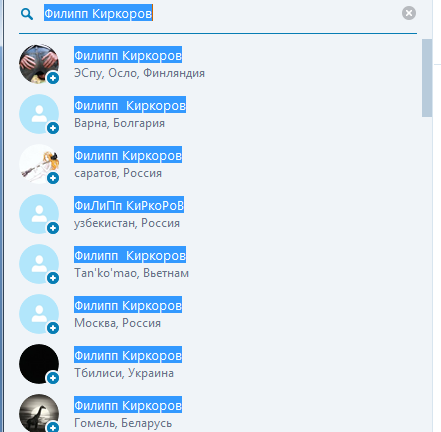
Рассмотрим самый быстрый и действенный вариант связи с другом. Что для этого нужно? Конечно, чтобы каждый из пользователей был зарегистрирован в Skype, знать имя пользователя (логин), электронную почту, которую тот указывал при регистрации, номер телефона или имя и фамилию. Проще всего искать через логин внутренней системы.
- В верхней части экрана, слева можно найти строку для поиска людей. Она находится над списком контактов.
- Введите в поле логин или другие известные данные и нажмите на лупу, чтобы начать поиск.
- Программа выведет на экран пользователей, подходящих под ваш запрос. Например, проводя поиск по имени и фамилии, можно получить очень большое количество людей из разных стран, но с одинаковыми фамилиями и именами.
- Зачастую не удается найти нужного человека в таком списке. В таком случае рекомендуется уточнить у друга его логин в системе или адрес электронной почты.
- После того, как нужный человек был найден в появляющемся списке, следует жать на приглашение. Откроется диалог и возможность добавить в друзья.
- Напишите короткое сообщение, чтобы юзер вас узнал, и отправьте запрос.
Помните, что человек будет добавлен в список друзей только после того, как примет ваше приглашение. Конечно, он будет там отображен и до того, но вы не будете видеть его статус.
Еще о добавлении пользователей
Другой вариант осуществляется через меню «контакты». Эта кнопка находится вверху окна программы, рядом с «Видом», «Инструментами» и «Звонками». Нажмите на нее, а затем на верхнюю строчку – «Добавить контакт».
Выбираем далее пункт поиска в справочнике «Скайпа». Теперь открывается возможность указания параметров. Введите необходимые данные для поиска. Когда нужный человек будет найден, следует отправить ему запрос.

Нажмите на его аккаунт, напишите приглашение и отправьте его, кликнув на соответствующую кнопку.
Если пользователя нет в Skype
В левой части окна нажмите на кнопку «Все», а затем выберите ссылку «Пригласите друзей в скайп». Далее нужно заполнить необходимые поля. Введите имя человека, его мобильный телефон или адрес электронной почты. Нажмите на кнопку «Отправить», после чего друг получит приглашение и сможет с легкостью зарегистрироваться. Конечно, такой способ не означает, что обычная регистрация в «Скайпе» больше не доступна.
Как создать и провести видеоконференцию в Skype. Лимит на участников, настройка, приглашения

Режим самоизоляции вынуждает многих людей перейти на удаленную работу. Лучшее решение для общения и обсуждения рабочих моментов – видеоконференция. Такой формат коммуникации сейчас на пике популярности. Особенно востребован среди пользователей Skype, который позволяет бесплатно проводить видеоконференции, использовать голосовой и текстовой чат.

Реклама: Реклама. Erid 2VtzqvSTQ86

Реклама. Erid 2VtzqvSTQ86
В сегодняшней статье вы узнаете, как создать и провести видеоконференцию в Скайпе или подключиться к уже существующему собранию через телефон или компьютер. Читайте также: 10 лучших программ и сервисов для видеоконференций
Как скачать, установить и зарегистрироваться в Skype
На случай, если у вас ещё не установлен Скайп, разберемся, как начать работу с ПО на разных устройствах.
На компьютере
Зайдите на официальный сайт программы. Нажмите «Скачать Скайп для Windows» и выберите из списка свою ОС. Начнется автоматическое скачивание.  Для установки необходимо нажать на установочный файл и выбрать пункт «Запустить».
  Далее нажмите «Установить» и дождитесь окончания процесса. Запустите Skype, нажмите на кнопку «Поехали!».
  Нажмите «Войти или создать». Если у вас еще нет учетной записи в «Скайп», нажмите на пункт «Создайте ее».
  Зарегистрироваться в системе можно, указав номер мобильного телефона или адрес электронной почты. Для создания учетной записи с помощью email выберите раздел «Использовать существующий адрес электронной почты». После этого вы получите проверочный код по SMS или ссылку для активации на электронную почту. Вам останется лишь подтвердить таким образом свою регистрацию в системе!
На телефоне
Чтобы установить «Скайп» на мобильное устройство с ОС Android, зайдите в Play Market и введите в поисковую строку слово «skype». Нажмите «Установить» возле найденного приложения и открыть после установки. Теперь нужно создать учетную запись. Если вы впервые пользуетесь Skype, выберите пункт «Создайте ее». После этого зарегистрируйтесь, указав номер телефона или электронную почту.  После активации учетной записи вы можете синхронизировать контакты из записной книжки и настроить приватность. Для корректной работы программа запросит разрешение на использование микрофона и видеокамеры. Нажмите «Разрешить».
  Статья в тему: Как пользоваться Zoom-видеоконференция
Как сделать видеоконференцию в Skype: самое полное руководство
Есть два варианта создания видеоконференции в Скайпе: через клиент для Windows и с помощью функции Meet Now.
Видеоконференция через клиент для Windows
Актуально, если ПО установлено на компьютере, и вы вошли в свою учетную запись. Запустите «Скайп» и нажмите на кнопку «Собрание».  Для приглашения участников используйте сгенерированную ссылку.
  Выберите нужный канал отправки, нажав «Поделиться приглашением».
  Для запуска видеоконференции нажмите «Позвонить». В клиенте Windows вы можете добавить в конференцию всех людей, имеющихся в телефонной книге. Если они не найдены автоматически, потенциальных участников можно найти по логину/имени, нажав на кнопку «Добавить».
  Перешедшие по ссылке участники собрания и те, кто выполнил вход в роли гостей, получают временные аккаунты со сроком действия на 24 часа. Для сохранения доступа к переписке в текстовом чате пользователи должны авторизоваться под своей учетной записью «Скайп».
С помощью функции «Meet Now»
Новая опция позволяет создавать видеоконференцию через браузер в несколько кликов. При этом создание/вход в учетную запись не требуется. Перейдите по ссылке бесплатной конференции Skype и выберите «Создать бесплатное собрание».  Скопируйте ссылку для приглашения будущих участников. После этого нажмите на «Позвонить».
  Выберите вариант создания собрания: в клиенте «Скайп» или на веб-странице. Пользователи мобильных устройств функцией «Meet Now» воспользоваться не могут. Им необходимо создавать собрание только через приложение Skype.
Сколько человек можно одновременно добавить в видеоконференцию?
В этом году «Скайп» удвоил лимит, разрешив добавлять в видеоконференцию до 50 участников. Если у вас не получается организовать конференц-связь с таким количеством человек, убедитесь, что на вашем ПК установлена последняя версия Skype.
Возможности Скайпа
- Изменение названия и аватара беседы.
- Групповой текстовый чат для получения обратной связи.
- Размытие фона у вас за спиной – функция активирована по умолчанию и начинает работать перед присоединением к звонку.
- Исключение участника – достаточно навести мышку на аватар человека и нажать на красный крестик. Это имеет право сделать только создатель собрания.
- Отправка файлов и контактов другим участникам видеоконференции.
- Демонстрация экрана своего устройства, чтобы показать презентацию.
- Включение/отключение микрофона и видео.
- Демонстрация и скрытие списка контактов.
- Запись звонков для анализа и работы с примечаниями.
Настройки Skype для видеоконференций
Для настройки аккаунта нажмите на три точки возле своего логина, затем выберите пункт «Настройки».
В разделе «Учетная запись и профиль» можно настроить приватность аккаунта и добавить изображение профиля. Здесь также открывается доступ к управлению платежами и подписками.

Раздел «Внешний вид» позволяет выбрать темный или светлый режим, а также поменять цвет ваших сообщений в текстовом чате.
В разделе «Звук и видео» можно настроить камеру, микрофон и динамики.

Раздел «Контакты» нужен для синхронизации контактов, настройки конфиденциальности и черного списка.
Как подключиться к чужой конференции
После получения приглашения вы можете присоединиться как гость или войти на видеоконференцию под собственной учетной записью.

Для быстрого входа кликните на «Присоединиться как гость». Укажите свое имя и нажмите «Присоединиться».

В беседе можно сразу добавиться в видеоконференцию, нажав «Позвонить», или подождать, пока остальные участники присоединяться к собранию.
Алгоритм действий для пользователей мобильных устройств примерно такой же. Чтобы стать участником видеоконференции, вы должны получить ссылку-приглашение, перейти по ней и нажать «Присоединиться к собранию».

Заключение
Skype дает возможность проводить видеоконференции как с ПК, так и с телефона. Максимум можно добавить 50 участников. При этом лимит на продолжительность видеоконференции отсутствует.
Пользователи «Скайп» могут настраивать свой аккаунт и уведомления, менять параметры конфиденциальности. Что касается проведения конференций, организатор может добавлять и удалять участников, пользоваться текстовым чатом, демонстрировать экран, делиться файлами и контактами.
Для доступа к расширенным возможностям предусмотрен Skype Business. Он позволяет проводить видеоконференции с высоким качеством звука и изображения, а допустимое количество участников в нем увеличено до 250.
Как добавить в скайпе несколько человек

Работа в Skype – это не только двухстороннее общение, но и создание многопользовательских конференций. Функционал программы позволяет организовать групповой звонок между несколькими пользователями. Давайте выясним, как создать конференцию в Скайпе.
Как создать конференцию в Skype 8 и выше
Сначала выясним алгоритм создания конференции в мессенджере версии Skype 8 и выше.
Запуск конференции
Определим, как добавить людей в конференцию, а затем позвонить.
-
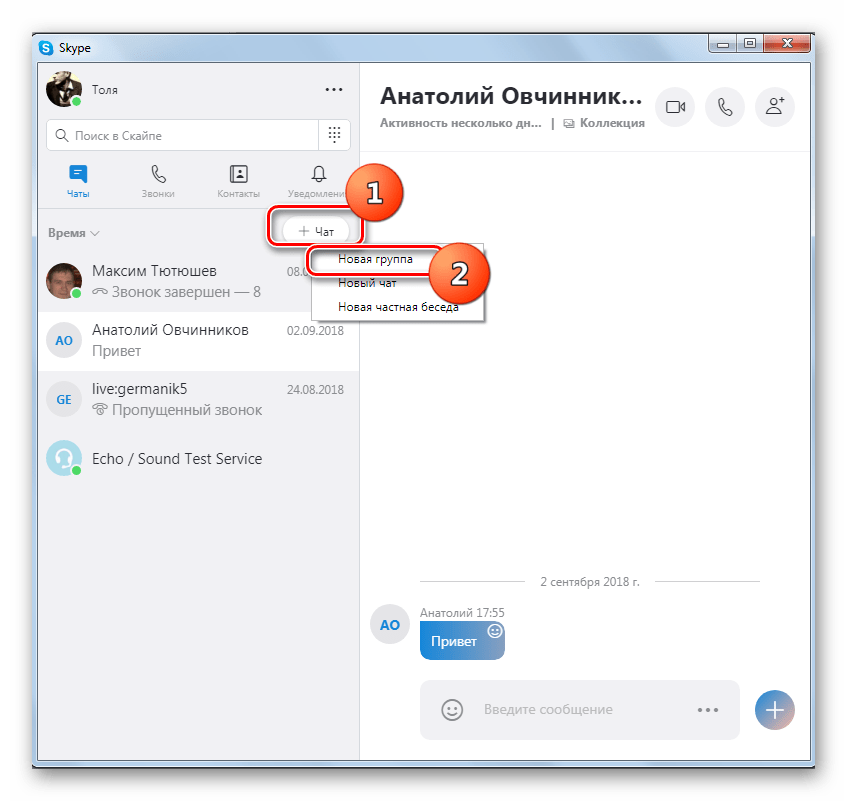
Щелкните по элементу «+Чат» в левой части интерфейса окна и в появившемся списке выберите «Новая группа».
Внимание! Добавить в конференцию можно только того человека, который уже присутствует в перечне ваших контактов.
Добавление нового участника
Даже если изначально вы не добавили в группу какого-то человека, а потом приняли решение это сделать, то совсем не обязательно формировать её заново. Достаточно внести данное лицо в список участников существующей конференции.
- Выделите среди чатов нужную группу и щелкните в верхней части окна по иконке «Добавление в группу» в виде человечка.

- Откроется список ваших контактов с перечнем всех лиц, которые не были присоединены к конференции. Щелкните по именам тех людей, которых хотите добавить.
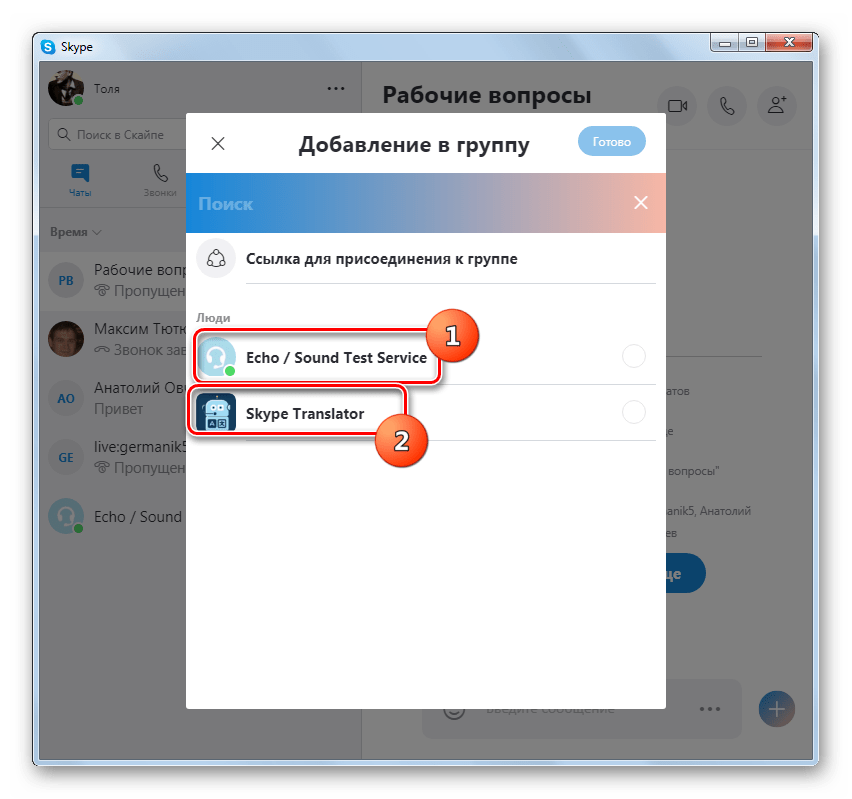
- После отображения их иконок в верхней части окна жмите «Готово».
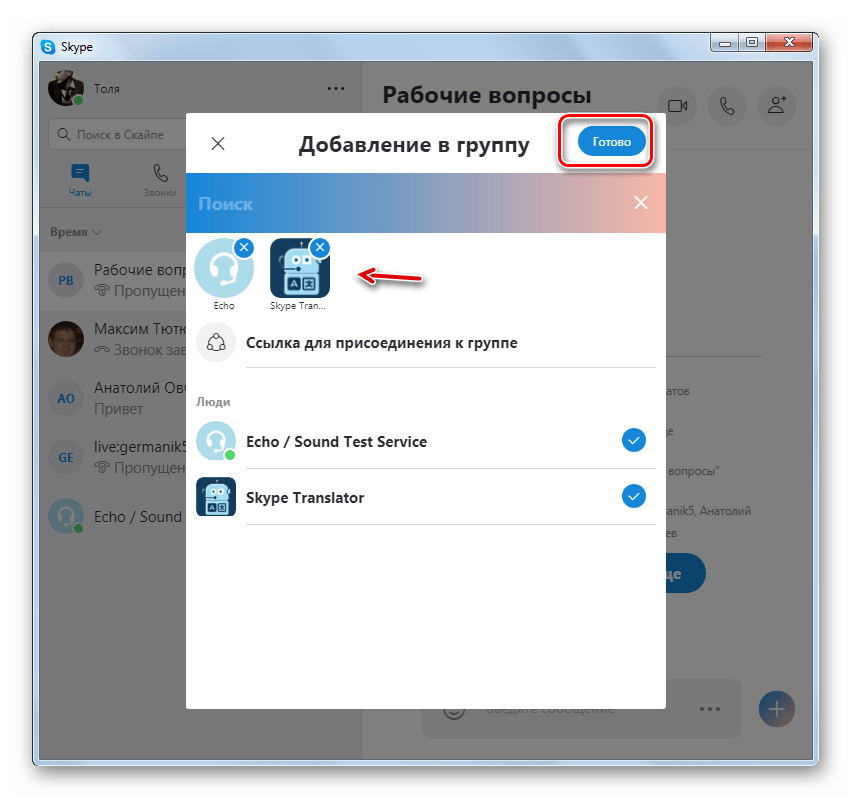
- Теперь выбранные лица добавлены и смогут принять участие в конференции наравне с ранее присоединенными людьми.
Как создать конференцию в Skype 7 и ниже
Создание конференции в Skype 7 и в более ранних версиях программы производится по похожему алгоритму, но со своими нюансами.
Выбор пользователей для конференции
Конференцию можно создать несколькими способами. Удобнее всего предварительно произвести выбор пользователей, которые будут участвовать в ней, а уже потом произвести подключение.
-
Легче всего, просто с зажатой кнопкой Ctrl на клавиатуре кликнуть по именам тех пользователей, которых вы хотите подключить в конференции. Но выбрать можно не более 5 человек. Имена находятся в левой части окна Skype в контактах. При клике по имени, с одновременно зажатой кнопкой Ctrl, происходит выделение ника. Таким образом, вам нужно выделить все имена подключаемых пользователей. Важно, чтобы они в данный момент находились онлайн, то есть около их аватарки должна быть птичка в зеленом кружке.
Существует ещё один способ добавления пользователей к конференции.
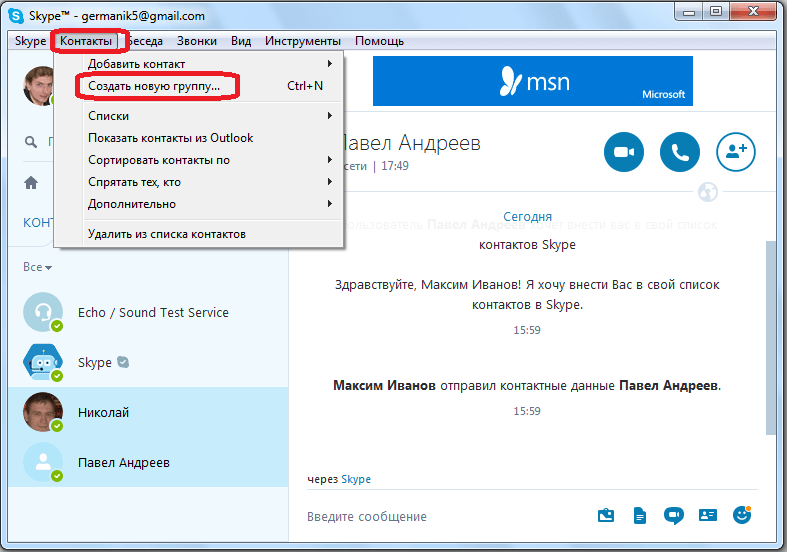
- Заходим в раздел меню «Контакты», и в появившемся списке выбираем пункт «Создать новую группу». А можно просто в главном окне программы нажать сочетание клавиш на клавиатуре Ctrl+N.
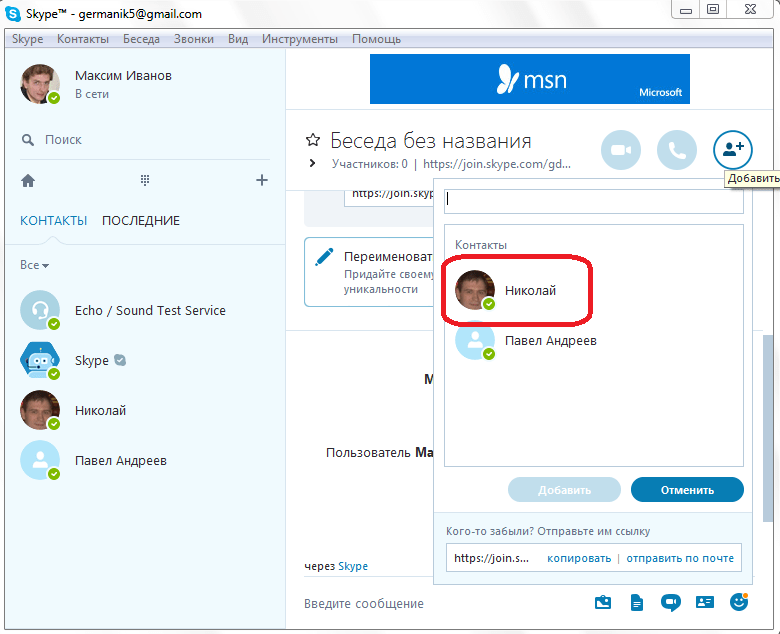
- Открывается окно создания беседы. В правой части экрана располагается окошко с аватарками пользователей из ваших контактов. Просто кликнете по тем из них, кого хотите добавить в беседу.
- Потом нажмите на символ видеокамеры или телефонной трубки в верхней части окна, в зависимости от того, что планируется – обычная телеконференция или видеоконференция.
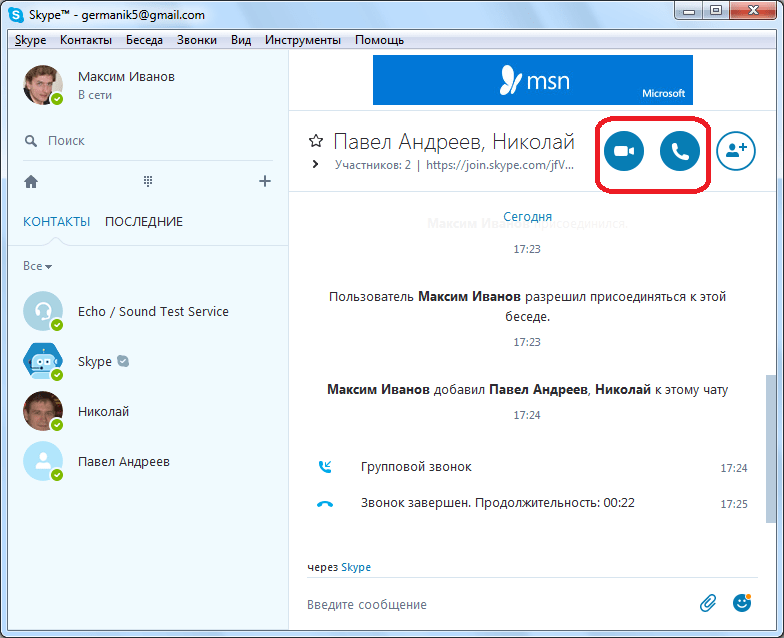
- После этого, как и в предыдущем случае, начнется подключение к выбранным пользователям.
Переключение между видами конференций
Впрочем, существенной разницы между телеконференцией и видеоконференцией нет. Разница состоит лишь в том, с включенными или выключенными видеокамерами работают пользователи. Но даже, если изначально была запущена телеконференция, вы всегда сможете включить видеоконференцию. Для этого достаточно нажать на символ видеокамеры в окне конференции. После чего, придет предложение всем остальным участникам сделать то же самое.

Отключается видеокамера аналогичным способом.
Добавление участников во время сессии
Даже, если вы начали разговор с уже выбранной группой лиц, к ней во время конференции можно подключить новых участников. Главное, чтобы общее количество совещающихся не превышало 5 пользователей.
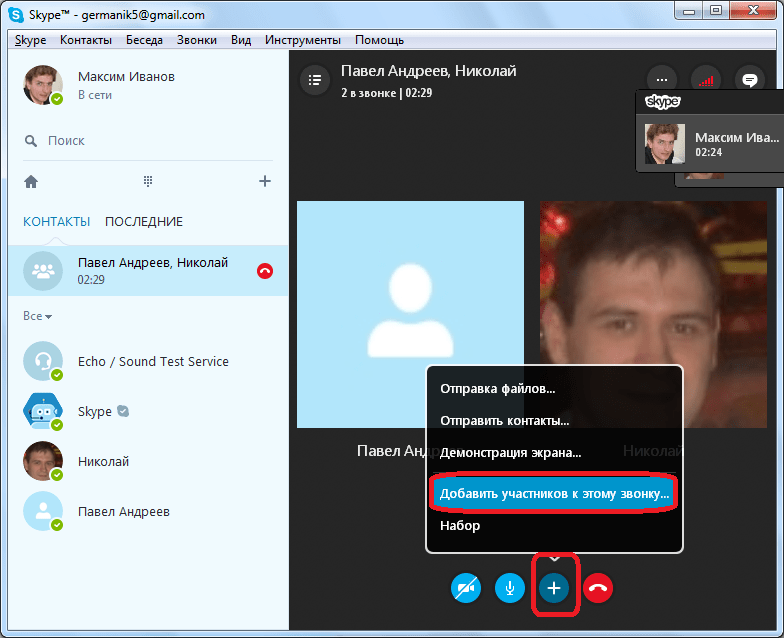
- Для того, чтобы добавить новых участников, достаточно кликнуть по знаку «+» в окне конференции.
- Затем, из списка контактов просто добавляете того, кого хотите подключить.
Мобильная версия Skype
Приложение Skype, разработанное для мобильных устройств под управлением Android и iOS, на сегодняшний день обладает той же функциональностью, что и его современный аналог на ПК. Создание конференции в нем выполняется по такому же алгоритму, но с некоторыми нюансами.
Создание конференции
В отличие от десктопной программы, в мобильном Скайпе непосредственно создание конференции осуществляется не совсем интуитивно. И все же сам процесс особых сложностей не вызывает.
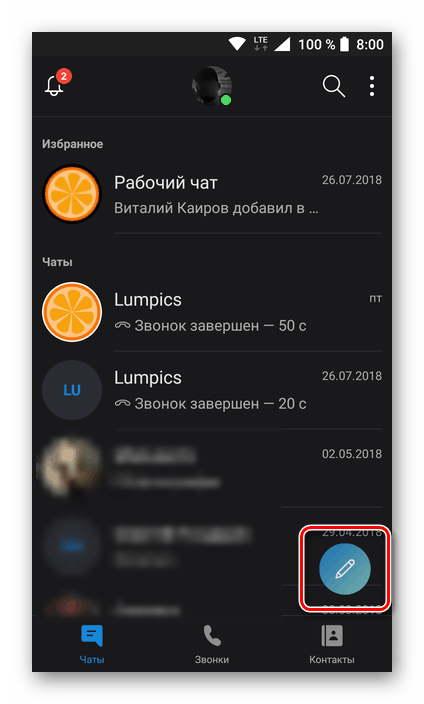
- Во вкладке «Чаты» (отображается при запуске приложения) нажмите по круглой иконке с изображением карандаша.
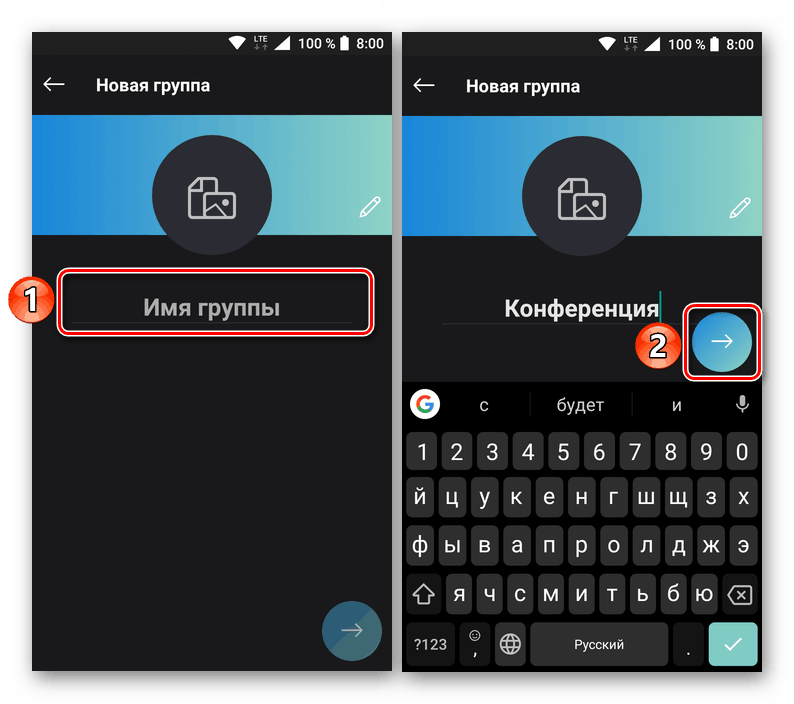
- В разделе «Новый чат», который откроется после этого, тапните по кнопке «Новая группа».

- Задайте имя для будущей конференции и нажмите на кнопку с указывающей вправо стрелкой.
- Теперь отметьте тех пользователей, с которыми вы планируете организовать конференцию. Для этого пролистайте открывшуюся адресную книгу и поставьте галочку напротив необходимых имен.

Примечание: Участниками создаваемой конференции могут быть только те пользователи, которые есть в вашем списке контактов Skype, но это ограничение можно обойти. Расскажем об этом в параграфе «Добавление участников».
Запуск конференции
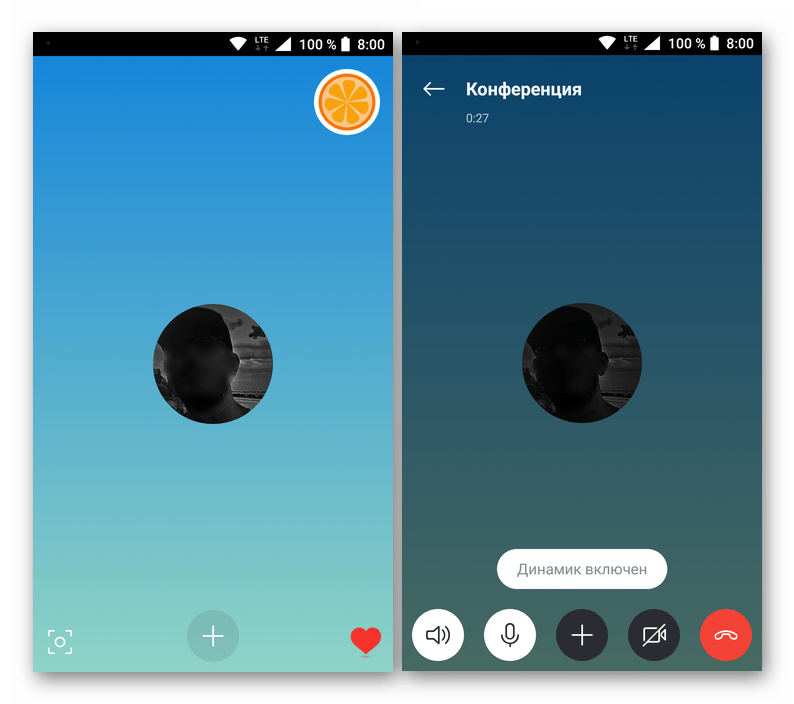
Для того чтобы начать конференцию, необходимо выполнить те же действия, что и для голосового или видеозвонка. Разница лишь в том, что придется дожидаться ответа от всех приглашенных участников.
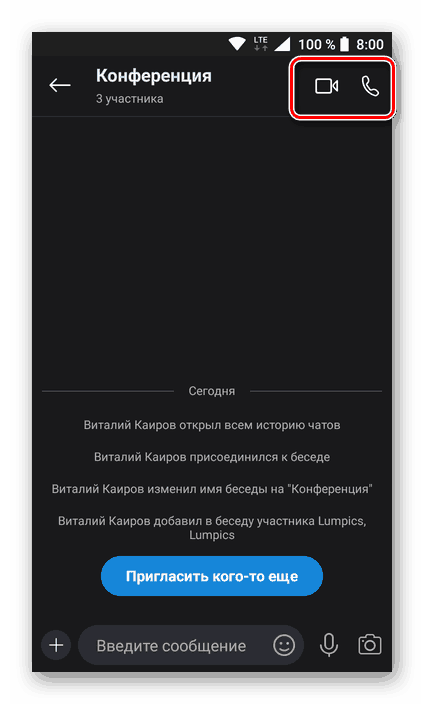
- Из списка чатов откройте ранее созданную беседу и нажмите кнопку звонка – голосового или видео, смотря какой тип связи планируется организовать.
- Дождитесь ответа собеседников. Собственно, начать конференцию можно будет и после присоединения к ней первого пользователя.
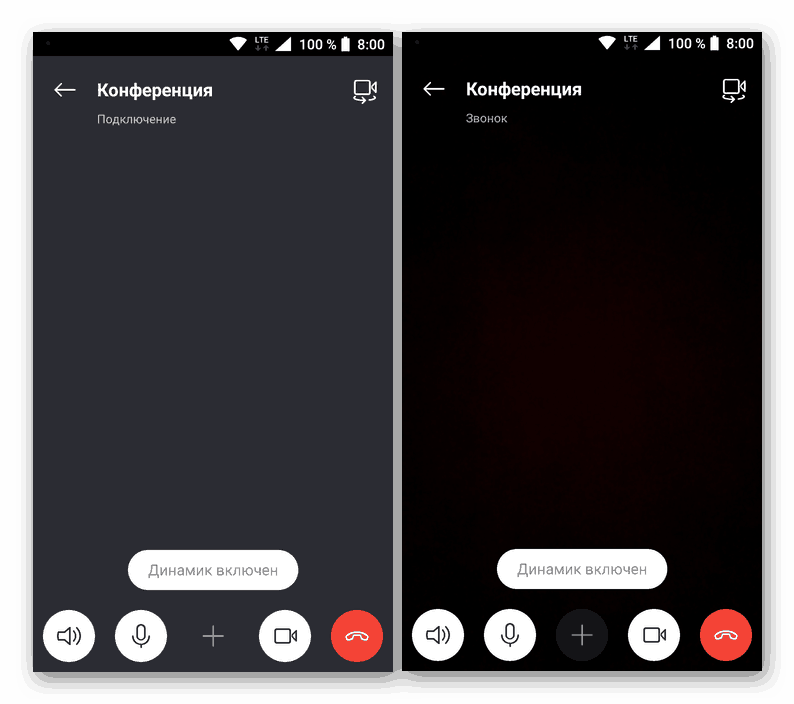
- Дальнейшее общение в приложении ничем не отличается от такового «один на один».
Добавление участников
Бывает так, что в уже созданную конференцию требуется добавить новых участников. Сделать это можно даже во время общения.
- Выйдите из окна беседы, нажав по направленной влево стрелке около ее названия. Оказавшись в чате, тапните по синей кнопке «Пригласить кого-то еще».
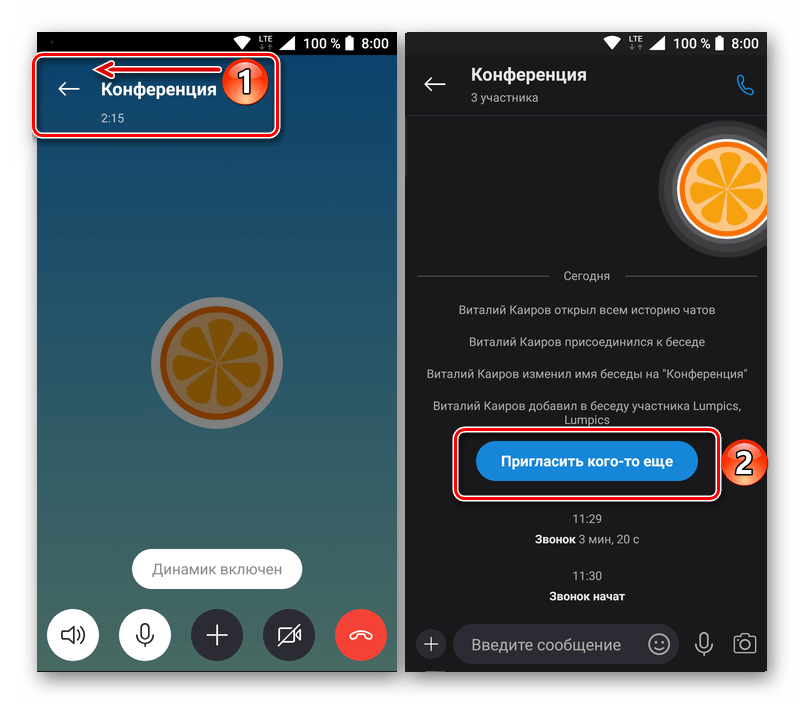
- Будет открыт список ваших контактов, в котором, так же, как и при создании группы, нужно отметить конкретного пользователя (или пользователей) галочкой, а затем нажать по кнопке «Готово».

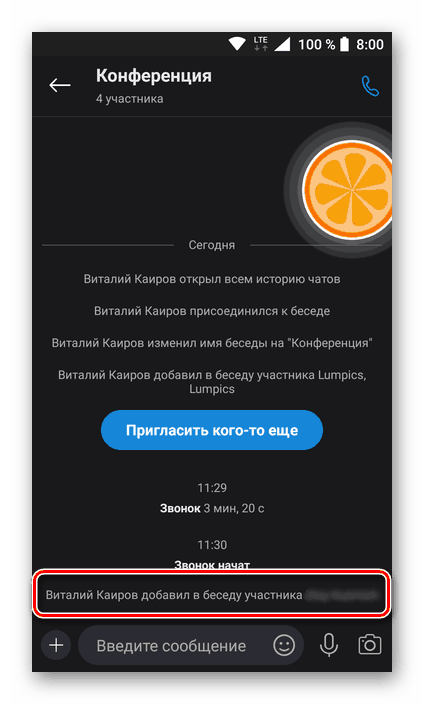
- В чате появится уведомление о добавлении нового участника, после чего он сможет присоединиться к конференции.
Удаление участников
Иногда в конференции Skype требуется выполнить обратное добавлению действие – удаление пользователей из нее. Делается это так же, как и в предыдущем случае – через меню чата.
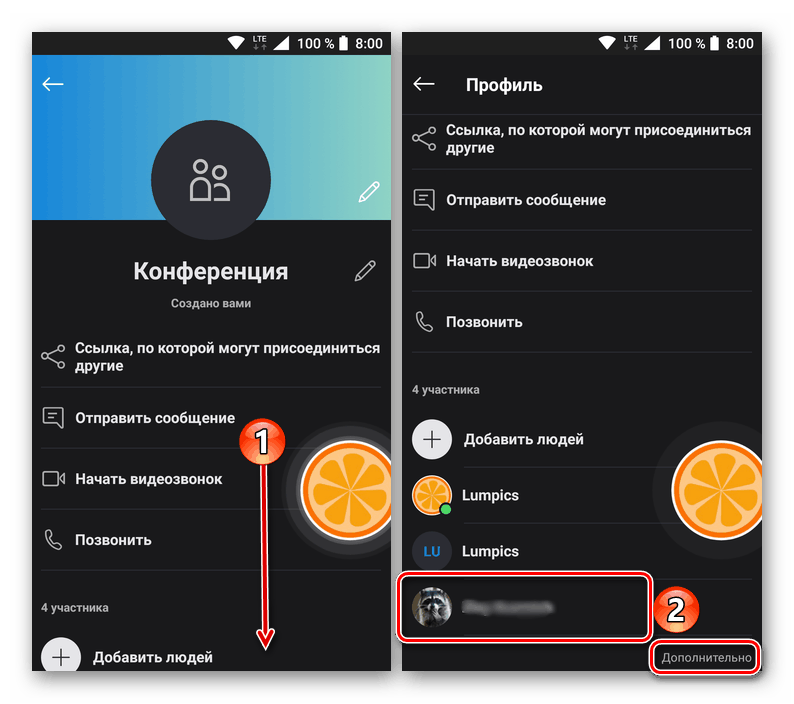
- В окне беседы тапните по ее наименованию для открытия основного меню.
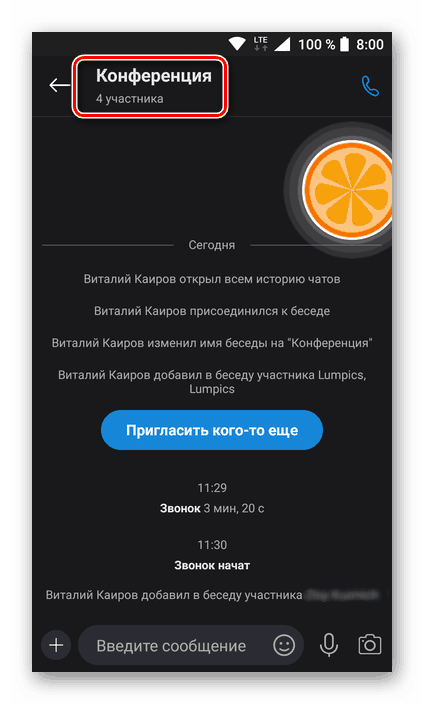
- В блоке с участниками найдите того, кого нужно удалить (для открытия полного списка нажмите «Дополнительно»), и удерживайте на его имени палец до появления меню.
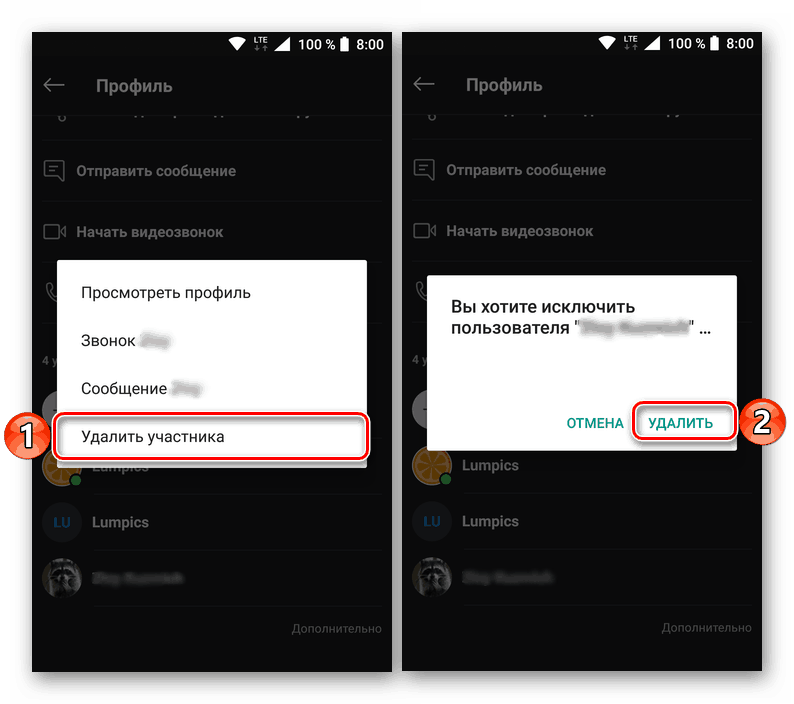
- Выберите пункт «Удалить участника», а затем подтвердите свои намерения нажатием «Удалить».
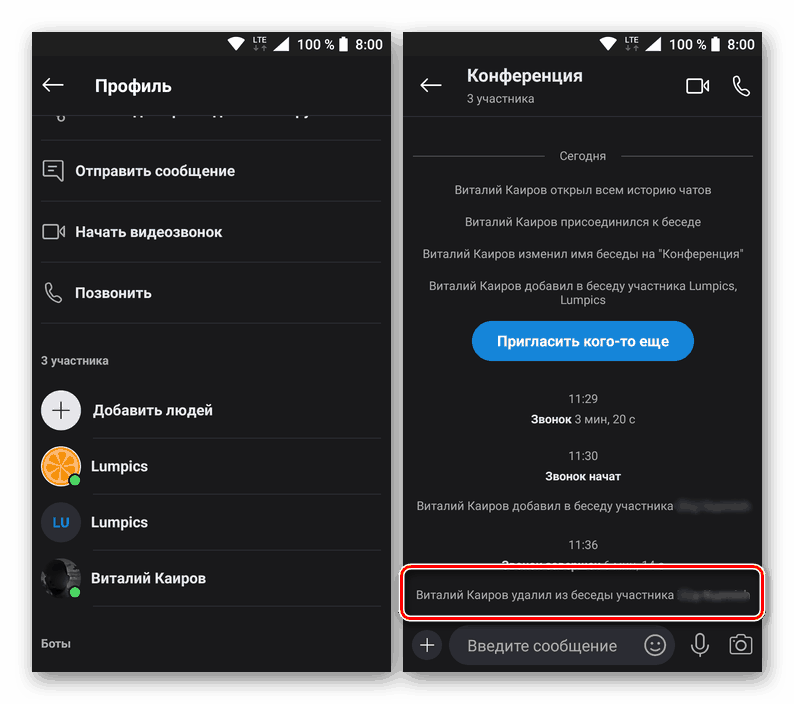
- Пользователь будет удален из чата, о чем будет сказано в соответствующем уведомлении.
Заключение
Как видим, существует несколько способов создания телеконференции или видеоконференции в Skype, применимых ко всем версиям этого приложения. Группу из участников переговоров можно сформировать предварительно, а можно добавлять лиц уже по ходу проведения конференции.
Как сделать групповой звонок в Скайпе

Порой гораздо удобнее сообщать важную информацию сразу всем заинтересованным лицам, а не звонить каждому по отдельности – и Skype предоставляет такую возможность. Как сделать групповой звонок в Скайпе, и что нужно знать об этой функции в целом – все это ты найдешь в тексте ниже. Кстати, информация о том, как в Скайпе сделать обычный видеозвонок, также есть на нашем сайте. Групповой звонок в Skype удобная и, порой, просто необходимая функция. А главное – она полностью бесплатна, ты можешь связаться сразу с несколькими людьми и не доплатишь за это ни копейки. Правда, это условие действует в том случае, если у всех вызываемых абонентов установлено нужное приложение.
Создать групповой звонок в Скайпе можно и с людьми, которые не являются пользователями программы (условия функции позволяют это сделать) – но за это уже нужно будет заплатить (согласно стандартным расценкам на звонки на городские и мобильные номера). А о том, как пригласить в Скайп новый контакт, написали в другой статье.
После того, как соединение будет установлено, ты, как и остальные участники беседы, сможешь услышать голос таких абонентов – видеосвязь в этом случае, разумеется, не работает.
Что тебе понадобится
- Хорошее интернет соединение у всех участников беседы
- Для того, чтобы совершать видеозвонки, необходимо наличие веб-камеры и микрофона (с другой стороны, отсутствие веб-камеры – не помеха для общения, такой участник может использовать только голосовую связь)
- Чтобы качество видео было на уровне, не рекомендуется добавлять к беседе более 5 человек, хотя условия использования функции предполагают и большее число собеседников.
Также хотим напомнить тебе, что кроме обычных звонков в Скайп ты можешь звонить на мобильные и стационарные телефоны. Расценки на звонки в Скайп смотри в отдельной статье.
Инструкция
Ну что ж, перейдем к тому, как в Скайпе позвонить нескольким людям?
- Выбери первого участника, отыскав его в списке контактов или воспользовавшись строкой поиска
- Нажми кнопку «Видеозвонок»

- Теперь добавь остальных участников группу, нажав на значок «Плюс» или три точки на Андроид устройствах

- Также ты можешь добавить изображение и дат название вашему чату
- Как у инициатора разговора, у тебя есть возможность убрать одного из участников (мало ли по каким причинам – всякое может быть). Для этого наведи курсор на его имя, щелкни правой кнопкой мыши и вызови всплывающее меню. Здесь выбери «Удалить»
Если тебе предстоит звонок, где нужно запомнить какое-то задание или просто важную информацию, тогда тебе поможет наша статья о том, как сделать запись разговора по Скайпу.
Правила и ограничения
- Существует ли ограничение на количество человек на групповой звонок в Скайпе? Да, участников должно быть не более 25
- Также есть ограничения и на время беседы — 100 часов в месяц, не более 10 часов в день и не более 4 часов на каждый отдельный сеанс видео связи . После того, как отведенное время подойдет к концу – видео беседа трансформируется в голосовую.
Наверняка, тебе будет интересно узнать, как сделать конференцию в Skype – ищи этот материал на нашем сайте.
Как создать и провести видеоконференцию в Skype. Лимит на участников, настройка, приглашения
Режим самоизоляции вынуждает многих людей перейти на удаленную работу. Лучшее решение для общения и обсуждения рабочих моментов – видеоконференция.
Такой формат коммуникации сейчас на пике популярности. Особенно востребован среди пользователей Skype, который позволяет бесплатно проводить видеоконференции, использовать голосовой и текстовой чат.

Реклама: 2VtzqvLAaAh
В сегодняшней статье вы узнаете, как создать и провести видеоконференцию в Скайпе или подключиться к уже существующему собранию через телефон или компьютер.
Как скачать, установить и зарегистрироваться в Skype
На случай, если у вас ещё не установлен Скайп, разберемся, как начать работу с ПО на разных устройствах.
На компьютере
Зайдите на официальный сайт программы. Нажмите «Скачать Скайп для Windows» и выберите из списка свою ОС. Начнется автоматическое скачивание.
Для установки необходимо нажать на установочный файл и выбрать пункт «Запустить».
Далее нажмите «Установить» и дождитесь окончания процесса. Запустите Skype, нажмите на кнопку «Поехали!».
Нажмите «Войти или создать». Если у вас еще нет учетной записи в «Скайп», нажмите на пункт «Создайте ее».
Зарегистрироваться в системе можно, указав номер мобильного телефона или адрес электронной почты. Для создания учетной записи с помощью email выберите раздел «Использовать существующий адрес электронной почты».
После этого вы получите проверочный код по SMS или ссылку для активации на электронную почту. Вам останется лишь подтвердить таким образом свою регистрацию в системе!
На телефоне
Чтобы установить «Скайп» на мобильное устройство с ОС Android, зайдите в Play Market и введите в поисковую строку слово «skype». Нажмите «Установить» возле найденного приложения и открыть после установки.
Теперь нужно создать учетную запись. Если вы впервые пользуетесь Skype, выберите пункт «Создайте ее». После этого зарегистрируйтесь, указав номер телефона или электронную почту.
После активации учетной записи вы можете синхронизировать контакты из записной книжки и настроить приватность. Для корректной работы программа запросит разрешение на использование микрофона и видеокамеры. Нажмите «Разрешить».
Как сделать видеоконференцию в Skype: самое полное руководство
Есть два варианта создания видеоконференции в Скайпе: через клиент для Windows и с помощью функции Meet Now.
Видеоконференция через клиент для Windows
Актуально, если ПО установлено на компьютере, и вы вошли в свою учетную запись. Запустите «Скайп» и нажмите на кнопку «Собрание».
Для приглашения участников используйте сгенерированную ссылку.
Выберите нужный канал отправки, нажав «Поделиться приглашением».
Для запуска видеоконференции нажмите «Позвонить».
В клиенте Windows вы можете добавить в конференцию всех людей, имеющихся в телефонной книге. Если они не найдены автоматически, потенциальных участников можно найти по логину/имени, нажав на кнопку «Добавить».
Перешедшие по ссылке участники собрания и те, кто выполнил вход в роли гостей, получают временные аккаунты со сроком действия на 24 часа. Для сохранения доступа к переписке в текстовом чате пользователи должны авторизоваться под своей учетной записью «Скайп».
С помощью функции «Meet Now»
Новая опция позволяет создавать видеоконференцию через браузер в несколько кликов. При этом создание/вход в учетную запись не требуется.
Перейдите по ссылке бесплатной конференции Skype и выберите «Создать бесплатное собрание».
Скопируйте ссылку для приглашения будущих участников. После этого нажмите на «Позвонить».
Выберите вариант создания собрания: в клиенте «Скайп» или на веб-странице.
Пользователи мобильных устройств функцией «Meet Now» воспользоваться не могут. Им необходимо создавать собрание только через приложение Skype.
Сколько человек можно одновременно добавить в видеоконференцию?
В этом году «Скайп» удвоил лимит, разрешив добавлять в видеоконференцию до 50 участников. Если у вас не получается организовать конференц-связь с таким количеством человек, убедитесь, что на вашем ПК установлена последняя версия Skype.
Возможности Скайпа
Софт не ограничивает время проведения видеоконференции. При этом записи звонков сохраняются на протяжении 30 дней – это удобно для проведения собеседований и вебинаров.
Полезные функции программы:
- Изменение названия и аватара беседы.
- Групповой текстовый чат для получения обратной связи.
- Размытие фона у вас за спиной – функция активирована по умолчанию и начинает работать перед присоединением к звонку.
- Исключение участника – достаточно навести мышку на аватар человека и нажать на красный крестик. Это имеет право сделать только создатель собрания.
- Отправка файлов и контактов другим участникам видеоконференции.
- Демонстрация экрана своего устройства, чтобы показать презентацию.
- Включение/отключение микрофона и видео.
- Демонстрация и скрытие списка контактов.
- Запись звонков для анализа и работы с примечаниями.
Настройки Skype для видеоконференций
Для настройки аккаунта нажмите на три точки возле своего логина, затем выберите пункт «Настройки».
В разделе «Учетная запись и профиль» можно настроить приватность аккаунта и добавить изображение профиля. Здесь также открывается доступ к управлению платежами и подписками.
Раздел «Внешний вид» позволяет выбрать темный или светлый режим, а также поменять цвет ваших сообщений в текстовом чате.
В разделе «Звук и видео» можно настроить камеру, микрофон и динамики.
Раздел «Контакты» нужен для синхронизации контактов, настройки конфиденциальности и черного списка.
Как подключиться к чужой конференции
После получения приглашения вы можете присоединиться как гость или войти на видеоконференцию под собственной учетной записью.
Для быстрого входа кликните на «Присоединиться как гость». Укажите свое имя и нажмите «Присоединиться».
В беседе можно сразу добавиться в видеоконференцию, нажав «Позвонить», или подождать, пока остальные участники присоединяться к собранию.
Алгоритм действий для пользователей мобильных устройств примерно такой же. Чтобы стать участником видеоконференции, вы должны получить ссылку-приглашение, перейти по ней и нажать «Присоединиться к собранию».
Заключение
Skype дает возможность проводить видеоконференции как с ПК, так и с телефона. Максимум можно добавить 50 участников. При этом лимит на продолжительность видеоконференции отсутствует.
Пользователи «Скайп» могут настраивать свой аккаунт и уведомления, менять параметры конфиденциальности. Что касается проведения конференций, организатор может добавлять и удалять участников, пользоваться текстовым чатом, демонстрировать экран, делиться файлами и контактами.
Для доступа к расширенным возможностям предусмотрен Skype Business. Он позволяет проводить видеоконференции с высоким качеством звука и изображения, а допустимое количество участников в нем увеличено до 250.
Как сделать групповой звонок в Скайпе: правила и особенности
Как сделать групповой звонок в Скайпе и связаться с несколькими людьми сразу? Ответ на вопрос – в статье! Собрали подробную информацию, подготовили несколько инструкций и готовы помогать связывать людей, не смотря на расстояния!
На компьютере
Сначала мы поговорим о том, как создать групповой звонок в Скайпе на компьютере – десктопной версией пользуется большинство абонентов.
- Откройте мессенджер;
- Слева нажмите на иконку книги контактов;
- Выберите нужного пользователя и кликните по имени;
- С правой стороны откроется чат – на верхней панели есть значки трубки, видеокамеры и человечка;

- Чтобы сделать групповой видеозвонок Скайп, нажимаем на человечка и выбираем контакты, которые хотим добавить в групповой звонок;
- После этого нажимаем на значок видеокамеры или трубки.
Вы также можете поменять очередность действий и сначала начать звонок с одним контактом, а потом добавить остальные. Для этого:
- Как только соединение устанавливается, кликаем по иконке человека со знаком «+»;
- Выбираем следующего участника разговора из появившегося списка;
- Если хотите совершить групповой голосовой вызов, действуйте по аналогии – нажать надо на трубку телефона.
Есть и другой вариант – сначала создаем рабочую/личную группу:
- Откройте приложение и кликните «Новый чат» слева;
- Выберите раздел «Создать групповой чат»;
- Придумайте название группе;
- Добавьте участников из открывшегося списка контактов;
- Переведите курсор в правый верхний угол и жмите на значок телефонной трубки или видеокамеры.
Теперь вы понимаете, как в Скайпе позвонить нескольким людям через настольную версию мессенджера. На очереди мобильное приложение – вы справитесь с поставленной задачей!
На телефоне
Мобильная версия обладает схожим функционалом – вы можете связаться с несколькими людьми сразу!
- Откройте приложение на смартфоне;
- Во вкладке «Чаты» ищите нужный диалог или откройте «Контакты» и найдите пользователя;
- Запустите беседу и нажмите на имя и аватар контакта вверху экрана;
- В открывшемся меню выберите пункт «Создать группу с пользователем ….»;
- После этого добавьте остальных участников беседы и нажмите на кнопку вызова.
Еще один способ сделать групповой звонок в Скайпе:
- Запустите беседу и нажмите на кнопку камеры или трубки в верхнем правом углу;
- Как только вызов будет установлен, можно делать групповой звонок в Скайпе;
- Щелкните по трем точкам внизу справа;
- Выберите пункт меню «Добавить пользователя»;
- Последовательно отметьте абонентов из телефонной книги и ждите присоединения к диалогу!
Напоследок несколько слов об ограничениях на групповой звонок в Скайп по видео – их нужно знать до совершения вызова:
- Не более ста часов подобной связи в месяц;
- Не более десяти часов общения в день;
- Не более четырех часов на каждый групповой видеозвонок Skype;
- Максимальное количество участников видеообщения – от 3 до 50, сколько человек точно – зависит от устройства;
- Голосовой звонок включает до 25 участников.
Еще несколько важных параметров звонка:
- Если лимиты исчерпаны, функция подобного общения отключается до следующего пополнения лимита;
- Видеовызов переводится в формат обычного звонка;
- Если кто-то из участников вызова использует старую версию программы, звонок будет исключительно голосовым.
Мы подробно обсудили, как в Скайпе сделать групповой видеозвонок или голосовой вызов нескольким людям! Ничего сложного: изучите представленные алгоритмы и приступайте к практике. Через несколько секунд вы сможете начать рабочее или личное, дружеское общение в удобном формате.
Похожие публикации:
- Hpseuhostlauncher что это в автозагрузке
- Emergency download driver что это за программа
- Insurmountable как пройти проверку подлинности
- Как добавить total commander в автозагрузку windows 10