
Как настроить отправку sms в GetCourse и что это дает
GetCourse — это платформа для проведения вебинаров, мастер-классов, тренингов, онлайн-занятий и семинаров. В ней есть функционал проверки домашних заданий, поэтому она очень популярна в сфере онлайн-образования.
В GetCourse можно отправлять разные виды сообщений благодаря функционалу рассылок. Настройка sms-рассылки GetCourse позволяет создавать и отправлять массовые и индивидуальные сообщения пользователям . Если вы ведете курс, проводите вебинары или уроки онлайн, использовать sms-рассылки — хороший шанс общаться с аудиторией, делиться с ними полезной информацией и важными обновлениями.
О том, как настроить отправку sms в GetCourse, рассказали в статье.
Для чего используют отправку sms-рассылок в GetCourse
Настройка sms-рассылки в платформе GetCourse поможет компаниям держать связь с пользователями и клиентами и отправлять им:
Индивидуальные сообщения
- С доступами к личному кабинету.
- О смене или болезни куратора.
- С оценками домашнего задания.
Массовые рассылки
- С информацией об обучении.
- О новостях компании.
Как настроить sms-рассылки в GetCourse
Зайдите в аккаунт GetCourse в раздел «Профиль» → «Настройки аккаунта» → « Интеграция » → «SMSC.RU» → «настройки».
- Логин и пароль от SMSC.RU.
- Имя отправителя — такое же, как в личном кабинете SMSC.RU. Настроить и проверить его можно в SMSC.RU → «Настройки аккаунта» → «Имя отправителя».
- Лимит сообщений в час.
- Максимальная длина сообщения.
После этого, когда будете настраивать рассылку, сможете выбрать sms как канал отправки.
Вы можете использовать любой сервис, который вам удобен, чтобы отправлять sms-рассылки. Если в GetCourse нет готовой интеграции, поможет Albato. Это no-code сервис, в котором за 5 минут и без знания программирования можно настраивать интеграции и связывать между собой сервисы.
? Может быть интересно:
Как настроить автозвонки в GetCourse
П ользователям GetCourse можно отправлять голосовые сообщения, которые они будут слышать, когда возьмут трубку.
Сделать это можно GET-запросом, например через SMSC.RU или onlinePBX.
Как настроить автозвонок в SMSC.RU
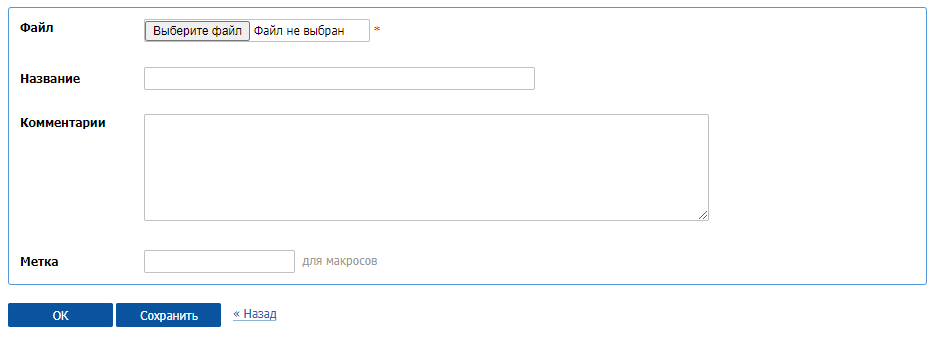
В SMSC.RU зайдите в раздел «Медиа файлы» и загрузите туда голосовое сообщение в формате WAV или MP3.
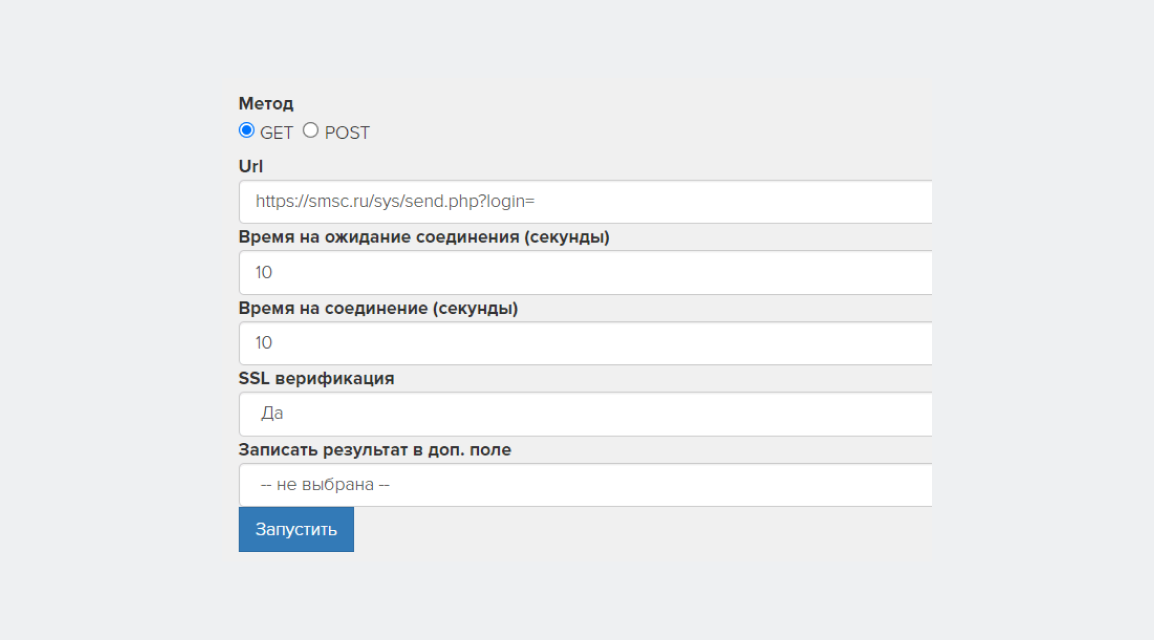
Чтобы отправить персональный звонок или звонок на группу пользователей, зайдите в GetCourse, нажмите на кнопку «Действие» и введите ссылку с запросом. В нее нужно вписать логин и пароль от сервиса SMSC.RU и путь к загруженному файлу.
? Может быть интересно:
Если нужно запланировать массовую рассылку или рассылку с определенными условиями, например отправить за пять минут до вебинара или с задержкой после события, то воспользуйтесь процессами.
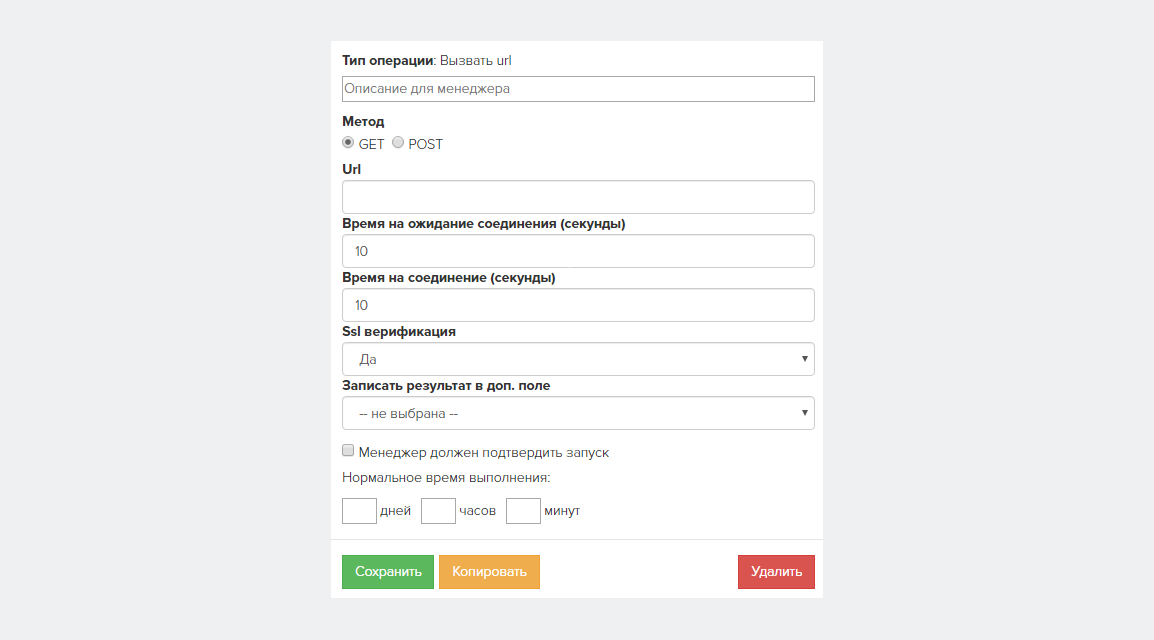
«Процессы» → «Создать процесс» → «Операция» → «Вызвать url».
- Тип операции — в процессе автозвонками можно пропустить.
- Метод — Get или Post.
- URL — ссылка с запросом.
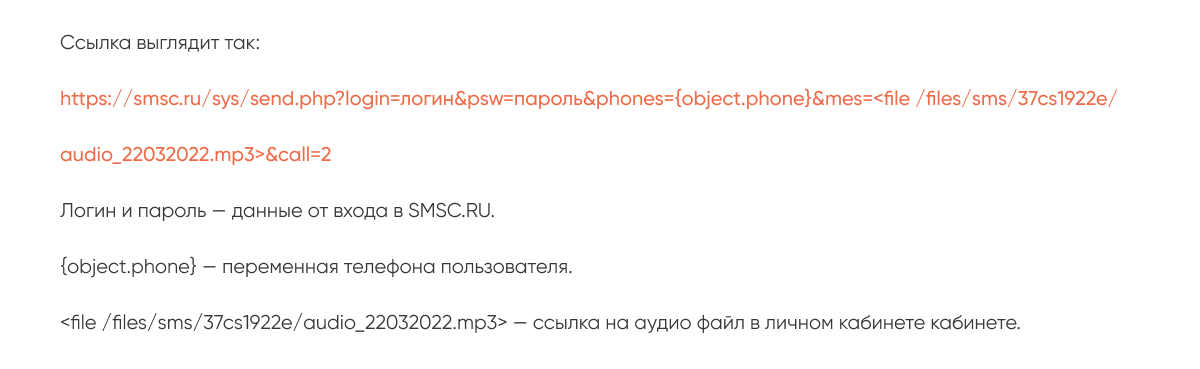
- Время на ожидание соединения — лучше выставить примерно 40 секунд.
- Время на соединение — 30-40 секунд.
- SSL-верификация — настройки по умолчанию.
- Записать результат в доп.поле — выбрать, куда записывать разговор, если нужно.
Как настроить автозвонок в onlinePBX
Зайдите в личный кабинет onlinePBX → «АТС» → «Приветствие» → «Добавить». Загрузите аудиофайл и укажите id сообщения.
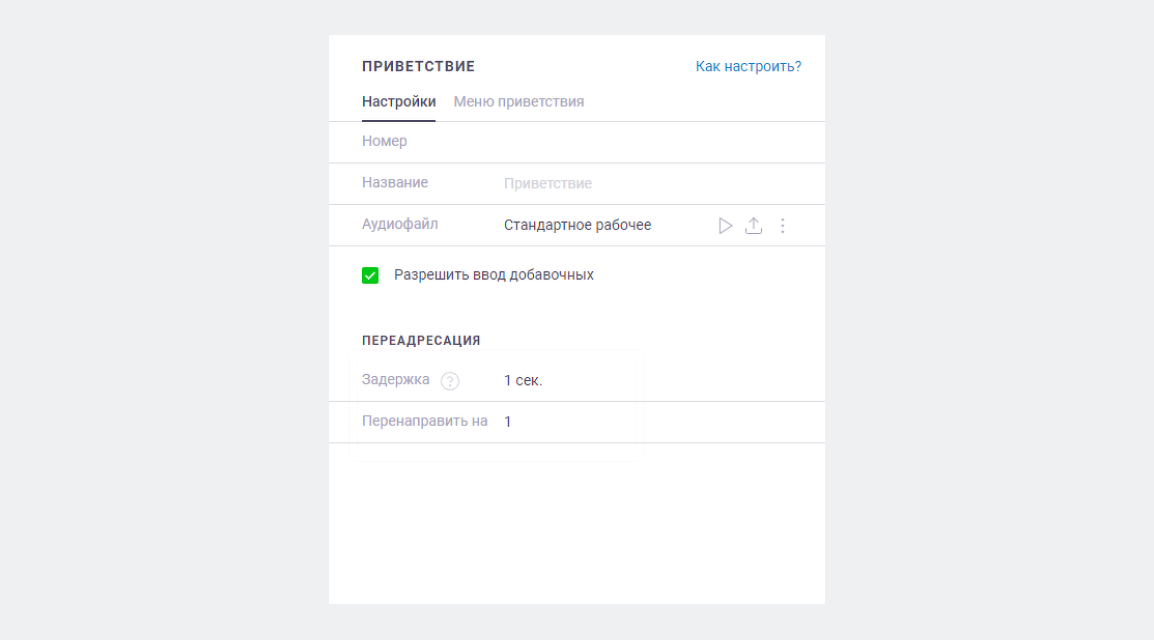
В GetCourse зайдите в «Процессы» → «Создать процесс». Нажмите «Добавить блок» → «Проиграть голосовое сообщение» и введите номер сообщения из onlinePBX.
? Может быть интересно:
Смс и автозвонки в Геткурс
Благодаря сервису SMSC можно рассылать короткие сообщения смс и автозвонки в Геткурс. Есть еще Twilio, но для ру-аудитории он обходится дороже.
Интеграция Геткурс и smsc
Регистрация
Если у вас еще нет аккаунта в смс сервисе, то сперва необходимо зарегистрироваться — smsc.ru
Вторым шагом сразу отправляем данные для заключения договора на адрес support@smsc.ru с указанной при регистрации почты, так как без этого пользоваться сервисом нельзя.

Пока ждем ответ от менеджеров, настраиваем имя смс отправителя.

Теперь остается отправить сканы договора менеджеру и дождаться активации имени. После этого можно отправлять смс и автозвонки с платформы Геткурс.
Настройка на стороне платформы
Переходим в Геткурсе в раздел «настройки аккаунта» -> «интеграции». Находим нужный пункт и заполняем данные — логин, пароль и выбранное имя отправителя. Не забываем нажать кнопку «сохранить».

Отправка сообщений
Смс в Геткурс
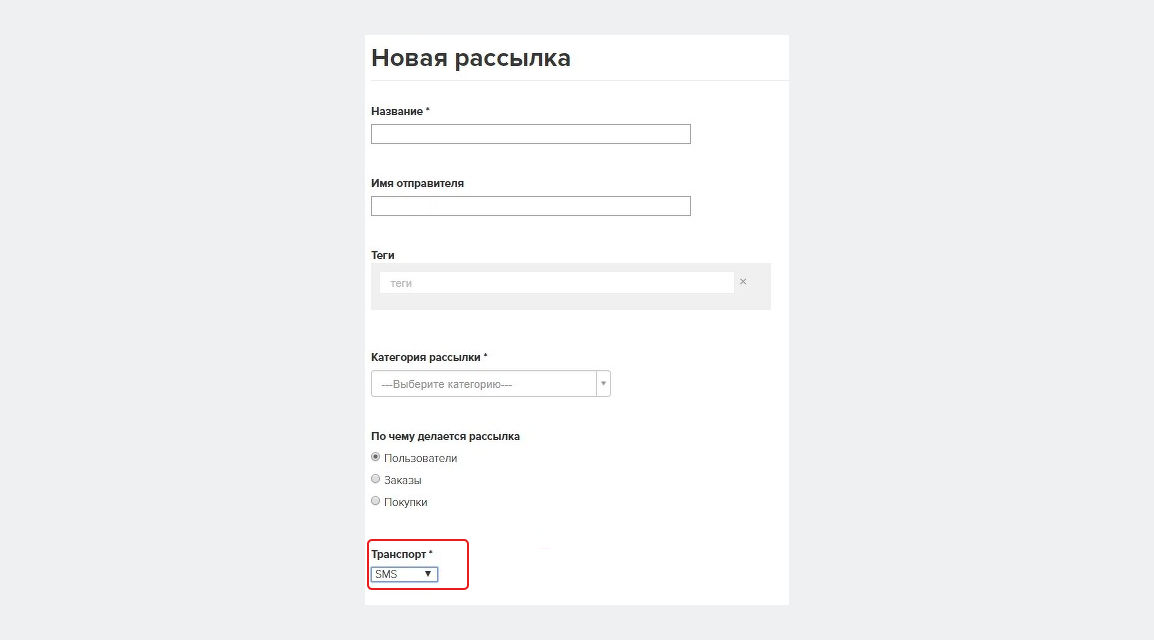
Для отправки смс необходимо создать обычное письмо-рассылку и сменить «тип транспорта» (если нет данного пункта, значит не сохранили данные при настройке интеграции Геткурса, вернитесь туда)

После сохранения текста обращайте внимание на подсказку с количеством символов, чтобы понимать, насколько частей поделится смс (а значит и во сколько раз дороже обойдется)
Работать дальше с смс рассылками можно также как и с обычными письмами: отправлять письмом, через меню в карточке ученика, через процессы.
Автозвонки в Геткурс
В сервисе «смсц» заходим в раздел «медиа-файлы» и загружаем туда голосовые сообщения.

Автозвонки в Геткурс отправляются через запрос. Выглядит он следующим образом:
https://smsc.ru/sys/send.php?login=ваш_логин&psw=ваш_пароль&phones=&mes=¶m=30,3600,2&call=1
Здесь в ссылке необходимо вписать логин и пароль от сервиса «smsc» и путь к загруженному файлу. Для этого скопируйте ссылку на файл.

И данные из ссылки на файл вставьте в ссылку-запрос.
Теперь запуская данный запрос, мы отправляем в smsc команду на проигрывание аудиозвонка.
- Если хотите отправить единичному ученику голосовое сообщение, то заходим в его карточку и в меню кнопки «Действие» находим «вызвать url». Вставляем строчку и запускаем.

- Если хотите прямо сейчас отправить автозвонок на несколько учеников, то сперва необходимо сделать выборку пользователей.

- Если отправка содержит дополнительные условия, задержки времени и тому подобное, то на помощь приходит процесс. Добавляем блок «Операции» -> «Вызвать url»
Как сделать рассылку на Геткурсе
Продюсеры и маркетологи онлайн-школ тонут в море рутинных задач и вопросов как:
- настроить рассылку для своих учеников,
- сделать эти рассылки массовыми,
- увеличить процент открываемости писем,
- уведомлять и напоминать клиентам о будущих мероприятиях,
- отслеживать действия студентов и вовремя реагировать на них.
Платформа Геткурс помогает онлайн образованию автоматизировать шаблонные действия, чтобы, работать больше с цифрами и меньше с людьми, и не терять лиды.
Например, чтобы увеличить процент открываемости писем, сотрудники школ настраивают рассылку писем Getcourse в различных каналах для коммуникаций.
Если ученик не прочитал письмо на email, тогда оно дублируется в канал, комфортный для клиента — sms, ВКонтакте, Фейсбук, или Телеграм.
Расскажем пошагово как создать рассылку в Геткурс и какие настройки для этого нужны.
? Может быть интересно:
Как создать рассылку в GetCourse
В личном кабинете, в левом меню нужно нажать значок «Конверт», кликнуть на «Рассылки » и нажать зеленую кнопку « Создать рассылку » справа.
Настройки рассылок
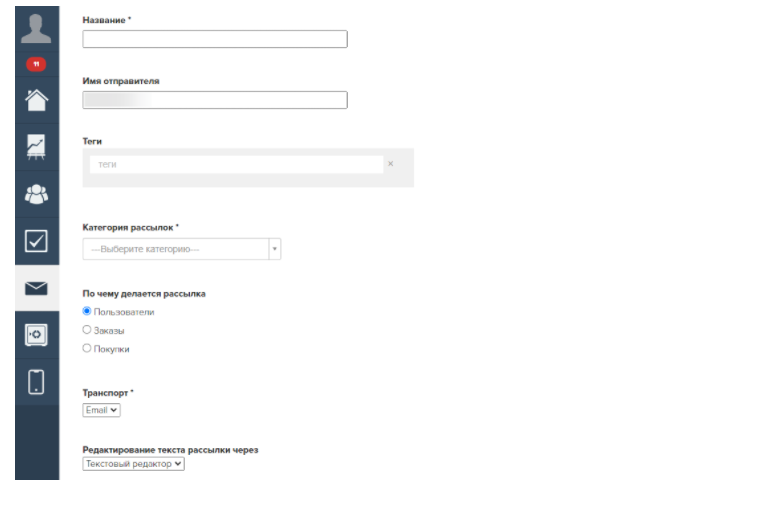
Вот какие настройки вы можете сделать:
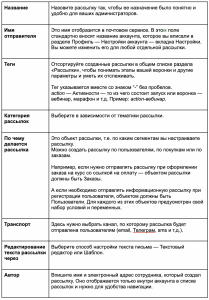
? Может быть интересно:
Как настроить автоматическое форматирование телефонных номеров, если вы получаете их из нескольких источников лидогенерации — Jivosite, Chat2Desk, Calltouch, Facebook и др., чтобы в точке сбора все они отображались в одинаковом формате.
Видео-уроки Albato для онлайн-школ. Научитесь интегрировать GetCourse с amoCRM и Telegram, передавать данные из форм Tilda в GetCourse.
Шаблон
Сервис содержит шаблонные письма-макеты. Для создания такого письма по готовой схеме, кликните «Шаблоны» в строке «Редактирование текста рассылки».
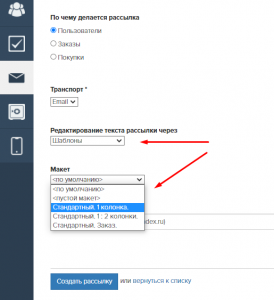
Доступны шаблоны рассылок:
- макеты с одной или двумя колонками,
- макет «Заказы», где уже внесены нужные переменные,
- новый макет, который вы можете настроить под свои задачи.
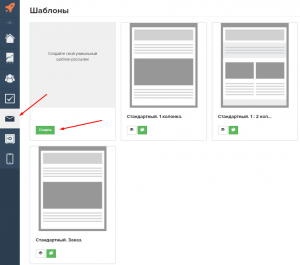
Чтобы сделать персональный шаблон письма, нажмите «Сообщения» — «Шаблоны» — «Создать».
Задайте имя шаблону и подберите цветовую гамму для фона, который будет вокруг поля письма, из стандартной палитры сервиса.
Для загрузки собственного фирменного фона выберите его из вашей коллекции, кликнув на кнопку «Загрузить изображение». Нажмите «Сохранить», чтобы в дальнейшем использовать весь ваш новый макет в качестве шаблона.
Можно конструировать письма из отдельных готовых модулей. Для этого выберите нужный модуль — заголовок, текст, картинка или кнопка, и в верхнем углу справа нажмите «Сохранить как шаблон».
Подпись
Далее нужно настроить подпись, чтобы ваши адресаты видели от кого они получили письмо.
Для этого в сервисе добавлено два поля «Имя отправителя» и «Обратный адрес».
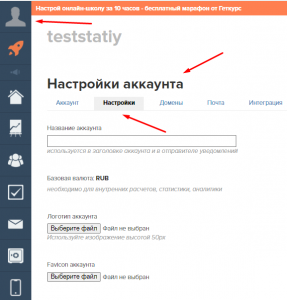
Для ввода имени отправителя нужно перейти в «Профиль» — «Настройки аккаунта» — вкладка «Настройки»:
Введите имя аккаунта. Оно не должно содержать в себе слова «GetCourse» и «Геткурс», потому что платформа запрещает включать эти слова в названия аккаунтов и выдает ошибку при попытке их использования.
При создании новой рассылки имя отправителя можно указать по умолчанию или заменить на другое.
Далее укажите обратный адрес.
Обратите внимание, что по умолчанию письма будут отправлены с системного адреса платформы Геткурс, поэтому здесь укажите адрес своей входящей почты в вашем аккаунте Геткурс:
Как запустить рассылку в Геткурсе
Кликните на зеленую кнопку «Готово к отправке»:
Настройка рассылки после оплаты заказа
Если клиент оплатил курс и не получил к нему доступ тут же, он начинает тревожиться, пишет или звонит в техподдержку. Поэтому важно, чтобы сервис сразу после оплаты автоматически отправлял ученику письмо со ссылкой на обучение.
Это можно настроить через «Процессы»:
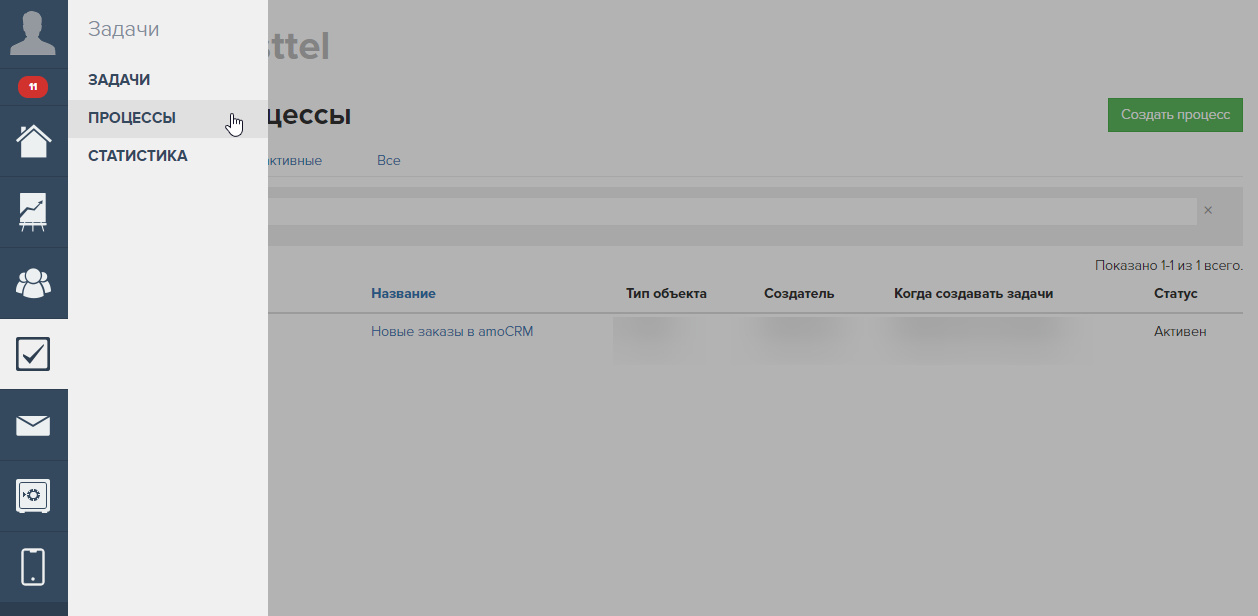
и массовое создание задач, например, с учетом следующих правил:
- заказ создан клиентом,
- оплачен,
- параметры продукта
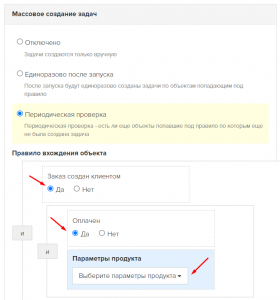
Когда условие срабатывает, клиент получает сообщение со ссылкой на курс обучения.
? Может быть интересно:
- Менеджеры школы, которые работают непосредственно с учениками, должны оперативно получать информацию о старте обучения студента, чтобы вовремя отслеживать его прогресс и помочь завершить обучение, если возникли трудности. Такое внимание к ученикам повышает конверсию в повторные покупки.
- Руководитель группы менеджеров должен видеть полную картину и формировать отчеты по показателям работы сотрудников.
Для решения этих задач нужно забирать данные из Геткурс по пользователям и передавать их в точку сбора данных. Для этих целей онлайн-школы используют CRM-системы.
? Может быть интересно:
Кейс. Маркетинговый директор онлайн-школы antischool.online Антон Лазоренко рассказал какие связки он настроил с amoCRM, Telegram, Tilda, Trello и Google Sheets и какие результаты получил с помощью сервиса Albato, с чего начал и почему не остановился.
Рассылка по неоплаченным заказам
Часто бывает так, что посетитель сайта выбирает курс, кладет его в корзину, а потом уходит не оплатив и через день-два вообще забывает об этом. Такие заказы — самые горячие, по ним нужно обязательно настраивать рассылку и не дать клиенту остыть.
В Геткурсе таких клиентов сегментируют по «Объекту заказы» при условии, что «Предложение» сделано, но оплаты не поступило. Сервис отправляет автоматическое письмо с напоминанием об оплате, указанием стоимости и ссылкой для оплаты.
Онлайн-продюсеры и маркетологи школ хотят работать больше с цифрами, а меньше с людьми. Автоматизация процессов помогает:
- не забыть и не упустить ни одного клиента,
- не терять выручку,
- минимизировать ручной труд.
? Может быть интересно:
Как настроить автоматическую передачу лидов из рекламного кабинета Facebook в GetCourse.
Готовые решения для самостоятельной автоматизации рутинных задач в онлайн-образовании.
Просмотры: 147974 Albato
Как отправлять сообщения по рассылкам на GetCourse?
На Геткурсе реализована возможность массовой отправки сообщений пользователям. Функционал позволяет использовать следующие варианты рассылок:
- рассылка по сегменту пользователей;
- через использование “процессов”;
- из формы;
- по кнопке “Действия”.
Также можно создавать последовательность писем через какое-либо условие отправки.
Использование функционала “Рассылки”
Заходим в меню Геткурса «Сообщения» — «Рассылки» и находим кнопку «Создать рассылку».
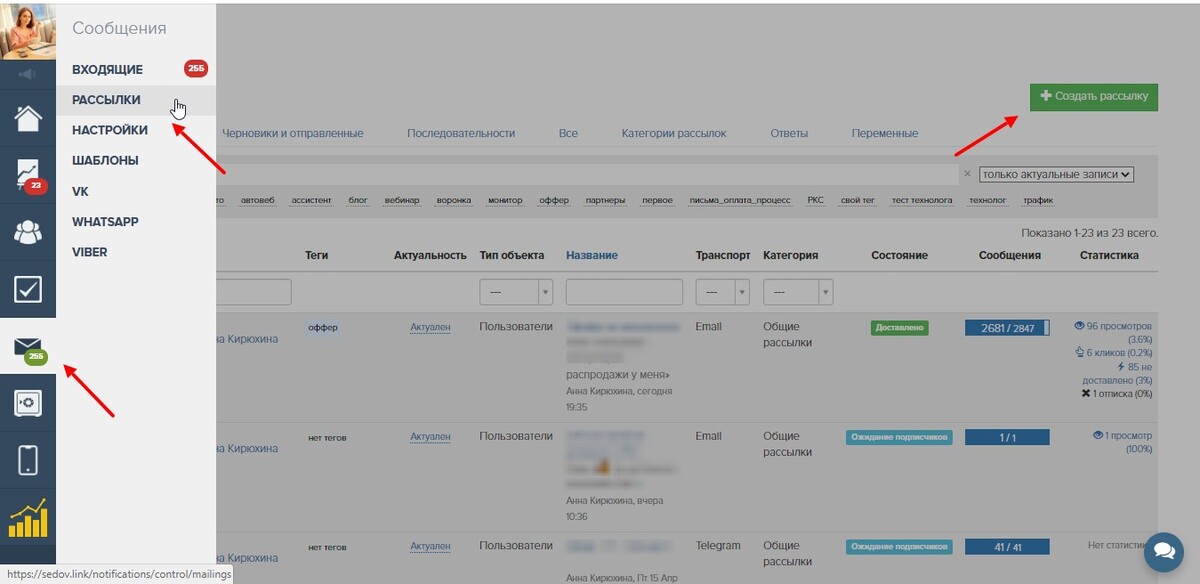
Чтобы рассылка работала правильно, необходимо ее настроить.
- заказ;
- пользователь;
- покупка.
Например, если необходимо направить сообщение об оплате пользователям, оформившим заказ на какой-либо продукт, логично выбрать объектом рассылки сам заказ. Если цель писем проинформировать о чем-либо группу пользователей, объединенных каким-либо признаком, объектом будет выступать пользователь.
Далее, необходимо определить следующие основные настройки:
- Название — произвольное наименование рассылки, удобное для внутреннего использования.
- Имя отправителя — Это уже информация, которую увидит пользователь в почтовой программе. Для удобства это поле автоматически заполняется названием аккаунта, но есть возможность изменения этого параметра в каждой отдельной рассылке.
- Теги — произвольная краткая текстовая информация о рассылке. Это поле заполнять необязательно, но использование тегов облегчает дальнейший поиск или сортировку существующих рассылок.
- Категория рассылок — необходимо выбрать тип рассылки из существующих, или создать новую категорию. Данная настройка, например, позволяет направлять письма пользователям, подписанным только на одну категорию и не направлять другим пользователям.
- По чему делается рассылка — в данной настройке осуществляется привязка рассылки к основному объекту.
- Транспорт — место привязки каналов отправки сообщений: email, Viber, Telegram и т.д.
- Редактирование текста рассылки через — настройка позволяет либо использовать готовые шаблоны писем, созданные в Геткурс или создавать свой текст.
- Автор — в этой настройке фиксируется конкретный сотрудник, создавший её. Поле заполняется автоматически с возможностью редактирования. Данная настройка отображается только внутри аккаунта.
Заполнив основные настройки, переходим к созданию самой рассылки, нажав на кнопку «Создать рассылку».
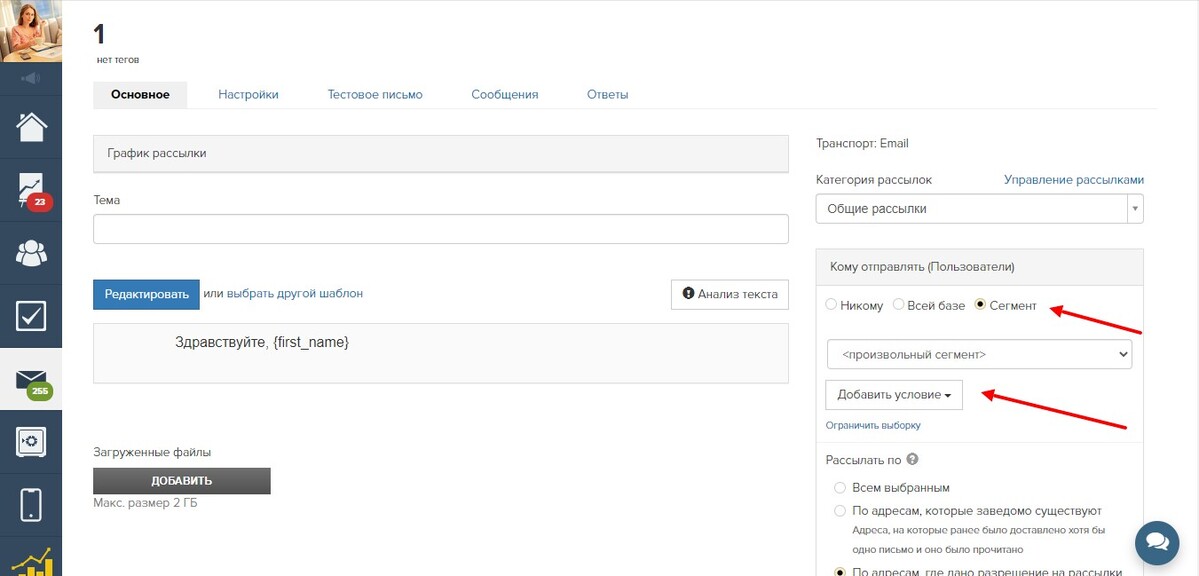
Важной составляющей настройки являются поля «Кому отправлять» и «Когда отправлять» во вкладке «Основное».
Для того чтобы настроить отправку определенным пользователям, необходимо выбрать сегмент этих пользователей или задать условие, которое построит нужный сегмент.
- по готовности;
- в указанное время;
- после попадания пользователя под правило.
При настройке времени отправки важно помнить, что в GetCourse используется московское время.
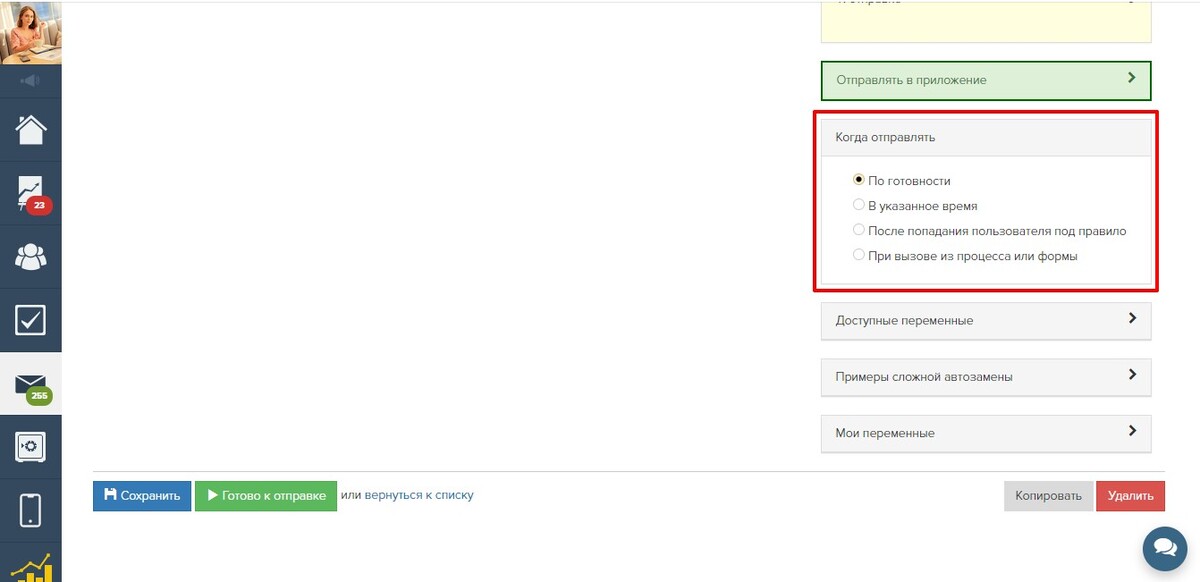
После настройки всех необходимых параметров и условий, а также заполнения текста письма, необходимо нажать кнопку «Готово к отправке».
Отправка сообщений из формы, процесса или по кнопке «Действия»
Как говорилось выше, рассылка писем в Геткурс возможна не только по каким-либо сегментам, но и через выполнение какого-либо события.
- в поле “Кому отправлять” — выбрать “Никому”.
- в поле “Когда отправлять” — выбрать “При вызове из процесса или формы”.
- в поле “Статус рассылки” — установить “Черновик”.
При использовании отправки сообщений через форму или процесс есть особенность: невозможно использовать “шаблоны писем” и функционал по “последовательности рассылок”. Здесь можно использовать только отдельные рассылки из последовательностей с сохранением всех настроек самой последовательности.