
Добавление пропуска сотрудника в Apple Wallet
Если вы добавите пропуск сотрудника в Apple Wallet, вы сможете использовать iPhone или Apple Watch для доступа во все зоны вашего офисного здания, как если бы использовали физический пропуск.
- iPhone 6s или более поздней модели либо Apple Watch Series 3 или более поздней модели с актуальной версией iOS или актуальной версией watchOS
- Выполненный вход с помощью Apple ID на своем устройстве
- Работодатель, разрешающий использование пропуска. За дополнительной информацией обратитесь к работодателю
- Приложение, предоставленное работодателем, а также учетные данные сотрудника
Добавление пропуска сотрудника на iPhone и Apple Watch
- Войдите под своими учетными данными в приложение, предоставленное работодателем.
- Следуйте инструкциям на экране, чтобы добавить пропуск сотрудника в Apple Wallet.
- Нажмите кнопку «Добавить в Apple Wallet».
- Следуйте инструкциям на экране, чтобы завершить добавление пропуска сотрудника.
После того как вы добавите пропуск сотрудника на iPhone, он автоматически добавится на сопряженные часы Apple Watch.
После добавления пропуска сотрудника на часы Apple Watch вы увидите на них свои данные, такие как имя и идентификатор сотрудника.
- iPhone: в приложении Wallet коснитесь пропуска и нажмите кнопку «Еще» .
- Apple Watch: в приложении Wallet коснитесь пропуска и нажмите «Информация о бедже».

Использование пропуска сотрудника на iPhone или Apple Watch
- Удерживайте верхнюю часть iPhone или дисплей Apple Watch возле считывателя пропусков.
- Если считывание будет выполнено успешно, на вашем устройстве появится галочка.
Если вы ранее отключили экспресс-режим, откройте пропуск на часах Apple Watch перед поднесением устройства к считывателю.
- iPhone с функцией Face ID: дважды нажмите боковую кнопку и пройдите аутентификацию с помощью Face ID. Затем нажмите карту, отображающуюся по умолчанию, чтобы увидеть остальные карты и пропуска, далее нажмите свой пропуск сотрудника и выполните аутентификацию.
- iPhone с функцией Touch ID: дважды нажмите кнопку «Домой». Затем нажмите карту, отображающуюся по умолчанию, чтобы увидеть остальные карты и пропуска, далее нажмите свой пропуск сотрудника и выполните аутентификацию.
- Apple Watch: дважды нажмите боковую кнопку и прокрутите вниз, чтобы найти пропуск сотрудника.
Действия в случае потери или кражи устройства
- Отметьте устройство как пропавшее
Это действие отключает Apple Wallet и временно удаляет ваши карты и пропуска, включая пропуск сотрудника. После отключения режима пропажи на устройстве необходимо выключить этот режим и для пропуска сотрудника. Для этого на iPhone откройте приложение «Настройки» и нажмите «Wallet и Apple Pay». Затем нажмите пропуск сотрудника, далее нажмите «Введите пароль» и введите пароль от идентификатора Apple ID. - Сотрите данные устройства на сайте iCloud.com
Добавление и использование посадочных талонов, билетов и других пропусков в Apple Wallet
С помощью приложения Wallet можно добавлять и использовать посадочные талоны, билеты в кино, купоны, бонусные карты и многое другое. Вы также можете поделиться некоторыми пропусками и билетами.
Как добавить посадочный талон, билет или другой пропуск в Apple Wallet на iPhone
- Откройте программу, сообщение электронной почты, уведомление или другое сообщение, содержащее ваш посадочный талон, билет или другой пропуск.
- Нажмите «Добавить в Apple Wallet».
- Следуйте инструкциям на экране.
- При необходимости нажмите «Добавить» в правом верхнем углу.
Если вы не видите вариант добавления посадочного талона, билета или другого пропуска в приложение Wallet, обратитесь к продавцу или компании, выпустившей его, чтобы убедиться, что он поддерживает использование карт в приложении Wallet.
Когда вы добавляете посадочный талон, билет или другой пропуск в приложение Wallet на iPhone, вы автоматически добавляете его в приложение Wallet на сопряженных часах Apple Watch.
Использование посадочного талона, билета или другого талона в Apple Wallet
После добавления посадочного талона, билета или другого пропуска в приложение Wallet их можно использовать на iPhone или Apple Watch.
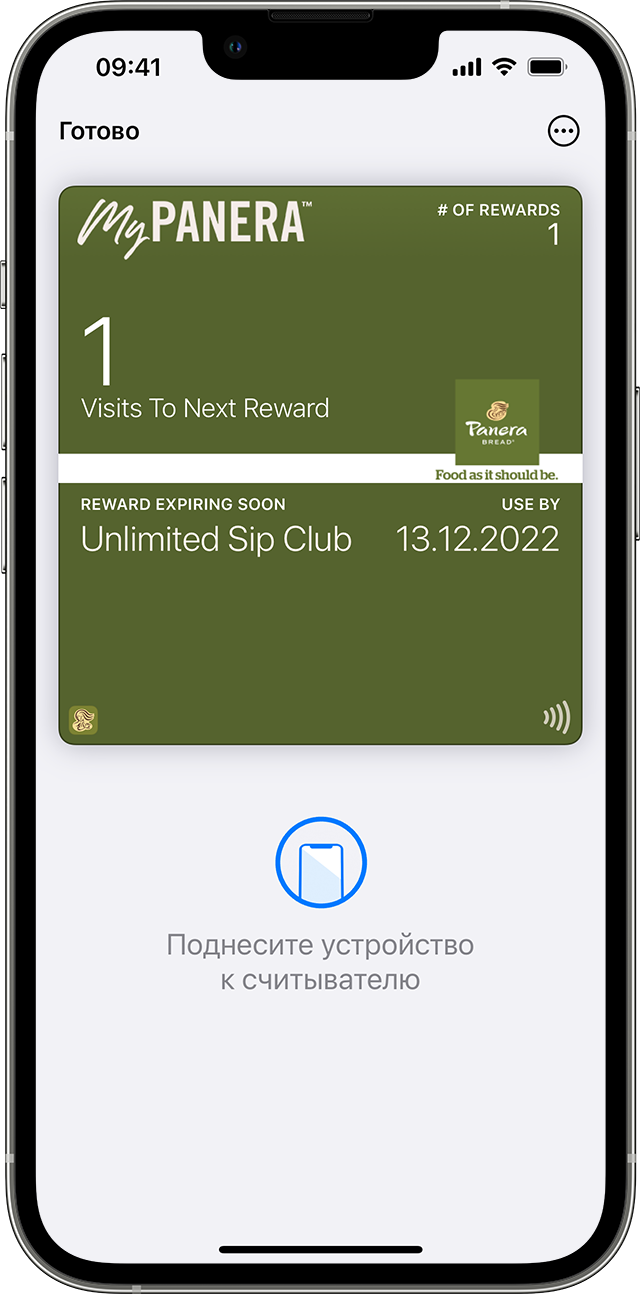
Как использовать посадочный талон, билет или другой пропуск на iPhone
- Откройте посадочный талон:
- При получении уведомления нажмите его. При появлении соответствующего запроса пройдите аутентификацию с помощью Face ID, Touch ID или пароля.
- В противном случае дважды нажмите боковую кнопку (iPhone с Face ID) или кнопку «Домой» (iPhone с Touch ID). При появлении соответствующего запроса пройдите аутентификацию с помощью Face ID, Touch ID или пароля.
- При необходимости нажмите платежную карту по умолчанию, чтобы просмотреть другие карты. Затем нажмите свой посадочный талон, билет или другой талон и пройдите аутентификацию.
- Отсканируйте iPhone или коснитесь им бесконтактного устройства считывания либо предъявите его оператору.
Как использовать посадочный талон, билет или другой пропуск на Apple Watch
- Откройте посадочный талон:
- При получении уведомления нажмите его.
- В противном случае дважды нажмите боковую кнопку, затем прокрутите экран вниз, чтобы найти посадочный талон, билет или другой талон, который необходимо использовать, и нажмите его.
- Отсканируйте дисплей Apple Watch или коснитесь им бесконтактного устройства считывания либо предъявите его оператору.
Возможно, вам потребуется разблокировать устройство, чтобы показать карту или билет перед сканированием или касанием.
Как поделиться картой или билетом в Apple Wallet
Некоторыми пропусками и билетами в приложении Wallet можно поделиться с другими пользователями iPhone или Apple Watch.

- На iPhone откройте приложение Wallet.
- Нажмите карту или билет, которым хотите поделиться.
- Нажмите кнопку «Еще» , а затем выберите «Сведения о пропуске». Если вместо этого отображается кнопка «Информация» , вероятно, у вас нет возможности поделиться из приложения Wallet.
- Нажмите значок «Поделиться» .
Если значок общего доступа не отображается, это значит, что продавец или компания, выпустившая пропуск или билет, не включила общий доступ в приложении Wallet. Проверьте в приложении или на веб-сайте, есть ли у них возможность поделиться пропуском или билетом.
Информация о продуктах, произведенных не компанией Apple, или о независимых веб-сайтах, неподконтрольных и не тестируемых компанией Apple, не носит рекомендательного или одобрительного характера. Компания Apple не несет никакой ответственности за выбор, функциональность и использование веб-сайтов или продукции сторонних производителей. Компания Apple также не несет ответственности за точность или достоверность данных, размещенных на веб-сайтах сторонних производителей. Обратитесь к поставщику за дополнительной информацией.
Добавьте свое удостоверение учащегося в приложение Wallet на iPhone или Apple Watch
Используйте iPhone или Apple Watch в качестве пропуска в общежитие, библиотеку и на мероприятия в университетском городке. Вы также можете расплатиться в прачечной, буфете и столовой на территории кампуса.
- Совместимое устройство iPhone или Apple Watch* с новейшей версией iOS или с новейшей версией watchOS
- Устройство, на котором выполнен вход с использованием вашего идентификатора Apple ID.
- Участвующий в программе колледж или университет.*
- Новейшая версия приложения вашего учебного заведения, полученная из App Store.*
*Для получения дополнительной информации обращайтесь в офис, где был выдан студенческий билет.
Добавление удостоверения учащегося в Apple Wallet
- Войдите в приложение вашего учебного заведения, указав имя пользователя из учебного заведения и пароль.
- Нажмите «Добавить в Apple Wallet»
- Следуйте инструкциям на экране.
Использование удостоверения учащегося на iPhone или Apple Watch
Вы можете использовать удостоверение учащегося на iPhone или Apple Watch как пропуск в общежитие или библиотеку, для оплаты еды в студенческом кафе, книг и расходных материалов в магазинах университетского городка и везде, где используется физическое удостоверение учащегося.
Экспресс-режим включается автоматически при добавлении удостоверения учащегося в Apple Wallet, поэтому для его использования будет достаточно одного касания. Вам не придется выводить устройство из режима сна, разблокировать его или проходить аутентификацию с помощью Face ID, Touch ID или пароля. Просто удерживайте свое устройство рядом с бесконтактным устройством считывания.
Как использовать удостоверение учащегося на iPhone или Apple Watch
- Удерживайте верхнюю часть iPhone или дисплей Apple Watch рядом с бесконтактным устройством считывания.
- Если вы оплачиваете покупку, возможно, кассиру потребуется выбрать способ оплаты.
- Если считывание будет выполнено успешно, на вашем устройстве появится галочка.
Если на вашем устройстве экспресс-режим выключен, для использования удостоверения учащегося откройте приложение Wallet. Затем нажмите на удостоверение учащегося, пройдите аутентификацию с помощью Face ID, Touch ID или пароля и поднесите устройство к бесконтактному устройству считывания.
Как с помощью iPhone узнать остаток на счете удостоверения учащегося

- Откройте приложение Wallet.
- Нажмите на удостоверение учащегося и просмотрите до трех остатков на счетах.
- Чтобы просмотреть остатки на других счетах, нажмите кнопку «Еще» .
Чтобы пополнить счет, связанный с удостоверением учащегося, воспользуйтесь приложением или веб-сайтом вашего учебного заведения либо устройством самообслуживания на его территории.
Действия в случае потери или кражи устройства
- Отметьте устройство как пропавшее. Это действие автоматически отключает доступ ко всем картам и пропускам, хранящимся в Apple Wallet, включая удостоверение учащегося.
- Удалите удостоверение учащегося из приложения учебного заведения.
- Обратитесь в офис, где было выдано удостоверение учащегося. Чтобы найти информацию об этом контакте, откройте свое удостоверение учащегося в Apple Wallet. Нажмите кнопку «Еще» и «Вызов».
Информация о продуктах, произведенных не компанией Apple, или о независимых веб-сайтах, неподконтрольных и не тестируемых компанией Apple, не носит рекомендательного или одобрительного характера. Компания Apple не несет никакой ответственности за выбор, функциональность и использование веб-сайтов или продукции сторонних производителей. Компания Apple также не несет ответственности за точность или достоверность данных, размещенных на веб-сайтах сторонних производителей. Обратитесь к поставщику за дополнительной информацией.
Использование экспресс‑режима для транспортных карт, пропусков и ключей в Apple Wallet
В экспресс-режиме вы можете использовать некоторые из своих карт, ключей и пропусков в Apple Wallet без вывода устройства из режима сна, его разблокировки или аутентификации с помощью Face ID, Touch ID либо код-пароля. Карты, пропуска или ключи можно использовать даже при низком уровне заряда устройства.
Выбор экспресс-режима для транспортной либо платежной карты, пропуска или ключа
- В приложении Wallet в экспресс-режиме можно одновременно активировать несколько карт, пропусков и ключей. К примеру, экспресс‑режим можно одновременно установить для удостоверения учащегося и ключа от автомобиля.
- В некоторых случаях в экспресс‑режиме нельзя использовать нескольких карт, пропусков или ключей одного типа либо от одного и того же эмитента. К примеру, экспресс‑режим можно установить только для одного удостоверения учащегося из одного учебного заведения.
- В некоторых случаях допускается перевод нескольких пропусков одного типа в экспресс‑режим.
- Что касается общественного транспорта, можно перевести одну транспортную карту в экспресс‑режим для каждой транспортной сети. Вы также можете установить платежную карту, которая будет использоваться для оплаты проезда в тех местах, где ваша транспортная карта в экспресс-режиме не принимается.
Выбор экспресс-режима на iPhone для транспортной либо платежной карты, пропуска или ключа
- Откройте приложение Wallet и выберите карту, пропуск или ключ.
- Нажмите кнопку «Еще» и выберите «Данные карты».
- Нажмите «Настроить экспресс-карты» или «Экспресс-режим».
- Выберите предпочтительную транспортную карту, дебетовую или кредитную карту либо другой совместимый пропуск или ключ.
Вы можете выбрать другую транспортную или платежную карту в качестве экспресс-карты на Apple Watch:
На iPhone откройте приложение Watch. Перейдите на вкладку «Мои часы» и нажмите «Wallet и Apple Pay». Затем нажмите «Экспресс-карта», выберите транспортную или платежную карту и пройдите аутентификацию на Apple Watch с помощью код-пароля.
Совместимые карты, ключи и пропуска
Вы можете выбрать экспресс-режим для совместимых карт, ключей и пропусков, включая:
- Транспортные карты или платежные карты для оплаты поездок в общественном транспорте
- Удостоверения учащегося
- Ключи от автомобиля
- Ключи от скутера
- Ключи от гостиничного номера
- Другие совместимые пропуска
Настройка экспресс-режима на iPhone или Apple Watch
- Удерживайте верхнюю часть iPhone или дисплей Apple Watch рядом с бесконтактным устройством считывания.
- После успешной транзакции на вашем устройстве появится галочка и надпись «Готово». Если вы едете в общественном транспорте, турникет откроется и может издать звуковой сигнал.
Вот и все — не требуется выводить устройство из режима сна, разблокировать его, проходить аутентификацию с помощью Face ID, Touch ID или код-пароля, либо открывать приложение Wallet.
Использование экспресс-режима в экорежиме
Вы сможете использовать свои карты, пропуска и ключи в экспресс‑режиме на iPhone даже при низком уровне заряда устройства. Если у вас совместимая модель iPhone, вы сможете использовать некоторые экспресс-карты, пропуска и ключи в экорежиме до пяти часов при низком уровне заряда iPhone.
Чтобы увидеть карты, пропуска и ключи, доступные для использования в экорежиме, нажмите боковую кнопку или кнопку «Домой», когда iPhone необходимо зарядить. Учтите, что частое нажатие боковой кнопки или кнопки «Домой» может значительно уменьшить оставшийся запас заряда. Если iPhone выключен, эта функция будет недоступна.
Добавление пропуска сотрудника в Apple Wallet
Если вы добавите пропуск сотрудника в Apple Wallet, вы сможете использовать iPhone или Apple Watch для доступа во все зоны вашего офисного здания, как если бы использовали физический пропуск.
- iPhone 6s или более поздней модели либо Apple Watch Series 3 или более поздней модели с актуальной версией iOS или актуальной версией watchOS
- Выполненный вход с помощью Apple ID на своем устройстве
- Работодатель, разрешающий использование пропуска. За дополнительной информацией обратитесь к работодателю
- Приложение, предоставленное работодателем, а также учетные данные сотрудника
Добавление пропуска сотрудника на iPhone и Apple Watch
- Войдите под своими учетными данными в приложение, предоставленное работодателем.
- Следуйте инструкциям на экране, чтобы добавить пропуск сотрудника в Apple Wallet.
- Нажмите кнопку «Добавить в Apple Wallet».
- Следуйте инструкциям на экране, чтобы завершить добавление пропуска сотрудника.
После того как вы добавите пропуск сотрудника на iPhone, он автоматически добавится на сопряженные часы Apple Watch.
После добавления пропуска сотрудника на часы Apple Watch вы увидите на них свои данные, такие как имя и идентификатор сотрудника.

- iPhone: в приложении Wallet коснитесь пропуска и нажмите кнопку «Еще» .
- Apple Watch: в приложении Wallet коснитесь пропуска и нажмите «Информация о бедже».
Использование пропуска сотрудника на iPhone или Apple Watch
- Удерживайте верхнюю часть iPhone или дисплей Apple Watch возле считывателя пропусков.
- Если считывание будет выполнено успешно, на вашем устройстве появится галочка.
Если вы ранее отключили экспресс-режим, откройте пропуск на часах Apple Watch перед поднесением устройства к считывателю.
- iPhone с функцией Face ID: дважды нажмите боковую кнопку и пройдите аутентификацию с помощью Face ID. Затем нажмите карту, отображающуюся по умолчанию, чтобы увидеть остальные карты и пропуска, далее нажмите свой пропуск сотрудника и выполните аутентификацию.
- iPhone с функцией Touch ID: дважды нажмите кнопку «Домой». Затем нажмите карту, отображающуюся по умолчанию, чтобы увидеть остальные карты и пропуска, далее нажмите свой пропуск сотрудника и выполните аутентификацию.
- Apple Watch: дважды нажмите боковую кнопку и прокрутите вниз, чтобы найти пропуск сотрудника.
Действия в случае потери или кражи устройства
- Отметьте устройство как пропавшее
Это действие отключает Apple Wallet и временно удаляет ваши карты и пропуска, включая пропуск сотрудника. После отключения режима пропажи на устройстве необходимо выключить этот режим и для пропуска сотрудника. Для этого на iPhone откройте приложение «Настройки» и нажмите «Wallet и Apple Pay». Затем нажмите пропуск сотрудника, далее нажмите «Введите пароль» и введите пароль от идентификатора Apple ID. - Сотрите данные устройства на сайте iCloud.com
Как добавить карту пропуск unifi в apple wallet
Вы используете устаревший браузер. Этот и другие сайты могут отображаться в нём некорректно.
Вам необходимо обновить браузер или попробовать использовать другой.
Оцените эту тему
Artemlassle
новичок
31 Янв 2023 1 0 3 23
Не получается добавить карту пропуск в apple wallet
Вложения

1,3 MB Просмотры: 70

1,8 MB Просмотры: 68
fAntom
Super Moderator
Команда форума
24 Ноя 2017 5.975 367 5.065 ubnt.su
» This is due to the hardware limitation that Apple does not support adding a custom 3rd-party NFC card to the Wallet.
We will consider adding support for Apple’s devices in the future without enrolling UID with a subscription.»
Это связано с аппаратным ограничением, из-за которого Apple не поддерживает добавление пользовательской карты NFC стороннего производителя в Wallet .
В будущем мы рассмотрим возможность добавления поддержки устройств Apple без регистрации UID с помощью подписки.
Поделиться:
| Автор | Похожие темы | Раздел | Ответов | Дата |
|---|---|---|---|---|
| A | Добавить комп в домен AD | UniFi | 2 | 8 Сен 2023 |
| I | Unifi controller, как добавить в него ТД? | UniFi | 1 | 28 Май 2023 |
| G | Не получается добавить точки доступа на UCK gen1 | UniFi | 13 | 5 Июл 2021 |
| M | Не могу добавить Unifi UAP AC в контроллер нет кнопки Adopt | UniFi | 7 | 19 Дек 2020 |
| Б | Здравствуйте помогите решить вопрос Nanostation loco M 5 менял прошивку через Tftp водил команды через Putty для того чтоб добавить страну не получает | UBIQUITI Общий форум | 1 | 29 Июн 2020 |
| E | Решено В cloud key не могу добавить АР (ручное обновление прошивки AP) | UBIQUITI Общий форум | 8 | 11 Дек 2019 |
| Как AP Pico Station 5 и подобные добавить в админку (в контроллер)? | UniFi | 1 | 15 Май 2019 |
Как добавить любые карты скидок и бонусов в Apple Wallet

В закладки
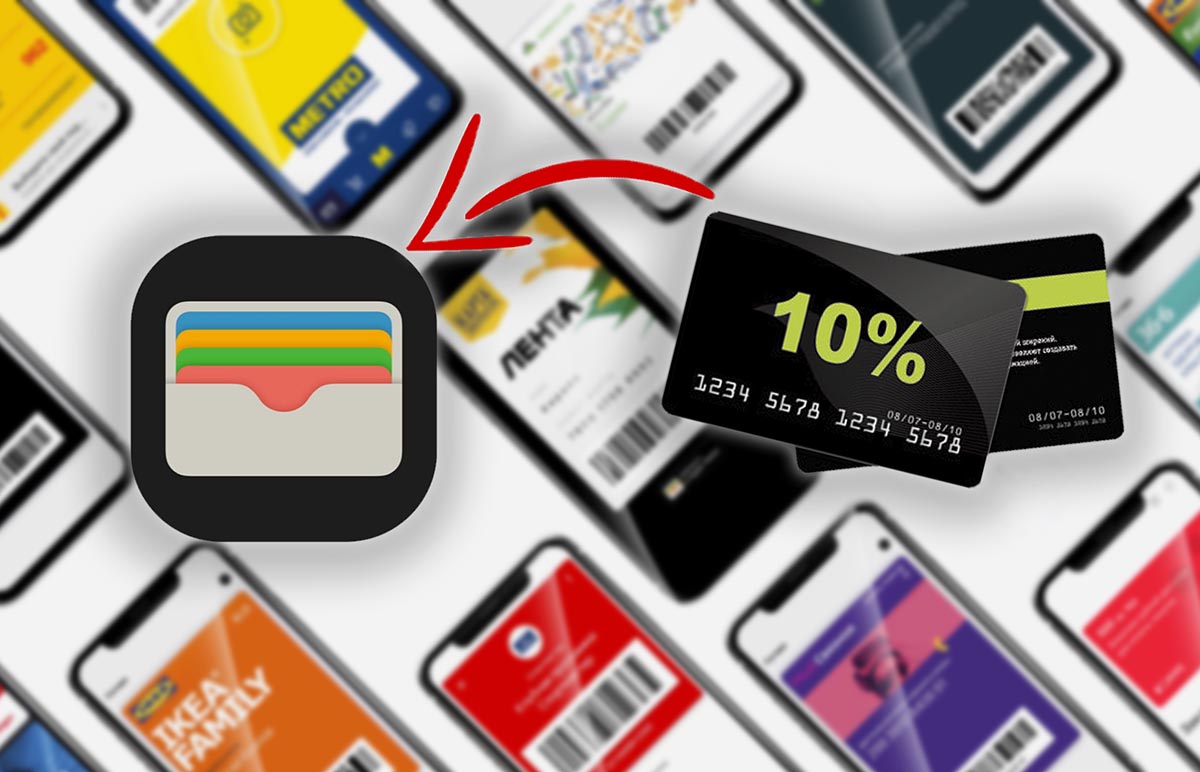
Стандартная утилита Wallet позволяет хранить в iPhone не только банковские карты, но и скидочные карты магазинов, купоны, бонусные карты, билеты в кино, посадочные талоны и прочие электронные аналоги физических карточек или документов.
К сожалению, не все виды карт поддерживаются программой по-умолчанию, иногда приходится использовать сторонние приложения для хранения некоторых купонов или талонов. Есть способ добавить практически любую карту в стандартное приложение iOS.
�� Спасибо re:Store за полезную информацию. ��
Как добавить любую карту в приложение Wallet на iPhone
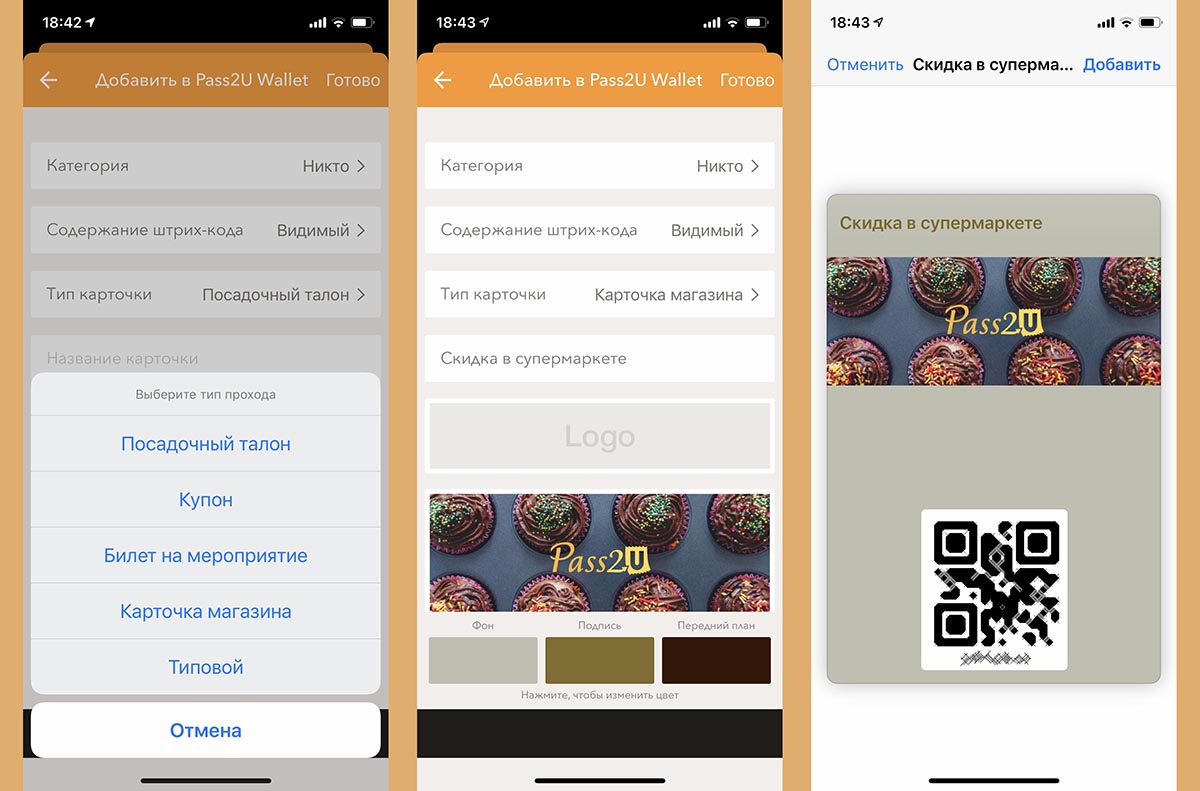
1. Загрузите бесплатное приложение Pass2U Wallet из App Store.
2. Запустите приложение и нажмите “+” для добавления новой карты.
3. Выдайте разрешение для доступа к камере iPhone.
4. Отсканируйте QR-код или штрих-код добавляемой карты. Можно ввести код вручную или выбрать фото карты из галереи iPhone.
5. Заполните недостающие поля и нажмите Готово для добавления карты в приложение.
Карточка будет автоматически экспортирована в приложение Wallet на iPhone.
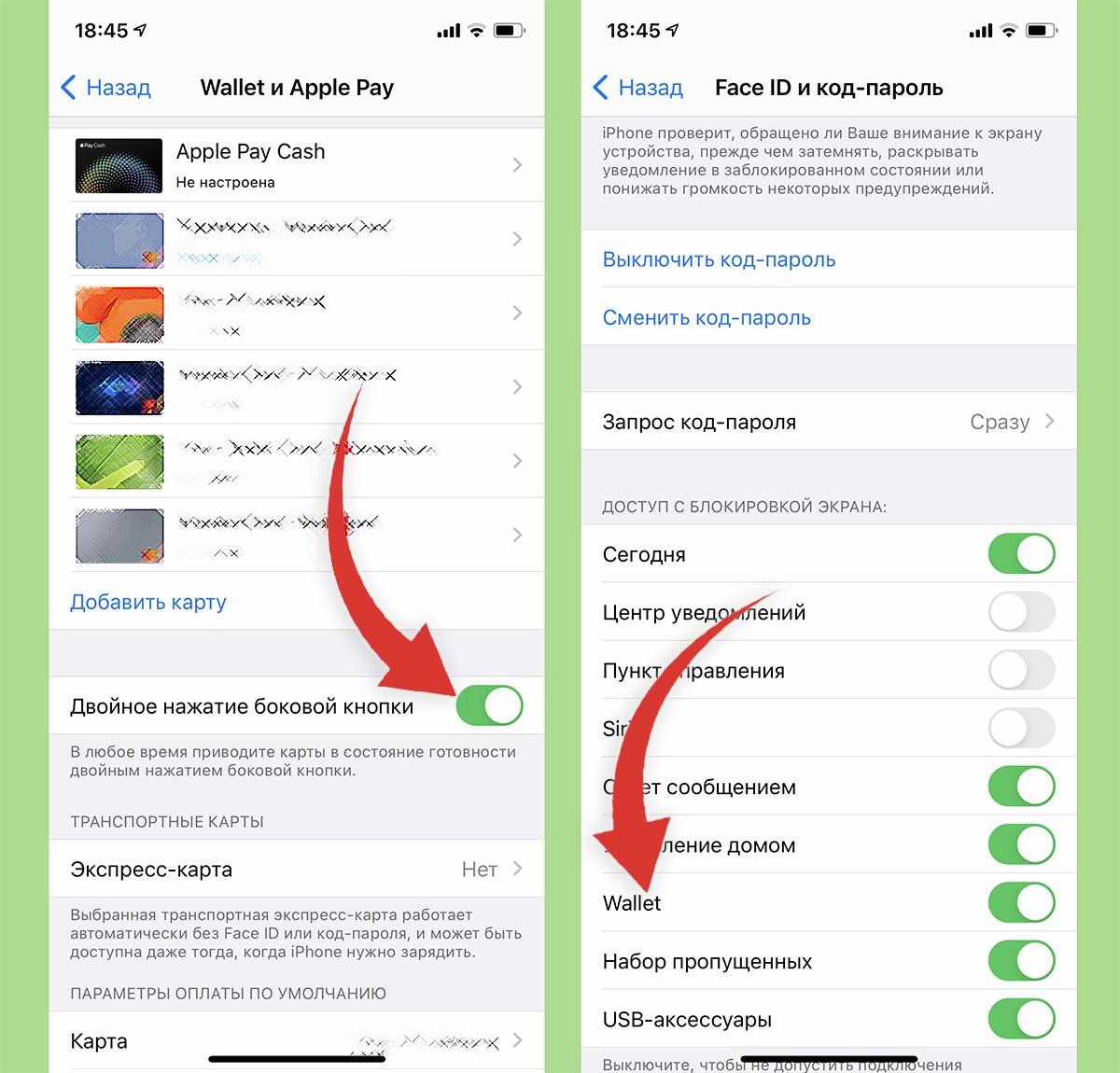
После этого нужно активировать две системных опции для удобного использования приложения.
► Активируйте переключатель Двойное нажатие боковой кнопки в меню Настройки – Wallet и Apple Pay. Это позволит быстро запускать приложение Wallet для выбора карты.
► Включите опцию Wallet по пути Настройки – Touch ID\Face ID и код-пароль, чтобы разрешить запуск приложения на экране блокировки.
Теперь сможете вызывать меню с картами двойным нажатием боковой кнопки и быстро применять нужную карточку.
Как использовать кошелек на вашем iPhone, iPod touch и Apple Watch
С помощью Wallet вы можете хранить свои кредитные, дебетовые и предоплаченные карты, карты магазина, посадочные талоны, билеты в кино, купоны, поощрительные карты, студенческие билеты и многое другое в одном месте.

С помощью Wallet вы можете использовать пропуски на своем iPhone, чтобы регистрироваться на рейс, получать и использовать награды, смотреть фильмы или использовать купоны. Пропуск может сообщить вам остаток на вашей кофейной карте, дату истечения срока действия вашего купона, номер вашего места на концерте и многое другое. В некоторых школах США вы можете использовать свой студенческие билеты на iPhone и Apple Watch.
Если вы хотите добавить платежные карты в Кошелек, узнать, как настроить Apple Pay.

Чтобы открыть приложение Wallet на iPhone или iPod touch, коснитесь значка приложения Wallet. . Вы также можете используйте поиск, чтобы найти его.

Чтобы открыть приложение Wallet на Apple Watch, коснитесь значка приложения Wallet. .

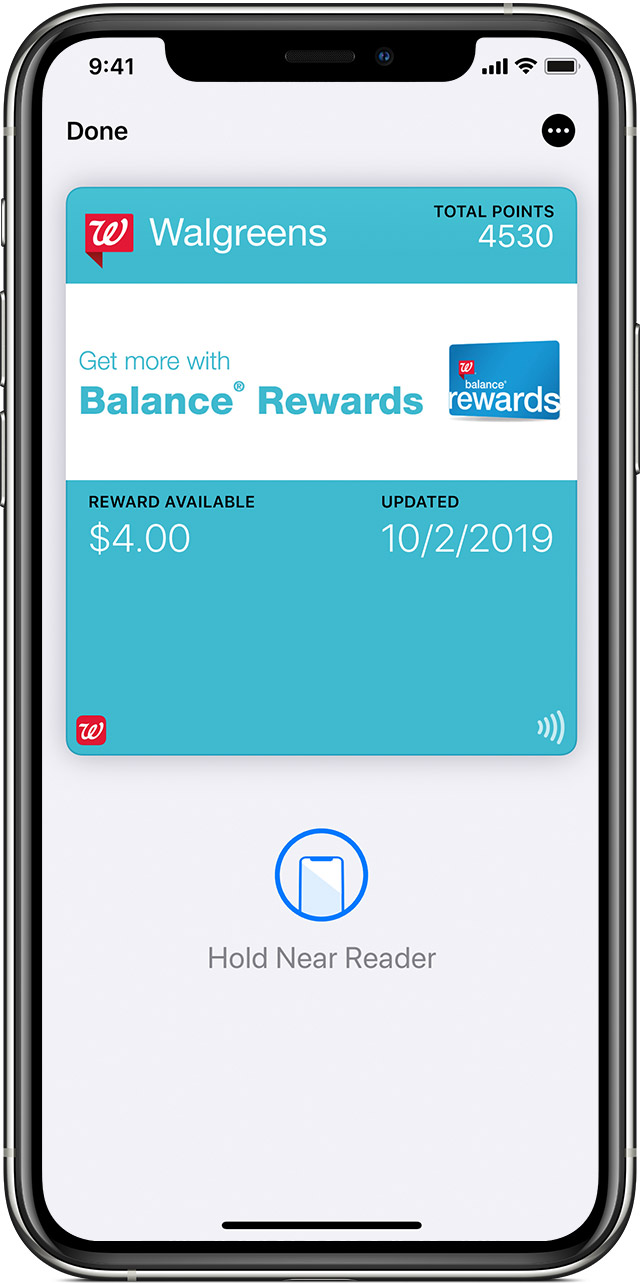
Как добавить пропуск в кошелек
Есть несколько способов добавить пропуск в Кошелек:
На iPhone или iPod touch
- Используйте приложения с поддержкой Wallet (прокрутите вниз в Wallet, коснитесь Edit Passes и коснитесь Find Apps for Wallet) *.
- Отсканируйте штрих-код или QR-код (Прокрутите вниз в Wallet, коснитесь «Редактировать пассы», коснитесь «Сканировать код» и отсканируйте с помощью камеры iPhone). *
- Если вы платите с помощью Apple Pay у поддерживаемого продавца и получаете уведомление, коснитесь уведомления Кошелька.
- Используйте почту или сообщения.
- Пройти через web браузер.
- Поделиться через AirDrop.
- Используйте свой Mac.
- Для студенческих билетов, используйте приложение для управления учетной записью вашего учебного заведения.
- Для ключей от машины, используйте приложение, предоставленное производителем вашего автомобиля, добавьте ключи по электронной почте или воспользуйтесь информационным дисплеем вашего автомобиля.
Если вы не видите возможность добавить карту, билет или другой пропуск в Wallet, обратитесь к продавцу, чтобы убедиться, что он поддерживает пропуски в Wallet.
Возможно, вам потребуется нажать «Добавить в Apple Wallet», а затем нажать «Добавить» в правом верхнем углу пропуска. Или вы можете увидеть всплывающее окно с кнопкой «Добавить», нажав которую вы можете добавить свой пропуск в кошелек.
* Если у вас нет пропуска в кошельке, вы можете не видеть пропуски редактирования.
На Apple Watch
- Следуйте инструкциям в электронном письме, отправленном лицом, выдавшим пропуск.
- Если у поставщика пропуска есть приложение, откройте его приложение.
- Если вы получили уведомление от эмитента, нажмите «Добавить».


Как удалить пропуск из кошелька
Удалить пропуск из Кошелька можно несколькими способами:
На iPhone или iPod touch
- Прокрутите вниз в Wallet, затем нажмите Edit Passes.
- Нажмите кнопку со стрелкой.
- Нажмите «Удалить».
Вы также можете нажать на пропуск, который хотите удалить, а затем нажать , прокрутите вниз и коснитесь «Удалить пропуск».

Чтобы удалить сразу несколько проходов:
- Прокрутите вниз в Wallet, затем нажмите Edit Passes.
- Нажмите рядом с проходом, который нужно удалить.
- Нажмите «Удалить».
Когда вы нажимаете «Удалить», пропуск также удаляется из кошелька на Apple Watch.
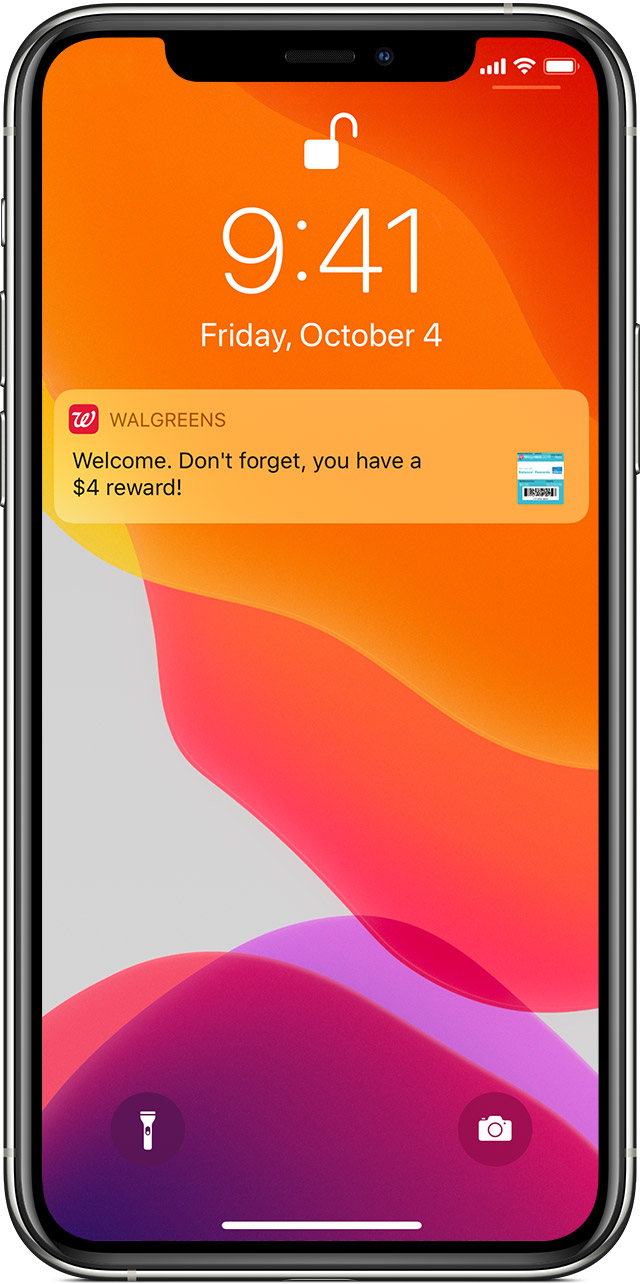
Как использовать пропуск в кошельке
Вы можете использовать пропуски в Wallet на своем iPhone, iPod touch и Apple Watch.
Некоторые пропуски могут появляться автоматически в зависимости от времени или вашего местоположения. Для бывшегоampТо есть, когда вы приедете в аэропорт, ваш посадочный талон может появиться. Если на вашем пропуске есть бесконтактный символ, вы можете использовать его там, где этот символ отображается.
Возможно, вам потребуется разблокировать устройство, чтобы показать пропуск, а затем отсканировать или коснуться его.
- Если у вас есть кредитная, дебетовая, предоплаченная, магазинная или бонусная карта в Wallet, которая работает с Apple Pay, дважды нажмите кнопку «Домой» на экране блокировки, чтобы открыть Wallet. На iPhone X или новее дважды щелкните боковую кнопку.
- Если вы включили автоматический выбор для бонусной карты, кредитной карты магазина или билета, коснитесь уведомления о пропуске или коснитесь пропуска в Кошельке. Затем поднесите iPhone к бесконтактному считывателю. Вам может потребоваться аутентификация с помощью Touch ID или ID лица.
На Apple Watch
- Если у вас есть бесконтактный пропуск и появляется уведомление, коснитесь его, чтобы view более подробно.
- Если уведомления нет, дважды нажмите боковую кнопку и удерживайте Apple Watch на расстоянии нескольких сантиметров от считывающего устройства дисплеем, обращенным к считывающему устройству.
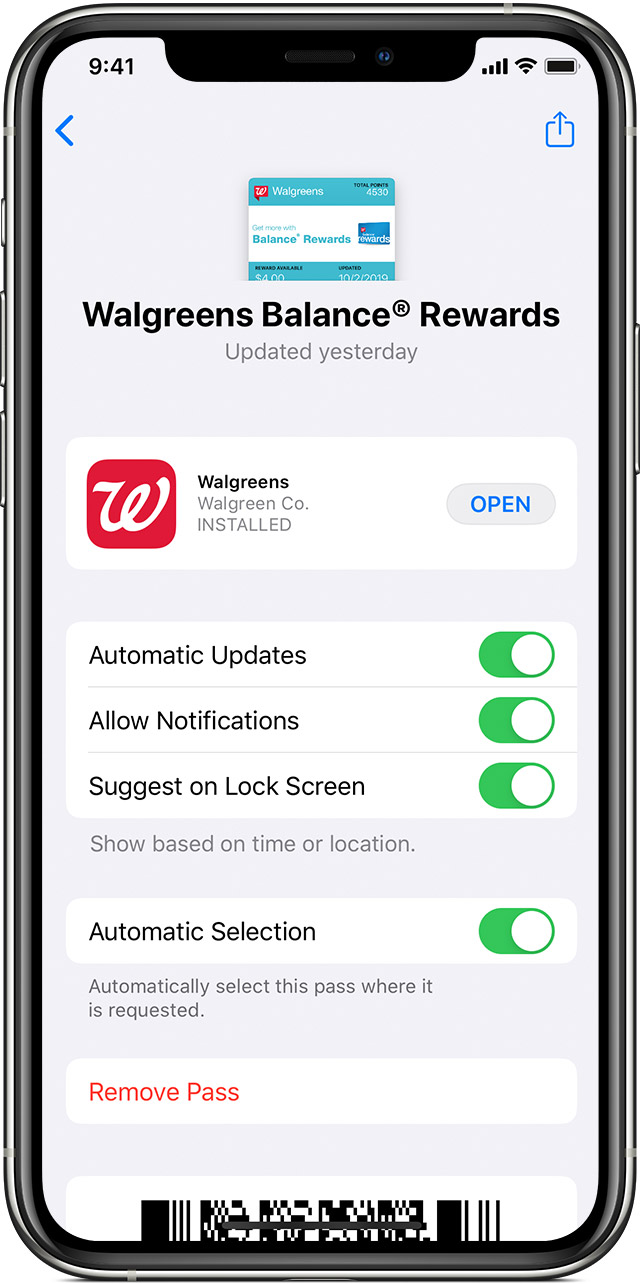
Выберите варианты пропуска в кошельке
Вы можете изменить настройки пропуска в Wallet на iPhone и iPod touch.
Коснитесь пассажа, затем коснитесь кнопки «Еще» чтобы увидеть настройки и дополнительную информацию. Отсюда вы можете:
- Удалите пропуск из бумажника.
- Поделитесь пропуском. Не все пропуска можно использовать совместно.
- Обновите проход, потянув вниз, чтобы обновить его.
- Откройте или установите приложение, связанное с этим проходом.
- Включите или отключите автоматические обновления, чтобы пропуск мог получать обновления от издателя.
- Включите или выключите «Предлагать на экране блокировки», чтобы показывать проход в зависимости от времени или местоположения.
- Включите или отключите автоматический выбор, чтобы проход был выбран там, где он запрошен.
На информационном экране также может отображаться полезная информация, например, контактная информация продавца.
Чтобы изменить порядок пропуска, нажмите и удерживайте пропуск, затем перетащите его в новое место. Ваше изменение будет обновлено на всех ваших устройствах. Вы также можете перетащить карту на переднюю часть своих карт в Wallet, чтобы сделать ее картой по умолчанию для Apple Pay.
Получать уведомления о прохождении
Вы можете получать уведомления о таких вещах, как обновления рейсов или распродажи в ближайших магазинах, на свой iPhone, iPod touch и Apple Watch. 2
На iPhone или iPod touch
- Откройте Кошелек, затем коснитесь своего пропуска.
- Нажмите .
- Нажмите кнопку «Уведомления», чтобы включить или отключить уведомления для этого прохода.
Чтобы включить уведомления для всех ваших пропусков, перейдите в «Настройки»> «Уведомления»> «Кошелек». Включите параметр «Разрешить уведомления», затем включите предупреждения, которые вы хотите получать.
На Apple Watch
Чтобы получать уведомления из Кошелька, в том числе при изменении пропуска, напримерample, выход на посадочный талон — выполните следующие действия:
- Откройте приложение Apple Watch на своем iPhone.
- Выберите вкладку «Мои часы», затем прокрутите вниз и нажмите «Кошелек и Apple Pay».
- Нажмите «Отразить мой iPhone» под уведомлениями.
Получить помощь
Если ваш пропуск не появляется на экране блокировки, когда вы думаете, что он должен, вы можете открыть Кошелек и выбрать пропуск, чтобы отсканировать его. Пропуск не появится по следующим причинам:
- Службы геолокации отключены.
- Функция предложения при блокировке экрана отключена для этого прохода.
- Продавец не поддерживает эту функцию.
1. Чтобы использовать Apple Pay для покупок в магазинах в Японии, вам понадобится iPhone 8 или iPhone 8 Plus или новее. Или вы можете использовать iPhone 7 или iPhone 7 Plus, купленный в Японии. Узнайте, как скажите, было ли ваше устройство куплено в Японии.
2. Некоторые продавцы могут не разрешать уведомления.
Информация о продуктах, произведенных не Apple или независимыми webсайты, не контролируемые и не проверенные Apple, предоставляются без рекомендаций или одобрения. Apple не несет ответственности за выбор, производительность или использование сторонних webсайты или продукты. Apple не делает никаких заявлений относительно сторонних webточность или надежность сайта. Связаться с продавцом для дополнительной информации.
Дата публикации: Июль 15, 2020
Похожие сообщения

Ваш iPod touch Это руководство поможет вам начать пользоваться iPod touch (7-го поколения) и открыть для себя все удивительные вещи .

Приложение Apple Watch Используйте приложение Apple Watch на своем iPhone, чтобы настраивать циферблаты, настраивать параметры и…

Когда вы носите Apple Watch (серии 3 и новее), вы можете использовать их для безопасной разблокировки iPhone (модели…

Вы можете автоматически направлять звук вызовов FaceTime на наушники, динамики или слуховые аппараты. Идти к…