
Hard Reset Huawei Honor 9 Lite
Для выполнения сброса на заводские установки Huawei Honor 9 Lite через меню Android необходимо сделать следующее:
- Зайти в пункт « Настройки» телефона.
- Выбрать « Восстановление и сброс» .
- После тапаем на « Сброс настроек» .
- Нажимаем кнопку « Сброс» и соглашаемся с потерей всех персональных данных.
Сброс Huawei Honor 9 Lite через «Звонилку»
- В звонилке вводим *#*#2846579#*#* и нажимаем кнопку « Дозвона» .
- Далее в меню выбираем « Restore Factory defaults» .
- В завершении соглашаемся с удаление личных данных и жмём на « Reset» .
- После перезапуска смартфона сброс можно считать завершенным.
Сброс Huawei Honor 9 Lite через «Wipe data factory reset»
Для выполнения сброса на заводские установки Huawei Honor 9 через «Wipe data factory reset» необходимо сделать следующее:
- Выключить телефон.
- На три секунду зажать и удерживать кнопки «Увеличение Громкости» + «Включение».
- После того как на экране появиться логотип «Honor» , отпускаем кнопку «Включение», продолжая удерживать«Увеличение Громкости».
- После загрузки EMUI recovery меню отпустите кнопку «Увеличение Громкости».
- В рекавери меню кнопками громкости (или тапом по экрану) выберите «wipe data/factory reset» и подтвердите выбор кнопкой «Включение«.
- Затем напишете на английской раскладке «yes».
- В следующем меню снова выберите «wipe data/factory reset» и подтвердите выбор кнопкой «Включение».
- После сброса телефона мы снова окажемся в главном меню Recovery, где необходимо выбрать « reboot system now» для завершения и перезагрузки.
- Телефон перезагрузиться, после чего необходимо пройти процедуру первоначальной настройки смартфона.
Внимание!
- Перед тем как сделать Hard Reset необходимо выйти из Google аккаунта и Huawei ID. В противном случае, после сброса вам потребуется ввести данные ранее установленных учетных записей. Если вы их забыли, или не знаете, то после сброса на заводские настройки сработает FRP блокировка.
- Чтобы полный сброс до заводских настроек завершился полностью, зарядите аккумулятор телефона не менее чем на 80%.
- После выполнения сброса на заводские настройки все ваши персональные данные и приложения, которые находятся во внутренней памяти Huawei Honor 9 Lite, будут удалены.
Huawei Honor 9 lite
Обратите внимание, перед сбросом на заводские установки вы должны выйти из google аккаунта и Huawei ID. В противном случае, после сброса вам потребуется ввести данные ранее установленных учетных записей. Если вы их не знаете, то после сброса сработает FRP блокировка.
Для сброса на заводские настройки Huawei Honor 9 lite выполните следующее:
- Выключите телефон
- Зажмите кнопки «Громкость +» и «Включение»
- После появления логотипа Huawei отпустите кнопку «Включение»
- После появления EMUI рекавери отпустите кнопку «Громкость +»
- Нажмите на кнопку «Wipe data/factory reset»
- Затем еще раз нажмите «Wipe data/factory reset»
- На следующем экране последний раз подтвердите нажатием «Wipe data/factory reset»
- После окончания форматирования выберите «Reboot system now»
Добавил: Borodach 24.12.2019 Рейтинг: 5 Голосов: 1
Комментарии
Комментариев нет
Если вам помог какой-то совет или наоборот не помог, то не поленитесь — зарегистрируйтесь и проголосуйте. Тем самым вы поможете другим пользователям и нам. Ну или просто кликните на рекламе, это нас тоже порадует и таким образом вы можете нас отблагодарить. Так же, только зарегистрированные пользователи могут оставлять комментарии и вносить изменения в базу. Зарегистрировавшись вы сможете добавлять новые устройства или добавлять заметки к уже существующим.
Зарегистрироваться или войти вы можете на этой странице
Huawei
- Huawei Ascend G300
- Huawei Ascend G510
- Huawei Ascend G630
- Huawei Ascend G730
- Huawei Ascend W1 U00
- Huawei Ascend Y210D U8685d
- Huawei Ascend Y511
- Huawei Ascend Y541 Y5c
- Huawei Ascend Y600
- Huawei Honor 10
- Huawei Honor 10 Lite
- Huawei Honor 2 U9508
- Huawei Honor 4C CHM-U01
- Huawei Honor 5C NEM-L51
- Huawei Honor 6
- Huawei Honor 7 PLK-L01
- Huawei Honor 7A
- Huawei Honor 8A
- Huawei Honor 8X
- Huawei Honor 9
- Huawei Honor 9 lite
- Huawei Honor Note 10
- Huawei Honor P20
- Huawei Honor P20 Pro
- Huawei MediaPad
- Huawei MediaPad 10 FHD
- Huawei MediaPad 10 Link 201u
- Huawei MediaPad 7 Youth 2
- Huawei MediaPad T1 8.0 3g
- Huawei P20 Lite
- Huawei SmaKit S7
- Huawei U8180 Ideos X1
- Huawei U8950 Honor Pro
- Huawei U9200 Ascend P1
- Huawei Y3 II LUA-L21
- Huawei Y5 II
Honor 9 Lite: сброс до заводских настроек
Добавлено: 04 ноябрь 2018
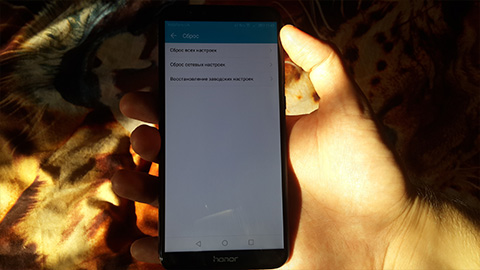
Сбросить Honor 9 Lite до заводских настроек, так как и остальные смартфоны Honor, просто и быстро. Для этого откройте:
- Настройки — Система — Сброс.
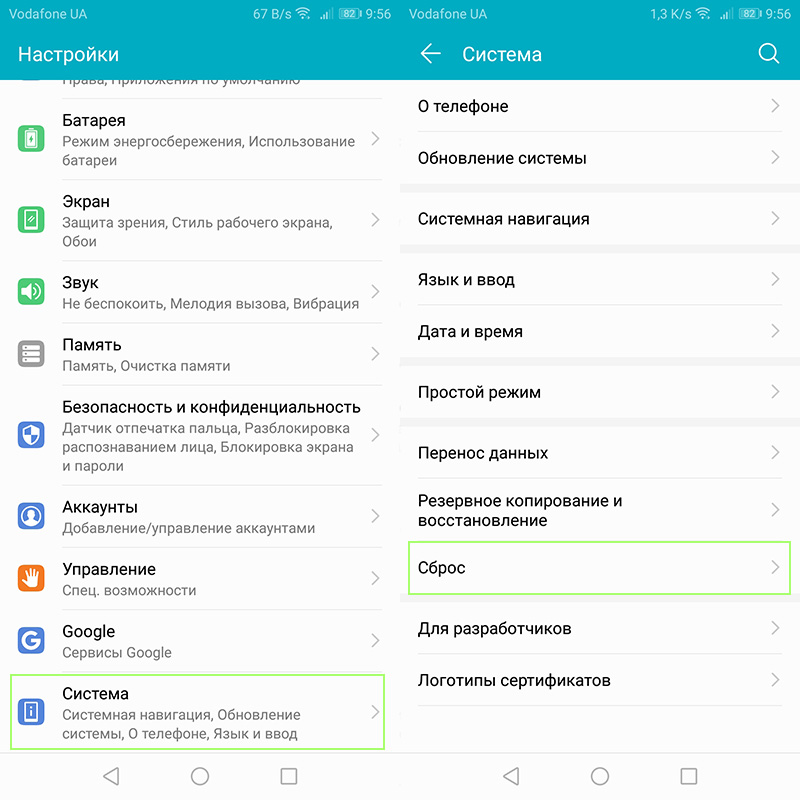
- Из трех вариантов выберите подходящий под ваш случай.
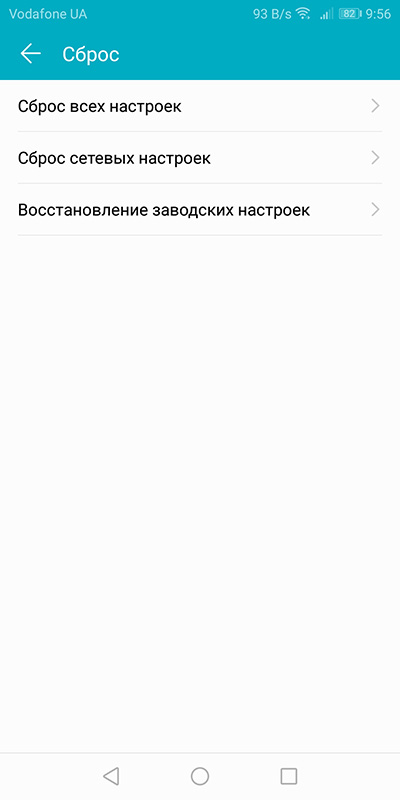
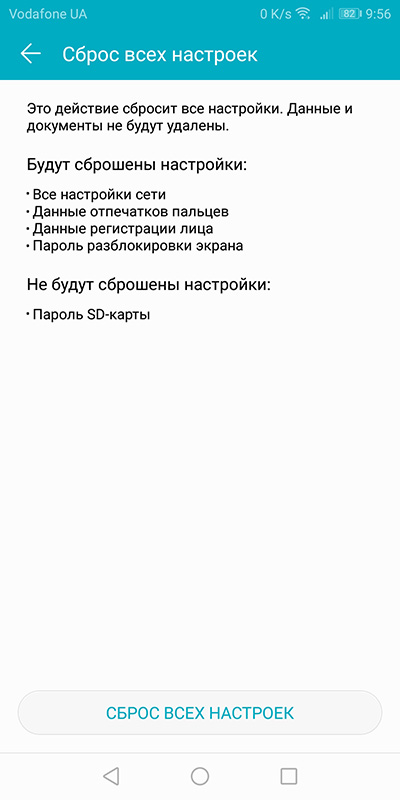
- Сброс всех настроек — персональные настройки будут удалены, документы нет.
- Сброс сетевых настроек — удаляться настройки, связанные с мобильной сетью Wi-Fi, Bluetooth.
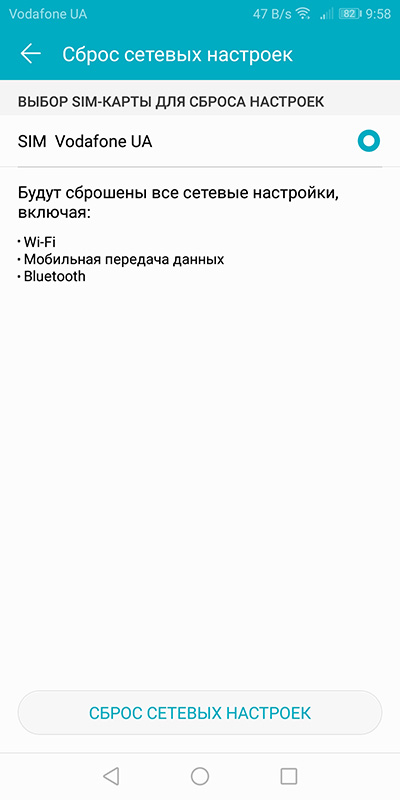
- Восстановление заводских настроек — полный сброс всех профилей, приложений и персональных данных.
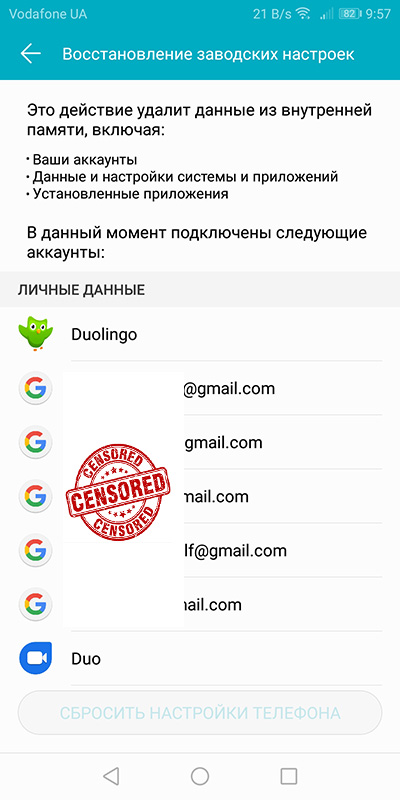
Если забыли пароль или по другим причинам не можете зайти дальше экрана блокировки смартфона, можно сделать Hard Reset.
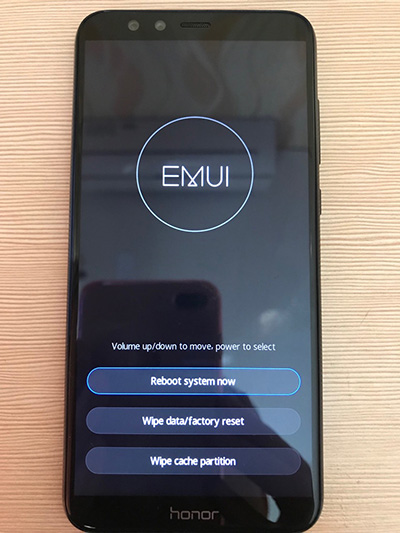
- Удерживайте клавиши громкости вверх + питание несколько секунд до отклика вибрации и появлении заставки Honor.
- Затем, в меню EMUI, качелькой понижения или повышения громкости, выберите Wipe data/factory reset, затем питанием подтвердите выбор.
- Смартфон отформатирует данные и вернется к заводским настройкам.
Данное руководство подходит для всех устройств Huawei с надстройкой ОС EMUI: Honor 7, Honor 7C, Honor A Pro, Honor 8, Honor 9, Honor 10 и другие модели.
После отката Honor 9 Lite до начального состояния, рекомендую почитать инструкции по его настройке:
- Включение вспышки на звонок.
- Настройка камеры для качественной фотосъемки.
- Настройка NFC для бесконтактной оплаты.
Как установить карту памяти на Honor 9 Lite
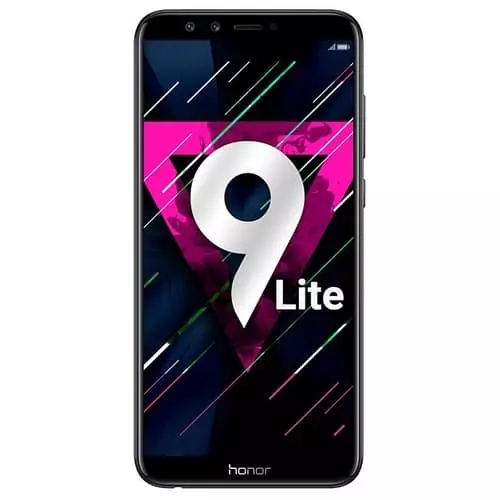
Одним из главных достоинств смартфона Honor 9 Lite является поддержка карт памяти формата MicroSD. Данная возможность позволяет расширить внутреннее хранилище при помощи внешнего накопителя. Установить SD-карту на Honor 9 Lite довольно просто, но у некоторых пользователей все равно возникают сложности. Кроме того, важно не только поставить карточку, но и выполнить ее настройку.
Установка карты памяти
Из-за того, что карточка MicroSD характеризуется очень маленьким размером, а телефон Honor 9 Lite внешне не выдает наличия разъема, бывает трудно отыскать место установки накопителя. Поэтому рекомендуется действовать по инструкции:
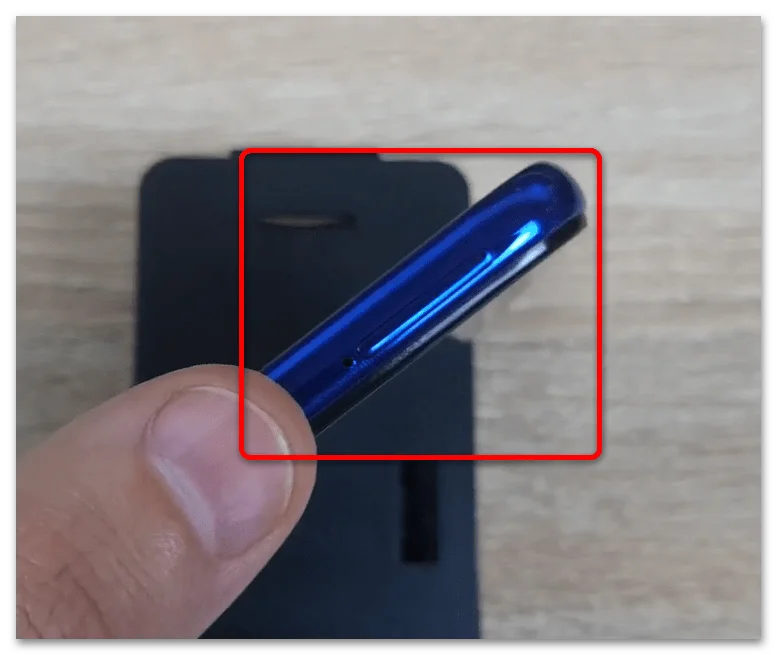
- Осмотрите корпус устройства и найдите лоток. Как правило, его можно идентифицировать по небольшому отверстию, расположенному поблизости (только не перепутайте его с микрофоном). Также лоток немного выделяется своими гранями.
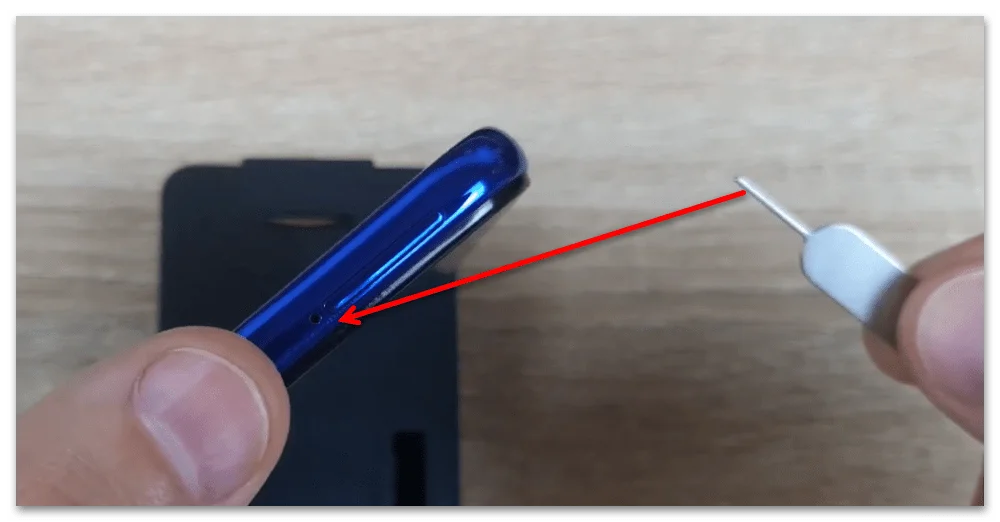
- В комплекте с Honor 9 Lite идет специальная скрепка для извлечения лотка. Посмотрите, не завалялась ли она в коробке от смартфона. Если ее нет, можно воспользоваться иголкой соответствующего диаметра. Вставьте скрепку в отверстие до характерного щелчка.
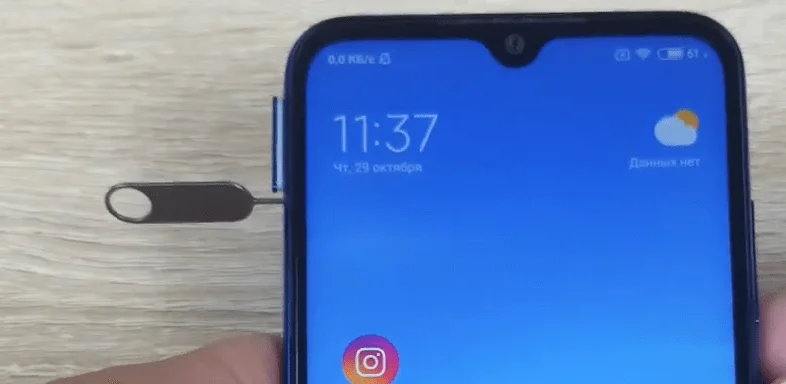
- Одновременно с щелчком произойдет выдвижение слота. Автоматически он выдвигается только на 10-20%. Далее его нужно потянуть, чтобы полностью извлечь.
- Осмотрите лоток. Он должен иметь специальную площадку для установки MicroSD-карты. Как правило, она чуть больше площадки для SIM.
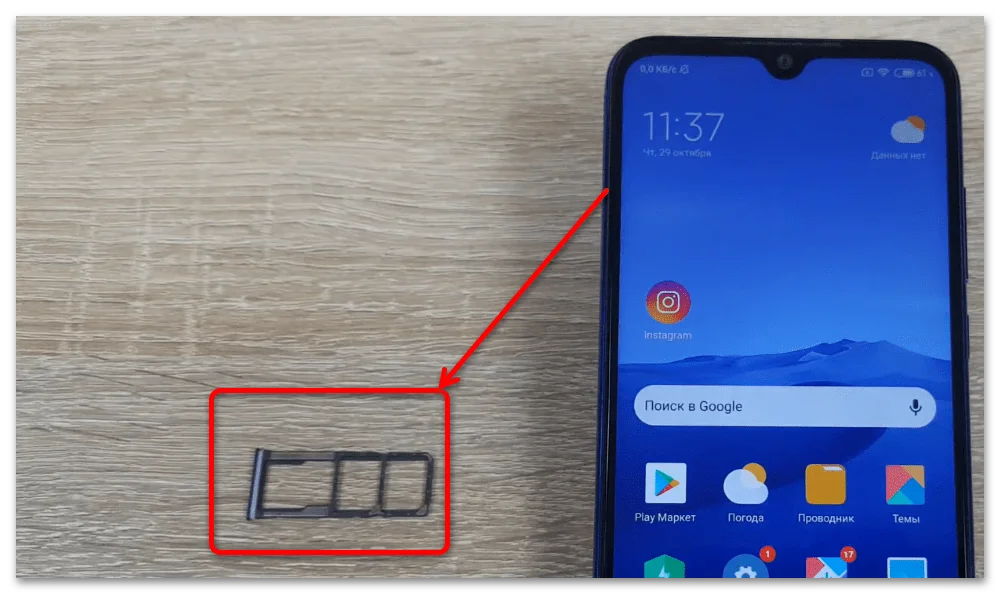
- Положите на него карту памяти чипом вниз в соответствии с конструктивными особенностями лотка.
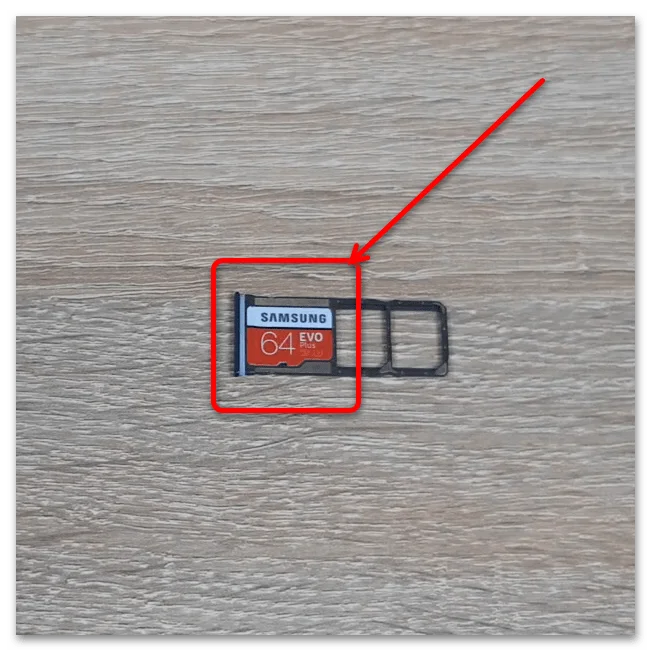
- Вставьте лоток до щелчка.
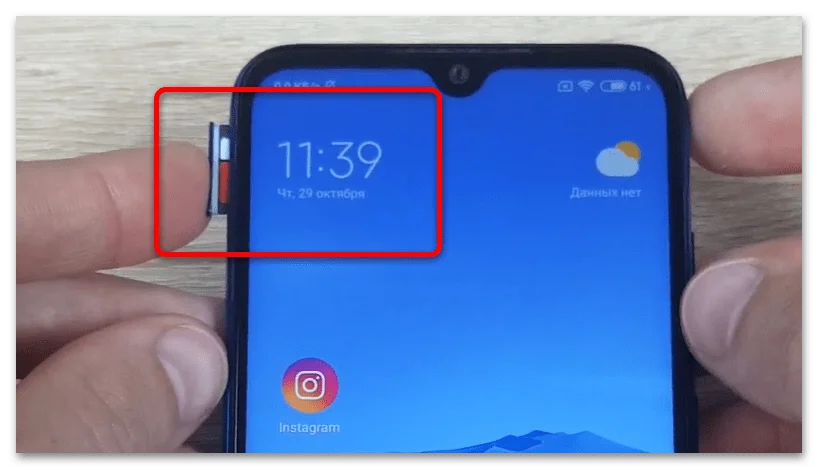
После выполнения указанных шагов на экране Honor 9 Lite должно появиться уведомление об установке внешнего накопителя. Не торопитесь начинать им пользоваться, так как необходимо также провести подготовительные действия.
Необходимые действия перед использованием
Несмотря на то, что после установки карта памяти уже готова к использованию, перед началом эксплуатации ее рекомендуется отформатировать. Операция выполняется по следующей инструкции:
- Откройте настройки Андроид.
- Перейдите в раздел «Хранилище».
- Выберите используемую SD-карту.
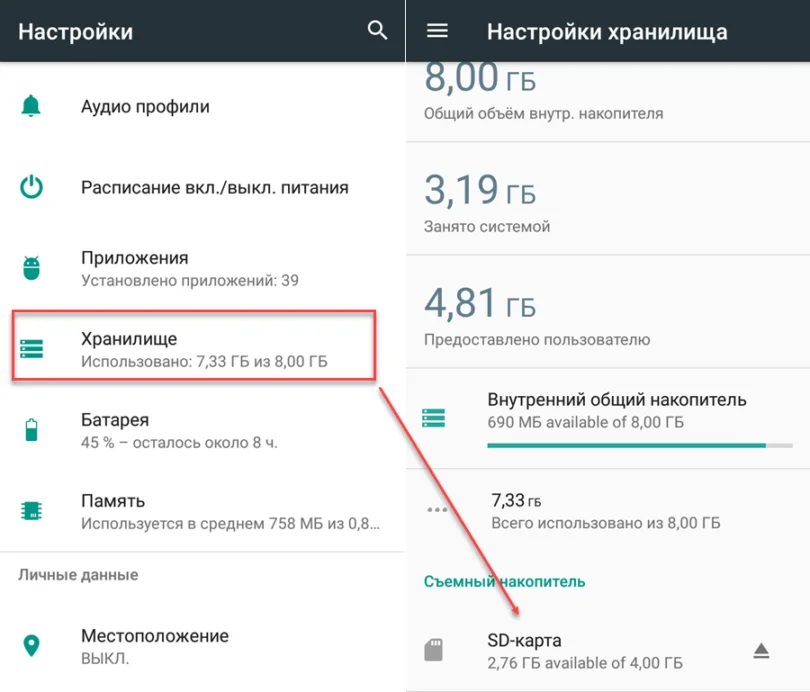
- Нажмите на кнопку «Форматировать» и подтвердите действие.
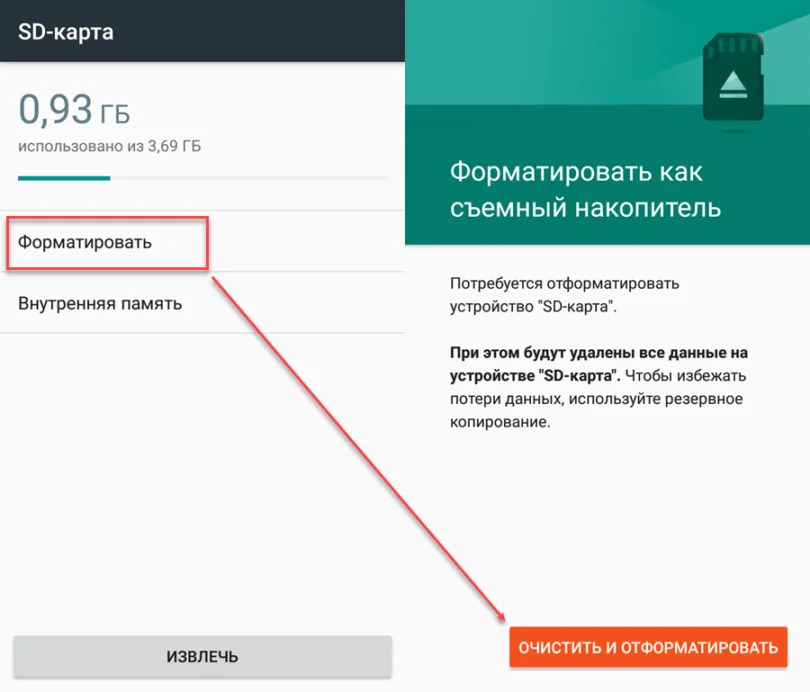
Обратите внимание, что в ходе форматирования с карты стираются все данные. Поэтому не заполняйте внешний накопитель перед началом эксплуатации.
Решение возможных проблем
Хотя в том, чтобы установить карту памяти на Honor 9 Lite, нет ничего сложного, в ходе ее эксплуатации могут возникнуть разные проблемы. Главная из них – телефон не видит SD-карту. У произошедшего может быть две причины:
- вы установили карту памяти большего объема, чем поддерживает смартфон;
- накопитель неисправен.
В обоих случаях шансов на исправление ситуации практически нет. Но некоторые действия предпринять все-таки стоит. Во-первых, посетите сайт производителя, чтобы уточнить, карты памяти какого объема поддерживает Honor 9 Lite. Если она превышает лимит, то смартфон не сможет ее распознать.
Если объем соответствует критериям, то попробуйте подключить внешний накопитель к ПК и произведите форматирование через «Этот компьютер».
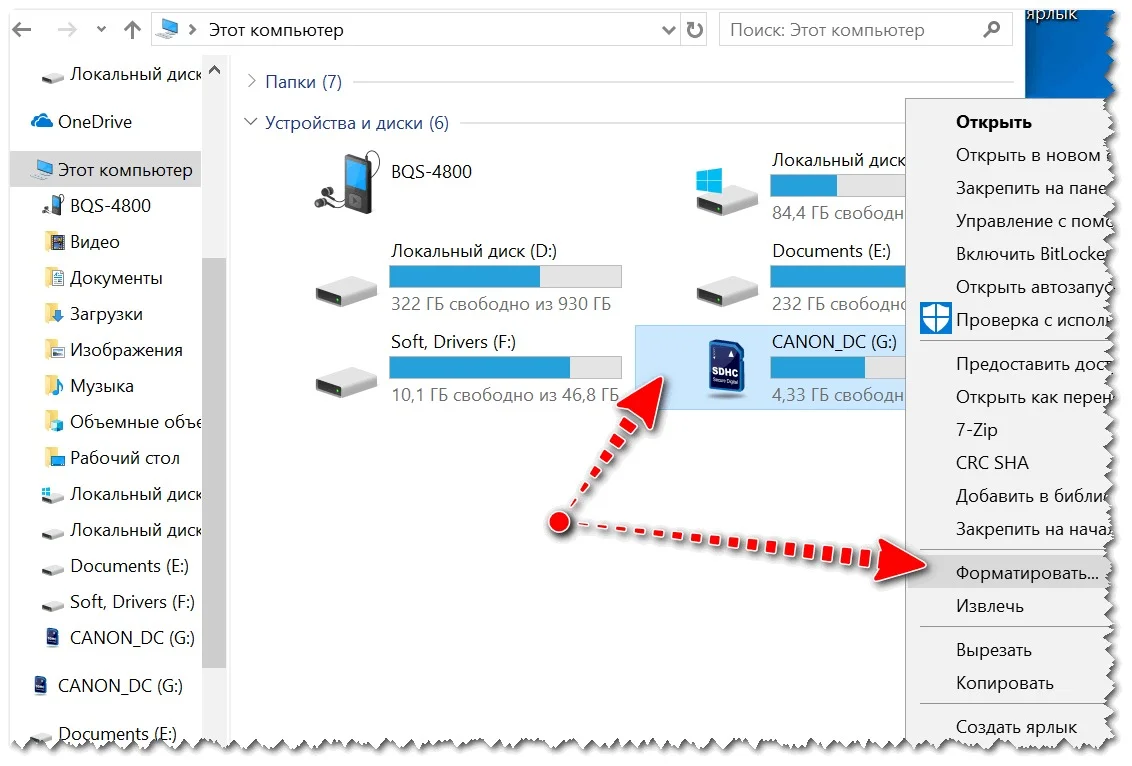
Аналогичным образом следует действовать в том случае, если Honor 9 Lite сначала видит накопитель, но через некоторое время перестает его распознавать. К сожалению, проблема решается только форматированием, из-за которого стираются все данные.
Поделитесь страницей с друзьями: