Как в WhatsApp писать курсивом, жирным шрифтом и зачеркивать слова в сообщениях
Если вы используете WhatsApp в качестве основного инструмента связи с друзьями, коллегами и родными, наверняка вы сталкивались с необычным форматированием сообщений. Это мог быть курсив, зачёркивание или жирный шрифт, который придаёт тексту совершенно иной вид, а его отправителю — значимость в глазах адресата. В конце концов, далеко не каждый умеет вот так форматировать текст. Однако выделить конкретные слова в сообщении или просто расставить акценты в WhatsApp проще простого.
Скрытые возможности WhatsApp
Всего в WhatsApp существует четыре типа форматирования текста: зачёркнутый, курсив, жирный и моноширинный. Предупреждая вопросы о значении последнего типа форматирования, поясняю: он позволяет отправлять сообщения, в которых буквы не липнут друг к другу, а как будто расположены на небольшом удалении.
Форматирование текста в WhatsApp
Каждый из этих типов форматирования можно применять по-разному в зависимости от того, как вам удобно. Первый способ требует использования специальных символов. Несмотря на то что вам придётся набирать на клавиатуре дополнительные знаки, такой способ оказывается значительно более быстрым и требует меньше времени на ответ.
- Жирный: требует использования символа “*” по обе стороны от выделяемого фрагмента текста (*жирный*);
- Курсив: требует использования символа “_” по обе стороны от выделяемого фрагмента (_курсив_);
Как форматировать текст в WhatsApp
- Зачёркнутый: требует использования символа “~” по обе стороны от выделяемого фрагмента (~зачёркнутый);
- Моноширинный: требует символов “«`” по обе стороны от выделяемого фрагмента («`моноширинный«`).
Если такой способ вам не подходит, можно воспользоваться штатным инструментом форматирования, который доступен в редакторе самого мессенджера.
Как писать в WhatsApp курсивом
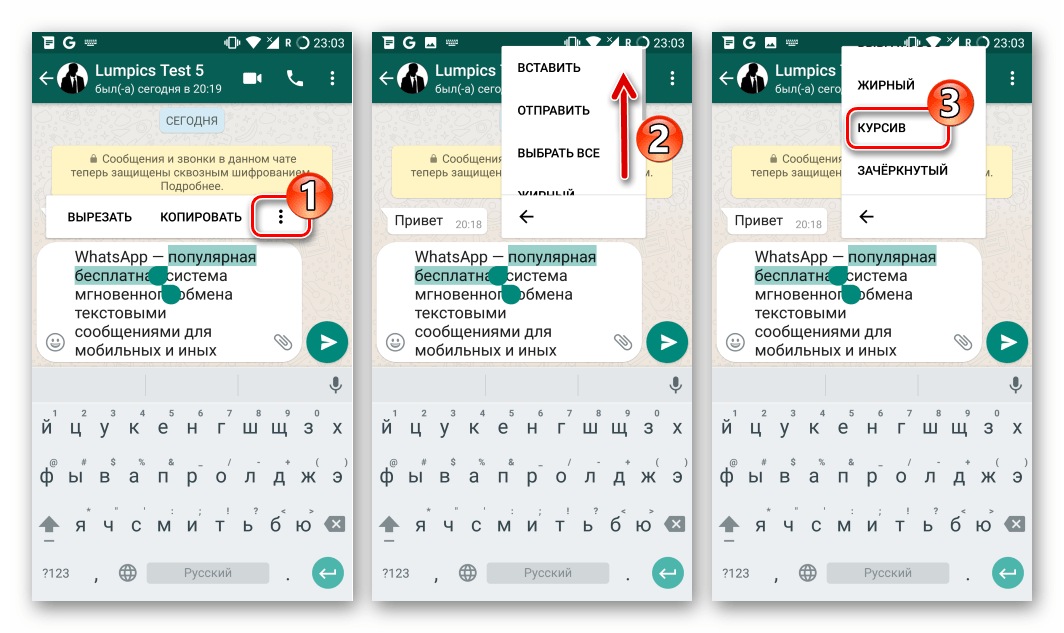
- Для этого необходимо выделить нужный фрагмент и откройте контекстное меню (три вертикальных точки);
- Выберите нужный тип форматирования в выпадающем окне;
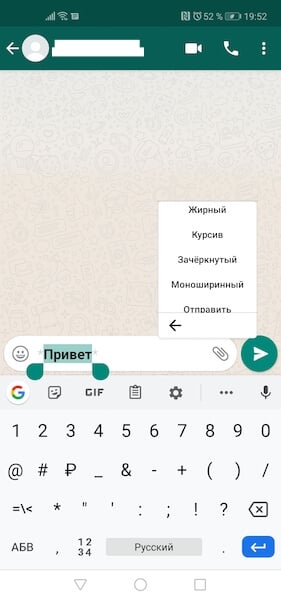
Форматирование текста в WhatsApp
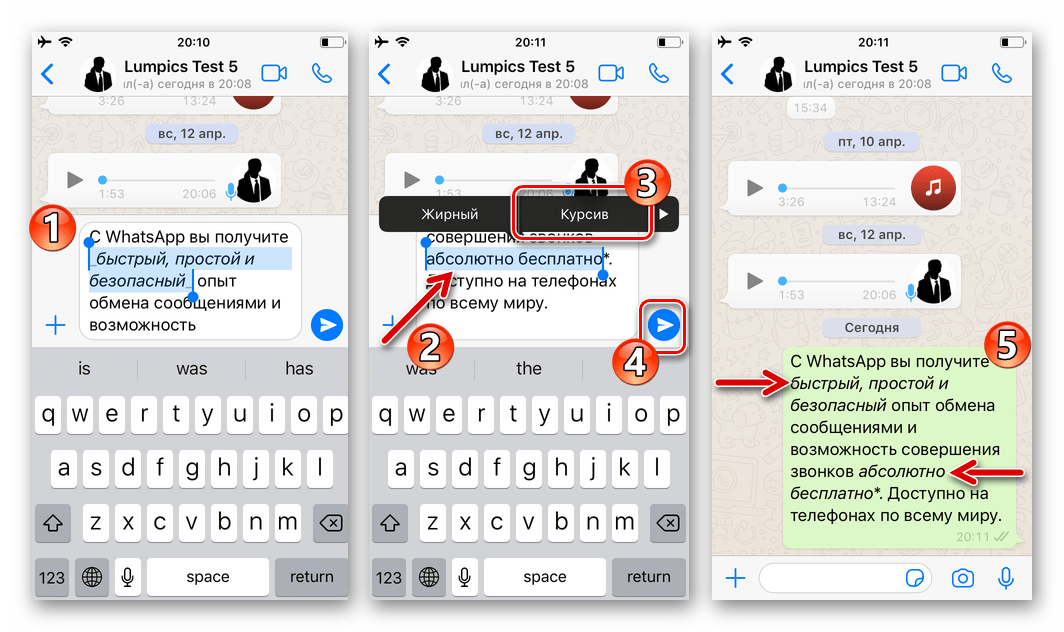
- Поступите аналогичным образом с другими словами в сообщении, которое собираетесь отправить;
- Отправьте отформатированное сообщение получателю.
Подпишись на наш чат в Telegram. Там здорово.
Сложно сказать, насколько использование форматирования текста применимо в повседневной переписке. Скорее всего, его использование будет актуально при написании больших сообщений. К примеру, жирный шрифт позволит выделить главное, а курсив — наоборот — второстепенное. Таким образом вы дадите получателю понять, что не пытаетесь потратить его время впустую. Это особенно актуально в диалогах с коллегами или руководством. Впрочем, ничто не мешает вам использовать форматирование и просто для удивления менее сведущих друзей.

Теги
- Новичкам в Android
- Приложения для Андроид
Наши соцсети
Новости, статьи и анонсы публикаций
Свободное общение и обсуждение материалов
Лонгриды для вас

Популярность TikTok — явление удивительное, но в то же время вполне объяснимое. Сервис коротких роликов на дает пользователю выбрать, какое видео запустить, проигрывая все подряд, а человеку остается лишь скроллить бесконечную ленту. Так может продолжаться часами, благодаря чему удается с интересом (пускай и без особой пользы) скоротать время в очереди или в общественном транспорте. Похожим образом работает Игроток от Яндекса за тем лишь исключением, что вместо видеороликов в этом сервисе мобильные игры.

Android хоть и перенимает фишки из iOS, но даже в 2023 году остается самим собой: система по-прежнему предлагает пользователям массу различных настроек. Это касается не только кастомизации внешнего вида, но и удобства эксплуатации. Например, на любом Андроид-смартфоне можно пользоваться либо жестами, либо включить кнопки навигации. Второй вариант хоть и выглядит старомодно, зато универсален на все случаи жизни. Мало кто знает, но панель навигации можно настроить дополнительными способами, а не только теми, что предлагает система. Можно поменять значки клавиш навигации — вот как это сделать.

В середине августа 2023 года был анонсирован российский смартфон Р-ФОН — довольно ожидаемое устройство во времена, когда многим местным компаниям хочется импортозаместить все, что потенциально может лежать на полках наших магазинов. Попытка сделать отечественный девайс представляется похвальной идеей, и некоторые люди действительно захотят его приобрести, объясняя свое решение чувством патриотизма. Однако любое желание купить российский смартфон моментально улетучится, когда вам станет известна его цена.
Как форматировать сообщения в WhatsApp
В мессенджере можно не только отправлять обычный текст и фотографии, но и настраивать формат текста. Например, добавить жирность и курсив шрифту. Hi-Tech Mail.ru расскажет, как это сделать.
Что такое форматирование
С помощью форматирования можно делать более сложные тексты с акцентами и разметкой. В WhatsApp есть только три варианта форматирования — жирный, курсив и зачеркнутый текст. Сам мессенджер умалчивает о такой возможности, поэтому узнать об этом можно только от других пользователей.
Как форматировать текст в WhatsApp
Форматирование текста в мессенджере работает с помощью специальных символов — это *, _ и ~. Нужно заключить слова или фразы между двумя одинаковыми символами и текст преобразится.
- Жирный — *привет*
- Курсив — _привет_
- Закеркивание — ~привет~
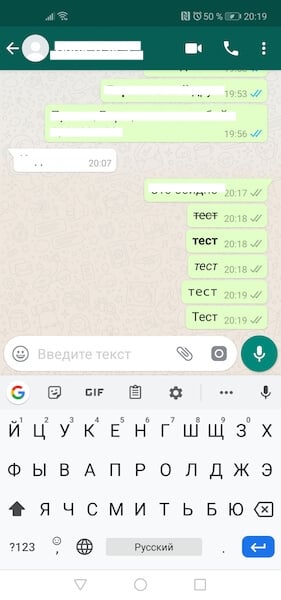
Вот как это выглядит в поле ввода текста в WhatsApp:
Этот способ работает одинаково в WhatsApp для Android и iOS.
Как форматировать текст в WhatsApp на смартфоне

Рассказываем, как разнообразить чаты в Вацап с помощью разных форматов текста: перейдя на курсив, полужирный шрифт, зачеркнутый или стиль пишущей машинки.


Как форматировать текст в WhatsApp на iPhone
Во всех версиях WhatsApp пользователи айфонов имеют возможность форматировать текст, выбирая полужирный шрифт, курсив, зачеркнутый текст или шрифт в стиле пишущей машинки. Работает все довольно просто:
- Выделите слово или фрагмент, который вы хотите изменить, выбрав его двойным нажатием.
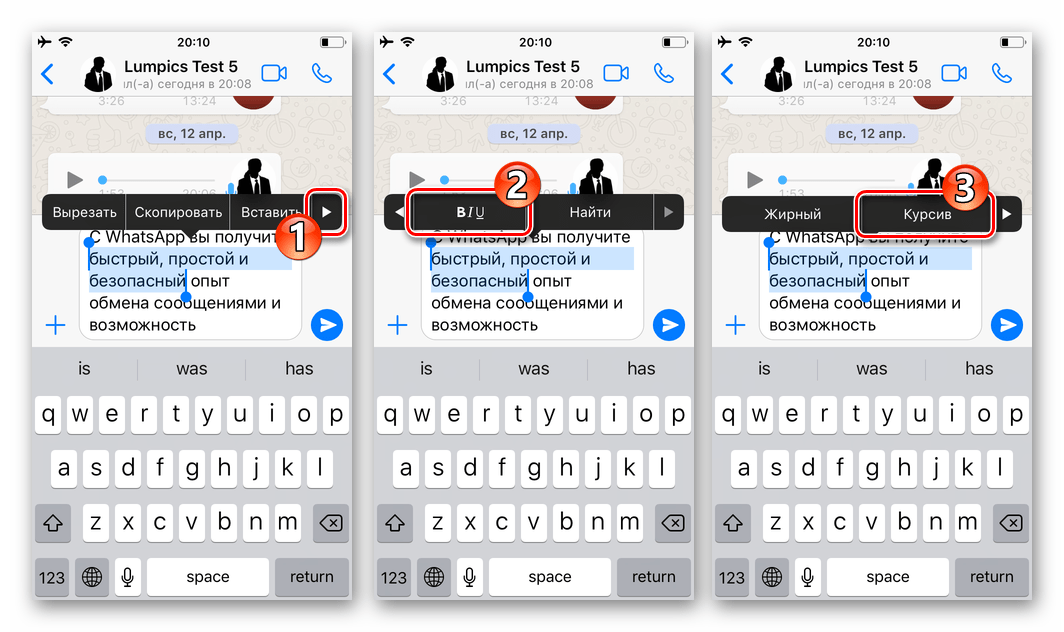
- Затем над полем текста появятся опции «Выбрать» и «Все». Выберите раздел текста, который вы хотите отформатировать, или весь текст. После этого перемещайтесь вправо в меню, пока не увидите буквы «B I U».
- Теперь над текстовым полем будут отображаться дополнительные параметры. Если вы нажмете «B I U», вы сможете выбирать между различными возможностями форматирования текста. На выбор будут предложены: «Полужирный», «Курсив», «Зачеркнутый» и «Моноширинный», под последним имеется в виду стиль шрифта как у пишущих машинок.
Форматирование текста в Вацап на Android
На Android вы тоже можете форматировать тексты и их отдельные части.
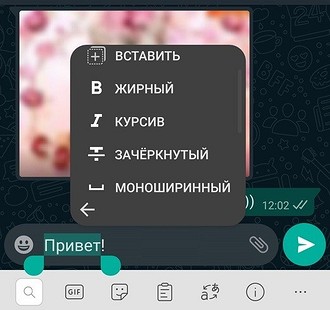
Как форматировать текст вручную
Помимо возможностей, названных выше, вы также можете отформатировать текст с помощью символов.
- Чтобы напечатать слово полужирным шрифтом, окружите текст звездочками. Например: *текст*
- Используйте комбинацию с нижним подчеркиванием для печати курсивом. Например: _текст_
- Зачеркнутый текст можно получить, если набрать комбинацию со знаком тильда. Например: ~текст~
- Чтобы использовать стиль пишущей машинки, понадобится символ гравис. Он похож на верхний апостроф и находится на второй странице специальных символом, в зависимости от клавиатуры. Потребуется использовать по три символа с каждой стороны фразы. Например: «`текст«`
Читайте также:
- Топ-6 смартфонов до 30 000 рублей в 2020 году=«content_internal_link»>
- Топ смартфонов до 20 000 рублей в 2020 году=«content_internal_link»>
Оформление текста сообщений в WhatsApp курсивом
Основным методом форматирования своих сообщений, который применим во всех трех вариантах WhatsApp – для Android, iPhone и Windows, является включение в текст специальных символов. Чтобы слово, фраза, предложение или послание полностью стали выделенными курсивом, необходимо перед и после их текста поставить знак подчеркивания — _ .
- Запустите мессенджер и откройте диалог либо группу, куда планируете передавать сообщение с форматированием. Перейдите в поле, где будет писаться текст.
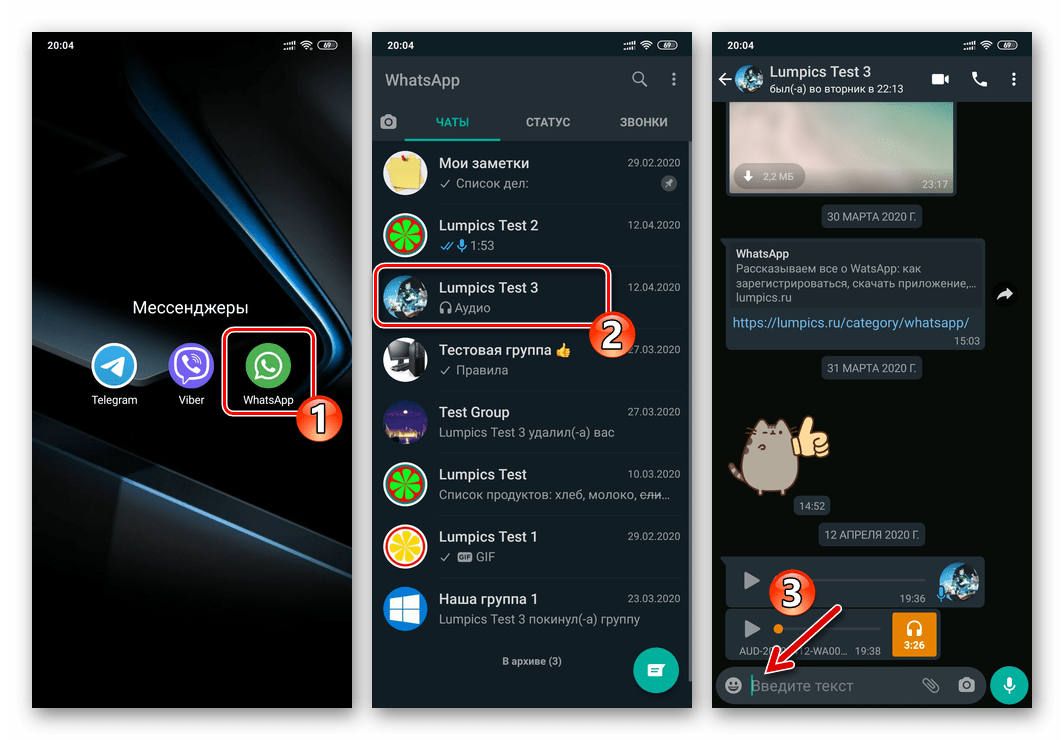
- Введите символ _ . Затем, не ставя пробела, напечатайте выделяемый курсивом текст. Когда форматируемое слово, фраза или предложение будет написано полностью, вновь без пробела введите _ .
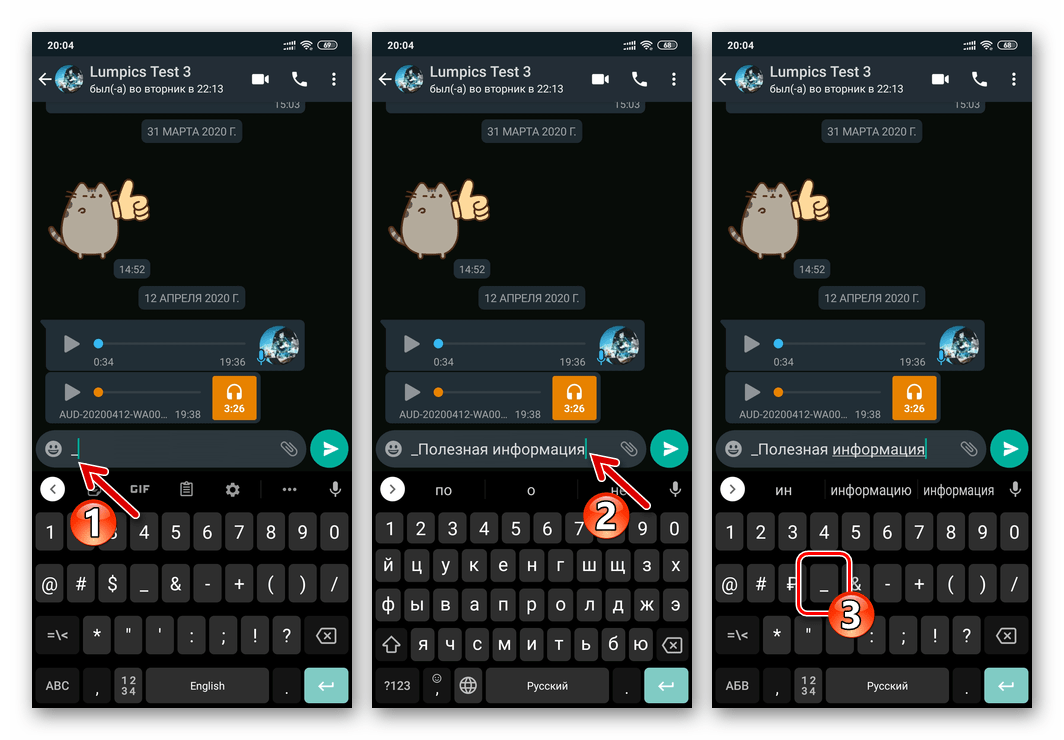
- Если вы используете ВатсАп для Андроид или айОС, мессенджер сразу же продемонстрирует эффект «работы» спецсимвола, а вот в десктопной программе предпросмотр форматирования не предусмотрен.
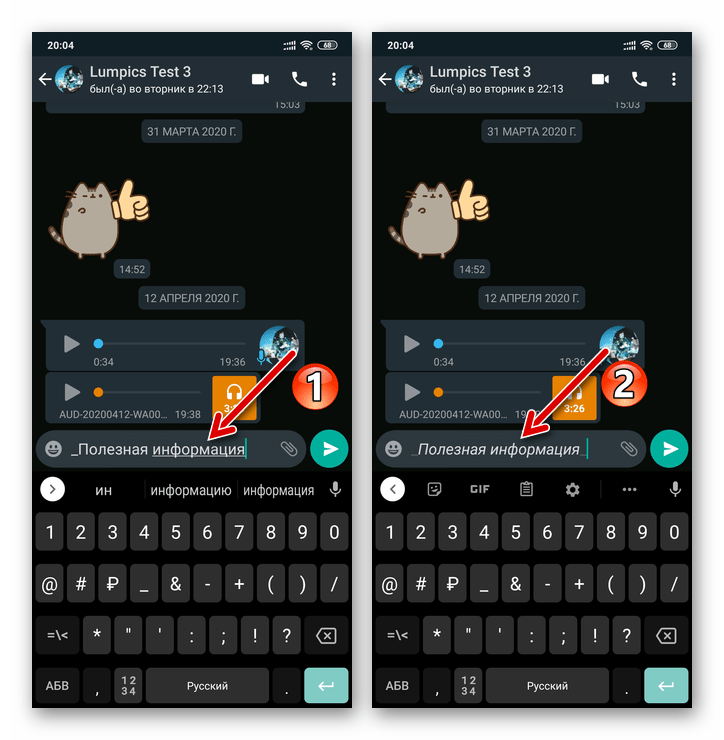
- Допишите текст послания до конца и отправьте его в индивидуальный либо групповой чат, после чего практически сразу же вы и ваш собеседник сможете оценить эффективность применения форматирования.
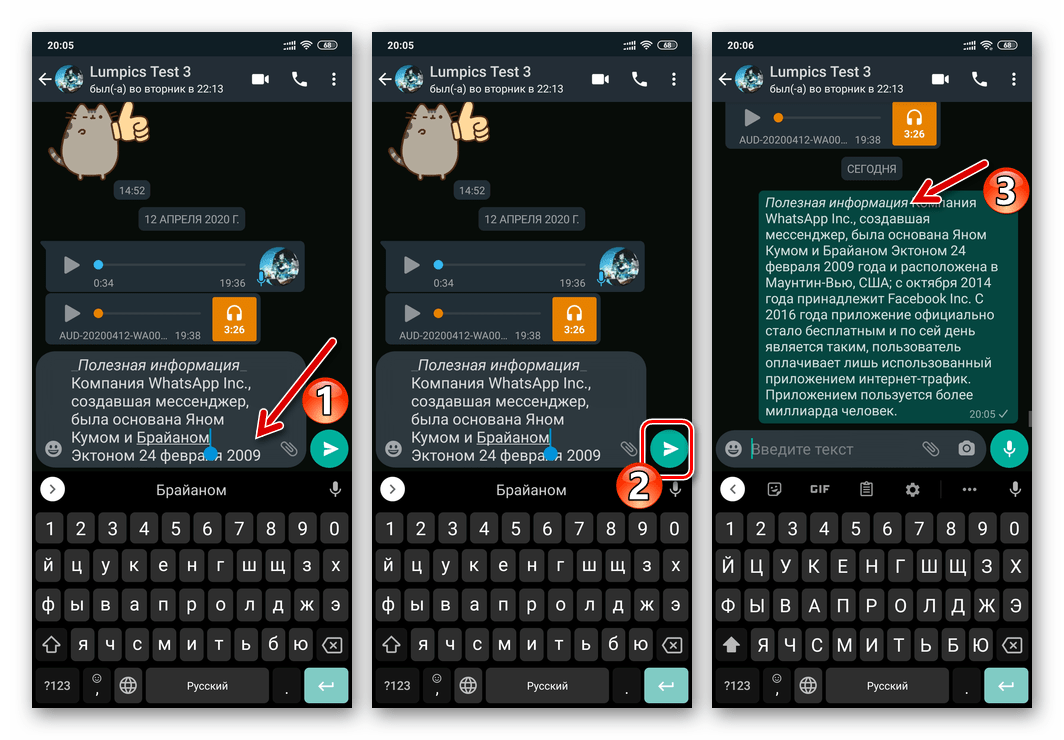
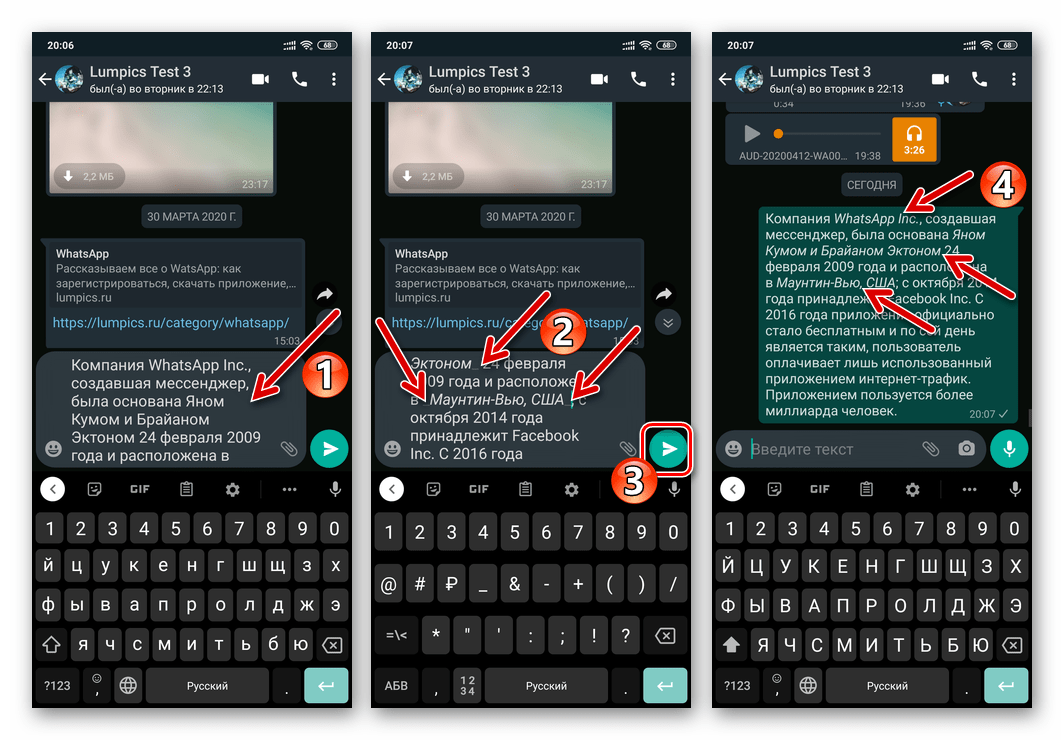
Кроме предложенного выше порядка действий, конечно же, можно напечатать предполагаемый к отправке текст полностью, далее установить символы подчеркивания перед и после выделяемых курсивом фрагментов (не забывайте – без пробела!), а уже затем инициировать передачу отформатированного сообщения.
Способ 2: Контекстное меню
У использующих мессенджер с iPhone, а также у большинства предпочитающих Android пользователей WhatsApp есть возможность решить озвученную в заголовке статьи задачу путем вызова опции из специального контекстного меню.
- В мобильном приложении ВатсАп откройте диалог или группу, введите сообщение в предусмотренное для этого поле, но не отправляйте его.
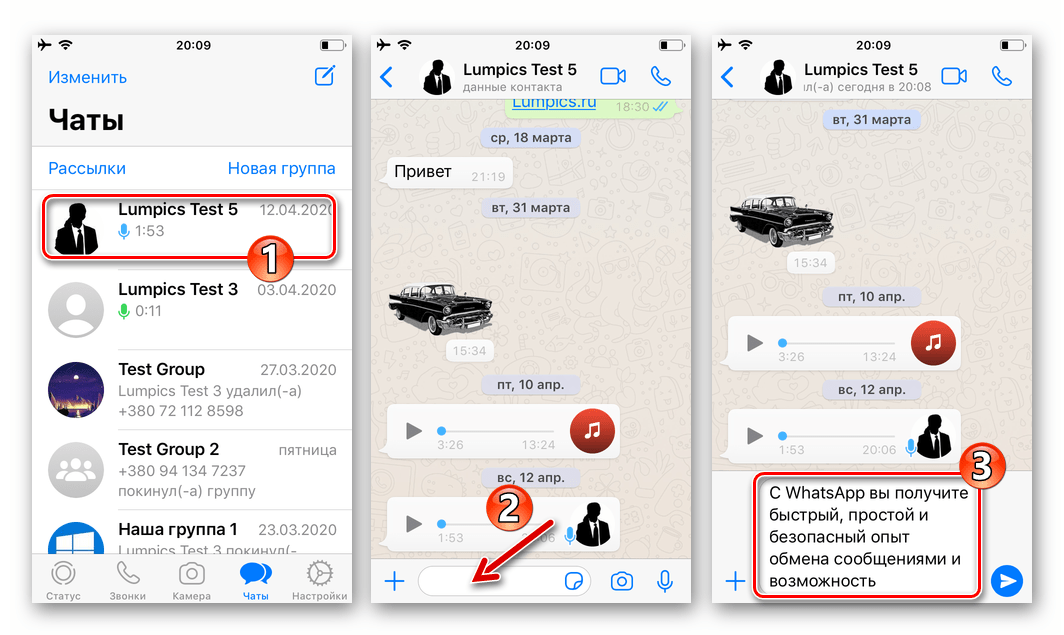
- Выделите (двойным тапом в айОС либо длительным нажатием в Андроид) фрагмент текста, который должен быть написан курсивом.
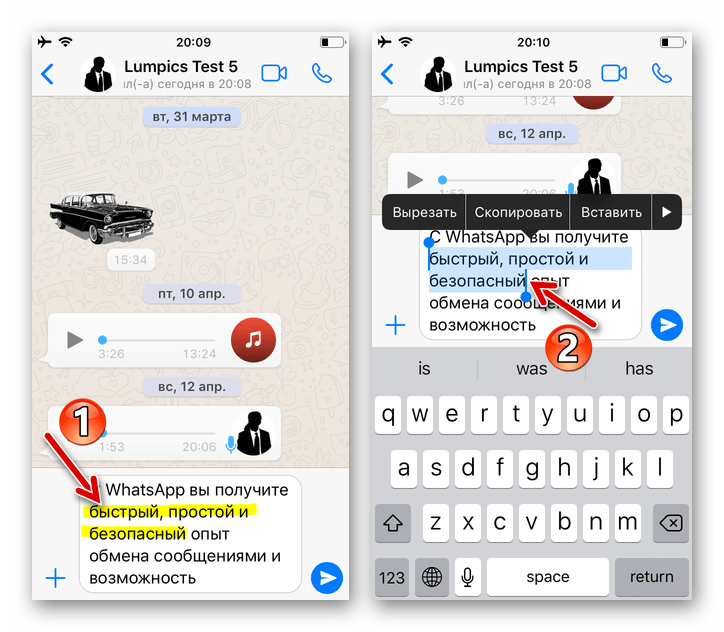
- В результате установки «подсветки» на совокупности символов появится меню применимых к ней опций. Далее действуйте в зависимости от ОС вашего девайса:
- Android. В меню нажмите на кнопку с трёмя точками. Затем, пролистав отобразившийся перечень возможных вариантов форматирования, выберите в нём «КУРСИВ».