
Как в Discord поставить статус «Играет в игру»
Сегодня Discord стала одной из самых мощных веб-платформ для чата и видео. Изначально разработанная для геймеров, она сместила свои акценты, и заявила о себе, как чате для сообществ и друзей. Безусловно, приложение имеет все функции, чтобы получить массовое использование. В этой статье расскажем о том, как сделать в Дискорде статус «Играет в игру», какие базовые метки можно выставить на профиле, и как менять свое присутствие в системе.
Как сделать в Дискорде статус «Играет в игру»: пошаговая инструкция
Программой Discord предусмотрены базовые статусы для пользователей, а также есть дополнительные возможности для создания собственный пользовательских вариаций. А для тех, кто увлечен играми, в мессенджере есть отдельный функционал для обозначения своего присутствия.
Помимо четырех вариантов состояния, включающих такие, как онлайн, отсутствует, занят и невидимка, всегда можно включить метку, во что вы играете. Используйте готовую инструкцию, чтобы сделать этот статус:
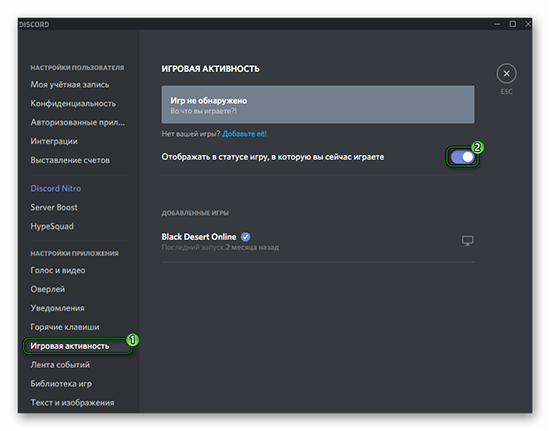
- Запустите приложение, и откройте настройки пользователя через символ шестеренки.
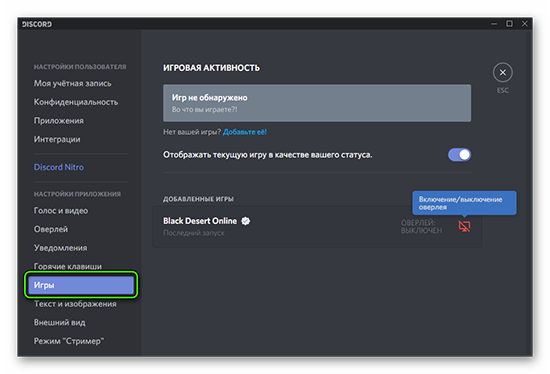
- Откроется перечень доступных опций, среди которых отыщите «Игры» и нажмите на нее.
- На экране появится сообщение выдачи статуса – Разрешить или запретить, поставьте галочку в соответствующем пункте.
- Ниже выберите вариант «Отображать текущую игру…».
- Добавьте игру, в которую будете играть, она отобразится в нижней части экрана.
- Подтвердите свои действия.

Для изменения названия игр, просто уберите галочку напротив конкретной игры, или установите ее напротив нужной. Точно также вы сможете просто убрать этот статус, сняв метку напротив нужного пункта.
Обратите внимание! Отдельный статус, отображающий, что вы сейчас играете в конкретную игру, можно установить в настройках профиля в разделе «Игры».
Что такое статус и основные варианты в Discord
По этим терминов понимается значок, отображаемый в нижнем правом углу ника пользователя. Он указывает на состояние участника в данный момент времени. Унифицированные значки помогают другим пользователям сориентироваться, кто может в настоящее время вступить в беседу, а кого не стоит беспокоить.

Разработчики предложили пользователям четыре основных статуса. Эти состояния отмечены определенным символом, надписью и означают следующее:
- Online — отображен на никнейме зеленым кружком, и это заявление о готовности общаться. Он выставляется в автоматическом режиме.
- Idle (или Отсутствует) — изображен оранжевым цветом, и выставить его можно только вручную. Признак длительного отсутствия в стали активности.
- Не беспокоить. Сигнал красного цвета, при котором система блокирует все уведомления в адрес участника.
- Невидимка. Серый кружок на нике обозначает для других «Не в сети». Но сам пользователь может вести активную переписку, или звонить, при этом оставаясь невидимым для всех.

Как изменить статус в Discord
Смена состояния из базовых опций доступна всем пользователям, независимо от того, какой у них профиль – стандартный, или с дополнительной опцией Nitro. Смена статуса выполняется вручную, и для этого следует выполнить следующее:
- Откройте Дискорд, и авторизуйтесь.
- В нижней части экрана найдите свой ник, правой кнопкой мыши кликните по аватарке.
- В выпавшем списке выберите один из четырех статусов.
- Он установится сразу же после его отметки.
В Discord существуют еще и дополнительные режимы, например, Оверлей (Overlay) позволяет вести беседы в голосовом чате, оставаясь в игре. Такая опция незаменима во время командных игр, и помогает общаться с другими игроками.
Частые вопросы:
- Что такое Дискорд Онлайн, и как им пользоваться
- Как в Дискорд Онлайн сделать статус, который меняется автоматически
- Как поставить смайлик в статусе Дискорд Онлайн
- Как сделать бота, выдающего роли в Discord
Как добавить игру Discord

Любители поиграть в VoIP-мессенджере часто спрашивают, как добавить игру в Дискорд, какие функции доступны и можно ли менять название. Отдельного внимания заслуживают ошибки, которые могут появиться при попытке загрузить или установить приложение.
Как добавить игру в Discord
Для начала отметим, что доступная ранее библиотека игр Nitro больше не доступна для подписчиков. Изменения произошли с 15 октября 2019 года. Теперь в игры, полученные из этой библиотеки, играть нельзя даже в том случае, если они были установлены ранее.
В остальном ситуация не изменилась. При этом пользователи должны знать, как добавить игру в библиотеку Discord, а впоследствии правильно в нее играть.
Алгоритм действий такой:
- Войдите в программу Дискорд.
- Жмите на символ шестеренки внизу.


На последнем этапе переведите тумблер отображения в правую сторону.
Как изменить название
Пользователи часто спрашивают, как поменять название игры в Дискорде. Если она подтверждена на аккаунте, сделать это невозможно. Изменения можно осуществлять еще до загрузки, если такая опция предусмотрена разработчиком. В ином случае эта опция недоступна.
Как играть
Программа Дискорд предлагает клиентам много опций. Кратко рассмотрим их особенности.
Go Live
С помощью этой функции можно заняться стримингом на голосовом канале. Эту опцию можно добавить и использовать на ПК с Виндовс 8 или 10. Просмотр стримов доступен с приложения на компьютере или веб-версии в проводнике Хром. В мобильном варианте программы такая опция пока недоступна.
Для включения Go Live необходимо добавить игровое приложение в Дискорд по принципу, который рассмотрен выше. Обязательное условие — его распознавание системой. После этого рядом с названием появляется символ компьютера со значком видеокамеры. В этом случае выберите, что именно вы будете стримить, и укажите канал. Далее жмите на кнопку Прямой эфир, после чего появляется небольшое окно с изображением.
Перед тем как играть в Дискорде, сделайте некоторые настройки. Выделим основные:
- Установите разрешение. Для всех подписчиков доступно 720 р и 32fps, а для подписчиков Nitro — 4К и 60 fpx.
- Пригласите друзей. Для этого можно воспользоваться ссылкой-приглашением на канал.
- Установите права доступа. Перейдите в настройки сервера, а далее в раздел Роли, где легко открыть доступ к игре Дискорд другим пользователям. Эти параметры можно менять напрямую в настройках канала через вкладку Права доступа.


Для просмотра стрима жмите на значок возле ника друга. Наличие такого символа позволяет понять, что эфир уже запущен. При желании можно включить опцию Pop Out для открытия стрима в отдельном окне.
Оверлей
Если вы решили добавить игру в Дискорд, можно объединить оба чата (текстовый и голосовой) для максимальной эффективности. Для включения опции оверлей сделайте такие шаги:
- Жмите на шестеренку внизу (настройки).
- Выберите раздел Оверлей.


В дальнейшем можно общаться с другими пользователями в голосовом и текстовом формате. В процессе игры доступно изменение размера и перемещение окна чата, звонки друзьям, получение уведомлений о приходе текстовых сообщений и звонках.
Учтите, что некоторые антивирусные системы могут срабатывать на оверлей, поэтому необходимо добавить Дискорд в белый список защитного ПО. Если приложение вылетает или имеют место скачки пинга, отключите оверлей. Для этого:
- войдите в настройки пользователя;
- перейдите в раздел Игровая активность;
- отключите оверлей для проблемной игры.
После этого можно спокойно играть и не переживать о сбоях.
Как удалить отображенные игры
Бывают ситуации, когда пользователь хочет очистить список игровых приложений. В такой ситуации необходимо знать, как в Дискорде убрать отображение игры. Для этого сделайте следующие шаги:
- войдите в приложение и жмите на символ шестеренки слева внизу;
- перейдите в раздел Игровая активность;
- найдите пункт Отображать в статусе игру, в которую вы сейчас играете;
- переведите его в левую сторону.

В этом случае информация будет скрыта для других пользователей. В дальнейшем эту опцию легко включить (при необходимости).
Ошибки и их решение
При попытке добавить или установить игру могут возникнуть некоторые ошибки. Рассмотрим их причины и решение:
- 2022 — недостаточно места на жестком диске для обновления или установки. Удалите старые мемы или храните их на диске с большим объемом памяти.
- 2023 — закрыт доступ к диску из-за неправильного указания пути. Для решения выберите путь с разрешением на установку или измените его, чтобы можно было добавить Дискорд.
- 2058 — частые попытки обращения к API. Попробуйте закрыть и открыть программу, разблокируйте домен в настройках сети.
- 2064 — не удается обновить файл. Для решения перезапустите ПК и Дискорд, отключите на время антивирусное ПО. Проверьте, через Диспетчер задач, что игра не запущена.
- 2069 — проблемы с API Дискорд. Выждите пять минут и перезапустите игровое приложение.
- 2074 — трудности с удалением игры. Попробуйте убрать их вручную и перезапустите Дискорд.
- 2076 — обновление нескольких клиентов одновременно. Для решения проблемы желательно использовать одну версию программы.
Если ничего не помогает или не удается добавить приложение в Дискорд, всегда можно написать в службу поддержки по ссылке support.discordapp.com/hc/ru/requests/new?ticket_form_id=360000029212.

Итоги
Зная, как добавить и настроить игру в Дискорд, вы значительно расширяете возможности приложения. С помощью дополнительных опций можно организовать стрим и сделать просмотр доступным для других пользователей. Если же не удается добавить игру и возникают ошибки, их всегда можно исправить с помощью указанных выше шагов или путем обращения в службу поддержки.
Как включить отображение игр в Discord с телефона?
Увидел, что у друга в дискорде отображается игра, в которую он играет с ТЕЛЕФОНА.
Хочется сделать то же самое у себя, но не знаю, как это сделать.
В пункте «Игровая активность» ничего нету, увы.
Или в моём телефоне эта функция недоступна? Телефон — Xiaomi redmi note 7.
Лучший ответ
Это есть на самсунгах в приложении «Game Launcher». В правом верхнем углу есть кнопка дискорда, и там подключаешь. (Для тех, у кого самсунг
Как сделать активность на сяоми, я не знаю: (
Дияр НизамовУченик (103) 2 года назад
если у тебя есть знакомые с самсунг и у них есть Game Launcher, попроси чтобы они передали его по Shareit. Проверил сам, работает.
Использование игровой активности Discord с телефона
Discord – уникальное программное обеспечение для геймеров, которое позволяет не только искать друзей по всему миру по увлечениям, но и пользоваться им в качестве стандартного мессенджера. К примеру, обмениваться текстовыми и графическими сообщениями, передавать документы, совершать аудио и видеозвонки. Особенностью является отображение в статусе зарегистрированного личного кабинета названия игры, в котором сейчас играет интересующий собеседник. Функция доступна всем пользователям после регистрации. Чтобы активировать, требуется соблюдать определенную последовательность действий и не игнорировать особенности.
Понятие игровой активности в Дискорде
Под определением игровой активности в программном обеспечении Дискорд подразумевается автоматическое отображение в статусе пользователя названия игры, которая сейчас запущена. Многочисленные отзывы участников мессенджера указывают на целесообразность использования функции. Это обусловлено возможностью присоединиться к игровому процессу, чтобы поиграть в команде.
Обратите внимание, в программном обеспечении опция игровой активности по умолчанию отключена.
Поэтому перед использованием рекомендуется активировать, придерживаясь несложной последовательности действий.
Активация функции игровой активности
Чтобы активировать опцию игровой активности пользователям требуется придерживаться определенной последовательности действий. Чтобы исключить вероятность наступления негативных последствий, разработчики предлагают соблюдать следующую инструкцию:
Пользователь выполняет запуск программного обеспечения на мобильном телефоне либо стационарном компьютере. Обратите внимание, при желании можно пользоваться специально разработанной клиентской программой, которая устанавливается либо запустить десктопную версию через установленный по умолчанию браузер.
На следующем этапе предстоит пройти несложную процедуру авторизации – пользователь активирует клавишу входа в личный кабинет, после чего в открывшейся форме указывается логин и пароль.
Обратите внимание, вне зависимости от используемого типа приложения, реквизиты остаются неизменными.
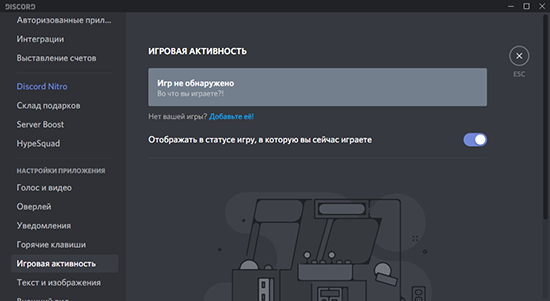
После этого необходимо выполнить переход в раздел внесения персональных пользовательских настоек. Для этого в личном кабинете нажимается на графическое изображение шестеренки, которая находится в левой нижней части разработанной панели управления.
Из сформированного программным обеспечением перечня функциональных разделов, пользователю требуется выбрать категорию игровой активности.
Во вновь открывшейся форме пользователю предоставляется перечень доступных опций для активации.
Пользователю выбирается подкатегорию отображения игровой активности с последующим проставлением отметки в отведенном поле.
Сохранение персональных параметров нажатием на одноименную клавишу. Обратите внимание, изменения вступают в силу мгновенно, поэтому перезапускать программное обеспечение не требуется, вне зависимости от того, используется установленная либо браузерная версия.
Обратите внимание, при желании пользователи вправе установить красочное оформление игровой активности. Для этого требуется использовать дополнительное специализированное программное обеспечение, которое доступно в официальных магазинах утилит Плей Маркет и App Store. Наличие интуитивно понятного интерфейса исключает вероятность возникновения ошибок или недопонимания с дальнейшими негативными последствиями.
Почему не показывается игра в игровой активности
Если пользователи сталкиваются с отсутствием отображения игровой активности в персональном статусе, изначально рекомендуется проверить наличие включенного соответствующего режима. В качестве дополнительных причин выделяют временные технические сбои. Если по истечении определенного времени ситуация не улучшилась, рекомендуется обратиться в службу поддержки с целью получения профессиональной консультации. Обратите внимание, заявки обрабатываются в круглосуточном режиме, поэтому не нужно ждать долго ответа.