
Отображение и скрытие линейки
PowerPoint для Microsoft 365 PowerPoint для Microsoft 365 для Mac PowerPoint 2021 PowerPoint 2021 для Mac PowerPoint 2019 PowerPoint 2019 для Mac PowerPoint 2016 PowerPoint 2016 для Mac PowerPoint 2013 PowerPoint для Mac 2011 Еще. Меньше
На линейке отображаются визуальные подсказки, помогающие размещать текст и объекты на слайдах. Если необходимость в линейке исчезает, ее можно скрыть.
В PowerPoint две линейки: одна отображается горизонтально в верхней части активного слайда, а другая — вертикально вдоль левого края слайда (как показано ниже).
Чтобы показать линейку, на вкладке Вид в группе Показать установите флажок Линейка.
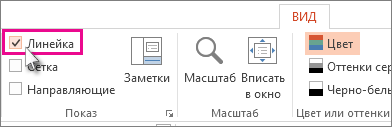
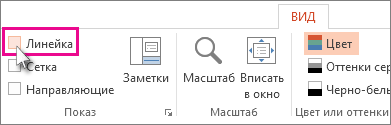
Чтобы скрыть линейку, нажимайтекнопку «Вид» и в группе «Показать» очищает поле «Линейка».
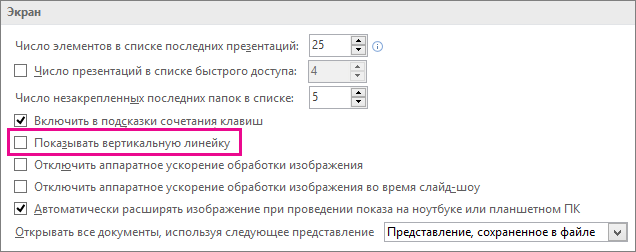
Чтобы окончательно скрыть вертикальную линейку, щелкните > «Параметры файла» > «Дополнительные параметры», прокрутите экран вниз до раздела «Экран» и отобразите поле «Показывать вертикальную линейку».
Совет: Линейка недоступна в некоторых представлениях, например в режиме сортировщика слайдов. Если флажок Линейка затемнен, переключитесь в обычный режим.
См. также
- Изменение единиц измерения с дюймов на сантиметры
- Настройка отступа в списке с маркерами и номерами
Линейка недоступна в некоторых представлениях, например в режиме сортировщика слайдов. Если флажок Линейка затемнен, переключитесь в обычный режим.
- Чтобы включить показ линеек, на вкладке Представление установите флажок Линейка. Чтобы скрыть их, снимите этот флажок.
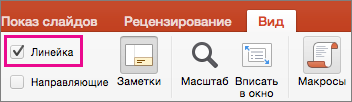
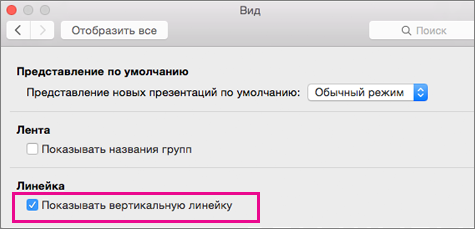
- Если после установки флажка Линейка вертикальная линейка по-прежнему не отображается, возможно, ее необходимо включить. В меню PowerPoint выберите Параметры >Вид (в разделе Средства редактирования и проверки правописания). Затем в окне Вид установите флажок Показывать вертикальную линейку.
Где находятся меню и панели инструментов?
Несмотря на то, что более поздние версии PowerPoint выглядеть совсем иначе, чем более ранние версии, команды и функции, к которым вы привыкли, по-прежнему доступны здесь. Все они теперь на ленте , которая представляет собой своеобразное меню, которое упорядочивает их в визуальном виде.
Давайте сначала посмотрим, как работает лента, а затем — как найти нужные функции.
Как работать с лентой?
При открытии документа PowerPoint лента отображается как строка меток или то, что мы называем вкладками .
При переходе на вкладку откроется лента для этой вкладки, и вы увидите средства и функции, которые ранее находились в меню и на панелях инструментов в более ранних версиях PowerPoint.

Если рядом с кнопкой или командой есть стрелка , ее можно щелкнуть, чтобы отобразить больше информации или параметров.

Вы также можете заметить, что средства запуска в углу некоторых групп ленты, например в группах Буфер обмена и Шрифт. Щелкните их, чтобы открыть диалоговое окно, связанное с этой функцией. Например, средство запуска в группе Шрифт открывает поле Шрифт , где задаются такие эффекты, как зачеркивание, надстрочный символ или интервал между символами.
Содержимое вкладок ленты
Вкладки на ленте объединяют инструменты и функции в зависимости от цели использования. Например, чтобы сделать слайды лучше, найдите параметры на вкладке Конструктор . Инструменты для анимации объектов находятся на вкладке Анимация.
Давайте вкратце рассмотрим функции, имеющиеся на вкладках ленты PowerPoint.
1. Вкладка «Главная»
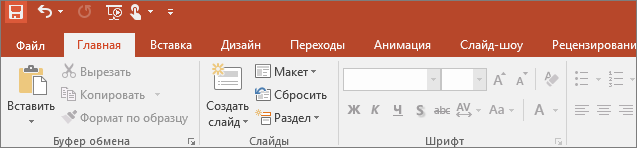
Вкладка «Главная» содержит команды Вырезать и Вставить, группы параметров Шрифт и Абзац, а также все, что нужно для добавления и упорядочения слайдов.
2. Вкладка «Вставка»
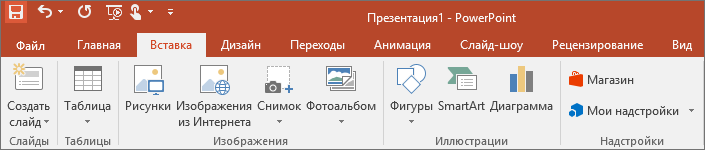
Чтобы добавить элементы на слайд, используйте вкладку Вставка. Это могут быть изображения, фигуры, диаграммы, ссылки, надписи, видео и многое другое.
3. Вкладка «Дизайн»
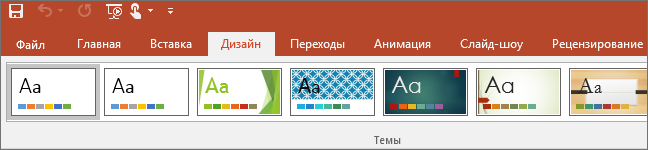
На вкладке Дизайн можно добавить тему или цветовую схему, или отформатировать фон слайда.
4. Вкладка «Переходы»
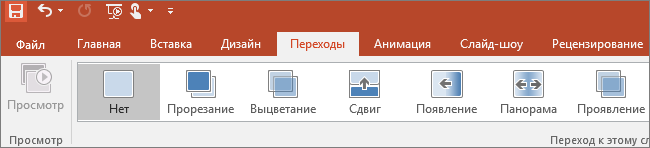
На вкладке Переходы вы можете установить способ смены слайдов. Найдите коллекцию возможных переходов в группе Переход на этот слайд . Щелкните Дополнительно в боковой части коллекции, чтобы просмотреть их все.
5. Вкладка «Анимация»
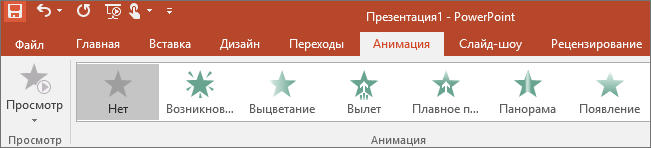
Используйте вкладку Анимация, чтобы управлять движениями элементов на слайдах. Обратите внимание, что вы можете увидеть множество возможных анимаций в коллекции в группе Анимация и просмотреть другие анимации, щелкнув Дополнительно .
6. Вкладка «Слайд-шоу»
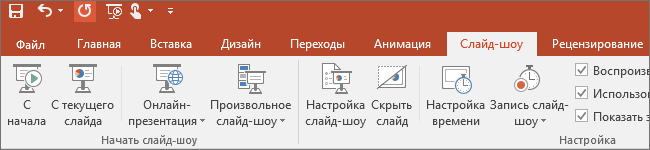
На вкладке Слайд-шоу можно настроить способ показа презентации другим людям.
7. Вкладка «Рецензирование»
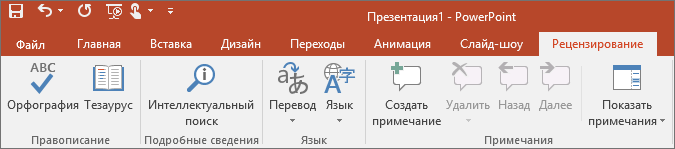
Вкладка Рецензирование позволяет вам добавлять комментарии, выполнять проверку орфографии или сравнивать презентации (например, с более ранними версиями).
8. Вкладка «Вид»
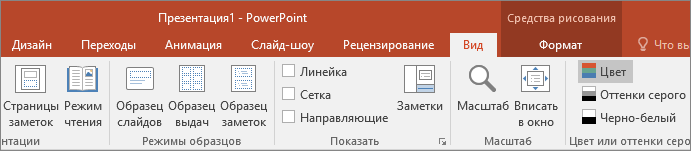
Режимы позволяют просматривать презентацию различными способами, в зависимости от этапа создания или представления презентации.
9. Файл
У левого края ленты находится вкладка Файл, которая используется для различных действий с файлом, таких как открытие, сохранение, предоставление общего доступа, экспорт, печать и управление презентацией. Щелкните вкладку Файл, чтобы открыть новое представление, которое называется Backstage.
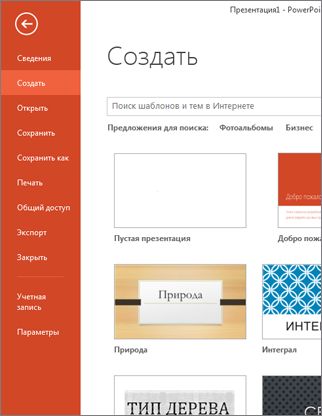

Щелкните в списке сбоку, чтобы сделать то, что вы хотите сделать; Например, нажмите кнопку Печать , чтобы найти параметры и параметры для печати презентации. Нажмите кнопку Назад , чтобы вернуться к презентации, над которым вы работали.
10. Вкладки с инструментами
При выборе определенных элементов на слайде, таких как рисунок, фигура, графический элемент SmartArt или текстовое поле, временно появляется дополнительная вкладка.
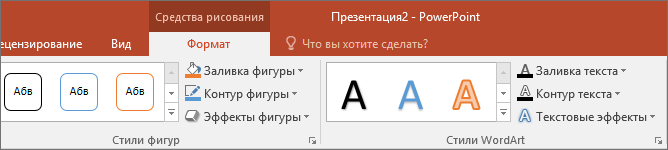
В приведенном выше примере выбрана фигура или текстовое поле, поэтому откроется вкладка Средства рисования . Если выбрать рисунок, откроется вкладка Работа с рисунками . К другим таким вкладкам относятся инструменты SmartArt, инструменты диаграммы, табличные инструменты и видеоинструкция. Чтобы сэкономить место на ленте, эти вкладки отображаются только при выборе соответствующего элемента на слайде.
Оформление в PowerPoint
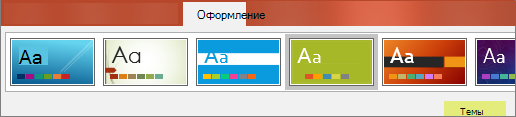
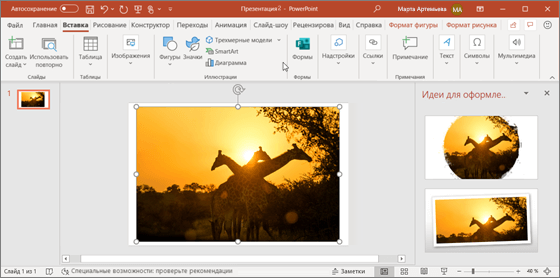
Вы также можете открыть конструктор, выбрав рисунок, а затем выбрав Конструктор > конструктора.
Добавление эффекта перехода от одного слайда к другому
- Выберите слайд, в который нужно добавить переход.
- На вкладке Переходы выберите нужный эффект.
- Выберите Параметры эффектов, чтобы изменить способ перехода: Справа, Слева, . Чтобы отменить переход, выберите Нет.

Анимация текста или объектов на слайде
- Выделите текст или объект, к которому нужно применить анимацию.
- На вкладке Анимации нажмите кнопку Добавить анимацию и выберите нужную из раскрывающегося списка. Чтобы применить анимацию к одной строчке текста за раз, выделите ее, затем выберите анимацию. Повторите для каждой нужной строчки.
- Выберите Начало, затем По щелчку, С предыдущей или После предыдущей. Можно также указать длительность или задержку. Дополнительные сведения см. в статье Анимация текста и объектов.
Идеи для оформления слайдов

Примечание: Идеи дизайна были переименованы в Конструктор. В видео показано старое имя, но функция работает так же.
Проверьте, как это работает!
Конструктор PowerPoint автоматически создает профессионально выглядящие слайды буквально за секунды. Для этого достаточно вставить один или несколько рисунков, перечень элементов или список дат и выбрать подходящее оформление.
Примечание: Эта функция доступна только при наличии подписки на Microsoft 365. Если вы являетесь подписчиком Microsoft 365, убедитесь, что у вас установлена последняя версия Office.
- Вставьте один или несколько рисунков, перечень элементов или список дат. Чтобы вставить рисунок, щелкните Вставка >Рисунки и выберите нужное изображение.
- Укажите необходимый макет. Вы также можете открыть конструктор, выбрав рисунок, а затем выберите Конструктор >конструктора.
Включение конструктора
При первом использовании конструктора PowerPoint на экран будет выведен запрос на разрешение предоставлять вам различные идеи для оформления презентации. Если вы хотите использовать конструктор, выберите команду Включить.
Отключение конструктора
- Выберите Файл >Параметры, а затем на вкладке Общие в разделе Конструктор PowerPoint снимите флажок Автоматически показывать идеи оформления.