
Урок за 60 Секунд: Как Загрузить и Установить Шаблон для PowerPoint
Итак, у вас приближается важная презентация и вы хотите, чтобы ваши слайды в PowerPoint выглядели отлично. Но встроенные темы вас не устраивают. Хорошие новости в том, что можно легко и быстро добавить настраиваемые темы для PowerPoint, и ваша презентация будет выглядеть уникально.
Как Загрузить и Установить Шаблон для Презентации в PowerPoint
Посмотрите этот короткий видеоурок или следуйте за описанием к видео.
1. Загрузите Премиум Шаблон Презентации PowerPoint
Я использую тему Simplicity — это один из множества профессионально выполненных шаблонов презентации PowerPoint доступных для покупки на GraphicRiver.

2. Разархивируйте Загруженный Шаблон Презентации
Когда вы загрузите купленный PowerPoint шаблон, у вас будет zip-файл. После разархивирования вы найдете файлы с расширением .THMX или THMX — файлы.

Здесь, я вам советую создать папку, в которой вы будете хранить все ваши PowerPoint темы, которую вы можете разместить где угодно.
Сейчас, просто, можете создать папку на рабочем столе и назвать ее templates и переместите в нее файлы с расширением .THMX. Щелкните в верхней строке вашего Проводника, чтобы скопировать адрес, где находится ваш шаблон.
3. Установите Ваш Премиум Шаблон для PowerPoint
Теперь, давайте зайдем в PowerPoint.
Зайдите в меню Файл > Параметры и там во вкладку Сохранение, найдите поле Расположение Личных Шаблонов по Умолчанию. Это папка, где PowerPoint будет искать ваши шаблоны.
Вставьте туда адрес, где лежат ваши шаблоны и нажмите ОК.

Когда вы будете создавать новую презентацию, щелкните по вкладке Личные и вы увидите ваш пользовательский шаблон. Щелкните по одной из новых тем, и начинайте создавать вашу новую презентацию.
4. Убедитесь в Том Что Все Работает Правильно!
Если вы зайдете во вкладку Главная и затем выберите Макет, вы увидите что ваш пользовательский шаблон PowerPoint установлен и готов к использованию.

Больше Информации об Уроках по PowerPoint и Ресурсах с Шаблонами
Если вас интересуют еще уроки по PowerPoint и другие полезные ресурсы, пройдите по ссылкам ниже:
Бесплатные шаблоны для презентаций
1000+ бесплатных оригинальных шаблонов и фонов для презентаций PowerPoint и гугл презентаций. Огромная коллекция на любые темы! Для удобства поиска шаблоны систематизированы по тематическим разделам.
Каждый из представленных шаблонов имеет описание, скриншот, демонстрационные слайды, файл для скачивания в формате PowerPoint, а также ссылку на тему в формате Google презентации.
На демонстрационных слайдах представлены тематические или абстрактные изображения с текстами, схемами, инфографикой. Таким образом, обеспечивается комплексный набор визуальных инструментов для целостного и гармоничного раскрытия какой-либо темы, объекта, процесса, события. Демонстрационные элементы доступны для редактирования.
Как бесплатно получить шаблоны PowerPoint и слайдов в WPS Office
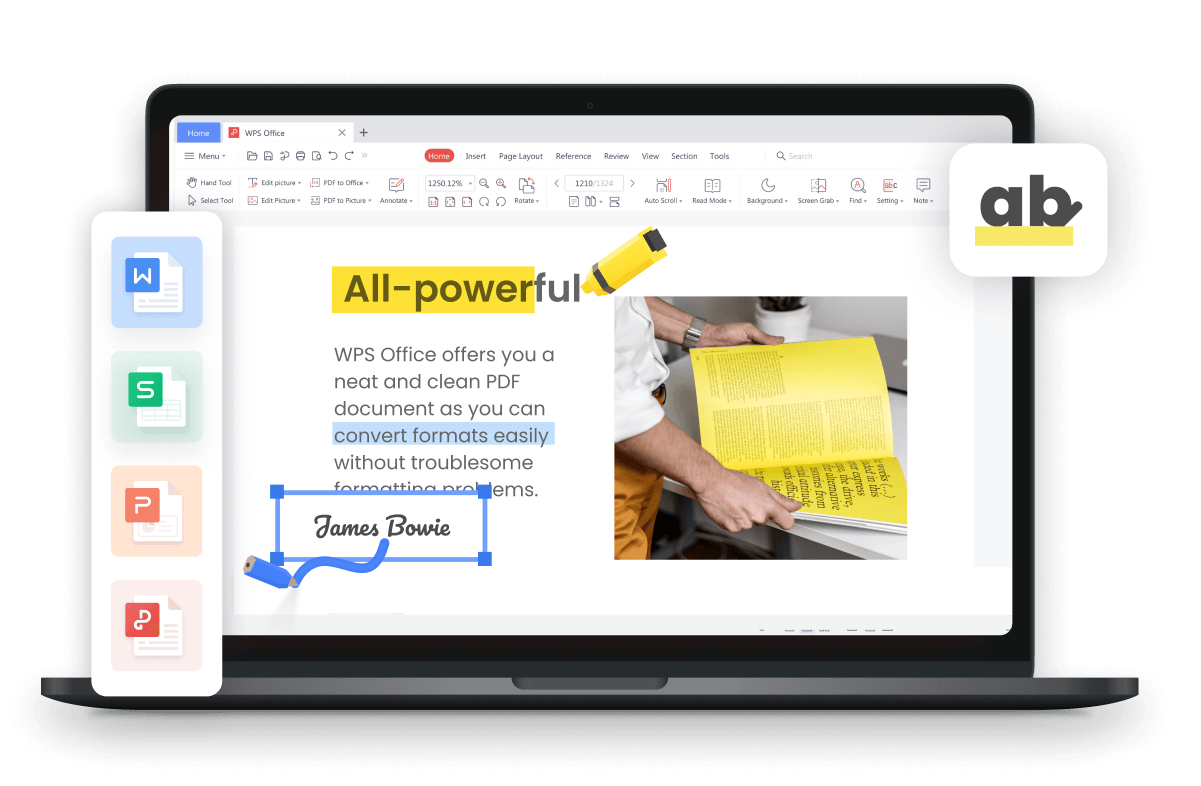
WPS Office представляет собой комплексное решение, позволяющее пользователям легко редактировать и просматривать файлы различных форматов. Среди многочисленных запросов от нашего сообщества заметное место занимает желание получить доступ к бесплатным шаблонам PowerPoint и слайдов.
Чтобы удовлетворить эту потребность, мы разработали простое руководство о том, как бесплатно получить шаблоны PowerPoint и слайдов в офисе WPS. Итак, давайте вместе отправимся в это увлекательное путешествие, где процветает ваш творческий потенциал, а WPS Office станет вашей любимой альтернативой Microsoft Office.
Как бесплатно получить шаблоны PowerPoint и слайдов в офисе wps
WPS Office — это высокопроизводительное программное обеспечение, которое объединяет несколько программ повышения производительности на одной платформе. Пользователи могут легко получить доступ к инструментам для редактирования текстов, электронных таблиц, презентаций и операций с PDF. Удобный дизайн позволяет легко переключаться между задачами, тем самым повышая производительность.
Превосходное приложение для презентаций WPS Office обладает исключительной производительностью и широким набором возможностей, что делает его идеальным выбором для быстрого и эффектного создания слайдов.
Как создать новый документ PowerPoint в WPS
Выполните следующие действия, чтобы создать новый документ PowerPoint с WPS Presentation:
Шаг 1: Запустите Презентацию WPS.
Шаг 2: Нажмите кнопку «меню»
Меню Презентации WPS
Шаг 3: Выберите «Новый».
Новая Презентация WPS
Шаг 4: Выберите формат.
Формат Презентации WPS
Как импортировать документ PowerPoint в WPS
Чтобы импортировать файл PowerPoint в Презентацию WPS, следуйте этим шагам:
Шаг 1: Запустите Презентацию WPS.
Шаг 2: Перейдите в «меню» и нажмите «открыть».
Главное меню Презентации WPS
Шаг 3: Выберите презентацию PowerPoint.
Выбрать файл Презентации WPS
Шаг 4: Нажмите кнопку «открыть» для импорта.
Импорт Презентации WPS
Как начать с бесплатного встроенного шаблона PowerPoint в WPS
Для начала используйте бесплатный встроенный шаблон PowerPoint в Презентации WPS:
Шаг 1: Запустите Презентацию WPS для бесплатной загрузки шаблона презентации проекта.
Шаг 2: Прокрутите и просмотрите различные шаблоны.
Магазин шаблонов WPS Office
Шаг 3: Нажмите на выбранный вами шаблон и загрузите его.
Загрузка шаблона Презентации WPS
Как импортировать шаблоны из Google Slides в офис WPS
Чтобы импортировать шаблоны из Google Slides в офис WPS, следуйте этим шагам:
Шаг 1: Запустите Презентацию WPS.
Шаг 2: Нажмите на «дизайн» в верхнем меню.
Вкладка дизайна Презентации WPS
Шаг 3: Нажмите «Редактировать образец слайда», а затем в выпадающем меню выберите «Импортировать шаблоны». Шаблон Google должен быть предварительно сохранен для импорта в офис WPS.
Импорт шаблонов Презентации WPS
Шаг 4: Выберите шаблон из Google Slides.
Шаг 5: Нажмите «Импортировать».
Как преобразовать файл PDF в PPT в офисе WPS
Чтобы преобразовать файл PDF в PowerPoint в офисе WPS, следуйте этим шагам:
Шаг 1: Запустите Презентацию WPS.
Шаг 2: Нажмите «инструменты» в верхнем меню.
Вкладка инструментов Презентации WPS
Шаг 3: Выберите «PDF в PPT»
PDF в PPT Презентации WPS
Шаг 4: Выберите файл PDF и нажмите «открыть» для преобразования.
Открыть файл для конвертации Презентации WPS
Совместимость с Microsoft Office в WPS
WPS Office обеспечивает полную совместимость с типами файлов Microsoft Office, что упрощает переход с Microsoft Office. WPS Presentation с легкостью открывает файлы «.ppt» и «.pptx». Кроме того, WPS Office легко работает с облачным хранилищем, сохраняя исходный макет файлов PowerPoint. В результате WPS Office выделяется как отличная альтернатива Microsoft, когда речь идет о создании и редактировании презентаций PowerPoint.
Как использовать PowerPoint и шаблоны в WPS Office бесплатно
Использование шрифтов и графики:
Шаг 1: Откройте Презентацию WPS и настройте стиль и размер шрифта
Стиль и размер шрифта Презентации WPS
Шаг 2: Для выделения, используйте жирный, курсив и подчеркивание.
Жирный, курсив и выделение Презентации WPS
Шаг 3: Используйте вкладку «Вставка» для добавления графики и иконок.
Добавить графику в Презентацию WPS
Создание шаблонов дизайна с помощью иконок:
Шаг 1: Откройте Презентацию WPS и нажмите «Вставка», а затем «Иконки».
Вкладка «Вставить» Презентации WPS
Шаг 2: Выберите подходящие иконки из библиотеки.
Библиотека иконок Презентации WPS
Шаг 3: При необходимости отредактируйте иконку.
Добавление временной шкалы:
Шаг 1: Запустите Презентацию WPS и выберите «Вставка».
Вкладка «Вставить» Презентации WPS
Шаг 2: Выберите «WPSArt».
WPSArt в Презентации WPS
Шаг 3: Выберите макет временной шкалы и нажмите «Вставить».
Вставить WPSArt в Презентацию WPS
Шаг 4: Заполните текстовые поля информацией о временной шкале.
Шифрование слайдов:
Шаг 1: Откройте Презентацию WPS.
Шаг 2: Нажмите на «меню», затем «Шифрование документа» и «Шифрование».
Шифрование Презентации WPS
Шаг 3: Задайте пароль, выберите метод и нажмите «ОК», чтобы зашифровать слайды.
Зашифровать Презентацию WPS
Создание настраиваемых шаблонов слайд-шоу в WPS
Шаг 1: Откройте Презентацию WPS.
Шаг 2: Нажмите «дизайн» и затем выберите «Редактирование образца слайда».
Вкладка дизайна Презентации WPS
Шаг 3: Выберите «Образец слайда» из верхнего меню.
Слайд-мастер Презентации WPS
Шаг 4: Измените макеты слайдов, текст, фотографии и диаграммы.
Макеты слайдов Презентации WPS
Шаг 5: Для последовательного дизайна выберите настраиваемый фон и тему.
Пользовательский фон Презентации WPS
Шаг 6: Настройте по своему усмотрению.
Шаг 7: Чтобы повторно использовать шаблон, сохраните его как .potx или .dptx.
Часть 3. Преимущества использования документа Word в WPS Office
Вы должны знать, как бесплатно получить шаблоны PowerPoint и слайдов в офисе wps, чтобы воспользоваться многочисленными преимуществами. Это делает его идеальным вариантом для Microsoft Office.
- Бесплатное программное обеспечение: бесплатный пакет WPS Office, обеспечивающий более экономичное создание и редактирование документов, чем Microsoft Office.
- Удобный интерфейс: элегантный и понятный интерфейс упрощает создание и форматирование документов.
Понятный пользовательский интерфейс WPS Office
- Совместимость с Microsoft Word: поддерживает формат .docx для удобного обмена документами с пользователями Microsoft Word.
Совместимость WPS Office
- Легкий и быстрый: достаточно эффективен, чтобы использовать небольшое количество системных ресурсов.
- Многофункциональный: различные варианты форматирования, проверка орфографии, бесплатный дизайн фона WPS, проверка грамматики и поддержка заголовков, нижних колонтитулов, таблиц и графики.
- Встроенный PDF Reader: позволяет пользователям просматривать PDF-файлы без необходимости использования других приложений.
- Облачная интеграция: предоставление пользователям доступа к документам с различных устройств
Облачная интеграция WPS Office
- Кроссплатформенная доступность: доступна для Windows, Android и iOS, что обеспечивает совместимость между устройствами.
- Регулярные обновления: для повышения производительности, безопасности и добавления новых функций.
Part 4: Download WPS Office Now
Скачав WPS Office, вы получите различные преимущества. Его легкий дизайн позволяет быстро загружать файлы, устраняя время ожидания. Плавный обмен документами и функции авторской разработки программного обеспечения делают выполнение задач простым и приятным. WPS Office упрощает управление документами, предоставляя удобный интерфейс и мощные возможности, делающие его простым в использовании.
Прежде чем вы узнаете, как бесплатно получить шаблоны PowerPoint и слайдов в wps office, выполните следующие действия, чтобы загрузить и установить WPS Office:
Шаг 1: Перейдите на веб-сайт WPS Office.
Шаг 2: На главной странице сайта нажмите кнопку «Бесплатная загрузка».
Кнопка загрузки WPS Office
Step 3: Найдите установочный файл, который был скачан на ваш компьютер. Дважды щелкните, чтобы начать процесс установки.
Установка WPS Office
Шаг 4: Завершите установку и запустите WPS Office, следуя инструкциям на экране.
Часто задаваемые вопросы о документах PowerPoint в WPS Office
В1. Как сохранить и скачать презентацию PowerPoint из WPS Office?
Вы можете сохранить и загрузить презентацию PowerPoint из WPS Office:
Шаг 1: Откройте презентацию PowerPoint.
Шаг 2: Нажмите кнопку «Меню», затем нажмите «Сохранить как».
Шаг 3: Выберите конкретное место и формат файла.
Шаг 4: Нажмите «Сохранить».
В2. Отличается ли WPS Office от Microsoft PowerPoint?
«Презентация WPS», бесплатная альтернатива Microsoft PowerPoint, предоставляется пакетом WPS Office. Оба продукта выполняют сопоставимые функции, однако WPS Presentation предлагает более доступный вариант с множеством возможностей для создания и редактирования презентаций. Это хороший вариант для клиентов, которые ищут для бесплатного мощного офисного пакета, который поддерживает типы файлов PowerPoint.
В3. Как сохранить презентацию PowerPoint в Google Диске?
Чтобы сохранить презентацию PowerPoint на Google Диск из WPS Office:
Шаг 1: запустите WPS Office и откройте презентацию.
Шаг 2: Нажмите «Меню», а затем «Сохранить как».
Шаг 3: Выберите место и формат.
Шаг 4: Загрузите файл на свой компьютер.
Шаг 5: Перейдите на сайт Google Диска.
Шаг 6: Войдите в свою учетную запись Google.
Шаг 7: Нажмите «+ Новый», а затем «Загрузить файл».
Шаг 8: Нажмите «Открыть», чтобы загрузить сохраненную презентацию.
В4. Как импортировать шаблоны из Google Slides в WPS Office?
Чтобы импортировать шаблоны Google Slides в WPS Office, убедитесь, что шаблон сохранен.
Шаг 1: Откройте новую презентацию в WPS Office.
Шаг 2: Нажмите «дизайн».
Шаг 3: Выберите «Импорт шаблона».
Шаг 4: Выберите шаблон и нажмите «Открыть».
WPS Office: универсальное решение для продуктивных презентаций
WPS Office — это простое и элегантное комплексное решение для работы с файлами различных форматов. Желание получить бесплатные шаблоны PowerPoint и слайдов было услышано, и мы создали простое руководство, которое поможет вам получить их в WPS Office.
Благодаря удобному интерфейсу, исключительной совместимости с Microsoft Office и многофункциональным возможностям WPS Office занимает свою нишу как единственная в своем роде альтернатива продуктивным и увлекательным презентациям. Загрузите WPS Office сегодня и изучите дополнительные бесплатные функции, доступные для вас на платформе!
- 1. Как бесплатно использовать Microsoft Powerpoint в WPS Office
- 2. Как получить WPS Office Premium бесплатно
- 3. ТОП 5 БЕСПЛАТНЫХ сайтов с шаблонами для Google Документов и как их получить
- 4. Как бесплатно использовать Microsoft Office в WPS Office
- 5. 6 простых способов получить Microsoft Office бесплатно
- 6. шаблоны резюме_ Бесплатно скачать и выделиться
Free Google Slides and PowerPoint templates
to boost your presentations

Download the Tips to Enhance Your Website presentation for PowerPoint or Google Slides and take your marketing projects to the next level. This template is the perfect ally for your advertising strategies, launch campaigns or report presentations. Customize your content with ease, highlight your ideas and captivate your audience with.

Conference Agenda
Download the Conference Agenda presentation for PowerPoint or Google Slides. The world of business encompasses a lot of things! From reports to customer profiles, from brainstorming sessions to sales—there’s always something to do or something to analyze. This customizable design, available for Google Slides and PowerPoint, is what you were.

Premium template
Unlock this template and gain unlimited access
Go Premium Are you already Premium? Log in
Baby Shower Event Company Profile
Download the Baby Shower Event Company Profile presentation for PowerPoint or Google Slides. Presenting a comprehensive company profile can be a game-changer for your business. A well-crafted profile connects with potential clients and vendors on another level, giving them a deep understanding of your organization. This company profile template can.