
Использование средств родительского контроля на iPhone, iPad и iPod touch
С помощью параметра «Контент и конфиденциальность» функции «Экранное время» можно блокировать или ограничивать доступ к определенным приложениям и функциям на устройстве вашего ребенка. Также можно установить ограничения в отношении ненормативного контента, покупок, загрузок и конфиденциальности в настройках своего устройства iPhone, iPad или iPod touch.
- Настройка ограничений контента и конфиденциальности
- Блокировка покупок в iTunes Store и App Store
- Предоставление доступа ко встроенным приложениям и функциям
- Запрет ненормативного контента и возрастные ограничения
- Ограничение контента из Интернета
- Ограничение поиска Siri в Интернете
- Ограничения для приложения Game Center
- Возможность изменять настройки конфиденциальности
- Возможность изменять другие настройки и функции
- Внесение изменений в функции контроля здоровья и безопасности
Настройка параметра «Контент и конфиденциальность»
- Перейдите в меню «Настройки» и выберите функцию «Экранное время».
- Нажмите «Включить Экранное время», затем нажмите еще раз. Выберите «Это мой [устройство]» или «Это [устройство] моего ребенка».
- Если вы являетесь родителем или опекуном и хотите исключить возможность изменения настроек на вашем устройстве другим членом семьи, выберите вариант «Использовать код-пароль», затем введите код-пароль повторно для подтверждения. После подтверждения пароля вам будет предложено ввести свой идентификатор Apple ID и пароль. С их помощью можно сбросить код-пароль, если вы забудете его.
- Если вы настраиваете функцию «Экранное время» на устройстве своего ребенка, следуйте указаниям, пока не появится запрос на ввод кода-пароля экранного времени, и введите его. Введите код-пароль повторно для подтверждения. После подтверждения пароля вам будет предложено ввести свой идентификатор Apple ID и пароль. С их помощью можно сбросить код-пароль, если вы забудете его.
- Нажмите «Контент и конфиденциальность». При необходимости введите код-пароль и включите опцию «Ограничения контента и конфиденциальности».
Обязательно выберите код-пароль, не совпадающий с тем, который используется для разблокировки вашего устройства. Чтобы изменить код-пароль на устройстве вашего ребенка, перейдите в меню «Настройки» > «Экранное время» > [имя вашего ребенка]. Затем нажмите «Изменить код-пароль Экранного времени» или «Выключить код-пароль Экранного времени» и подтвердите изменения с помощью Face ID, Touch ID или кода-пароля устройства.
В iOS 16 и более поздних версий при настройке функции «Экранное время» для устройства ребенка можно устанавливать возрастные ограничения для контента в приложениях, книгах, телешоу и фильмах. Просто следуйте инструкциям на экране во время настройки.
Блокировка покупок в iTunes Store и App Store
Можно также исключить для вашего ребенка возможность устанавливать или удалять приложения, осуществлять покупки в приложениях и т. д. Чтобы блокировать покупки или загрузки в iTunes Store и App Store, выполните следующие действия.
- Перейдите в меню «Настройки» и выберите функцию «Экранное время».
- Нажмите «Контент и конфиденциальность». При необходимости введите пароль.
- Нажмите «Покупки в iTunes Store и App Store».
- Выберите настройку и установите значение «Не разрешать».
Можно также изменить настройки пароля для дополнительных покупок в iTunes Store, App Store или «Магазине книг». Выполните действия 1–3 и выберите вариант «Запрашивать всегда» или «Не запрашивать».
Предоставление доступа ко встроенным приложениям и функциям
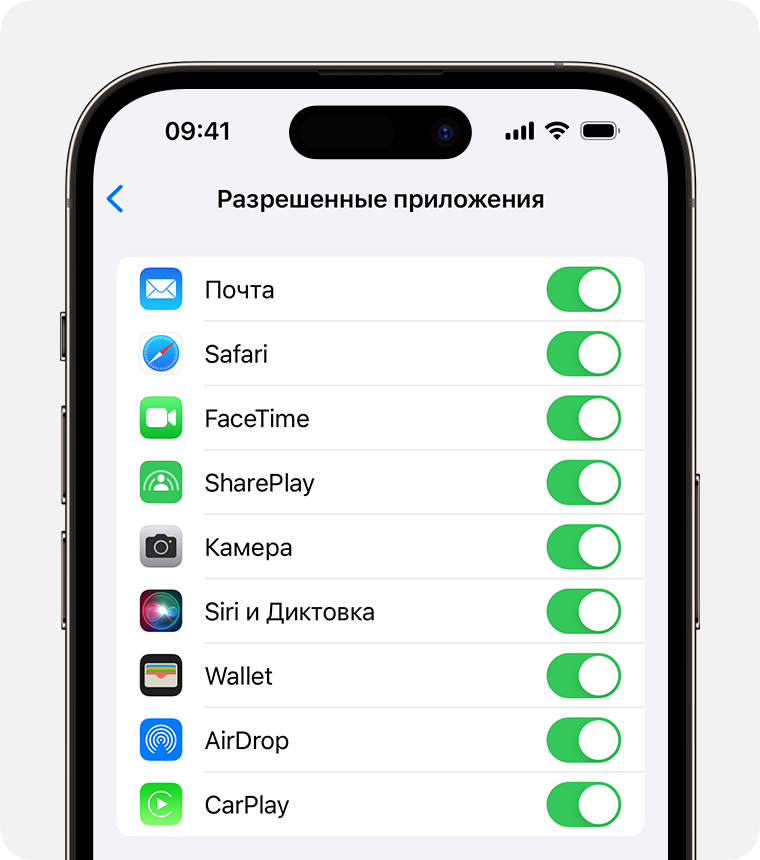
Можно ограничить использование встроенных приложений или функций. При выключении приложений и функций они не удаляются, а просто временно исчезают с экрана «Домой». Например, если выключить приложение «Почта», оно не будет отображаться на экране «Домой», пока вы не включите его снова.
Чтобы изменить список разрешенных приложений, выполните следующие действия.
- Перейдите в меню «Настройки» и выберите функцию «Экранное время».
- Нажмите «Контент и конфиденциальность».
- Введите пароль к функции «Экранное время».
- Нажмите «Разрешенные приложения».
- Выберите приложения, к которым вы хотите разрешить доступ.
Предотвращение доступа к ненормативному контенту и возрастной ценз
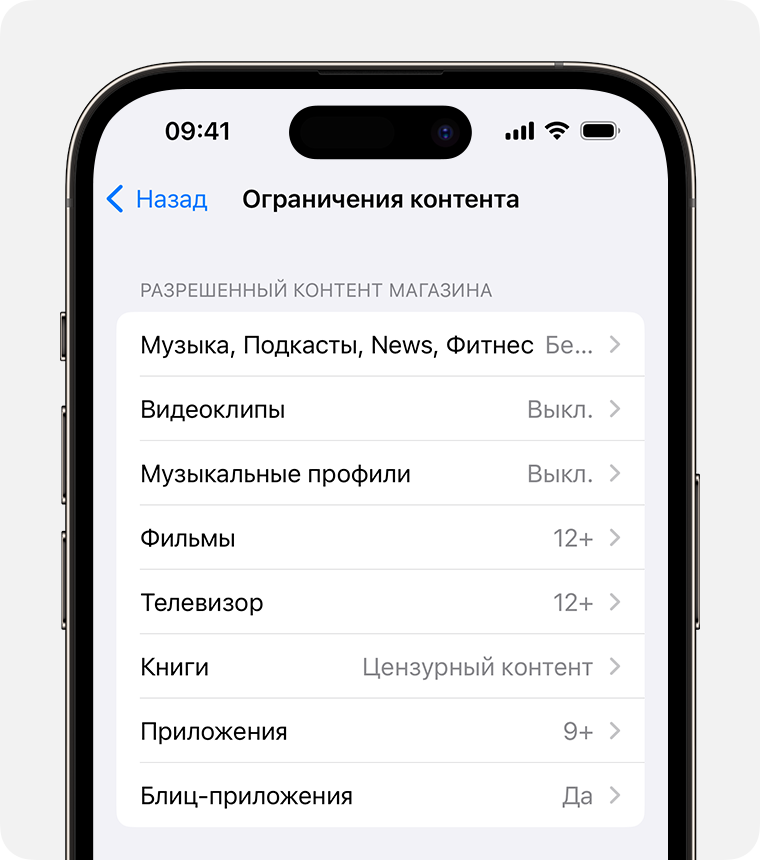
Можно также предотвратить воспроизведение музыки с ненормативным контентом и просмотр фильмов или телешоу с определенным возрастным цензом. Приложения также имеют возрастной ценз, который можно изменить с помощью ограничений в отношении контента.
Чтобы ограничить доступ к ненормативному контенту и применить возрастной ценз, выполните следующие действия.
- Перейдите в меню «Настройки» и выберите функцию «Экранное время».
- Нажмите «Контент и конфиденциальность», а затем — «Ограничения контента».
- Выберите настройки для каждой функции или настройку в разделе «Разрешенный контент магазина».
Ниже приведены типы контента, доступ к которому можно ограничить.
- Музыка, подкасты, новости и фитнес: исключите возможность воспроизводить музыку, видеоклипы, подкасты, новости и тренировки с ненормативным контентом.
- Видеоклипы: исключите возможность искать и просматривать музыкальные видеоклипы.
- Музыкальные профили: исключите возможность предоставлять друзьям общий доступ к тому, что вы слушаете, и отображать то, что слушают они.
- Фильмы: исключите фильмы с определенным возрастным цензом.
- Телешоу: исключите телешоу с определенным возрастным цензом.
- Книги: исключите контент с определенным возрастным цензом.
- Приложения: исключите приложения с определенным возрастным цензом.
- Блиц-приложения: исключите блиц-приложения с определенным возрастным цензом.
Блокировка контента из Интернета
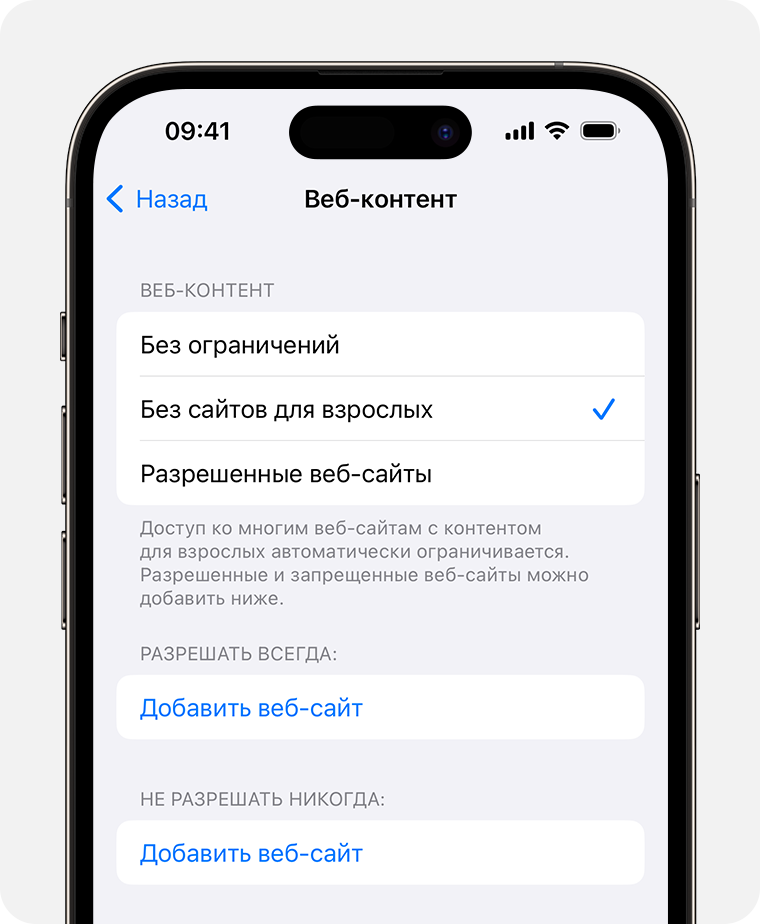
iOS и iPadOS могут автоматически фильтровать веб-контент, чтобы ограничить доступ к материалам для взрослых в Safari и других приложениях на вашем устройстве. Можно также добавить определенные веб-сайты в список разрешенных или заблокированных либо же предоставить доступ только к разрешенным веб-сайтам. Выполните указанные ниже действия.
- Перейдите в меню «Настройки» и выберите функцию «Экранное время».
- Нажмите «Контент и конфиденциальность», а затем введите пароль к функции «Экранное время».
- Нажмите «Ограничения контента», а затем — «Веб-содержимое».
- Выберите вариант «Неограниченный доступ», «Лимит сайтов для взрослых» или «Разрешенные веб-сайты».
В зависимости от предоставленного доступа может потребоваться добавить определенные сведения, например адрес веб-сайта, который необходимо заблокировать.
Каждый раз, когда ребенок впервые обновляет устройство, на котором выполнен вход с помощью его идентификатора Apple ID, до iOS 17, iPadOS 17, watchOS 10 или macOS Sonoma, ограничения веб-контента сбрасываются до значения «Без сайтов для взрослых» для всех его устройств.
Ограничение использования Siri для поиска в Интернете
Чтобы ограничить возможности Siri, выполните следующие действия.
- Перейдите в меню «Настройки» и выберите функцию «Экранное время».
- Нажмите «Контент и конфиденциальность», а затем — «Ограничения контента».
- Прокрутите вниз до пункта Siri и выберите нужные настройки.
Можно ограничить следующие возможности Siri.
- Поиск контента в Интернете: запретите Siri выполнять поиск в Интернете.
- Ненормативная лексика: запретите Siri отображать ненормативную лексику.
Ограничения для приложения Game Center
Чтобы ограничить возможности приложения Game Center, выполните следующие действия.
- Перейдите в меню «Настройки» и выберите функцию «Экранное время».
- Нажмите «Контент и конфиденциальность», а затем — «Ограничения контента».
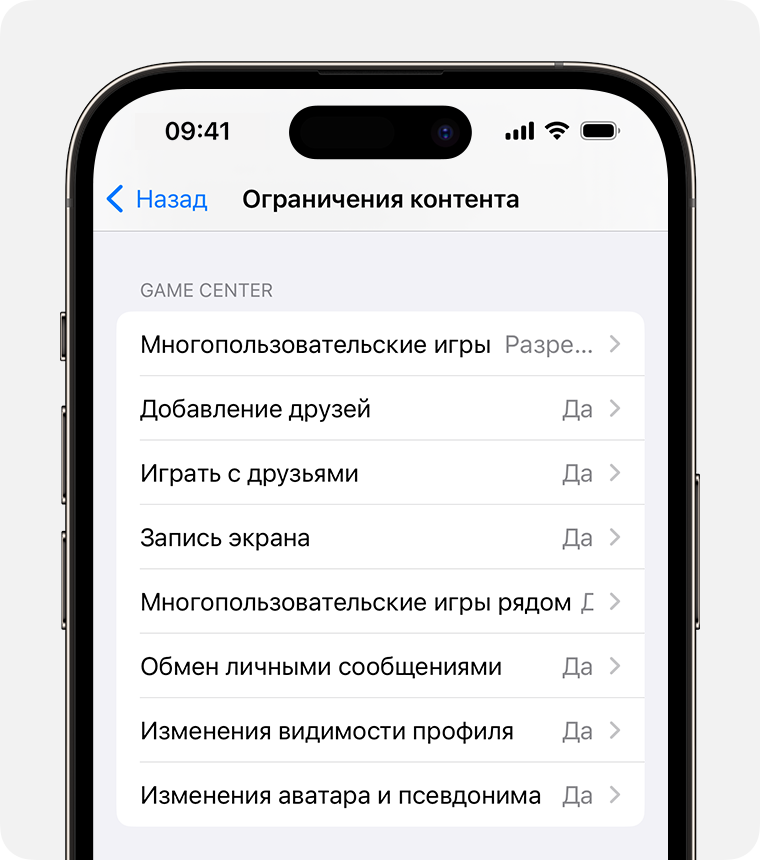
- Прокрутите вниз до пункта Game Center и выберите нужные настройки.
Можно ограничить следующие возможности приложения Game Center.
- Многопользовательские игры: исключите возможность играть в многопользовательские игры, разрешите играть только с друзьями или с любыми пользователями.
- Добавление друзей: исключите возможность добавлять друзей в Game Center.
- Играть с друзьями: исключите возможность делиться списком друзей пользователя Game Center с играми сторонних разработчиков.
- Запись экрана: исключите возможность записывать изображение с экрана и звук.
- Многопользовательские игры рядом: исключите возможность включать настройку для игр рядом.
- Обмен личными сообщениями: исключите возможность пользоваться голосовым чатом, а также отправлять и получать произвольные сообщения с приглашениями в игру или в друзья.
- Изменения видимости профиля: исключите возможность изменять настройки конфиденциальности профиля.
- Изменения аватара и псевдонима: исключите возможность изменять аватары и псевдонимы в Game Center.
Возможность изменять настройки конфиденциальности
Настройки конфиденциальности на вашем устройстве позволяют контролировать доступ приложений к хранящимся на устройстве сведениям или аппаратным функциям. Например, можно позволить приложению для социальных сетей запрашивать разрешение на использование камеры, чтобы делать и отправлять снимки.
Чтобы разрешить изменение настроек конфиденциальности, выполните следующие действия.
- Перейдите в меню «Настройки» и выберите функцию «Экранное время».
- Нажмите «Контент и конфиденциальность». При необходимости введите пароль.
- В разделе «Конфиденциальность» нажмите на настройку, которую вы хотите изменить.
Вот некоторые настройки и возможности, доступ к которым можно запретить.
- Службы геолокации: заблокируйте настройки, чтобы разрешить приложениям и веб-сайтам использовать местоположение
- Контакты: запретите приложениям получать доступ к вашим контактам.
- Календари: запретите приложениям получать доступ к вашему календарю.
- Напоминания: запретите приложениям получать доступ к вашим напоминаниям.
- Фотографии: запретите приложениям получать доступ к вашим фотографиям.
- Поделиться геопозицией: запретите приложениям «Сообщения» и «Найти друзей» получать доступ к сведениям о местонахождении.
- Общий доступ к Bluetooth: запретите устройствам и приложениям передавать данные через Bluetooth.
- Микрофон: запретите приложениям получать доступ к вашему микрофону.
- Распознавание речи: запретите приложениям получать доступ к функциям «Распознавание речи» и «Диктовка».
- Реклама Apple: запретите изменять настройки, связанные с рекламой.
- Разрешить приложениям запрашивать отслеживание действий: запретить отслеживание активности приложениям, которым вы заблокировали доступ
- Медиа и Apple Music: запретите приложениям получать доступ к вашим фотографиям, видеороликам или медиатеке.
Возможность изменять другие настройки и функции
Разрешить изменение других настроек и функций можно так же, как и в случае с настройками конфиденциальности.
- Перейдите в меню «Настройки» и выберите функцию «Экранное время».
- Нажмите «Контент и конфиденциальность». При необходимости введите пароль.
- В разделе «Разрешение изменений» выберите функции или настройки, для которых нужно изменить разрешение изменять, а затем — «Да» или «Запретить».
Вот некоторые настройки и возможности, изменение которых можно разрешить.
- Пароли: запретите изменять пароли
- Изменение учетной записи: запретите изменять учетные записи в разделе «Пароли».
- Изменение сотовых данных: запретите изменять настройки сотовых данных
- Громкие звуки тише: запретите изменять настройки громкости для безопасного прослушивания.
- За рулем: запретите изменять настройки фокусирования «За рулем»
- ТВ-провайдер: запретите изменения настроек ТВ-провайдера
- Фоновой активности ПО: запретите изменять работу фоновых приложений
Внесение изменений в функции контроля здоровья и безопасности
Некоторые функции Экранного времени могут быть включены по умолчанию для детей в группе Семейного доступа.
Информация о продуктах, произведенных не компанией Apple, или о независимых веб-сайтах, неподконтрольных и не тестируемых компанией Apple, не носит рекомендательного или одобрительного характера. Компания Apple не несет никакой ответственности за выбор, функциональность и использование веб-сайтов или продукции сторонних производителей. Компания Apple также не несет ответственности за точность или достоверность данных, размещенных на веб-сайтах сторонних производителей. Обратитесь к поставщику за дополнительной информацией.
Как заблокировать любое приложение на iPhone с помощью пароля или биометрии
После каждой презентации новых устройств или операционных систем Apple гордо сообщает нам о том, что борется за безопасность пользовательских данных и старается максимально защитить устройства. И отчасти это действительно так. В iOS есть множество различных настроек, с помощью которых можно обезопасить информацию, хранящуюся на смартфоне, стереть ее в случае кражи или даже попытаться найти потерянный iPhone. Все это, конечно, очень круто, но будем откровенны: в iOS не хватает банальной возможности запаролить любое приложение.
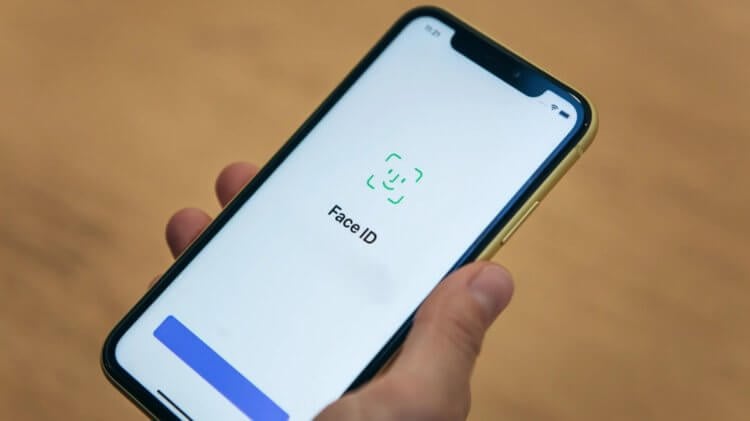
Заблокировать отдельные приложения с помощью Face ID можно, только если они это поддерживают или воспользовавшись нашими лайфхаками.
❗️ПОДПИШИСЬ НА НАШ ДЗЕН. ТАМ КАЖДЫЙ ДЕНЬ ВЫХОДЯТ КРУТЫЕ СТАТЬИ
Причем нужна именно возможность установить пароль, отличный от основного, используемого для разблокировки смартфона, и отключить биометрию для входа. Ведь просим же не так много. Но Apple упорно отказывается слышать покупателей своих устройств. Поэтому нам с вами приходится выкручиваться самостоятельно и придумывать разные выходы. В этом материале рассказываем, как заблокировать любое приложение на Айфоне.
Как поставить блокировку приложений на Айфон
Кто-то сейчас скажет, что стандартной блокировки для ограничения доступа к смартфону более чем достаточно, но я вынужден с этим не согласиться. Периодически я даю свой телефон ребенку поиграть. В процессе он переключается с одного приложения на другое. И чтобы он не зашел в рабочий Телеграм или какое-нибудь другое приложение, ограничение бы очень пригодилось. И если Telegram имеет дополнительную защиту и позволяет установить пароль, отличный от экрана блокировки, то условные Google Документы такой возможности лишены. А так как вся моя основная работа проходит там, то хотелось бы иметь возможность их заблокировать, чтобы не потерять важные тексты.
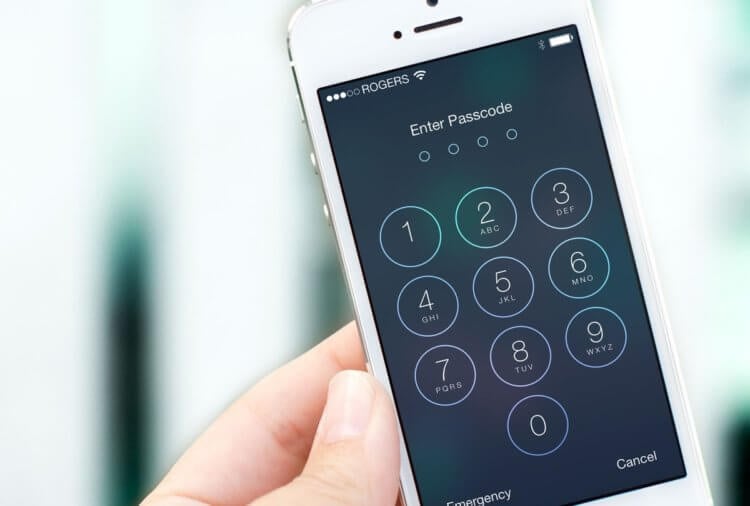
Хочется иметь возможность устанавливать собственный сложный пароль на некоторые программы.
Можно, конечно, создать отдельное фокусирование, с помощью которого скрыть часть приложений с рабочего стола или вообще не выводить их на него, а держать только в библиотеке приложений, но это не всегда удобно. Поэтому попробуем немного обмануть систему:
- Откройте приложение часы и перейдите на вкладку “Таймер”.
- Выберите пункт “По окончании”, пролистайте в самый низ и поставьте отметку на “Остановить”.
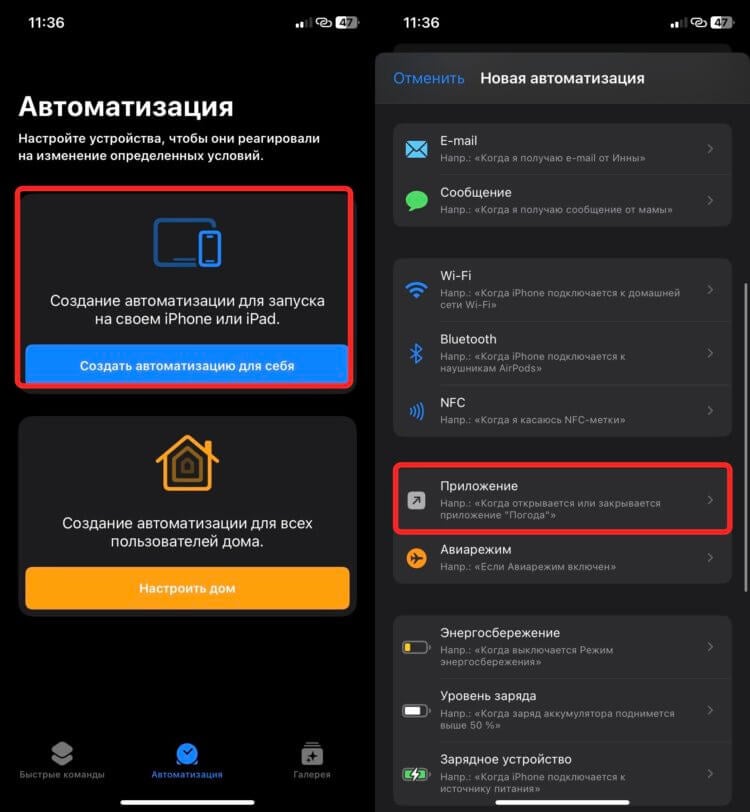
Автоматазации очень удобны в некоторых ситуациях.
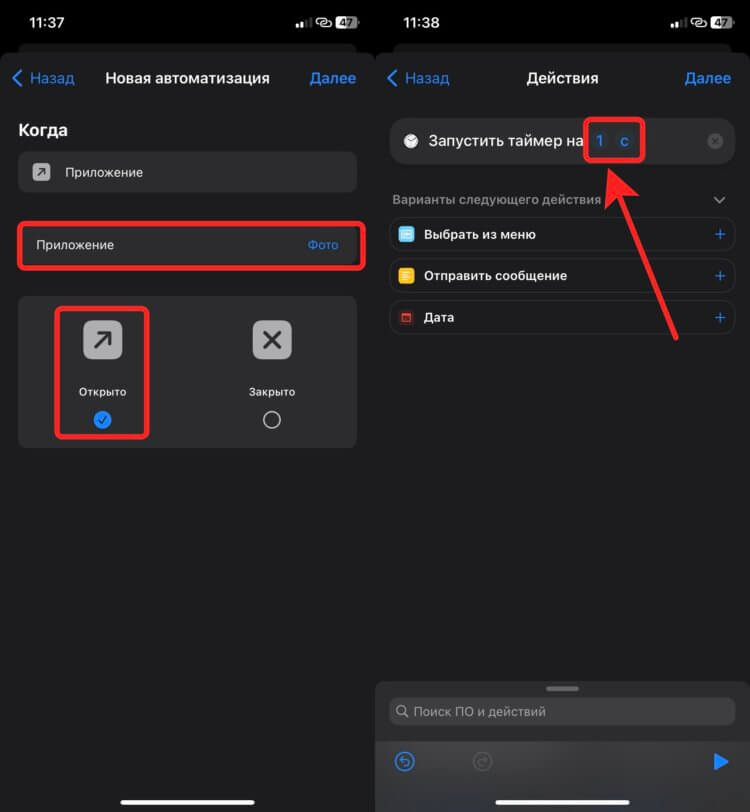
Главное — не забывайте о настройках самого таймера.
❗️ПОДПИШИСЬ НА ТЕЛЕГРАМ-КАНАЛ СУНДУК АЛИБАБЫ, ЧТОБЫ ПОКУПАТЬ ТОЛЬКО ЛУЧШИЕ ТОВАРЫ С АЛИЭКСПРЕСС
Теперь при попытке открыть выбранное приложение будет автоматически запускать таймер на одну секунду, и сразу после его истечения экран заблокируется. Этот метод подойдет тем, чей пароль от экрана блокировки никто не знает, и в памяти Айфона хранится только биометрия владельца. Сразу после выхода на локскрин для доступа к приложению будет достаточно просто разблокировать iPhone, и можно будет спокойно пользоваться нужной программой.
Самым главным минусом является то, что если вы переключите завершение таймера на какой-нибудь звуковой сигнал и забудете вернуть обратно на “Остановить”, то после очередного запуска автоматизации блокировка не произойдет, а просто прозвучит выбранная ранее мелодия. Имейте это в виду. Если же таймером вы не пользуетесь, то способ вполне жизнеспособный.
Как запаролить приложение на Айфоне
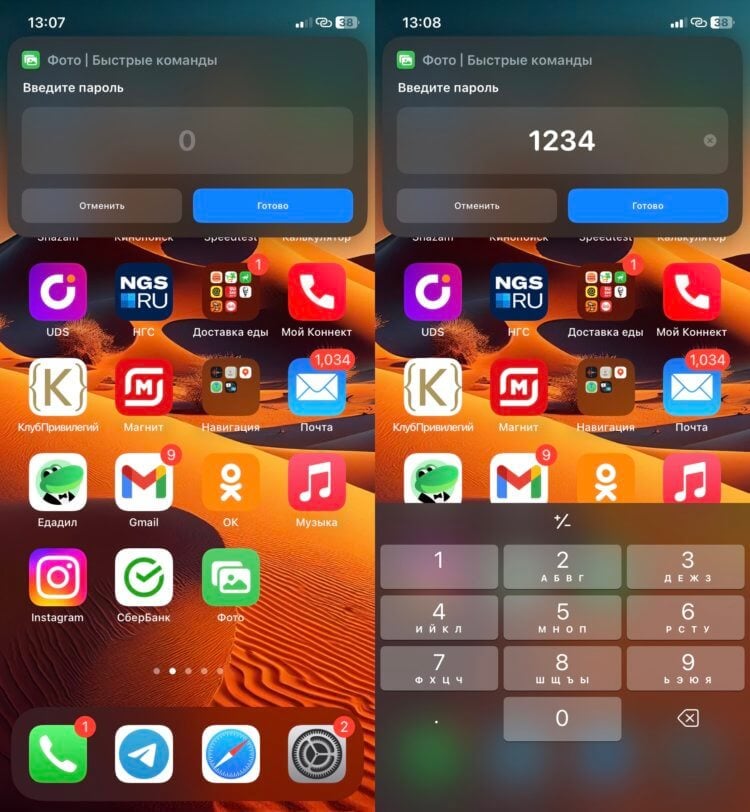
Клавиатуру для ввода пароля придется вызывать отдельно.
Но есть и более интересный способ запаролить приложение. Он подойдет тем пользователям, чей код-пароль от экрана известен кому-то из окружающих и в памяти телефона сохранена еще чья-то биометрия. Необходимо создать специальный ярлык для запуска приложения, который и будет запрашивать пароль, а после верного ввода перекидывать в нужную программу. Мы еще немного усложним эту автоматизацию и заставим ее делать фотографию пользователя, который ввел пароль неверно:
- Запустите приложение “Команды” и выберите вкладку “Быстрые команды”.
- Нажмите на “+” и выберите “Добавить действие”.
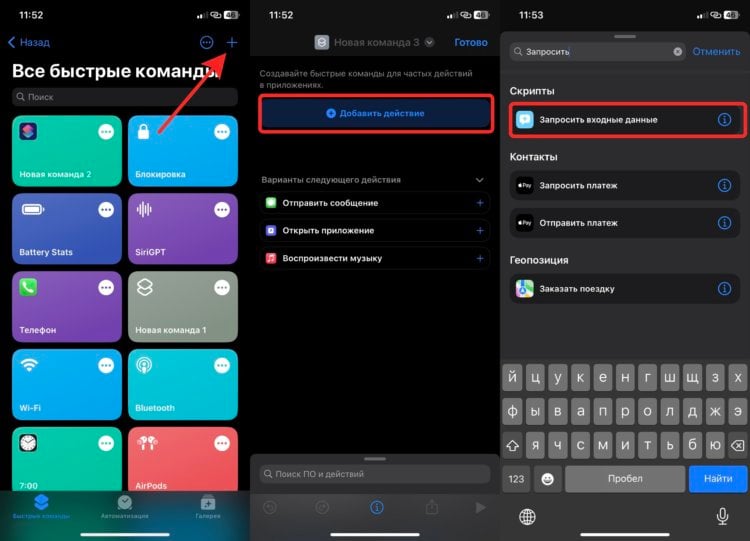
Команда может показаться сложной, но на самом деле это не так.
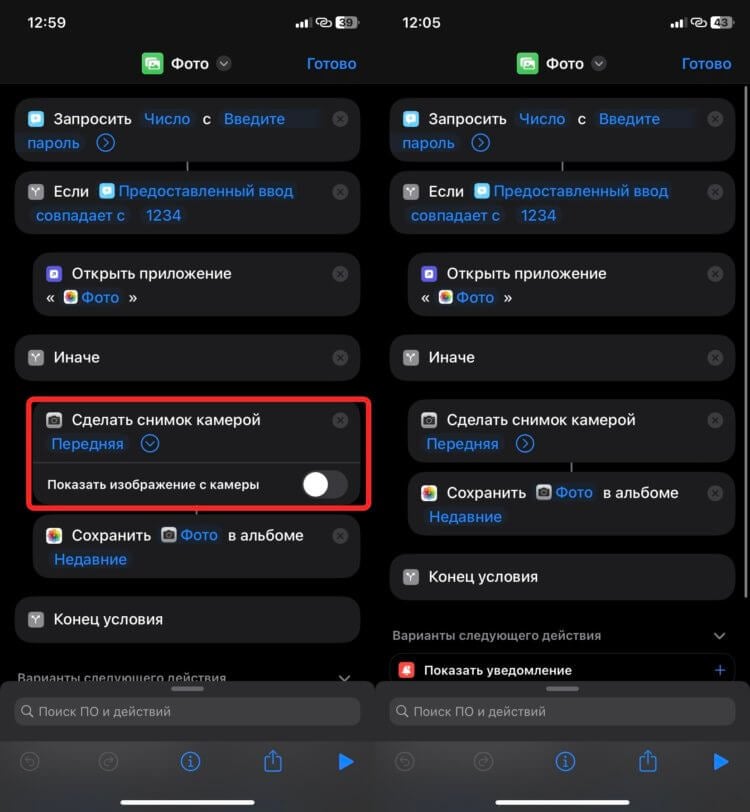
Обязательно отключите вывод изображения с камеры на экран.
❗️ПОДПИШИСЬ НА НАШ ТЕЛЕГРАМ-ЧАТ И ЗАДАВАЙ ВОПРОСЫ НАШИМ АВТОРАМ, НА КОТОРЫЕ ОНИ ОБЯЗАТЕЛЬНО ОТВЕТЯТ
Обязательно удалите с рабочего стола основную иконку приложения. В противном случае никакого смысла во всех наших махинациях не будет. Поэтому если у вас есть острая необходимость в блокировке какого-то приложения, то можно воспользоваться и таким вариантом. Но в любом случае он не защищает вас на 100%. Остается надеяться, что рано или поздно Apple сама добавит подобную функцию в iPhone.
Россиянам рассказали, как обойти запрет App Store на платежи с российских карт
Россияне больше не смогут расплачиваться за покупки в магазинах приложений Apple и Google картами Visa и MasterCard. В результате все их подписки, включая App Store, Apple Music и тарифы iCloud, станут недоступными.
Однако существуют альтернативные способы пополнения баланса Apple.
Самый простой способ — заранее зачислить деньги на счёт Apple ID. Путь следующий: App Store — Учётная запись (иконка или фото вверху экрана) — Пополнить счёт — Apple ID.
Другой вариант — изменить способ оплаты в App Store с банковской карты на счёт мобильного телефона. Для этого пользователю нужно перейти в раздел «Настройки» на своём гаджете, далее кликнуть по иконке «Apple ID (ваше имя)», затем «Оплата и доставка», потом «Добавить способ оплаты», а после нажать вкладку «Мобильный телефон».
Напомним, компания Google ограничила работу магазина приложений Google Play на территории РФ в связи со сбоями в работе платёжных систем.
Как обойти блокировку приложения DJI в России
Вчера ряд новостных интернет-порталов сообщил, что фирменные мобильные приложения компании DJI стали недоступны в России.
Новость верна лишь частично. Хотя в российской версии магазинов Apple App Store и Google Play приложения DJI Fly теперь действительно нет, это не повод для паники по двум причинам:
- если у вас уже установлено приложение DJI Fly, оно будет продолжать работать;
- способы установить приложение заново (или установить самую последнюю версию) по-прежнему остаются.
Таким образом, пользователям с уже установленным приложением DJI точно не нужно беспокоиться. Главное — не удаляйте приложение сами.
Тем же, у кого приложение не установлено, поможет инструкция ниже. Обратите внимание: предложенные действия абсолютно легальны. А все используемые ссылки по-прежнему доступны даже на российской версии официального сайта DJI.
Как скачать DJI Fly пользователям Android
- Откройте «Настройки» и выберите вкладку «Безопасность». Отметьте галочкой пункт «Разрешить установку приложений из неизвестных источников».
- Скачайте файл .apk — c официального сайта DJI или по прямой ссылке.
- Нажмите на скачанный файл (он сохранится в папке «Загрузки» или выбранной вами папке) и выберите «Установить».
Также файл .apk (по ссылкам выше) можно сначала загрузить на компьютер, а затем, подключив смартфон к ПК, перенести загруженный файл на карту памяти мобильного устройства.
Как скачать DJI Fly пользователям iOS
Если приложение DJI Fly было установлено ранее:
Чтобы установить последнюю версию приложения, которое было загружено вами ранее, но сейчас недоступно в App Store, используйте файловый менеджер iMazing.
С подробной инструкцией по установке приложений с помощью iMazing вы можете ознакомиться по ссылке.
Если приложение DJI Fly не было установлено ранее:
Для установки приложений DJI «с нуля» владельцам iPhone и iPad потребуется изменить в App Store свою страну. Смена страны возможна только в том случае, если на вашем счету Apple ID нет денег.
- Откройте App Store. Откройте свой профиль, нажав иконку в правом верхнем углу.
- В открывшемся меню «Учетная запись» нажмите на свое имя (в самом верху).
- Выберите пункт меню «Страна или регион». На открывшейся странице нажмите «Изменить страну или регион».
- Выберите любую страну, в которой приложение доступно (например, США).
- Введите любой адрес, индекс и номер телефона, а затем нажмите «Далее» и «Готово».
- После изменения страны можете скачать приложение DJI Fly, найдя его в каталоге или по прямой ссылке.
После того как вы загрузите приложение, вы сможете изменить свою страну в App Store обратно, повторив действия выше. В данный момент приложение работает для пользователей iOS на территории России исправно. Если возникнут какие-либо неполадки, попробуйте использовать VPN. Различные VPN-клиенты доступны в App Store.
Как скачать другие приложения DJI
Алгоритм, описанный выше, подходит и для всех других фирменных приложений DJI. Ниже — ссылки на самые популярные из них:
- DJI Mimo
- страница на официальном сайте DJI
- прямая ссылка на файл APK (для Android)
- приложение в американском App Store (для iOS)
- страница на официальном сайте DJI
- прямая ссылка на файл APK (для Android)
- приложение в американском App Store (для iOS)
- страница на официальном сайте DJI
- прямая ссылка на файл APK (для Android)
- приложение в американском App Store (для iOS)
- страница на официальном сайте DJI
- прямая ссылка на файл APK (для Android)
- приложение в американском App Store (для iOS)
- страница на официальном сайте DJI
- прямая ссылка на файл APK (для Android)
- приложение в американском App Store (для iOS)
Напомним, что помимо официальных приложений компании DJI, существуют и приложения, разработанные сторонними производителями.
Самым популярным является Litchi — включающее достаточно широкий спектр возможностей по управлению беспилотниками. Доступ к приложению Litchi не ограничен. Скачать его можно в App Store (iOS) и Google Play (Android).
Имеются также другие альтернативы — например, Copterus для устройств на iOS и Rainbow для устройств на Android.
Таким образом, блокировка приложений DJI в официальных магазинах приложений может создать владельцам дронов только небольшое количество неудобств. Использование беспилотников в России было и остается возможным.