
Как убрать кружочек на экране Xiaomi
1. Найдите на рабочем столе иконку «Настройки» и тапните по ней.
2. Откройте раздел «Система».
3. Здесь — строчка «Системная навигация».
4. Обратите внимание на подраздел «Кнопка навигации» — нажмите на это название.
5. Переместите переключатель.
6. Видеоинструкция
Как убрать значок Специальные возможности с экрана
Как отключить специальные возможности:
1. Откройте настройки устройства.
2. Выберите пункт Специальные возможности.
3. Найдите нужную опцию
4. и выберите Отключить.
Как убрать новости с экрана Редми
На основном экране приложения находим пункт «Очистка» и нажимаем на него. В правом верхнем углу будет располагаться иконка метлы, нажимаем на нее, а после — на шестеренку. В открывшемся списке ищем тот же пункт «Показывать рекомендации» — отключаем.
Как убрать значки с экрана Ксиоми
Как убрать ярлыки Xiaomi? Для его удаления следует нажать на иконку с небольшим удержанием, после чего перетянуть в «Корзину», которая появится в верхней части дисплейного модуля. Если раньше, в MIUI 10 это действие приводило к полному удалению утилиты, то теперь удаляется только иконка.
Как убрать полоску на Сяоми
Заходим в общие Настройки системы и прокручиваем до пункта «Расширенные настройки». Заходим в него и ищем подпункт «Безграничный экран». Внутри данного раздела нас ждет, очевидно, глубокие настройки управления жестами. Также мы можем обнаружить интересную позицию под названием «Скрыть полноэкранный индикатор».
Как убрать дополнительный экран на Xiaomi
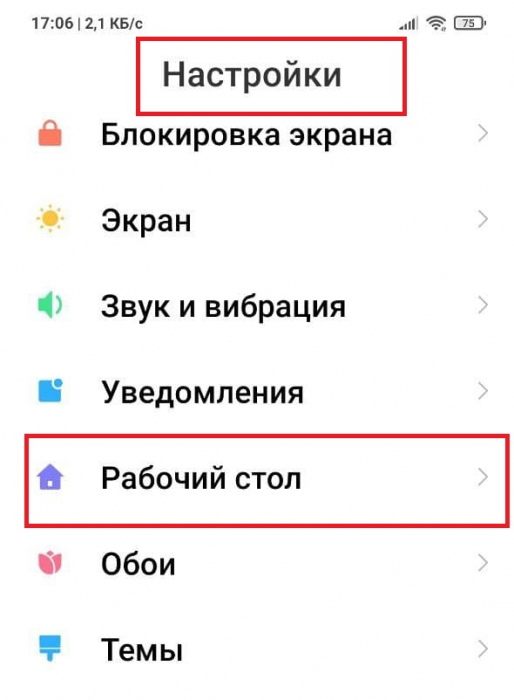
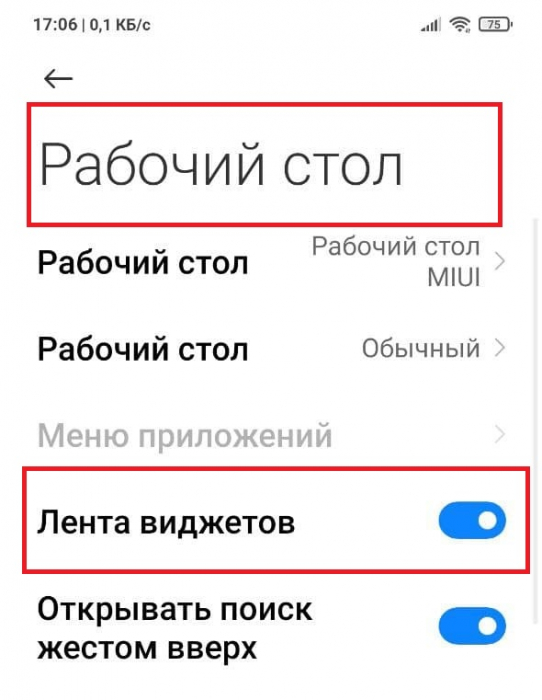
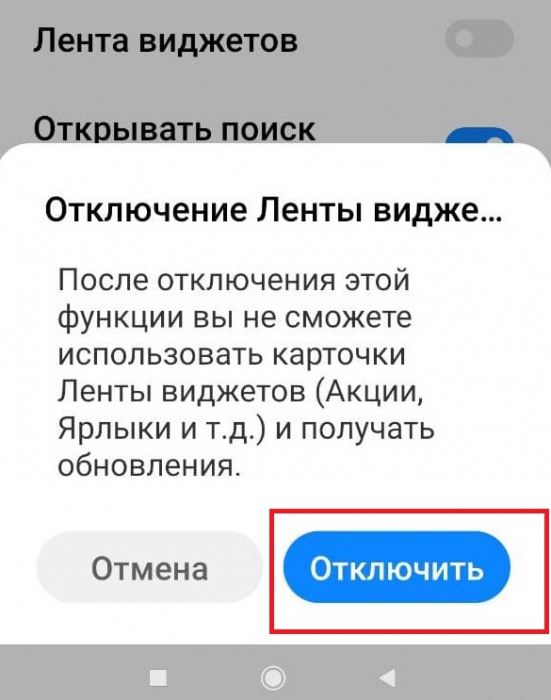
Откройте настройки устройства. Перейдите в раздел «Рабочий стол». Сдвиньте влево ползунок, расположенный напротив пункта «Лента виджетов». Нажмите кнопку «Отключить».
Как отключить функцию в кармане Xiaomi
Потребуется последовательный переход по меню «Настройки — Блокировка и защита — Расширенные настройки». Далее в перечне опций понадобится найти режим «В кармане» и перевести ползунок в левое положение. Если опция изначально выключена — стоит попробовать включить и выключить ее.
Как убрать обзор на экране блокировки Xiaomi
Для того чтобы отключить рекламные вставки с экрана блокировки смартфона нужно: Перейти в «Настройки» смартфона, зайти в «Карусель обоев» и отключить ползунок «Включения»
Как убрать рекомендации на рабочем столе Xiaomi
Для этого в приложении надо внизу найти пункт «Инструменты», там коснуться шестеренки в верхнем правом углу, далее найти пункт «Конфиденциальность» и уже там снять галочку возле пункта «Персональные рекомендации».
Как убрать заставку Ксиоми
Откройте настройки телефона. Перейдите в раздел «Блокировка экрана», а затем — «Карусель обоев». Передвиньте влево ползунок, расположенный напротив пункта «Включить».
09.06.2023 Как избавиться от разных надоедливых элементов интерфейса Xiaomi
Популярные смартфоны Xiaomi обычно имеют приятный и интуитивно понятный интерфейс. Однако некоторые элементы на экране бывают раздражающими и мешают работе с устройством. мы расскажем, как избавиться от кружка на экране Андроида, значка «Специальные возможности», новостей на экране Редми, лишних ярлыков и полоски на Сяоми, дополнительного экрана и функции в кармане.
Итак, как убрать кружочек на экране Xiaomi? Если вы хотите отключить кнопки навигации внизу экрана, просто перейдите в настройки и выберите опцию «Кнопка навигации». Отключите эту функцию, сдвинув ползунок влево. Если же вас беспокоит кружок на рабочем столе, найдите на рабочем столе иконку «Настройки» и откройте раздел «Системная навигация». Здесь перейдите к подразделу «Кнопка навигации» и переместите переключатель.
Как убрать значок «Специальные возможности» с экрана Сяоми? Чтобы отключить эту опцию, просто откройте настройки устройства, выберите пункт «Специальные возможности» и найдите нужную опцию. Выберите «Отключить» и сохраните настройки.
Как убрать новости с экрана Редми? Если вы хотите избавиться от рекомендаций на главном экране, найдите Очистка в приложении и нажмите на иконку метлы в правом верхнем углу. Затем нажмите на шестеренку и откройте пункт «Показывать рекомендации». Отключите эту опцию и больше не увидите рекламы и новости на главном экране.
Как убрать ярлыки на экране Ксиоми? Если вам не нужны некоторые иконки на рабочем столе, нажмите на иконку и удерживайте ее. Перетащите ее в «Корзину», которая появится в верхней части экрана. В MIUI 10 удаление иконки повлекло за собой полное удаление приложения, но в новых версиях это удаление касается только иконки.
Как убрать полоску на Сяоми? Если вы хотите спрятать индикатор на полноэкранном режиме, перейдите в общие Настройки системы и прокрутите до пункта «Расширенные настройки». Затем перейдите в раздел «Безграничный экран» и выберите опцию «Скрыть полноэкранный индикатор». Это настроит управление жестами и скроет элементы, мешающие вашей работе на устройстве.
Как убрать дополнительный экран на Xiaomi? Откройте настройки устройства и перейдите в раздел «Рабочий стол». Сдвиньте ползунок напротив пункта «Лента виджетов» влево и выберите кнопку «Отключить». Это удалит лишний экран и облегчит вашу работу на устройстве.
Как отключить функцию в кармане на Xiaomi? Если функция автоматического заблокирования экрана при перемещении смартфона в карман вас беспокоит, просто откройте Настройки, выберите Блокировка и защита и перейдите в раздел «Расширенные настройки». Найдите опцию «В кармане» и переведите переключатель в левое положение, чтобы отключить ее.
Как убрать обзор на экране блокировки Xiaomi? Для того чтобы отключить рекламные вставки с экрана блокировки, перейдите в «Настройки» смартфона, зайдите в «Карусель обоев» и отключите ползунок «Включения».
Чтобы ваш использование устройства Xiaomi было максимально удобным, вы должны знать, как удалить различные элементы интерфейса, которые вы считаете ненужными и раздражающими. Следуйте нашим инструкциям и наслаждайтесь вашими устройствами Xiaomi без лишних проблем.
Для чего нужна лента виджетов на Xiaomi и как ее убрать
Эх, сколько же всего интересного есть в оболочке MIUI: тут тебе и приложение камеры с киноэффектами, и фоторедактор, меняющий небо на картинках, и настройка звука под физиологические особенности, и много-много всего другого. Но порой среди полезных функций встречаются довольно спорные инструменты, одним из которых является лента виджетов. Ее можно заметить, листая рабочие столы на главном экране. Но знаете ли вы, зачем она нужна и как убрать ленту виджетов на Xiaomi? Если нет, то вы попали по адресу, потому что я раскрою все секреты этого компонента MIUI.
Ленту с виджетами можно отключить, нажав всего одну кнопку
Что такое лента виджетов MIUI
Обычный виджет представляет из себя дополнение к приложению, которое размещается на рабочем столе в виде небольшой плитки и работает в фоновом режиме. На главном экране смартфона может находиться неограниченное количество таких элементов интерфейса. Нередко они засоряют рабочий стол, так как располагаются рядом с ярлыками приложений. Поэтому в одном из обновлений MIUI компания Xiaomi создала альтернативу — ленту виджетов.
⚡ Подпишись на Androidinsider в Дзене, где мы публикуем эксклюзивные материалы
Лента — это целый набор компактно размещенных виджетов, к которым можно получить доступ, просто смахнув основной рабочий стол вправо. Здесь вы увидите поисковую строку, ярлыки наиболее полезных приложений и самые разные плитки, показывающие погоду, состояние оперативной памяти и количество пройденных шагов.
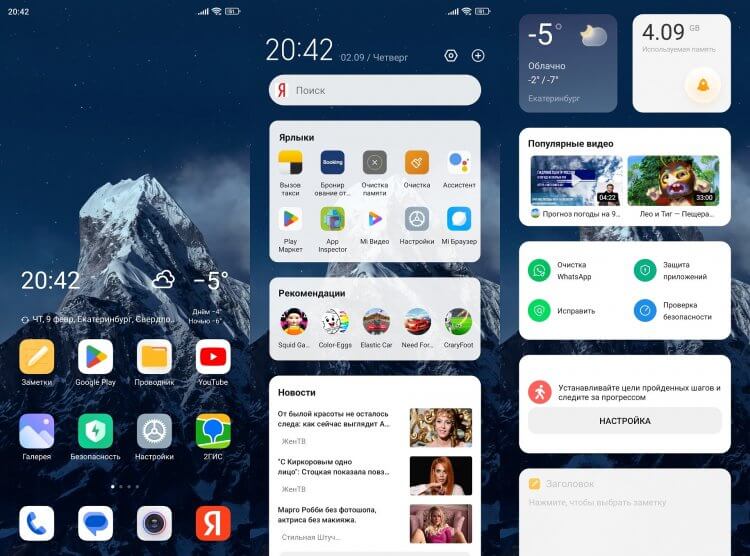
Лента виджетов находится слева от основного рабочего стола Xiaomi
Казалось бы, полезная штука, но есть пара нюансов. Во-первых, рядом с информативными виджетами соседствует реклама приложений, вкладка с желтушными новостями и «Популярные видео». Во-вторых, лента виджетов на Redmi, Xiaomi и POCO постоянно тратит заряд аккумулятора, а еще расходует трафик мобильного интернета.
Нужна ли лента виджетов
Ленту виджетов MIUI можно оптимизировать, сделав ее более полезной. Задержав палец на плитке, удалите или переместите ее. А всю рекламу, включая рекомендации приложений, уберите через настройки приложения Лента виджетов.
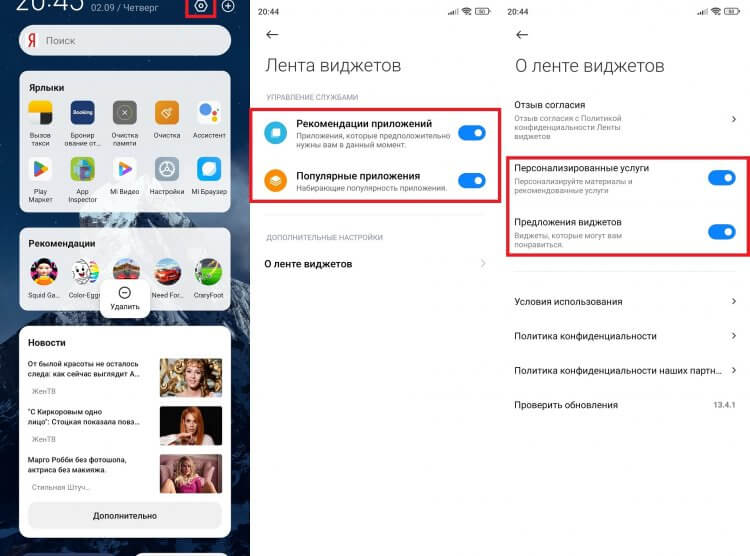
Лишние виджеты можно отключить, ровно как и рекламу
❗ Поделись своим мнением или задай вопрос в нашем телеграм-чате
Кроме того, если представленных в ленте сведений вам покажется мало, можно добавить недостающий виджет. Нажмите на «+» и отметьте плитки, которые бы вам хотелось здесь видеть.
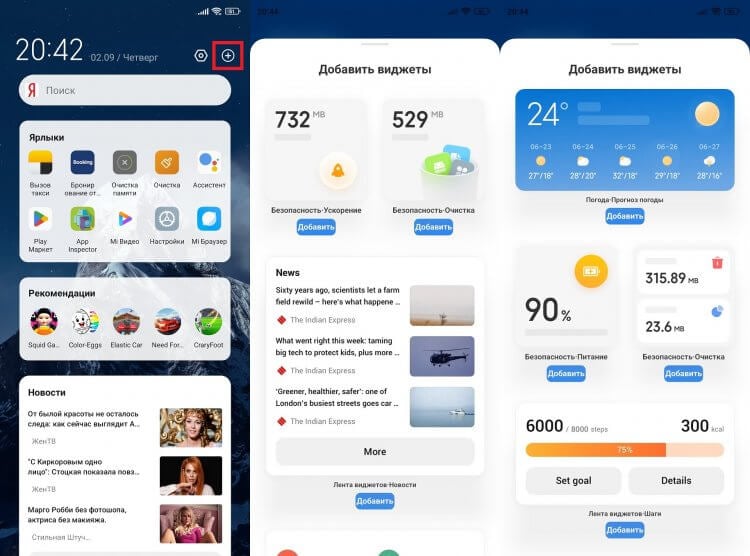
В ленте есть каталог дополнительных виджетов, которые добавляются к основным
Гибкая настройка, а также объединение всех важных виджетов в рамках одного меню — полезная вещь. Ну, где вы еще найдете кнопку, позволяющую моментально очистить кэш WhatsApp? Так что лента виджетов POCO и Xiaomi имеет право на жизнь. Но нужна ли она именно вам? Если ответ на этот вопрос отрицательный, то предлагаю убрать с экрана ленту виджетов.
�� Загляни в телеграм-канал Сундук Али-Бабы, где мы собрали лучшие товары с АлиЭкспресс
Как отключить ленту виджетов
Даже после внимательного рассмотрения настроек ленты вы не найдете кнопку ее отключения. Но это не значит, что ничего нельзя сделать. Посмотрите, как убрать ленту виджетов, и повторите то же самое на своем смартфоне:
- Откройте настройки устройства.
- Перейдите в раздел «Рабочий стол».
- Сдвиньте влево ползунок, расположенный напротив пункта «Лента виджетов».
- Нажмите кнопку «Отключить».
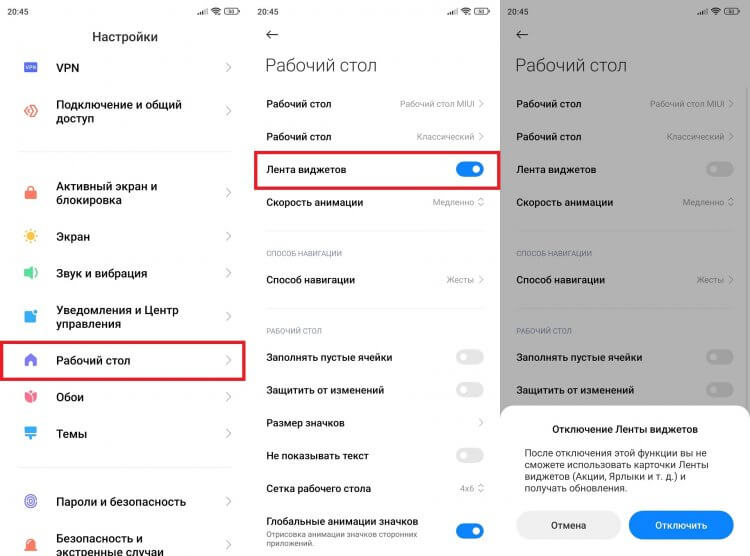
Для отключения ленты посетите раздел настроек «Рабочий стол»
Готово! Теперь, смахивая рабочие столы на главном экране, вы больше не будете замечать бесполезную ленту. Однако она продолжит оставаться в памяти смартфона, занимая драгоценное место. Хотите полностью от нее избавиться? Тогда дочитайте текст, потому что в конце я отвечу на вопрос, можно ли удалить ленту виджетов.
⚡ Подпишись на Androidinsider в Пульс Mail.ru, чтобы получать новости из мира Андроид первым
Как удалить ленту виджетов Xiaomi
Впервые я столкнулся с лентой виджетов в MIUI 13. На старом смартфоне, который обновлялся с MIUI 11 до MIUI 12 и 12.5, вместо нее был Google Discover, а скачать ленту виджетов можно было в магазине Google Play. На новом устройстве с российской MIUI 13 из коробки лента является системным приложением. То есть ее нельзя удалить. Что в настройках, что в Play Маркете доступна лишь очистка обновлений.
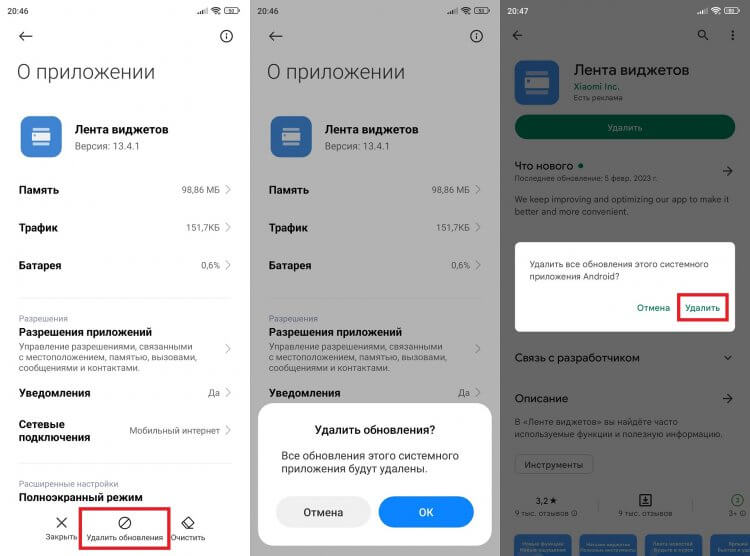
Лента виджетов является системным приложением, поэтому стандартными средствами можно удалить только ее обновления
Однако, если вы читали мой текст о том, как удалить неудаляемое приложение, то уже знаете, что для Android преград нет. Можно избавиться и от ленты виджетов! Правда, для этого вам понадобится компьютер и 10-15 минут свободного времени:
- Скачайте отладочный мост Android на компьютер и распакуйте его. Если не знаете, что это, прочитайте текст про ADB.
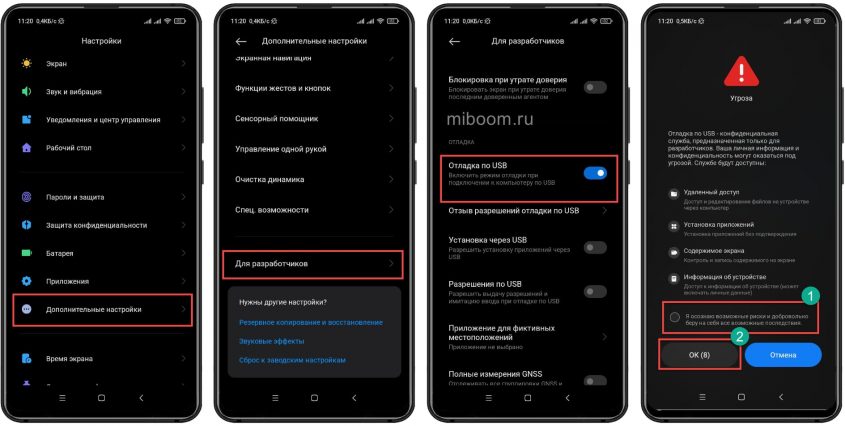
- На телефоне включите отладку по USB.
- Подключите смартфон к ПК, используя USB-кабель.
- Откройте командную строку любым удобным способом.
- Введите «adb shell» и нажмите «Enter». В интерфейсе должно появиться сообщение «daemon started successfully».
- Введите следующий запрос: pm uninstall -k —user 0 com.mi.globalminusscreen
- Нажмите Enter.
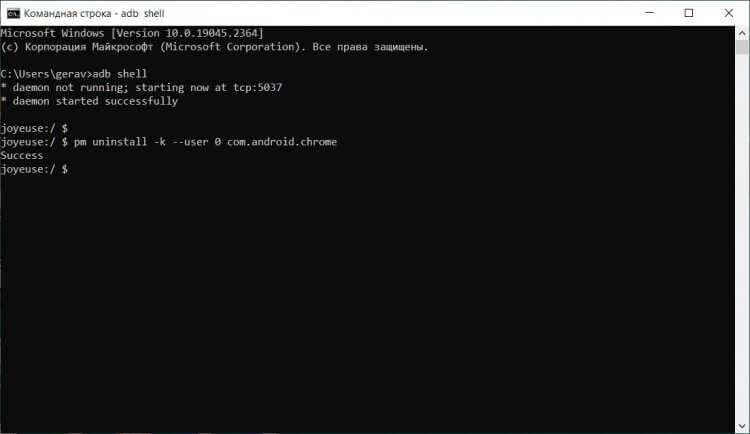
Аналогичным образом вы можете поступить со всеми приложениями, если уверены, что их удаление не нанесет ущерб смартфону
Если все сделано верно, в командной строке высветится сообщение «Success», а на смартфоне исчезнет приложение Лента виджетов. При возникновении проблем обратитесь к материалу об удалении системных программ. Там процесс деинсталляции описан более подробно.

Теги
- Новичкам в Android
- Операционная система MIUI
- Смартфоны Xiaomi
Наши соцсети
Новости, статьи и анонсы публикаций
Настройка и удаление ленты виджетов на Xiaomi (App Vault)
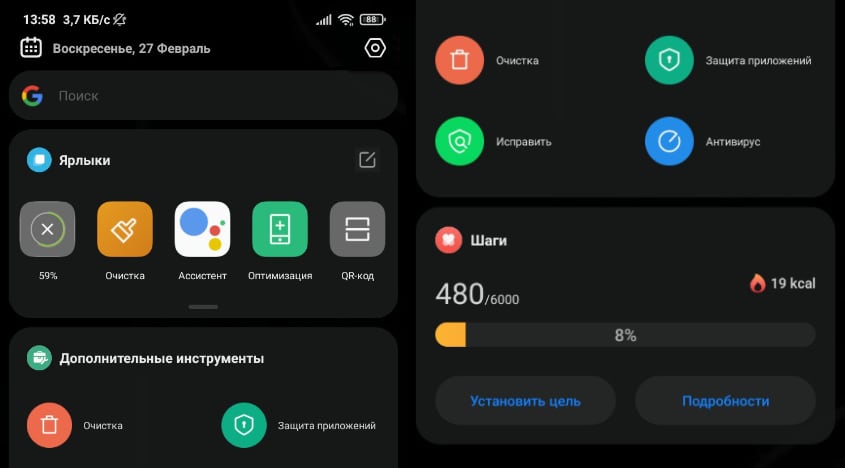
В MIUI встроена лента, которая позволяет собрать все необходимые виджеты операционной системы и сторонних приложений в одном месте. На некоторых прошивках это приложение является стандартным, но на более новых телефонах (вроде Redmi 10) необходимо устанавливать его вручную.
Лента виджетов Xiaomi (App Vault) – это приложение в виде отдельного экрана рабочего стола MIUI, на котором собраны наиболее используемые ярлыки и инструменты. Она занимает оперативную память смартфона и, если памяти оказывается недостаточно, телефон может тормозить. Поэтому иногда приложение лучше отключить или вовсе удалить с телефона.
Отключение ленты виджетов
Если вам нужно скрыть ленту виджетов MIUI 12, достаточно воспользоваться настройками смартфона.
Как отключить ленту виджетов на Xiaomi:
- Запустите настройки смартфона при помощи соответствующего значка.
- Найдите в списке раздел « Рабочий стол » и тапните по нему.
- Передвиньте ползунок напротив пункта « Лента виджетов » в положение « Выкл ».
- Подтвердите действие, тапнув по кнопке « Отключить ».
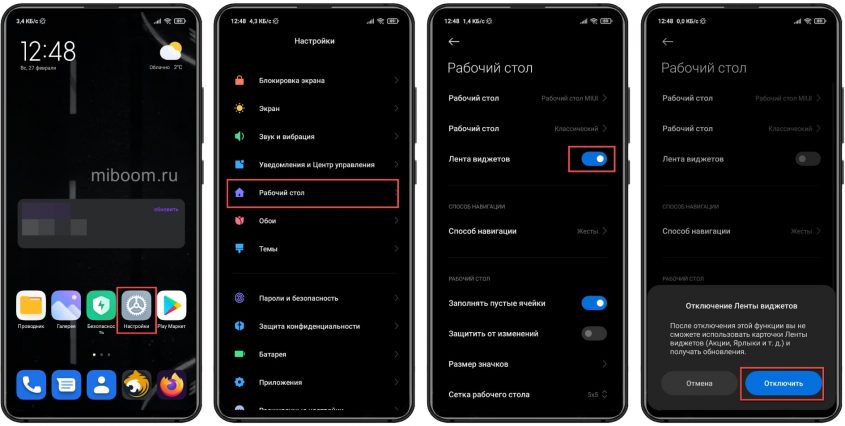
После этого данный компонент не будет отображаться слева от рабочего стола MIUI. Чтобы включить ленту, нужно проделать обратную процедуру, передвинув соответствующий ползунок в положение « Вкл ».
Эта инструкция актуальна для телефонов POCO, Redmi и Xiaomi. В смартфонах Xiaomi Mi A-серии она неактуальна, так как они работают на чистом Android One.
Удаление ленты виджетов
Наблюдательные пользователи могли заметить, что после отключения приложения App Vault, оно всё равно висит в памяти телефона. Убрать его оттуда можно только полностью удалив из системы.
Если в MIUI вашего региона App Vault является системным приложением, его стандартная деинсталляция не сработает. В этом случае потребуется воспользоваться программой Xiaomi ADB Fastboot Tools.
Как убрать ленту виджетов на Xiaomi полностью:
- Включить отладку по USB.
- Удалить приложение App Vault из MIUI.
Включение отладки по USB
Включить отладку по USB необходимо для работы программы Xiaomi ADB Fastboot Tools со смартфоном.
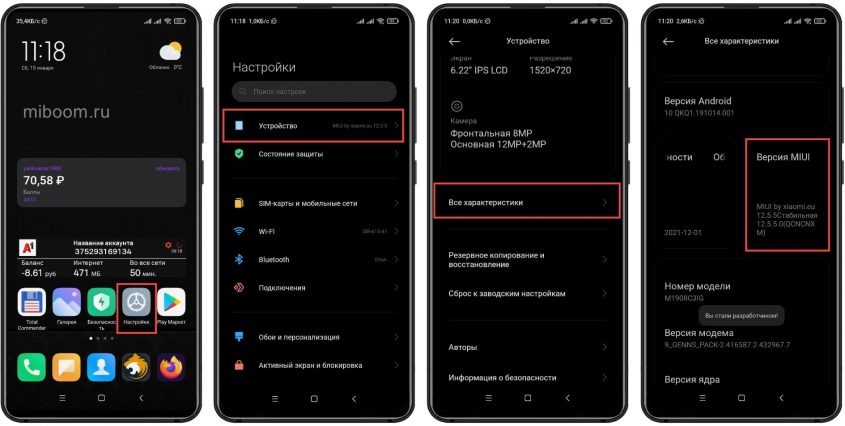
- Запустите настройки при помощи соответствующего ярлыка.
- Перейдите в категорию « О телефоне ».
- Семь раз тапните по надписи с версией MIUI.
Удаление App Vault при помощи ПК
Перед тем как запускать Xiaomi ADB Fastboot Tools необходимо установить пакет Oracle JAVA, без него работа приложения невозможна. Они есть по предыдущей ссылке. Также предварительно стоит установить ADB драйверы для смартфона, иначе он просто не определится программой.
Удаление ленты виджетов MIUI 12 через Xiaomi ADB Fastboot Tools:
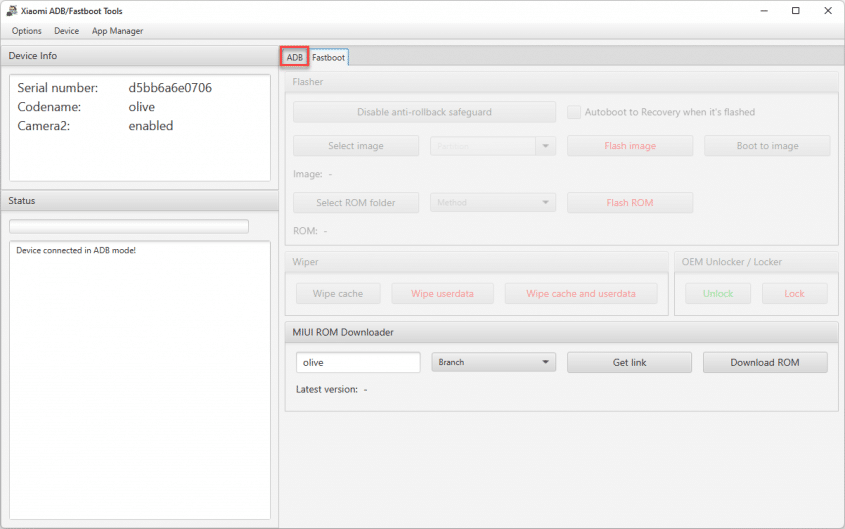
- Запустите программу Xiaomi ADB Fastboot Tools и подключите смартфон при помощи кабеля.
- В главном окне перейдите на вкладку ADB .
- Появится список установленных приложений. Выберите AppVault .
- Кликните по кнопке Uninstall .
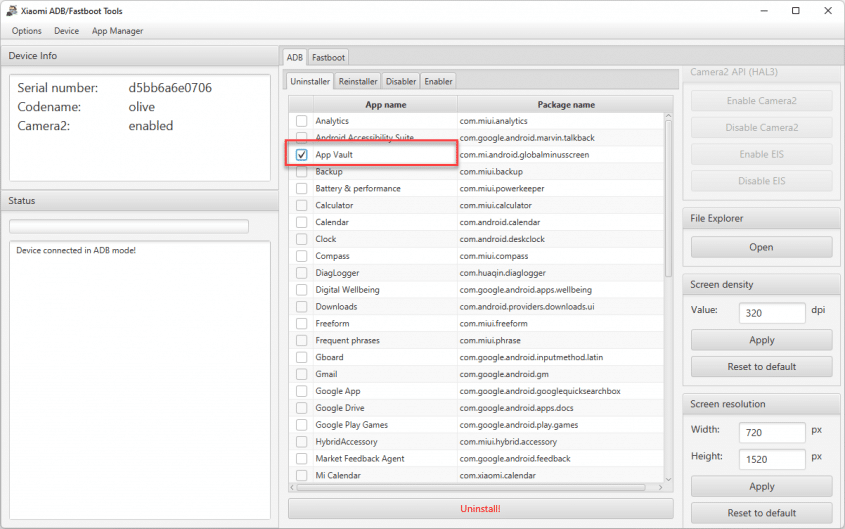
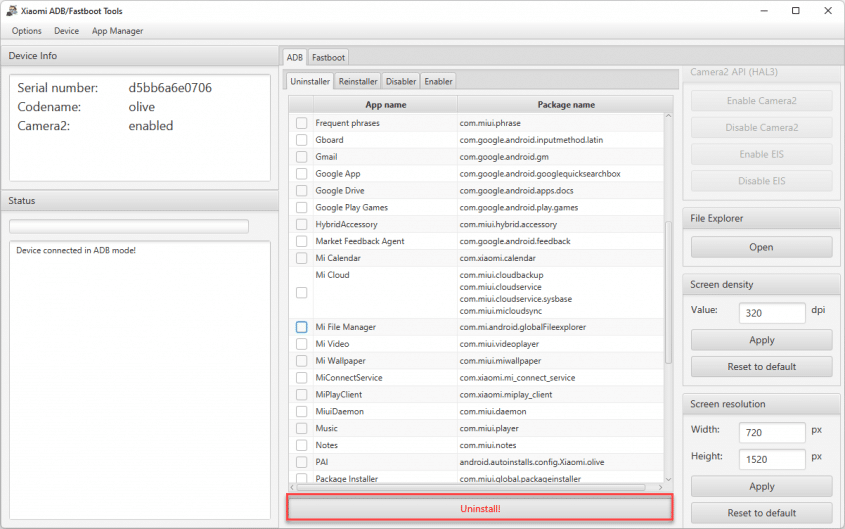
Начнётся процесс удаления, который будет отображаться в окне слева. По завершении процесса можно будет отключать телефон от компьютера.
Самые популярные виджеты
Есть определённое количество виджетов, устанавливаемых в App Vault, которые пользуются популярностью у владельцев телефонов Сяоми, Редми и ПОКО. Они обеспечивают быстрый и простой доступ ко всей необходимой информации, поэтому их чаще всего устанавливают в ленту.
- Часы. Стандартные часы MIUI, которые также дают быстрый доступ к будильнику.
- Погода. Сведения о текущей погоде всегда интересовали пользователей. Позволяет быстро получить точные сведения о погоде в вашем регионе.
- Инструменты. Включает самые популярные и эффективные инструменты для очистки смартфона и его оптимизации.
- Музыкальный проигрыватель. Переключать музыкальные треки гораздо проще, если виджет проигрывателя находится перед глазами.
- Электронные кошельки. Если у пользователя есть электронные кошельки Юмани, WebMoney или KIVI, то он точно использует соответствующий виджет для контроля состояния счёта.
- Социальные сети. Быстрый доступ к приложениям различных социальных сетей также необходим, поскольку они стали неотъемлемой частью нашей жизни.
- Шагомер. Позволяет контролировать количество пройденных за день шагов, установить собственную цель и добиваться её достижения.
А вот новостные виджеты не являются популярными. Тем не менее, по умолчанию в ленте установлены именно эти бесполезные компоненты. Поэтому возникает вопрос о настройке App Vault и удаления из ленты бесполезных компонентов.
Как настроить ленту виджетов
Первое, что должен сделать пользователь – отключить рекламу в App Vault, поскольку она мешает нормальной работе с лентой. Для этого есть отдельная инструкция.
Отключение рекламы в App Vault
Алгоритм отключения рекламы достаточно простой, с ним справится даже новичок.
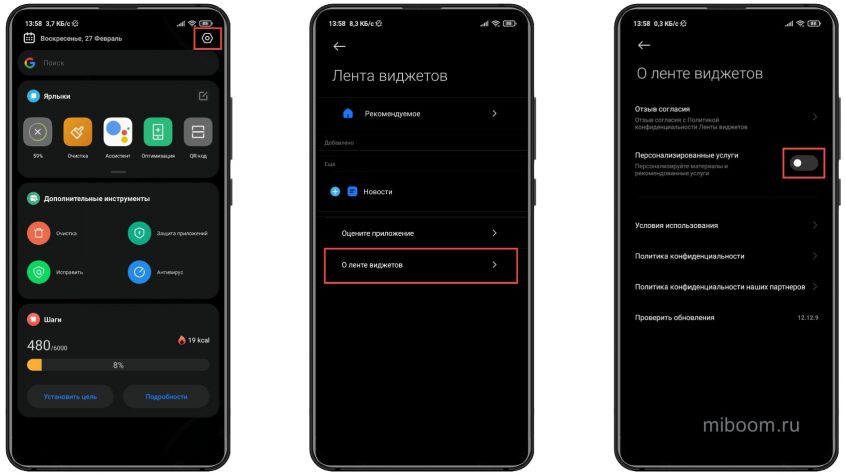
Как отключить рекламу в ленте виджетов Xiaomi:
- Нажмите на иконку с шестерёнкой в правом верхнем углу ленты.
- Перейдите в раздел « О ленте виджетов ».
- Передвиньте переключатель на пункте « Персонализированные услуги » в положение « Выкл ».
Удаление виджетов из приложения App Vault
Для удаления виджетов из ленты придётся воспользоваться настройками App Vault.
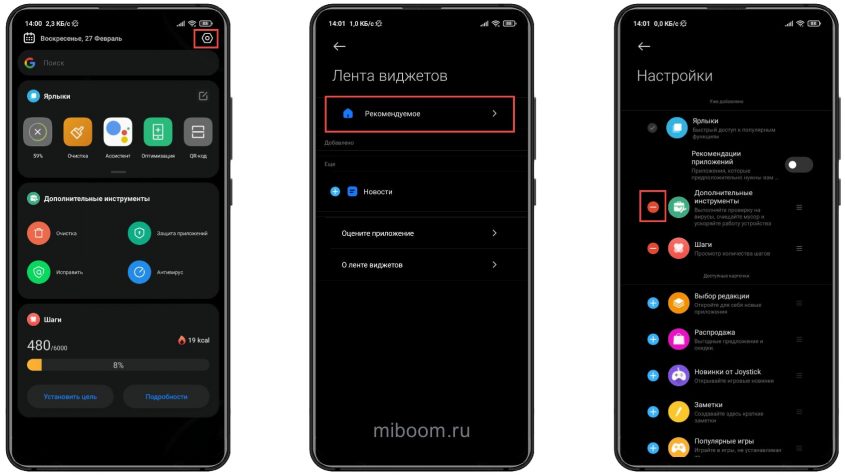
Как удалить виджет из ленты Xiaomi:
- Запустите настройки ленты при помощи соответствующей иконки.
- Перейдите в раздел « Рекомендуемое ».
- Тапните по значку с минусом напротив названия.
Добавление виджетов
Для добавления стандартных виджетов потребуется выполнить все те действия, которые были описаны в предыдущем разделе. Только вместо минуса нужно будет тапнуть по значку плюса.
В более старых версиях App Vault была возможность добавлять сторонние приложения в виде виджетов, но в актуальных версиях функция временно недоступна. Её повторная активация зависит от разработчиков.
Коротко о главном
- Лента виджетов позволяет сэкономить место на рабочем столе и организовать быстрый доступ к необходимым приложениям.
- App Vault можно отключить в настройках MIUI, но даже после этого приложение продолжает находиться в памяти смартфона.
- Самым действенным способом избавиться от ленты является её удаление при помощи компьютера и программы Xiaomi ADB Fastboot Tools.
- Ленту можно настроить, убрав рекламу, удалив бесполезные виджеты и добавив нужные.
Лента виджетов Xiaomi: что это, как отключить
Виджет, «что ты такое»? По сути, это базовая функция одного из приложений, которая самостоятельно отображается на рабочем столе вашего смартфона. Порядок, отображения и функции настроек виджетов часто зависят от оболочки смартфона.
Что такое лента виджетов?
В смартфонах Xiaomi, в оболочке MIUI все самые нужные виджеты, которые встроены в оболочку, можно собрать в одном месте, а называется это «место» лента виджетов.
Представлена эта лента виджетов как отдельная вкладка, которая расположена на самом левом рабочем столе. Просто свайпайте вправо и вы «упретесь» в неё.
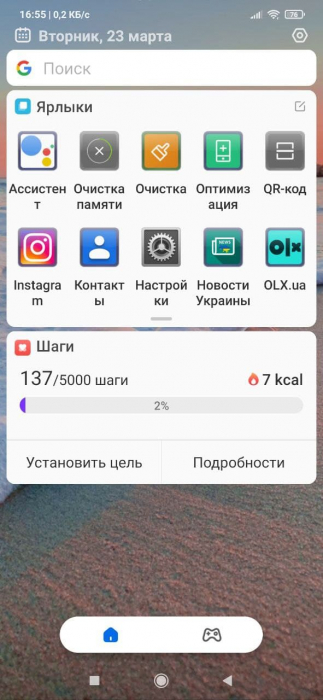
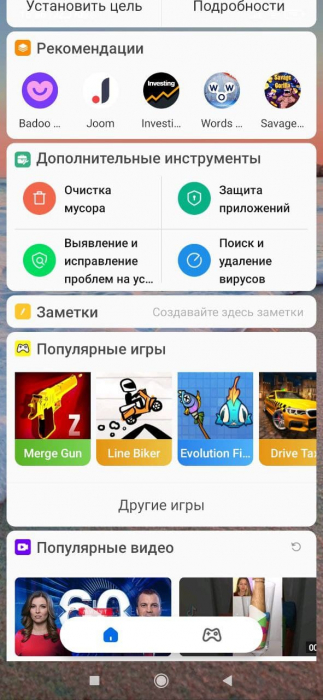
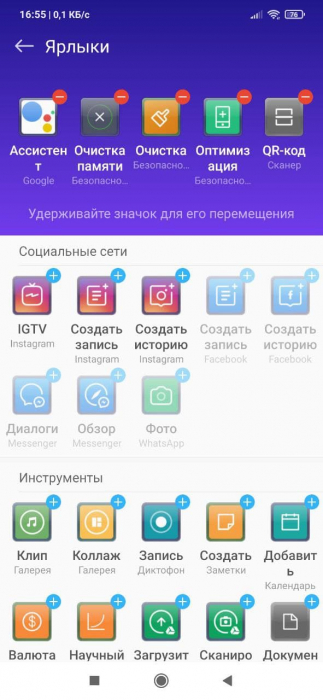
Важно понять, что сама лента разбита на модули, которые можно настроить отдельно, либо убрать вообще. Основные модули:
- Ярлыки. Быстрые закладки для доступа к популярным приложениям либо к их отдельным функциям, можно добавлять любые приложения для быстрого доступа;
- Шаги. Быстрый доступ к шагомеру и статистике за день;
- Заметки. Быстрое создание кратких записей;
- Рекомендации. Подбор приложений, которые потенциально могут вам пригодиться;
- Популярные игры/ видео;
- Акции;
- Мероприятия. Отдельный блок, позволяющий не пропустить события которые вы добавляли себе в календарь;
Инструкция по настройке ленты виджетов
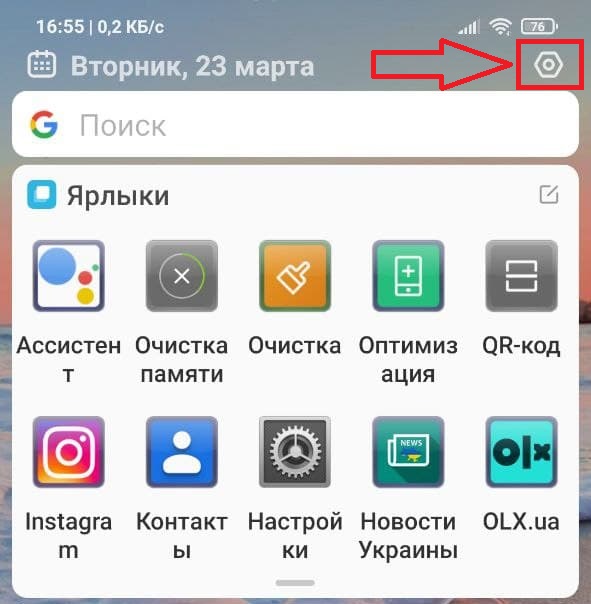
Как же их настроить? Достаточно просто перейти в ленту виджетов и в верхнем правом углу нажать на значок «настройка», который привычно изображен в виде шестерёнки. Там мы переходим в «рекомендуемое» и попадаем в меню настройки наших модулей, где можем добавить или отключить тот блок виджетов, который нам не нужен.
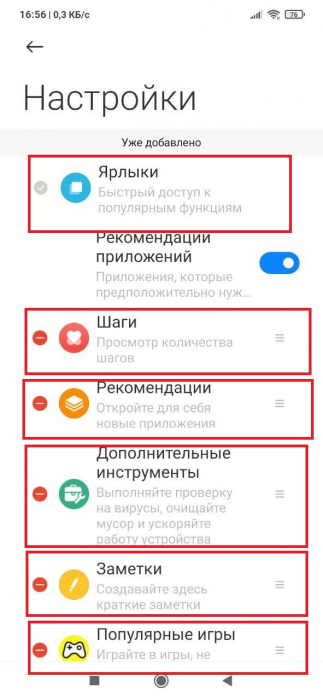
После того как мы добавили/удалили нужные блоки, нам будет проще и полезнее работать с лентой виджетов Xiaomi.
Как отключить и удалить ленту виджетов?
Если же у вас нет необходимости использовать эту ленту виджетов, или вас отвлекает это меню и вам достаточно обычных рабочих столов, вы запросто можете отключить ленту виджетов вообще.
Для этого вам необходимо зайти в настройки вашего смартфона –> пункт «Рабочий стол» и найти строку «Лента виджетов» и при помощи ползунка отключить её.
Где найти дополнительные виджеты?
Помимо стандартных виджетов в смартфонах Xiaomi вы совершенно свободно можете устанавливать и использовать любые сторонние приложения и виджеты для них.
Для этого вам просто необходимо скачать нужное вам приложение из Play Маркета и потом найти виджет для этого приложение в «меню виджетов» на вашем смартфоне.
Как это сделать? Самые простые способы это:
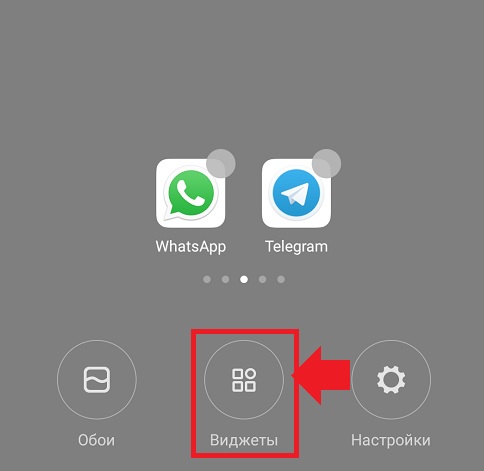
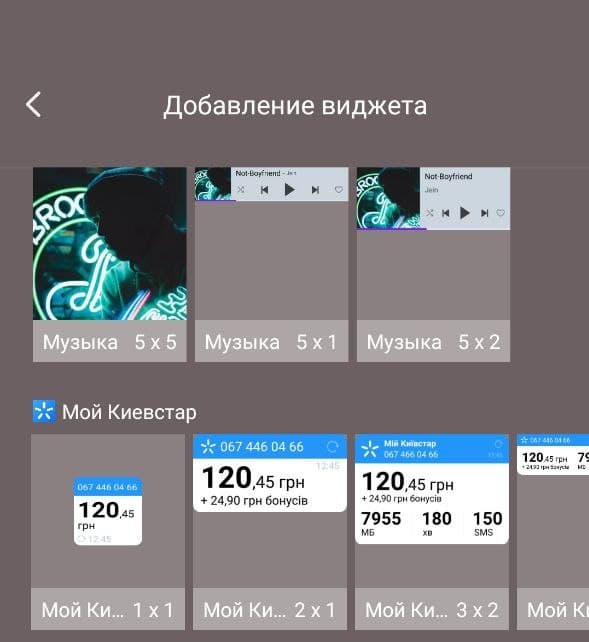
- зажать пальцем любую свободную зону рабочего стола на несколько секунд и внизу выбрать панель «виджеты». И уже там появиться список всех доступных виджетов, которые вам доступны;
- специальным жестом на рабочем столе. Вам необходимо свести два пальца в центр экрана. Благодаря этому жесту вы также попадёте в меню настройки, где необходимо выбрать панель «виджеты»;
Самые популярные виджеты
Мы уже напомнили себе, как можно управлять виджетами, осталось разобраться с тем, какие приложения и виджеты реально популярны и полезны для большинства пользователей?
Зачастую, это те приложения, которые мы часто используем и которые обновляют необходимую для нас информацию, например:
- Часы. Есть самые разные варианты как по дизайну, так и по размеру. Нет необходимости пользоваться только тем вариантом часов, который предусмотрели разработчики смартфона. Можно выбрать совершенно разные стили оформления;
- Погода. То же самое касается погоды, информации, которая выводиться на главный экран (температура, влажность, качество воздуха, скорость ветра и тд.). Есть множество разных стилей и дизайнов;
- Социальные сети. Разные социальные сети и мессенджеры предлагают всевозможные виджеты, для более быстрой и комфортной работы. Посмотрите, что вам предлагает социальная сеть, которой вы часто пользуйтесь, возможно, вам понравиться один из виджетов, которые они предлагают;
- Плеер. Возможность прослушивать музыку непосредственно с главного экрана смартфона, не заходя в само приложения плеера;
- Услуги операторов мобильной связи. Сейчас операторы предоставляют специальныеприложения, где вы можете без проблем мониторить деньги на счету, количество пакетного интернета или остаток бесплатных минут. Все эти данные можно закрепить в виде виджета и всегда быть в курсе состояния вашего мобильного счёта;
Любое другое приложение может иметь виджеты, которые могут вам помочь. Поищите их в меню «виджеты», при помощи методов которые мы описали выше.
Надеемся, что благодаря настройке ленты виджетов вы сможете еще удобнее и полезнее использовать ваш смартфон Xiaomi. Помните: виджеты создавались для упрощения и ускоренного доступа, разбирайтесь в них, настраивайте их и пользуйтесь.