
Рамка, линия, лассо и другие инструменты
Уметь выбирать объекты — важный навык в работе с AutoCAD. На первый взгляд это просто: щелкаете один объект или рамкой выделяете несколько объектов. Однако в сложных чертежах доступны другие способы, которые упрощают выбор объектов.
Прим.: Видеоролик с субтитрами, но без звука.
Прим.: Действия, изображения и видеоролики могут незначительно различаться в зависимости от версии программы.
Системные переменные PICKFIRST и PICKADD
Перед началом работы настройте несколько системных переменных, которые потребуются позже.
- В командной строке введите PICKFIRST, а затем введите 1, чтобы разрешить выбор объектов перед запуском команды.
- В командной строке введите PICKADD, а затем введите 2, чтобы включить добавление объектов в набор.
Основные функции
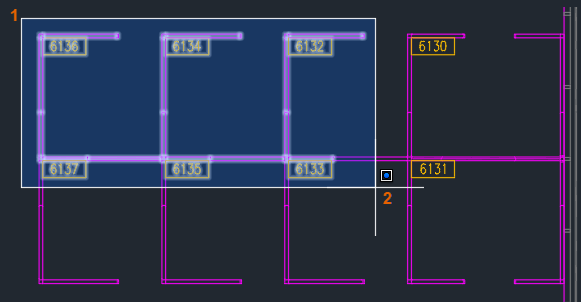
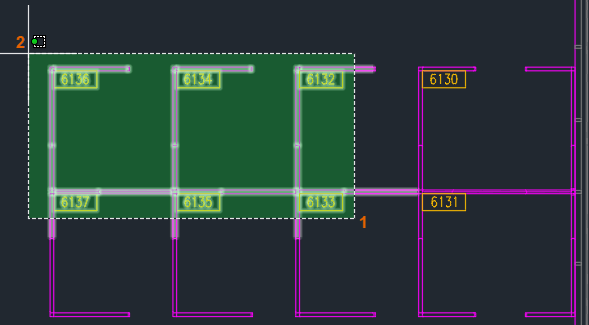
Начнем с основ: рамки, секущей рамки, рамки-многоугольника и секущего многоугольника. После использования каждого метода нажимайте клавишу ESC, чтобы отменить выбор.
-
Откройте свой чертеж или один из образцов, например C:\Program Files\Autodesk\AutoCAD \Sample\Database Connectivity\Floor Plan Sample.dwg.
Прим.: Образец чертежа будет открыт только для чтения. Если требуется сохранить изменения в образце чертежа, скопируйте файл в папку «Документы» и откройте его из этого расположения.

Прим.: Многоугольник может иметь любую форму, но его линии не должны пересекаться.
Прим.: Можно повторно использовать предыдущий набор объектов после очистки выбора. При появлении запроса на выбор объектов введите p (Предыдущий) или нажмите CTRL + SHIFT + L, чтобы использовать предыдущий набор объектов.
Линия и лассо
В следующем примере выберем двери. Это можно сделать по отдельности, но линия ускорит этот процесс.
Линия
- Не выполняя никаких команд, щелкните один раз в пустом месте чертежа.
Обратите внимание на параметры в командной строке.

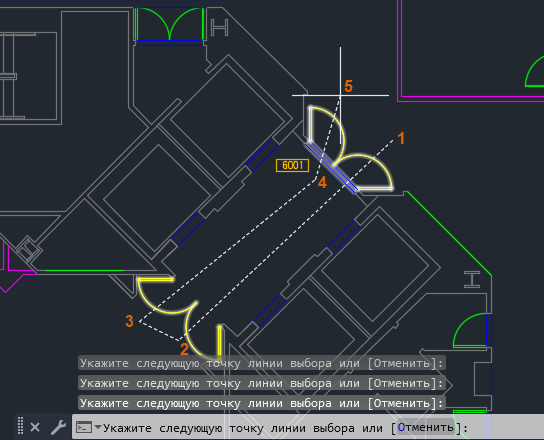
Лассо
Двери также можно выбрать с помощью лассо. Чтобы использовать лассо, перемещайте указатель, нажав и удерживая кнопку мыши. Отпустите кнопку, чтобы создать лассо. Попробуйте воспользоваться этим инструментом.
-
Щелкните на чертеже один раз и немного переместите указатель влево. Обратите внимание, что в командной строке указано, что в данный момент используется секущее лассо, то есть выбираются все объекты, пересекаемые лассо и заключенные в него.

Прим.: При перетаскивании указателя вправо будет создаваться лассо-рамка.

Отмена выбора объектов
Вы узнали, как выбирать объекты. Теперь будет полезно посмотреть, как удалить объекты из набора, не начиная все сначала.
-
Выберите объекты любым из рассмотренных ранее способов. Выбраны объекты в файле Floor Plan Sample.dwg. Допустим, не требуется включать имена в набор.

Прим.: Если это не сработает, убедитесь, что для системной переменной PICKADD задано значение 2.
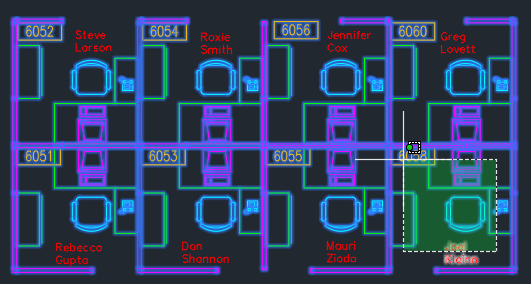
Прим.: Когда отпустите клавишу SHIFT, все выбираемые после этого объекты будут снова добавляться в текущий набор.
На сложных чертежах с помощью клавиши SHIFT легче выбирать только те объекты, которые нужно удалить из набора.
Ограничение выбора объектов
Есть несколько способов ограничения или фильтрации при выборе объектов.
- SELECTSIMILAR. Ищет все объекты, соответствующие свойствам выбранных объектов, и добавляет их в новый набор.
- БВЫБОР. Создает набор путем фильтрации по типу и свойству объекта.
- ФИЛЬТР. Создает список свойств, которыми должен обладать объект, чтобы быть выбранным. Использование команды ФИЛЬТР не рассматривается в этой статье.
- Палитра «Свойства».. Используйте раскрывающийся список объектов, чтобы отфильтровать объекты, на которые влияют любые изменения свойств. Этот метод не рассматривается в данной статье.
Разберем подробнее команды SELECTSIMILAR и БВЫБОР.
SELECTSIMILAR
В этом примере выберем все контуры кабинок на чертеже.
- В командной строке введите SELECTSIMILAR.
- Введите se (Настройки).
- Убедитесь, что выбраны параметры «Слой» и «Имя», и нажмите кнопку «ОК».
Прим.: Параметр «Имя» соответствует именованным объектам (именам блоков), а также типу объектов без имени (отрезкам и окружностям).
Будут выбраны все линии на данном слое.

Совет: Чтобы проверить выбор, используйте команду ISOLATEOBJECTS для подавления отображения всех объектов, кроме выбранных. Введите UNISOLATEOBJECTS, чтобы затронутые объекты снова отображались.
Прим.: Кроме того, можно выбрать объект, щелкнуть правой кнопкой мыши и в контекстном меню нажать «Выбрать аналог».
БВЫБОР
Команда БВЫБОР содержит некоторые параметры, которые недоступны при использовании команды SELECTSIMILAR. Например:
- Можно предварительно выбрать объекты, к которым будет применяться фильтр, чтобы он не затрагивал весь чертеж.
- Можно применить оператор к значению свойства, по которому будет выполняться фильтрация, например «= Равно» (Не равно) указанному имени слоя.
- Объекты можно включать в набор объектов или исключать из него.
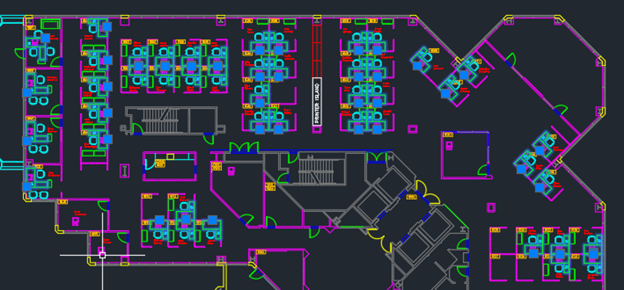
Предположим, что требуется выбрать все блоки, которые соответствуют имени DESK*.

-
В командной строке введите БВЫБОР или выберите вкладку «Главная» > панель «Утилиты» > «Быстрый выбор» . найти


Прим.: Можно щелкнуть правой кнопкой мыши и в контекстном меню нажать «Быстрый выбор».
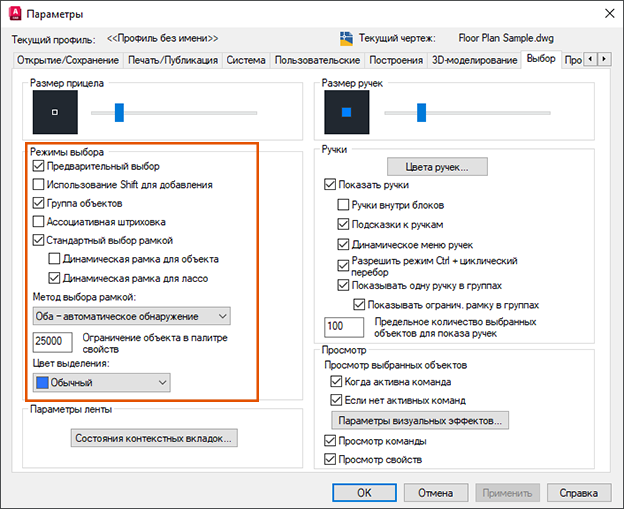
Параметры выбора
На выбор объектов влияют некоторые параметры.
- Щелкните правой кнопкой мыши область чертежа и выберите «Параметры».
- В диалоговом окне «Параметры» перейдите на вкладку «Выбор».

- Не выбрано (PICKADD = 2): каждый раз при выборе объектов они добавляются в текущий набор. При выборе объектов нажмите и удерживайте клавишу SHIFT, чтобы удалить объекты из текущего набора.
- Выбрано (PICKADD = 0): каждый раз при выборе объектов создается новый набор. Если при выборе объектов нажать и удерживать клавишу SHIFT, то объекты, уже входящие в набор, удаляются, а новые объекты добавляются.
Связанные статьи «А вы пробовали. »
- А вы пробовали работать с накладывающимися друг на друга объектами? Циклический выбор можно использовать для выбора объектов, накладывающихся друг на друга.
- А вы пробовали работать с группами? Создание групп объектов и работа с ними.
- А вы пробовали отслеживать системные переменные? Отслеживание определенных системных переменных и получение уведомлений о любых изменениях.
Команды и системные переменные, связанные с выбором объектов
Ниже приведены некоторые часто используемые команды и системные переменные, связанные с выбором объектов.
| Команда | Описание |
|---|---|
| ФИЛЬТР | Создает список свойств, которыми должен обладать объект, чтобы быть выбранным. |
| БВЫБОР | Быстрое создание набора объектов на основе заданных критериев фильтрации. |
| ВЫБРАТЬ | Занесение выбранных объектов в текущий набор. |
| SELECTSIMILAR | Поиск всех объектов на текущем чертеже, соответствующих свойствам выбранных объектов, и их добавление в набор объектов. |
| Системная переменная | Описание | Значение по умолчанию | Сохранено в |
|---|---|---|---|
| PICKADD | Управляет дополнительным выбором объектов (заменяет или дополняет текущий набор выбранных объектов). | 2 | Пользовательские параметры |
| PICKAUTO | Управление автоматическим созданием рамки выбора для выбора объектов. | 5 (битовый код) | Реестр |
| PICKBOX | Задание высоты прицела выбора объектов в аппаратно-независимых пикселах. | 3 | Реестр |
| PICKDRAG | Управляет методом создания рамки выбора. | 2 | Реестр |
| PICKFIRST | Определяет, можно ли будет выбрать объекты до запуска какой-либо команды. | 1 | Реестр |
| SELECTIONAREA | Управление отображением эффектов для областей выбора. | 1 | Реестр |
| SELECTIONAREAOPACITY | Управляет прозрачностью области выбора в процессе выбора рамки и секущей рамки. | 25 | Реестр |
| SELECTIONCYCLING | Управление параметрами отображения, связанными с перекрывающимися объектами и циклическим перебором. | 0 | Реестр |
| SELECTIONEFFECT | Задание визуального эффекта, используемого при выборе объектов. | 1 | Реестр |
| SELECTIONEFFECTCOLOR | Определение цвета для эффекта подсвечивания при выделении объекта. | 0 | Реестр |
| SELECTIONOFFSCREEN | Управление выбором объектов, которых не видно на экране. | 1 | Реестр |
| SELECTIONPREVIEW | Управление отображением предварительного просмотра выбранных объектов. | 3 (битовый код) | Реестр |
| SELECTIONPREVIEWLIMIT | Ограничение числа объектов, для которых может отображаться предварительное выделение при выборе рамкой или секущей рамкой. | 20000 | Реестр |
| SELECTSIMILARMODE | Управление набором сопоставляемых свойств однотипных объектов, позволяющим выбрать объект с помощью команды SELECTSIMILAR. | 130 (битовый код) | Пользовательские параметры |
Понятия, связанные с данным
- Добро пожаловать в раздел «А вы пробовали. »
- Индивидуальный выбор объектов
- Выбор нескольких объектов
Задачи, связанные с данной
- Выбор объектов
- Задание параметров выбора объектов
Рамка, линия, лассо и другие инструменты
Уметь выбирать объекты — важный навык в работе с AutoCAD. На первый взгляд это просто: щелкаете один объект или рамкой выделяете несколько объектов. Однако в сложных чертежах доступны другие способы, которые упрощают выбор объектов.
Прим.: Видеоролик с субтитрами, но без звука.
Прим.: Действия, изображения и видеоролики могут незначительно различаться в зависимости от версии программы.
Системные переменные PICKFIRST и PICKADD
Перед началом работы настройте несколько системных переменных, которые потребуются позже.
- В командной строке введите PICKFIRST, а затем введите 1, чтобы разрешить выбор объектов перед запуском команды.
- В командной строке введите PICKADD, а затем введите 2, чтобы включить добавление объектов в набор.
Основные функции
Начнем с основ: рамки, секущей рамки, рамки-многоугольника и секущего многоугольника. После использования каждого метода нажимайте клавишу ESC, чтобы отменить выбор.
-
Откройте свой чертеж или один из образцов, например C:\Program Files\Autodesk\AutoCAD \Sample\Database Connectivity\Floor Plan Sample.dwg.
Прим.: Образец чертежа будет открыт только для чтения. Если требуется сохранить изменения в образце чертежа, скопируйте файл в папку «Документы» и откройте его из этого расположения.
Прим.: Многоугольник может иметь любую форму, но его линии не должны пересекаться.
Прим.: Можно повторно использовать предыдущий набор объектов после очистки выбора. При появлении запроса на выбор объектов введите p (Предыдущий) или нажмите CTRL + SHIFT + L, чтобы использовать предыдущий набор объектов.
Линия и лассо
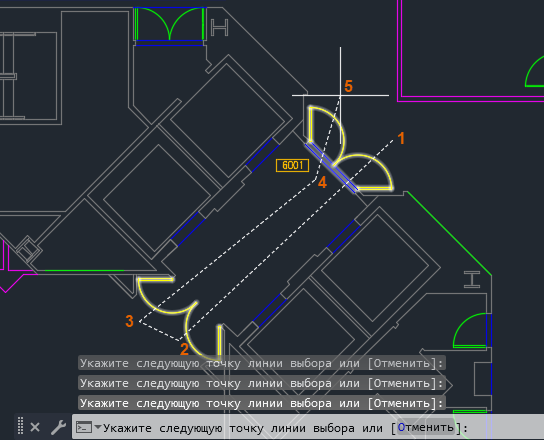
В следующем примере выберем двери. Это можно сделать по отдельности, но линия ускорит этот процесс.
Линия
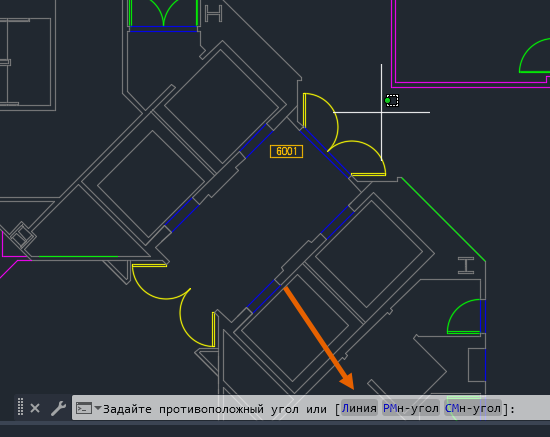
- Не выполняя никаких команд, щелкните один раз в пустом месте чертежа.
Обратите внимание на параметры в командной строке.
Лассо
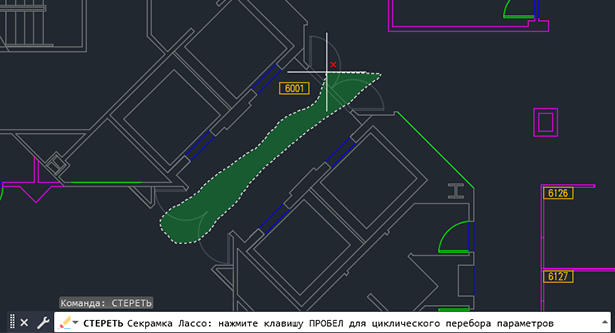
Двери также можно выбрать с помощью лассо. Чтобы использовать лассо, перемещайте указатель, нажав и удерживая кнопку мыши. Отпустите кнопку, чтобы создать лассо. Попробуйте воспользоваться этим инструментом.
-
Щелкните на чертеже один раз и немного переместите указатель влево. Обратите внимание, что в командной строке указано, что в данный момент используется секущее лассо, то есть выбираются все объекты, пересекаемые лассо и заключенные в него.

Прим.: При перетаскивании указателя вправо будет создаваться лассо-рамка.
Отмена выбора объектов
Вы узнали, как выбирать объекты. Теперь будет полезно посмотреть, как удалить объекты из набора, не начиная все сначала.
-
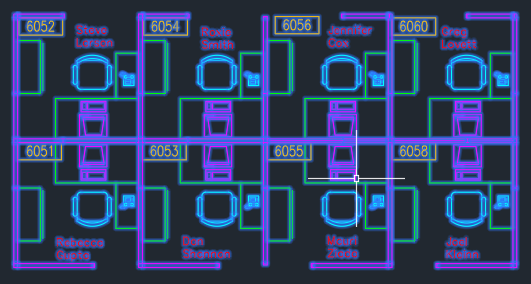
Выберите объекты любым из рассмотренных ранее способов. Выбраны объекты в файле Floor Plan Sample.dwg. Допустим, не требуется включать имена в набор.
Прим.: Если это не сработает, убедитесь, что для системной переменной PICKADD задано значение 2.
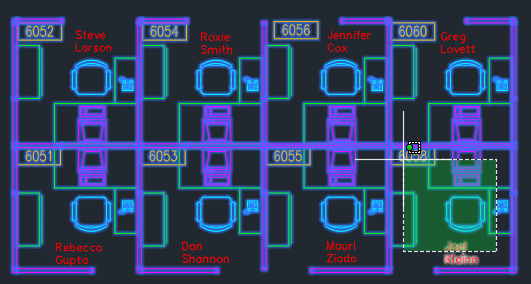
Прим.: Когда отпустите клавишу SHIFT, все выбираемые после этого объекты будут снова добавляться в текущий набор.
На сложных чертежах с помощью клавиши SHIFT легче выбирать только те объекты, которые нужно удалить из набора.
Ограничение выбора объектов
Есть несколько способов ограничения или фильтрации при выборе объектов.
- SELECTSIMILAR. Ищет все объекты, соответствующие свойствам выбранных объектов, и добавляет их в новый набор.
- БВЫБОР. Создает набор путем фильтрации по типу и свойству объекта.
- ФИЛЬТР. Создает список свойств, которыми должен обладать объект, чтобы быть выбранным. Использование команды ФИЛЬТР не рассматривается в этой статье.
- Палитра «Свойства».. Используйте раскрывающийся список объектов, чтобы отфильтровать объекты, на которые влияют любые изменения свойств. Этот метод не рассматривается в данной статье.
Разберем подробнее команды SELECTSIMILAR и БВЫБОР.
SELECTSIMILAR
В этом примере выберем все контуры кабинок на чертеже.
- В командной строке введите SELECTSIMILAR.
- Введите se (Настройки).
- Убедитесь, что выбраны параметры «Слой» и «Имя», и нажмите кнопку «ОК».
Прим.: Параметр «Имя» соответствует именованным объектам (именам блоков), а также типу объектов без имени (отрезкам и окружностям).
Будут выбраны все линии на данном слое.
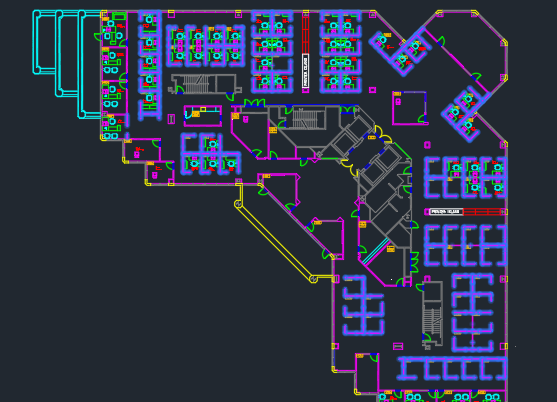
Совет: Чтобы проверить выбор, используйте команду ISOLATEOBJECTS для подавления отображения всех объектов, кроме выбранных. Введите UNISOLATEOBJECTS, чтобы затронутые объекты снова отображались.
Прим.: Кроме того, можно выбрать объект, щелкнуть правой кнопкой мыши и в контекстном меню нажать «Выбрать аналог».
БВЫБОР
Команда БВЫБОР содержит некоторые параметры, которые недоступны при использовании команды SELECTSIMILAR. Например:
- Можно предварительно выбрать объекты, к которым будет применяться фильтр, чтобы он не затрагивал весь чертеж.
- Можно применить оператор к значению свойства, по которому будет выполняться фильтрация, например «= Равно» (Не равно) указанному имени слоя.
- Объекты можно включать в набор объектов или исключать из него.
Предположим, что требуется выбрать все блоки, которые соответствуют имени DESK*.

-
В командной строке введите БВЫБОР или выберите вкладку «Главная» > панель «Утилиты» > «Быстрый выбор» . найти
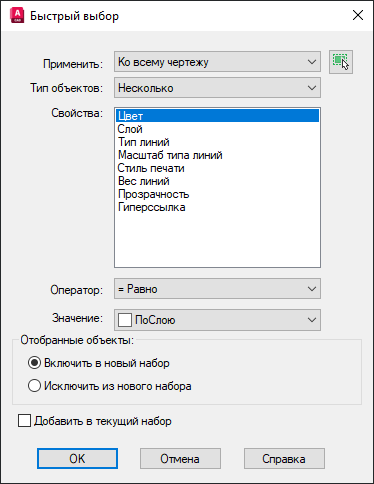
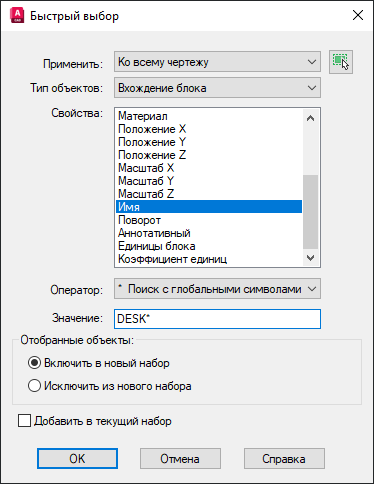
Прим.: Можно щелкнуть правой кнопкой мыши и в контекстном меню нажать «Быстрый выбор».
Параметры выбора
На выбор объектов влияют некоторые параметры.
- Щелкните правой кнопкой мыши область чертежа и выберите «Параметры».
- В диалоговом окне «Параметры» перейдите на вкладку «Выбор».
- Не выбрано (PICKADD = 2): каждый раз при выборе объектов они добавляются в текущий набор. При выборе объектов нажмите и удерживайте клавишу SHIFT, чтобы удалить объекты из текущего набора.
- Выбрано (PICKADD = 0): каждый раз при выборе объектов создается новый набор. Если при выборе объектов нажать и удерживать клавишу SHIFT, то объекты, уже входящие в набор, удаляются, а новые объекты добавляются.
Связанные статьи «А вы пробовали. »
- А вы пробовали работать с накладывающимися друг на друга объектами? Циклический выбор можно использовать для выбора объектов, накладывающихся друг на друга.
- А вы пробовали работать с группами? Создание групп объектов и работа с ними.
- А вы пробовали отслеживать системные переменные? Отслеживание определенных системных переменных и получение уведомлений о любых изменениях.
Команды и системные переменные, связанные с выбором объектов
Ниже приведены некоторые часто используемые команды и системные переменные, связанные с выбором объектов.
| Команда | Описание |
|---|---|
| ФИЛЬТР | Создает список свойств, которыми должен обладать объект, чтобы быть выбранным. |
| БВЫБОР | Быстрое создание набора объектов на основе заданных критериев фильтрации. |
| ВЫБРАТЬ | Занесение выбранных объектов в текущий набор. |
| SELECTSIMILAR | Поиск всех объектов на текущем чертеже, соответствующих свойствам выбранных объектов, и их добавление в набор объектов. |
| Системная переменная | Описание | Значение по умолчанию | Сохранено в |
|---|---|---|---|
| PICKADD | Управляет дополнительным выбором объектов (заменяет или дополняет текущий набор выбранных объектов). | 2 | Пользовательские параметры |
| PICKAUTO | Управление автоматическим созданием рамки выбора для выбора объектов. | 5 (битовый код) | Реестр |
| PICKBOX | Задание высоты прицела выбора объектов в аппаратно-независимых пикселах. | 3 | Реестр |
| PICKDRAG | Управляет методом создания рамки выбора. | 2 | Реестр |
| PICKFIRST | Определяет, можно ли будет выбрать объекты до запуска какой-либо команды. | 1 | Реестр |
| SELECTIONAREA | Управление отображением эффектов для областей выбора. | 1 | Реестр |
| SELECTIONAREAOPACITY | Управляет прозрачностью области выбора в процессе выбора рамки и секущей рамки. | 25 | Реестр |
| SELECTIONCYCLING | Управление параметрами отображения, связанными с перекрывающимися объектами и циклическим перебором. | 0 | Реестр |
| SELECTIONEFFECT | Задание визуального эффекта, используемого при выборе объектов. | 1 | Реестр |
| SELECTIONEFFECTCOLOR | Определение цвета для эффекта подсвечивания при выделении объекта. | 0 | Реестр |
| SELECTIONOFFSCREEN | Управление выбором объектов, которых не видно на экране. | 1 | Реестр |
| SELECTIONPREVIEW | Управление отображением предварительного просмотра выбранных объектов. | 3 (битовый код) | Реестр |
| SELECTIONPREVIEWLIMIT | Ограничение числа объектов, для которых может отображаться предварительное выделение при выборе рамкой или секущей рамкой. | 20000 | Реестр |
| SELECTSIMILARMODE | Управление набором сопоставляемых свойств однотипных объектов, позволяющим выбрать объект с помощью команды SELECTSIMILAR. | 130 (битовый код) | Пользовательские параметры |
Понятия, связанные с данным
- Добро пожаловать в раздел «А вы пробовали. »
- Индивидуальный выбор объектов
- Выбор нескольких объектов
Задачи, связанные с данной
- Выбор объектов
- Задание параметров выбора объектов
Создание сложных текстур
Данный урок, а точнее передача определенного опыта в основном предназначена для людей? занятых проектированием. Его цель сэкономить время жизненно необходимое для работы непосредственно над архитектурой, а не картинками, ведь, гораздо больше времени уходит для того, чтобы смоделировать участок земли, а если он еще и не ровный вовсе не реально много. Я же предлагаю способ создания одной текстуры из топосъемки или чертежа. Мы рассмотрим способ работы с рельефом, а точнее с текстурой для него. Для этого нам понадобится Photoshop (описание данного урока основано на версии CS2). Попытаюсь дать вам более раскрыто и более понятно, ведь немногие владеют Photoshop или владеют в неполной мере. Хотя сам принцип построения технологии работы над изображением будет интересен и владеющим этим мощным пакетом. Для данного урока нам необходим, или топосьемка местности, или схема нашей области (в дальнейшем станет текстурой), а можно и DWG файл. И небольшое количество вспомогательного материала (мы воспользуемся имеющимися текстурами из папок 3D max, …maps\ArchMat).

Вы наверняка знакомы с объектом, над которым будете работать и даже есть шанс, что вы были на месте где он проектируется (если не были, то ничего страшного в этом нет, для этого просто необходима фантазия). Вы наверняка представляете себе виды поверхностей в данном месте.
1. Нам необходимо точно повернуть и отмасштабировать нашу съемку по отношению имеющейся моделью рельефа и определиться с разрешением будущей текстуры (отредактировать можно нажав комбинацию клавиш Alt +Ctrl+I). Откройте в Photoshop нашу топосьемку и картину вида сверху нашего рельефа отрендеренного видом сверху без перспективы. Зажав клавишу Ctrl перетащите картинку с рельефом в окно с топосьемкой (это действие создаст новый слой). Отмасштабируйте
(удерживая клавишу shift, чтобы изображение не исказилось) две картинки, так, чтобы по характерным точкам сошлись обе картинки и обрежьте по крайним точкам рельефа (с помощью инструмента Crop Tool ©) для того, чтобы при натяжении текстура рельефа совпала с моделью. Затем удаляем слой картинки вида сверху, путем нажатия кнопки в виде корзины (delete layer) в плавающем меню layer.  2. Дальше открываем файл генплана (этот пункт может и не иметь места в работе) в AutoCAD. Есть масса способов, как перекинуть векторное изображение в растровое. Рассмотрим один из них. Заходим в file/export и выбираем wmf расширение. Учите, нужно отключить толщины линий (которые отображаются на экране (LWT), а не для печати.) Далее с помощью любой программы (лучше воспользоваться CorelDRAW, в нем он откроется как векторный и с ним можно будет произвести нужные вам изменения, толщины, цвета…) сохраняем в растровое изображение. И переносим в Photoshop, также масштабируя относительно тапосьемки. 3. Затем наступает самый долгий и тяжелый процесс. С помощью инструментов Lasso и Marquee Tool (L) выделите отдельно все дороги как существующие, так и проектируемые, если они одного вида покрытия (те, кто владеет Photoshop хорошо, могут сказать что это мартышкин труд, но это вызвано тем что в дальнейшем нужны будут ровные края дороги и воспользоваться др. видом выделения не предоставляется возможным). Для тех кто не знает сообщаю, что при удержании клавиши shift выделяя вы добавляете к выделенной области, а Alt вырезаете. После того как вы доблестно выделили все дороги нажмите Ctrl+J(Создать/копировать слой), после этого удерживая Ctrl на появившийся новом слое в панели layer нажмите на картинку (у вас выделится слой по граням) затем выберите яркий цвет в панели tools и нажмите Alt+delete (залить все). См. Для удобства выделения нажмите кнопку, показанную на full screen mode with menu bar (F), это даст возможность выходить за грани вашего изображения.
 4. Теперь начинаем работать непосредственно с тапосьемкой. Открываем текстуру из стандартной библиотеки в 3D max (…maps\ArchMat) Concrete.Cast-In-Place.Exposed Aggregate.Recessed.jpg. Нажимаем Ctrl + shift+U (В оттенки серого цвета), так же удерживая Ctrl перетаскиваем на окно с тапосьемкой. Масштабируем относительно изображения (ненужно увлекаться до того момента пока картинка станет маленьким серым квадратиком, камушки должны быть видны.) Нажимая Ctrl+J копируем и раскладываем полоску у меня получилось на 2-х полосную дорогу 2х3 текстуры с помощью, которой будем стелить асфальт. Через клавишу Ctrl выделяем в панели layer новые слой и нажимаем Ctrl+E (объединить выделенные слои). Полученный слой называем (несколько раз щелкнув по названию слоя) к примеру, дорога, это поможет в дальнейшем быстро ориентироваться.
  Затем по направлению дороги так же копируйте, раскладывая достаточно грубо, но без зазоров и щелей (поворачивая с помощью крайних маркеров), а яркий цвет подложки мы делали для того, что бы было видно зазоры между текстурами.
  5. После окончания этой операции выделите первый слой дорога и удерживая shift последний. Затем нажимает Ctrl+E и, удерживая Ctrl нажимаем по картинке слоя красной подложки (см.пн.5), тем самым повторяем выделение сделанное ранее. Далее shift+ Ctrl+I (инверсия выделения) и delete удаляя рваные края. Мы имеем дорогу, по которой уложен асфальт. Пока выглядит далеко не натурально.
  6. Теперь нажав правой кнопкой мыши на вашем слое, дорога в панели layer, выберите Blending Options. В появившемся меню с левой стороны установите галочку в разделе stroke. Замените красный цвет на серый (ближе к белому R.G.B ///240). И с помощью настройки Size установите толщину, измеряемую в пикселях (5).

 7. Теперь у вашего слоя справа появилась стрелочка с правой стороны направленная вниз. Нажав на нее, развернется список используемых эффектов. Нажав правой кнопкой мыши по эффекту stroke выберите Create Layers. У вас появился новый слой, залитый цветом эффекта обводки и чуть больше размера, чем дорога. Назовем его бордюр. Нажав на картину слоя дорога через Ctrl при активном слое бордюр нажмите delete. 8. Поднимите свой бордюр выше слоя дороги путем простого перетаскивания. Повторите действия для вызова панели с эффектами для слоя бордюр. Установите галочку в разделе drop shadow. И установите приблизительно следующие параметры distance – (0 px); Spread (16 %); size (9 px) и в разделе quality, нажав на окошко с диаграммами установите Gaussian. Далее выбираем Filter/ texture/ craquelure. С параметрами Crack Spacing-43; Crack Depth-6; Crack Brightness-8. 9. Теперь начинаем работать с дорогой, для этого нам не нужны все остальные слои и их лучше скрыть. Выделяем контур дороги (по принципу из пункта 5) и нажимаем кнопку, показанную на Editin Quick Mask mode (Q). Тем самым мы включили маску. Нажав Ctrl+I инвертируем маску и применяем фильтр filter/blur/Gaussian blur со степенью размытости 40 px. Далее выключаем маску нажав левую кнопку или (Q). 10. С помощью этого выделения мы припылим и замусорим края дороги инструментом Image/adjustments/(Brightness/Contrast) высветлим по значениям Brightness-80, Contrast-(-70). Затем Ctrl+U и впоявившемся окне установите галочку Colorize. Изменяя параметр Hue, установите охристый оттенок, а saturation насыщенность цвета, по вкусу ? Вы можете применить либо имеющийся стандартные фильтры или дополнительные для создания эффекта мусора и трещин, но этого я описывать не буду, так как нам важно сама технология. 11. Далее мы для слоя дорога, снова воспользуемся обводкой, как и для бордюра, но только выставим в position – (inside) что даст нам производить те же действия, но не в стороны, а во внутрь. Увеличивайте параметр size, пока обводка на ровном участке дороги не сойдется и закроет всю дорогу, кроме сложных участков и развилок. Так же переводим в отдельный слой, и выделяем по краям (см.пн.5). Переходим в режим «маска». Но возможно вам нужно будет подкорректировать выделенное. Это можно сделать любым инструментом рисования с учетом того, что выделенное это черный цвет, а не выделенное это белый. Поле корректировки вы так же размываете фильтром, после чего отключите режим «маска» и высветлите, задаете цвет также как и у краев дороги. Для получения неоднородной и более естественной поверхности включите «маску», нажмите Alt+delete и выберите filter/render/Clouds. И выключив «маску» получится неоднородное выделение, с помощью которого вы сможете применять разливные фильтры, контрастность, яркость и эффекты.
 12. Фактически дорога готова, но на ней нет ни разметки, ни люков и др. Для этого мы нажимаем на кнопу Create new layer. В новом слое рисуем разметку либо карандашом, либо кисточкой (для того, чтобы провести линию ровно нужно держать shift, советую сразу выставить неоднородного типа кисть и не белый цвет- с ним тяжело работать). А дальше размойте немого фильтром и примените тот же фильтр что и для бордюра, только чтобы был явно виден рисунок трещин черного цвета. Далее примените наложение для этого слоя, выбрав (Lighten) как показано на. После чего у вас черное станет прозрачным, так же можно вставить изображение люков и др. элементов воспользовавшись различными типами наложений.

 13. По принципу дороги можно сделать тротуар (применив другую фактуру, цвет или размер текстуры). Траву можно просто размножить до полной заливки всей области, но лучше разбить на зоны (к примеру, отдельно газон, пустырь, палисадники…), но для достижения хорошего результата нужно добиться неоднородности путем комбинирования текстур различными системами и возможностями Photoshop многие ранние были перечислены. После окончания над непосредственно работой с текстурой, мы будем двигаться дальше. А именно создадим отдельно текстуру для Bump, Specular Level и Displacement. 14. Для этого мы отключим эффекты слоев (тени от бордюра)… выключим разметки дорог. Bump – переведите все слои в серый (Это только для вашего восприятия потому что после окончания работы с этими материалами их лучше сохранить в оттенках серого дабы сэкономить размер файла, Image/Mode/Grayscale но учтите что эта команда объединит все слои, выполняйте ее в конце) инструментом image/adjustments/(Brightness/contrast); (Curves) настройте по смыслу контрастность ваших слоев, из расчета того, что трава более шершавая, следовательно контрастнее, а асфальт тусклее.
  Specular Level- достаточно сложно понять для новичков. Это установка блика для текстуры, а для такой как наша с несколькими видами поверхности, так как мы для травы выбираем инструмент image/adjustments/Threshold и добиваемся почти черного изображения с мелкими и редкими проблесками белых точек. А асфальту даем большую контрастность до явно видимых черных и белых пятен.
  Vary-Displacement Mod-отключаются абсолютно все эффекты и дополнительные элементы, а все, оставшиеся заливаются полностью оттенками серого, в зависимости от их расположения, относительно условной отметки 0 (за которую принимаем R.G.B ///127). Исходя из этого бордюр будет белым R.G.B ///255), дорожки (R.G.B ///100), дорога (R.G.B ///180), трава (R.G.B ///50) и, к примеру, канавки или трещины (R.G.B ///0)
  Желаю удачи в текстурировании еще за приделами 3D редакторов, что откроет дополнительные горизонты вашей деятельности.
Комментарии (9) »
- спасибо за отличный урок. Позволил сэкономить кучу времени Comment by SERGegoist — 06.05.2009 @ 15:36
- Потрясающе. Comment by Александр — 17.08.2009 @ 09:26
- Господа автокадчики! Ну пора уже браться и за то, что вы традиционно презираете! Лет 15 геймдевелоперы именно так и делают текстуры ландшафтов для уровней Comment by Boris Kulagin — 02.03.2010 @ 16:21
- Хороший способ. Делал как-то что-то подобное) Comment by Fenrisulven — 28.03.2010 @ 15:13
- Паша может побольше уроков по фотошопу? =) Comment by Mihatropnii — 09.06.2010 @ 18:28
- Очень хороший урок, хотелось бы побольше уроков о связке автокад и макс, причем макс с виреем. Спасибо. Comment by Дизайн интерьеров в Одессе — 23.07.2010 @ 11:28
- вирея уже не будет)) Comment by admin — 23.07.2010 @ 12:13
- Здорово, сам метод супер) Comment by иван — 30.10.2010 @ 09:14
- Хорошо, но есть маленькое замечание по размножению сэмпла текстуры из «архитектурных материалов» макса (ну или еще откуда).
В, прости мя господи, Шопе давненько уже есть (в CS2 точно) возможность для кисточки, заливки или наложения использовать не только цвет, но и кусок растрового изображения. Таким образом, можно в стиле каждого слоя, который надо покрыть травкой или закатать в асфальт, поставить галочку «Pattern overlay» и подгрузить нужную текстуру. В итоге слой заливается одним кликом и экономится куча «мышиной возни» Comment by Сергей — 12.07.2011 @ 08:16
Опыт применения Civil 3D
Здравствуйте! За годы работы в AutoCAD Civil 3D у меня накопилось немалое количество полезнейшего опыта применения этого непростого продукта. Здесь я буду делиться с вами своим опытом, ошибками и хитростями, связанными с Civil 3D!
вторник, 8 апреля 2014 г.
AutoCAD Civil 3D 2015. Что нового? Часть 1.
28 марта 2014 года Autodesk обновил линейку своих продуктов и, естественно, обновился и Civil 3 D . Начнем издалека. В этом году выход AutoCAD Civil 3 D в России, не будет делиться на несколько этапов. К примеру, в прошлые годы сначала выходила английская версия, а спустя несколько месяцев появлялась русская версия с пакетом адаптации. Новая версия 2015 будет сразу выходить на русском языке и сразу же с пакетом адаптации. Поэтому данный обзор будет разделен на две части. Сначала поговорим о новшествах Civil 3 D , а затем уже о том, что даст нам пакет адаптации для России.
И так, поехали, AutoCAD Civil 3 D 2015 новые возможности.
Естественно, дизайнеры не упустили шанс оторваться с интерфейсом. В этом году он изрядно обновился и радикально потемнел. Это касается не только Civil 3 D , но и всех продуктов на базе AutoCAD , рисунок. Теперь он тёмно-серый.
Если для вас такое изменение слишком радикально, то вернуть светлую палитру интерфейса можно в настройках, рисунок 2.
Продолжим с новшествами чистого AutoCAD , всё-таки сивилисты активно используют инструментарий AutoCAD в соей работе, и кое-что сразу бросится в глаза.
Весьма спорное нововведение, которое никого не оставит в стороне, это рамка выбора. Теперь она стала не только прямоугольная, но и имеет тип «Лассо», рисунок 3.
Если вы просто нажмете левую кнопку, то увидите привычную рамку выбора, но если зажмёте левую кнопку и не будете отпускать её, то получите лассо.
Я сам пока не определился, удобно это или нет, но проектировщикам-консерваторам явно не понравиться. Опять же, на этот случай вы можете отключить данную функцию, либо изменить её поведение в настройках AutoCAD , рисунок 4.
И также очень спорным является функция «замыливания» объектов вне курсора. Когда все объекты вне курсора становятся как бы не в фокусе. Мне лично не очень нравится, отключается через команду _3Dconfig.
Теперь перейдем непосредственно к самому Civil 3 D .
Радостно, что обратная совместимость сохранилась, и чертежи, выполненные в версиях 2013-2015 могут безболезненно открываться, сохраняться и т.п. Что делает переход на новую версию очень удобным.
Очень много внимания в версии 2015 уделено правильной геометрии. Начнём с коридоров. Серьезно переработан функционал задания частотных параметров коридоров. Теперь частоту вставки конструкций можно настраивать с учётом множества параметров. Меню настройки частоты разбито в зависимости от того что будет настраиваться, рисунок5.
Привычные настройки Вдоль прямых не изменились, а вот Вдоль кривых теперь имеет возможность настроить частоту не только по длине кривой, но и по кривизне. Эта функция позволяет получать корректно построенные кривые, без ручного указания мест вставки дополнительных конструкций. Причем, как в самих коридорах, так и в целевых элементах. Это очень удобно, если у вас пологие и острые углы в одном коридоре, тогда, настроив Значение высоты сегмента для определения кривизны, вы получите автоматически правильно отрисованые кривые участки. Т.к. Civil 3D построит кривые с учётом не шага частоты, а по значению высоты сегмента, которое обеспечивает постоянную степень кривизны, вне зависимости от типа угла, рисунок 6.
Рисунок SEQ Рисунок \* ARABIC 6 . Пример автоматического подбора частоты по целевой кривой
Появилась в настройках частоты и функция, которой давно не хватало – автоматическая вставка конструкции в начале и конце целевого объекта, так, чтобы характерная линия коридора не достраивалась под углом, а обрывалась в нужном месте, рисунок 7.
Рисунок SEQ Рисунок \* ARABIC 7 . Пример правильного окончания цели
Продолжим с коридорами.
Интересная возможность появилась в инструментах создания элементов конструкции, вернее в возможности замены элемента конструкции. В момент, когда вы выбрали элемент конструкции из палитры, и Civil3D спрашивает Выберите маркер в пределах конструкции, вы можете нажать З (заменить конструкцию) и указать какой элемент конструкции вы хотите заменить новым. И в момент замены, если старому элементу конструкции уже назначили цели для уширения или уклона, Civil 3D спросит, что делать с целями, оставить их или стереть, рисунок 8.
При создании осей сечения появился небольшой, но важный пункт – Шаг относительно, он позволяет настраивать, будет ли начало оси сечения браться от пикета 0 или от начла трассы (если у вас начало, допустим ПК: ‑ 1+23). Данная функция доступна только для По диапазону пикетов, рисунок 9.
В сечениях стало возможно создавать метки коридоров. Т.е., если вы хотите сделать метки на основе информации из геометрии конструкции, то теперь вы можете расставить метки по точкам вашего элемента конструкции. Может отображаться следующая информация:
1. Код точки;
2. Описание кода точки;
3. Смещение точки элемента конструкции;
4. Направление смещения точки элемента конструкции;
5. И самое главное, значение отметки точки элемента конструкции.
Тем самым настройка меток в местах перелома\изменения геометрии коридора стала намного проще и гибче. Т.к. раньше это можно было сделать только через метки кодов внутри набора кодов и полученные метки были не изменяемые, т.е. если нужно перетащить метку, то сделать этого было нельзя. Сейчас же это стало возможно.
Правда, процесс создания этих меток несколько хитрый. Если мы зайдем в Редактирование меток сечения, то там сможем найти новый раздел Точки коридора, рисунок 10, добавив его в набор, мы не увидим метки в сечении. Никаких изменений не будет.
 |
| Рисунок 10 |
Оказывается, что пока вы не назначите нужному коду точки метку точки через набор кодов, метка коридора на сечении не появится! Так вот сложно. Т.е. нужно будет зайти в редактор набора кодов и там найти точку с нужным кодом (если его нет, то придётся импортировать), задать ей любой стиль, рисунок 11, и только после этого идти в метки сечения.
 |
| Рисунок 11 |
В результате вы получите метку точки коридора, которая может показывать различную информацию (зачастую бесполезную, кроме высотной отметки). Возникает резонный вопрос, а зачем эта метка нужна, если то же самое можно было сделать с помощью метки через набор кодов? По моему мнению, толк есть в том, что метка сечения имеет функционал смещённого положения, а метка набора кодов жестко зашита и не изменяема, рисунок 12.
Рисунок SEQ Рисунок \* ARABIC 12 . Метки сечения (зеленая)и метки коридора
Перейдем к другим меткам, они пополнились и очень нужным функционалом: Возможность менять источник информации для метки. К примеру, создав метку поверхности, вы можете зайти в её свойства и поменять так, чтобы отметка бралась не с существующей земли, а с проектной.
Делается это очень просто: необходимо лишь зайти в меню свойств нужной метки и выбрать источник информации, рисунок 13
Причем это работает не только для меток поверхностей, но и для меток трасс. Изменение источника информации для меток можно делать не только для единичной метки, но и для целой группы меток.
 |
| Рисунок 13 |
Вернёмся к геометрии, как всегда есть что-то новое и в профилях. В этом году нововведений для профилей больше всего.
Уже хорошо всем знакомый инструмент создания Свободной вертикальной кривой (по параметру) обзавёлся возможностью построения кривой через точку прохождения. Самое интересное, что такая кривая не даст вам изменить её длину, что крайне необходимо. Поэтому была добавлена возможность конвертировать эту кривую в кривую с разблокированной длинной кривой, рисунок 14.
 |
| Рисунок 14 |
Важное замечание: если вы хотите работать с полученной через точку прохождения кривой в Civil 3D версии 2014 и ниже, то её необходимо конвертировать описанной командой. Иначе в младших версиях кривая будет пропущена.
Но, не только такие кривые получили свободу, теперь у любых кривых появилась возможность снять блокировку, которая не давала менять параметры вне рамок наложенных методом построения этой кривой. Т.е., если вы хотите поменять кривую, которая была построена по значению К на возможность её редактирования через точку прохождения, то вам нужно переключиться в режим, На основе объекта, рисунок 15.
 |
| Рисунок 15 |
И только после этого заходить в свойства любой кривой, где будет новый пункт Блокировка ограничений параметров. Выставив там Ложь, уже можно будет поменять всё что нужно, рисунок 16.
 |
| Рисунок 16 |
Перейдем к самому вкусному. Думаю, многие сталкивались с тем, что при изменении длины трассы, длина проектного профиля оставалась прежней и тогда ваш профиль либо повисал в воздухе, либо его окончание оставалась за диапазоном вида профиля, и вы не могли добраться до нужной точки. Теперь такого больше не будет!
Прежде всего, при изменении длины трассы, на профиле появятся значки дефектов (кружочки с восклицательными знаками), в тех местах, где изменение геометрии трассы повлияли на профиль, рисунок 17.
 |
| Рисунок 17 |
И, самое главное: длина вашего проектного профиля изменится в соответствии с длиной трассы! Единственным ограничением для таких изменений является то, что проектный профиль должен быть привязан к ординатам вида профиля. Это крайне удобно, если ваша трасса становиться короче, и конечная точка привязки проектного профиля остаётся за диапазоном вида профиля, теперь вам нет необходимости различными усилиями искать эту конечную точку. После того, как вы внесли все изменения, и обозначение изменившихся мест на профиле вам больше не нужны, вы можете отключить их на ленте, рисунок 18.
 |
| Рисунок 18 |
Если же ваш профиль еще не достроен до ординат вида профиля, то появилась возможность автоматической достройки этого профиля. Для этого нажимаете на новую кнопку, Удлинение объекта, рисунок 19
 |
| Рисунок 19 |
Указываете нужный участок, и он автоматически достраивается до конца вида профиля, сохраняя уклон родительского объекта, правда только внимательный пользователь заметит, что объект удлинен, т.к. по умолчанию отображение удлинённого объекта отключено в стиле профиля, рисунок 20.
Рисунок SEQ Рисунок \* ARABIC 20 . Удлиненный участок, до и после включения его отображения
Доработки коснулись и Subassembly Composer. Русскоязычного интерфейса так и не появилось и, думаю, не появится.
В разделе Advansed Geometry появился инструмент отступа от геометрии – Offset Geometry , рисунок 21.
 |
| Рисунок 21 |
По сути, это Sequence в которую автоматически набирается набор звеньев с фиксированным от c тупом по звеньям, которые вы укажите, рисунок 22.
 |
| Рисунок 22 |
Как результат, у вас автоматически построится набор звеньев, дублирующий геометрию тех звеньев, что вы укажите, но с заданным отступом.
Многим не хватало функции проверки поведения конструкции, в случае если целевой объект не найден. В новом Composer эта функция появилась, и реализована она весьма просто. Во вкладке Target Parameters у необходимого вам целевого параметра достаточно убрать галочку в столбце Enabled in Preview рисунок 23.
 |
| Рисунок 23 |
Тем самым, в окне предпросмотра создастся ситуация, когда целевого параметра не будет.
У звеньев появился новый функционал, позволяющий сделать тонкую настройку поведения в виражах. Для того, чтобы звено участвовало в построении виража, теперь можно просто выставить галочку в строке ApplyAOR, рисунок 24.
 |
| Рисунок 24 |
Более того, виражи получили дополнительные I nput/Output параметры, рисунок 25.
 |
| Рисунок 25 |
Это Superelevation Axis of Rotation – поддержка оси вращения для конструкции. Superelevation – выбор типа поведения элемента при расчёте виража (Левая внешняя полоса движения, Левая внутренняя полоса обочина и т.п.). Slope Direction – направление откоса (От гребня\к гребню) и Potential Pivot – возможность вращения (Да\Нет).
Порадует 2015-й Composer и железнодорожников. Появилась возможность настройки поведения конструкции при расчете железнодорожного виража, для этого появилась отдельная вкладка Cant , рисунок 26.
 |
| Рисунок 26 |
Где имеются настройки следующих параметров:
CantPivotType – определяет отображение в окне предпросмотра (Осевая\Левый рельс\Правый рельс);
LeftRail – определяет точку, которая будет считаться оголовком левого рельса в окне предпросмтра;
LeftRailDeltaElevation ‑ определяет разницу высот оголовка левого рельса;
Right Rail – определяет точку, которая будет считаться оголовком правого рельса в окне предпросмтра;
Right RailDeltaElevation ‑ определяет разницу высот оголовка правого рельса;
Когда CantPivotType имеет значение CenterLine , то LeftRailDeltaElevation и RightRailDeltaElevation должны иметь противоположные значения (к примеру 0.5 и ‑ 0.5). При правом или левом рельсе это значение должно ровняться 0 для соответствующей стороны.
Ну и заключительным нововведением для Composer является возможность создания фигуры не только по замкнутому контуру звеньев, но и по области между двумя замкнутыми контурами звеньев, как показано на рисунке 27.
 |
| Рисунок 27 |
Еще стоит сказать про Autodesk AutoCAD Civil 3 D 2014 Productivity Pack , да-да, именно 2014 . Это пакет внёс некоторые изменения в 2014-ю версию, которые стали базовыми для 2015-ой.
Прежде всего, это улучшенный и расширенный экспорт в DWG \ DGN , казалось бы, что там можно менять? Но я уже на раз сталкивался с тем, что насыщенные и сложные чертежи не экспортировались из Civil 3D и приходилось долго искать, что являлось проблемой. И, если в вашем чертеже были внешние ссылки, то их приходилось выгружать отдельно, сейчас же это всё можно сделать за одно действие. Теперь новый экспорт избавляет от этих проблем.
Экспорт находится в том же месте, но называется несколько по-другому, рисунок 28.
 |
| Рисунок 28 |
В новом окне гораздо больше возможностей в подготовке к передаче вашего чертежа, рисунок 29.
 |
| Рисунок 29 |
Там вы можете выбрать, в какой формат будет произведен экспорт ( DWG \ DGN ), более тонкую настройку (версия, единицы преобразования и т.п.) можно найти в отдельном окне при нажатии кнопки Параметры экспорта
Очень много возможностей действий с внешними ссылками, рисунок 30.
 |
| Рисунок 30 |
Теперь вы можете экспортировать не только один чертеж, но и чертежи, находящиеся в той же папки и даже в подпапках. Более того, есть возможность включения\не включения отдельных листов, что крайне удобно.
Стало можно указывать папки назначения и исходную. Префикс и суффикс в названия экспортированного чертежа. В общем, теперь экспорт стал по- настоящему гибким и удобным.
Интересное новшество есть и для трубопроводов. Теперь при отображении колодцев на сечении будет показываться реальное сечение геометрии колодца, а не условный символ, рисунок 31.
 |
| Рисунок 31 |
Говоря о сечениях, нельзя не упомянуть и о другом интересном новшестве – корректное отображение сложных солидов на сечении. Т.е., если у вас единый и длинный солид, например мост, созданный в Bridge Modeler , то, при проекции его на сечении, у нас появится весь солид, а не плоскость сечения, рисунок 32.
 |
| Рисунок 32 |
В таких случаях приходилось руками удалять лишнее. Теперь же при запуске команды Спроецировать объект на вид необходимо лишь выбрать правильный стиль, в котором должна быть установлена галочка напротив Отображение объекта – Как построено ‑ Сечение , рисунок 33.
 |
| Рисунок 33 |
И только после этого ваше сечение будет выглядеть должным образом, рисунок 34.
 |
| Рисунок 34 |
Еще одним не большим дополнением является экспорт данных в форматы KMZ и KML . Экспорт находится в Панели инструментов , рисунок 35.
 |
| Рисунок 35 |
Сам этот инструмент предельно прост, но самым главным является возможность задания координат расположения вашего объекта. Вы можете оставить систему координат, которую вы задали в Настройках чертежа , либо перезадать новые данные, с учетом нужного положения. Представлены все необходимые варианты, рисунок 36.
 |
| Рисунок 36 |
Ну, и для более точного позиционирования вашего объекта в Google Earth можно добавить сдвиг, причем относительно существующей земли, рисунок 37.
 |
| Рисунок 37 |
На этом основные новшества AutoCAD Civil 3 D 2015 закончились. Есть еще мелочи, которые вскроются уже в процессе реальной работы. Как видите, в этом году нет революционных изменений, по большей части эволюционные полезности, но те, которых действительно не хватало. Больше всего меня радуют проектные профили, меняющиеся вместе с трассой.
Более подробно о новшествах Civil 3 D 2015 я буду рассказывать в вебинаре 11 апреля, регистрация здесь. И в скором времени будет вторая часть обзора с новшествами уже русского пакета адаптации.