
Как открыть max в archicad
Типы Файлов ARCHICAD, Открываемых в ARCHICAD
Проекты ARCHICAD(.pln, .pla, .bpn)
В ARCHICAD 23 можно открыть проекты, созданные в ARCHICAD версии 8.1 и выше.
Вы не можете открывать файлы проектов ARCHICAD более ранних версий непосредственно в ARCHICAD 23. Пожалуйста, используйте ARCHICAD 8.1 или более позднюю версию для преобразования таких файлов в используемый формат.
Можно также воспользоваться Конвертерами Файлов ARCHICAD, доступными на сайте
http://www.graphisoft.com/downloads/fileconverter.html .
Мы настоятельно рекомендуем создать архивы (.pla) всех проектов, с которыми вы работали в более старых версиях ARCHICAD.
Индивидуальный Проект (.pln)
Это основной тип файлов ARCHICAD. Файл .pln содержит все данные проекта, созданные в проекте виды, а также параметры, установленные по умолчанию, реквизиты и ссылки на библиотеки.
Файлы архивов почти ничем не отличаются от Индивидуальных Проектов, за исключением того, что они содержат не только ссылки, но и все библиотечные элементы, фоновые изображения и текстуры, используемые в Проектах.
Для получения дополнительной информации, см. Архивные Проекты .
Резервный файл проекта (.bpn)
Открытие резервного файла проекта (.bpn) позволяет восстановить последнюю сохраненную версию запорченного файла проекта при условии, что отмечен маркер Создавать резервную копию в диалоге команды Параметры > Окружающая среда > Безопасность и целостность данных .
Чтобы открыть файл резервной копии, выполните одно из следующих действий:
– Сделайте двойной щелчок на этом файле в системном обозревателе файлов
– В диалоге Открытия ARCHICAD или в других системных диалогах: примените фильтр “Все типы файлов”, чтобы отобразить файлы формата BPN.
Файлы форматов ARCHICAD Teamwork (AC12 и более ранние версии) (.plp, .plc, .pca, .bpc)
Примечание: Для открытия файла Teamwork, сохраненного в предыдущей версии ARCHICAD (12 и более ранней) используйте команду открытия обычного проекта (а не открытия проекта Teamwork).
Шаблон проекта ARCHICAD (.tpl)
Для получения подробной информации см. Файлы Шаблонов .
Файл 2D-линий ARCHICAD (.2dl)
Эти файлы являются векторными чертежами, сохраняемыми из 3D-окна ARCHICAD (при использовании Векторного Механизма 3D-отображения). Данные чертежи, не содержащие никакой информации о модели, можно отредактировать на Плане Этажа при помощи 2D-инструментов.
Важное замечание: В 3D-окне эта функция доступна только при выборе Векторного Механизма 3D-отображения — в режиме OpenGL она автоматически деактивируется.
Файл модуля (.mod)
Для получения подробной информации см. Создание Файла Модуля (.mod) .
Книга макетов PlotMaker (.lbk)
Чертеж PlotMaker (.pmk)
Как открыть файл max в archicad
я вот пробовала из двж кидать в архикад, получаются линии двухмерные и все( а в двж предварительно было передано из макса.
3 мин. ——
из макса в allplan закидывала, потом IFC сохраняла и в архикад, и опять ничего пусто.
| ArchiValya |
| Посмотреть профиль |
| Найти ещё сообщения от ArchiValya |
| ArchiValya |
| Посмотреть профиль |
| Найти ещё сообщения от ArchiValya |
| ArchiValya |
| Посмотреть профиль |
| Найти ещё сообщения от ArchiValya |
| ArchiValya |
| Посмотреть профиль |
| Найти ещё сообщения от ArchiValya |
| ArchiValya |
| Посмотреть профиль |
| Найти ещё сообщения от ArchiValya |
Вроде так получается, я еще попробую, но кажется уже на верном пути))
5 мин. ——
я попробовала другой 3ds файл закинуть в архикад — получилось, но я не знаю как он создан был изначально. Сейчас с моим файлом из макса попробую сохранить и открыть в архикаде.
ArchiCAD как открыть файл 6.5 версии в 16 версии.
Очень срочно. Всем добрый день. Впервые столкнулся с тем что рабочий файл был создан в 6.5 версии. Заказчики мне передали только в этой версии. Я их попросил перевести в формат 3ds для дальнейшей работе в 3d max, наверное они что то не правильно сделали, или очень уж старая версия, все элементы в сцене битые на треугольники/полигоны.
Подскажите пожалуйста как сделать что бы я смог открыть эту «старую» версию в 16 архикаде??
Как сохранить файл из Архикада в 3д макс?
еще есть способ: экспортируете в максе файл в формате DXF не путать с dwg. и в архикаде жмете файл-библиотеки и объекты-открыть объект. открsdftncz окно редактирования gdl моделей.
Как импортировать чертеж Автокад в Архикад?
Самый простой способ – это в ArchiCAD выбрать вкладку «Файл» — «Сохранить как» и выбрать формат DWG. Так, из Архикада в Автокад передают текущий вид проекта, 2D, 3D, фасады, разрезы и т.
Как загрузить DXF в Архикад?
Открытие файлов DWG/DXF. Вы можете открыть файлы форматов DXF и DWG в ARCHICAD в виде чертежей или макетов. Выберите команду Файл > Открыть и укажите в диалоговом окне открытия файлов необходимый.
Интерфейс ArchiCAD
Для того чтобы приступить к изучению ArchiCAD, для начала откроем файл примера проекта. Запустим программу ArchiCAD, щелкнув мышью на значке приложения. В открывшемся диалоговом окне мы можем выбрать создание нового проекта или работу с уже существующим файлом.
Для того чтобы выбрать последний вариант, необходимо установить переключатель в положение “Открыть проект”. Затем во второй части диалога выберем “Найти индивидуальный проект”. Выберем “Стандартный профиль 17” в выпадающем списке Установки Окружающей среды и жмём на кнопку “Найти”. В диалоге обозревателя укажем и откроем файл проекта NHS Office 17.pla, находящийся в папке, в которую был распакован zip-архив.
Если у вас установлена Учебная версия ArchiCAD 17, тогда появится сообщение, предупреждающее о необходимости преобразовать проект в формат EDU.

Нажмите кнопку “Преобразовать в EDU”. Поскольку мы открываем так называемый архивный проект, содержащий все внешние элементы, использованные при создании проекта, появится диалоговое окно, запрашивающее вариант использования этих элементов. В данный момент не будем обращать на него внимания и оставим все элементы проекта в архивном файле; для чего, не изменяя положения переключателя, просто нажмем на кнопку “Открыть”.

Файл проекта открыт. Давайте взглянем поближе на интерфейс ArchiCAD. Эта программа была создана архитекторами и для архитекторов. Легкодоступный для понимания графический интерфейс, сопровождаемый визуальной обратной связью, поможет вам быстро ознакомиться с возможностями программы.
Интерфейс ArchiCAD

В центре окна отображается План этажа нашего проекта. Внизу экрана расположен набор пиктограмм, управляющих навигацией в этом виде, установкой масштаба и уровнем увеличения.

Панель инструментов
Находящаяся слева Панель инструментов содержит все инструменты, необходимые для построения 3D-модели и создания документации.
Навигатор
В расположенном справа Навигаторе представлены списки всех представлений проекта – здесь мы можем перемещаться между этажами и различными 3D-видами, разрезами, фасадами и деталями.
Линейка меню
На самом верху расположена Линейка меню, содержащая все доступные, логически сгруппированные, команды. В меню Файл, Редактирование и Вид располагаются относящиеся к ним команды и функции. Так как Конструирование и Документирование являются отдельными этапами архитектурного процесса, относящиеся к ним инструменты и команды также располагаются в отдельных меню. При помощи команд меню Параметры осуществляется доступ к основным настройкам и управлению Окружающей средой. В меню Teаmwork находятся команды групповой работы, а при помощи меню Окно можно настраивать показ различных табло команд и панелей.

Стандартное табло
В Стандартном Табло команд расположены некоторые команды и функции, доступные и из меню. Оно находится прямо под Линейкой меню. Состав команд этого табло можно полностью перенастраивать. (Все настройки интерфейса, отвечающие конкретным потребностям пользователя, можно сохранять в виде так называемых схем, но описание этой возможности выходит за рамки данного учебного пособия).
Информационном табло
В Информационном табло отображаются текущие настройки активного инструмента или характеристики выбранного элемента. (Попробуйте выбрать различные инструменты, представленные в Панели инструментов и посмотрите на изменения, происходящие в Информационном табло.) Любые изменения, осуществляемые через Информационное табло, незамедлительно отражаются на текущих параметрах или реквизитах присутствующего в выборке элемента. Размер Информационного табло (как и прочих панелей) может быть изменен для отображения большего количества информации.
Похожие публикации:
- Как работать в mathcad express prime
- Как разложить на множители в maple
- Как решать системы уравнений в mathcad
- Как связаться с техподдержкой telegram
Как конвертировать объект из 3d max в archicad
Создание 3д объекта в 3DS МАХ по конвертируемому чертежу из AutoCAD
Наиболее используемые программы проектировщиками это 3Ds Max., AutoCAD., ArchiCAD, Компас, Autodesk Revit,. Сами программы довольно самостоятельные, но специализирующиеся на своей основной функции, работы с 2д либо 3д объектами. И поэтому зачастую для получения определённого результата используют программу более приспособленную к нему. Например 2д объекты создаются в AutoCAD а затем их «выращивают в 3Ds Max»
Существует ряд графических пакетов готовых предложить решение поставленных нами задач в рамках одного пакета, но , следует заметить, они несколько уступают по ряду других показателей, и по этому чаще используют предложенный вариант совместной работы программных средств.
Наглядное представление материала заказчику одно дело, а другое работа с дизайном, подбор деталей, одним словом поиск верного решения путём проб и ошибок. Именно этот процесс проб возврата изменения и дополнения необходимо сделать более гибким и простым для создателя. Тем более что программами предусмотрены подобные методики необходимо только их осветить и сделать более наглядными.
Так например, что если традиционный процесс работы 3д макса с файлом AutoCAD обернуть вспять и начать создавать форму в 3д макс и отправлять файл в AutoCAD, чтобы «положить свою идею на лист», как самый «удачный вариант», и не секрет что этот процесс будет полон изменений, доработок и уточнений.
Подробнее рассмотрим взаимопроникновение двух наиболее используемых программ.
1 Создаем замкнутые полилинии контуров стен (объектов) в AutoCAD
Для нашей работы в 3D MAX важно, чтобы все линии контуров стен были замкнутые и нигде не пересекались. Поэтому, прежде чем заняться импортом чертежа, обведем контуры стен, создав при этом единую замкнутую полилинию. Лучше для этих целей создать новый слой, и выделить его другим цветом.
В новом слое Walls (стены), используя команду pline (полилиния) обведем внутренний периметр помещения, не забывая размещать вершины, там, где должны быть двери. Чтобы замкнуть полилинию, в командной строке вводим close.
Затем переходим к работе с пакетом 3Ds Max.
2 Импортируем чертеж из AutoCAD.
File (верхняя левая кнопка) > Import > выбираем наш чертеж в формате .dwg.
Настройки в появившемся окне:
- 1) Rescale (включение маштабирования), Incoming file units — millimeters. Так как в AutoCAD чертеж сделан в мм, его необходимо корректно перевести в метрическую систему.
- 2) Из списка Derive AutoCAD Primitives by выбираем Layer (слой).
- 3) Weld nearby vertices (включение опции слияния вершин чертежа), Weld threshold (порог слияния) — 1 mm.
- 4) Curve steps (шаги кривой) — 4. Задаем 4, чтобы кривые линии не были ломаными.
Для наглядности перейдем в окно Perspective: л. кн. мыши выделяем окно, далее клавиши Alt + W.
3Убираем не нужные элементы
Кнопка в верхней панели инструментов Select by name. Выбираем все элементы, которые не относятся к главному слою 0 и к слою Wall > ok > del.
4Включаем привязки 3D: grid points, vertex, midpoint
Кнопка Snaps toggle в верхней панели инструментов должна быть нажата. Вызов настроек привязок — нажатие правой кнопкой мыши по этой кнопке.
- 5 Изменяем pivot
- (опорная точка 3d объекта, точка, являющаяся центром поворота и масштабирования объекта).
Л. кн. мыши на чертеже выбираем объект. Вкладка hieararchy (иерархия) > кнопка pivot > в разделе Adjust pivot нажать кнопку Affect pivot only (влиять только на опорную точку) > кнопка center to object (установить pivot в центр объекта). Важно затем отпустить кнопку кнопку Affect pivot only!
6 Слои выставляем в центр системы (начале координат).
Л. кн. мыши выбираем по очереди предметы. Пр. кн. мыши по кнопке в верхней панели инструментов Select and Move вызываем окно Move Transform Type — In. Значения координат по всем осям устанавливаем на ноль.
Картинка переместится в начало координат программы (исчезнет из поля зрения). Чтобы увидеть наш чертеж вновь нажимаем горячую клавишу Z (исходное положение объекта). Теперь чертеж лежит на сетке, которая находится в центре системы.
7 Поднимаем объекты.
Важно, чтобы сплайн, к которому будет применяться модификатор был замкнутым, чтобы не было «несваренных» точек или точек, между которыми нет линий. Чтобы перестраховаться, мы выполнили самый первый шаг (создали замкнутые полилинии-стены в AutoCAD)
Поэтому смело выделяем объект > переходим во вкладку Modify > выбираем из списка Modifier list модификатор Extrude (выдавливание) со следующими параметрами: Amount X mm, Segments 2. Amount в данном случае отвечает за высоту объекта.[5]
Как открыть 3D в ArchiCAD?
Режим просмотра 3D. Меню «Вид» > подменю «Режим 3D-просмотра» позволяет выбрать как аксонометрический, так и перспективный вид модели. При выборе любого из них в 3D-окне отображается соответствующий тип вида с использованием последней камеры или исходного положения. Можно также выбрать с помощью сочетаний клавиш (ПК: Ctrl+F3 vs.
Как открыть 3D-объекты в ArchiCAD?
3D-файлы в формате 3D Studio могут быть открыты в ArchICAD, только если вы установили «3D Studio in» Goody.
- Перейдите в меню справки ArchiCAD.
- Выберите «Загрузки ArchiCAD», чтобы открыть эту страницу в веб-браузере.
- На странице «Загрузки» прокрутите вниз до раздела Goodies и выберите нужную версию «3D Studio In» Goody для установки.
Как открыть файл 3D DWG?
- В Inventor щелкните вкладку «Файл» в верхнем левом углу программы.
- Разверните параметр «Открыть» и выберите «Импорт DWG».
- Выберите файл, который будет открыт.
- При появлении запроса мастера создания файлов DWG/DXF выберите «Файл AutoCAD или AutoCAD Mechanical» и нажмите «Далее».
Как открыть файлы OBJ в ArchiCAD?
ctrl+shift+O для открытия специальных файлов и выбора формата OBJ. Сохраните импортированный объект и откройте его как объект из вашей библиотеки в более новой версии archiCAD…
Как добавить дополнительные элементы в Archicad?
Добавьте объекты во встроенную библиотеку. Чтобы добавить любой объектный файл в вашу встроенную библиотеку, перейдите к Менеджер библиотеки и выполните одно из следующих действий: Нажмите Добавить. Найдите нужный объектный файл, выберите его и нажмите «Выбрать».
Как я могу импортировать 3D DWG в Archicad 22?
Импорт файлов DWG с 2D-содержимым — случайная задача, но как правильно импортировать 3D-файлы DWG в ARCHICAD?
Совместимость: Импорт 3D DWG
- Перейдите в меню «Файл» > «Взаимодействие» > «Объединить… …».
- Выберите файл DWG для открытия, затем выберите «Объединить содержимое пространства модели в текущий вид», который необходимо импортировать.
Как сделать архикад быстрее?
Вы можете еще больше ускорить ArchiCAD следующим образом:
- Перейдите в ARCHICAD > Рабочая среда > Расширенные параметры перерисовки.
- Установите для аппаратного ускорения 2D-рисования значение «Полное».
Как изменить цвет окна в архикаде?
Чтобы изменить цвет фона вашей рабочей среды, перейдите to View> Grid & Editing Plane Options> Grids and Backgrounds, дважды щелкните существующий цвет фона и выберите новый, нажмите «ОК», затем еще раз «ОК».
Может ли DWG быть 3D?
И DWG, и STL есть. форматы файлов, которые можно использовать для создания 3D-объектов. STL, первоначально известный как «стереолитография», представляет собой формат файлов для 3D-объектов. … DWG, или «чертеж», — это собственный формат файла для 3D-объектов от Autodesk.
Что такое файл 3D DXF?
Вы можете импортировать детали, сборки, компоненты и элементы, созданные в AutoCAD и сохраненные в виде файлов 3D DXF. Файлы 3D DXF и DWG могут состоять из как 2D, так и 3D данные. … Комбинация 2D-объектов и 3D-тел в качестве чертежей. 3D-тела собираются и просматриваются как компоненты сборки после импорта.
Интерьер на «отлично» с ArchiCAD и 3D MAX

Когда-то дизайнеры чертили проекты от руки, и это было нормальным. Но в эпоху тотальной компьютеризации существуют десятки программ, способных облегчить задачу специалистов и, тем более, новичков.
Возможно, вы как раз являетесь таким дизайнером, ищущим для себя оптимальную систему черчения и визуализации.
Может быть, вы только собираетесь освоить профессию интерьерного дизайнера, но тогда для вас особенно важно сразу овладеть максимально удобными инструментами, чтобы потом не иметь необходимости переучиваться.
Или вам просто надоело объяснять дизайнерам, чего же вы хотите от интерьера своей квартиры или дома. Куда проще в свободное время самостоятельно создать «проект своей мечты». А главное, вам не нужно будет доплачивать самому себе за «доделки» и «переделки».
Комплект ArchiCAD + 3D Max идеально подходит для любой из выше перечисленных ситуаций!
Основным достоинством программы является объемный «библиотечный пакет»:
- стены;
- лестницы;
- световые люки;
- элементы освещения;
- мебель;
- элементы ландшафтного дизайна;
- автомобили;
- фигуры людей.
Причем, визуализация любого объекта не требует каких-то особенных усилий. Например, для того, чтобы «нарисовать» стену, достаточно выбрать этот пункт в рабочей панели, задать высоту, толщину и прочие значимые параметры и прочертить курсором контур стены на вашем чертеже. Программа сама «построит» вашу стену в соответствии с контуром и указанными характеристиками.

Второе значимое преимущество – взаимосвязь всех частей проекта в единое целое. Допустим, вы изменили планировку комнаты. Эти изменения автоматически отобразятся на всех развертках, экспликациях, спецификациях и так далее. Таким образом, вы не только экономите значительное количество времени, но и уберегаете себя от ошибок и расхождений между различными чертежами – например, от ситуации, когда на одном плане люстра есть, а на другом отсутствует, потому то вы забыли ее добавить.
Третье преимущество – возможность создать реалистичный дизайн, с учетом особенностей освещения, с полной 3D разверткой комнаты (когда вы можете посмотреть не сверху, а сбоку, как будто находясь внутри).
Но, конечно же, библиотека ArchiCAD не может быть безразмерной, и что делать, если вы хотите заказать эксклюзивную мебель, включить в интерьер нестандартные элементы декора?
В этом вам поможет 3D Max.
Преимущества 3D Max
Дизайн интерьера в этой программе не построишь – слишком трудоемкой получится задача, ведь каждый объект придется фактически «рисовать от руки». Зато это прекрасная возможность визуализировать в объемном 3D формате любую вашу идею – от уникальной лепнины до столика самой невообразимой формы.

ArchiCAD + 3D Max – это комплект, который позволяет быстро и с минимальными усилиями:
- создать реалистичный дизайн-проект (с учетом освещения, мебельных и строительных текстур);
- включить в интерьер эксклюзивные элементы (в том числе, те, которые вы только собираетесь заказать);
- подготовить все виды чертежей и разверток, необходимых для согласования проекта и начала ремонтно-строительных работ.
Естественно, программы подобного уровня не могут быть интуитивно понятными, как бы этого не хотелось. Но именно в силу своей эффективности они настолько популярны, что вы без труда сможете найти обучающую литературу или видеокурсы в интернете или специализированных магазинах. Разнообразные нюансы всегда можно уточнить на форуме для новичков или профи.
Если же вы хотели бы пойти максимально простым путем и сэкономить свое время, предлагаем вам уже подготовленный обучающий курс, составленный опытными дизайнерами и квалифицированными педагогами. Обучение включает в себя 35 занятий общей протяженностью в 140 академических часов.
Для уверенных пользователей одной или второй программы мы подготовили раздельные базовые курсы: «ArchiCAD» (10 занятий, 40 ак.часов) и «3D Max» (10 занятий, 40 ак.часов).
Перевод 3d объектов из ACAD в ArchiCad
Возникли проблемы , при переводе 3d объектов из
Acad в Archicad для создания библиотеки.
Интересует вкратце (или не совсем вкратце :))
алгоритм перевода. (Имеющиеся файлы выполнены в AutoCad как 3D Solid)
Так же при попытке загрузки файлов в ArchiCad
постоянно выдаются сообщения о неправильном
масштабе.
Заранее благодарю за ответ.
#2 Ответ от e-serg 15 января 2002г. 11:38:26
Re: Перевод 3d объектов из ACAD в ArchiCad
Передача трехмерных данных из AutoCAD в ArchiCAD
#3 Ответ от NIKITA 2 декабря 2002г. 12:01:39
Re: Перевод 3d объектов из ACAD в ArchiCad
[. ]
(Поиск нелегальных версий ПО на этом форуме запрещен.)
/Администратор./
#4 Ответ от Ivan Obraztsov 2 декабря 2002г. 12:04:01
Re: Перевод 3d объектов из ACAD в ArchiCad
Библиотеки не скачиваются, а приобретаются. У официальных дилеров Graphisoft.
Похожие публикации:
- В чем измеряется аргумент обратной тригонометрической функции в mathcad
- Где можно просмотреть результат монтажа в windows movie maker
- Где скачать mathcad бесплатно
- Как активировать maple 13
Как в archicad открыть мебель 3d max
И снова всех приветствуем на нашем сайте! И опять поговорим об очень интересной теме, о дизайне интерьера.
Любой дизайнер интерьеров, который приступает к выполнению конкретного проекта, ставит перед собой основные задачи: придумать (разработать) проект; спроектировать чертежи, планы, схемы, сметы; и, конечно же, выполнить максимально качественную визуализацию своего проекта. Спроектировать и визуализировать проект вам помогут программы ArchiCad и 3ds Max.

Дизайн интерьера в ArchiCad и 3ds Max
Но вы не умеете работать с этими утилитами? Не беда! Вам поможет видеокурс «Интерьеры в ArchiCad+3ds Max», который быстро и легко обучит вас технологии создания интерьерных сцен и их визуализации. Вы научитесь создавать чертежи, схемы и планы, а также реалистичные изображения на компьютере. Проектирование происходит в программе ArchiCad, а визуализация в 3ds Max.
Находясь дома, вы можете включить диск на компьютере или DVD-проигрывателе и начать обучение. Вы получите полный комплекс знаний для реализации ваших проектов и творческих задумок. Пройдя обучение, вы сможете устроиться на хорошую, доходную работу, открыть собственную студию дизайна интерьеров, или же заниматься проектированием в качестве хобби.

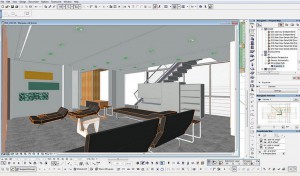
В курс входят два DVD-диска. Первый диск, расскажет о проектировании интерьера и создании сопроводительной документации в ArchiCad, а второй – научит импортировать, обрабатывать и визуализировать проект в 3ds Max. Информация изложена наглядным образом с подробным объяснением и комментариями действий. Ничего архисложного, от вас требуется только желание получить навыки работы в этих приложениях.
Для архитекторов и дизайнеров интерьеров
Думаете научиться создавать уникальные дизайнерские интерьеры сложно? А вот и НЕТ! Освоить это «хитрое ремесло» может абсолютно каждый, кто действительно хочет добиться реального результата, независимо от пола, возраста и уровня знаний. Наш видеокурс в максимально короткий срок даст вам качественные и эффективные навыки создания и визуализации интерьера. Все, что вам нужно – уметь работать с компьютером.
Многие начинали уже обучение по другим системам, но не получили ожидаемого итога, наделав массу ошибок. Как их избежать? Учиться по проверенному и зарекомендовавшему себя руководству, такому как «Интерьеры в ArchiCad+3ds Max». Информация курса последовательна – сначала теория, потом практика; материал подан четко и грамотно; система разработана профессионалами.
Методика обучающего курса
Методика видеокурса обеспечивает эффективный результат, действуя по определенным принципам – от простого к сложному, от теории к практике, от нуля до готового визуализированного проекта. Чему же конкретно научит видеокурс?
Первый диск о проектировании. Он разделен на три блока – Моделирование, Создание чертежей и Автоматический расчет элементов. Каждый блок содержит 6-15 уроков, которые расскажут, как построить план проекта, вставить в него окна и двери, смоделировать стены, вырезы, плинтуса, потолки и другие элементы интерьера. Узнаете, как экспортировать проект из ArchiCad в 3ds Max. Научитесь создавать и расставлять мебель, осветительные приборы, ткани, подушки и т.д. Узнаете, как создавать макеты, чертежи, титульный лист и автоматические расчетные спецификации.
Второй диск о визуализации. Это 22 урока, которые расскажут вам, как выполнить импорт помещения, анализировать интерьерные сцены, создавать и добавлять в импортированную сцену новые элементы и объекты. Научитесь создавать и применять текстуры пола, плинтуса, дверей и окон, стен и т.д. Сможете обработать модели штор, мебели, потолков, вида из окна, источников солнечного и электрического света. Настроите и зафиксируете ракурс обзора интерьера с помощью съемочной камеры. Выполните процедуру визуализации и архивации вашего проекта.
Взаимодействие 3ds Max и ArchiCAD. Экспорт и импорт объектов.
Многие дизайнеры и проектировщики сталкиваются с проблемой, что существует несколько крупных сред 3d моделирования. Одни люди делают проекты или их части в ArchiCad, другие – в 3ds Max. Встает вопрос, как совместить части проекта в один? Как экспортировать, или импортировать проекты в другую программу или наоборот – закачать. На помощь приходят архикадовские программные модули 3DStudio Out и 3DStidio In.
Для начала рассмотрим экспорт, а значит программу 3DStudio Out.
Данный программный модуль установлен в последних версиях Архикада по умолчанию и используется для извлечения проекта ArchiCad. Сложностей с этой операцией у Вас не возникнет. Сохраняем готовый проект, используя команду «Сохранить как», после выбираем из списка в каком формате сохранять, в частности для 3ds max выбираем *.3ds т.е. выбираем новое расширение для нашего проекта, которое откроется другой программой моделирования.

Единственное стоит отметить, что после выбора расширения для сохранения *.3ds, сохраниться только объемная геометрия, что говорит от том, что сплайны и другие двумерные изображения пропадут. Чтобы избежать этого, процесс сохранения проводим в 3d-окне. Если нужно перебросить в 3ds Max только часть объема, то выделяем необходимое на плане этажа и, используя мышь, выбираем команду «Показать выборку/бегущую рамку в 3D». Для отсеивания ненужностей можно пользоваться фильтрацией элементов или этажей, после чего будет сохраняться только необходимое, так как в трехмерном виде будут видны только необходимые Вам объекты.
Теперь поговорим о импорте, а значит рассмотрим программу 3DStudio In.
Здесь ситуация обстоит сложнее: вставить 3ds файл обратно в Архикад можно только как новый библиотечный объект. Программный модуль 3DStudio In можно только скачать и установить отдельно. У Вас есть выбор качать его на официальном англоязычном сайте или зайти к нам на сайт раздел дополнений и скачать быстро, сыкономив драгоценное время. Также стоит отметить что под каждую версию свой модуль 3DStudio In. Вы задаете себе вопрос: как этот модуль установить? Все очень просто: сначала качаем, потом помещаем содержимое в папку расширений ArchiCAD. Запускаем программу и приложение само подгрузится в ArchiCAD.

Переходим непосредственно к конвертированию проекта. После установки 3DStudio In, ищем в меню «Файл — Специальные операции — 3DStudio In», потом используем «Импорт файла 3D Studio — Convert 3ds to GDL object», при этом указываем на файл 3ds Max. Подтверждаем конвертацию и задаем конечные размеры объекта и получаем результат в отдельной вложенной библиотеке.

Если Вам необходимо изменить еще какие-то параметры, в частности параметр «Scale» выставляем равным единице, для автоматического изменения других размеров объекта, используем в меню «Options…».

Конечно, такой способ не решает всех проблем с переброской проектов туда и обратно. Из опыта проектировщиков, могу сказать, что для мебели, стен и других негабаритных вещей, такой способ экспорта и импорта довольно простой и имеет право существовать. Если хотите конвертировать и перенести, скажем, целый дом, то будет очень неудобно делать рабочие чертежи, в данном случае проще отрисовать все заново в другой среде моделирования. Удачи в работе.
Как в archicad открыть мебель 3d max
Экспорт из 3D MAX в ArchiCAD
1. Для начала создадим в 3D MAX некий объект, который нам будет необходимо экспортировать в ArchiCAD. Например, используя выдавливание (extrude) их обычного текста создадим простенькую объемную вывеску, показанную на рисунке правее.
2. Далее объект (сцену) экспортируем в формат, «понятный» как для MAX, так и для ArchiCAD. В верхнем меню File (Файл) – Export (Экспорт) – формат AutoCAD (DFX) – задать имя объекту (диалоговое окно показано на рисунке левее). Архив показанного в примере файла можно взять здесь.
3. В ArchiCAD данный объект (сцену) можно сделать библиотекой. Для этого в верхнем меню (показано на рисунке правее) выбираем File – GDL Objects – Open Object – открыть ранее сохраненный документ.
4. Далее сцену из 3D MAX необходимо сохранить уже как библиотеку ArchiCAD (gsm). Диалоговое окно сохранения фала показано ниже. Архив файла из примера уже в формате библиотеки можно взять здесь.
5. Ну и теперь можно применить новую библиотеку в проекте, например так, как показано на рисунке ниже.

Методическая разработка доцента кафедры городского строительства и хозяйства
Одесской государственной академии строительства и архитектуры,
к.т.н. Кровякова Сергея Алексеевича
Уроки 3D Max. Экспорт модели из ArchiCAD в 3D Max
Скачайте курс по 3ds max бесплатно здесь http://ivannikitin.ru/r/lpyt/?utm_source=YouTube&utm_medium=media&utm_campaign=description&utm_content=fv0xS7NswAc&utm_term=Poluchite-nash-besplatnyj-kurs-zdes
Если вам хочется работать с экстерьерами, делать это системно – быстро и без ошибок, то вам нужно быть на мастер-классе обязательно.
В этом видео я показал как можно сделать корректный экспорт из архикад в 3Ds Max, чтобы потом не было проблем в работе над проектом.
Показано 2 способа. Выбирайте лучший для себя. Я использую первый, когда каждый объект можно выделить отдельно и работать с ним. Сетка объекта при этом неразрывна и корректно отображается.
Иван Никитин
На этом канале собрано огромное количество полезных видео по 3Ds Max, Photoshop и другим программам, как для начинающих, так и для продвинутых пользователей. В основном видео уроки 3Ds Max ориентированы на архитектурную визуализацию — интерьеры, дома, ландшафты. Мы проводим платные и бесплатные курсы в онлайн формате по каждой составляющей профессии 3D визуализатора: — Как скачать и установить 3Ds Max — 3D моделирование предметов мебели, интерьеров, ландшафтов и домов — Создание и поиск текстур, их редактирование и подготовка — Создание и настройка простых и сложных материалов — Установка и настройка камер, чтобы получить красивые ракурсы и правильный свет — Настройка освещения в интерьере и в экстерьерном проекте в 3d max — Работа с рендером Vray и его настройка для максимально быстрого и качественного просчета — Постобработка рендеров в Photoshop и оформление своих проектов, чтобы выделяться среди остальных специалистов.
Похожие публикации:
- Где брать паки стикеров д telegram канал
- Где находится telegram
- Для чего нужен archicad
- Как быстро зарегистрироваться в wechat