
Как открыть matlab после установки
Сделать сайт просто как «раз-два-три»!
Раз. Выбрать и зарегистрировать свободное доменное имя.
Два. Заказать хостинг, выбрав подходящий тарифный план или заказать установку выделенного сервера.
Три. Заказать создание сайта у нашего специалиста. Мы можем предложить вам создание сайта любой сложности.
Первый шаг вы уже сделали, зарегистрировав доменное имя. Следующими шагами будут заказ хостинга и создание сайта.
Второй шаг — заказ хостинга из предлагаемых тарифных планов. Также вы можете заказать у нас установку выделенного сервера.
Шаг третий — создание сайта. Вы можете заказать сайт любой сложности, связавшись с нашим специалистом.
Я не могу открыть файл MATLAB. Что я должен делать? Помогите!
Практически каждый сталкивался с некоторыми проблемами при открытии неизвестных файлов при работе на компьютере. Это может быть очень сложно. Однако такие проблемы, не только с файлами MATLAB, могут быть решены стандартным способом. Следуйте инструкциям ниже, и мы можем гарантировать, что ваша проблема с открытием MATLAB будет решена!
- 1. MATLAB расширение файла
- 2. Как открыть файл MATLAB?
- 2.1 Загрузите и установите приложение, которое поддерживает MATLAB файлы
- 2.1.1 Программы, поддерживающие MATLAB файлы
MATLAB расширение файла
- Тип файла Matlab Script
- Разработчик файлов N/A
- Категория файла Файлы разработчика
- Рейтинг популярности файлов
Как открыть файл MATLAB?
Если данная учетная запись пользователя не имеет необходимых разрешений для открытия файлов с расширением MATLAB , весьма вероятно, что в системе пользователей не установлена программа, поддерживающая данные файлы. Ниже приведен список действий, которые пользователь должен выполнить для решения наиболее распространенных проблем.
Шаг 1. Загрузите и установите приложение, которое поддерживает MATLAB файлы
После установки приложения система должна автоматически открывать MATLAB файлы с данным приложением. Ниже приведен список соответствующих программ, а также операционных систем, для которых они доступны:
Программы, поддерживающие MATLAB файлы
Шаг 2. Убедитесь, что файлы MATLAB связаны с соответствующим программным обеспечением
Возможно, что приложение, которое поддерживает файлы MATLAB, не связано с такими файлами. В этом случае программа должна быть вручную связана с файлами MATLAB (щелкните правой кнопкой мыши значок файла → Свойства → Вкладка «Общие» → В подменю «Открыть с помощью» и нажмите кнопку «Изменить». Система отобразит список предлагаемых программы, которые поддерживают MATLAB файлы. Выберите приложение, установив флажок «Всегда использовать выбранное приложение для открытия файлов такого типа». Система сохранит эту информацию в своем реестре и будет использовать ее для открытия MATLAB файлов с выбранной программой. ,
Изменение MATLAB ассоциации файлов в реестре
Ассоциация файлов для файлов MATLAB может быть отредактирована вручную путем редактирования соответствующей записи в системном реестре Windows. Тем не менее, это не рекомендуется, так как это может привести к ошибкам в реестре, если это не сделано должным образом, и может даже повредить систему.
Расширение файла MATLAB
MATLAB — это расширение файла, обычно связанное с файлами Matlab Script. MATLAB файлы поддерживаются программными приложениями, доступными для устройств под управлением Windows. MATLAB файл относится к категории Файлы разработчика так же, как #NUMEXTENSIONS # других расширений файлов, перечисленных в нашей базе данных. MATLAB поддерживает MATLAB файлы и является наиболее часто используемой программой для обработки таких файлов, но 1 могут также использоваться другие инструменты. На официальном сайте разработчика MathWorks, Inc. вы найдете не только подробную информацию о программном обеспечении MATLAB, но также о MATLAB и других поддерживаемых форматах файлов.
Программы, которые поддерживают MATLAB расширение файла
Ниже приведена таблица со списком программ, которые поддерживают MATLAB файлы. Файлы с суффиксом MATLAB могут быть скопированы на любое мобильное устройство или системную платформу, но может быть невозможно открыть их должным образом в целевой системе.
Программы, обслуживающие файл MATLAB
Windows
Как открыть файл MATLAB?
Причин, по которым у вас возникают проблемы с открытием файлов MATLAB в данной системе, может быть несколько. С другой стороны, наиболее часто встречающиеся проблемы, связанные с файлами Matlab Script, не являются сложными. В большинстве случаев они могут быть решены быстро и эффективно без помощи специалиста. Мы подготовили список, который поможет вам решить ваши проблемы с файлами MATLAB.
Шаг 1. Скачайте и установите MATLAB

Проблемы с открытием и работой с файлами MATLAB, скорее всего, связаны с отсутствием надлежащего программного обеспечения, совместимого с файлами MATLAB на вашем компьютере. Эта проблема может быть решена путем загрузки и установки # РЕКОМЕНДОВАННОЙ # или другой совместимой программы, такой как Sublime Text. Полный список программ, сгруппированных по операционным системам, можно найти выше. Одним из наиболее безопасных способов загрузки программного обеспечения является использование ссылок официальных дистрибьюторов. Посетите сайт MATLAB и загрузите установщик.
Шаг 2. Проверьте версию MATLAB и обновите при необходимости

Если у вас уже установлен MATLAB в ваших системах и файлы MATLAB по-прежнему не открываются должным образом, проверьте, установлена ли у вас последняя версия программного обеспечения. Иногда разработчики программного обеспечения вводят новые форматы вместо уже поддерживаемых вместе с новыми версиями своих приложений. Если у вас установлена более старая версия MATLAB, она может не поддерживать формат MATLAB. Самая последняя версия MATLAB обратно совместима и может работать с форматами файлов, поддерживаемыми более старыми версиями программного обеспечения.
Шаг 3. Назначьте MATLAB для MATLAB файлов
Если у вас установлена последняя версия MATLAB и проблема сохраняется, выберите ее в качестве программы по умолчанию, которая будет использоваться для управления MATLAB на вашем устройстве. Процесс связывания форматов файлов с приложением по умолчанию может отличаться в деталях в зависимости от платформы, но основная процедура очень похожа.

Изменить приложение по умолчанию в Windows
- Выберите пункт Открыть с помощью в меню «Файл», к которому можно щелкнуть правой кнопкой мыши файл MATLAB.
- Далее выберите опцию Выбрать другое приложение а затем с помощью Еще приложения откройте список доступных приложений.
- Чтобы завершить процесс, выберите Найти другое приложение на этом. и с помощью проводника выберите папку MATLAB. Подтвердите, Всегда использовать это приложение для открытия MATLAB файлы и нажав кнопку OK .
Изменить приложение по умолчанию в Mac OS
- Нажав правую кнопку мыши на выбранном файле MATLAB, откройте меню файла и выберите Информация.
- Откройте раздел Открыть с помощью, щелкнув его название
- Выберите из списка соответствующую программу и подтвердите, нажав « Изменить для всех» .
- Наконец, это изменение будет применено ко всем файлам с расширением MATLAB должно появиться сообщение. Нажмите кнопку Вперед , чтобы подтвердить свой выбор.
Шаг 4. Убедитесь, что MATLAB не неисправен
Если проблема по-прежнему возникает после выполнения шагов 1-3, проверьте, является ли файл MATLAB действительным. Проблемы с открытием файла могут возникнуть по разным причинам.

1. Убедитесь, что MATLAB не заражен компьютерным вирусом
Если файл заражен, вредоносная программа, находящаяся в файле MATLAB, препятствует попыткам открыть его. Немедленно просканируйте файл с помощью антивирусного инструмента или просмотрите всю систему, чтобы убедиться, что вся система безопасна. Если файл MATLAB действительно заражен, следуйте инструкциям ниже.
2. Убедитесь, что структура файла MATLAB не повреждена
Вы получили MATLAB файл от другого человека? Попросите его / ее отправить еще раз. В процессе копирования файла могут возникнуть ошибки, делающие файл неполным или поврежденным. Это может быть источником проблем с файлом. Это может произойти, если процесс загрузки файла с расширением MATLAB был прерван и данные файла повреждены. Загрузите файл снова из того же источника.
3. Проверьте, есть ли у пользователя, вошедшего в систему, права администратора.
Иногда для доступа к файлам пользователю необходимы права администратора. Переключитесь на учетную запись с необходимыми привилегиями и попробуйте снова открыть файл Matlab Script.
4. Проверьте, может ли ваша система обрабатывать MATLAB
Если система перегружена, она может не справиться с программой, которую вы используете для открытия файлов с расширением MATLAB. В этом случае закройте другие приложения.
5. Убедитесь, что ваша операционная система и драйверы обновлены
Последние версии программ и драйверов могут помочь вам решить проблемы с файлами Matlab Script и обеспечить безопасность вашего устройства и операционной системы. Возможно, файлы MATLAB работают правильно с обновленным программным обеспечением, которое устраняет некоторые системные ошибки.
Вы хотите помочь?
Если у Вас есть дополнительная информация о расширение файла MATLAB мы будем признательны, если Вы поделитесь ею с пользователями нашего сайта. Воспользуйтесь формуляром, находящимся здесь и отправьте нам свою информацию о файле MATLAB.
Расширение файла MATLAB
Самой частой причиной проблем с раскрытием файла MATLAB является просто отсутствие соответствующих приложений, установленных на Вашем компьютере. В таком случае достаточно найти, скачать и установить приложение, обслуживающее файлы в формате MATLAB — такие программы доступны ниже.
Тип файла Matlab Script Создатель N/A Популярность 

Поисковая система
Введите расширение файла
Помощь
Подсказка
Необходимо учесть, что некоторые закодированные данные из файлов, которые наш компьютер не читает, иногда можно просмотреть в Блокноте. Таким образом мы прочитаем фрагменты текста или числа — Стоит проверить, действует ли этот метод также в случае файлов MATLAB.
Что сделать, если приложение со списка уже было установлено?
Часто установленное приложение должно автоматически связаться с файлом MATLAB. Если это не произошло, то файл MATLAB успешно можно связать вручную с ново установленным приложением. Достаточно нажать правой кнопкой мышки на файл MATLAB, а затем среди доступных выбрать опцию «Выбрать программу по умолчанию». Затем необходимо выбрать опцию «Просмотреть» и отыскать избранное приложение. Введенные изменения необходимо утвердить с помощью опции «OK».
Программы, открывающие файл MATLAB
Windows
- MATlab
- Sublime Text
Почему я не могу открыть файл MATLAB?
Проблемы с файлами MATLAB могут иметь также другую почву. Иногда даже установление на компьютере программного обеспечения, обслуживающего файлы MATLAB не решит проблему. Причиной невозможности открытия, а также работы с файлом MATLAB может быть также:
— несоответственные связи файла MATLAB в записях реестра
— повреждение файла MATLAB, который мы открываем
— инфицирование файла MATLAB (вирусы)
— слишком маленький ресурс компьютера
— неактуальные драйверы
— устранение расширения MATLAB из реестра системы Windows
— незавершенная установка программы, обслуживающей расширение MATLABУстранение этих проблем должно привести к свободному открытию и работе с файлами MATLAB. В случае, если компьютер по-прежнему имеет проблемы с файлами, необходимо воспользоваться помощью эксперта, который установит точную причину.
Мой компьютер не показывает расширений файлов, что сделать?
В стандартных установках системы Windows пользователь компьютера не видит расширения файлов MATLAB. Это успешно можно изменить в настройках. Достаточно войти в «Панель управления» и выбрать «Вид и персонализация». Затем необходимо войти в «Опции папок», и открыть «Вид». В закладке «Вид» находится опция «Укрыть расширения известных типов файлов» — необходимо выбрать эту опцию и подтвердить операцию нажатием кнопки «OK». В этот момент расширения всех файлов, в том числе MATLAB должны появится сортированные по названию файла.
Похожие публикации:
- Как узнать telegram handle
- Как уменьшить количество знаков после запятой в mathcad
- Как установить maple 6
- Как установить telegram на kali linux
Как запустить матлаб после установки
Когда вы запускаете MATLAB, он автоматически добавляет userpath папка к пути поиска файлов. MATLAB также вновь открыл любые настольные компоненты, которые были открыты когда вы последнее закрытие.
Чтобы настроить запуск, смотрите, Задают опции запуска.
Папка запуска MATLAB является папкой, вы находитесь в том, когда вы получаете подсказку MATLAB. Чтобы изменить папку запуска по умолчанию, смотрите Папку Запуска MATLAB.
Если вы испытываете затруднения стартовый MATLAB, то смотрите MATLAB Installation, Activation & Startup Help.
Выбор MATLAB Icon
На платформах Microsoft ® Windows ® дважды кликните значок MATLAB. Термин Release относится к вашему номеру выпуска MATLAB; например, R2017a .
Ярлык инсталлятора на вашем рабочем столе Windows — Дважды кликает значок MATLAB .
Системы Windows 10 — Start> All apps> MATLAB Release
Системы Windows 8 — На экране “Пуск” или рабочем столе, нажмите MATLAB Release .
Системы Windows 7 — Если вы приняли решение сделать, чтобы инсталлятор поместил ярлык программе MATLAB на Windows Start menu, затем выберите Start> MATLAB Release
При использовании этой опции папка запуска является последней рабочей папкой от предыдущего сеанса работы с MATLAB или пользовательского пути, заданного в настройке Initial working folder, описанной в общих Настройках.
Также можно задать пользовательскую папку запуска в ярлыке MATLAB с помощью поля Start in. Однако этот метод совпадает с устанавливанием пользовательского пути в настройке Initial working folder. Если вы вводите недопустимый путь в поле Start in, то папка запуска непредсказуема. Устанавливать пользовательский путь в поле Start in:
Щелкните правой кнопкой по ярлыку для MATLAB и выберите Properties из контекстного меню. Диалоговое окно Properties для MATLAB открывается к панели Shortcut.
В поле Start in введите полный путь к папке в вашей системе, и затем нажмите OK.
Вызовите matlab из командной строки Windows System
От системного приглашения Windows введите matlab .
Папка запуска является папкой, в которой вы запускаетесь matlab команда. Чтобы использовать папку, заданную настройкой Initial working folder, введите:
Вызовите matlab из Командной строки MATLAB
Если при запуске другой сеанс работы с MATLAB из MATLAB, то папка запуска является папкой, где вы вызываете команду:
Чтобы отобразить папку запуска, ввести pwd перед вызовом matlab .
Открытый файл, связанный с MATLAB
Инсталлятор MATLAB создает ассоциации между определенными типами файлов и продуктами MathWorks ® . MATLAB запускается, когда вы открываете один из тех файлов. Папка запуска является папкой, содержащей файл.
Например, с помощью инструмента Windows Explorer , дважды кликните файл с .m расширение. MATLAB запускает и открывает файл в редакторе MATLAB.
Выбор MATLAB Executable from Windows Explorer Tool
Когда вы дважды кликаете matlab.exe файл от Windows Explorer , папка запуска является одним из следующего:
Последняя рабочая папка от предыдущего сеанса работы с MATLAB.
Пользовательский путь задан в настройке Initial working folder.
Читать еще: Системная ошибка 5 отказано в доступе
Шаг 2. Регистрация на ЦИТМ Экспонента
После того, как вы подтвердите электронный адрес, нужно будет зарегистрироваться на сайте ЦИТМ Экспонента. Через этот сайт одобряют заявки на лицензии.
Для регистрации нужно заполнить форму и отправить фотографию или скан студенческого. Написание имени должно совпадать с написанием в студенческом. Если вы ошибетесь или перепутаете буквы «е» и «ё», то заявку не одобрят и придется регистрироваться заново. Образец заполнения формы приведен ниже:

Анкета будет рассматриваться в течение суток. На следующий день на указанную вами на первом шаге почту придёт письмо о том, что лицензия подтверждена. Оно должно выглядеть вот так:

Если письмо не пришло, попробуйте проверить папку «Спам». Если же вы оставили неправильный адрес, то его нужно поменять его на сайте ЦИТМ Экспонента в личном кабинете и повторить запрос.
kaktusenok
Как правильно установить MATLAB (включая MATLAB Distributed Computing Server)
Установка MATLAB имеет несколько хитростей, знать которые необходимо во избежание досадных ошибок, а также правильной настройки параллельного программирования.
Сам дистрибутив условно можно разделить на две части:
- “не параллельная” часть: MATLAB, Simulink и их компоненты (Toolbox’ы. );
- “параллельная” часть: MATLAB Distributed Computing Server + Parallel Computing Toolbox.
Получаются три варианта установки:
- Для настольных вычислений (только “не параллельная часть”).
- Для параллельных вычислений в сети (только “параллельная часть”).
- Для настольных и параллельных вычислений вместе (обе части).
Рассмотрим их более подробно.
По сути выбор между вариантами осуществляется установкой или не установкой компонента “MATLAB Distributed Computing Server”. Поэтому при выборе типа установки “Typical” или “Custom” всегда выбираем “Custom”:
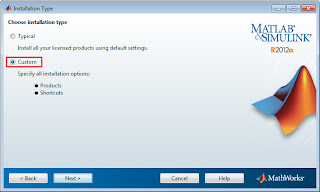
Вариант 1. Для настольных вычислений
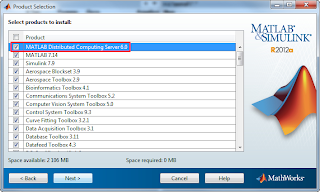
Этот вариант подходит для большинства пользователей. Единственная тонкость – это снять галочку “MATLAB Distributed Computing Server”:

Дополнения к варианту 1
Система MATLAB использует понятие текущего каталога при работе с М- и МАТ-файлами во время сеанса работы. Начальный текущий каталог определен в файле запуска, который ассоциирован с ярлыком запуска системы MATLAB, расположенном на рабочем столе. Щелчок правой кнопки мыши, установленной на этом ярлыке, и выбор контекстного элемента “Свойства/Properties” позволяет изменить начальный каталог, используемый по умолчанию:

Теперь при запуске MATLAB видим заданный текущий каталог:

В ранних версиях MATLAB были проблемы с поддержкой русского языка. Также были проблемы с загрузкой моделей Simulink, где названия и/или имена файлов были на русском. Как правило, такие проблемы решаются с помощью следующих команд:
Если эти команды записать в файл с именем “startup.m” и сохранить данный файл в начальный рабочий каталог (см. выше) или в один из каталогов PATH (Меню “File” > “Set PAth. “), то записанные команды будут выполняться автоматически при каждом запуске MATLAB.
Вариант 2. Для параллельных вычислений в сети
При установке нужно установить галочку “MATLAB Distributed Computing Server”, а также выбрать компоненты (Simulink, Toolbox’ы), которые необходимы в процессе параллельных вычислений.
MATLAB_PREFDIR must be an absolute path.
Cannot set preferences directory to the relative path MathworksMATLAB2012b.Если всё-таки требуется выполнять интерактивные вычисления и параллельные, то переходим к варианту 3.
Читать еще: Почему компьютер не использует всю оперативную память?
Дополнения к варианту 2
Следует настроить и установить службу MDCE. В принципе, хватает стандартных настроек. НО если вы работаете в русскоязычном домене Windows Server 20XX, то придётся исправить имена групп. Об этом подробно написано здесь.
Вариант 3. Для настольных и параллельных вычислений вместе
Слово вместе говорит о том, что вычисления интерактивно и параллельно могут вестись одновременно, но это не обязательно.
Основная проблема в этом варианте установке, как же установить MATLAB с MATLAB Distributed Computing Server и иметь ярлыки, ассоциации и прочие прелести настольной установки.
Я предлагаю установку проводить в два этапа:
-
Первая установка без MATLAB Distributed Computing Server.
Сперва мы не ставим галочку “MATLAB Distributed Computing Server”:Вторая установка в тот же каталог (“поверх”) + MATLAB Distributed Computing Server (поскольку первая не создаёт ярлыки).
В принципе, можно ставить не в тот же каталог, но в целях экономии места на жёстком диске, необходимо делать именно так.В этот раз необходимо установить галочку “MATLAB Distributed Computing Server”:
Далее установщик спросит, перезаписать установленные компоненты MATLAB. Отвечает “No to All”:

Таким образом, будет установлен только один компонент, а именно недостающий в установке “MATLAB Distributed Computing Server”:

После копирования файлов отображаются инструкции по настройке:
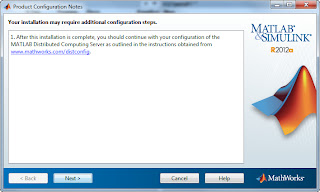
И установка успешно завершена!

Дополнения к варианту 3
Эти дополнения состоят из дополнений к вариантам 1 и 2.
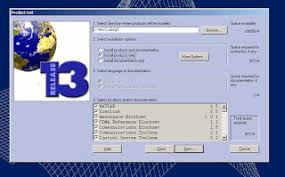
Танцы с бубном: Установка Matlab 6.5 на Windows 7
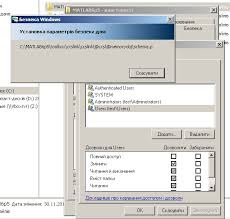

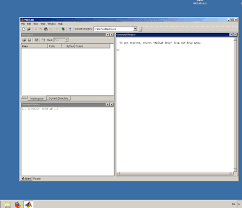
31 комментарий:
но как . https://youtu.be/dN1HA1h1its?t=109
большое человеческое спасибо
Я – не программист, я – пользователь, и при этом не самый продвинутый. Пытался в интернете узнать, как создать файл
C:MATLAB6p5binwin32wtsapi32.dll с любым содержимым.
Увы, доступных мне технологий не нашёл. Можете ли Вы, Александр, помочь мне?
С уважением ЗиновийКак вариант правая кнопка мышки -> создать -> текстовый файл, а потом отредактировать расширение
Или просто взять любой маленький файл, положить туда и переименовать, имеется ввиду, что просто должен быть файл с таким названием в папке
Здравствуйте, Александр!
Я создал папку C:MATLAB6p5binwin32wtsapi32.dll
В папке один из документов – с тем же адресом.
Действительно, сообщение об ошибке 103 не появлляется. Но стучу по иконке матлаба, а программа не открывается. Что делать теперь?папка должна быть C:MATLAB6p5binwin32, а в ней файл wtsapi32.dll
Александр, когда я открываю свойства папки, вижу: расположение – C:MATLAB6p5binwin32, название wtsapi32.dll .
Открываю свойства файла в папке, вижу: название – wtsapi32.dll,
расположение – C:MATLAB6p5binwin32wtsapi32.dll .Попробовал переименовать папку. Но тогда меняется расположение файла, и на клик матлаба появляется сообщение об ошибке 103.
Получается, что название папки должно быть wtsapi32.dll, а расположение C:MATLAB6p5binwin32Нужно папку C:MATLAB6p5binwin32wtsapi32.dll удалить, а файл wtsapi32.dll положить в папку C:MATLAB6p5binwin32
Александр, наконец-то, я сделал всё как следует: файл wtsapi32.dll положил в папку C:MATLAB6p5binwin32
Тип файла:текстовый документ
Расположение:C:MATLAB6p5binwin32
Размер:6,23 КБ (6.383 байт)Читать еще: Частота оперативной памяти больше чем поддерживает процессор?
Увы, выскакивает сообщение об ошибке 103.
Много лет я пользовался матлабом на виндовс XP, недавно перешёл на виндовс 7. Постепенно осваиваю его. А с матлабом не везёт.Тип файла должен быть не текстовый документ, а динамическая библиотека, у вас файл получился wtsapi32.dll.txt а должен быть просто wtsapi32.dll, скопируйте в папку, например документы любой .dll файл, навример из папки c:/windows/sistem32, переименуйте его в wtsapi32 если у вас расширения скрыты и потом положите в папку C:MATLAB6p5binwin32.
Или в свойствах своего обозревателя(проводника) включите отображение расширений и уберите у того файла, что уже у Вас есть .txt в конце. К сожалению с Windows картинками помочь не могу, так как сам им не пользуюсь и мне его специально надо устанавливать на виртуалку.Александр, сделал ещё один шаг в верном направлении: включил отображение расширений, убрал расширение .txt. Теперь свойства файла wtsapi32.dll выглядят так:
Тип файла: Расширение приложения (.dll)
Приложение: Неизвестное приложение
Расположение: C:MATLAB6p5binwin32
.
Сообщение об ошибке 103 не появляется, но программа НЕ ОТКРЫВАЕТСЯ.Не знаю, что Вам сказать. Когда дочка попросила поставить я скачал и поставил современную версию, но ей нужна была именно 6.5, я у себя поднял виртуальную машину Windows 7 pro, разобрался с установкой и потом удаленно поставил у нее на ноутбуке, одновременно написав эту заметку. Так что способ 100% рабочий. Ну и судя по комментариям у других тоже получалось. Единственное, что могу посоветовать: все удалить, через панель управления, установка-удаление программ, и строго по инструкции проделать всю установку сначала. Обратите внимание на необходимость установки виртуальной машины Java от Microsoft.
Александр, компьютер с виндовс 7 мне подарили. Я заглянул в программы и нашёл там виртуальную машину со свойствами:
Windows Virtual PC
Тип:Папка с файлами
Расположение:C:UsersWin7AppDataRoamingMicrosoftWindowsStart MenuPrograms
Размер:35,0 КБ (35.891 байт)Это то, что надо?
Вам не нужна виртуальная машина. Просто в Пуск-Панель управления-Программы и компоненты удалите Matlab и MsJVM. Удалите папку C:MATLAB6p5 и поставте с нуля все по инструкции.
Здравствуйте, Александр!
Сегодня я сделал следующие действия:
1)Удалил матлаб через “удаление программы”
2)Удалил Windows Virtual PC через “программы и компоненты” – “включение и отключение компонентов виндовс” – снял флажок
3)Удалил папку C:MATLAB6p5 из библиотеки Документы
4)установил с диска матлаб, перезагрузился
5)создал в папке C:MATLAB6p5binwin32 файл wtsapi32.dll, перезагрузился
6)попробовал открыть матлаб, не открывается
7)через Пуск-Панель управления-Программы и компоненты поставил флажок Windows Virtual PC, перезагрузился
8)всё равно матлаб не открываетсяПри установке матлаба следовал инструкциям. На вопрос “требуются то ли обновления (не помню), то ли новые версии (не помню) ответил отрицательно.
У меня диск – матлаб 6.5 release 13, 2002 “Навигатор”, куплен в Москве на каком-то рынке (подробностей не помню,было это давно). Полагаю, что диск пиратский.
Описал всё подробно, поскольку понимаю, что “мелочи” важны.Как запустить matlab после установки
Сделать сайт просто как «раз-два-три»!
Раз. Выбрать и зарегистрировать свободное доменное имя.
Два. Заказать хостинг, выбрав подходящий тарифный план или заказать установку выделенного сервера.
Три. Заказать создание сайта у нашего специалиста. Мы можем предложить вам создание сайта любой сложности.Первый шаг вы уже сделали, зарегистрировав доменное имя. Следующими шагами будут заказ хостинга и создание сайта.
Второй шаг — заказ хостинга из предлагаемых тарифных планов. Также вы можете заказать у нас установку выделенного сервера.
Шаг третий — создание сайта. Вы можете заказать сайт любой сложности, связавшись с нашим специалистом.
Как запустить матлаб после установки нет ярлыка. Matlab не запускается, продолжает запрашивать активацию
Установка MATLAB имеет несколько хитростей, знать которые необходимо во избежание досадных ошибок, а также правильной настройки параллельного программирования.
Сам дистрибутив условно можно разделить на две части:
- «не параллельная» часть: MATLAB , Simulink и их компоненты (Toolbox»ы. );
- «параллельная» часть: MATLAB Distributed Computing Server + Parallel Computing Toolbox.
- Для настольных вычислений (только «не параллельная часть»).
- Для параллельных вычислений в сети (только «параллельная часть»).
- Для настольных и параллельных вычислений вместе (обе части).
По сути выбор между вариантами осуществляется установкой или не установкой компонента «MATLAB Distributed Computing Server». Поэтому при выборе типа установки «Typical» или «Custom» всегда выбираем «Custom»:
Вариант 1. Для настольных вычислений

- задействовать можно только процессоры и ядра локальной машины;
- средства параллельных вычислений ограничиваются инструкцией parfor (чего обычным пользователям хватает с лихвой).
Дополнения к варианту 1
Система MATLAB использует понятие текущего каталога при работе с М- и МАТ-файлами во время сеанса работы. Начальный текущий каталог определен в файле запуска, который ассоциирован с ярлыком запуска системы MATLAB, расположенном на рабочем столе. Щелчок правой кнопки мыши, установленной на этом ярлыке, и выбор контекстного элемента «Свойства/Properties» позволяет изменить начальный каталог, используемый по умолчанию:

Теперь при запуске MATLAB видим заданный текущий каталог:

В ранних версиях MATLAB были проблемы с поддержкой русского языка. Также были проблемы с загрузкой моделей Simulink, где названия и/или имена файлов были на русском. Как правило, такие проблемы решаются с помощью следующих команд:
set_param(0,»SavedCharacterEncoding»,»windows-1252″); set_param(0,»CharacterEncoding»,»windows-1252″); slCharacterEncoding(«windows-1252»); feature(«MultibyteCharSetChecking»,0);
Если эти команды записать в файл с именем «startup.m» и сохранить данный файл в начальный рабочий каталог (см. выше) или в один из каталогов PATH (Меню «File» > «Set PAth. «), то записанные команды будут выполняться автоматически при каждом запуске MATLAB.Вариант 2. Для параллельных вычислений в сети

Внимание! Режим параллельных вычислений подразумевает, что интерактивной работы с MATLAB нет и не будет.
Следствие 1. Нет иконок приложения MATLAB. Нет ассоциаций с файлами (для открытий файлов по двойному щелчку).
Следствие 2. MATLAB интерактивно запустить всё же можно. Достаточно открыть папку с установленной программой и в каталоге bin запустить matlab.exe. Но при параллельных вычислениях может возникнуть ошибка:Если всё-таки требуется выполнять интерактивные вычисления и параллельные, то переходим к варианту 3.
Дополнения к варианту 2
Вариант 3. Для настольных и параллельных вычислений вместе
Основная проблема в этом варианте установке, как же установить MATLAB с MATLAB Distributed Computing Server и иметь ярлыки, ассоциации и прочие прелести настольной установки.
Я предлагаю установку проводить в два этапа:
Дополнения к варианту 3
Еще в конце 1970-х годов, ученные начали понимать, что Фортран является не самым лучшим языком программирования и что он уже устарел. Основываясь на этом, Клив Моулер решает создать новый язык программирования, а именно – Матлаб. Целью нового языка стало улучшение качества обучения студентов, позволяя им работать с библиотеками Linpack и EISPACK. Первые версии MATLAB были написаны на самом фортране, и лишь в 1984 году был переписан на С.
MATLAB или же Матлаб – это пакет взаимосвязанных модулей, которые используются для решения задач и осуществление технических вычислений. Также, Матлаб представляет собой и отдельный язык программирования, который и используется этими модулями.
Пакет программ Матлаб доступен для большинства операционных систем, таких как: Windows, Linux, Mac OS, Unix, а также, до версии R2010b была доступна и для операционной системы Solaris.
Изначальна программа создавалась с целью проектирования различных систем управления, но, благодаря тому, что проект привлек внимание общественности, его начали активно использовать для преподавания курсов линейной алгебры, а также численных методов.
Возможности
Возможности Матлаба реально огромные. Благодаря данному языку программирования миллионы ученных со всего мира получили возможность намного быстрее развивать свои проекты и совершать нужные вычисления. Стоит заметить, что данная программа создана специально для ученных или же для студентов, которые изучают нужный материал, обычному пользователю делать с MATLAB-ом нечего.
Возможности языка программирования в среде математических вычислений:
- Использование логических операторов.
- Осуществления матричных и векторных вычислений.
- Работа с нелинейными уравнениями.
- Оптимизация функций использующие нескольких переменных.
- Использование и анализ массивов с записями или же ячейками, а также работа с многомерными массивами.
Возможности в среде численных методов:
- Работа с дифференциальными уравнениями.
- Работа с алгебраическими уравнениями, а также поиск их корня.
- Одномерная интерполяция.
- Многомерная интерполяция.
Также, пользователь может работать с визуализацией функций и созданием графиков. В данной сфере, программа позволяет создать двухмерные, а также трехмерные графики, на основе анализа данных.
Плюсы и минусы
- Большой список возможностей.
- Высокий уровень вычислений.
- Возможность добавлять собственные функции в библиотеке ЯП.
- Высокий порог вхождения – чтобы пользоваться софтом надо иметь определенный уровень знаний.
- Метод дистрибуции по типу покупки лицензионной версии.
Скачать
MATLAB portable – это отличный пакет программ, а также язык программирования, который позволяет ученным работать все быстрее и отбросить мысль об вычислениях подальше. Также, она подойдет и студентам, которые только начинают изучать данные области математики. Визуализация функций, используемых данных и их представление в графической форме намного лучше позволяют понять принцип работы и решения той или иной задачи.
Обычно пакет программ распространяется только при помощи покупки лицензионной копии продукта. Но, наш сервис предлагает своим пользователям скачать бесплатно русскую версию matlab-a для операционной системы Windows x64. Еще одним плюсом является то, что наш сервис распространяет продукт вместе со встроенным ключом активации. Это означает, что после процесса скачивания и установки, программа не будет требовать дополнительных действий для полноценной работы, а можно будет сразу приступить за проект.
Новая версия системы MATLAB 6 — весьма громоздкий программный комплекс, который (при полной установке) требует до 1000-1500 Мбайт дисковой памяти (в зависимости от конкретной поставки, полноты справочной системы и числа устанавливаемых пакетов прикладных программ). Поэтому он поставляются исключительно на компакт-дисках. Полный комплект системы размещается на двух компакт-дисках только для чтения (CD-ROM), на одном из которых размещены PDF-файлы документации.
Для успешной установки MATLAB необходимы следующие минимальные средства:
- компьютер с микропроцессором не ниже Pentium и математическим сопроцессором, рекомендуются процессоры Pentium PRO, Pentium II, Pentium III, Pentium IV или AMD Athlon;
- устройство считывания компакт дисков (привод CD-ROM) (для установки), мышь, 8-разрядный графический адаптер и монитор, поддерживающие не менее 256 цветов;
- операционная система Windows 95/98 (оригинальная или второе издание) / Me (Millennium Edition) /2000/ (допускается также NT4 с сервис-пакетами 5 или 6а);
- ОЗУ емкостью 64 Мбайт для минимального варианта системы (рекомендуется иметь память не менее 128 Мбайт);
- до 1500 Мбайт дискового пространства при полной установке всех расширений и всех справочных систем.
Для использования расширенных возможностей системы нужны графический ускоритель, Windows-совместимые звуковая карта и принтер, текстовый процессор Microsoft Word 95/97/2000 для реализации Notebook, компиляторы языков Си/Си++ и/или ФОРТРАН для подготовки собственных файлов расширения и браузер Netscape Navigator 4.0 и выше или Microsoft Internet Explorer 4.0 и выше. Для просмотра файлов справочной системы в формате PDF нужна программа Adobe Reader или Adobe Acrobat 3.0 и выше.
- Компилятор Compaq Visual Fortran 5.0 или 6.1;
- Microsoft Visual Си/С++ версий 5.0 или 6.0;
- Borland Си/С++ версий 5.0, 5.02;
- Borland C++Builder версий 3.0, 4.0 или 5.0;
- WATCOM Си/Си++ версий 10.6 или 11 (фирмой Sybase более не поставляется версия этих компиляторов, необходимая для работы управляющих компьютеров под DOS);
- LCC 2.4 (в комплекте с MATLAB).
Только в Linux версии поддерживается компилятор GNU C++.
Мы рассматриваем систему, ориентированную на IBM PC (Intel80X86/ Pentium) — совместимые компьютеры под управлением Microsoft Windows как наиболее распространенные. Math Works рекомендует графические видеокарты Accel Eclipse фирмы Accel Graphics для аппаратной поддержки новых, введенных в MATLAB 6, эффектов трехмерной графики (расчет сцены и рендеринг Open GL) на этой платформе. Но наряду с ними MathWorks тщательно протестировала чисто программные драйверы операционных систем Windows. Если ваш графический ускоритель, аппаратно поддерживающий Open GL, другого типа, фирма MathWorks, Inc. его не протестировала со своей обычной легендарной скрупулезностью. Но это не значит, что искажения трехмерной графики неизбежны. Если у вас будут сомнения, вы всегда сможете программно отключить аппаратную поддержку Open GL, прежнему эффективно используя свой графический ускоритель для обработки шгонов, и задействовать только тщательно проверенное MathWorks программное обеспечение Open GL.
Возможна работа MATLAB 6 на ряде других компьютерных платформ: Lintel (ядро Linux 2.2x на Intel Pentium или AMD Athlon), Sun SPARC/UltraSPARC (Solaris 2.6, 2.7, 2.8), Silicon Graphics (рабочие станции на процессорах R12000, R10000, R5000 под IRIX64, IRIX 6.5x), Compaq(DEC) Alpha (Tru64UNIX 4.0f, 5.0), HP (HP700 (HP-UX10.2), HP9000 (HP-UX10.2 или HP-UX11), IBM RS/6000 (AIX 4.3.3). MathWorks протестировала графические ускорители Sun 3D Creator (Solaris 2.6, 2.7, 2.8) и ускорители моделей Silicon Graphics на платформах IRIX/IRIX 64 6.5x для проверки поддержки Open GL на UNIX платформах. Отличия между платформами, таким образом, в основном связаны со скоростью выполнения, в особенности при выводе трехмерной графики при расчете сцены и рендеринге новым, введенным только в данной версии, механизмом Open GL, и с отдельными деталями интерфейса. Как гарантирует MathWorks, отличия совсем (или для платформ HP и IBM почти) не затрагивают базового набора возможностей ядра и пакетов прикладных программ. Например, пользователи Linux Red Hat 7.0 и Slackware 7.0, 7.1, как и пользователи на RISC-платформах IBM и HP, не должны использовать виртуальную машину Java и должны запускать MATLAB 6.0 с параметром nojvm (matlab-nojvm). Но и это ограничение не распространяется на пользователей RedHat 6.2, Mandrake 7.1, SuSE 6.4, Debian 2.1 и 2.2. Поэтому читатели, работающие с MATLAB 6.0 на любой платформе, могут пользоваться всеми или большей частью материалов данной книги. Для Macintosh поддерживается только версия MATLAB 5.2.1, для пользователей OpenVMS рекомендуется стабилизированная на этой платформе MATLAB 5.2.
Установка системы обычно не имеет никаких специфических особенностей и подобна установке других программных продуктов. Но в среде Windows 2000/NT4 установить и первый раз запустить систему должен администратор системы. От вас требуется задать свое имя (фамилию), сокращенное название организации и пароль, который указывается на установочном компакт-диске или в имеющемся на нем файле. Возможны типичная установка и выборочная, в ходе которой вам предлагается выбор компонентов системы. Последняя предпочтительнее, так как из-за огромного объема системы ее полная установка не всегда возможна.
Прежде чем начинать установку системы, рекомендуется ознакомиться с описанием компонентов. В уроке 23 дается аннотационное (а в монографии — более подробное, хотя в версиях для выпуска 11) описание наиболее важных пакетов прикладных программ — дополнительных компонентов (пакетов инструментов, пакетов расширения, (toolbox )) системы MATLAB. Нет никакого смысла использовать все компоненты, поскольку вы всегда сможете по мере необходимости изменить набор установленных компонентов системы. Установив только нужные компоненты, вы можете уменьшить затраты памяти на жестком диске в несколько раз.
Установка системы и первые навыки работы
Установка и файловая система MATLAB
Запуск MATLAB и работа в режиме диалога
Первый опыт работы
MATLAB в роли суперкалькулятора
Числа, константы и системные переменные
Переменные, их создание, изменение и уничтожение
Операторы и функции
Сообщения об ошибках и исправление ошибок
Завершение работы с системой
Установка и файловая система MATLAB
Новая версия системы MATLAB 6 — весьма громоздкий программный 1 комплекс, который (при полной установке) требует до 1000-1500 Мбайт дисковой памяти (в зависимости от конкретной поставки, полноты справочной системы и числа устанавливаемых пакетов прикладных программ). Поэтому он поставляются исключительно на компакт-дисках. Полный комплект системы размещается на двух компакт-дисках только для чтения (CD-ROM), на одном из которых размещены PDF-файлы документации.
Для успешной установки MATLAB необходимы следующие минимальные средства:
Компьютер с микропроцессором не ниже Pentium и математическим сопроцессором, рекомендуются процессоры Pentium PRO, Pentium II, Pentium III, Pentium IV или AMD Athlon;
Устройство считывания компакт дисков (привод CD-ROM) (для установки), мышь, 8-разрядный графический адаптер и монитор, поддерживающие не менее 256 цветов;
Операционная система Windows 95/98 (оригинальная или второе издание) / Me (Millennium Edition) /2000/ (допускается также NT4 с сервис-пакетами 5 или 6а);
ОЗУ емкостью 64 Мбайт для минимального варианта системы (рекомендуется иметь память не менее 128 Мбайт);
До 1500 Мбайт дискового пространства при полной установке всех расширений и всех справочных систем.
Для использования расширенных возможностей системы нужны графический ускоритель, Windows-совместимые звуковая карта и принтер, текстовый процессор Microsoft Word 95/97/ 2 2000 для реализации Notebook, компиляторы языков Си/Си++ и/или ФОРТРАН для подготовки собственных файлов расширения и браузер Netscape Navigator 4.0 и выше или Microsoft Internet Explorer 4.0 и выше. Для просмотра файлов справочной системы в формате PDF нужна программа Adobe Reader или Adobe Acrobat 3.0 и выше.
Компилятор Compaq Visual Fortran 5.0 или 6.1;
Microsoft Visual Си/С++ версий 5.0 или 6.0;
Borland Си/С++ версий 5.0, 5.02;
Borland C++Builder версий 3.0, 4.0 или 5.0;
WATCOM Си/Си++ версий 10.6 или 11 (фирмой Sybase более не поставляется версия этих компиляторов, необходимая для работы управляющих компьютеров под DOS);
LCC 2.4 (в комплекте с MATLAB).
Только в Linux версии поддерживается компилятор.GNU C++.
Мы рассматриваем систему, ориентированную на IBM PC (Intel80X86/ Pentium) — совместимые компьютеры под управлением Microsoft Windows как наиболее распространенные. Math Works рекомендует графические видеокарты Accel Eclipse фирмы Accel Graphics для аппаратной поддержки новых, введенных в MATLAB 6, эффектов трехмерной графики (расчет сцены и рендеринг Open GL) на этой платформе. Но наряду с ними MathWorks тщательно протестировала чисто программные драйверы операционных систем Windows. Если ваш графический ускоритель, аппаратно поддерживающий Open GL, другого типа, фирма MathWorks, Inc. его не протестировала со своей обычной легендарной скрупулезностью. Но это не значит, что искажения трехмерной графики неизбежны. Если у вас будут сомнения, вы всегда сможете программно отключить аппаратную поддержку Open GL, прежнему эффективно используя свой графический ускоритель для обработки шгонов, и задействовать только тщательно проверенное MathWorks программное обеспечение Open GL.
Возможна работа MATLAB 6 на ряде других компьютерных платформ: Lintel (ядро Linux 2.2x на Intel Pentium или AMD Athlon), Sun SPARC/UltraSPARC (Solaris 2.6, 2.7, 2.8), Silicon Graphics (рабочие станции на процессорах R12000, R10000, R5000 под IRIX64, IRIX 6.5x), Compaq(DEC) Alpha (Tru64UNIX 4.0f, 5.0), HP (HP700 (HP-UX10.2), HP9000 (HP-UX10.2 или HP-UX11), IBM RS/6000 (AIX 4.3.3). MathWorks протестировала графические ускорители Sun 3D Creator (Solaris 2.6, 2.7, 2.8) и ускорители моделей Silicon Graphics на платформах IRIX/IRIX 64 6.5x для проверки поддержки Open GL на UNIX платформах. Отличия между платформами, таким образом, в основном связаны со скоростью выполнения, в особенности при выводе трехмерной графики при расчете сцены и рендеринге новым, введенным только в данной версии, механизмом Open GL, и с отдельными деталями интерфейса. Как гарантирует MathWorks, отличия совсем (или для платформ HP и IBM почти) не затрагивают базового набора возможностей ядра и пакетов прикладных программ. Например, пользователи Linux Red Hat 7.0 и Slackware 7.0, 7.1, как и пользователи на RISC-платформах IBM и HP, не должны использовать виртуальную машину Java и должны запускать MATLAB 6.0 с параметром nojvm (matl ab-nojvm). Но и это ограничение не распространяется на пользователей RedHat 6.2, Mandrake 7.1, SuSE 6.4, Debian 2.1 и 2.2. Поэтому читатели, работающие с MATLAB 6.0 на любой платформе, могут пользоваться всеми или большей частью материалов данной книги. Для Macintosh поддерживается только версия MATLAB 5.2.1, для пользователей OpenVMS рекомендуется стабилизированная на этой платформе MATLAB 5.2.
Установка системы обычно не имеет никаких специфических особенностей и подобна установке других программных продуктов. Но в среде Windows 2000/NT4 установить и первый раз запустить систему должен администратор системы. От вас требуется задать свое имя (фамилию), сокращенное название организации и пароль, который указывается на установочном компакт-диске или в имеющемся на нем файле. Возможны типичная установка и выборочная, в ходе которой вам предлагается выбор компонентов системы. Последняя предпочтительнее, так как из-за огромного объема системы ее полная установка не всегда возможна.
Прежде чем начинать установку системы, рекомендуется ознакомиться с описанием компонентов. В уроке 23 дается аннотационное (а в монографии — более подробное, хотя в версиях для выпуска 11) описание наиболее важных пакетов прикладных программ — дополнительных компонентов (пакетов инструментов, пакетов расширения, (toolbox)) системы MATLAB. Нет никакого смысла использовать все компоненты, поскольку вы всегда сможете по мере необходимости изменить набор установленных компонентов системы. Установив только нужные компоненты, вы можете уменьшить затраты памяти на жестком диске в несколько раз.
Рис. 2.1. Начало установки — открытие окна Мастера установки
Для установки системы на ПК достаточно вставить первый установочный компакт-диск в устройство считывания компакт-дисков. Диск запускается автома тически, и Мастер установки проверяет, нет ли необходимости обновить или установить виртуальную машину Java фирмы Microsoft. Если такая необходимость есть, то вам надо согласиться с предложением Мастера установки. После того как Мастер установки установит или обновит виртуальную машину Java Microsoft, нужно обязательно ответить согласием на предложение перезагрузить компьютер (restart). Если Мастер установки не предложил вам обновить вашу виртуальную машину Java, но в процессе установки сообщит, что необходимый класс Java отсутствует, не прерывайте установку и не извлекайте компакт-диск. Вам достаточно выбрать Пуск > Выполнить > Обзор, выбрать в папке msutils вашего первого установочного компакт-диска файл msjavx86.exe и запустить его. После установки виртуальной машины Java и перезагрузки компьютера установка MATLAB продолжится автоматически. В самом начале установки собственно MATLAB Мастер установки выводит временное окно — заставку системы. При этом копируются вспомогательные файлы MathWorks Installer (Мастера установки), что показано на рис. 2.1.Установка осуществляется с помощью ряда окон Мастера установки. Одно из них и показано на рис. 2.1. Прочтя его текст, надо нажать кнопку Next (Далее). Появится подббное окно с запросом на ввод персонального номера лицензии — рис. 2.2. Введя номер лицензии и подтвердив его щелчком на кнопке Next (Далее), можно получить окно с текстом лицензионного соглашения — рис. 2.3. Если вы с ним согласны, следует вновь щелкнуть кнопку Next (Далее).
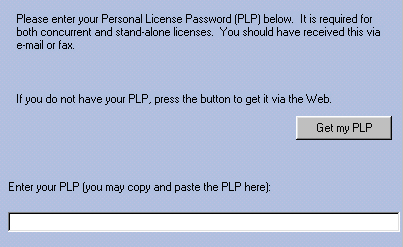
Рис. 2.2. Окно с запросом персонального номера лицензии
Следующее окно (рис. 2.4) требует ввода пользователем своего имени и названия организации. Их можно сократить, как показано на рис. 2.4.
Рис. 2.3. Окно с текстом лицензии
Выполнив эти установки и щелкнув кнопку Next (Далее) (она становится доступной, если данные введены верно), можно получить окно с полем для указания имени папки, в которую будет установлена система, и с полным перечнем компонентов системы. Это окно представлено на рис. 2.5. В нем следует установить флажки напротив названий нужных компонентов.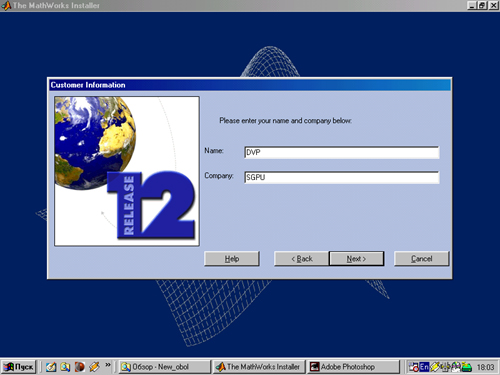
Рис. 2.4. Окно установки имени пользователя и организации
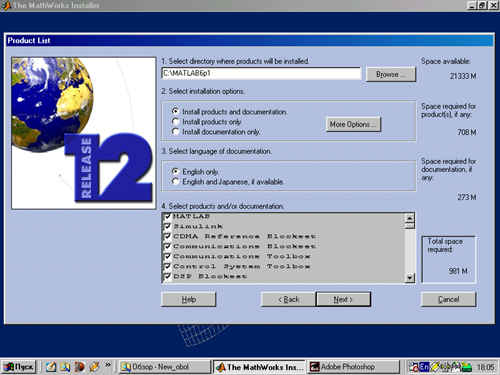
Рис. 2.5. Окно выбора компонентов системы MATLAB
Здесь обратите особое внимание на указание свободного места в выбранном разделе жесткого диска и на данные о занимаемом системой объеме дискового пространства. Он должен быть заметно меньше, чем объем свободного пространства выбранного раздела диска, поскольку в нем, как правило, размещаются и служебные файлы операционной системы Windows 95/98/Me/ 2000/NT4, в частности временные файлы.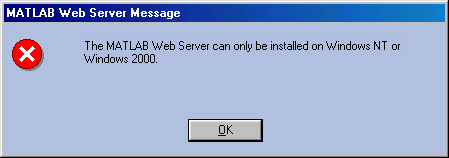
Рис. 2.6. Предупреждение об отсутствии папки для установки системы MATLAB 6.0
Если объема выбранного раздела явно недостаточно, то, во-первых, просмотрите другие разделы жесткого диска, а во-вторых, умерьте свои аппетиты в части установки расширений системы. Скорее всего, большинство этих расширений вам просто не понадобится, поскольку относится к не интересующим вас разделам науки и техники. Кроме того, система помощи может, например, оставаться на компакт-диске, так как вы сможете установить путь к файлам справочной системы на компакт-диске из пользовательского интерфейса после установки системы.
Обратите внимание и на выбор папки для размещения файлов системы MAT-LAB 6.0 — их тысячи! Если вы решили сменить предложенное вам название и место размещения папки для системы, то в случае отсутствия папки, название которой было введено вами, Мастер установки. (MathWorks Installer) выведет окно с сообщением об этом (рис. 2.6).
Вы должны согласиться с предложением о задании новой папки, щелкнув кнопку Yes (Да), или вернуться к окну рис. 2.5, щелкнув кнопку No (Нет). После этого и после выбора необходимых компонентов надо щелкнуть кнопку Next (Далее). Затем начинается самый длительный этап установки. Все файлы системы разар-хивируются и переносятся в создаваемые для них папки. Этот процесс сопровождается контролем по линейным индикаторам (рис. 2.7).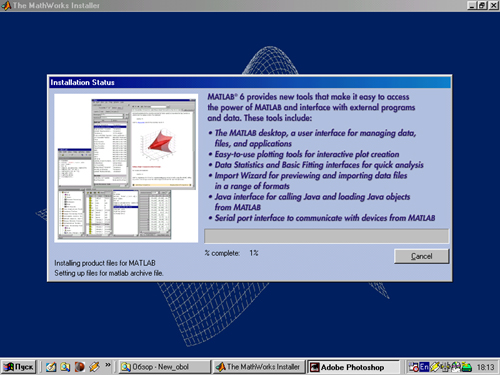
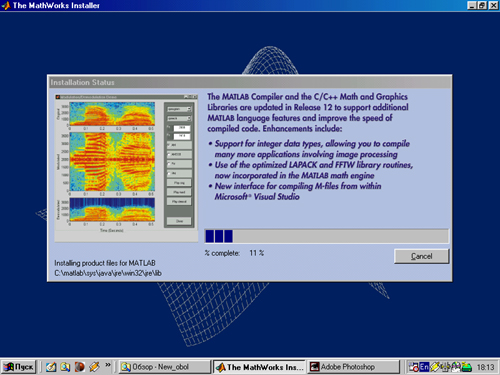
Рис. 2.7. Процесс установки системы MATLAB
Иногда возможно появление окон с сообщением о наличии на вашем компьютере каких-либо файлов, которые входят в состав системы MATLAB. В этом случае вам предоставляется возможность сохранить существующий файл или записать на его место новый файл системы MATLAB. Последнее, пожалуй, более целесообразно, так как MATLAB — очень сложная и объемная система и лучше не рисковать устанавливать ее с «чужими» файлами.
Процесс установки на компьютере Pentium II 350 МГц с 32-скоростным приводом CD-ROM идет довольно медленно и занимает больше часа при полной установке системы. Он может затянуться на несколько часов на менее мощном ПК. После установки надо произвести перезагрузку компьютера или временно отложить ее.
Запуск MATLAB без перезагрузки компьютера не рекомендуется, поскольку может протекать некорректно. Так что если вы отложили перезагрузку компьютера, не забудьте провести ее перед первым запуском системы MATLAB.
Система MATLAB состоит из многих тысяч файлов, находящихся в множестве папок. Полезно иметь представление о содержании основных папок, поскольку это позволяет быстро оценить возможности системы — например, узнать, какие операторы, функции или графические команды входят в систему.
В MATLAB особое значение имеют файлы двух типов — с расширениями.mat и.т. Первые являются бинарными файлами, в которых могут храниться значения переменных. Вторые представляют собой текстовые файлы, содержащие внешние программы, определения команд и функций системы. Именно к ним относится большая часть команд и функций, в том числе задаваемых пользователем для решения своих специфических задач. Нередко встречаются и файлы с расширением.с (коды на языке Си), файлы с откомпилированными кодами MATLAB с расширением.тех и другие. Исполняемые файлы имеют расширение.ехе.
Особое значение имеет папка MATLAB/TOOLBOX/MATLAB. В ней содержится набор стандартных m-файлов системы. Просмотр этих файлов позволяет детально оценить возможности поставляемой конкретной версии системы. Ниже перечислены основные подпапки с этими файлами (деление на категории условно, на самом деле все подпапки находятся в общей папке MATLAB/TOOLBOX/MATLAB).Подпапка команд общего назначения:
General — команды общего назначения: работа со справкой, управление окном MATLAB, взаимодействие с операционной системой и т. д.
Подпапки операторов, конструкций языка и системных функций:
Tang — конструкции языка программирования;
iofun — функции ввода/вывода;
Timefun — функции времени и дат;
Datatypes — типы и структуры данных.
Подпапки основных математических и матричных функций:
Elmat — команды создания элементарных матриц и операций с ними;
Elfun — элементарные математические функции;
Specfun — специальные математические функции;
matfun — матричные функции линейной алгебры;
Datafun — анализ данных и преобразования Фурье;
Polyfun — полиномиальные функции и функции интерполяции;
Funfun — функции функций и функции решения обыкновенных дифференциальных уравнений;
Soarfun — функции разреженных матриц.
Подпайки команд графики:
Graph2d — команды двумерной графики;
Graph3d — команды трехмерной графики;
Specgraph — команды специальной графики;
Uitools — графика пользовательского интерфейса.
Полный состав файлов каждой подпапки (их список содержится в файле соп-tents.m) можно вывести на просмотр с помощью команды help имя, где имя — название соответствующей подпапки.
Запуск MATLAB и работа в режиме диалога
В этой книге предполагается, что MATLAB используется в среде операционной системы Windows 95 или Windows 98/Me/2000. Копии сеансов работы MATLAB даны именно для этих случаев. Однако пользователи, работающие с Windows NT4, также могут обращаться к материалам данной книги без каких-либо ограничений, поскольку отличия касаются лишь мелких деталей пользовательского интерфейса. Это справедливо, хотя в меньшей мере, и для пользователей систем MATLAB на иных платформах.

Рис. 2.8. Подготовка к запуску MATLAB
Рис. 2.8 иллюстрирует подготовку к запуску системы MATLAB 6.0 из главного меню операционной системы Windows 98 со стандартным видом рабочего стола, подобным использованному в Windows 95. Для раскрытия главного меню активизируется кнопка Пуск (Start), расположенная внизу рабочего стола слева, или можно щелкнуть на значке с логотипом системы на рабочем столе Windows.
Далее мы не всегда будем повторять полное название системы — MATLAB 6.0 — и ограничимся сокращенным названием MATLAB.
После запуска MATLAB (см. рис. 2.8) на экране появляется основное окно системы MATLAB, показанное на рис. 2.9. Обычно это окно раскрыто не полностью и занимает часть рабочего стола. Вы можете раскрыть окно полностью, щелкнув на средней из трех кнопок, расположенных в конце титульной (верхней) строки окна. Левая кнопка сворачивает окно в кнопку с именем приложения, помещаемую в панель задач Windows 95/98, а правая закрывает окно и прекращает работу с MATLAB. Система готова к проведению вычислений в командном режиме. При этом вы можете не обращать внимания на новации пользовательского интерфейса, привнесенного операционными системами Windows 95 и 98/Me/2000/NT4, в виде расширяемого окна и панели инструментов. Мы обсудим их роль позже. Тем не менее сразу бросается в глаза существенное изменение интерфейса у системы MATLAB 6.0 по сравнению с предшествующей версией MATLAB 5.3.I.
Для уточнения версии системы следует вывести окно с информацией о системе (команда About MATLAB (О MATLAB) в меню Help (Помощь). Это окно представлено на рис. 2.10 в центре. Из него видно, что запущена версия 6.0 (R12) от 22 сентября 2000 г. Поскольку номер лицензии имеет конфиденциальный характер, вместо него на рисунке показан 0.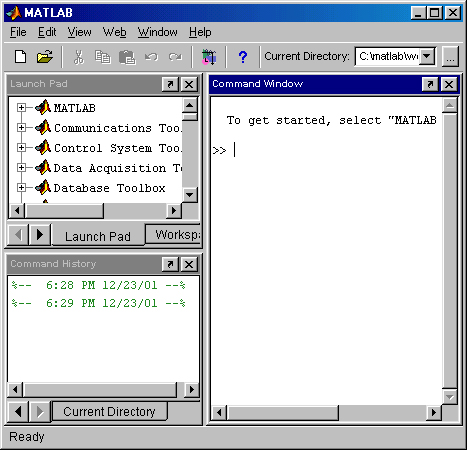
Рис. 2.9. Окно системы MATLAB после запуска и выполнения простых вычислений

Рис. 2.10. Окно с логотипом системы MATLAB 6.0
Полезно знать, что в начале запуска автоматически выполняется команда rnatl abrc, которая исполняет загрузочный файл matlabrc.m и файл startup.m, если таковой существует. Эти файлы выполняют начальную настройку терминала системы и задают ряд ее параметров. В частности, могут быть заданы пути доступа к другим файлам, необходимым для корректной работы системы MATLAB. Таким образом, опытные пользователи могут выполнить настройку системы под свои запросы. Однако в большинстве случаев особой необходимости в этом нет. Поскольку указанные файлы имеют текстовый формат, их легко просмотреть с помощью какого-либо текстового редактора или с помощью команды type в командном режиме работы MATLAB.
Сеанс работы с MATLAB принято именовать сессией (session). Сессия, в сущности, является текущим документом, отражающим работу пользователя с системой MATLAB. В ней имеются строки ввода, вывода и сообщений об ошибках. Входящие в сессию определения переменных и функций, расположенные в рабочей области памяти, но не саму сессию, можно записать на диск (файлы формата.mat), используя команду save (Сохранить). Команда load (Загрузить) позволяет считать с диска данные рабочей области. Фрагменты сессии можно оформить в виде дневника с помощью команды diary (Дневник). Позже мы обсудим эти команды подробно.Новый и старый облик системы MATLAB 6.0
Пользователи, уже имеющие опыт работы с системами MATLAB, будут приятно (а кое-кто, напротив, неприятно) удивлены новациями пользовательского интерфейса системы MATLAB 6.0. В новой версии пользовательского интерфейса не осталось и следа от прежней строгой скромности.
В новой версии вид окна системы (рис. 2.9) уже вполне отвечает канонам современного интерфейса. Пользовательский интерфейс многооконный и имеет ряд средств прямого доступа к различным компонентам системы. Бросается в глаза новый пункт меню — Web. Он дает прямой выход в Интернет (см. урок 1).
В панели инструментов добавлена позиция ввода ранее отмененной операции и меню просмотра файловой системы с кнопкой его открытия. Но самые решительные изменения произошли в левой части общего окна системы — здесь появились окна доступа к компонентам системы Launch Pad/Workspace (Панель запуска/ Рабочая область) и окно Current Directory (текущей папки).
Надо прямо признать, что особой необходимости в этих новациях нет, поскольку старые пользователи уже привыкли к крайней простоте интерфейса систем MATLAB. Учтя это, разработчики системы ввели в позицию View (Вид) меню команду Desktop Layout > Command Windows Only (Только командное окно). Стоит ее исполнить, как вид окна системы будет очень напоминать добрый старый интерфейс версий MATLAB 5.* — рис. 2.11.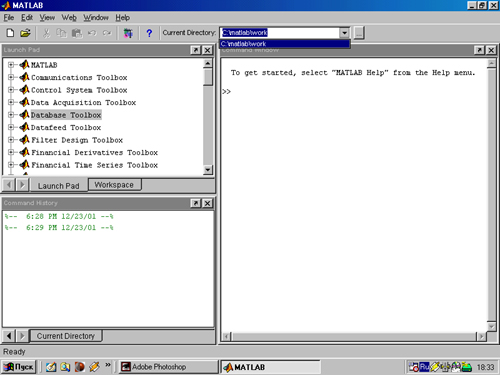
Рис. 2.11. Упрощенный интерфейс системы MATLAB 6.0
Если вы все же хотите вкусить прелести нового интерфейса, то исполните в той же позиции меню команду Desktop Layout > Default (Интерфейс по умолчанию). Там же вы найдете и другие возможности модификации вида интерфейса системы MATLAB 6.0.Операции строчного редактирования
При работе с MATLAB в командном режиме действует простейший строчный редактор. Его команды перечислены в табл. 2.1.
Таблица 2.1. Команды строчного редактора MATLABКомбинация клавиш
Перелистывание предыдущих команд вверх или вниз для подстановки в строку ввода
Стирание до конца строки
Очистка строки ввода
Включение/выключение режима вставки
Перелистывание страниц сессии вверх
Перелистывание страниц сессии вниз
Эти возможности кажутся примитивными, но позволяют пользователю быстро работать в стиле первых версий MATLAB для MS-DOS. Они обеспечивают важное свойство новых версий систем — их совместимость со старыми версиями в части преемственности навыков работы. Позже вы увидите, что в новых версиях есть вполне современный редактор со средствами отладки создаваемых докумен тов — m-файлов.
Обратите особое внимание на применение клавиш вверх и вниз. Они используются для подстановки после маркера строки ввода » ранее введенных строк, например для их исправления, дублирования или дополнения. При этом указанные клавиши обеспечивают перелистывание ранее введенных строк снизу вверх или сверху вниз. Такая возможность существует благодаря организации специального стека, хранящего строки с исполненными ранее командами.
Команды управления окном
Полезно сразу усвоить некоторые команды управления окном командного режима:
Clс — очищает экран и размещает курсор в левом верхнем углу пустого экрана.
Home — возвращает курсор в левый верхний угол окна.
Echo on — включает режим вывода на экран текста Script-файла (файла-сценария).
Echo off — выключает режим вывода на экран текста Script-файла.
Echo — меняет режим вывода на противоположный.
Echo on all — включает режим вывода на экран текста всех m-файлов.
Echo off all — отключает режим вывода на экран текста всех m-файлов.
Mоrе on — включает режим постраничного вывода (полезен при просмотре больших m-файлов).
Mоrе off — отключает режим постраничного вывода (в этом случае для просмотра больших фалов надо пользоваться линейкой прокрутки).
В версии MATLAB 6.0 обе команды clc и home действуют аналогично — очищают экран и помещают курсор в левый верхний угол окна командного режима работы. Команды echo позволяют включать или выключать отображение текстов m-файлов при каждом обращении к ним. Как правило, отображение текста файлов сильно загромождает экран и часто не является необходимым. При больших размерах файлов начало их текста (листинга) убегает далеко за пределы области просмотра (текущего окна командного режима). Поэтому для просмотра длинных листингов файлов полезно включить постраничный вывод командой more on. Различие между m-файлами сценариев и функций мы обсудим позже.
MATLAB в роли суперкалькулятора
Система MATLAB создана таким образом, что любые (подчас весьма сложные) вычисления можно выполнять в режиме прямых вычислений, то есть без подготовки программы. Это превращает MATLAB в необычайно мощный калькулятор, который способен производить не только обычные для калькуляторов вычисления (например, выполнять арифметические операции и вычислять элементарные функции), но и операции с векторами и матрицами, комплексными числами, рядами и полиномами. Можно почти мгновенно задать и вывести графики различных функций — от простой синусоиды до сложной трехмерной фигуры.
Работа с системой в режиме прямых вычислений носит диалоговый характер и происходит по правилу «задал вопрос, получил ответ». Пользователь набирает на клавиатуре вычисляемое выражение, редактирует его (если нужно) в командной строке и завершает ввод нажатием клавиши ENTER. В качестве примера на рис. 2.9 уже были показаны простейшие вычисления — вычисление выражения 2+3 и значения sin(l).
Даже из таких простых примеров можно сделать некоторые поучительные выводы:Для указания ввода исходных данных используется символ »;
Данные вводятся с помощью простейшего строчного редактора;
Для блокировки вывода результата вычислений некоторого выражения после него надо установить знак; (точка с запятой);
Если не указана переменная для значения результата вычислений, то MATLAB назначает такую переменную с именем ans;
Знаком присваивания является привычный математикам знак равенства =, а не комбинированный знак:=, как во многих других языках программирования и математических системах;
Результат вычислений выводится в строках вывода (без знака »);
Встроенные функции (например, sin) записываются строчными буквами, и их аргументы указываются в круглых скобках;
Диалог происходит в стиле «задал вопрос — получил ответ».
Следующий пример (он показан на рис. 2.11) иллюстрирует применение системы MATLAB для выполнения простых векторных операций. В этом примере задается четырехэлементный вектор V со значениями элементов 1, 2, 3 и 4. Далее (сосредоточьте на этом внимание!) вычисляются функции синуса и экспоненты с аргументом в виде вектора, а не скаляра.
Две записи для вектора — V= и V= — являются идентичными. Таким образом, векторы задаются списком своих элементов, разделяемых пробелами или запятыми. Список заключается в квадратные скобки. Для выделения п- го элемента вектора V используется выражение V(n). Оно задает соответствующую индексированную переменную.
В большинстве математических систем вычисление sin(V) и exp(V), где V — вектор, сопровождалось бы выдачей ошибки, поскольку функции sin и ехр должны иметь аргумент в виде скалярной величины. Однако MATLAB — матричная система, а вектор является разновидностью матрицы с размером 1х n. Поэтому в нашем случае результат вычислений будет вектором того же размера, что и аргумент V, но элементы возвращаемого вектора будут синусами или экспонентами от элементов вектора V.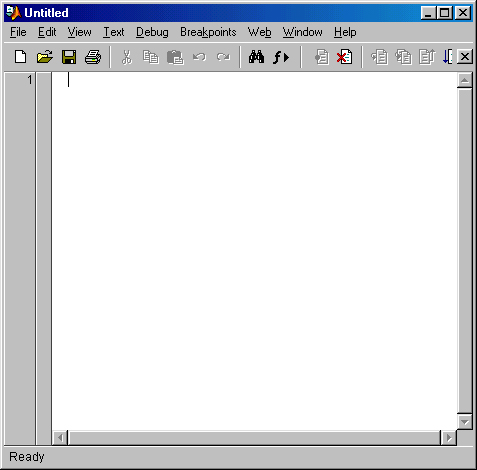
Рис. 2.12. Простейшие операции с матрицей
Еще один пример (рис. 2.12) демонстрирует простейшие операции с матрицей. Здесь задана матрица М с размером 2×2 и вычислена матрица MX=sin(M).
Матрица задается в виде ряда векторов, представляющих ее строки и заключенных в квадратные скобки. Для разделения элементов векторов используется пробелили запятая, а для отделения одного вектора от другого — точка с запятой. Для выделения отдельного элемента матрицы М используется выражение вида M(j,i), где М — имя матрицы, j — номер строки и 1 — номер столбца.
Как видно из приведенных примеров, ввод исходных выражений для вычислений в системе MATLAB осуществляется в самом обычном текстовом формате. В этом же формате выдаются результаты вычислений, за исключением графических. Приведем пример записи вычислений, показанных на рис. 2.8 и 2.9:
То get started, select «MATLAB Help» from the Help menu.» type sin
sin is a built-in function.SIN Sine.
SIN(X) is the sine»of the elements of X.Overloaded methods
help sym/sin.m
» V=V =
1 2 3 4 » sin(V) ans =
0.8415 0.9093 0.1411 -0.7568Matrix must be square.
»
Обратите внимание на форму ответов при выполнении простых операций без указания переменной, которой присваивается результат. В таких случаях MATLAB сам назначает переменную ans, которой присваивается результат и значение которой затем выводится на экран.
Сравните эти записи с записями в реальных сессиях (рис. 2.9 и 2.11). Вы наверняка отметите, что они практически идентичны. Разве что в текстовых вариантах примеров для экономии бумаги, на которой печаталась эта книга, убраны пропуски между строками. Мы будем показывать представление сессий в виде прямых копий экрана только в том случае, когда это связано со спецификой проведения вычислений, например когда они сопровождаются выводом графиков или демонстрацией элементов пользовательского интерфейса. В остальных случаях будет использоваться представление сессии прямо в тексте книги в представленном выше текстовом формате — основном для командного режима работы с системой MATLAB. При этом строки ввода будут отмечаться маркером ввода » в их начале. Ради компактности записи пустые строки будут опускаться.О переносе строки в сессии
В некоторых случаях вводимое математическое выражение может оказаться настолько длинным, что для него не хватит одной строки. В этом случае часть выражения можно перенести на новую строку с помощью знака многоточия «. » (3 или более точек), например:s = 1-1/2 + 1/3- 1/4 + 1/5 — 1/6 + 1/7 . 1/8 + 1/9 — 1/10 + 1/11 — 1/12:
Этот прием может быть весьма полезным для создания наглядных документов, у которых предотвращается заход строк в невидимую область окна. Вообще говоря, максимальное число символов в одной строке командного режима — 4096, а в m-файле — не ограничено, но со столь длинными строками работать неудобно. В ранних версиях в одной строке было не более 256 символов.Основные объекты MATLAB
Понятие о математическом выражении
Центральным понятием всех математических систем является математическое выражение. Оно задает то, что должно быть вычислено в численном (реже символьном) виде. Вот примеры простых математических выражений:
2+3
2.301*sin(x)
4+ехр(3)/5
sqrt(y)/2
sin(pi/2)
Математические выражения строятся на основе чисел, констант, переменных, операторов, функций и разных спецзнаков. Ниже даются краткие пояснения сути этих понятий.Действительные и комплексные числа
Число — простейший объект языка MATLAB, представляющий количественные данные. Числа можно считать константами, имена которых совпадают с их значениями. Числа используются в общепринятом представлении о них. Они могут быть целыми, дробными, с фиксированной и плавающей точкой. Возможно представление чисел в хорошо известном научном формате с указанием мантиссы и порядка числа.
Ниже приводятся примеры представления чисел:
02
-3
2.301 0.00001 123.45бе-24
-234.456е10
Как нетрудно заметить, в мантиссе чисел целая часть отделяется от дробной не запятой, а точкой, как принято в большинстве языков программирования. Для отделения порядка числа от мантиссы используется символ е. Знак «плюс» у чисел не проставляется, а знак «минус» у числа называют унарным минусом. Пробелы между символами в числах не допускаются.
Числа могут быть комплексными: z =Rе(x)+Im(x)*i. Такие числа содержат действительную Re(z) и мнимую Im(z) части. Мнимая часть имеет множитель i или j, означающий корень квадратный из -1:
3i2+3i
-3.141i
-123.456+2.7e-3i
Функция real (z) возвращает действительную часть комплексного числа, Re(z), a функция imag(z) — мнимую, Im(z). Для получения модуля комплексного числа используется функция abs(z), а для вычисления фазы — angle(Z). Ниже даны простейшие примеры работы с комплексными числами:
»i
ans=
0 +1.0000i
» j
ans =
0 + 1.0000iZ =
2.0000 + 3.0000iВ MATLAB не принято делить числа на целые и дробные, короткие и длинные и т. д., как это принято в большинстве языков программирования, хотя задавать числа в таких формах можно. Вообще же операции над числами выполняются в формате, который принято считать форматом с двойной точностью. Такой формат удовлетворяет подавляющему большинству требований к численным расчетам, но совершенно не подходит для символьных вычислений с произвольной (абсолютной) точностью. Символьные вычисления MATLAB может выполнять с помощью специального пакета расширения Symbolic Math Toolbox.
Константы и системные переменные
Константа — это предварительно определенное числовое или символьное значение, представленное уникальным именем. Числа (например 1, -2 и 1.23) являются безымянными числовыми константами.
Другие виды констант в MATLAB принято назвать системными переменными, поскольку, с одной стороны, они задаются системой при ее загрузке, а с другой — могут переопределяться. Основные системные переменные, применяемые в системе MATLAB, указаны ниже:i или j — мнимая единица (корень квадратный из -1);
Pi — число п — 3.1415926. ;
Eps — погрешность операций над числами с плавающей точкой (2- 52);
Realmin — наименьшее число с плавающей точкой (2- 1022);
Realmax — наибольшее число с плавающей точкой (2 1023);
Inf — значение машинной бесконечности;
Ans — переменная, хранящая результат последней операции и обычно вызывающая его отображение на экране дисплея;
NaN — указание на нечисловой характер данных (Not-a-Number).
Вот примеры применения системных переменных:
»» 1/0
Warning: Divide by zero,ans=
Inf
» 0/0
Warning: Divide by zero,Ans =
NaN
Как отмечалось, системные переменные могут переопределяться. Можно задать системной переменной eps иное значение, например eps=0.0001. Однако важно то, что их значения по умолчанию задаются сразу после загрузки системы. Поэтому неопределенными в отличие от обычных переменных системные переменные не могут быть никогда.
Символьная константа — это цепочка символов, заключенных в апострофы, например:
«Hello my friend!»
«Привет»
«2+3»
Если в апострофы помещено математическое выражение, то оно не вычисляется и рассматривается просто как цепочка символов. Так что » 2+3″ не будет возвращать число 5. Однако с помощью специальных функций преобразования символьные выражения могут быть преобразованы в вычисляемые. Соответствующие функции преобразования будут рассмотрены в дальнейшем.Поскольку MATLAB используется для достаточно сложных вычислений, важное значение имеет наглядность их описания. Она достигается, в частности, с помощью текстовых комментариев. Текстовые комментарии вводятся с помощью символа %, например так:
Bit is factorial function
В каждой большой программе есть свои «ложки дегтя». В MATLAB 6 такой «ложкой дегтя» является перевод строки при вводе буквы «с» русского алфавита в командной строке. В итоге ввод комментариев в командной строке на русском языке превращается в проблему. Пока автор может порекомендовать заменять русское «с» на английское, что на виде текстового комментария никак не сказывается. Не рекомендуется вводить русскоязычные комментарии и в тесты m-файлов при подготовке их в редакторе/отладчике (он будет описан позже). Это нередко делает программы неработоспособными. Жаловаться тут бесполезно — MATLAB англоязычный продукт и официальной локализованной под Россию версии этой системы пока нет.
Обычно первые строки m-файлов служат для описания их назначения, которое выводится на экран дисплея после команды » help Имя_файла.
Считается правилом хорошего тона вводить в m-файлы достаточно подробные текстовые комментарии. Без таких комментариев даже разработчик программных модулей быстро забывает о сути собственных решений. В текстовых комментариях и в символьных константах могут использоваться буквы русского алфавита — при условии, что установлены содержащие эти буквы наборы шрифтов (см. примечание. выше).Переменные и присваивание им значений
Переменные — это имеющие имена объекты, способные хранить некоторые, обычно разные по значению, данные. В зависимости от этих данных переменные могут быть числовыми или символьными, векторными или матричными.
В системе MATLAB можно задавать переменным определенные значения. Для этого используется операция присваивания, вводимая знаком равенства =:
Имя_переменной — Выражение
Типы переменных заранее не декларируются. Они определяются выражением, значение которого присваивается переменной. Так, если это выражение — вектор или матрица, то переменная будет векторной или матричной.
Имя переменной (ее идентификатор) может содержать сколько угодно символов, но запоминается и идентифицируется только 31 начальный символ. Имя любой переменной не должно совпадать с именами других переменных, функций и процедур системы, т. е. оно должно быть уникальным. Имя должно начинаться с буквы, может содержать буквы, цифры и символ подчеркивания _. Недопустимо включать в имена переменных пробелы и специальные знаки, например +,.-, *, / и т. д., поскольку в этом случае правильная интерпретация выражений становится невозможной.
Желательно использовать содержательные имена для обозначений переменных, например speed_l для переменной, обозначающей скорость первого объекта. Переменные могут быть обычными и индексированными, то есть элементами векторов или матриц (см. выше). Могут использоваться и символьные переменные, причем символьные значения заключаются в апострофы, например s=»Demo».Уничтожение определений переменных
В памяти компьютера переменные занимают определенное место, называемое рабочей областью (workspace). Для очистки рабочей области используется функция clear в разных формах, например:
Clear — уничтожение определений всех переменных;
Clear x — уничтожение определения переменной х;
Clear a, b, с — уничтожение определений нескольких переменных.
Уничтоженная (стертая в рабочей области) переменная становится неопределенной. Использовать неопределенные переменные нельзя, и такие попытки будут сопровождаться выдачей сообщений об ошибке. Приведем примеры задания и уничтожения переменных:
» x=2*pi» MAT
. Undefined function or variable «MAT».Undefined function or variable «V».
» clear» x
. Undefined function or variable «x».
» M
. Undefined function or variable «M».
Обратите внимание на то, что сначала выборочно стерта переменная V, а затем командой clear без параметров стерты все остальные переменные.Операторы и функции
Оператор — это специальное обозначение для определенной операции над данными — операндами. Например, простейшими арифметическими операторами являются знаки суммы +, вычитания -, умножения * и деления /. Операторы используются совместно с операндами. Например, в выражении 2+3 знак + является оператором сложения, а числа 2 и 3 — операндами.
Следует отметить, что большинство операторов относится к матричным операциям, что может служить причиной серьезных недоразумений. Например, операторы умножения * и деления / вычисляют произведение и частное от деления двух многомерных массивов, векторов или матриц. Есть ряд специальных операторов, например, оператор \ означает деление справа налево, а операторы. * и. / означают соответственно поэлементное умножение и поэлементное деление массивов.
Следующие примеры поясняют сказанное на примере операций с векторами:
» Vl=Ans =
2 2 2 2
Полный список операторов можно получить, используя команду » help ops. Постепенно мы рассмотрим все операторы системы MATLAB и обсудим особенности их применения. А пока приведем только часть полного списка операторов, содержащую арифметические операторы:
» help opsOperators and special characters.
Backslash or left matrix divide
Slash or right matrix divide
Left array divide
Right array divide
Kronecker tensor product
Функции — это имеющие уникальные имена объекты, выполняющие определенные преобразования своих аргументов и при этом возвращающие результаты этих преобразований. Возврат результата — отличительная черта функций. При этом результат вычисления функции с одним выходным параметром подставляется на место ее вызова, что позволяет использовать функции в математических выражениях, например функцию sin в 2*sin(pi/2).
Функции в общем случае имеют список аргументов (параметров), заключенный в круглые скобки. Например, функция Бесселя записывается как bessel(NU.X). В данном случае список параметров содержит два аргумента — NU в виде скаляра и X в виде вектора. Многие функции допускают ряд форм записи, отличающихся списком параметров. Если функция возвращает несколько значений, то она записывается в виде =func(Xl. X2. )
где Yl. Y2. — список выходных параметров и XI, Х2. — список входных аргументов (параметров).
Со списком элементарных функций можно ознакомиться, выполнив команду hel p elfun, а со списком специальных функций — с помощью команды help specfun. Функции могут быть встроенными (внутренними) и внешними, или т-функциями. Так, встроенными являются наиболее распространенные элементарные функции например, sin(x) и ехр(у), тогда как функция sinh(x) является внешней функцией. Внешние функции содержат свои определения в m-файлах. Задание таких функций с помощью специального редактора m-файлов мы рассмотрим в уроке 5. Встроенные функции хранятся в откомпилированном ядре системы MATLAB, в силу чего они выполняются предельно быстро.Применение оператора: (двоеточие)
Очень часто необходимо произвести формирование упорядоченных числовых последовательностей. Такие последовательности нужны для создания векторов или значений абсциссы при построении графиков. Для этого в MATLAB используется оператор: (двоеточие):
Начальное_значение:Шаг:Конечное_значение
Данная конструкция порождает возрастающую последовательность чисел, которая начинается с начального значения, идет с заданным шагом и завершается конечным значением. Если Шаг не задан, то он принимает значение 1. Если конечное значение указано меньшим, чем начальное значение, — выдается сообщение об ошибке. Примеры применения оператора: даны ниже:
» 1:5
ans =
12345i = 0 2 4 6 8 10
V =
0 1.5708 3.1416 4.7124 6.2832X=
1.0000 0.8000 0.6000 0.4000 0.2000 0Как отмечалось, принадлежность MATLAB к матричным системам вносит коррективы в назначение операторов и приводит при неумелом их использовании к казусам. Рассмотрим следующий характерный пример:
» х=0:5
х=
0 1 2 3 4 5Ans =
1.0000 0.5403 -0.4161 -0.9900 -0.6536 0.2837Вычисление массива косинусов здесь прошло корректно. А вот вычисление массива значений функции sin(x)/x дает неожиданный, на первый взгляд, эффект — вместо массива с шестью элементами вычислено единственное значение!
Причина «парадокса» здесь в том, что оператор / вычисляет отношение двух матриц, векторов или многомерных массивов. Если они одной размерности, то результат будет одним числом, что в данном случае и выдала система. Чтобы действительно получить вектор значений sin(x)/x, надо использовать специальный оператор поэлементного деления массивов — . /. Тогда будет получен массив чисел:
» sin(x)./x
Warning: Divide by zero.
ans =
NaN 0.8415 0.4546 0.0470 -0.1892-0.1918
Впрочем, и тут без особенностей не обошлось. Так, при х = 0 значение sin(x)/x дает устранимую неопределенность вида 0/0=1. Однако, как и всякая численная система, MATLAB классифицирует попытку деления на 0 как ошибку и выводит соответствующее предупреждение. А вместо ожидаемого численного значения выводится символьная константа NaN, означающая, что неопределенность 0/0 — это все же не обычное число.
Выражения с оператором: могут использоваться в качестве аргументов функций для получения множественных их значений. Например, в приводимом ниже примере вычислены функции Бесселя порядка от 0 до 5 со значением аргумента 0.5:
» bessel(0:l:5,l/2)Ans =
0.9385 0.2423 0.0306 0.0026 0.0002 0.0000
А в следующем примере вычислено шесть значений функции Бесселя нулевого порядка для значений аргумента от 0 до 5 с шагом 1:
» bessel(0.0:1:5)Ans =
1.0000 0.7652 0.2239 -0.2601 -0.3971 -0.1776Таким образом, оператор: является весьма удобным средством задания регулярной последовательности чисел. Он широко используется при работе со средствами построения графиков. В дальнейшем мы расширим представление о возможностях этого оператора.
Сообщения об ошибках и исправление ошибок
Важное значение при диалоге с системой MATLAB имеет диагностика ошибок. Вряд ли есть пользователь, помнящий точное написание тысяч операторов и функций, входящих в систему MATLAB и в пакеты прикладных программ. Поэтому никто не застрахован от ошибочного написания математических выражений или команд. MATLAB диагностирует вводимые команды и выражения и выдает соответствующие сообщения об ошибках или предупреждения. Пример вывода сообщения об ошибке (деление на 0) только что приводился.
Рассмотрим еще ряд примеров. Введем, к примеру, ошибочное выражение » sqr(2)
и нажмем клавишу ENTER. Система сообщит об ошибке:
. Undefined function or variable «sqr».
Это сообщение говорит о том, что не определена переменная или функция, и указывает, какая именно — sqr. В данном случае, разумеется, можно просто набрать правильное выражение. Однако в случае громоздкого выражения лучше воспользоваться редактором. Для этого достаточно нажать клавишу вниз для перелистывания предыдущих строк. В результате в строке ввода появится выражение » sqr(2)
с курсором в его конце. В версии MATLAB 6 можно теперь нажать клавишу Tab. Система введет подсказку, анализируя уже введенные символы. Если вариантов несколько, клавишу Tab придется нажать еще раз. Из предложенных системой трех операторов выбираем sqrt. Теперь с помощью клавиши вниз вновь выбираем нужную строку и, пользуясь клавишей влево, устанавливаем курсор после буквы г. Теперь нажмем клавишу вверх, а затем клавишу ENTER. Выражение примет следующий вид:
» sqrt(2)
ans= 1.4142
Если бы был только один вариант окончания введенных символов, то после нажатия клавиши Tab система бы закончила наш ввод без перевода строки. Вычисления дают ожидаемый результат — значение квадратного корня из двух.
В системе MATLAB внешние определения используются точно так же, как и встроенные функции и операторы. Никаких дополнительных указаний на их применение делать не надо. Достаточно лишь позаботиться о том, чтобы используемые определения действительно существовали в виде файлов с расширением.m. Впрочем, если вы забудете об этом или введете имя несуществующего определения, то система отреагирует на это звуковым сигналом (звонком) и выводом сообщения об ошибке:
» hsin(1)
. Undefined function or variable «hsin».
» sinh(1)
ans= 1.1752
В этом примере мы забыли (нарочно), какое имя имеет внешняя функция, вычисляющая гиперболический синус. Система подсказала, что функция или переменная с именем hsin не определена ни как внутренняя, ни как m-функция. Зато далее мы видим, что функция с именем sinh есть в составе функций системы MATLAB — она задана в виде М-функции. Между тем в последнем примере мы не давали системе никаких указаний на то, что следует искать именно внешнюю функцию! И это вычисление прошло так же просто, как вычисление встроенной функции, такой как sin. Разумеется, скорость вычислений по внешним определениям несколько ниже, чем по встроенным функциям или операторам.
При этом вычисления происходят следующим образом: вначале система быстро определяет, имеется ли введенное слово среди служебных слов системы. Если да, то нужные вычисления выполняются сразу, если нет, система ищет m-файл с соответствующим именем на диске. Если файла нет, то выдается сообщение об ошибке, и вычисления останавливаются. Если же файл найден, он загружается с жесткого диска в память машины и исполняется. Этот алгоритм аналогичен применяемому в развиваемых и адаптируемых к задачам пользователя языкам программирования ЛОГО и ФОРТ .
Иногда в ходе вывода результатов вычислений появляется сокращение NaN (от слов Not a Number — не число). Оно обозначает неопределенность, например вида 0/0 или Inf/Inf, где Inf — системная переменная со значением машинной бесконечности. Могут появляться и различные предупреждения об ошибках (на английском языке). Например, при делении на 0 конечного/ числа появляется предупреждение «Warning: Devide by Zero.» («Внимание: Деление на ноль»). Диапазон чисел, представимых в системе, лежит от 10- 308 до 10+ 308 .
Вообще говоря, в MATLAB надо отличать предупреждение об ошибке от сообщения о ней. Предупреждения (обычно после слова Warning) не останавливают вычисления и лишь предупреждают пользователя о том, что диагностируемая ошибка способна повлиять на ход вычислений. Сообщение об ошибке (после знаков. ) останавливает вычисления.Форматы чисел
По умолчанию MATLAB выдает числовые результаты в нормализованной форме с четырьмя цифрами после десятичной точки и одной до нее. Многих такая форма представления не всегда устраивает. Поэтому при работе с числовыми данными можно задавать различные форматы представления чисел. Однако в любом случае все вычисления проводятся с предельной, так называемой двойной, точностью. Для установки формата представления чисел используется команда » format name где name — имя формата. Для числовых данных name может быть следующим сообщением: short — короткое представление в фиксированном формате (5 знаков), short e — короткое представление в экспоненциальном формате (5 знаков мантиссы и 3 знака порядка), long — длинное представление в фиксированном формате (15 знаков), long e — длинное представление в экспоненциальном формате (15 знаков мантиссы и 3 знака порядка), hex — представление чисел в шестнадцатеричной форме; bank — представление для денежных единиц.
Для иллюстрации различных форматов рассмотрим вектор, содержащий два элемента-числа:
х=
В различных форматах их представления будут иметь следующий вид:format short format short e format long format long e format bank
1.3333 1.3333E+000 1.333333333333338 1.333333333333338E+000 1.33
0.0000 1.2345E-006 0.000001234500000 1.234500000000000E-006 0.00
Задание формата сказывается только на форме вывода чисел. Вычисления все равно происходят в формате двойной точности, а ввод чисел возможен в любом удобном для пользователя виде.
Формирование векторов и матриц
Особенности задания векторов и матриц
Описанные выше простые правила вычислений распространяются и на гораздо более сложные вычисления, которые (при использовании обычных языков программирования типа Бейсик или Паскаль) требуют составления специальных программ. MATLAB — система, специально предназначенная для проведения сложных вычислений с векторами, матрицами и массивами. При этом она по умолчанию предполагает, что каждая заданная переменная — это вектор, матрица или массив. Все определяется конкретным значением переменной. Например, если задано Х=1, то это значит, что X -это вектор с единственным элементом, имеющим значение 1. Если надо задать вектор из трех элементов, то их значения следует перечислить в квадратных скобках, разделяя пробелами. Так, например, присваивавание
» V=V=
1 2 3
задает вектор V, имеющий три элемента со значениями 1, 2 и 3. После ввода вектора система выводит его на экран дисплея.
Задание матрицы требует указания нескольких строк. Для разграничения строк используется знак; (точка с запятой). Этот же знак в конце ввода предотвращает вывод матрицы или вектора (и вообще результата любой операции) на экран дисплея. Так, ввод
» М=;
задает квадратную матрицу, которую можно вывести:
» M
M =
1 2 37 8 9
Возможен ввод элементов матриц и векторов в виде арифметических выражений, содержащих любые доступные системе функции, например:
» V= :2.2857 148.4132 3.1623
Для указания отдельного элемента вектора или матрицы используются выражения вида V(1) или M(i. j). Например, если задать
» М(2. 2)
arts= 5
то результат будет равен 5. Если нужно присвоить элементу M(i. j) [В тексте программ MATLAB лучше не использовать i и j как индексы, так как i и j — обозначение квадратного корня из -1. Но можно использовать I и J. — Примеч. ред. ] новое значение х, следует использовать выражение
M(ij)=x
Например, если элементу М(2, 2) надо присвоить значение 10, следует записать» М(2. 2)=10
Выражение М(i) с одним индексом дает доступ к элементам матрицы, развернутым в один столбец. Такая матрица образуется из исходной, если подряд выписать ее столбцы.
Следующий пример поясняет такой доступ к элементам матрицы М:
» М=М =
1 2 3
4 5 6
7 8 9М =
1 2 3
4 100 6
7 8 9
Возможно задание векторов и матриц с комплексными элементами, например:
» i=sqrt(-l):
» СМ = + i*
или
» СМ —
Это создает матрицу:
CM=
1.0000 + 5.00001 2.0000 + 6.000013.0000 + 7.00001 4.0000 + 8.00001
Наряду с операциями над отдельными элементами матриц и векторов система позволяет производить операции умножения, деления и возведения в степень сразу над всеми элементами, т. е. над массивами. Для этого перед знаком операции ставится точка. Например, оператор * означает умножение для векторов или матриц, а оператор.* -поэлементное умножение всех элементов массива. Так, если М — матрица, то М.*2 даст матрицу, все элементы которой умножены на скаляр — число 2. Впрочем, для умножения матрицы,на скаляр оба выражения — М*2 и М.*2 — оказываются эквивалентными.
Имеется также ряд особых функций для задания векторов и матриц. Например, функция magic(n) задает магическую матрицу размера пхп, у которой сумма всех столбцов, всех строк и даже диагоналей равна одному и тому же числу:
» M=magic(4)Как запустить Matlab после чистой установки?
Я загрузил и запустил установщик для matlab с адресом назначения /home/matlab , где matlab — это папка, которую я создал. Установка завершена успешно. Теперь как запустить программу в Ubuntu?
Чтобы запустить MATLAB® на платформах Linux®, введите matlab в matlab строке операционной системы.
Создать MATLAB Launcher/shortcut Автоматический вариант: установить пакет «matlab-support», sudo apt-get install matlab-support или через Software Center на панели инструментов.
Ручной вариант следующим образом.
sudo wget http://upload.wikimedia.org/wikipedia/commons/2/21/Matlab_Logo.png -O/usr/share/icons/matlab.png
Получить файл запуска:
sudo wget ‘https://help.ubuntu.com/community/MATLAB?action=AttachFile&do=get&target=matlab-r2012a.desktop’ -O/usr/share/applications/matlab.desktop
Если у вас есть студенческая версия MATLAB (или просто 32-разрядная версия) в 64-битной системе, вам нужно будет изменить этот файл. Бег
Затем раскомментируйте # Exec = matlab -arch = glnx86 -desktop и комментарий Exec = matlab -desktop (путем добавления или удаления символа #).
Документация
Activation является процессом, который проверяет лицензированное использование MathWorks ® продукты. Этот процесс подтверждает лицензию и гарантирует, что это не используется на большем количестве компьютеров или большим количеством пользователей, чем позволенный параметром лицензии, который вы получили. Обычно, инсталлятор продолжает к активации как часть процесса полной установки, и нет никакого действия для конечного пользователя.
Однако могут быть случаи, чтобы вручную активировать программное обеспечение, например, если активация во время установки перестала работать по некоторым причинам, или если установка выполнялась с помощью Ключа Установки Файла, и никакая лицензия не была предоставлена.
Эта тема описывает, как активироваться, программное обеспечение вручную должно вы нуждаться к.
Если вы — конечный пользователь, которого попросили активировать MATLAB ® программное обеспечение, которое не было установлено вами, выполняет процедуру в, Активируют Установку Используя Интернет-соединение, если у вас есть Интернет-соединение. Если вы не делаете, следуете инструкциям в, Активируют Установку Оффлайн.
Активируйте установку из MATLAB
На вкладке Home, в разделе Resources, нажимают Help> Licensing.
Выберите Activate.
MATLAB запускает приложение активации, которое обходит вас посредством процесса активации. Ответьте на вопросы на каждом диалоговом окне, выберите лицензию, вы хотите активировать, и нажать Activate.
Активируйте установку Используя интернет-соединение
Шаг 1: запустите приложение активации
Чтобы запустить приложение активации, используйте один из следующих методов:
Уезжайте флажок Activate MATLAB выбрал On диалогового окна Installation Complete в конце установки. Когда конечный пользователь запускает MATLAB, процесс активации автоматически запускается.
Если у вас есть MATLAB, уже запускающийся, на вкладке Home, в разделе Resources, выберите Help> Licensing> Activate Software.
Перейдите к своей папке установки MATLAB и откройте приложение активации.
Windows ® Системы — дважды кликают activate_matlab.exe файл в matlabroot $ARCH \bin\ папка, где matlabroot ваша папка установки MATLAB и $ARCH специфичная для платформы подпапка, например: matlabroot \bin\win64 .
Linux и macOS Системы — Выполняют activate_matlab.sh скрипт в matlabroot \bin папка.
Системы macOS — Дважды кликают значок приложения активации в пакете приложения MATLAB. Чтобы просмотреть содержимое пакета приложения MATLAB, щелкните правой кнопкой (или Ctrl+click) по пакету и выберите Show Package Contents.
Шаг 2: выберите Whether to Activate Using Internet или Without Internet
Выберите, активировать ли использование Интернет-соединения или активацию оффлайн.
Если вы соединяетесь с Интернетом, оставляете опцию Activate automatically using the Internet (recommended) выбранной. При активации сразу после того, как установка является самым быстрым способом начать использовать MATLAB.
Если вы не соединяетесь с Интернетом, выберите Activate manually without the Internet. Если вы выбираете эту опцию, вам нужен файл лицензии, чтобы активироваться вручную. Ваш файл лицензии идентифицирует продукты, которые можно запустить. Свяжитесь с Администратором лицензии, чтобы получить файл, если у вас уже нет его.
Используя Прокси-сервер. Если ваше Интернет-соединение требует прокси-сервера, нажмите кнопку Connection Settings. Можно ввести имя сервера и информацию порта в диалоговом окне Proxy Settings, и получить доступ к другим опциям активации. MathWorks поддерживает несколько типов настроек прокси: Стандартная аутентификация и Дайджест-аутентификация.
На Windows и macOS компьютерах, приложение активации использует ваши компьютерные настройки прокси по умолчанию.. Если настройки прокси не установлены, можно нажать Connection Settings, чтобы вручную установить их.
Шаг 3: регистрируйтесь к своему MathWorks Account
Примечание
Если вы сразу продолжили активацию после установки, и вы вошли в свой аккаунт во время установки, приложение активации пропускает этот шаг.
Введите адрес электронной почты и пароль вашего MathWorks Account и нажмите Next. Приложение активации связывается с MathWorks, чтобы получить лицензии, соединенные с вашей учетной записью. Если вы включили Двухступенчатую Верификацию на своей учетной записи, введите код подтверждения, отправленный в ваш первичный метод.
Если вы не имеете MathWorks Account, выбираете опцию I need to create an Account (requires an Activation Key) и нажимаете Next.
Если вы уже имеете файл лицензии, выбираете опцию Enter the full path to your license file, including the file name, задаете полный путь к файлу и нажимаете Next. После определения файла лицензии приложение активации пропускает все последующие шаги в процессе и переходит непосредственно к диалоговому окну Activation Complete.
Примечание
Ваш файл лицензии идентифицирует продукты, которые можно запустить. Свяжитесь с администратором своей лицензии, чтобы получить этот файл лицензии.
Создайте MathWorks Account . Чтобы создать учетную запись, введите свой адрес электронной почты, имя, фамилию и пароль. Необходимо также обеспечить Ключ Активации. Недавно созданная учетная запись не имеет никаких лицензий соединенными с ним. Ключ Активации идентифицирует лицензию, которую вы хотите активировать.
Администратор на лицензии может получить ключ путем движения в Центр Лицензии в веб-сайте MathWorks.
Нажмите Next, чтобы создать вашу учетную запись.
Примечание
Когда вы создаете новый MathWorks Account, необходимо проверить адрес электронной почты, прежде чем можно будет возобновить активацию. Прежде чем вы нажмете Next в диалоговом окне Email Verification Required, перейдите к своей почтовой программе, откройте сообщение от MathWorks и щелкните по ссылке верификации. Затем возвратитесь к этому диалоговому окну и нажмите Next.
Шаг 4: выберите License
Выберите лицензию из списка лицензий, соединенных с вашим MathWorks Account, и нажмите Next.
Если вы хотите активировать продукты на лицензии, которая не соединяется с вашим MathWorks Account, выберите опцию Enter an Activation Key for a license not listed, введите Ключ Активации и нажмите Next. Activation Key является уникальным кодом, который идентифицирует лицензию. Можно использовать ключ, чтобы активировать лицензию или соединить лицензию на учетную запись. Спросите администратора лицензии на Ключ Активации.
Шаг 5: задайте имя пользователя
Если бы вы выбрали Individual License, необходимо задать operating system user name человека, который намеревается использовать программное обеспечение. Отдельное использование Ограничений лицензии программного обеспечения конкретному пользователю на конкретном компьютере. MathWorks использует имя пользователя операционной системы, чтобы идентифицировать этого человека. Имя пользователя операционной системы является ID, через который пользователь получает доступ к компьютеру. Этот ID также известен как имя для входа в систему. Чтобы использовать программное обеспечение MathWorks, вы должны быть зарегистрированы к компьютеру как имя пользователя, которое вы задаете.
По умолчанию приложение активации заполняет имя пользователя человека, запускающего приложение активации. Чтобы принять это значение по умолчанию, нажмите Next. Если вы использовали свою учетную запись администратора, чтобы установить программное обеспечение, но намереваться использовать другую учетную запись, чтобы получить доступ к программному обеспечению, можно указать, что имя пользователя здесь, и затем нажимает Next.
Примечание
Инсталлятор пропускает этот шаг для Обозначенной Компьютерной лицензии. Смотрите своего администратора лицензии, если у вас есть какие-либо вопросы.
Шаг 6: подтвердите свою информацию об активации
Если вся отображенная информация правильна, нажмите Confirm.
Чтобы активировать установку, MathWorks создает файл лицензии что:
Ограничивает использование только компьютером с установкой
Ограничивает использование конкретным пользователем, если вы активировали Отдельную Лицензию
Установщик затем копирует этот файл лицензии на ваш компьютер. Этот файл лицензии позволяет вам запустить Продукты Mathworks на своем компьютере. MathWorks также ведет учет активации в системах MathWorks.
Шаг 7: полная активация
После активации вашей установки нажмите Finish, чтобы выйти из процесса активации.
Шаг 8: что является следующим?
Теперь, когда MATLAB и любые сопроводительные продукты были установлены, вы готовы начать использовать программное обеспечение MathWorks.
Смотрите одну из следующих тем, чтобы начать:
Активируйте установку оффлайн
Шаг 1: запустите активацию
Поскольку вы не были зарегистрированы к вашему MathWorks Account во время установки, или вы запустили приложение активации независимо, необходимо выбрать, активироваться ли автоматически или вручную. Выберите опцию Activate manually without the Internet (recommended) и нажмите Next.
Шаг 2: задайте путь к файлу лицензии
Чтобы активироваться без Интернет-соединения, у вас должен быть файл лицензии. Файл лицензии идентифицирует, какие продукты можно запустить. Администратор на лицензии может получить файл лицензии из Центра Лицензии в веб-сайте MathWorks. Выберите опцию Enter the full path to your license file, including the file name и введите полный путь в свой файл лицензии в текстовом поле (или перетащите мышью файл), и нажмите Next.
Если вы не имеете своего файла лицензии, выбираете опцию I do not have a license file и нажимаете Next, чтобы получить информацию о том, как получить файл лицензии.
Если у вас нет файла лицензии
Сохраните информацию, отображенную в диалоговом окне. Можно распечатать копию этой информации путем нажатия на Print. Возьмите информацию к компьютеру с Интернет-соединением и перейдите к Центру Лицензии в веб-сайте MathWorks. MathWorks использует эту информацию, чтобы сгенерировать Ключ Установки Файла и файл лицензии. У вас должна быть эта информация с вами, когда вы возвращаетесь к компьютеру, на котором вы хотите установить и активировать программное обеспечение. Чтобы выйти из приложения активации, нажмите Finish.
Ваша установка еще не активируется. Вы не можете запустить MATLAB, пока вы не получаете свой файл лицензии.
Шаг 3: полная активация
После активации вашей установки нажмите Finish, чтобы выйти из процесса активации.
Шаг 4. Что является следующим?
Теперь, когда MATLAB и любые сопроводительные тулбоксы были установлены, вы готовы начать использовать программное обеспечение MathWorks. Смотрите одну из следующих тем, чтобы начать:
Похожие публикации:
- Как удалить аккаунт hangouts с телефона
- Как удалить пустой местозаполнитель mathcad
- Как узнать в каких каналах состоит человек в telegram
- Как упростить выражение в matlab
Настройка лаборатории для обучения MATLAB
Эта статья ссылается на функции, доступные в планах лабораторий, которые заменили учетные записи лаборатории.
MATLAB — это платформа программирования из MathWorks, которая объединяет вычислительные мощности и визуализацию. MATLAB — это популярное средство для математики, инженерии, физики и химии.
Если вы используете университетскую лицензию, загрузите файлы для установки MATLAB на шаблон компьютера согласно этим инструкциям.
В этой статье показано, как настроить класс, использующий клиентское программное обеспечение MATLAB с сервером лицензирования.
Для настройки лаборатории вам прежде всего потребуется подписка Azure и учетная запись лаборатории. Если у вас нет подписки Azure, создайте бесплатную учетную запись, прежде чем приступить к работе.
Сервер лицензирования
Перед созданием плана лаборатории необходимо настроить сервер для запуска программного обеспечения Диспетчера лицензий сети. Эти инструкции подходят только для учреждений, которые выбирают сетевое лицензирование для MATLAB, что позволяет пользователям совместно использовать пул лицензионных ключей. Кроме того, вам нужно будет сохранить файл лицензии и ключ установки файла для последующего использования. Подробные инструкции по скачиванию файла лицензии см. в первом шаге установки диспетчера лицензий на сервере лицензий.
Подробные инструкции по установке сервера лицензирования см. в разделе «Установка диспетчера лицензий» на сервере лицензий. Сведения о включении заимствований см. в разделе «Лицензия на заимствование».
Если сервер лицензирования находится в локальной сети или частной сети в Azure, вам потребуется Подключение виртуальной сети в службах лабораторий Azure при создании плана лабораторий.
Конфигурация лаборатории
После получения подписки Azure можно создать новый план лаборатории в Службах лабораторий Azure. Дополнительные сведения о создании нового плана лаборатории см. в руководстве по настройке плана лаборатории. Если вы используете диспетчер сетевых лицензий на сервере лицензирования, включите расширенную сеть при создании плана лаборатории. Вы также можете использовать существующий план лаборатории.
Параметры лаборатории
Инструкции по созданию лаборатории см. в руководстве по настройке лаборатории. При создании лаборатории используйте следующие параметры:
Параметры лаборатории Значение Размер виртуальной машины Средняя Образ виртуальной машины Windows 10 MATLAB поддерживается в более операционных системах, чем Windows 10. Дополнительные сведения см. в статье о требованиях к системе MATLAB.
Шаблон конфигурации компьютера
После создания компьютера-шаблона запустите компьютер и подключитесь к компьютеру-шаблону, чтобы выполнить следующие основные задачи:
- Скачайте файлы установки для клиентского программного обеспечения MATLAB.
- Установите MATLAB, используя ключ установки файлов.
Установка MATLAB будет многокомпонентным процессом:
- Скачайте файлы для MATLAB и любых других продуктов, которые вы хотите установить. Перед использованием ключа установки файлов убедитесь, что все файлы установки для установленных продуктов предварительно скачиваются.
- Установите программное обеспечение MATLAB на виртуальной машине шаблона и активируя программное обеспечение. Если шаблон виртуальной машины настроен на активацию с использованием сервера лицензирования, виртуальные машины учащихся будут делать то же самое.
Загрузка установочных файлов
Необходимо быть администратором лицензии, чтобы получить файлы установки, файл лицензии и ключ установки файла. Ниже приведены шаги по скачиванию файлов установки:
- Войдите в учетную запись MathWorks по адресу https://www.mathworks.com.
- Выберите Моя учетная запись.
- В разделе «My Software» на странице учетной записи выберите лицензию, подключенную к настройке Диспетчера сетевых лицензий для лаборатории.
- На странице сведений о лицензии выберите «Скачать продукты«.
- Дождитесь самоизвлечения установщика.
- Запустите установщик.
- На странице входа в учетную запись MathWorks введите сведения о учетной записи MathWorks.
- На странице лицензионного соглашения MathWorks примите условия и нажмите кнопку «Далее «.
- Выберите раскрывающийся список «Дополнительные параметры» и выберите нужный параметр для скачивания без установки.
- В папке «Выбор назначения» нажмите кнопку «Далее«.
- Выберите Windows в качестве платформы компьютеров для установки MATLAB.
- На странице «Выбор продукта» убедитесь, что MATLAB выбран вместе с любыми другими продуктами MathWorks, которые требуется установить.
- На странице «Подтверждение выбора» и «Скачать» нажмите кнопку «Начать скачивание«.
- Дождитесь скачивания выбранных продуктов и нажмите кнопку «Готово«.
Вы также можете скачать ISO-образ с сайта MathWorks.
- Войдите в учетную запись MathWorks по адресу https://www.mathworks.com.
- Переход к https://www.mathworks.com/downloads.
- Выберите выпуск MATLAB, который требуется установить.
- Выберите ссылку «Получить .iso image», представленную под связанными ссылками. Например, здесь — R2022a.
- Выберите синюю ссылку «Скачать выпуск » для Windows.
Запуск установщика
Следующий шаг после загрузки — это запуск установщика. Для выполнения этого шага также нужно быть администратором лицензий. Только администраторы лицензий могут установить MATLAB с ключом установки файла.
- Проверьте скачанный файл лицензии и убедитесь, что строка SERVER отображает сервер лицензирования правильно. Дополнительные сведения о форматировании файла лицензии см. в статье об обновлении сетевой лицензии, заимствовании лицензий и поиске идентификатора узла.
- Запустите установщик MATLAB.
- На странице входа в учетную запись MathWorks введите сведения о учетной записи MathWorks.
- На странице лицензионного соглашения MathWorks примите условия и нажмите кнопку «Далее «.
- Выберите раскрывающийся список «Дополнительные параметры» и выберите параметр «Ключ установки файла».
- На странице «Установка с помощью ключа установки файлов» введите ключ установки файла для сервера лицензирования и нажмите кнопку «Далее«.
- На странице «Выбор файла лицензии» перейдите к файлу лицензии, сохраненном при скачивании файлов установки ранее.
- На странице «Выбор целевой папки » нажмите кнопку «Далее«.
- На странице «Выбор продуктов» нажмите кнопку «Далее«.
- На странице «Выбор параметров» нажмите кнопку «Далее«.
- На странице «Подтверждение выбора» и «Установить» нажмите кнопку «Начать установку«.
- На странице «Завершение установки» убедитесь, что активация MATLAB проверка, а затем нажмите кнопку «Готово«.
Оценка затрат
Давайте проведем оценку возможных затрат для этого класса. Данная оценка не включает затраты на запуск сервера лицензирования. Выбрана виртуальная машина среднего размера, что составляет 55 единиц лаборатории.
Для класса 25 учащихся с 20 часами запланированного времени класса и 10 часов квоты для домашней работы или заданий, оценка затрат будет:
25 студентов * (20 запланированных часов + 10 часов квоты) * 55 единиц лаборатории * 0,01 USD в час = 412,50 USD
Оценка стоимости приводится только для примера. Подробнее о текущих ценах см. в разделе Цены на Службы лабораторий Azure.
Следующие шаги
Теперь образ шаблона можно опубликовать в лаборатории. Дополнительные сведения см. в статье «Публикация виртуальной машины шаблона».
Ознакомьтесь со следующими статьями, связанными с настройкой лаборатории:
- Настройка квоты
- Настройка расписания
- Добавление пользователей
- Отправка учащимся ссылок для регистрации по электронной почте
- 2.1 Загрузите и установите приложение, которое поддерживает MATLAB файлы