
Чистка реестра Windows 7 — основные способы
В Windows есть встроенная база данных, в которой хранятся настройки операционной системы и установленных программ. Она называется реестром. Если на компьютере реестр не засорен, то ОС работает продуктивно. В противном случае появляются зависания, некоторые программы вовсе вылетают. Чистка хранилища информации способна повысить быстродействие компьютера при работе с обычным софтом, а также увеличить FPS в играх. В этой статье подробно рассказано о том, как почистить реестр на Виндовс 7.
Чистка реестра Windows 7 — зачем это нужно делать
По стандарту, в «семерке» нет функции автоматической очистки реестра. Эту возможность можно получить при помощи сторонних программ. Но зачем его вообще чистить? Дело в том, что после установки, большинства программного обеспечения, софт создает подпапку в реестре. Она используется для хранения информации.
Как удалить мусор через редактор реестра Windows 7
Важная информация! Иногда для инструкций, описанных дальше, нужны права администратора. Зачастую без них ОС Виндовс не открывает редактор реестра.
Данные нужны программам в дальнейшем. К примеру, операционная система Windows создает настройки системы именно в реестре. К таким настройкам относятся:
- autoRotate (автоматический переворот экрана в планшетном режиме),
- enableTransparency (прозрачность панели задач и меню «Пуск») и прочие.
Каждая опция имеет свойство «Значение» (или «Value»), которое в свою очередь хранит логическое значение 1 или 0, где 1 – включить опцию, а 0 – отключить. Так вот, таких записей накапливается сотнями. А программы со временем удаляются. Но информация о них никуда не пропадает.
Реестр хранит в себе данные, которые не используются, но занимают место. Поэтому операционная система должна их обработать. Это снижает продуктивность работы компьютера. Также софт часто привязывает к себе определенные расширения файлов. После удаления, данные записи остаются также в базе операционной системы. Регулярная очистка способна увеличить производительность в графических редакторах, играх и других программах. Также снижается риск конфликта в системе при переустановке софта.
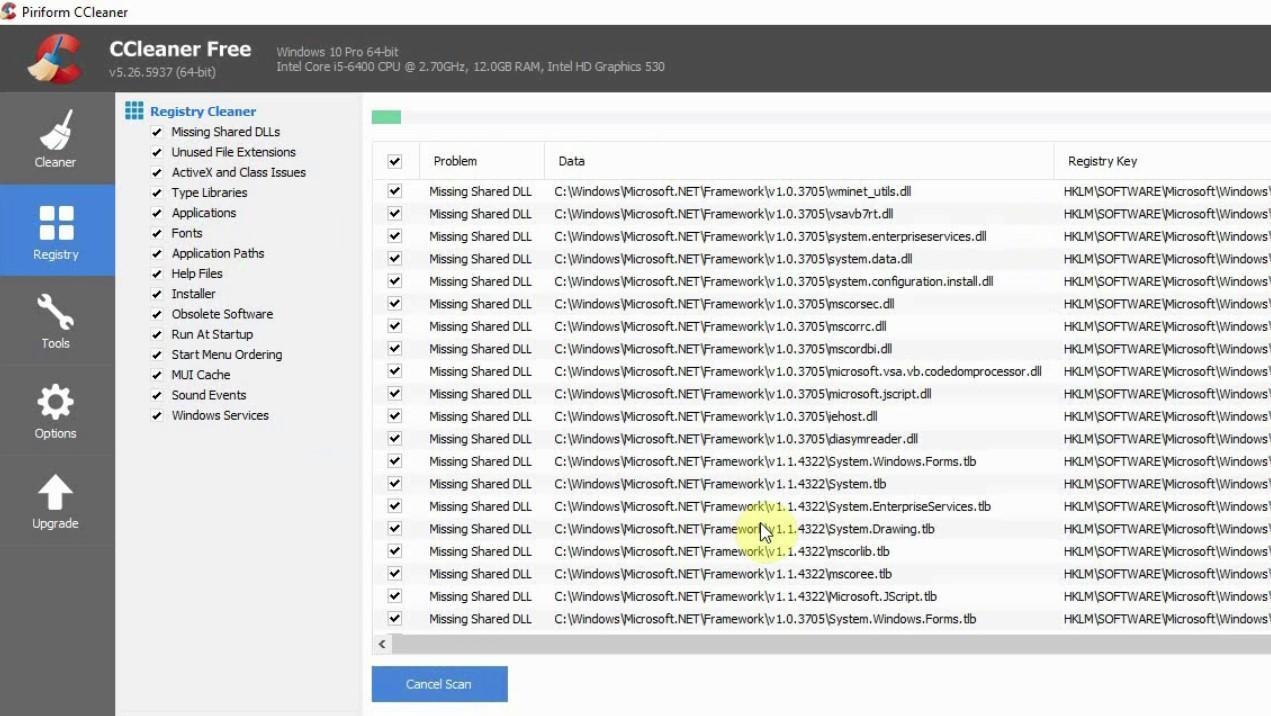
Засоренный реестр в ОС Виндовс 7
Чистка реестра Windows 7: способы
Существует 3 способа очистки реестра, они будут описаны далее.
Удалить все данные автоматически
Преимущество метода в том, что не нужно устанавливать различные утилиты, что увеличивает шанс скачать вирус. Однако ручная очистка часто занимает много времени. Кроме того, по неосторожности можно удалить важную папку. А без резервной копии не получится восстановить реестр.
Использовать стороннюю утилиту
Программы, способные очистить реестр в Windows 7, значительно упрощают задачу. Достаточно анализировать базу данных, после чего, нажатием одной кнопки устранить все неполадки. Кроме того, некоторые программы позволяют предварительно создать резервную копию, если что-то пойдет не так. Такая функция защищает пользователя от нежелательных последствий. Хоть удаление важных записей из реестра не сломает компьютер, это может навредить некоторым функциям.
Ручной способ
Пользователь открывает редактор реестра, переходит в директорию, хранящую установленные программы, после чего удаляет те подпапки, которые больше не нужны. Однако все проблемы таким способом решить эффективно не получится по нескольким причинам:
- конфликты и лишние файлы могут быть в другой подпапке;
- есть риск удалить нужную информацию;
- ручная очистка занимает много времени.
Естественно, возможно удалить мусор из системных подпапок, но в этом случае необходимо понимать, что система использует, а что нет. Поэтому лучший вариант — довериться утилите.
Полезная информация! Чтобы меньше засорять реестр ненужными папками, рекомендуется очищать программы и игры через средство «Программы и компоненты» или файл «Uninstall» в корневой папке программного обеспечения. Если просто «снести» софт, то записи в реестре останутся.
Лучшие программы для очистки реестра
Существует множество утилит для этих целей. Все функции похожи, но каждый разработчик старается добавить в свой софт какую-нибудь особенную возможность. К примеру, изменение автозапуска операционной системы. Но если не учитывать сторонние функции, то лучшая программа для очистки базы данных Windows — CCleaner. Ее преимущество в том, что она есть на русском языке. Можно использовать бесплатную версию, либо купить лицензию.
В главном меню есть четыре основных вкладки:
- очистка (cleaner);
- реестр (registry);
- инструменты (tools);
- настройки (settings).
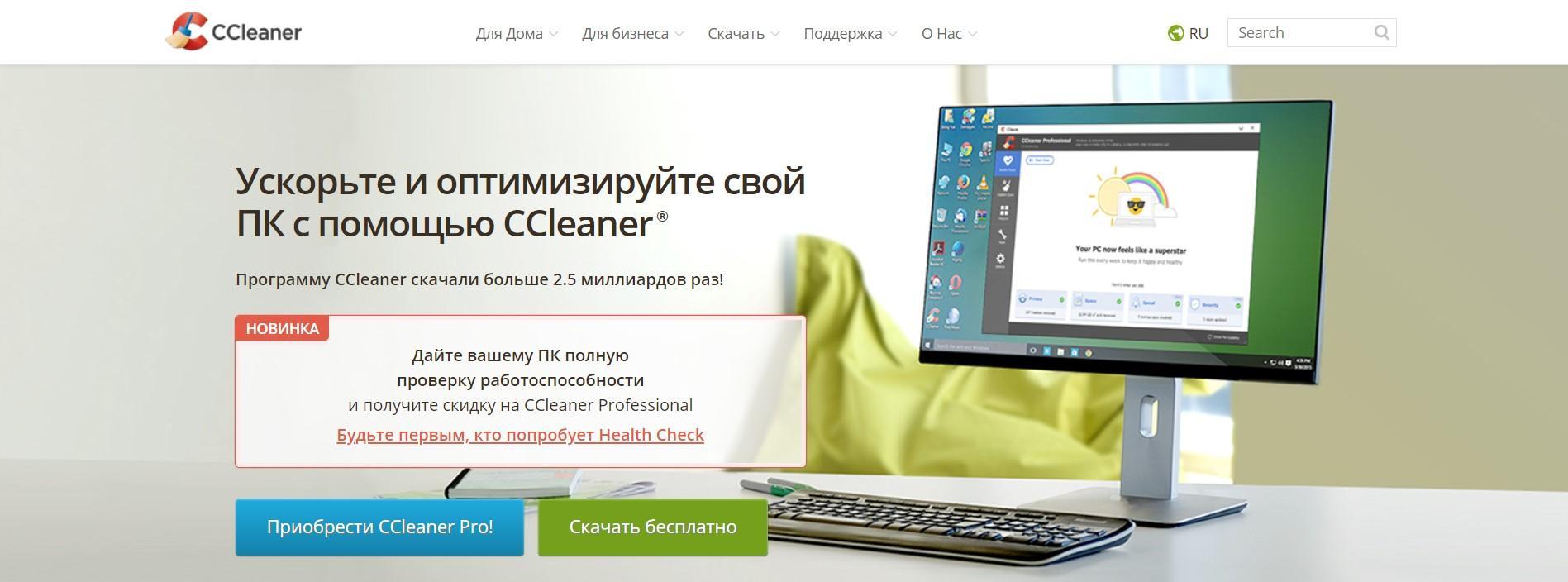
Программа CCleaner для удаления мусора с компьютера
Для очистки реестра нужно перейти в соответствующую вкладку, нажать на кнопку «Поиск проблем», убедиться, что все чекбоксы активны, щелкнуть по «исправить». Можно создать копию реестра или продолжить. В следующем окне необходимо кликнуть по «Исправить все выбранные проблемы». Процедуру желательно повторить несколько раз, потому что после первой очистки выплывает больше неполадок.
Альтернативой CCleaner является Advanced System Care. Кроме чистки базы данных, есть возможность исправить проблемы с системой. В главном меню можно ознакомиться с перечнем возможностей программного обеспечения. Для исправления реестра следует оставить галочку на очистке и дефрагментации. Программа также предлагает ускорение, защиту от вирусов, обновление драйверов и прочее. Но за некоторые функции придется заплатить, купив полную версию.
Другой полезный софт:
- Ускоритель Компьютера;
- Wise Care 365;
- Wise Registry Cleaner;
- Auslogics Registry Cleaner.
Совет! Если не запускается CCleaner, стоит скачать версию Portable и установить с флешки.
Как почистить реестр вручную
Для начала нужно открыть редактор. Это можно сделать двумя способами. Через команду выполнить:
- Нажать комбинацию клавиш «WIN» + «R».
- Ввести в строку команду «regedit» (без кавычек).
- Щелкнуть по «ОК».
Возможно придется ввести пароль от пользователя, поскольку редактировать записи имеет право только администратор. Другой метод:
- Открыть командную строку. Для этого нужно нажать на меню «Пуск». В поиске ввести «cmd», щелкнуть по программе.
- Ввести ту же самую команду — «regedit».
Если ни один из способов не работает, стоит ввести «regedit» в поиске меню «Пуск». По появившейся программе необходимо щелкнуть правой кнопкой мыши, выбрать «Запуск от имени администратора».
Следующий шаг — создание резервной копии. Она нужна, если по ошибке пользователь удалит нужный файл. Реестр будет возможно восстановить, запустив файл. Для этого необходимо сделать следующее:
- В верхнем левом углу нажать «Файл».
- В выпадающем меню выбрать «Экспорт».
- Выбрать путь, куда сохранить копию.
- Ввести имя. Оно может быть любым.
- Щелкнуть «Сохранить».
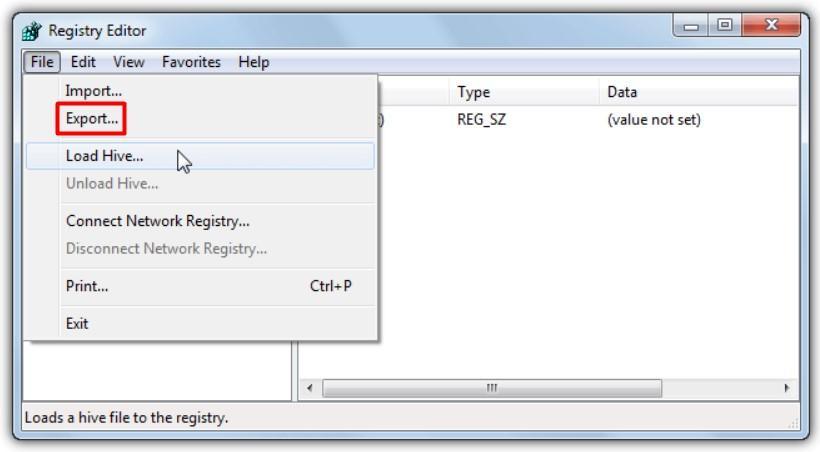
Сохранение резервной копии реестра
Полезная информация! Если стандартная программа для копии — не редактор, то в настройках файла необходимо изменить ее. Нужная программа находится в директории «C:/Windows/SysWOW64».
Для удаления мусора нужно перейти в следующую директорию: Computer\HKEY_CURRENT_USER\SOFTWARE. В разделе понадобится удалить все подпапки программ, которых на ноутбуке или компьютере больше нет. Для этого необходимо щелкнуть по иконке правой кнопкой мыши, выбрать «Удалить». Но по возможности рекомендуется использовать какую-нибудь программу из списка выше. Это минимизирует риски.
Проблемы при очистке реестра Windows
Во время очистки реестра могут возникнуть проблемы. Самая распространенная — отсутствие прав администратора. Если система отказывает в доступе, то нужно зайти в профиль админа, либо использовать следующую инструкцию:
- Открыть меню «Пуск».
- Написать в поиске «regedit».
- Нажать на программу правой кнопкой мыши.
- Запустить от имени администратора.
- Возможно понадобится ввести пароль от учетной записи с правами.
То же самое рекомендуется сделать при запуске утилиты для очистки. Только ПКМ нажать по ярлыку программы.
Если при запуске файла с резервной копией система предлагает выбрать программу, но в списке нет редактора реестра, нужно нажать «Поиск» в окне, после чего перейти по следующей директории: «C:/Windows/SysWOW64». В папке понадобится найти файл regedit. Если разрядность ОС 32 бита, то «regedit32». После чего нажать «Открыть». Чтобы не делать это каждый раз, можно щелкнуть по ярлыку копии ПКМ, нажать «Свойства» и изменить программу по умолчанию таким же образом.
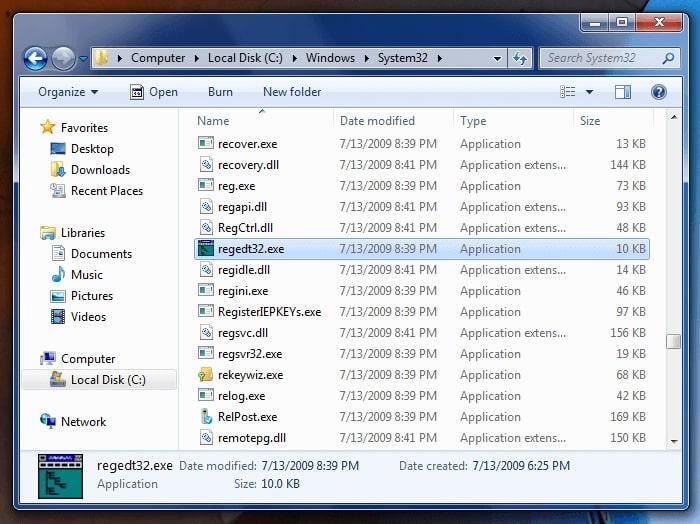
Папка с редактором реестра на Windows 7
Также если не работает, к примеру, CCleaner, следует воспользоваться альтернативой либо скачать предыдущую версию программы. Но не стоит загружать софт с неизвестных источников, поскольку так есть шанс заразить компьютер вредоносным программным обеспечением.
Регулярная очистка реестра значительно ускоряет систему. Главное — знать, как это сделать, а также что можно удалять. Но каждый раз самому чистить все файлы очень долго. В таком случае помогут утилиты от сторонних разработчиков.
Как почистить реестр на виндовс 7
Практически каждый пользователь операционной системы Window’s 7 сталкивался с проблемой заметного снижения скорости её работы и возникновения нетипичных ошибок. Причиной таких неполадок обычно бывает заполненность реестра базы параметров Window’s Registry данными установленных ранее и уже удаленных программ, ссылками на удалённые ярлыки и т. п. Признаком острой необходимости чистки реестра может стать заметное замедление работы ноутбука или компьютера.
Автоматическая чистка реестра?
Предназначенная в качестве хранилища информации о параметрах компьютера, настроек ОС и программ специальная база данных называется системным реестром. К данным этой базы ежесекундно десятки раз обращаются программы и сама операционная система. Поэтому оптимизация работы этой базы – первостепенная задача для нормального функционирования компьютера.
Неопытным – программы.
Неопытные пользователи могут принести больше вреда, чем пользы при ручной чистке такого реестра. С такой задачей прекрасно, а главное безопасно, справляются специальные программы. Наиболее известные из них: CCleaner и RegOrganizer. Интерфейс этих программ понятен и позволяет не только очистить, но и просканировать реестр на возможные ошибки и лишние файлы.
- Скачиваете программу CCleaner
- Устанавливаете и запускаете
- Выбираете пункт «Реестр» и нажимаете кнопку «Поиск проблем»
- Когда программа завершит свой анализ, нажмите «Исправить». Появится окошечко с предложением сохранить резервную копию. Нажимаете «Ок». Благодаря резервной копии вы сможете восстановить ваш реестр, если вдруг что-то пойдет не так.
Ручная чистка – риск
Решившись на ручную очистку, необходимо помнить, что отсутствие знаний и опыта может вместо пользы принести непоправимый вред ОС Window’s 7.
Неправильные действия могут вызвать не только неполадки в работе системы, но и серьёзные сбои. Последствия – возможная переустановка системы и потеря данных. Чтобы избежать таких последствий, нужно создать файл с резервной копией реестра. В таком случае есть шанс всё исправить при неправильных действиях.
Пошаговое руководство по ручной чистке реестра
Приступая к самостоятельному очищению нужно чётко придерживаться приведённой ниже схемы:
- В стартовом меню «Пуск» выбрать команду «Выполнить». Написать слово «regedit» в открывшейся строке, затем нажать клавишу «Enter» для ввода. После этих манипуляций станет доступным реестр.
- Открыть папку «Мой компьютер», в которой найти папку HKEY_CURRENT_USER, после чего открыть Software. Для успешной очистки иерархического списка следует поискать сведения о предыдущем ПО. Если система обновлялась, а записи сохранились, то это может стать причиной замедления и неполадок в работе виндовс 7. Удалить лишние пометки.
- Далее найти подраздел HKEY_LOCAL_MACHINE также выбрать Software, где также следует удалить ненужные пометки ранее использовавшихся программ.
В результате скорость работы Window’s значительно увеличится, что обусловлено удалением прошлого программного обеспечения. Завершив очистку необходимо подтвердить свои действия, отменить работу редактора и перезагрузить компьютер.
Посмотреть видео о ручной очистке реестра можно ниже.
Как очистить реестр Windows вручную
В создании этой статьи участвовала наша опытная команда редакторов и исследователей, которые проверили ее на точность и полноту.
Команда контент-менеджеров wikiHow тщательно следит за работой редакторов, чтобы гарантировать соответствие каждой статьи нашим высоким стандартам качества.
Из этой статьи вы узнаете, как удалить ненужные записи из реестра Windows. Имейте в виду, что реестр является чрезвычайно важной базой данных, в которой хранятся настройки и информация о процессах, поэтому ошибка при удалении записей может привести к различным сбоям, а в худшем случае — даже к краху системы. Редактируйте реестр только в том случае, если уверены, что не удалите ничего важного.
http://ru. wikihow. com/%D0%BE%D1%87%D0%B8%D1%81%D1%82%D0%B8%D1%82%D1%8C-%D1%80%D0%B5%D0%B5%D1%81%D1%82%D1%80-Windows-%D0%B2%D1%80%D1%83%D1%87%D0%BD%D1%83%D1%8E
Системный реестр: что это такое, зачем и как его чистить на Windows 10

Что делать, если компьютер начал зависать и выдавать ошибки во время работы в программах? Чтобы решить проблему, пользователям рекомендуют очистить ОС от «мусора», который в ней скопился, в том числе и от старых записей реестра. Что представляет собой реестр и как он может засоряться? Какие существуют способы его чистки? Сегодня разберём всё по полочкам.
Что такое реестр, как и чем он может засоряться
Для повышения своего быстродействия операционная система Windows использует некую базу данных. Она состоит из актуальной информации о настройках, параметрах и конфигурациях всех программ, установленных на компьютере, а также данные о внешних устройствах. Эта база данных называется системным реестром. База работает постоянно: программы обращаются к ней сотни раз в секунду. Информация в ней претерпевает изменения с каждым новым действием на компьютере.
Со временем реестр начинает засоряться «мусорными» файлами:
- ошибками;
- остаточными записями от удалённого софта;
- ненужными файловыми расширениями;
- записями о запуске вредоносных файлов, которые антивирус давно удалил;
- холостыми ключами и т. д.
Накопление реестровых файлов — нормальное явление, так как пользователь постоянно ищет что-то в интернете с помощью поисковиков, устанавливает и удаляет программы и т. д. Не все понимают, что реестру нужно обслуживание: регулярная чистка от накопленных ненужных файлов.
Для чего его нужно чистить
Почему нужно очищать реестр от «мусорных» файлов? Главная причина — снижение скорости работы всей операционной системы. Компьютер работает медленно и с большим количеством сбоев, начинает подвисать гораздо чаще. Чтобы оживить систему, нужно избавить её от этого «груза» информации в реестре.
Более того, если в реестре остались файлы от старой удалённой программы, этот же повторно установленный софт может начать работать со сбоями, так как привязка будет производиться к файлам удалённого ПО, хранящимся в реестре. Реестр должен очищаться от остаточных файлов программ после их удаления.
Как вручную почистить реестр на Windows 10
Ручную чистку реестра нужно выполнять людям, которые ориентируются в ПК хотя бы на уровне любителя. Совсем новичкам такой способ не подойдёт, так как есть большой риск, что они удалят необходимые системе файлы. Это может привести к нарушениям в работе компьютера и операционной системы.
Рассмотрим, как очистить реестр от «хвостов» удалённых программ:
- В меню «Пуск» в строке поиска введите запрос «Командная строка».
- Двойным щелчком откройте инструмент с этим названием в результатах поиска.
- В чёрном окне будет редактор, в котором можно вручную вводить команды. Напишите regedit. Нажмите на Enter.
 Введите команду regedit в «Командную строку» и нажмите на Enter на клавиатуре
 - Кликните по «Да». Это будет означать, что вы разрешаете «Редактору реестра» вносить изменения на компьютере.
 Кликните по «Да», чтобы разрешить «Редактору реестра» вносить изменения на компьютере
 - «Редактор реестра» можно открыть и другими способами, например, через строку «Выполнить», поисковую строку «Пуска» или с помощью «Проводника Windows» (в папке Windows на системном диске).
 Напишите команду regedit в строку «Выполнить»
 - После запуска «Редактора реестра» нужно первым делом создать резервную копию реестра, чтобы в случае возникновения проблем в работе компьютера вы смогли возобновить все данные. Перейдите в раздел «Файл» на верхней панели окна редактора. Кликните по «Экспорт».
 Откройте меню раздела «Файл» и выберите пункт «Экспорт»
 - Поставить отметку слева от пункта «Весь реестр» внизу окна. Выбрать место для сохранения файла и ввести его имя. Кликнуть по «Сохранить».
 Сохраните резервный файл реестра в памяти ПК
 - В строку адреса введите HKEY_CURRENT_USER и нажмите на Enter. Откроется папка, в которой нужно выбрать раздел Software.
- Внимательно изучите эту папку на наличие разделов с названиями программ, которые вы уже удаляли из памяти ПК. Эти разделы нужно удалить вместе с содержимым. Например, TelegramDesktop: кликните по нему правой кнопкой мыши и в контекстном меню выберите «Удалить». Повторите для всех оставшихся удалённых ранее утилит.
 В контекстном меню щёлкните по «Удалить»
 - Для удобства можно воспользоваться поиском (в разделе «Правка» пункт «Найти» или сочетание клавиш Ctrl + F). Введите название программы, которой уже нет на ПК.
 Найдите записи с помощью меню поиска
 - Удалите найденные файлы через контекстное меню.
Видео: как вручную очистить реестр в ОС Windows 10
Очистка с помощью специальных программ
Очистка с помощью сторонних программ подойдёт любому даже неопытному пользователю, так как утилита все сделает за него без вреда системе.
CCleaner: бесплатный и эффективный
Сначала программа CCleaner была разработана только для очистки диска от программ и мусорных файлов. Сейчас её функционал включает чистку системного реестра.
CCleaner удаляет пустые ключи реестра, дубликаты файлов, данные об ошибках и многое другое. Утилита решает проблемы с неправильными расширениями файлов, автозагрузкой, временными файлами MUI, неверными записями установщика и т. д. Ещё один плюс программы в том, что в ней отсутствует реклама. В настройках программы можно поменять язык.
У этого софта есть свой официальный сайт, с которого каждый пользователь может бесплатно скачать свежую версию программы: https://www. ccleaner. com/ccleaner.
Видео: как быстро почистить реестр с помощью CCleaner
IObit Advanced SystemCare: очистка и оптимизация работы ПК
У компании IObit, созданной в 2004 году, есть несколько продуктов, однако её флагман — утилита Advanced SystemCare. Это универсальный многофункциональный помощник для оживления компьютера и операционной системы. Утилита не только удаляет вредоносные программы, ненужные элементы реестра и мусорные файлы системы, но и оптимизирует работу компьютера. В интуитивно понятном интерфейсе этой программы разберётся даже новичок.
Есть платная и бесплатная версии. Программу нужно скачивать из официального сайта: https://ru. iobit. com/advancedsystemcareper/.
Чтобы удалить ненужные файлы из реестра, нужно поставить галочку рядом с пунктом «Очистка реестра» и по желанию рядом с «Дефрагментация реестра». Последний позволит ускорить работу ПК ещё больше.

Поставьте отметки рядом с пунктом «Очистка реестра» и нажмите на «Пуск»
Windows Manager: очистка в один клик
Программа позволяет проводить очистку системы от мусорных файлов и реестра от ненужных записей в один клик. Windows Manager оптимизирует работу компьютера в целом. Полезный функционал также включает:
- настройку компьютера;
- сбор детальной информации о системе;
- повышение безопасности ПК;
- управление всеми запущенными процессами и потоками;
- создание точек восстановления перед очисткой.
Доступна бесплатная версия на русском языке. Есть также варианты утилиты для 64-разрядных и 32-разрядных систем. Разработана компанией Yamicsoft. Для каждой версии Windows нужно скачивать версию программы с соответствующим номером. Официальная страница для закачки Windows 10 Manager: https://www. yamicsoft. com/ru/windows10manager/product. html.

Чтобы запустить очистку, перейдите на вкладку «Чистильщик»
Revo Uninstaller: эффективное удаление программ вместе с их записями в реестре
Главная функция программы — полное удаление программ с компьютера вместе со всеми следами в реестре. Тем не менее она может похвастаться и расширенными возможностями, например, разделом «Чистильщик Windows», в котором вы можете удалить из памяти компьютера следы в реестре и следы на жёстком диске.
Программа имеет как бесплатную, так и платную версию. Бесплатной версией можно пользоваться неограниченное время — только она будет с ограниченным функционалом. Разработана также портативная версия утилиты. Программа поддерживает более 40 языков, в том числе и русский. Официальный сайт для загрузки установщика: https://www. revouninstaller. com/revo_uninstaller_free_download. html.

Перейдите в раздел «Инструменты», а затем в блок «Чистильщик Windows»
Wise Registry Cleaner: быстрая, глубокая и выборочная очистка реестра
В отличие от утилит, описанных выше в этой статье, Wise Registry Cleaner предназначен для чистки именно реестра, то есть это его основная функция. Какие ещё особенности и возможности есть у этой программы?
- Три вида сканирования и очистки: быстрое сканирование, глубокое сканирование, по категориям.
- Оптимизация работы ОС.
- Создание точек восстановления в автоматическом режиме.
- Бэкап до прошлых версий реестра.
- Сканирование на ошибки по расписанию.
- Резервное копирование как всего реестра, так и отдельных удаляемых записей.
- Сжатие реестра.
- Поддержка исключений — возможность прописать то, на что программе не надо обращать внимание.
Интерфейс Wise Registry Cleaner переведён на русский язык. Программой можно пользоваться бесплатно. Утилита походит как для новичков (есть опция «Очистка одним кликом», которая выносится ярлыком на «Рабочий стол»), так и для опытных пользователей (выборочное исправление ошибок и глубокое сканирование).

Выберите тип сканирования для очистки реестра
Auslogics Registry Cleaner: простой и эффективный способ очистки реестра
Эта утилита очищает реестр от дублирующихся, старых, ошибочных записей, а также «хвостов» уже удалённых программ путём его тщательного анализа.
Простота использования утилиты — её бесспорный плюс. Нужно всего лишь нажать на кнопку «Сканировать» и через некоторое время программа покажет типы записей, которые нужно убрать. К тому же вы сможете выбрать, какие именно ошибки в реестре нужно исправить. Для того чтобы пользователю было понятно, какие пункты требуют немедленного исправления, была введена колонка «Важность». Она может быть низкой, средней или высокой.

Выберите типы проблем для исправления
Vit Registry Fix: фильтры для распознавания более 50 видов ошибок
Одна из самых мощных программ, которые специализируются на удалении ненужных файлов из реестра. Vit Registry Fix качественно чистит записи реестра, проводит оптимизацию системы. Преимущество программы — наличие фильтров, которые способны распознать более 50 разновидностей ошибок и неверных записей.
Ещё одна важная особенность программы — ручной режим для выборочного удаления записей в ветках. Перед тем как чистить реестр, программа сама создаёт его резервную копию, чтобы в случае сбоя можно было вернуть все на место.
Скачивать утилиту нужно на официальном сайте: http://www. vitsoft. net/.

Нажмите на «Сканировать»
Reg Organizer: тонкая настройка и ускорение ОС
Главное направление, в котором работает Reg Organizer, — очищение реестра от ненужных записей. Помимо этого, её можно использовать как средство для:
- очистки дисков;
- удаления программ;
- ускорения ОС;
- тонкой настройки системы;
- очищения автозагрузки;
- оптимизация реестра (сжатие и дефрагментация);
- изменения реестра и поиска в нём.
Программа имеет простой и приятный глазу интерфейс. Официальный сайт разработчика, где вы можете загрузить установщик Reg Organizer: http://www. chemtable. com/ru/organizer. htm.

Запустите удаление записей в разделе «Чистка дисков»
По мере активной работы на компьютере, его системная память начинает забиваться файлами. В их числе — записи в реестре о сбоях, ошибках, а также записи о давно удалённом софте. Накопление этих данных приводит к снижению быстродействия ПК. Решение проблемы — очистка реестра от ненужных записей. Вы можете удалить часть записей вручную или довериться сторонним программам. Если вы новичок, лучше сделать выбор в пользу специальных утилит.
Как на windows 7 почистить реестр
Компьютер для пользователя уже давно не является чем-то неизведанным и непонятным. На сегодняшний день существует огромное количество программ и приложений, которые существенно упрощают процесс его эксплуатации, делая жизнь юзера более комфортной и приятной.
Тем не менее, существует ряд моментов, с которыми, так или иначе, сталкивался в своей жизни каждый пользователь. Это вопросы касательно системы компьютера, которая фактически является базой для его плодотворной работы. Чтобы эта работа не давала сбои, необходимо регулярно проводить чистку реестра. Если вас пугает данный термин, предлагаю познакомиться с ним поближе, а заодно выяснить, как почистить реестр на виндовс 7.
Что такое реестр windows
Системным реестром принято называть, своего рода, базой данных, которая хранит в себе разнообразные сведения о характеристиках вашего компьютера, параметры некоторых программ, а также настройки операционки, например, windows 7, как в нашем случае. Реестр хранит в себе множество важных данных, при этом он достаточно быстро забивается ненужной информацией. В частности, обычно там хранятся ярлыки, которые уже давно не существуют, записи, которые остаются после удаления или же установки каких-либо программ и т.д. В свою очередь, это способствует снижению работоспособности ПК, подвисанию и торможениям системы.
Как почистить реестр windows
Существует несколько способов очистить системный реестр: вручную или посредством программ. Рассмотрим каждый из них более детально.
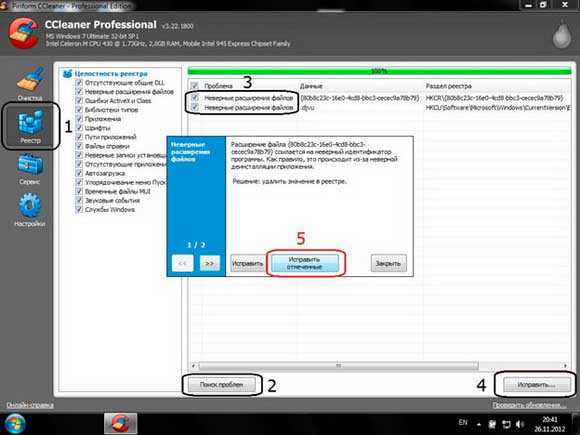
- Начнем со второго метода чистки – программного. Для этих целей отлично подойдет утилита, которая, я уверен, есть практически у каждого юзера – Ccleaner. Откройте ее и перейдите в раздел «Реестр» — «Поиск проблем». После этого программка самостоятельно проведет анализ и выявит проблемы, которые нужно решить. Теперь нажмите «Исправить», а далее вам будет предложено сохранить копию значения реестра, скажем, на жестком диске вашего ПК или на внешнем носителе. Затем жмите «Исправить отмеченные», и утилита очистит системный реестр компьютера.
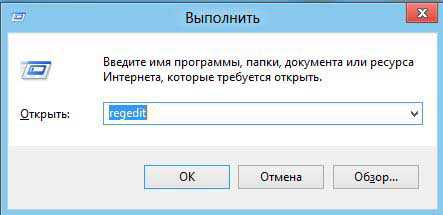
- Чистка вручную. Этот метод рассчитан на опытных пользователей, поэтому, если вы не уверены в своих силах, то лучше чистить реестр программой. Если же вы не передумали, зайдите в пусковое меню и напишите в строке поиска «regedit» (без кавычек), затем перейдите в найденную прогу.
 Обратите внимание, что в левой части окна будет список разделов, каждый из которых за что-то отвечает. Для чистки реестра перейдите в папку «HKEY_CURRENT_USER», а там просто выделяйте ненужные записи и удаляйте их.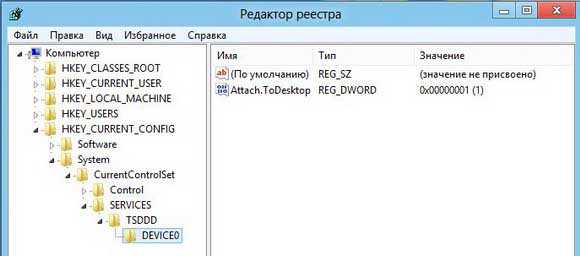
Подытожим: существует два способа почистить реестр windows 7. Программный можно осуществить разными утилитами, например, CCleaner. Что до ручной чистки, то ее лучше делать только опытным юзерам, ведь есть риск удалить что-то нужное.
ТОП-3 программ для чистки реестра windows 7
Интересует чистка реестра windows 7? Тогда вы попали по адресу.
Реестр windows (англ. windows Registry) – иерархическая база данных, для большинства операционных систем MS windows, содержащая параметры и настройки для аппаратного и программного обеспечения, предустановки и профилей пользователей.
Создание реестра в ОС windows предназначалось для упорядочивания информации, которая на то время хранилась во множестве INI-файлов, а также с целью обеспечения единого механизма чтения-записи настроек.
Создание реестра позволяло избавиться от проблем коротких имен, отсутствия разграничения прав доступа и медленного доступа к INI-файлам, хранившимся в файловой системе FAT16, которая имеет проблемы с быстродействием при поиске файлов в каталогах с их большим количеством.
Все проблемы, которые разработчики MS windows решали с помощью реестра исчезли с выходом файловой системы NTFS, но реестр так и остался во всех последующих версиях этой ОС.
На данный момент не существует реальных предпосылок для использования подобного механизма и единственной системой, использующей реестр, является MS windows (и ее клон из области свободного ПО – ReactOS).
Реестр формируется из различных данных. При установке и последующей настройке windows формируются файлы, в которых хранится информация о конфигурации системы.
В процессе загрузки операционной системы, а также осуществления входа-выхода ее пользователей формируется некая абстрактная, виртуальная сущность, именуемая «реестром».
Таким образом, одна часть статична и хранится в файлах, а другая динамична и формируется в процессе загрузки ОС.
Способ хранения настроек операционной системы при помощи реестра имеет ряд весомых недостатков. Ниже мы перечислим наиболее весомые.
- Относительно низкая устойчивость к сбоям. Один неверный байт в файле куста (ветка реестра, похожая по своей сути на корневую директорию в файловых системах) при попытке его загрузки приводит к сбою ОС. Данная проблема в современных версиях MS windows решается с помощью двухуровневого логирования, а на случай возникновения ситуации, когда реестр не может быть восстановлен, система может выполнить реинициализацию поврежденных записей реестра во время загрузки.
- Выборочность при сохранении системных настроек в реестр – означает, что не все настройки системы заносятся в реестр. Из-за такого подхода перенос настроек системы путем копирования ее реестра невозможен.
- В процессе функционирования операционной системы – реестр подвергается фрагментации, что приводит к постепенному замедлению скорости доступа.
- Помимо настроек, в реестре хранится и другая информация системы и приложений, что приводит к постепенному увеличению размера реестра. Эту проблему можно частично решить с помощью специальных утилит, о которых мы поговорим в следующей части нашей статьи. Кстати, в нашем материале вы можете прочесть о пяти лучших бесплатных программ для исправления ошибок ОС windows 7
Существует 2 способа очистки системного реестра – ручная и программная очистка.
Важно! При очистке реестра вручную следует сразу оговорится, что данная операция должна выполнятся опытными пользователями с должной степенью внимания, т.к. любая из допущенных ошибок может повредить операционную систему.
О программной очистке реестра мы поговорим в соответствующем разделе.
Для ручной чистки необходимо:
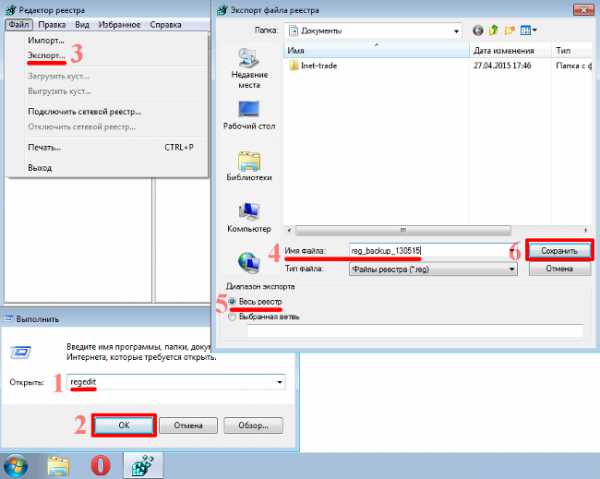
- Нажимаем сочетания клавиш Win + R. В открывшемся окне вводим команду вызова системной утилиты для работы с реестром – «regedit». Нажимаем «ОК».
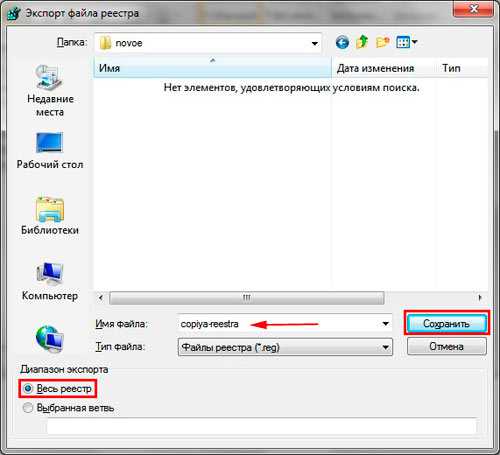
- Выполняем резервное копирование реестра, что позволит в последующем отметить все внесенные изменения. Нажимаем Файл – Экспорт. В разделе выбора диапазона экспорта следует выбрать весь реестр, после чего выбрать место для сохранения резервной копии, ввести ее имя и нажать кнопку «Сохранить».
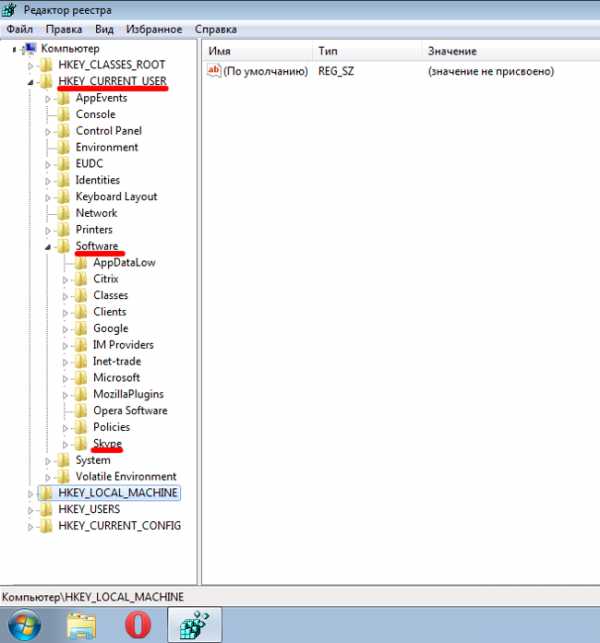
- Переходим к непосредственному удалению сведений о программах, которые были удалены. Для этого заходим в раздел «HKEY_CURRENT_USER» (который находится в левой части окна редактора реестра), открываем подраздел «Software» и ищем название компании разработчика ПО или непосредственно название программы, которая была удалена.
- Для удаления следует выделить запись, кликнув по ней мышей и нажать клавишу «Del» на клавиатуре.
- Также программу можно поискать автоматически, воспользовавшись функцией поиска. Для этого следует нажать комбинацию клавиш Ctrl+F и в открывшемся окне следует ввести название программы и нажать «ОК», после чего будут выделены все найденные записи. Если найденная выделенная запись корректна, т.е. принадлежит удаленной программе, следует нажать на клавиатуре клавишу Del, для перехода к следующей записи нажимаем F3.
После удаления ненужных записей, закрываем редактор реестра.
вернуться к меню ↑
Программная очистка реестра предназначена для новичков, а также пользователей, которые хотят сэкономить свое время ведь ручная очистка, как стало ясно предыдущего раздела, довольно кропотливое дело. Рассмотрим 3 наиболее популярные программы для оптимизации и очистки системы.
Reg Organizer
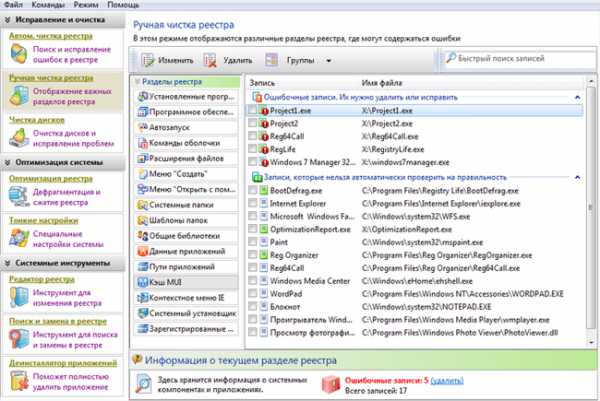
Данная программа имеет неплохой функционал и помимо собственно редактирования реестра, позволяет выполнять поиск и замену его записей, полное удаление установленного ПО, создание и сравнение снимков ключей реестра, а также его ручную и автоматическую очистку.
Дополнительными возможностями программы являются функция тонкой настройки ОС, редактирование файлов конфигурации и возможность очистки дисков от системного мусора.
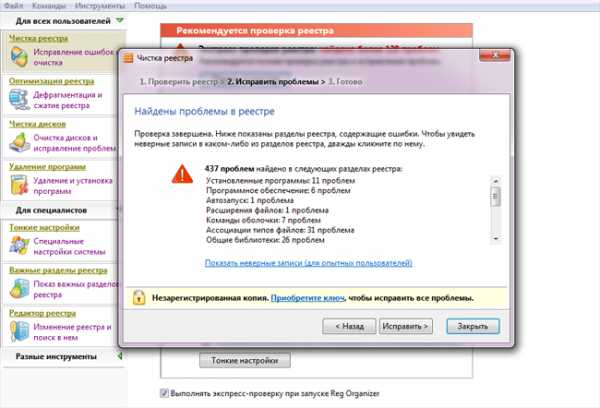
Обратите внимание! Бесплатная версия программы только ищет ошибки реестра, для их исправления необходимо ее приобрести, цена лицензии – 10 долларов.
+ Возможность работы в 64-х разрядных системах.
CCleaner
Данная утилита является не менее многофункциональной и чистка реестра здесь как одна из многочисленных опций приложения, но в отличие от Reg Organizer бесплатна для некоммерческого использования.
Функционал у бесплатной версии не урезан, а единственным отличием является отсутствие приоритетной технической поддержки. Программа очень популярна, состоянием на конец 2012 года с официального сайта программы было совершено более 1 миллиона загрузок.
Каждый месяц выходит новая версия программы, причем об обновлениях можно узнать пройдя по ссылке «Check for Updates» в правом нижнем углу программы.
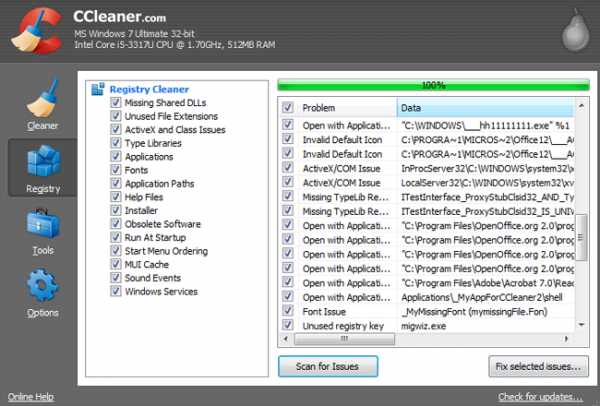
Нет смысла описывать все, что может этот монстр, ограничимся лишь полезными особенностями данной программы:
- Программа позволяет добавлять и удалять ветки реестра, которые необходимо просканировать.
- Есть возможность создания точки восстановления для всей системы перед выполнением очистки реестра.
- Клик мышью на некоторых элементах, выводит всплывающее окно, в котором отображается краткая информация о том, что произойдет в случае очистки этого элемента.
- Возможность создавать списки компонентов, которые необходимо удалять/не удалять при проведении проверок.
- Можно настроить утилиту таким образом, чтобы она выполняла очистку компьютера перед его включением. Автоматическое удаление файлов из папки Temp при их нахождении более 24 часов.
+ Русскоязычный, простой для восприятия интерфейс.
+ Возможность работы в 64-х разрядных системах.
Недостатки у программы есть, но они носят скорее условный характер:
— Закрытый исходный код.
— Отсутствие кроссплатформенности (исправлен в более поздних версиях).
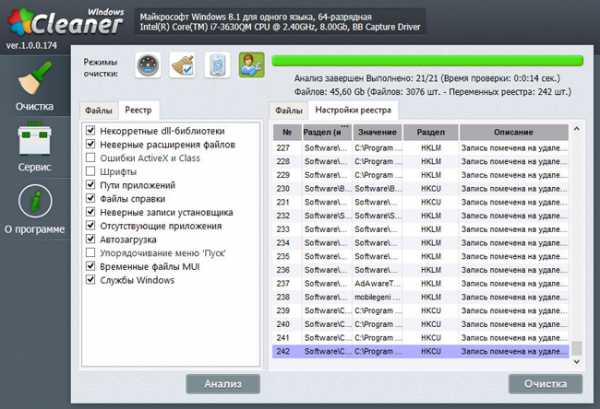
windows Cleaner
Как и CCleaner, программа бесплатна и имеет закрытый исходный код. Предназначена для очистки компьютера от различного системного мусора, что позволяет улучшить производительность системы.
Позволяет работать с автозагрузкой и создавать точки восстановления системы. Одной из особенностей программы является возможность сохранения истории всех предыдущих очисток.
+ Русскоязычный, простой для восприятия интерфейс.
Недостатки, программы также носят условный характер:
— Закрытый исходный код.
— Отсутствие портативной (Portable) версии.
ТОП-3 программ для чистки реестра windows 7
Как почистить реестр windows 7, 8, 10: чистка программами, вручную
Практически все действия совершенные пользователем фиксируются в реестре (базе данных windows). При длительной эксплуатации ПК размер базы данных увеличивается, в ней создается много мусорных записей и возникает масса ошибок. Чтобы оптимизировать, ускорить производительность компьютера, необходима чистка реестра windows 7, 8, 10.
Вероятнее всего, Вы не ощутите сильного прироста производительности, но оптимизация излишней не будет, хотя все зависит от степени запущенности. В дополнении рекомендую выполнить еще дефрагментацию реестра windows. Стандартные средства ОС не предусматривают возможность почистить реестр windows, поэтому рассмотрим специальные программы и ручной способ чистки.
Программы чистки реестра
Существует множество приложений, очищающих реестр, но есть такие, которые не исполняют свои функции или могут навредить компьютеру. Повреждение важных разделов реестра сопровождается ошибками windows или приводит к не запуску ОС, из-за чего приходится использовать инструмент восстановления системы. К надежным программам, выполняющим заявленные задачи, относятся:
- CCleaner
- Comodo System Utilities
- windows Cleaner
- Wise Registry Cleaner
Для примера, подробнее рассмотрим чистку реестра windows приложением под номером 1. Скачайте и установите CCleaner. Запустите CCleaner, перейдите в раздел «реестр». По умолчанию помечены галочками все элементы, рекомендую так оставить. Нажмите кнопочку «поиск проблем», дождитесь окончания процесса, затем кликните кнопку «исправить».
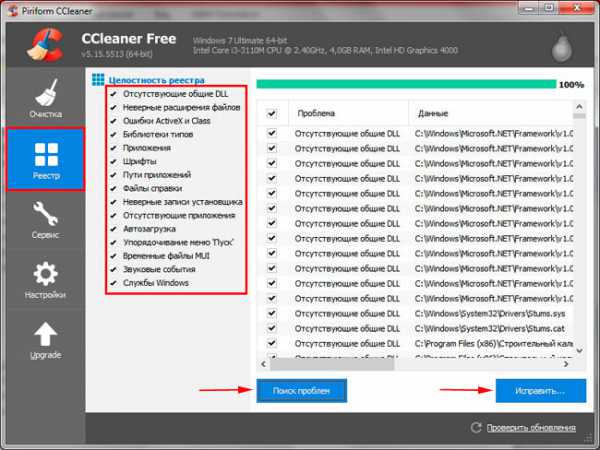
В появившемся сообщении, щелкните «да», это позволит сделать резервную копию реестра на всякий случай. Укажите папку сохранения reg файла и его имя, кликните «сохранить». Чтобы не устранять проблемы по одной, кликните «исправить отмеченные» и ждите до конца процесса.
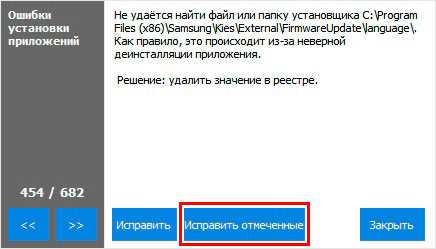
Закройте окна приложения. В программе кроме действия почистить реестр windows, Вы можете сделать чистку системы в целом и воспользоваться сервисами для оптимизации ОС. Выполняйте процесс раз в месяц или чаще.
Ручная чистка реестра
Если Вы не доверяете программам, тогда почистить реестр можно вручную. Займет процесс больше времени, и исправить все ошибки не удастся. Процесс заключается в удалении оставшихся записей ПО из реестра, и очистки автозагрузки.
Примечание: инструкция предназначена для опытных пользователей. Повреждение реестра может сопровождаться критическими проблемами и ошибками.
Создайте точку восстановления системы или сделайте резервную копию, описанную дальше. Произведите открытие редактора реестра windows 7, 8, 10. Нажмите «файл», далее «экспорт».
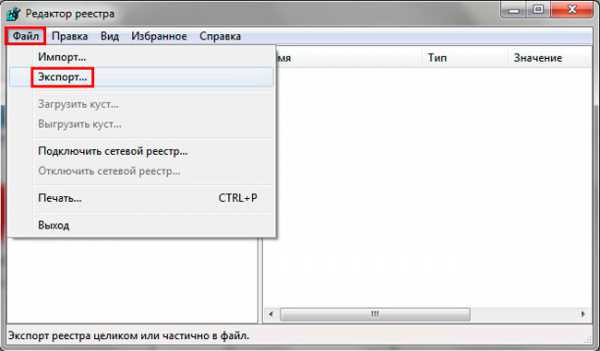
Выберите диапазон «Весь реестр». Укажите имя (латинскими буквами) и папку хранения, кликните «сохранить». Если возникнут нежелательные проблемы, Вы сможете восстановить прежнее состояние с reg файла.
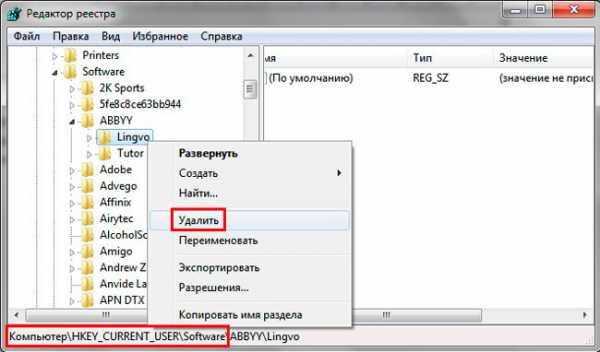
С левой части реестра находится древовидная структура разделов. Раскройте раздел HKEY_CURRENT_USER, затем подраздел Software. В Software хранятся данные об установленном (когда-то удаленном) ПО. Теперь ищите название программ, которые Вы удаляли. Щелкните правой кнопкой по удаляемому разделу, выберите в меню «удалить», кликните «да».
Теперь нажмите сочетание Ctrl + F, чтобы вызвать строку поиска. Напишите имя искомой программы, установите параметры, как на скриншоте. Кликните «найти далее», дождитесь окончания поиска. Если нашли связанные разделы реестра с искомой фразой, удалите их. Далее нажимайте F3, чтобы найти следующий результат, вручную удаляйте все связи и повторяйте процесс.
На этом чистка реестра windows не останавливается. Многие программы создают параметры, чтобы потом запуститься вместе с системой или через определенный промежуток времени. Чтобы предотвратить этот процесс, читайте статью, автозагрузка в реестре windows.
Совет: устанавливайте по-настоящему нужные программы. Если собрались убирать приложения, тогда читайте, как удалить программы в windows. При правильном удалении адекватные приложения подчищают свои следы в вашем реестре.
Вот как правильно почистить реестр windows 7, 8, 10. Использование программ, перечисленных в рекомендациях, будет намного актуальнее, чем ручная чистка. Программы сэкономят кучу времени, тщательнее выполнят поставленную задачу.
Как чистить реестр вручную для windows 7 / 8 / XP?
Многие пользователи неоднократно слышали о системном реестре в операционных системах windows 7, Windiws 8, windows 10 и о том, что его «захламленность» может негативно отражаться на работоспособности компьютера, его быстродействии и надежности. По сути, реестр в windows представляет собой базу данных операционной системы, в которой хранится информация о программном обеспечении и системных изменениях.
Cо временем эта база переполняется всевозможным мусором, который и нужно периодически чистить в реестре. Это могут быть остаточные записи уже удаленных программ, записи о выявленных и удаленных вирусах и другие, потому чистка реестра в windows очень важный процесс.
Как чистить реестр вручную при помощи программы Reg Organizer?
- Почистить реестр вручную
- Программы для очистки реестра в windows
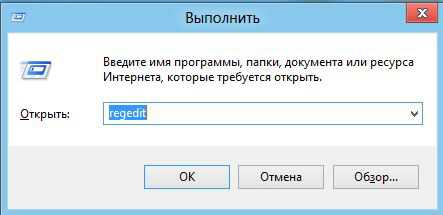
Чтобы просмотреть и почистить реестр нужно его открыть, для этого откройте окно «Выполнить» (нажмите комбинацию клавиш Win+R), в открывшемся окне введите «regedit» и нажмите на кнопку «ОК»:
После ввода команды откроется окно «Редактор реестра», где с левой части будет размещена древовидная структура системного реестра, а в окне с правой стороны будут отображаться файлы реестра:
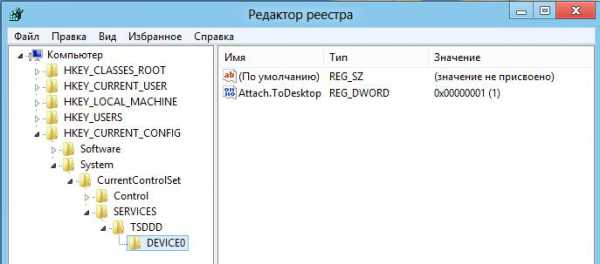
- В разделе HKEY_CLASSES_ROOT размещается информация о расширениях файлов «привязанных» к определенным программам.
- В разделе HKEY_CURRENT_USER представлена информация о пользователях ПК.
- В разделе HKEY_LOCAL_MACHINE представлена информация об аппаратной части ПК.
- Раздел HKEY_USERS содержит информацию о профилях пользователях.
- Раздел HKEY_CURRENT_CONFIG содержит информацию о конфигурации системы.
Как удалить программу из реестра?
Наибольшая часть мусора в реестре, которую можно легко удалить самому — находится в разделе HKEY_CURRENT_USER в папке «Software», где размещаются записи с установленных и удаленных программ. Чтобы сделать очистку реестра от ненужных записей, нужно выделить файл, кликнуть на нём правой кнопкой мышки и из контекстного меню выбрать пункт «Удалить»
Перед самостоятельной чисткой реестра настоятельно рекомендуется сделать резервную копию реестра. Для этого в Редакторе реестра кликните на пункт «Файл», выберите пункт «Экспорт…», укажите место сохранения резервной копии, её название и нажмите на кнопку «Сохранить», и файл с расширением .reg будет сохранён.
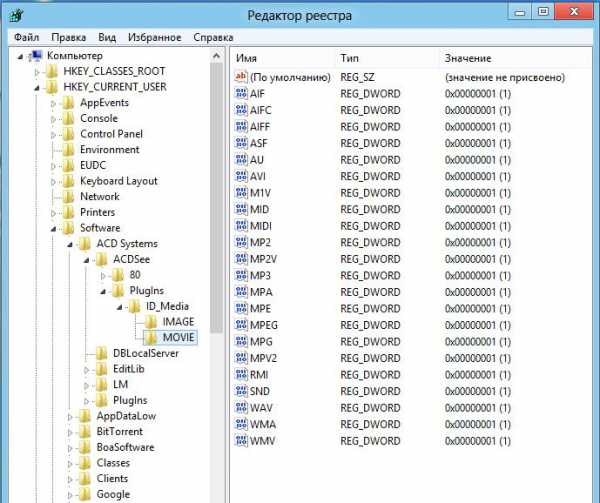
Самостоятельно чистить реестр вручную могут только опытные пользователи, поскольку новичкам будет сложно разобраться, какие файлы нужно удалять (очистить), а какие трогать категорически не рекомендуется.
Если Вы смутно разбираетесь в устройстве реестра или не хотите тратить время на изучение всех премудростей реестра, то лучше прибегнуть к помощи многофункциональной программы Reg Organizer. Эта программа отлично зарекомендовала себя, занимает минимум места и очень удобна в использовании, поэтому подойдет для всех пользователей.
Установите программу на свой компьютер и запустите её для очистки реестра:
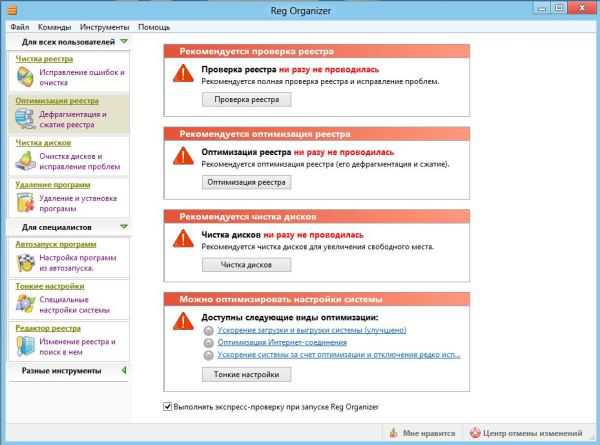
Как видно программа способна не только сделать уборку в базе данных системы – реестре, но и в целом оптимизировать систему. Чтобы очистить реестр от мусора, нажмите на кнопку «Чистка реестра» в левой части окна программы или «Проверка реестра» в правой части. Появится окно «Чистка реестра»:
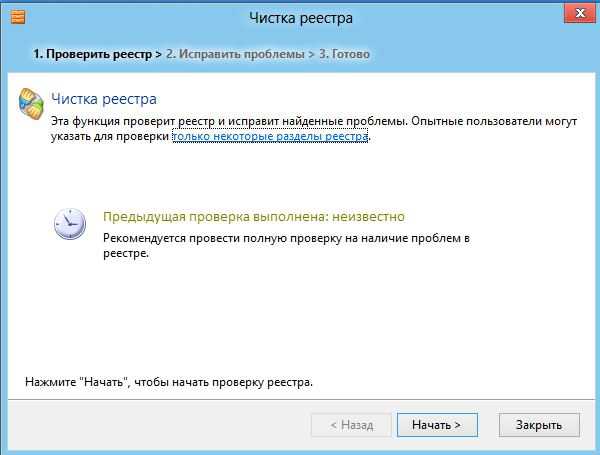
Если Вы опытный пользователь, то сможете кликнуть на ссылку «только некоторые разделы реестра», выбрав в открывшемся окне только те каталоги, которые нуждаются в проверке и исправлении ошибок:
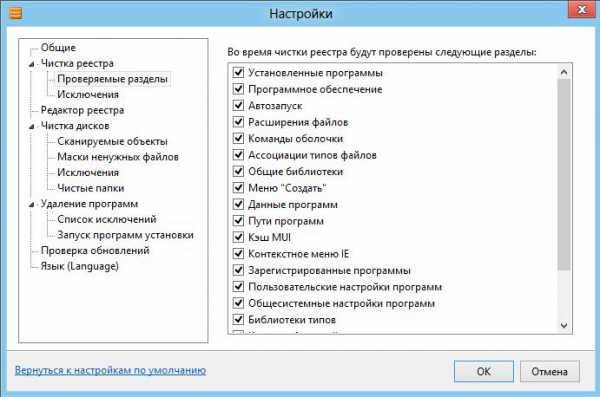
Далее нужно начать на кнопку «Начать >» для старта процесса или нажать на кнопку «Закрыть», чтобы отменить процедуру. При нажатии на кнопку «Начать >» откроется окно анализа системного реестра и через пару минут программа выдаст результат сканирования:
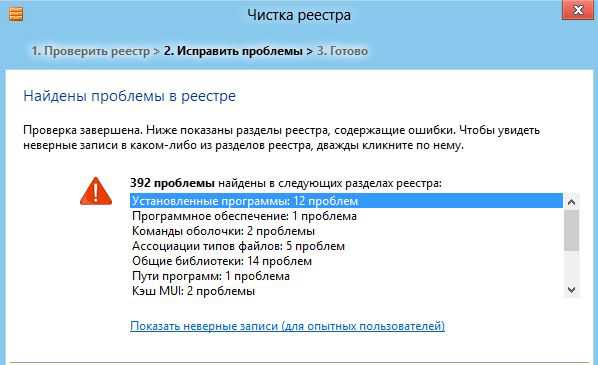
Кликнув дважды на один из пунктов из списка, откроется окно с более подробным описанием выявленных проблем. Если Вы ознакомились с интересующими пунктами или если Вам это не нужно, нажмите на кнопку «Исправить >» и программа автоматически «подчистит все хвосты» в реестре максимально безопасно и бережно.
Скачать программы чистки реестра для windows 7, windows 8, windows 10:
- CCleaner скачать бесплатно для windows
- RegCleaner
- Reg Organizer
Рекомендуем почитать другие похожие статьи
Как почистить реестр на виндовс 7? Инструкция с видео.
Как почистить реестр на виндовс 7
После того как Вы произвели очистку компьютера от мусора и не нужных программ, самое время обратить свое внимание на реестр windows. Многие из нас не до конца оценивают его важность. Именно там отражаются все изменения, проводимые в операционной системе. И не важно, что это будет, перемещение значков рабочего стола или удаление программы. Все найдет свое отражение в его структуре.
Таким образом, можно сказать, что реестр представляет собой большую, четко структурированную базу данных, отражающую все пользовательские настройки, программы. Он помогает осуществлять совмещение операционной системы с вашим компьютером. Поэтому все не нужные элементы и устаревшие записи, буду только занимать процессор, что может приводить к замедлению его работы. В данном материале мы дадим рекомендации, как почистить реестр в windows с помощью специальных программ либо в ручную.
Это вариант подходит только опытным пользователям windows 7 в тех случаях, когда использование программ по очистке не дало нужного результата либо же вы точно знаете, что надо удалить либо исправить.
Для доступа к реестру необходимо запустить командную строку. Нажимаем клавиши Win + R. В открывшемся меню, вводим команду «regedit» и нажимаем «Ok». Перед вами откроется окно редактора.
До начала работы обязательно сделайте копию текущего файла. Пункт меню «Файл», далее «Экспорт…», что бы в случаи ошибки можно было восстановить систему.
Для начала поиска необходимых элементов, рекомендуем пользоваться строкой поиска, клавиши – Win +F. Удаление файлов: нажмите правой кнопкой на нужный файл и выберете соответствующий пункт. Если вы не хотите со всем этим возится, то воспользуйтесь специальными программа для автоматической очистки.
Бесплатные программы для очистки реестра
Существует огромное количество программ. Мы же предлагаем те, которые заслужили популярность и оставляют только положительные отзывы. Это Ccleaner и Wise Registry Cleaner. Они обе простые и имеют русский интерфейс. Специально для Вас мы подготовили обучающий материал о том, как очистить реестр с помощью Ccleaner. Там же можете скачать ее бесплатно. А Wise Registry Cleaner тут. Они обе работают на всех системах Window 7 , 8 , 10.
Надеемся, что данный материал бы полезен, а ваша виндовс 7 стала работать быстрее.
Как почистить реестр Windows 7?
Временами для того, чтобы оптимизировать работу компьютера под управлением Виндовс 7, мало обновить драйвер видеокарты и удалить лишние файлы с жёсткого диска. Причина нестабильной работы может крыться в системном реестре — и даже если ПК или ноутбук исправно функционирует, крайне желательно регулярно наводить порядок в этом важнейшем разделе. Как почистить реестр на Windows 7 — попробуем разобраться.
Вручную
Несмотря на распространённое мнение, действия, производимые пользователем вручную, не всегда дают наилучший эффект. Таким образом можно устранить проблему, из-за которой не загружается Windows 7, выбрать тему рабочего стола или избавиться от лишних программ; однако очистка системного реестра с использованием сторонних приложений будет не в пример эффективнее, да и времени отнимет меньше.
Но если требуется срочно очистить реестр от следов конкретного ПО, а обычно применяемый продукт упорно не замечает «мусорных» записей, стоит попробовать удалить замедляющие работу Виндовс 7 данные вручную. Делается это в несколько этапов:
- Пользователю нужно открыть меню «Пуск», щёлкнув по логотипу Windows 7 в левом нижнем углу экрана.

- Развернуть список «Все программы».
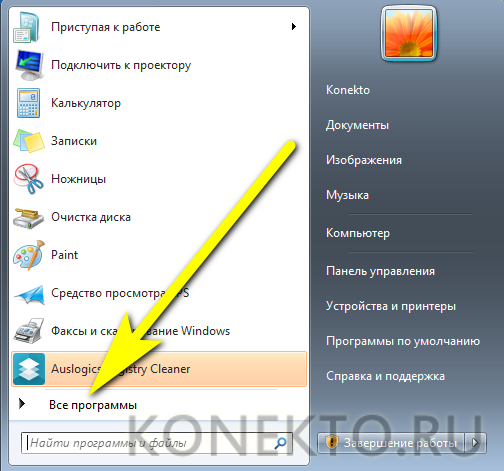
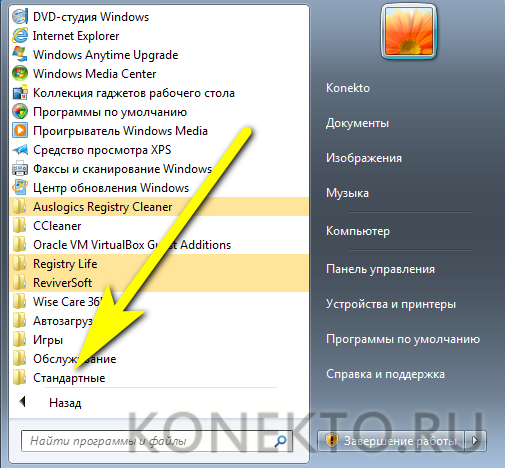
- Перейти в «Стандартные».
- Запустить утилиту «Выполнить», кликнув по соответствующей иконке.
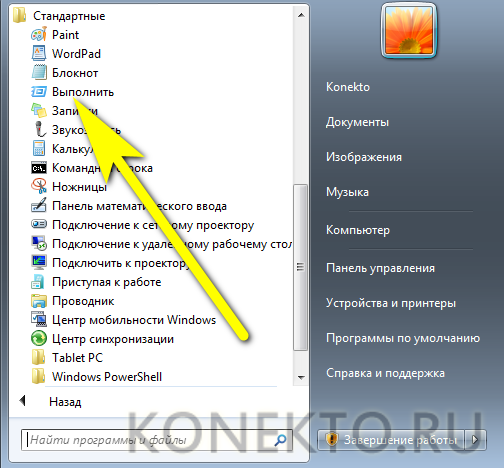
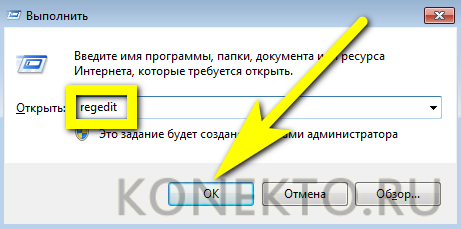
- В новом окошке ввести команду regedit и нажать на кнопку «ОК» — или воспользоваться клавишей Enter.
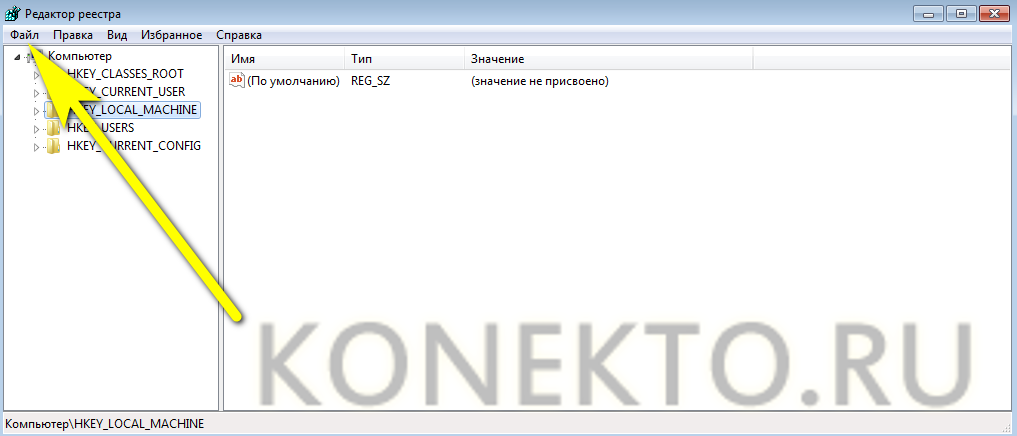
- Дождавшись запуска «Редактора реестра», прежде всего следует создать резервную копию — в противном случае в результате неосторожных манипуляций владелец компьютера на Виндовс 7, решившийся чистить реестр вручную, получит неработающую систему. Вызвав меню «Файл».
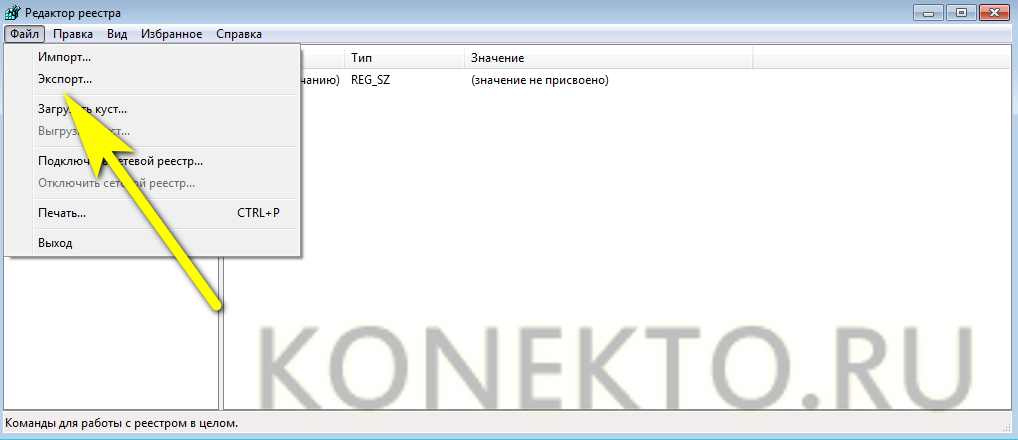
- Необходимо выбрать опцию «Экспорт».
- И, задав место сохранения и имя файла резервной копии, нажать на кнопку «Сохранить». Как можно видеть на примере, записи экспортируются в формат REG — других вариантов в диалоговом окошке быть не должно.
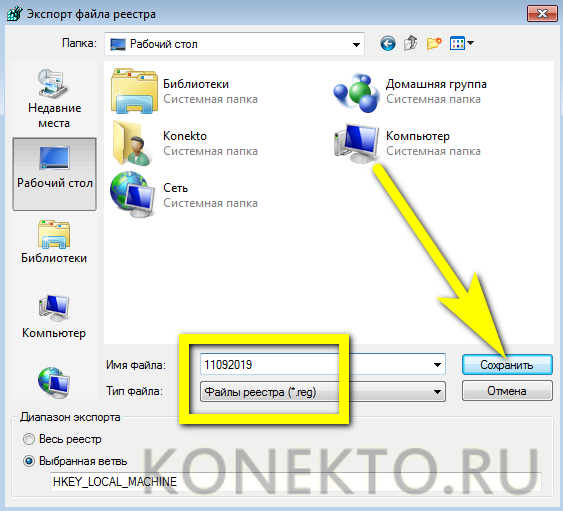
- В целом перед тем, как почистить системный реестр Windows 7, пользователю достаточно сохранить таким образом только ветку HKEY_LOCAL_MACHINE. Тем не менее во избежание возможных проблем рекомендуется выбрать для создания резервной копии весь реестр — благо много места на жёстком диске он не займёт.

- Получив «запасной» файл, юзер должен удостовериться, что его размер отличен от нулевого.
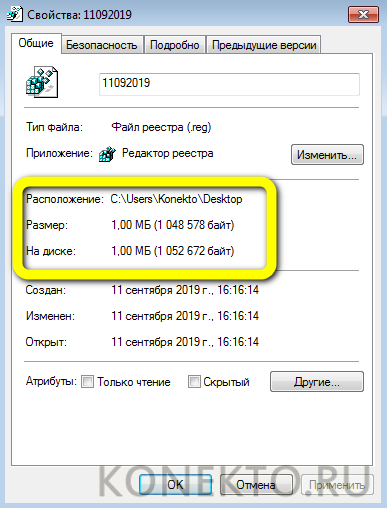
- А при двойном щелчке появляется предложение внести данные в реестр Windows 7, а не уведомление об ошибке — лучше потратить несколько секунд на проверку, чем впоследствии мучиться от невозможности восстановить работоспособность системы.

- Отлично! Теперь очистить реестр будет проще, чем поменять пароль на компьютере. Владельцу следует последовательно развернуть ветки HKEY_LOCAL_MACHINE.
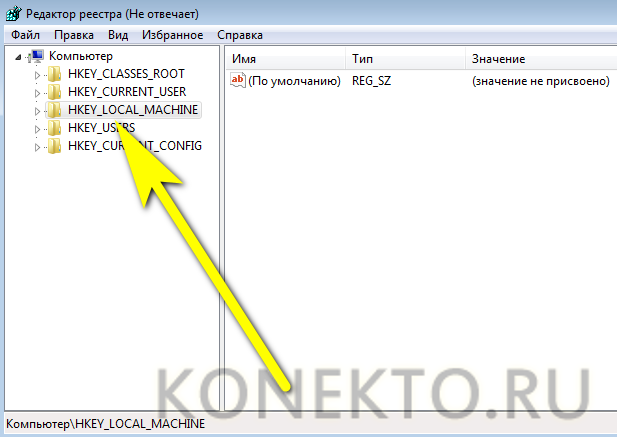
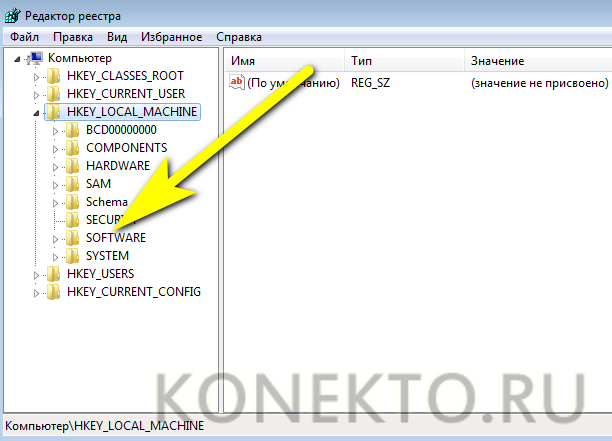
- После чего найти во вложенном списке каталоги «лишних», удалённых или вредоносных приложений.
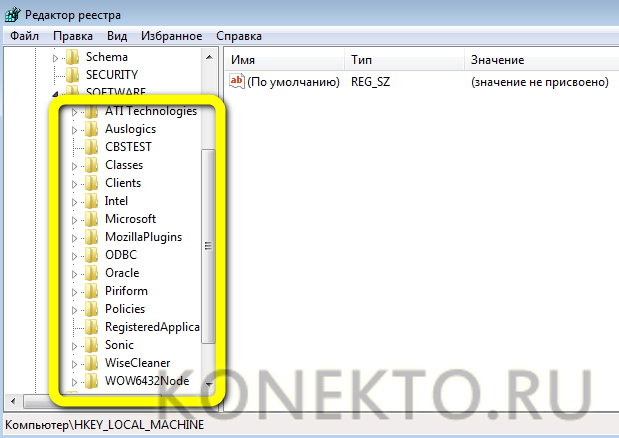
- Каждую такую папку следует выделить щелчком правой клавишей мыши, а затем выбрать в меню опцию «Удалить».
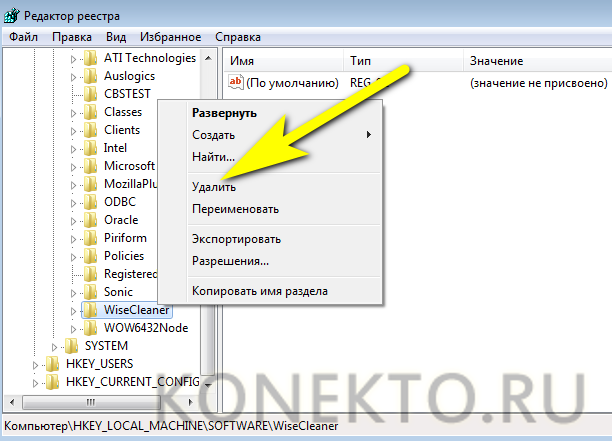
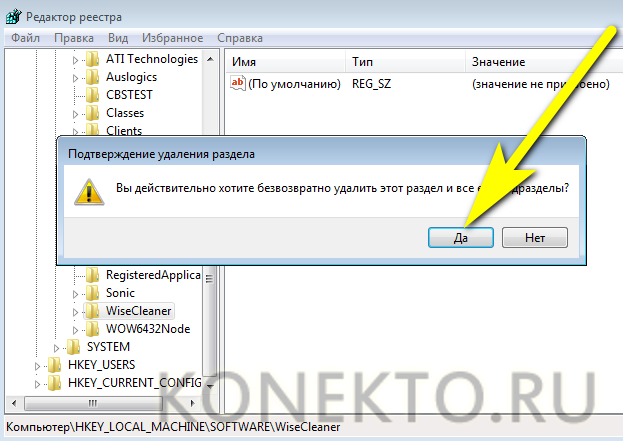
- Подтвердив своё решение, пользователь получит актуальную версию реестра Виндовс 7 без «мусорных» записей.
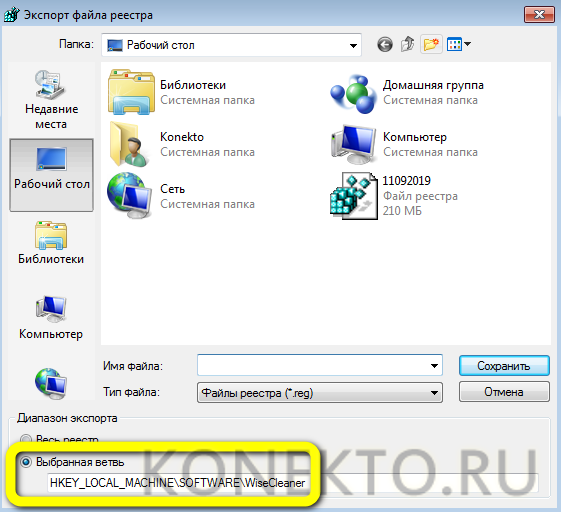
- Если уверенности в правильности очистки каталога нет, имеет смысл сделать его отдельную резервную копию, вызвав в том же контекстном меню опцию «Экспортировать». В этом случае, как показано на примере, на жёстком диске сохраняется только отмеченная папка с записями.
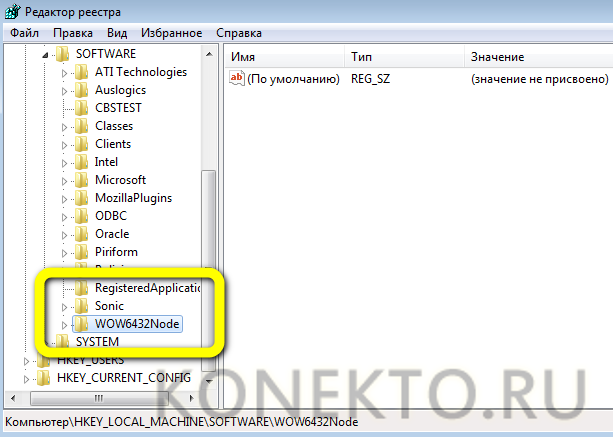
- Удостоверившись, что лишние данные больше не представлены в общем списке, можно приступать к следующему этапу очистки.
- Если отыскать папку той или иной программы вручную не получается, следует открыть меню «Правка».
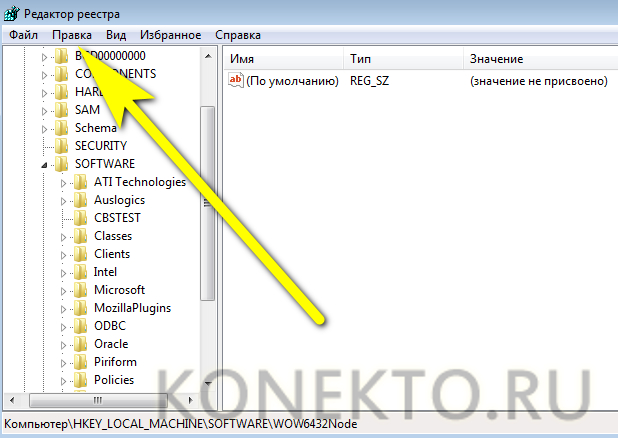
- И перейти к пункту «Найти».
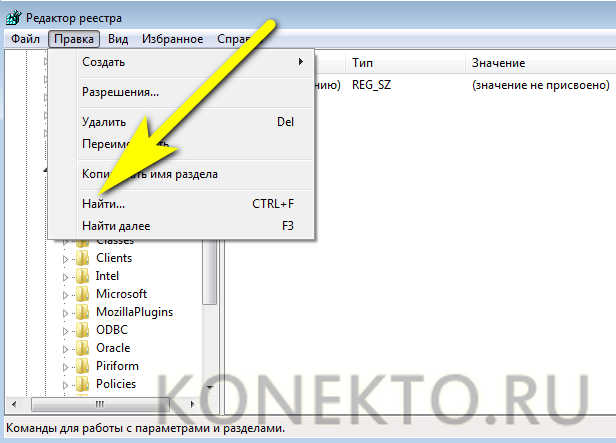
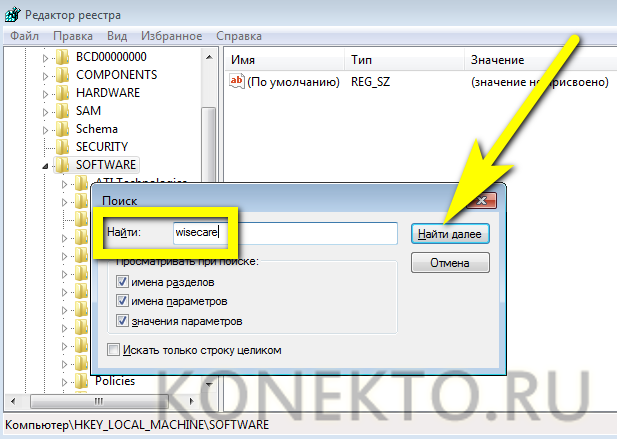
- Введя в текстовом поле название приложения и кликнув по кнопке «Найти далее», юзер легко сможет справиться с поставленной задачей.
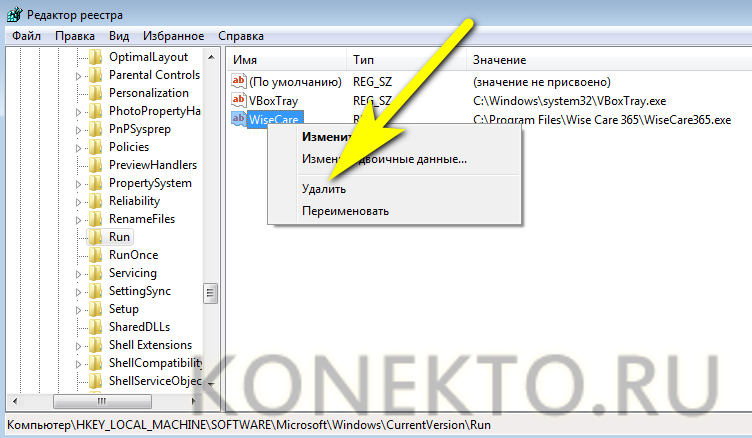
- Следующий шаг — очистка раздела «Автозагрузка». Вернувшись в раздел SOFTWARE, пользователь должен последовательно открывать подкаталоги Microsoft.
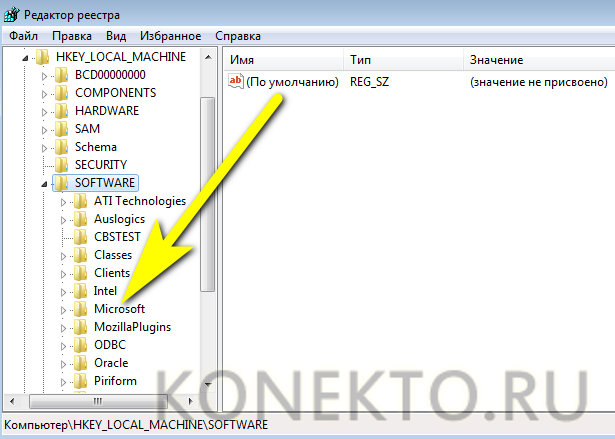
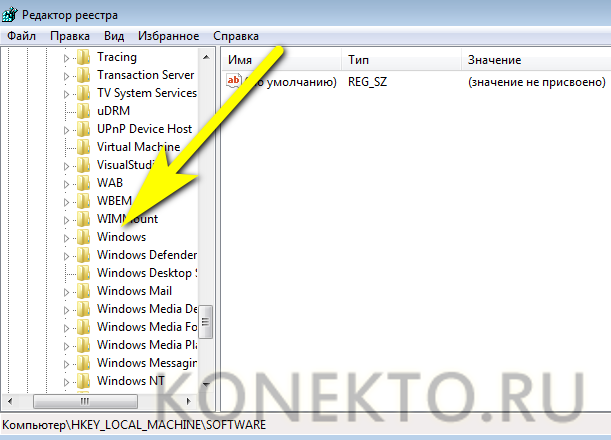
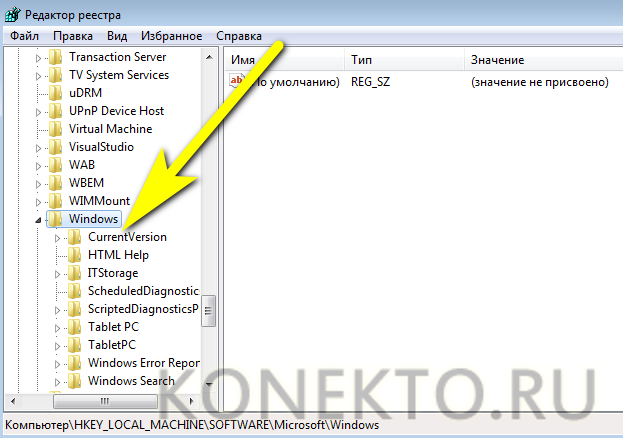
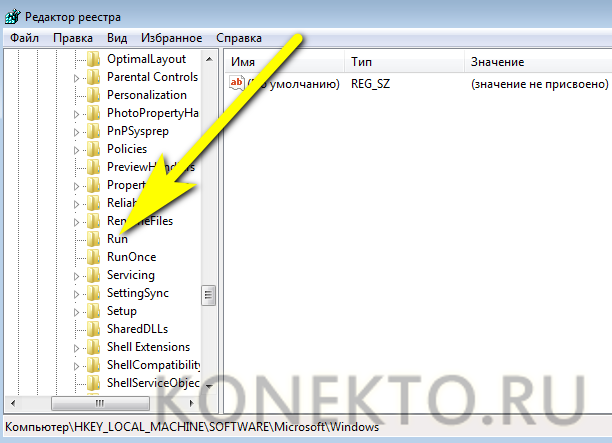
- Остаётся найти в правой панели ненужные записи, относящиеся к удалённым программам.
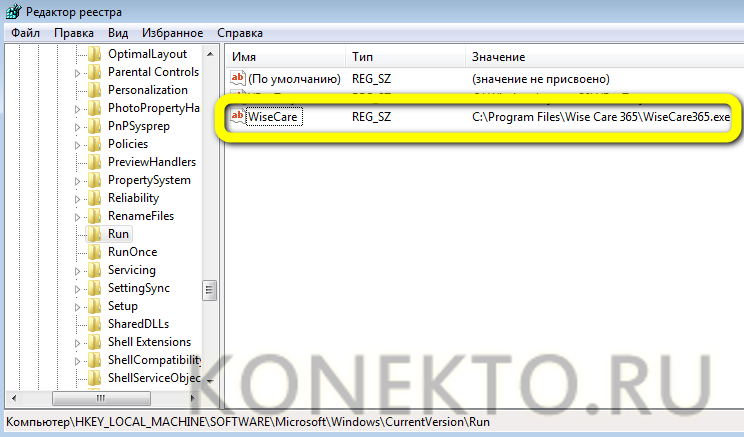
- И удалить их стандартным способом.
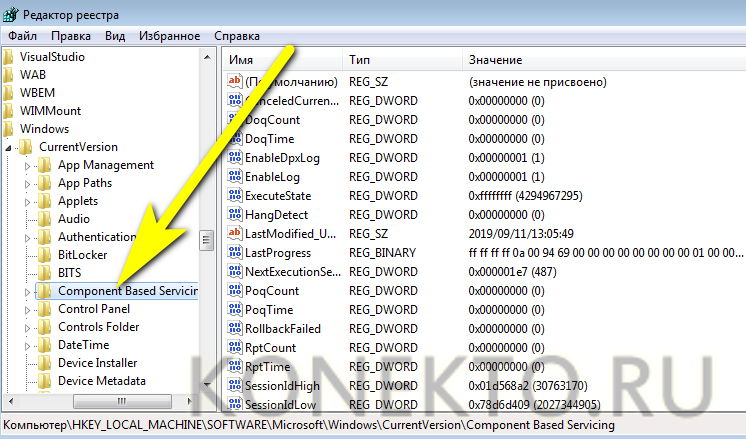
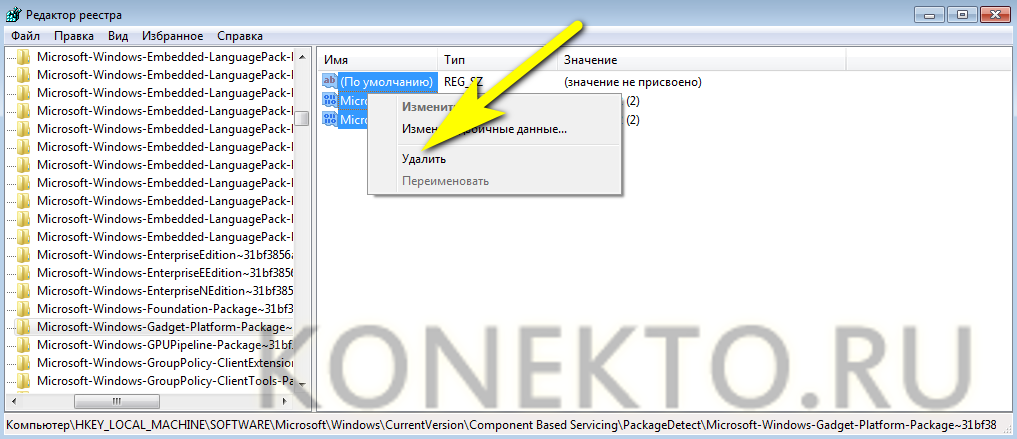
- Владелец компьютера под управлением Windows 7, испытывающий сложности с полным удалением гаджетов рабочего стола, может, оставаясь в каталоге CurrentVersion, открыть подпапки Component Based Servicing.
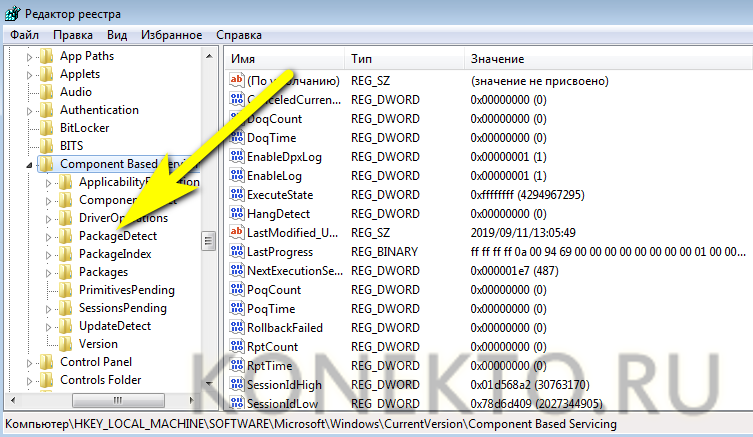
- И, наконец, подкаталог с названием, начинающимся с Microsoft-Windows-Gadget-Platform-Package.
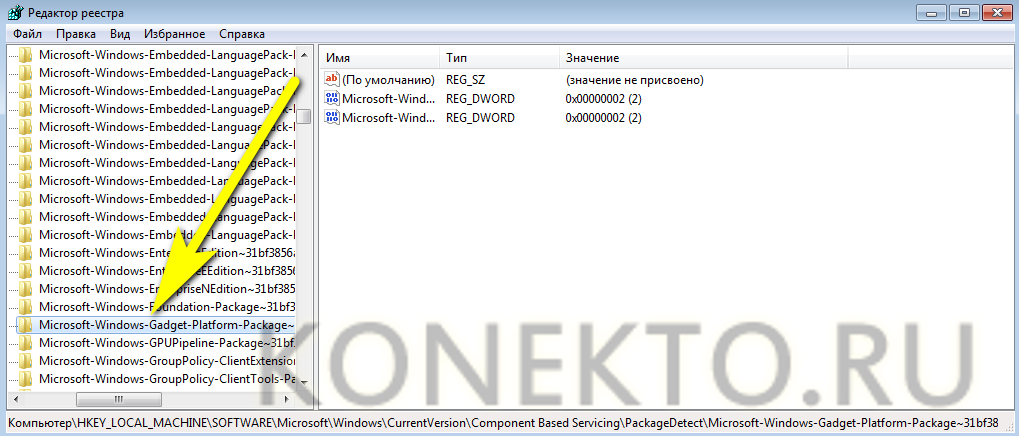
- В правой панели указанной папки следует очистить все содержащиеся записи; далее — закрыть «Редактор реестра» и перезагрузить компьютер.
Важно: если применённые изменения привели к замедлению работы Windows 7 или отказу некоторых программ запускаться в штатном режиме, необходимо восстановить системный реестр из резервной копии, а затем снова почистить его — уже с большей осторожностью.
С помощью программ
Как видно, процесс очистки реестра Виндовс 7 вручную довольно труден; кроме того, пользователь не сможет охватить все возможные источники проблем — вряд ли у него хватит терпения перебирать все подкаталоги. Разумнее чистить важнейший каталог системы при помощи специальных приложений; ниже будет рассказано о двух наиболее рекомендуемых.
CCleaner
Научиться пользоваться этой утилитой не сложнее, чем понять, по какой причине Windows 7 не находит обновления; юзеру понадобится:
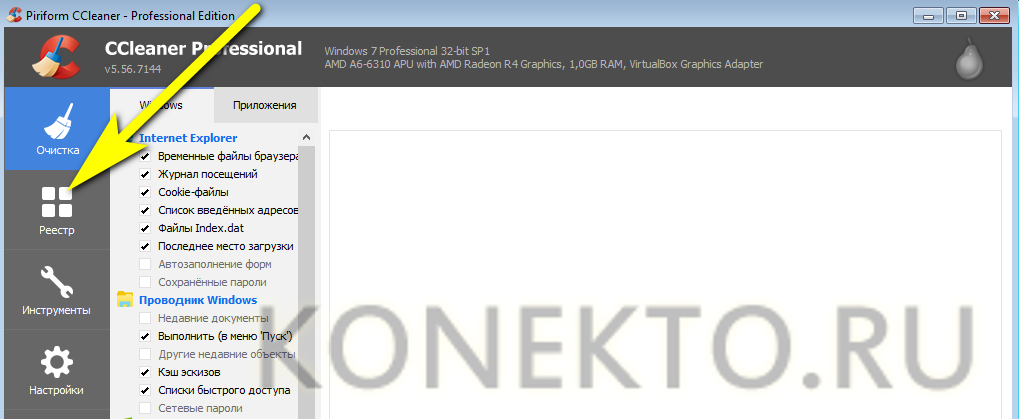
- Скачать программу по ссылке (ссылка — ccleaner.com), инсталлировать и запустить её. В открывшемся окне переключиться на вкладку «Реестр».
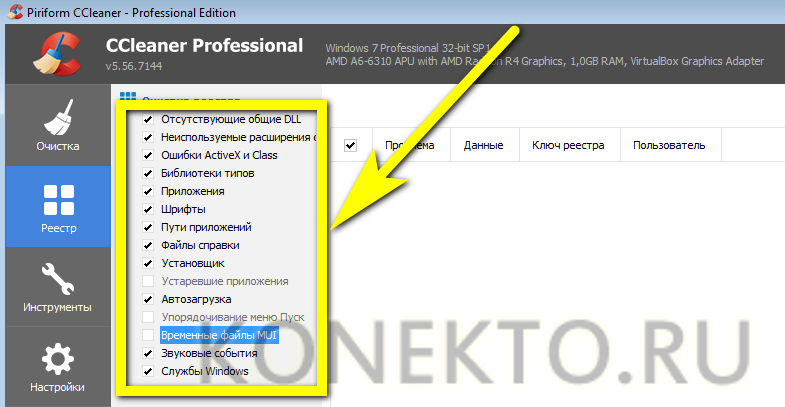
- Отметить галочками разделы, подлежащие проверке и очистке — чтобы не усложнять себе задачу, пользователь Windows 7 может просто отметить все доступные позиции.
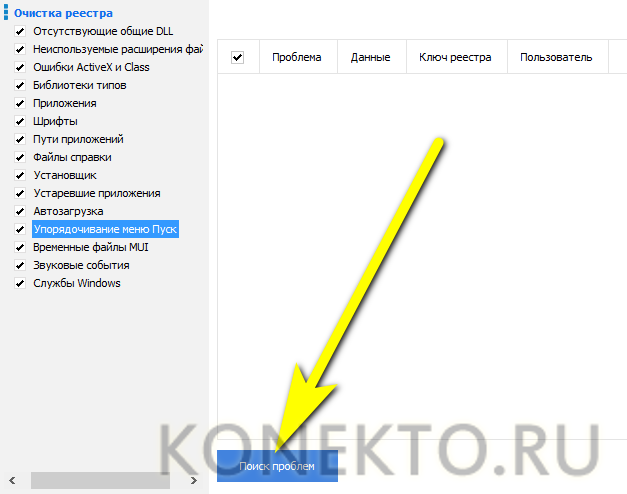
- Нажать на кнопку «Поиск проблем».
- Подождать, пока приложение выявит небезопасные и лишние записи в реестре.
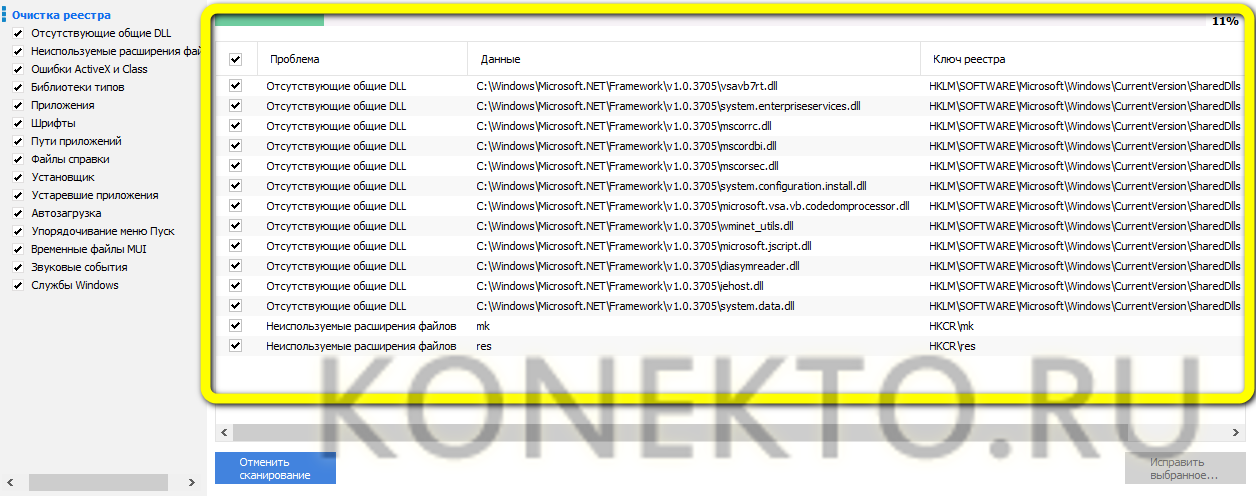
- И кликнуть по плашке «Исправить выбранное» — она расположена в правом нижнем углу.
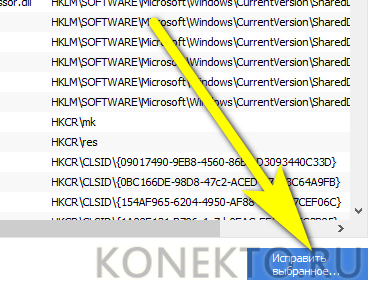
- Далее владелец компьютера может (и ему следует это сделать) создать резервную копию реестра.
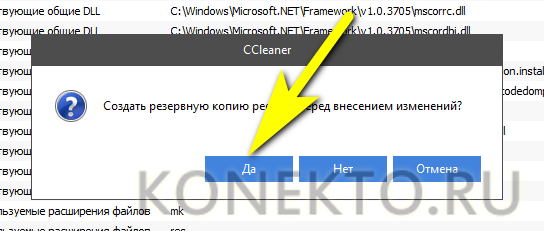
- И почистить неверные записи — по одной, читая описание каждой проблемы и щёлкая «Исправить».
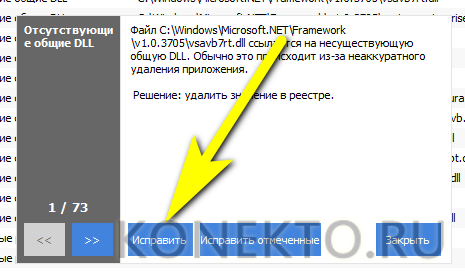
- Или все вместе, нажав на соседнюю кнопку «Исправить отмеченные».
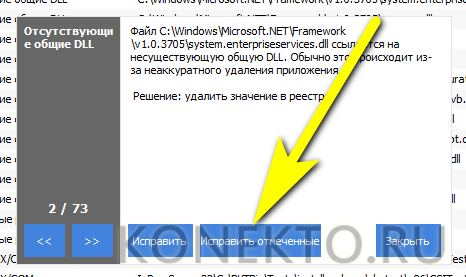
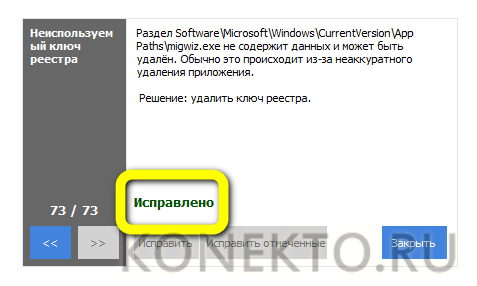
- По завершении процесса CCleaner уведомит юзера об успешной очистке реестра; после закрытия программы очень неплохо будет перезагрузить компьютер под управлением Windows 7.
Registry Life
Ещё одна бесплатно распространяемая программа, позволяющая почистить реестр Виндовс 7 в несколько простых действий. Пользователю следует:
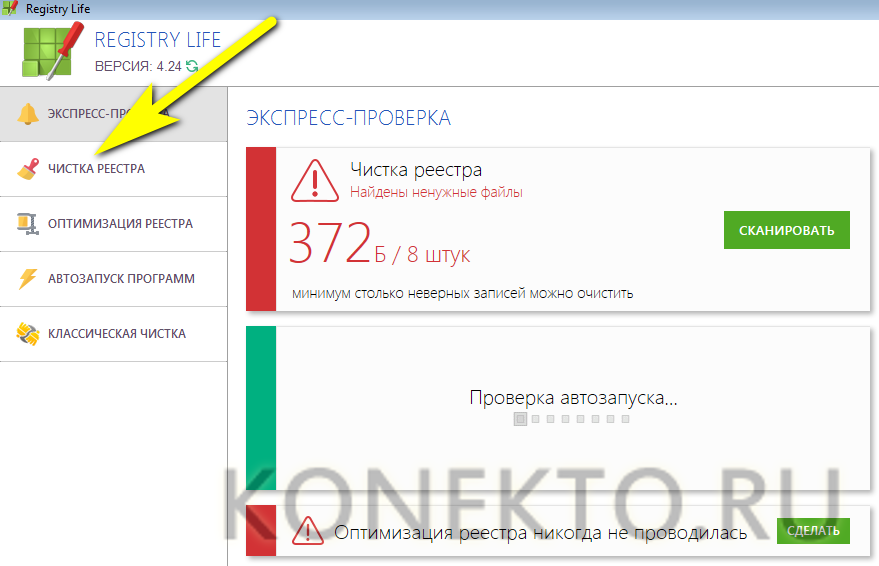
- Скачать исполняемый файл (ссылка — chemtable.com), установить и запустить приложение. Перейти на вкладку «Чистка реестра».
- Открыть «Настройки», кликнув по пиктограмме шестерёнки в нижней панели.
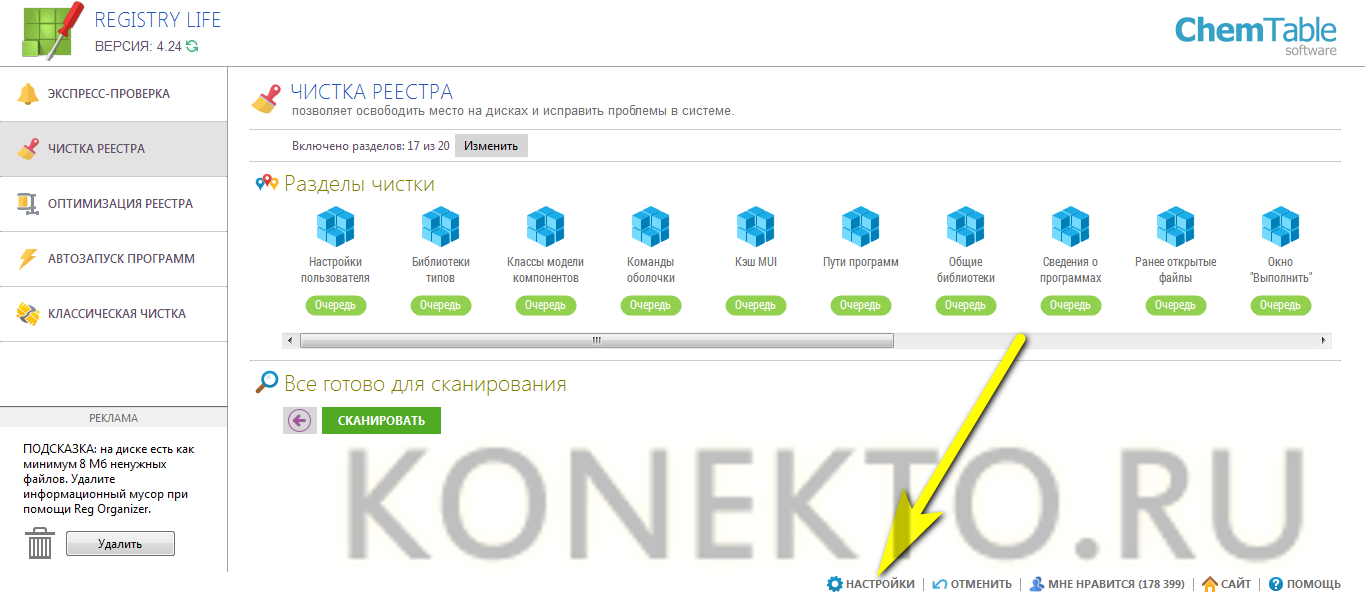
- В параметре «Разделы чистки» указать, отмечая галочками нужные чекбоксы, какие подкаталоги реестра должны быть просканированы. Как и в предыдущем случае, владелец компьютера может отметить все пункты.
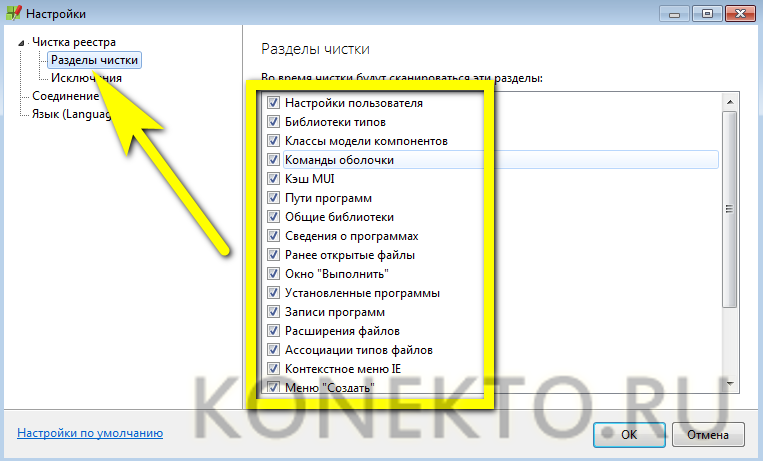
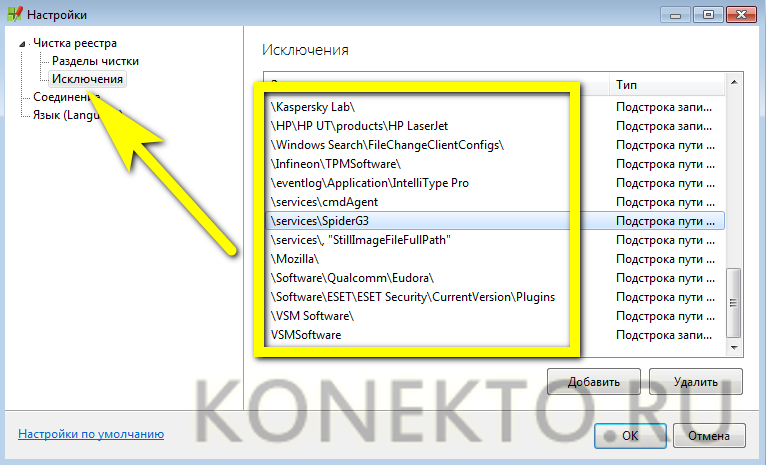
- В параметре «Исключения» — добавить или, напротив, удалить из списка папки, исключаемые из процесса.
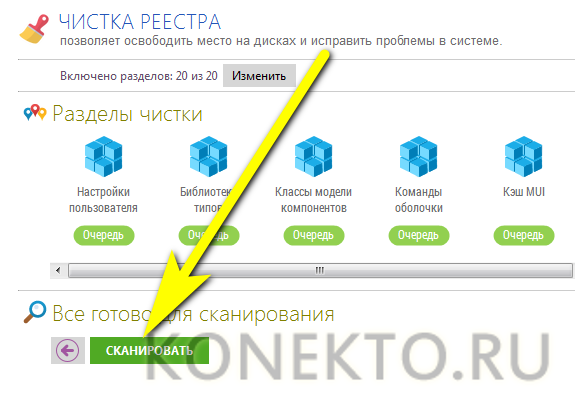
- И запустить в главном окне сканирование системного реестра Windows 7.
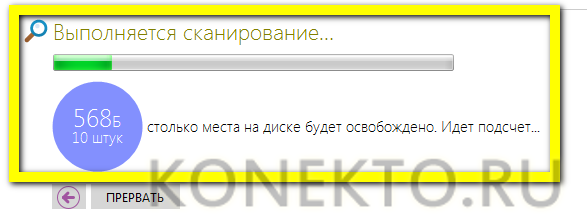
- В ходе проверки пользователь сможет видеть, сколько программой найдено лишних файлов и какой они занимают объём.
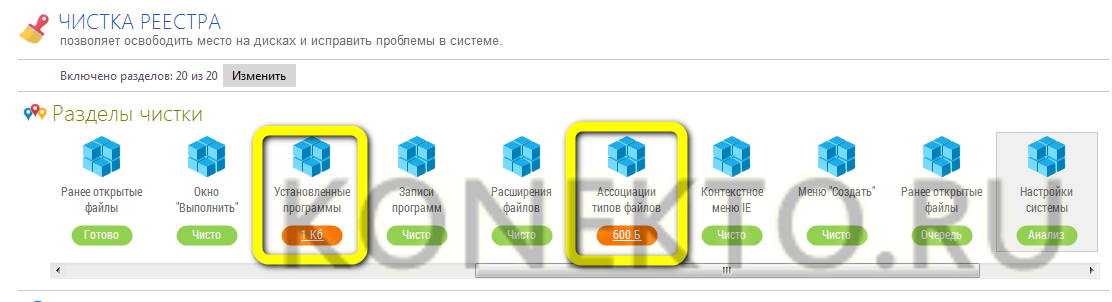
- А на верхней панели — посмотреть, какие разделы реестра содержат ошибочные записи; они отмечены красным.
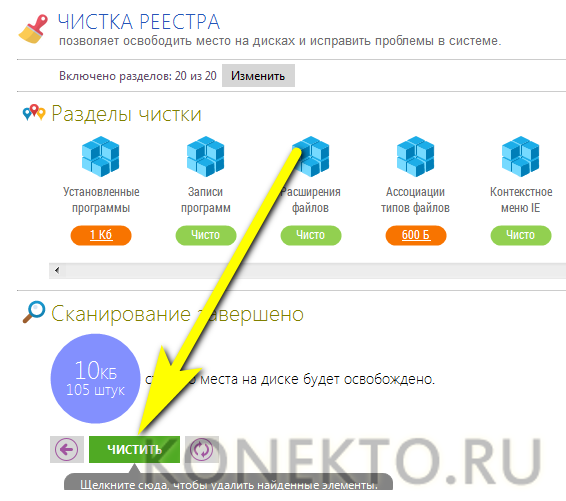
- По завершении сканирования остаётся кликнуть по кнопке «Чистить».
- И подождать, пока программа удалит лишние данные.
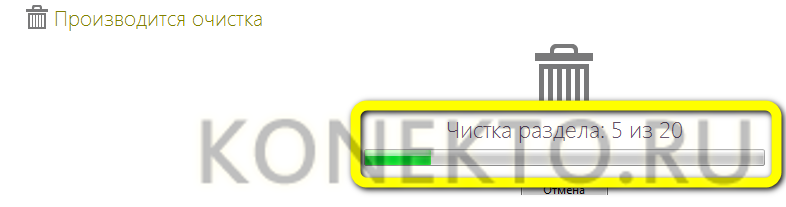
- В отчёте об очистке юзер увидит, сколько всего было исправлено пунктов реестра Windows 7.
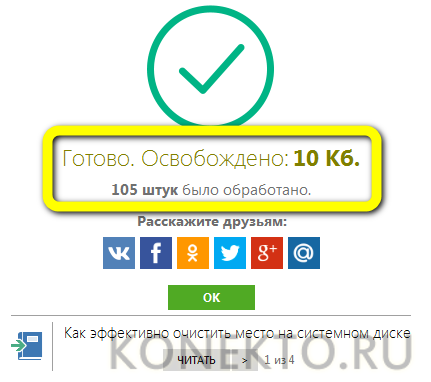
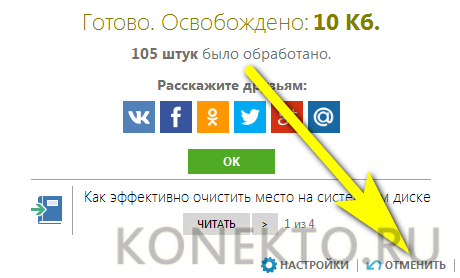
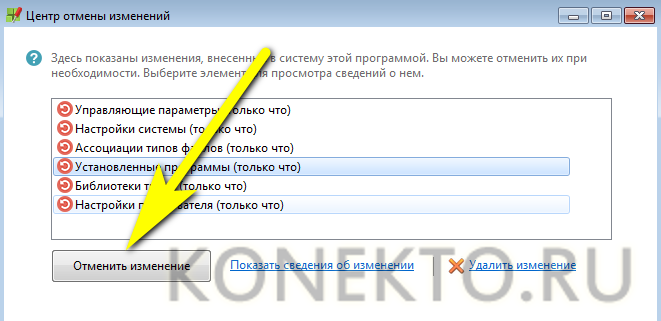
- Внесённые программой изменения можно аннулировать, нажав на размещённую в нижней строке кнопку «Отменить».
- Выбрав соответствующий пункт и щёлкнув «Отменить изменения».
- Закончить очистку реестра настоятельно рекомендуется его оптимизацией. Перейдя на одноимённую вкладку.
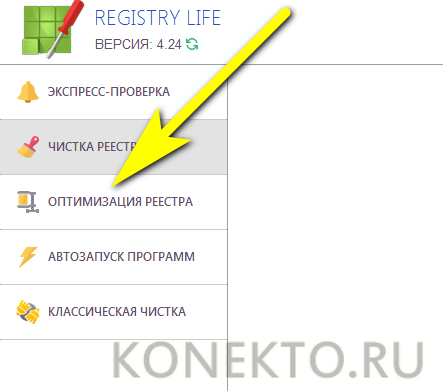
- Пользователь Виндовс 7 должен нажать на единственную доступную кнопку главной панели.
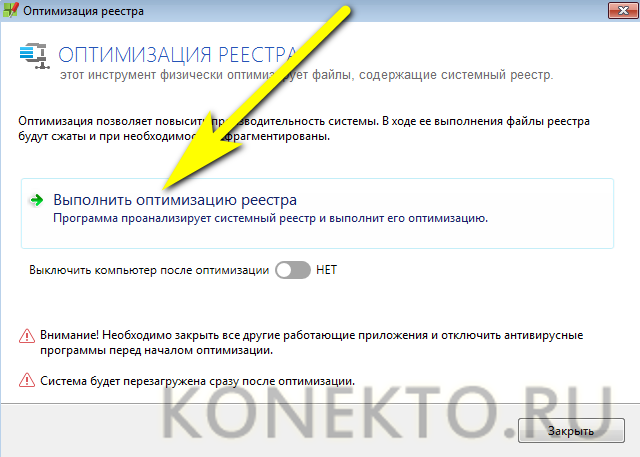
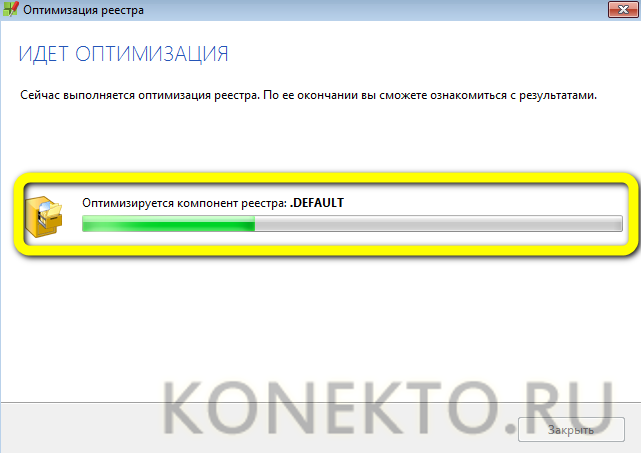
- И потратить несколько секунд на поиск в системном реестре Windows 7 «пустот».
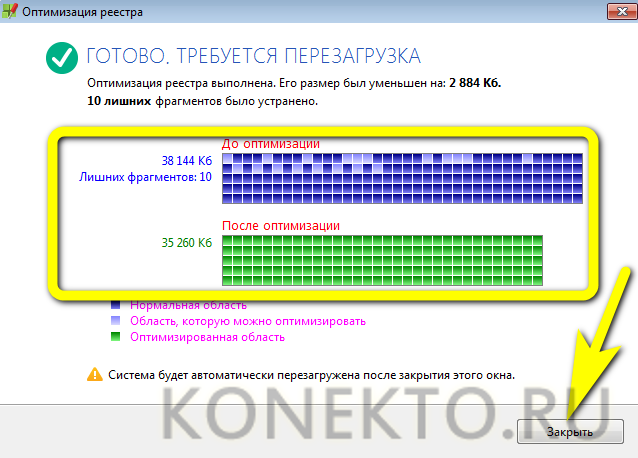
- В результате программа выведет на экран информацию о возможности сжатия данных; нажав на кнопку «Закрыть», юзер примет предлагаемые изменения — и после перезагрузки сможет приступить к работе на компьютере в штатном режиме.
Подводим итоги
Почистить реестр на Windows 7 можно как вручную, так и посредством специальных программ. В первом случае пользователю доступен ограниченный набор опций, а кроме того, велика вероятность сделать неправильный выбор — именно поэтому следует предварительно сделать резервную копию данных. Лучшие программы для безопасной очистки реестра — CCleaner и Registry Life; обе они распространяются бесплатно и позволяют привести данные в порядок буквально в несколько щелчков мышью.
Смотрите также
- Как проверить телефон на прослушку?
- Как узнать музыку из видео на Ютубе?
- Почему не скачиваются приложения с Play Market?