
Переключение наушников AirPods на другое устройство
Например, если вход выполнен с помощью одного идентификатора Apple ID, наушники AirPods автоматически переключаются с воспроизведения музыки на iPad на ответ на телефонный вызов на iPhone.
Начиная с macOS Sonoma, на экране компьютера Mac отображается уведомление о наушниках AirPods. Щелкните «Подключить», чтобы подтвердить переключение наушников AirPods на компьютер Mac или сохранить подключение к нему.
Переключение вручную
Если необходимо воспроизводить аудиозаписи с другого устройства или переключить звук на другие наушники или колонки, выполните следующие действия.
На iPhone или iPad
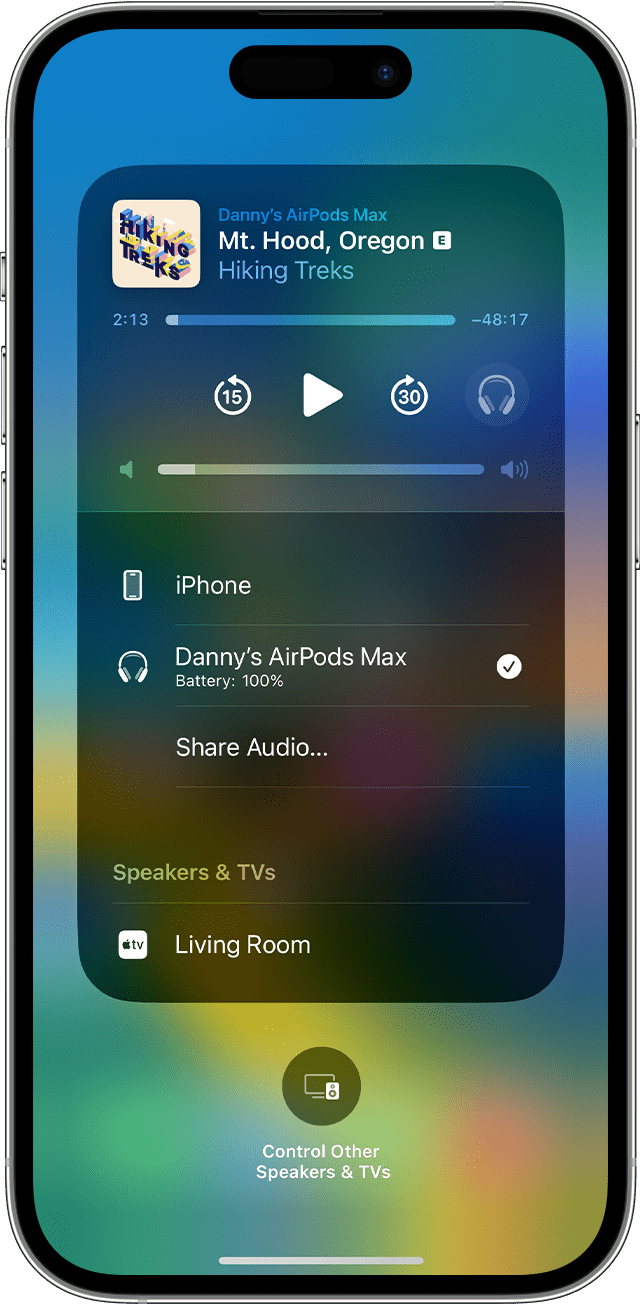
- Откройте Пункт управления на iPhone или iPad.
- Нажмите и удерживайте карточку с элементами управления звуком в правом верхнем углу Пункта управления, чтобы изменить настройки аудио.
- Коснитесь значка и выберите в списке нужное устройство. 2
На компьютере Mac

Щелкните «Пункт управления» в строке меню. Нажмите «Bluetooth», а затем выберите AirPods из списка.
На Apple TV
- Убедитесь, что на Apple TV выполнен вход в iCloud.
- Вставьте наушники AirPods в уши, перейдите в меню «Настройки» > «Пульты и устройства» > Bluetooth.
- Выберите наушники AirPods.
- Выберите «Подключиться». Наушники AirPods должны появиться в списке «Мои устройства» на Apple TV.
Отключение автоматического переключения
Если вы не хотите, чтобы наушники AirPods переключались автоматически, можно отключить автоматическое переключение на iPhone, iPad, Mac или Apple TV.
На устройстве iPhone или iPad

- Вставьте наушники AirPods в уши и подключите их к iPhone или iPad, а затем перейдите в меню «Настройки» > Bluetooth. Вместо этого можно перейти в меню «Настройки» > [наушники AirPods].
- Нажмите кнопку информации рядом с наушниками AirPods в списке устройств.
- Выберите «Подключиться к этому iPhone [или iPad]».
- Выберите «При последнем подключении к этому iPhone [или iPad]».
- Чтобы снова включить эту функцию, коснитесь «Автоматически».
На компьютере Mac
- Вставьте наушники AirPods в уши и подключите их к компьютеру Mac, затем перейдите в меню Apple > «Системные настройки» и нажмите Bluetooth.
- Нажмите кнопку «Параметры» рядом с наушниками AirPods в списке устройств.
- В меню «Подключиться к этому Mac» выберите «При последнем подключении к этому Mac».
- Чтобы снова включить эту функцию, выберите «Автоматически».
На Apple TV
- Вставьте наушники AirPods в уши и подключите их к Apple TV, а затем перейдите в меню «Настройки» > «Пульты ДУ и устройства» > Bluetooth.
- Отключите функцию «Предлагать ближайшие наушники AirPods».
1. Звук не будет автоматически переключаться с одного устройства на другое во время разговора, например во время телефонного звонка, вызова FaceTime или видеоконференции.
2. Наушники AirPods отображаются в списке, только если находятся рядом и готовы к использованию.
Подключение наушников AirPods к различным устройствам

Беспроводные наушники AirPods были положительно встречены покупателями. Огромная заслуга в таком успехе стоит благодаря инженерам компании Apple.

Впервые, среди конкурентов, они добились стабильной передачи звука в маленьком корусе и без значимых потерь в качестве звучания. Но главная заслуга в совершенном удобстве использования, которое каждый день дарит нам положительные эмоции от использования.
Как подключить AirPods к iPhone

Первым делом, нам нужен iPhone с версией iOS 10 или более новее. Подключение беспроводных наушников происходит через соединение Bluetooth, поэтому требуется убедится, что на iPhone включен Bluetooth.

Далее вступает в силу фирменная магия от Apple, вы открываете чехол AirPods располагая его рядом с iPhone и на этом всё! Наушники отобразятся на экране iPhone с красивой анимационной заставкой. От Вас потребуется нажать кнопку «Подключить». После этого, Вы можете наслаждаться великолепным звуком при проигрывании музыки с вашего iPhone. Такой же метод соединения происходит при подключении iPad или iPod Touch.
Подключение AirPods к другому iPhone или Android смартфону
Много вопросов возникает при подключении AirPods к андроид телефону или другому iPhone. Если Вы расположите AirPods рядом с другим iPhone, то вместо кнопки «Подключить» появится надпись «Не Ваши AirPods».

Для того, чтобы подключить AirPods, нужно выполнить несколько действий. Первым делом убедитесь, что все наушники находятся в кейсе.

Затем держите крышку открытой и удерживайте кнопку на задней части чехла, до тех пор пока индикатор не будет мигать белым. На устройстве на котором планируется воспроизведение музыки перейдите в настройки Bluetooth и подключитесь к устройству AirPods.
Как подключить AirPods к MacBook, Apple Watch или Apple TV

На самом деле также, как и к любому другому устройству. Открываете крышку и удерживаете кнопку на задней стороне кейса до того момента, когда начнёт мигать белый LED-индикатор.

Но есть важные особенности при подключении других Apple гаджетов. Если у Вас выполнен вход в iCloud на необходимых устройствах, то настройка уже не требуется. Подключение займёт считанные секунды.
Подключение AirPods к двум iPhone
Компания Apple предполагает использования максимум одного устройства, на это указывают данные характеристик. Но на практике, использовать AirPods с двумя разными устройствами одновременно возможно. Для этого нужно достать оба наушника из кейса и подключить к одному iPhone. После этого оставшийся наушник необходимо спрятать обратно в кейс, а второй подключить к другому iPhone.

С уверенность можно утверждать, наушники AirPods останутся хитом продаж в 2018 году. Только новая версия AirPods может затмить безумно популярные наушники от Apple. Купить AirPods в Харькове и в Киеве в нашем интернет-магазине можно оформив заказ на сайте или по телефону:
+38 (044) 501-14-64 или +38 (057) 784-08-09 .
А также, посетить один из наших офисов по адресу:
Киев
ул. Казимира Малевича (Боженко), 86-П, БЦ «LYBID`», офис 208, (м. Лыбедская, возле ТЦ Ocean Plaza,)
ул. В. Липинского 4, офис 10, м. Университет, м. Золотые Ворота
Харьков
ул. Сумская, 10, БЦ «Ave Plaza», 5 этаж, офис 502
Как подключить одни AirPods Pro к двум iPhone, iPad, iPod одновременно?
Новые беспроводные Apple-наушники удобны в том числе и тем, что когда хочется послушать классный трек с другом/подругой, то к iPhone можно подключить как двое AirPods Pro из разных пар, так и сразу две пары AirPods Pro. Более того, если захочется послушать разные треки, то можно подключить одни AirPods Pro к двум iPhone одновременно.
Это совсем не сложно.
В отличие от большинства моделей типа true wireless, которые в режиме сопряжения по Bluetooth работать способны только с одним устройством воспроизведения, и обычные эйрподс, и AirPods Pro умеют поддерживать Bluetooth-соединение одновременно с двумя iOS-девайсами.
То есть, в одних AirPods можно слушать разные треки с разных устройств. И так эти наушники работать могут не только с iPhone, но и с iPad, и с iPod, притом в разных их комбинациях.
Как подключить одни AirPods Pro к двум iPhone, iPad, iPod одновременно?
Как мы уже сказали, ничего сложного. Берем для примера одни AirPods Pro и два iPhone и делаем следующее:
- вкладываем оба AirPods Pro в их кейс и закрываем крышку;
- открываем крышку кейса и подключаем AirPods Pro к первому iPhone (как обычно);
- после успешного завершения процедуры подключения наушников к первому iPhone, вынимаем из кейса один AirPods Pro (левый или правый — на выбор) и убираем его на время подальше от кейса;
- теперь снова закрываем крышку кейса (один наушник остался внутри) и подносим поближе второй iPhone;
- берем кейс открываем крышку и зажимаем на несколько секунд кнопку кейса, пока на экране второго iPhone не появится запрос на подключение AirPods;
- разрешаем сопряжение, после чего второй iPhone автоматом подхватит наушник.
- Если новые AirPods Pro слишком маленькие и не подходят к ушам: решаем проблему
- Пространственное аудио: что делать, когда объемный звук Airpods не воспроизводят
- Чем и как чистить AirPods Pro, их вкладыши и кейс
Вот и всё. Теперь два AirPods Pro из одной пары будут принимать аудиосигналы с двух разных iPhone. Само собой, вместо одного из iPhone можно подключить iPad или iPod. Точно так же можно подключить два наушника к двум iPad или к двум iPod.
Свои нюансы в этом деле, конечно, тоже есть:
- во-первых, такой фокус работает только на iOS-девайсах (iPhone, iPad, iPod);
- во-вторых, подключать второй наушник ко второму iPhone надо только через нажатие кнопки на кейсе, иначе не сработает;
- в-третьих, подключать два AirPods Pro к двум разным iPhone можно только по отдельности и так, как указано выше (одновременно одни AirPods Pro к двум iPhone, т.е. два наушника из одной пары к двум разным смартфонам, пока не получится).
Как подключить наушники AirPods и AirPods Pro к iPhone?

Как подключить наушники AirPods и AirPods Pro к iPhone?
Если Вы задавались вопросом «как подключить айрподсы к айфону?», данная статья для Вас!
- Перейти на домашний экран;
- Открыть кейс для зарядки наушников, предварительно не вынимая их оттуда;
- Поднести кейс к самому мобильному устройству. После этого на экране IPhone должна появится анимация процесса настройки наушников;
- Нажать на кнопку «Подключить».
- Обзоры товаров 13
- Советы покупателям 7
- Статьи 246

Будьте в курсе актуальных акций и новостей магазина Re:Bro
Подписаться
Ваш менеджер
Задать вопрос
27 мая 2023
24 мая 2023
20 мая 2023
- Доставка и оплата
- Обмен и возврат
- Гарантия
- Trade-IN
- Рассрочка и кредит
- Бонусная программа
- Нашли дешевле?
- Для СМИ и блогеров
- Для бизнеса
- Подарочный сертификат
Казань, ул. Бурхана Шахиди 9А
2023 © Re:Bro — фирменная продукция. Не является публичной офертой.