
Зачем подтверждать права на сайт и как это сделать
Яндекс.Вебмастер помогает отслеживать индексацию страниц, основные ошибки на ресурсе и поисковые запросы. Чтобы получить доступ к информации, необходимо подтвердить права на пользование.
Способы сделать это
Следует завести почту на Яндекс, если таковой еще нет. После чего открываем Яндекс.Вебмастер и в специальной графе вводим адрес проекта и нажимаем «Добавить». После этого откроется вкладка «Подтверждение прав». Существует 4 способа сделать это. Каким именно пользоваться — решать вам. Яндекс оставляет несколько вариантов, так как не все из них доступны на разных площадках/конструкторах.
Добавить мета-тег на главной странице
Этот метод актуален для сайтов, созданных на конструкторе LiveJournal, WIX, А5, umi.ru, tiu.ru, jimdo, blogspot.
- Открываем вкладку «мета-тег» и копируем код.
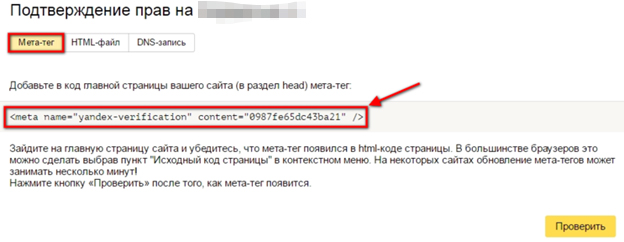
- Открываем редактор дизайна сайта и переходим в редактирование шаблона.
- Добавляем скопированный код в элемент .
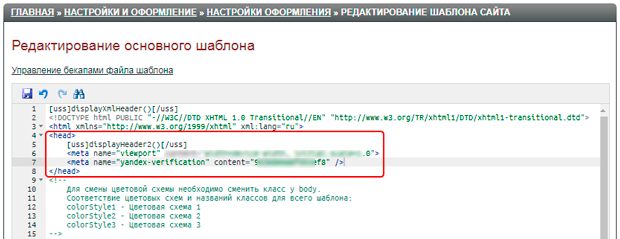
- Сохраняем изменения и ждем, проверки прав.
Проверка может занимать до 24 часов.
Добавить HTML-файл в корневом каталоге
Этот метод подходит для страниц, созданных на базе setup.ru, nethouse.ru, vigbo.com, GoDaddy.
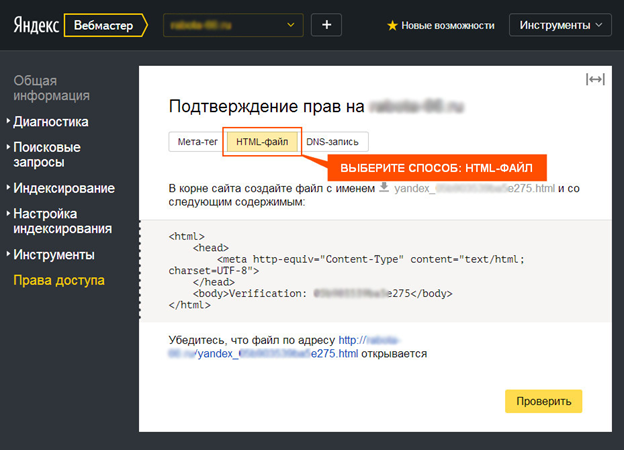
- Открываем вкладку HTML-файл. Там указано имя файла, который нужно создать и разместить в корневом каталоге сайта, и код, который должен в нем содержаться.
- Открываем редактор сайта и переходим в «Настройки и оформление» -> «Настройки оформление» -> «Управление текстовыми файлами».
- Нажимаем «Добавить файл».
- В открывшемся окне вводим имя файла, указанного во вкладке HTML-файл, в поле «Тип файла» выбираем html, а в «Содержимое файла» добавляем код из Яндекс.Вебмастера.
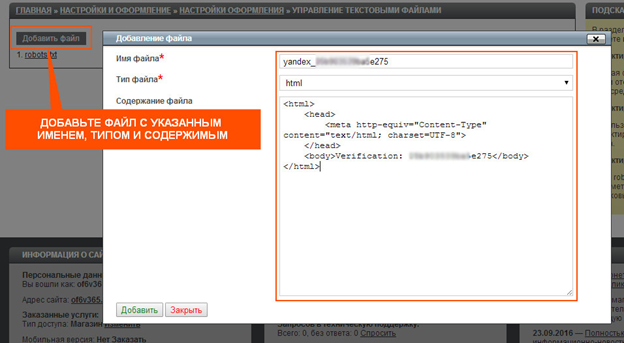 Важно! Название файла вводится без .html.
 - Нажимаем «Проверить» и ждем, пока проверка завершится.
Добавить TXT-запись в DNS
Яндекс от этого варианта отказался, так как он по сути дублирует подтверждение через HTML, но при этом технически более сложен.
Важно! Если ранее вы пользовались этим способом, ресурс не сможет пройти перепроверку — нужно провести процедуру повторно, используя методы мета-тега, HTML или WHOIS.
Добавить e-mail из WHOIS
Не работает с доменными зонами ru, рф, su и доменами третьего уровня (персональные данные скрыты в соответствии с требованиями закона № 152-ФЗ «О персональных данных»).
WHOIS — это бесплатный общедоступный каталог, в котором содержится информация о зарегистрированных владельцах доменных имен. Как его использовать, чтобы подтвердить, что ресурс принадлежит вам.
- Открываем вкладку WHOIS.
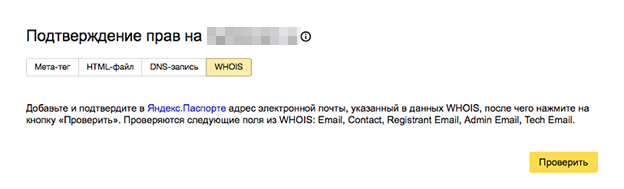
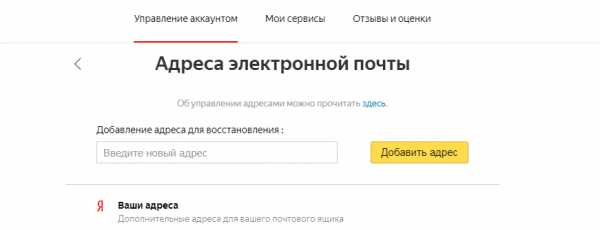
- Заходим в Яндекс.Паспорт.
- Добавляем адрес электронной почты, указанной в WHOIS.
- Нажимаем «Проверить».
Действия, необходимые, чтобы делегировать права на сайт
Это нужно, чтобы предоставить доступ к информации о проекте как вебмастеру, так и владельцу проекта / клиенту.
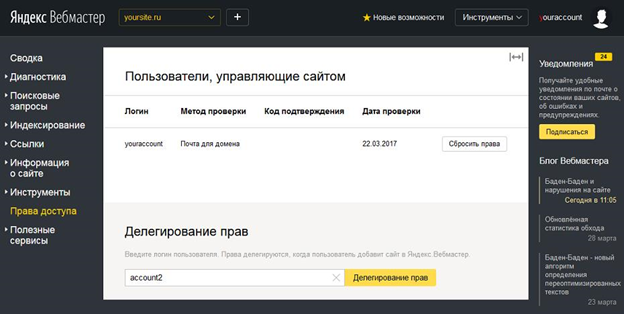
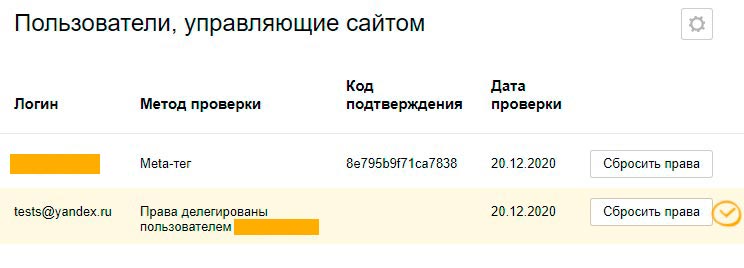
Для этого заходим в «Настройки» -> «Права доступа» -> «Делегирование прав». Добавляем логин пользователя и нажимаем «Делегировать права».
Что сделать, чтобы перенести данные о проекте на другой аккаунт
При продаже сайта или передаче всех прав на него заказчику нужно, чтобы данные о ресурсе отображались на аккаунте другого человека.
Для этого есть 2 пути:
- Пройти всю процедуру подтверждения с нового аккаунта.
- Делегировать права со старого аккаунта на новый.
В обоих случаях вся старая информация о проекте останется доступна.
Как сбросить права на сайт
Это может понадобиться, если вы решили поменять метод подтверждения прав при переезде на другой домен, либо если ранее использовали DNS-запись и нужно, чтобы ресурс прошел перепроверку. Также необходимость может возникнуть, если проектом занимался нанятый вебмастер, а теперь вы его сменили или хотите делать все сами.
Чтобы сбросить свои права, достаточно в Яндекс.Вебмастере перейти во вкладку «Права доступа» и нажать «Сбросить права» выбранного сайта.
Если вы делегировали их другому пользователю и теперь хотите ограничить его доступ к информации, нужно проделать процедуру, обратную той, что мы провели, когда давали доступ, в зависимости от выбранного способа:
- удалить мета-тег из элемента;
- удалить HTML-файл из корневого каталога;
- удалить e-mail из Яндекс.Паспорта.
Затем в настройках прав доступа в Яндекс.Вебмастере нажимаем «Сбросить права» напротив имени пользователя, которого хотим их лишить.
Какой способ подтверждения прав на сайт в Яндекс.Вебмастере ближе всего вам? Делитесь в комментариях!
Как добавить сайт в Яндекс.Вебмастер
Яндекс Вебмастер – это бесплатный инструмент от Яндекс для продвижения сайта в топ. Он позволяет понять, как поисковая система видит сайт, контролировать его индексацию, настраивать турбо-страницы. В списке доступных инструментов вебмастера присутствуют:
- Статистика запросов;
- Диагностика сайта;
- Анализ внешних и внутренних ссылок;
- Проверка файлов sitemap;
- Анализ robots.txt;
- Квартальный отчёт о видимости сайтов.
Зачем добавлять сайт на Яндекс.Вебмастер?
Яндекс, чтобы получать информацию о сайтах использует специального поискового робота. Добавить сайт на Яндекс.Вебмастер означает внести его в базу данных Яндекса. Благодаря этому ускоряется индексирование сайта, появляется возможность отправки на переобход новых страниц. Если подобного не сделать, сайт всё равно будет проиндексирован, но это займёт больше времени.
Как добавить новый сайт в Яндекс.Вебмастер
В первую очередь следует зарегистрировать свой аккаунт в Яндексе. На Яндекс вебмастер добавить сайт без регистрации невозможно. Когда завели почтовый ящик (его пользователи получают при регистрации автоматически) можно приступать к добавлению интернет-ресурса. Для этого:
- Войдите на Яндекс.Вебмастер;
- Пройдите авторизацию, введя данные своей учётной записи;

- Нажмите на плюс. Он находится в самом верху, правее поля «Выбрать сайт». Вы окажетесь на странице с кнопкой «Добавить». Она очень заметная, сразу увидите;

- Введите адрес добавляемого сайта в заполняемое поле. Проще всего его скопировать из адресной строки. Помните, если у вас ресурс с протоколом https, его следует обязательно указать. Иначе система будет считать, что сайт на протоколе http;
- Нажмите «Добавить». После этого можно считать, что система узнала о появлении вашего сайта.

Для окончательного добавления сайта этого недостаточно. Нужно ещё подтвердить на него свои права.
Добавление кода на сайт
Это можно сделать несколькими способами.
Подтверждение прав с использованием «Мета-тега»
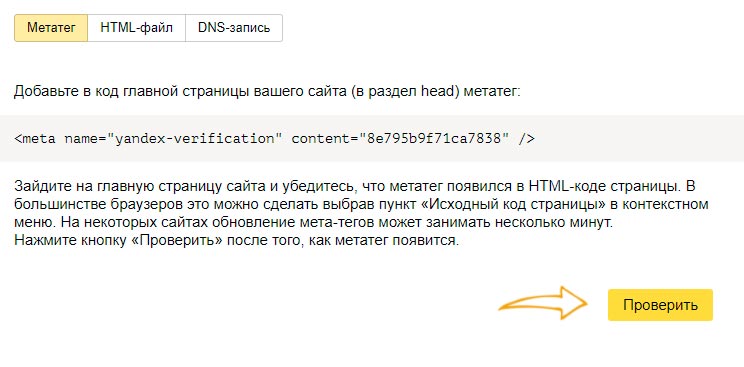
Перейдите на «Права доступа» во вкладке слева. Нажмите «Мета-тег». Увидите тег для вставки в код шаблона сайта.
Если речь идёт о ресурсе на вордпресс, то всё довольно просто.
- Перейдите во «Внешний вид», затем «Редактор».
- Найдите в списке файл header.php.
- Разместите предоставленный системой мета-тег в упомянутом файле, где вам удобно.
- Нажмите кнопку «Проверить».
Следует отметить, что в ряде популярных плагинов для wordpress, например, Yoast SEO и All in One SEO Pack, предусмотрены специальные блоки для верификации веб-ресурса.
Похожие действия следует проводить, если сайт сделан с помощью конструкторов сайтов Wix или на Тильде.
Подтверждение прав с помощью «HTML-файла»
Именно этот способ мы рекомендуем т. к. он самый простой. Годится как для сайтов на WP, так и с другими системами управления. Открыв вкладку «Права доступа», нужно выбрать «HTML-файл».
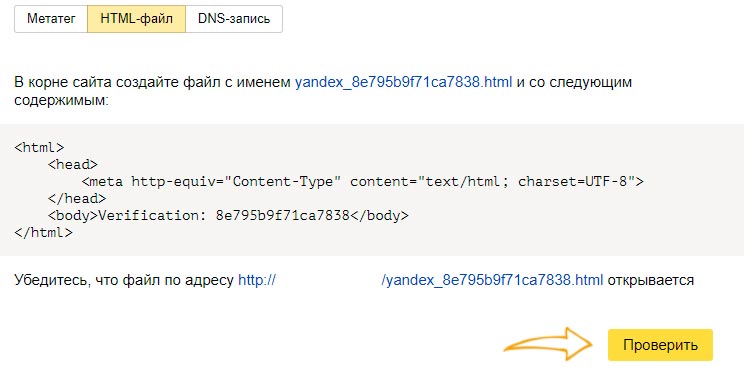
- Скачайте файл по ссылке;
- Загрузите его в корень вашего сайта. Это можно сделать через менеджер файлов или фтп клиент. Если сохраните упомянутый файл в папку уровнем ниже, система его не найдёт;
- Нажмите «Проверить».
Подтверждение прав с помощью «DNS-записи»
Это самый сложный и долгий способ. К нему следует прибегать если подтвердить права с помощью двух предыдущих действий не получилось. На странице подтверждения прав следует нажать вкладку «DNS-запись».
- Скопируйте запись, находящуюся под текстом «Добавьте в DNS-домена такую запись»;
- Перейдите на ресурс, где зарегистрирован домен вашего сайта;
- Найдите панель управления DNS;
- Там следует добавить запись типа «TXT» и указать параметр, скопированный выше.

Обновления записей DNS вам придётся подождать. У некоторых регистраторов процедура занимает несколько суток. После её завершения следует нажать «Проверить».

Сброс прав другого пользователя
Порядок действий следующий:
- Удалите те изменения, которые внесли при их подтверждении. Нужно убрать тег из файла header.php., удалить HTML-файл из корня сайта или стереть из DNS запись вида «yandex-verification: »;
- Перейдите в «Права доступа»;
- Нажмите «Сбросить права» возле требуемого логина пользователя.
Заключение
Регистрация сайта на Яндекс . Вебмастер – обязательное условие успешного продвижения ресурса в Яндексе . Для этого требуется подтверждение прав на сайт. Также вы можете предоставить к панели вебмастера доступ своим коллегам. В Гугл есть аналог Яндекс . Вебмастер – Google Search Console с примерно такими же, как у вебмастера , функциями. На этом всё. Если ваш сайт ещё не добавлен на Яндекс . Вебмастер , сделайте это в ближайшее время.
Подтверждение вашего домена в Яндексе
Подтверждение права собственности на домен в поисковых системах помогает улучшить позиции в результатах поиска. Вы можете подтвердить свой сайт в Яндексе, добавив метатег на свой сайт Wix.
Шаг 1 | Получите метатег от Яндекса
Для начала нужно получить метатег для сайта из аккаунта Яндекс Вебмастера.
Чтобы получить метатег:
- Войдите в свой аккаунт Яндекс Вебмастер.
- Нажмите Начать.
- Нажмите Добавить.
- Введите URL своего сайта.
- Нажмите Добавить.
- Скопируйте метатег из Яндекса.
- Оставьте экран Яндекс Вебмастер открытым.
Шаг 2 | Добавьте метатег на сайт Wix
Затем вам нужно добавить метатег от Яндекс Вебмастера на свой сайт Wix с помощью инструмента проверки сайта.
Чтобы добавить метатег:
- В новой вкладке, перейдите в панель SEO.
- Выберите К подтверждению сайта в разделе Инструменты и настройки.
- Нажмите в строке Яндекс Вебмастер.
- Введите метатег.
- Нажмите Сохранить
Шаг 3 | Завершите верификацию сайта в Яндекс Вебмастере
Последний шаг — использовать Яндекс Вебмастер для проверки метатега, который вы добавили на свой сайт.
Чтобы подтвердить свой сайт:
- Вернитесь в Яндекс Вебмастер.
- Нажмите Проверить.
Команда Яндекс.Вебмастера рассказала об особенностях подтверждения прав на сайт в сервисе
Команда Яндекс.Вебмастера рассказала об особенностях подтверждения прав на сайт в сервисе.
Пользователям Я.Вебмастера доступно несколько равнозначных способов подтверждения прав на сайт. Например, чтобы подтвердить права на блог в LiveJournal, необходимо разместить сгенерированный Яндекс.Вебмастером метатег на странице ресурса. И сайты, созданные с помощью конструктора WIX, подтверждают только через метатег. Но если для создания ресурса использовались платформы setup.ru, nethouse.ru и gophotoweb.ru, то для их добавления понадобится HTML-файл.
Ревизия, проведенная командой сервиса, показала, что подтверждение через TXT-файл не является единственно возможным способом ни для одного из ресурсов, к тому же он практически полностью дублирует подтверждение через HTML-файл, но технически более сложен. Так что от этого метода решили отказаться.
Сайты, ранее подтвержденные этим способом, больше не смогут пройти автоматическую перепроверку подтверждения. Так их необходимо переподтвердить с помощью альтернативных методов, подробнее о которых можно прочитать здесь .
 |
Друзья, теперь вы можете поддержать SEOnews https://pay.cloudtips.ru/p/8828f772 Ваши донаты помогут нам развивать издание и дальше радовать вас полезным контентом. |
|

Теги: ЯндексЯндекс.ВебмастерСервисыПодтверждение прав на сайт