
Блокировка номеров телефона, контактов и адресов электронной почты на iPhone или iPad
На устройстве можно блокировать номера телефона, контакты и адреса электронной почты. Кроме того, поддерживаются такие функции, как фильтрация сообщений iMessage от неизвестных отправителей и возможность пожаловаться на нежелательные сообщения iMessage.
Блокировка номера телефона, контакта или адреса электронной почты
Существует несколько способов блокировать номера телефона, контакты и адреса электронной почты.
Телефон
В приложении «Телефон» перейдите в раздел «Недавние» и нажмите кнопку «Информация» рядом с номером телефона или контактом, который необходимо заблокировать. Прокрутите вниз и нажмите «Заблокировать абонента».
FaceTime
В приложении FaceTime нажмите кнопку «Информация» рядом с номером телефона, контактом или адресом электронной почты, который необходимо заблокировать. Прокрутите вниз и нажмите «Заблокировать абонента».
Сообщения
В программе «Сообщения» откройте разговор, нажмите контакт в верхней части разговора. Нажмите кнопку «Информация» , прокрутите вниз и нажмите «Заблокировать абонента».
Почта
В приложении «Почта» откройте сообщение электронной почты с контактом, который вы хотите заблокировать, и нажмите контакт вверху. Нажмите «Заблокировать контакт».
- Добавьте номер или адрес электронной почты, который вы хотите заблокировать, в список ваших контактов.
- Для номеров телефона перейдите в раздел «Настройки» > «Телефон» > «Заблокированные контакты» > «Добавить новый». Для адресов электронной почты перейдите в раздел «Настройки» > «Почта» > «Заблокированные» > «Добавить новый».
- Выберите контакт, который вы хотите заблокировать.
После блокировки номера телефона или контакта заблокированный абонент по-прежнему сможет оставлять сообщения на автоответчике, однако вы не будете получать уведомления об этом. Отправляемые и получаемые сообщения не будут доставляться. Контакт также не будет получать уведомлений о том, что его вызов или сообщение заблокированы. Если заблокировать адрес электронной почты в приложении «Почта», он переместится в корзину. Блокировка адресов электронной почты работает на всех устройствах Apple.

Управление заблокированными номерами телефона, контактами и адресами электронной почты
Чтобы просмотреть номера телефонов, контакты и адреса электронной почты, заблокированные в приложениях «Телефон», FaceTime, «Сообщения» или «Почта», выполните следующие действия.
Телефон
Перейдите в меню «Настройки» > «Телефон» и нажмите «Заблокированные контакты», чтобы просмотреть список.
FaceTime
Перейдите в меню «Настройки» > FaceTime. В разделе «Вызовы» выберите вариант «Заблокированные контакты».

Сообщения
Перейдите в меню «Настройки» > «Сообщения». В разделе SMS/MMS выберите вариант «Заблокированные контакты».
Почта
Перейдите в меню «Настройки» > «Почта». В разделе «Обработка тем» выберите вариант «Заблокированные».
Фильтрация сообщений от неизвестных отправителей
Можно отфильтровывать сообщения от людей, которых нет в вашем списке контактов.
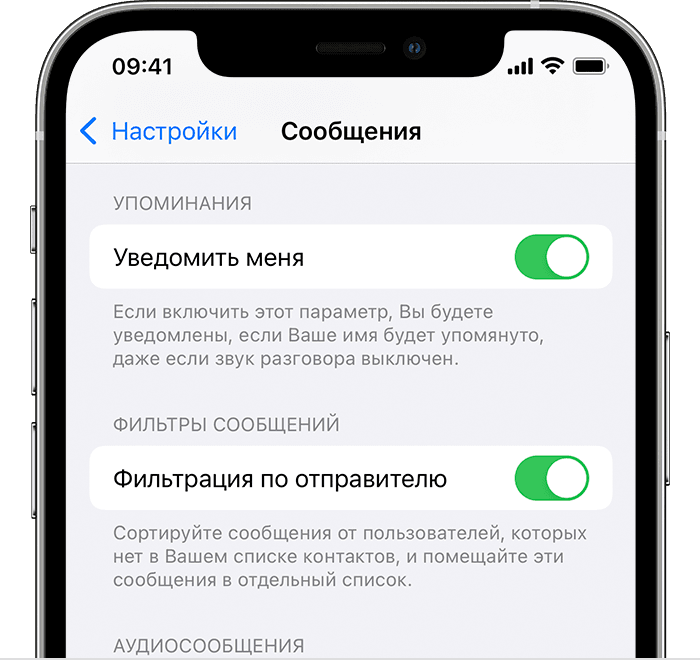
Чтобы фильтровать сообщения, перейдите в меню «Настройки» > «Сообщения» и включите функцию «Фильтрация по отправителю».


На странице «Сообщения» нажмите «Фильтры», затем «Неизвестные отправители». Вы не будете получать уведомления об этих сообщениях.
Информирование о нежелательных сообщениях в приложении «Сообщения»
В приложении «Сообщения» можно отмечать сообщения iMessage как нежелательные. При получении сообщения iMessage от абонента, которого нет в вашем списке контактов, вы увидите ссылку «Сообщить о спаме».
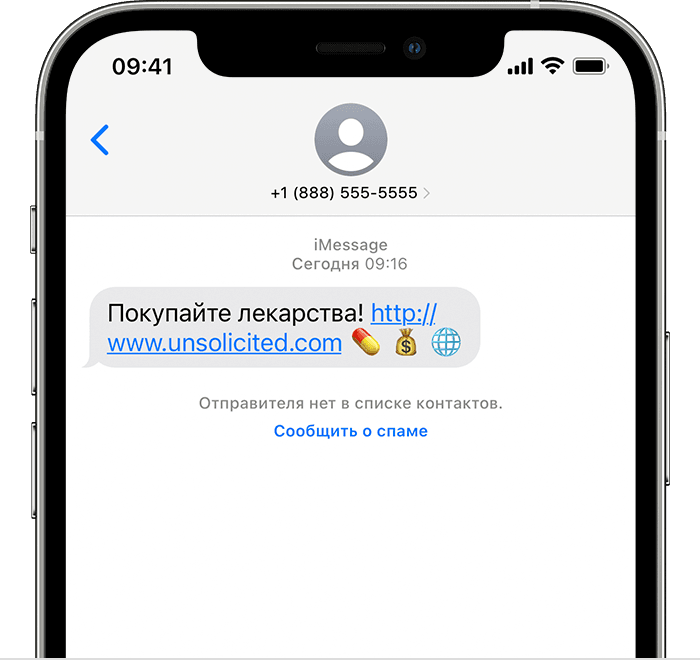
Нажмите ее, а затем — «Удалить и сообщить о спаме». Приложение «Сообщения» перенаправит компании Apple данные отправителя и его сообщение, а также удалит это сообщение.
Сообщение о спаме не блокирует последующие сообщения от этого отправителя. Если вы не хотите получать такие сообщения, необходимо заблокировать контакт.
Чтобы сообщить о нежелательных сообщениях SMS и MMS, обратитесь к оператору связи.
Как отменить заблокированный номер абонента
Будь в курсе последних новостей из мира гаджетов и технологий
iGuides для смартфонов Apple

Как заблокировать абонента или удалить номер из «черного списка» на iPhone

Олег Воронин — 10 октября 2022, 21:47
В последние несколько лет как в России, так и во всем мире активизировались телефонные мошенники и спамеры. Это произошло на фоне того, что очень много людей перешли на удаленную работу и онлайн-платежи в период COVID-19. В связи с этим ежедневно приходится блокировать по одному или несколько номеров, с которых вас пытаются обмануть или навязать товары или услуги.
- Откройте приложение «Телефон» и найдите нежелательный вызов
- Нажмите рядом с ним значок «i» в синем круге
- Выберите пункт «Заблокировать абонента» в самом низу списка.
Однако случается такое, что номер телефона попал в ваш «черный список» по ошибке — например, вы не узнали своего знакомого, звонящего с нового номера, и заблокировали его. Как это исправить? На iOS предусмотрено два способа удаления абонента из блокировки или «черного списка».
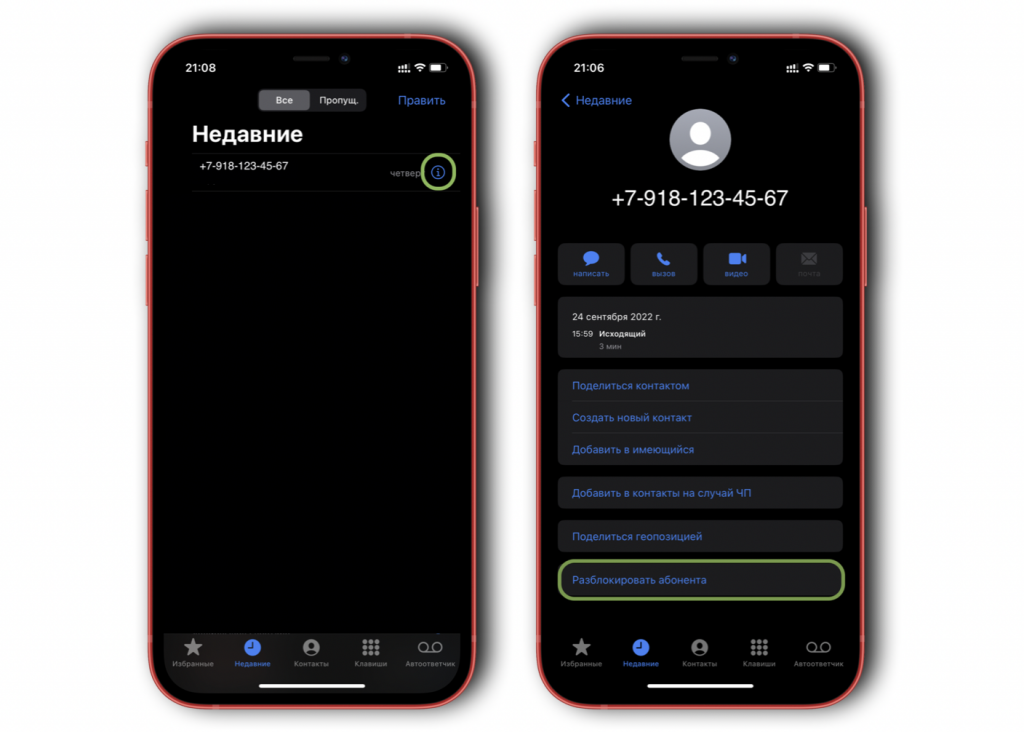
Как разблокировать одного абонента:
- Откройте «Телефон» и найдите вызов от нужного номера
- Нажмите рядом с ним значок «i» в синем круге
- Выберите пункт «Разблокировать» в самом низу списка.

Как почистить «черный список»:
- Откройте «Настройки» → «Телефон»
- Найдите пункт «Заблокированные контакты»
- Сделайте свайп по каждому номеру справа налево, после чего нажмите «Разблокировать», или…
- Нажмите «Изменить» и выберите значок «минуса» рядом с номерами, которые нужно разблокировать.
Очистить список всех заблокированных номеров «оптом», к сожалению» нельзя. Если требуется удалить много номеров из блок-листа, придется потратить немного времени на ручную сортировку.
А новый iPhone и многое другое вы можете купить у наших друзей из Big Geek. Скидка по промокоду iGuides
Меня заблокировали. Что делать?
Для определения причины блокировки зайдите в Личный кабинет, ваш номер может быть заблокирован, по причине:
- Просрочена оплата счета. Для разблокировки достаточно оплатить задолженность. После зачисления средств на баланс договора разблокировка произойдет автоматически.
- Превышен доступный лимит расходов. Для разблокировки оплатите счета и текущие расходы. Что такое доступный остаток, лимит расходов, зачем он нужен?
- Номер заблокирован по желанию владельца. В этом случае, владелец также может его разблокировать в Личном кабинете.
- Другая причина. Если номер заблокирован по другой причине, пожалуйста обратитесь в офис Билайн.
Другие статьи этого раздела:
Меня заблокировали. Что делать?
Покупателям
Частным лицам
- Новости
- Стать клиентом билайн
- Мобильная связь
- Домашний билайн
- Домашний интернет, ТВ и связь
- Финансы и оплата
- Помощь и поддержка
- Офисы и покрытие
- Личный кабинет
- Интернет-магазин
- Ясный язык
- Аренда позиций
- Поставщикам
- Владельцам недвижимости
- Агентам
- Операторам связи
- Оптовые продажи
- Для физлиц
- Для стартапов
- Мобильный интернет
- Телефония
- Интернет в офис
- Пресс-центр
- Контакты для СМИ
О компании
- Общая информация
- Контакты
- Работа в билайне
- Устойчивое развитие
- Комплаенс и деловая этика
- Раскрытие информации
- Юридическая информация
Подписаться на рассылку
Узнавайте о новинках и лучших ценах первыми!
Я согласен с условиями обработки персональных данных
Скачать приложение билайн
Упоминание в рекламных материалах ПАО «ВымпелКом» сайта beeline.ru означает, что рекламодателем (или одним из рекламодателей) таких материалов является ПАО «ВымпелКом», если в самих рекламных материалах прямо не установлено иное.
Продолжая использование сайта, вы соглашаетесь с условиями использования. В ином случае вам необходимо покинуть сайт. Сайт использует файлы cookies для взаимодействия с вами. Вы можете согласиться на использование cookies или заблокировать их использование, изменив настройки вашего интернет-браузера, следуя инструкции.
Блокировка и разблокировка номера
Вы можете бесплатно заблокировать телефонный номер, если потеряли SIM-карту прямо сейчас:
- Позвоните по телефону 8 800 700 0611. Пожалуйста, будьте готовы назвать фамилию, имя и отчество владельца по договору или ответить на ряд вопросов, чтобы мы могли удостовериться, что вы пользователь SIM-карты/номера.
- В одном из офисов билайна или в салонах официальных дилеров билайна. При себе необходимо иметь паспорт.
Как разблокировать номер
Чтобы потом разблокировать номер:
- Позвоните по телефону 8 800 700 0611. Пожалуйста, будьте готовы назвать фамилию, имя и отчество владельца по договору или ответить на ряд вопросов, чтобы мы могли удостовериться, что вы пользователь SIM-карты/номера.
- Посетите один из офисов билайна* или в один из салонов официальных партнеров билайна. При себе необходимо иметь паспорт.
- Или пришлите нам письменное заявление на email: otvet@beeline.ru
По желанию
Как заблокировать номер
Вы можете бесплатно заблокировать телефонный номер прямо сейчас:
- Посетите личный кабинет билайна.
- По номеру 09212 (необходимы паспортные данные).
- Если на вашем договоре установлен специальный пароль на блокирование, то блокировать/разблокировать номер вы сможете по телефону 8 800 700 0611, сообщив пароль.
Как разблокировать номер
Чтобы потом разблокировать номер:
- Зайдите в личный кабинет билайн.
- По номеру 09212 (необходимы паспортные данные).
- Если ваш договор зарегистрирован на физическое лицо с предоплатной системой расчётов, то вы можете самостоятельно разблокировать его с помощью команды *213#. Набирать команду необходимо с номера, который хотите разблокировать.
Если на вашем договоре установлен специальный пароль на блокирование, то блокировать/разблокировать номер вы сможете по телефону 8 800 700 0611, сообщив пароль.
* При визите в офис
- Абоненту — необходимо иметь при себе паспорт или нотариальную доверенность от владельца номера по абонентскому договору на выполнение блокировки.
- Представителю абонента — юридического лица необходимо иметь паспорт, письмо на фирменном бланке организации с просьбой заблокировать номер и доверенность от организации.
При нахождении номера в добровольной блокировке свыше 90 дней, с 91 дня списывается абонентская плата в размере 5,5 ₽/сутки. Абонентская плата списывается до момента снятия блокировки с абонентского номера.
Если вы редко пользуетесь связью билайна или надолго уезжаете из России, c вашим номером останется работоспособной в течение года.
Максимальный срок использования номера билайна без блокировки — от 180 до 365 дней при достижения нулевого или отрицательного баланса. Подключать дополнительные услуги для сохранения номера не нужно.
Срок действия SIM-карты, которой вы временно не пользуетесь, зависит от вашего тарифа. Смотрите cписок тарифов со сроком блокировки 365 дней, чтобы узнать, когда блокируется билайна при неиспользовании.