
Жирность текста в CSS
В данном уроке мы изучим свойство font-weight , которое позволяет сделать текст жирным или наоборот — отменить жирность (к примеру, для заголовков, которые жирные по умолчанию). Чтобы сделать текст жирным, следует указать значение bold , а чтобы отменить жирность — значение normal .
Это свойство работает аналогично тегу b , который мы уже разобрали. Разница в том, что через CSS управлять жирностью гораздо удобнее — можно, например, заставить все абзацы стать жирными, а все заголовки — нежирными, сделав всего пару записей в CSS файле.
Если бы я делал жирный через тег b — мне пришлось бы содержимое каждого абзаца обернуть в этот тег, а это было бы очень затратным по времени (а если я потом захочу убрать жирность абзацам — мне придется убирать все эти теги, представьте, сколько это лишней, бесполезной работы).
В следующем примере мы сделаем все абзацы жирными, а все заголовки h2 — нежирными:
Title
This is a paragraph with text.
h2 < font-weight: normal; >p < font-weight: bold; >
Скопируйте следующий HTML код себе на страницу:
| Name | Surname | Salary |
|---|---|---|
| John | Smith | 200$ |
| Nick | Mayers | 300$ |
| Alex | Jonson | 400$ |
Установите таблице ширину в 500px , а высоту в 300px . Сделайте ячейки td жирными и по центру, а ячейки th — нежирными.
Как убрать жирность текста?
Как убрать тень текста
Добрый день. Переделываю сайт, и не могу разобраться в css. Там где то прописано чтоб буквы.
Как убрать отступ (строчный) текста от поля формы?
Здравствуйте помогите устранить один нюанс, как убрать отступ текста от поля формы? на рисунку.
фотошоповская жирность Bold Condenset Italic
Можно ли как нибудь повторить визуально нестандартные шрифты из фотошопа в html, которым дана.


3824 / 2674 / 1521
Регистрация: 12.07.2015
Сообщений: 6,672
Записей в блоге: 4
font-weight: 0; — такого нет. Возможные значения:
1 2 3 4 5 6 7 8 9
font-weight:bold font-weight:bolder font-weight:lighter font-weight:normal /* по умолчанию */ font-weight:100 font-weight:200 /* . */ font-weight:800 font-weight:900
Регистрация: 22.12.2015
Сообщений: 2,097
1 2 3 4 5 6 7 8 9 10 11 12 13 14
#wb_indexText3 { background-color: transparent; border: 0px #000000 solid; padding: 0; margin: 0; text-align: justify; font-size:40.17px; color:#58556d; position:absolute; left:776px; top:509px; font-weight:normal /* по умолчанию */ }
div id="wb_indexText3">Алматы | Казахстан/div> /div>
Все равно фраза»Алматы | Казахстан».
выглядит жирной.
3824 / 2674 / 1521
Регистрация: 12.07.2015
Сообщений: 6,672
Записей в блоге: 4

Сообщение было отмечено mrtoxas как решение
Решение
Вот такой вот шрифт. Вы же увеличили текст до 40px. Ищите его или похожий с другим начертанием, например, Arial Light.
Как из тегов h1, h2, h3 сделать обычный текст?
Собственно сабж. Что надо в css прописать чтобы текст находивщийся в этих тегах слился с обычным текстом и никак себя не выдал? Убрать жирность и настроить размер получается. А вот чтобы не с новой строки начинался текст — никак не получается. Для наглядности пример:
текст текст текст текст текст текст
текст
текст текст
Будет выглядить так:
текст текст текст текст текст текст
текст
текст текст
Благодарю заранее.
На сайте с 03.09.2009
20 марта 2016, 07:23
h1 font-weight: normal; // не жирный
font-size: 10px // размер текста
font-family: arial // шрифт текста
>
Не зная какой у вас стиль обычного текста — гадать на кофейной гуще 🙂
Как убрать жирность у заголовков?
В примере 1 показано, как установить нормальное начертание для заголовков.
Пример 1. Использование font-weight
Сепульки
Важный элемент цивилизации ардритов с планеты Энтеропия.
Сепулькарии
Устройства для сепуления.
Сепуление
Занятие ардритов с планеты Энтеропия.
Результат данного примера показан на рис. 1.
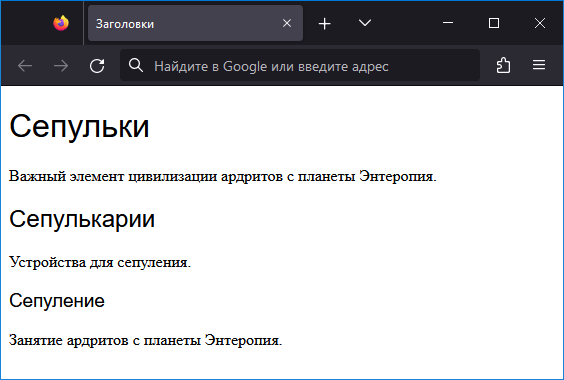
Рис. 1. Изменение начертания заголовков
См. также
- font-weight
- Насыщенность
- Свойства шрифта в CSS
работа в html и css

Подскажите, пожалуйста, как в слове WHITE в каждой букве установить разную жирность. Рисунок ниже:
Отслеживать
3,349 2 2 золотых знака 9 9 серебряных знаков 28 28 бронзовых знаков
задан 23 фев в 16:15
7 2 2 бронзовых знака
Пожалуйста, уточните вашу конкретную проблему или приведите более подробную информацию о том, что именно вам нужно. В текущем виде сложно понять, что именно вы спрашиваете.
23 фев в 16:31
2 ответа 2
Сортировка: Сброс на вариант по умолчанию
Можно сделать так:
W H I T E
там все же больше идет эффект из за разницы цвета у букв, а не из за жирности шрифта
Отслеживать
6,506 6 6 золотых знаков 11 11 серебряных знаков 30 30 бронзовых знаков
ответ дан 23 фев в 16:34
1,648 4 4 золотых знака 8 8 серебряных знаков 18 18 бронзовых знаков
спасибо большое!
23 фев в 16:38
@Ира, если ответ вам полезен и решает ваш вопрос, то можете отметить его, нажав соответствующую кнопку слева от него ))
23 фев в 16:40
Вот кстати именно цвет и не нужно было делать, вместо него лучше использовать opacity , чтобы текст был более универсальным (то есть работал в большем кол-ве кейсов).
24 фев в 7:49
IMAGE
Отслеживать
ответ дан 24 фев в 9:20
Евгений Ли Евгений Ли
1,378 1 1 золотой знак 1 1 серебряный знак 9 9 бронзовых знаков
- html
- css
-
Важное на Мете
Похожие
Подписаться на ленту
Лента вопроса
Для подписки на ленту скопируйте и вставьте эту ссылку в вашу программу для чтения RSS.
Дизайн сайта / логотип © 2023 Stack Exchange Inc; пользовательские материалы лицензированы в соответствии с CC BY-SA . rev 2023.11.15.1019
Нажимая «Принять все файлы cookie» вы соглашаетесь, что Stack Exchange может хранить файлы cookie на вашем устройстве и раскрывать информацию в соответствии с нашей Политикой в отношении файлов cookie.
Как отменить жирность в html css
В данном уроке мы с вами изучим свойство font-weight , которое позволяет сделать текст жирным или наоборот — отменить жирность (к примеру, для заголовков, которые жирные по умолчанию). Чтобы сделать текст жирным, следует указать значение bold , а чтобы отменить жирность — значение normal .
Это свойство работает аналогично тегу b , который мы с вами уже разобрали. Разница в том, что через CSS управлять жирностью гораздо удобнее — я могу заставить все абзацы стать жирными, а все заголовки — нежирными, сделав всего пару записей в CSS файле.
Если бы я делал жирный через тег b — мне пришлось бы содержимое каждого абзаца обернуть в этот тег, а это было бы очень затратным по времени (а если я потом захочу убрать жирность абзацам — мне придется убирать все эти теги, представьте, сколько это лишней, бесполезной работы).
В следующем примере мы сделаем все абзацы жирными, а все заголовки h2 — нежирными:
Скопируйте следующий HTML код себе на страницу:
Установите таблице ширину в 500px , а высоту в 300px . Сделайте ячейки td жирными и по центру, а ячейки th — нежирными.
Как убрать жирность текста?
Как убрать тень текста
Добрый день. Переделываю сайт, и не могу разобраться в css. Там где то прописано чтоб буквы.
Как убрать отступ (строчный) текста от поля формы?
Здравствуйте помогите устранить один нюанс, как убрать отступ текста от поля формы? на рисунку.
фотошоповская жирность Bold Condenset Italic
Можно ли как нибудь повторить визуально нестандартные шрифты из фотошопа в html, которым дана.
Как отменить жирность в html css
Как убрать тень текста
Добрый день. Переделываю сайт, и не могу разобраться в css. Там где то прописано чтоб буквы.
font-weight
Устанавливает насыщенность шрифта. Значение устанавливается от 100 до 900 с шагом 100. Сверхсветлое начертание, которое может отобразить браузер, имеет значение 100, а сверхжирное — 900. Нормальное начертание шрифта (которое установлено по умолчанию) эквивалентно 400, стандартный полужирный текст — значению 700.
Синтаксис
Значения
Насыщенность шрифта задаётся с помощью ключевых слов: bold — полужирное начертание, normal — нормальное начертание. Также допустимо использовать условные единицы от 100 до 900. Значения bolder и lighter изменяют жирность относительно насыщенности родителя, соответственно, в большую и меньшую сторону.
HTML5 CSS2.1 IE Cr Op Sa Fx
Результат данного примера показан на рис. 1.
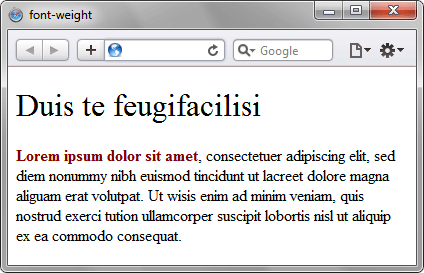
Рис. 1. Применение свойства font-weight
Объектная модель
[window.]document.getElementById(» elementID «).style.fontWeight
Браузеры
Браузеры обычно не могут адекватно показать требуемую насыщенность шрифта, поэтому переключаются между значениями bold , normal и lighter . На практике же начертание в браузерах обычно ограничено всего двумя вариантами: нормальное начертание и жирное начертание.
Похожие публикации:
- Где писать код html
- Как html перевести в pdf
- Как в html поменять цвет ссылки
- Как в яндекс браузере сохранить закладки в html файл
Как убрать жирность текста в html
В данном уроке мы с вами изучим свойство font-weight , которое позволяет сделать текст жирным или наоборот — отменить жирность (к примеру, для заголовков, которые жирные по умолчанию). Чтобы сделать текст жирным, следует указать значение bold , а чтобы отменить жирность — значение normal .
Это свойство работает аналогично тегу b , который мы с вами уже разобрали. Разница в том, что через CSS управлять жирностью гораздо удобнее — я могу заставить все абзацы стать жирными, а все заголовки — нежирными, сделав всего пару записей в CSS файле.
Если бы я делал жирный через тег b — мне пришлось бы содержимое каждого абзаца обернуть в этот тег, а это было бы очень затратным по времени (а если я потом захочу убрать жирность абзацам — мне придется убирать все эти теги, представьте, сколько это лишней, бесполезной работы).
В следующем примере мы сделаем все абзацы жирными, а все заголовки h2 — нежирными:
Скопируйте следующий HTML код себе на страницу:
Установите таблице ширину в 500px , а высоту в 300px . Сделайте ячейки td жирными и по центру, а ячейки th — нежирными.
Свойства текста
С помощью CSS можно определять стиль и вид текста. Аналогично тому, что используется тег , задающий свойства шрифта, но стили обладают большими возможностями и позволяют сократить код HTML.
Свойства шрифта
Изменение начертания шрифта и его размера происходит через свойства CSS, которые описаны в табл. 1.
Табл. 1. Атрибуты CSS для управления шрифтами
В примере 1 показано использование параметров при работе со шрифтами.
Пример 1. Задание свойств шрифта с помощью CSS
Ниже приведен результат данного примера (рис. 1).
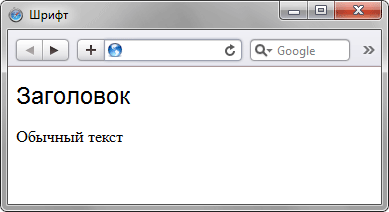
Рис. 1. Вид текста после применения стилей
В табл. 2 приведены некоторые стилевые параметры для работы с текстом и результат их применения.
Табл. 2. Результат использования различных параметров шрифтов
Свойства текста
Кроме изменения параметров шрифтов, можно управлять и свойствами всего текста. Значения свойств приведены в табл. 3.
Табл. 3. Свойства CSS для управления видом текста
Ниже, в табл. 4 приведены некоторые параметры текста и результат их применения.
Как убрать жирность текста?
Как убрать тень текста
Добрый день. Переделываю сайт, и не могу разобраться в css. Там где то прописано чтоб буквы.
Как убрать отступ (строчный) текста от поля формы?
Здравствуйте помогите устранить один нюанс, как убрать отступ текста от поля формы? на рисунку.
фотошоповская жирность Bold Condenset Italic
Можно ли как нибудь повторить визуально нестандартные шрифты из фотошопа в html, которым дана.
как удалить жирный шрифт из заголовка?
Как сделать фразу » Это. — не быть смелым и все остальное без перемен? не удалось найти соответствующий тег в текстовом оформлении.
9 ответов
заголовок выглядит жирным из-за его большой размер, Если вы применили полужирный шрифт или хотите изменить поведение, вы можете сделать:
но убедитесь, что h1 отмечен
вы также можете установить стиль с атрибутом id или class.
вы хотите шрифт-вес, а не текстовое оформление (наряду с подходящей дополнительной разметкой, такой как или , поэтому вы можете применять разные стили к различным частям заголовка)
стиль соответственно vis css. Пример
Я не уверен, что это было только ради того, чтобы показать нам, но в качестве примечания, вы всегда должны установить верхний регистр текста с CSS:)
для «это» не должно быть смелым — добавить текст
вы можете просто сделать это в html-части:
и в css вы можете сделать его как блок h1, используя display:
вы получите его как h1 без жирного,
если вы хотите, чтобы он был полужирным, просто добавьте это в css:
можно использовать font-weight:100 или легче: это работает с т. е. Opera 16 и старше, но я не знаю, почему h1 теги в Firefox смелее, извините.
Похожие публикации:
- Как вставить часть кода в html
- Как выделить текст жирным шрифтом в html
- Как выставить текст по центру в html
- Как добавить вертикальную полоску в html
Как связать html и css файл: Как подключить CSS файл к HTML странице?
Пока стили CSS не подключить к HTML странице, никакого эффекта от их использования не будет. Существует несколько способов, как это можно сделать.
Для тех, кто любит смотреть в формате видео.
Для тех, кто любит читать, инструкция ниже.
Для того, чтобы продемонстрировать, как работает каждый из этих способов, возьмем, для примера, html-файл со следующим содержимым.
Задача стилей CSS, которые будут подключаться, сделать элемент абзаца
красным цветом.
Документ без названия Абзац
Во всех примерах, результат на веб-странице будет один и тот же. Вы увидите вот такой красный абзац текста.

1 вариант. Внутри открывающего тега с помощью атрибута style.
Элементам на странице, которые располагаются внутри элемента body, можно добавить атрибут style. Значением этого атрибута могут быть свойства и значения CSS, которые должны будут применены к этому элементу.
Давайте посмотрим, как это работает на конкретном примере. Атрибут style добавлен для элемента
.
Документ без названия Абзац
Обратите внимание, что в этом случае не нужно использовать селектор, т.к. элемент, к которому добавлены стили уже определен.
2 вариант. Внутри элемента style.
Еще один способ подключения стилей CSS, это воспользоваться элементом с атрибутом type=»text/css». Указание этого атрибута обязательно.
Давайте посмотрим, как это выглядит на конкретном примере.
pДокумент без названия Абзац
3 вариант. Подключение внешнего файла стилей.
И последний вариант подключения стилей CSS является использование элемента link, который позволяет подключать к HTML странице внешние файлы.
Обратите внимание на атрибуты, которые указываются у этого элемента.
Они тоже являются обязательными. В атрибуте href указывается путь к css файлу, который нужно подключить.
Документ без названия Абзац
Файл style.css содержит следующих код:
Эти 3 способа подключения стилей CSS очень часто используются на практике. Советую вам поэкспериментировать с этими примерами на своем компьютере. В будущем, это вам очень сильно пригодиться.
Больше моих уроков по HTML, CSS и верстке сайтов здесь.
Как подключить CSS к HTML
Существует три способа подключения CSS к HTML:
- Внешние таблицы стилей.
- Внутренние таблицы стилей.
- Встроенные таблицы стилей.
Рассмотрим каждый из них на примерах.
Внешние таблицы стилей
Внешние таблицы стилей подключаются при помощи отдельного файла с расширением .css и тега , “встроенного” в HTML-документ. Например:
Внутренние таблицы стилей
Внутренние таблицы стилей “включаются” в HTML-документ, а используется для этого атрибута style. Например:
Текст
Встроенные таблицы стилей
Встроенные таблицы стилей “прописываются” в заголовке HTML-документа. Например:
«color:red
Встраивание CSS в HTML документ
CSS — Cascading Style Sheets (каскадные таблицы стилей) — это средство, позволяющее задавать различные визуальные свойства HTML-тегам.
Официальный сайт разработчиков: http://www.w3.org/TR/CSS21/cover.html.
CSS состоит из правил. Правила представляют из себя название и значение. Разделяются они двоеточием (название правила : значение правила). Никаких кавычек в значениях правил не ставим! Пример:
color:red; background:#cccccc;
Но как CSS связать с HTML? Как прописывать стили оформления документа в html-коде? Для этого есть 3 решения:
- Вложение(inline).
- Встраивание(embeding).
- Связывание(linking).
Основа документа — html, а к нему уже применяется css. Именно к документу, сам по себе css ничего не значит.
Метод вложения (inline) CSS
Используется атрибут style. Его можно поставить в любом визуально отображаемом элементе. В style записываются правила css (название правила : значение правила), несколько правил разделены точкой с запятой (; является окончанием правила в css):
Обычный текстК это абзацу применен стиль методом встраивания.
Метод встраивания (embeding) CSS
Используется специальный элемент “style”, внутри которого записываются правила css. Внутри style пишем только язык css. Пример:
p Здесь применен стиль методом вложения. Обычный текст
В этом примере мы прописали правило для элемента “p” абзац. Во 2-й строке мы прописали селектор (к каким тегам будет применяться правило css). Само правило записано в фигурных скобках “< >”.
Элемент “style” ставят только в элементе “head”.
Метод связывания (linking) CSS
Чтобы каждый раз в документ не писать стилевое оформление (не загружать документ), надо в одном месте написать правила css и применять их к разным документам (к неограниченному из количеству).
Для этого все правила css выносим в отдельный текстовый файл. Обычно этому файлу дают расширение .css. И тогда сразу видно, что в нем прописаны стилевые правила. Ни с чем не перепутаешь.
Как же тогда связать этот отдельный css-файл с нашим html-документом? Для этого используем следующий код в разделе head:
Т.е. указываем файл со стилями через гиперссылку на него. Браузер подгружает стилевой файл и применяет правила из него ко всему документу. По сути это работает так же, как и элемент “style”, но только находится в отдельном файле. И мы можем в любом документе поставить ссылку на css-файл. Это очень удобно, т.к. я правлю стили в одном единственном файле; один раз загрузив таблицу стилей, при переходе на следующие страницы браузер больше за этим файлом css не полезет, он достанет его из кэша (типа временного хранилища загруженных файлов). Тем самым я экономлю трафик и ускоряю отображение страницы.
Внимание! Элемент “link” не сработает с одним атрибутом href. Т.к. эта гиперсылка используется для разных целей. Это служебная гиперссылка, которая может указывать на различные типы файлов, которые могут использоваться для разных целей для ваших страниц. Чтобы дать понять браузеру, что это таблица стилей, используется атрибут rel ( rel=”stylesheet”). В нем указывается тип отношения загружаемого документа и нашего основного документа. Теперь браузер понимает, что загружаемый документ — это таблица стилей.
Начинаем работу с HTML + CSS
Начинаем работу с HTML + CSS
Это краткое руководство предназначено для людей, начинающих свое изучение CSS в первый раз.
Оно не дает глубоких знаний о CSS. Руководство просто объясняет как создать HTML файл, CSS файл и как заставить их работать вместе. После прочтения данной статьи, Вы можете продолжить дальнейшее изучение других обучающих руководств для получения информации о более значительных особенностях HTML и CSS. Или же перейти к изучению материала в интерактивных HTML или CSS редакторах, которые помогут Вам при создании сайтов.
В конце данной статьи Вы создадите HTML файл который будет выглядеть как этот:
Полученная HTML страница с цветами и разметкой сделанной при помощи CSS.
Заметьте, что я не претендую на то, что это очень красиво ☺
Разделы помеченные даным знаком необязательны. Они содержат дополнительные объяснения HTML и CSS кода в приведенных примерах. Знак “внимание!” в начале абзаца обозначает более расширенную информацию чем остальной текст.
ШАГ 1: написание HTML кода
Для этой статьи я предлагаю использовать простейшие утилиты, например Блокнот от Windows, TextEdit на Mac или KEdit под KDE вполне подойдут под задачу. Как только Вы поймете основные принципы, вы можете переключиться на использование более продвинутых инструментов разработки, например на такие коммерческие программы как Style Master или DreamWeaver. Но для создания первого CSS файла не стоит отвлекаться на множество расширенных возможностей.
Не используйте текстовый редактор наподобие Microsoft Word или OpenOffice. Эти программы обычно создают файлы, которые не могут быть прочитаны браузерами. Для HTML и CSS файлов нам нужны обычные текстовые файлы без какого-либо формата.
Первый шаг заключается в открытии пустого окна текстового редактора (Notepad, TextEdit, KEdit или любого Вашего любимого) и наборе в нем следующего текста:
Вам не обязательно это перенабирать — вы можете просто скопировать и вставить текст с этой страницы в редактор.
(Если вы используете TextEdit на Макинтоше, не забудьте указать TextEdit’у, что это действительно простой текстовый файл, открыв меню Format и выбрав опцию “Make plain text”.)
Первая строчка нашего HTML файла говорит браузеру о типе документа (DOCTYPE обозначает DOCument TYPE). В нашем случае — это HTML версии 4.01.
Слова между < и >называются тэгами и как вы можете видеть, документ содержится между и тэгами. Между
and находится различная информация, которая не отображается в самом документе. Например там содержится заголовок документа. Позже мы добавим туда и связь с CSS файлом.Тэг это место содержимого документа. В принципе, все что находится внутри этого тэга за исключением текста между , являющегося комментариями, будлет выведено на экран. Комментарий браузером игнорируется.
-
в нашем примере задает отображение “неупорядоченного списка” (Unordered List), т.е. списка, элементы которого непронумерованы. Тэги
начинают “элементы списка” (List Item). Тэг
является “параграфом”. А тэг — “якорь” (Anchor), с помощью которого создаются гиперссылки.
Код HTML в редактор KEdit.
Если вы хотите узнать какие бывают тэги в скобках , то вы можете изучить Начало работы с HTML. Но сначала пару слов о структуре нашей HTML страницы.
- Тэг “ul” — список состоящий из одной ссылки на каждый элемент списка. Эта структура послужит нам “навигацией” по нашему сайту связывая с нами другие страницы нашего гипотетического сайта . Предполагается, что все страницы нашего сайта будут иметь схожее или идентичное меню.
- Элементы “h2” и “p” задают содержимое уникальное каждой страницы, в то время как подпись (“address”) снизу снова будет повторяться на всех страницах.
Давайте предположим, что данная страница будет одной из страниц Веб сайта, состоящего из нескольких похожих страниц. Как мы и договорились, эта страница будет содержать ссылки на другие страницы нашего гипотетического сайта, уникальное содержимое и подпись.
Выберите “Сохранить как…” или “Save As…” из выпадающего меню Файл или File, укажите каталог для сохранения файла (например Рабочий Стол) и сохраните данный файл как “mypage.html”. Не закрывайте редактор, он нам еще потребуется.
(Если вы используете TextEdit для Mac OS X версии меньше чем 10.4, вы увидите опцию «Don’t append the .txt extension» в диалоговом окне «Save as». Выберите эту опцию, потому что имя файла “mypage.html” уже включает в себя расширение. Более новые версии TextEdit заметят .html расширение автоматически.)
Далее, откройте файл в браузере. Вы можете сделать это следующим образом: найдите файл вашим файловым менеджером (Проводник, Windows Explorer, Finder or Konqueror) и щелкните (единожды или дважды) на нем. Если вы делали все как описано то имя файла будет “mypage.html”. У вас должен открыться файл в браузере, установленном по умолчанию. (Если нет, то откройте браузер и перетащите файл в его окно.)
Как Вы видите, страница выглядит достаточно скучно…
ШАГ 2: изменяем цвета
Возможно, вы видите некоторый черный текст на белом фоне, но это зависит от конфигурации браузера. Для того чтобы страница выглядела более стильно, мы можем сделать очень легко одну простую вещь — добавить цвета. (Оставьте окно браузера открытым — мы к нему еще вернемся)
Мы начнем со стилей, встроенных в HTML файл. Позже, мы положим CSS стили и HTML разметку в разные файлы. Раздельное хранение хорошо тем, что легче использовать те же самые стили для множества HTML файлов: Вам нужно написать CSS стили только один раз. Но на этом шаге мы оставим все в одном файле.
Нам нужно добавить элемент к HTML файлу. Определения стилей будут внутри этого тэга. Возвращаемся к редактору и добавляем следующие пять строчек в заголовок HTML кода между тэгами
и . Строки, которые надо добавить выделены красным (с 5-й по 9-ю).My first styled page body [и т.д.]
Первая строка говорит браузеру о том, что это таблица стилей и что она написана на CSS (“text/css”). Вторая строка говорит, что мы применяем стиль к элементу “body”. Третья устанавливает цвет текста в пурпурный, а следующая устанавливает цвет фона в желто-зеленый оттенок.
Таблицы стилей CSS создаются согласно правилам. Каждое правило состоит из трех частей:
- селектор (в нашем примере: “body”), которые говорит о том, к какой части документа применить правило;
- свойство (в нашем примере свойствами являются ‘color’ и ‘background-color’), которое указывает что именно мы устанавливаем у данного элемента, выбранного селектором;
- и значение (‘purple’ и ‘#d8da3d’), которое устанавливает значение атрибута.
Наш пример показывает что правила могут быть скомбинированы. Мы установили два свойства, так же мы могли задать их раздельно:
body < color: purple >body
но поскольку оба правила относятся к body мы записали “body” один раз и поместили свойства и значения вместе. Для получения большей информации о селекторах смотрите главу 2 из Lie & Bos .
Фон элемента body так же является фоном целого документа. Мы явно не назначили другим элементам (p, li, address…) фона, так что по умолчанию у них его нет (или он прозрачный). Свойство ‘color’ устанавливает цвет текста элемента body, но все остальные элементы внутри body наследуют этот цвет, пока для них не задан другой в виде другого правила. (Мы добавим другие цвета позже.)
Теперь сохраните этот файл (используйте команду “Сохранить” или “Save” из файлового меню) и переключитесь обратно в браузер. Если вы нажмете кнопку “обновить” , то изображение сменится со “скучной” страницы на разукрашенную (но все еще однообразную) страницу. Кроме ссылок сверху, весь текст должен быть пурпурный на желто-зеленом фоне.
Теперь браузер показывает страницу к которой мы добавили цвет.
В CSS можно задавать цвета несколькими способами. Наш пример показывает два из них: по имени (“purple”) и по шестнадцатиричному коду (“#d8da3d”). Существует порядка 140 имен цветов и 16 шестнадцатиричных значений. Добавляя прикосновение стиля объясняет детали относительно этих кодов.
ШАГ 3: изменяем шрифты
Еще одна вещь которую можно сделать — шрифтовое разнообразие разных элементов на странице. Давайте напишем шрифтом “Georgia” весь текст, исключая заголовки, которые мы напишем “Helvetica.”
Поскольку в Web никогда нельзя быть целиком уверенным в том, какие шрифты установлены на компьютерах посетителей, мы добавим альтернативные способы отображения: если Georgia не найдена, то мы будем использовать Times New Roman или Times, а если и он не найден, то браузер может взять любой шрифт с засечками. Если отсутствует Helvetica, то мы можем попробовать использовать Geneva, Arial или SunSans-Regular поскольку они очень похожи по начертанию, ну а если у пользователя нет таких шрифтов, то браузер может выбрать любой другой шрифт без засечек.
В текстовом редакторе добавьте следующие строки (строки 7-8 и 11-13):
My first styled page [и т.д.]
Если вы сохраните файл снова и нажмете “обновить” в браузере, то у вас должны быть разные шрифты в заголовках и в тексте.
Сейчас шрифт заголовков и основного текста различается.
ШАГ 4: добавляем навигацию
Список наверху HTML страницы представляет из себя навигацию по сайту. Множество сайтов имеют навигационное меню вверху страницы или по сторонам от содержимого. Наша страница тоже не будет исключением. Мы поместим меню слева, потому что это несколько привлекательнее, чем наверху.
-
вверху. Ссылки в нем не работают, потому что наш “сайт” пока что состоит только из одной страницы, но это неважно в данный момент. Конечно же, на настоящем сайте не должно быть неработающих ссылок.
Нам нужно переместить список налево и сдвинуть остальное содержимое немного вправо, чтобы создать пространство для него. Свойства CSS которые мы будем использовать для этого — ‘padding-left’ (для сдвига текста) и ‘position’, ‘left’ и ‘top’ (для сдвига меню).
Есть и другие пути. Если вы поищете термины “столбец” или “верстка” на странице изучая CSS , вы найдете несколько готовых к использованию шаблонов. Но для наших целей сгодится и такой.
В окне редактора добавьте следующие строки к HTML файлу (строки 7 и 12-16):
My first styled page body < padding-left: 11em; font-family: Georgia, "Times New Roman", Times, serif; color: purple; background-color: #d8da3d > ul.navbar h2 [и т.д.]
Если вы снова сохраните файл и обновите его в браузере то список ссылок получится у вас слева от основного текста. Это уже смотрится интереснее, не так ли?
В отличии от предыдущего файла, в этом главный текст переместился направо а навигация налево
Свойство ‘position: absolute’ говорит что элемент ul расположен независимо от любого текста который предшествовал или будет следующим за этим элементом, а свойства ‘left’ и ‘top’ обозначают это расположение. В нашем случае это 2em сверху и 1em от левого края окна.
‘2em’ обозначает 2 раза по растоянию, равному размеру текущего шрифта. Т.е., если меню отображается шрифтом в 12 пунктов, то 2em будет равняться 24 пунктам. `em` очень полезная единица измерения в CSS, поскольку может адаптироваться автоматически к шрифту, используемому браузером. Большинство браузеров имеют возможность изменять размеры шрифта: вы можете попробовать увеличить или уменьшить размер и увидеть, что меню будет изменяться в зависимости от размера шрифта, чего бы не случилось, если бы мы указали отступ в пикселях
ШАГ 5: украшаем ссылки
Навигационое меню все еще по-прежнему выглядит как список, вместо меню. Давайте стилизуем его. Мы уберем маркеры списков и переместим элементы налево, где были маркеры. Так же мы нарисуем каждый элемент списка на белом фоне в своем черном квадрате (зачем? просто так, потому что можем).
Мы так же не сказали какими должны быть цвета ссылок, так что давайте добавим и это свойство: синими будут ссылки которые пользователь еще не смотрел, пурпурными — те которые он уже посещал. (строки 13-15 и 23-33):
My first styled page [etc.]
Обычно браузеры выделяют гиперссылки цветом и подчеркиванием. Обычно, цвета похожи на те, что мы указали: синие для ссылок которые пользователь еще не открывал (или открывал долгое время назад), пурпурные дял страниц, которые он уже видел.
ШАГ 6: добавляем горизонтальные линии
Последним добавлением к нашей таблице стилей станет горизонтальная полоса для разделения текста и подписи снизу. Мы используем свойство ‘border-top’ для того чтобы добавить прерывистую линию над элементом (строки 34-37):
My first styled page [и т.д.]
Теперь наше оформление закончено. Давайте вынесем таблицу стилей в отдельный файл, чтобы остальные файлы могли использовать ту же самую таблицу стилей, что и первый файл.
ШАГ 7: внешний CSS
Сейчас у нас есть HTML файл со встроенной таблицей стилей. Но если наш сайт будет разрастаться, возможно, нам потребуется множество страниц, использующих один и тот же стиль оформления. Есть метод получше, чем вставка таблицы в каждую страницу — мы можем вынести стили в отдельный файл, на который будут указывать все страницы.
Для создания отдельного файла таблицы стилей нам нужен другой пустой текстовый документ. Вы можете выбрать пункт “Новый” из меню «Файл» в редакторе , для создания пустого файла. (Если вы используете TextEdit, не забудьте сделать его текстовым снова, используя меню Format.)
Затем вырежьте и вставьте все содержимое внутри
. Они принадлежат HTML коду, а не CSS. В новом окне у вас теперь должен быть полная таблица стилей:
body < padding-left: 11em; font-family: Georgia, "Times New Roman", Times, serif; color: purple; background-color: #d8da3d >ul.navbar < list-style-type: none; padding: 0; margin: 0; position: absolute; top: 2em; left: 1em; width: 9em >h2 < font-family: Helvetica, Geneva, Arial, SunSans-Regular, sans-serif >ul.navbar li < background: white; margin: 0.5em 0; padding: 0.3em; border-right: 1em solid black >ul.navbar a < text-decoration: none >a:link < color: blue >a:visited < color: purple >address
Выберите “Сохранить как…” из меню «Файл», убедитесь что вы в той же директории/папке что и файл mypage.html, и сохраните таблицу стилей под именем “mystyle.css”.
Теперь вернитесь к HTML коду. Уберите все содержимое от
включительно и замените убранное элементом как показано (строка 5):
My first styled page [etc.]
Такая конструкция скажет браузеру о том, что таблица стиле располагается в файле под названием “mystyle.css”, и поскольку директория не упомянута, браузер будет искать этот файл там же, где лижит HTML файл.
Если вы сохраните файл и обновите его в браузере, то не должно произойти никаких изменений: страница по прежнему использует то же оформление что и в прошлый раз, но на этот раз оформление хранится во внешнем файле.
Следующий шаг — положить оба файла mypage.html и mystyle.css на ваш сайт. (Конечно, вы можете захотеть слегка изменить их сперва…) Как положить файлы на сайт зависит от вашего интернет провайдера.
Урок 1. Как подключить таблицу стилей CSS?
Как создать таблицу стилей, css?
Создать css-файл так же легко, как и html. Достаточно зайти в любой текстовой редактор, например Блокнот, и там создать файл с расширением css. Дадим ему стандартное название — style.css.
Поздравляю! Ваш файл готов. Он пока пустой, но позже его можно будет наполнить соответствующим содержимым. Ниже мы рассмотрим азы — способы подключения css.
Внешние таблица стилей
Пожалуй, внешний CSS — это самое правильно и оптимальное решение для сайта. Достаточно указать на странице всего лишь тег link (создан для подключения других файлов) с ссылкой на таблицу стилей и стили подключены!
Внешнее подключение CSS
  Внимание
В строке с тегом link предполагается, что style.css находится в той же директории (папке), что и данный файл.
В строке с тегом link предполагается, что style.css находится в той же директории (папке), что и наш файл (например, index.html). Если расположение css-файла изменилось, то в атрибуте href надо внести соответствующие изменения. Например, часто бывает, что под CSS создают отдельную папку (что удобно и логично). Но тогда атрибут href будет выглядеть по-другому:
Внутренние таблицы стилей
Иногда можно увидеть и другую конструкцию css, которая вставлена непосредственно в html-тег
Текст синего цвета, размер 14 пикселей
Плюс в том, что можно сразу в этом же файле задать стили. Существенный минус — задаваемые свойства будут присвоены только конкретному элементу, в данном случае параграфу. Таким образом, все преимущества удалённого подключения свойств утрачиваются.
Встроенные таблицы стилей
Существует более простой способ вставки CSS. Если Вы не хотите создавать отдельный файл CSS, а использовать нужно только пару свойств, то подойдёт этот вариант. Начнём сразу с примера
Внешнее подключение CSS
Заголовок первого уровня
Заголовок второго уровня, синий
Заголовок третьего уровня
Из примера видно, что стили мы прописали прямо перед закрывающим тегом head внутри открывающего и закрывающего тегов style. На самом деле тег style можно прописывать и в body, но если Вы хотите, чтобы Ваши записи выглядели структурировано, и чтобы человек, который после Вас увидит этот код не схватился за голову, то лучше писать стили в одном месте.
Недостаток встроенной таблицы стилей тоже очевиден — такие записи надо будет делать для каждой страницы отдельно.
Связывание файла CSS с HTML
- Около
- Товары
- Для команд
- Переполнение стека Общественные вопросы и ответы
- Переполнение стека для команд Где разработчики и технологи делятся частными знаниями с коллегами
- работы Программирование и связанные с ним технические возможности карьерного роста
- Талант Нанимайте технических специалистов и создавайте свой бренд работодателя
- реклама Обратитесь к разработчикам и технологам со всего мира
- О компании
Как использовать внешнюю таблицу стилей для программирования HTML5 и CSS3
- Веб-дизайн и разработка
- HTML5 и CSS3
- Как использовать внешнюю таблицу стилей для программирования HTML5 и CSS3
CSS3 поддерживает внешних таблиц стилей. Этот метод позволяет определить таблицу стилей как отдельный документ и импортировать ее на свои веб-страницы. Чтобы понять, почему это может быть привлекательно, взгляните на пример.
Когда вы посмотрите на код externalStyle.html, вы можете быть удивлены, не увидев никакой очевидной информации о стиле вообще!
externalStyle.html Внешний стиль
На этой странице установлены стили для абзацев, текста и заголовка 1.
Стили определены во внешней таблице стилей.
Как определить внешний стиль
Когда вы используете внешний стиль, элементы стиля встраиваются не в заголовок страницы, а в совершенно отдельный документ. В этом случае страница подключается к специальному файлу myStyle.css. Этот файл содержит все правила CSS:
/ * myStyle.css * / body < цвет фона: # 333300; цвет: #FFFFFF; >h2 < цвет: # FFFF33; выравнивание текста: центр; шрифт: курсив 200% фантазия; >п
- Правила таблицы стилей содержатся в отдельном файле. Стиль больше не является частью HTML-страницы, а представляет собой полностью отдельный файл, хранящийся на сервере. Файлы CSS обычно заканчиваются расширением .css.
- Нет тегов. В них нет необходимости, поскольку стиль больше не встроен в HTML.
- Код начинается с комментария. Пара / * * / указывает комментарий в CSS. По правде говоря, вы можете размещать комментарии в CSS на уровне страницы.Во внешних файлах CSS часто есть комментарии.
- В документе стиля нет HTML. документов CSS не содержат ничего, кроме CSS. Это приближает к цели разделения стиля (в документе CSS) и содержимого (в документе HTML).
- Документ не привязан к какой-либо конкретной странице. Большим преимуществом внешнего CSS является повторное использование. Документ CSS не является частью какой-либо конкретной страницы, но его может использовать любая страница.
Как повторно использовать внешний стиль CSS
Внешние таблицы стилей действительно забавны, когда у вас есть несколько страниц, которым нужен один и тот же стиль.Большинство веб-сайтов сегодня используют несколько страниц, и они должны иметь общую таблицу стилей для обеспечения согласованности.
Код показывает, насколько легко это сделать:
SecondPage.html Вторая страница
Эта страница использует тот же стиль, что и externalStyle.html .
Внешние таблицы стилей имеют огромные преимущества:
- Одна таблица стилей может управлять множеством страниц: Как правило, у вас есть большое количество разных страниц на веб-сайте, которые имеют один и тот же общий стиль. Вы можете определить таблицу стилей в одном документе и сделать так, чтобы все файлы HTML ссылались на файл CSS.
- Глобальные изменения проще: Если вы используете внешние стили, вы вносите изменение в одном месте, и оно автоматически распространяется на все страницы в системе.
- Разделение содержимого и дизайна: При использовании внешнего CSS весь дизайн размещается в CSS, а данные — в HTML.
- Простые обновления: Поскольку параметры дизайна всего сайта определены в одном файле, вы можете легко изменить сайт, не возясь с отдельными файлами HTML.
Ссылка тега
- Тег
- является частью HTML-страницы. Используйте тег
- в своем HTML-документе, чтобы указать, какой CSS-документ будет использоваться HTML-страницей.
- Тег
- встречается только в заголовке. В отличие от тега , тег
- может встречаться только в заголовке.
- Тег не имеет визуального присутствия. Пользователь не может видеть тег
- , только его эффекты.
- Ссылка Тег используется для связи документа с другим документом. Тег
- используется для описания взаимосвязи между документами.
- Тег
- имеет атрибут rel ,, который определяет тип отношения. На данный момент вы будете использовать только атрибут таблицы стилей.
- Тег
- также имеет атрибут href , который описывает расположение другого документа.
Теги ссылок часто используются для соединения страницы с документом внешнего стиля.
Как указать внешнюю ссылку
- Определите таблицу стилей. Внешние таблицы стилей очень похожи на уже знакомые вам. Просто поместите все стили в отдельный текстовый документ без тегов .
- Создайте элемент ссылки в области заголовка HTML-страницы, чтобы определить связь между HTML- и CSS-страницами. Мой элемент ссылки выглядит так:
Об авторе книги
Энди Харрис сам учился программированию, потому что это было весело. Сегодня он преподает информатику, разработку игр и веб-программирование на университетском уровне; консультант по технологиям в штате Индиана; помог людям с ограниченными возможностями создавать собственные компании по веб-разработке; и работает с семьями, которые хотят обучать работе с компьютером дома.
Связывание CSS с HTML страницей
Связывание CSS с HTML-документом
Основная цель CSS — позволить веб-дизайнеру определять объявления стилей, а затем он может применять эти стили к HTML-страницам, применяя их с помощью селекторов.
Связывание таблиц стилей с HTML
Стили могут быть связаны с HTML-документом одним из трех способов:
1. Встроенный тип
2. Встроенный стиль
3.Внешний стиль
Как подключить таблицу стилей CSS к странице HTML?
1. Встроенный стиль
Встроенный стиль — это самый простой способ добавления стилей CSS на ваши HTML-страницы. Встроенный стиль применяется к HTML-документу через его атрибут стиля для определенных тегов в документе,
Например, если вы хотите добавить стили, вы можете написать такой код:
Вышеупомянутое объявление гарантирует, что текст абзаца будет синим.Этот метод можно применить к любому элементу HTML в пределах …. страницы HTML.
Тестирование абзацев в Instyle
Еще одна проверка абзаца
выход
Обратите внимание, что текст, содержащийся в первом абзаце, будет синего цвета. Вы можете видеть только этот абзац, а второй абзац по умолчанию черный.
Основным недостатком Inline Style является невозможность повторного использования.Подумайте о реструктуризации веб-сайта, содержащего сотни страниц, на которых встроенные стили засоряют разметку. Вам придется заходить на каждую страницу и изменять каждое свойство CSS индивидуально — это очень сложная задача.
2. Встроенный стиль
Embedded Styles позволяют реализовать любое количество стилей CSS, помещая их между открывающим и закрывающим тегами стиля.
Вы можете разместить тег стиля в разделе … сразу после тега вашей HTML-страницы.
Вы должны начать с открывающего тега стиля, например, следующего:
Открывающий тег Style всегда должен использовать атрибут «type». Значение атрибута — «text / css» в случае документа CSS.
Пример встроенного стиля
Следующая строка
выход
3. Внешний стиль
Внешняя таблица стилей — это простой текстовый файл, содержащий только форматы стилей CSS.Расширение внешнего файла должно заканчиваться расширением .css (например, pagestyle.css). Этот внешний файл называется внешней таблицей стилей.
Внешняя таблица стилей (файл .css) всегда отделена от файла HTML. Вы можете связать этот внешний файл (файл .css) с файлом HTML-документа с помощью тега. Вы можете разместить этот тег внутри раздела и после элемента вашего HTML-файла.
Значение атрибута rel должно быть таблицей стилей.Атрибут href указывает расположение и имя файла таблицы стилей. В приведенном выше коде имя внешнего файла — «style.css», и он хранится в той же папке, что и ваш HTML-файл. Если вы хотите сохранить файл .css в другом месте каталога, вам следует указать путь к вашему файлу css в href.
Связывание веб-страницы с таблицей стилей CSS
Для тестирования внешней таблицы стилей вы должны создать один файл CSS и один файл HTML.
Шаги по созданию файла CSS
Откройте простой текстовый файл, скопируйте и вставьте следующие правила CSS.
Сохраните файл как «styles.css»
Шаги по созданию файла HTML
Откройте простой текстовый файл, скопируйте и вставьте следующий HTML-код.
Пример встроенного стиля
Следующая строка
Сохраните файл как «внешний.html «в той же папке» styles.css «. Обратите внимание, что тег соединяет этот HTML-файл с внешним CSS-файлом» styles.css «.
После сохранения обоих файлов (html и css) в одной папке откройте файл «external.html» в веб-браузере. При открытии браузера вы можете увидеть стили, примененные к тегам h2 и h3, как на следующем изображении:
Вы можете связать один файл .css с любым количеством файлов HTML одновременно, и любые изменения, которые вы вносите в определения стилей в этом файле (.css) повлияет на все HTML-страницы, которые ссылаются на него.
Как связать index.html с файлом css для страницы github
- Около
- Товары
- Для команд
- Переполнение стека Общественные вопросы и ответы
- Переполнение стека для команд Где разработчики и технологи делятся частными знаниями с коллегами
- работы Программирование и связанные с ним технические возможности карьерного роста
- Талант Нанимайте технических специалистов и создавайте свой бренд работодателя
- реклама Обратитесь к разработчикам и технологам со всего мира
- О компании