
Как отменить загрузку на телефоне
если есть вероятность того, что какая-нибудь неприятность может случиться, то она обязательно произойдёт
Исправление зависшей загрузки
В один прекрасный момент Вы решите скачать себе на Android-смартфон 100-е приложение и вот тут что-то пойдет не так по закону подлости Мерфи, например перестанет работать Google Play Store или Android Market.
Если Вам посчастливилось стать неудачником, у которого перестало загружаться приложение, а вместо этого «висит» бесконечная загрузка и ты говоришь себе: «Без паники! Нужно просто выключить и снова включить телефон, чтобы вернуть все назад», но загрузка все еще тут. что теперь делать?
Решение довольно простое. Независимо от того, насколько новая у вас ОС (Jellybean или Eclair или другая), решение заключается в доступе к вашему диспетчеру приложений через настройки телефона и очистке кеша или данных приложения, а также остановке или принудительному закрытию приложения. Черт, сделайте все, если не уверены. Для людей, которым нужны более конкретные описание, я перечислю шаг за шагом, что делать и как избавиться от зависания.
Инструкция:
В современных Android смартфонах, приложения загружаются через Google Play Store. Для того, чтобы очистить кеш и остановить Play Store, необходимо зайти в настройки (значок настроек обычно напоминает шестерню). Например, на Samsung Galxy S7 edge под управлением Android 7.1, в верхней части экрана «оттягиваете» меню, справа сверху увидите значок настроек, кликаем по нему.
Далее переходим в настройки и ищем пункт «Приложения«.
Находим Play Store (в русскоязычных называется «Play Маркет«), кликаем по приложению. Чтобы остановить приложение, кликаем по кнопке «Остановить«. Чтобы очистить данные и кеш, кликаем по пункту «Память«.
Эти действия должны помочь отменить бесконечную загрузку приложения.
Как отменить скачивание программы на appstore?
Довольно часто возникает ситуация, когда мы скачиваем прогамму из app store и скачивание зависает. Либо программа занимает много места и мы не хотим ее скачивать. Именно тогда возникает необходимость отменить скачивание программы. Если зависла загрузка нужно сделать следующие шаги:
- Отключить сеть.
- Перезагрузить устройство — iPad или iPhone
- Нажать и удерживать иконку удаляемой программы
- Когда появится крестик — нажать удалить.
Ниже показан рисунок, на котором удаляется программа, ожидающая скачивания.
Скачивание остановится и программа будет удалена. Если это не помогает, попробуйте авторизироваться на устройстве под своим аккаунтом в iTunes. Возможно это решит проблемы.

Дмитрий Тачков
Эксперт с финансовым образованием
Подробнее
Работник банка или другого фин. учреждения
Подробнее
Специалист по микрозаймам
Подробнее
Создатель проекта, финансовый эксперт
Привет, я автор этой статьи и создатель всех калькуляторов данного проекта. Имею более чем 3х летний опыт работы банках Ренессанс Кредит и Промсвязьбанк. Отлично разбираюсь в кредитах, займах и в досрочном погашении. Пожалуйста оцените эту статью, поставьте оценку ниже.
Как в мессенджере WhatsApp отменить автоматическую загрузку фото
Сегодня WhatsApp стоит в ряду лучших мессенджеров для мгновенного обмена сообщениями. Но здесь можно писать не только тексты, но также звонить, и отправлять друг другу любые медиафайлы. И все было бы хорошо, но софт автоматически загружает весь этот контент в память телефона, тем самым переполняя ее, замедляя работу устройства. О том, как отменить загрузку фото в Ватсап, вы узнаете из нашей пошаговой инструкции. После ее выполнения, вам не придется переживать, что на смартфоне осталось слишком мало свободного места.

Как в WhatsApp отменить загрузку фото в авторежиме
По умолчанию после установки софта на свой телефон пользователь получает ряд базовых настроек, которые в дальнейшем может подвергать конфигурации. В число таких входит и автосохранение медиа. То есть все, что вы отправляете через Ватсап, или получаете в виде фото, или видео, сразу же сохраняется в галерею. Чтобы не засорять память своего устройства, что часто приводит к снижению его производительности, стоит сделать следующее:
- Вычислить все лишнее из раздела «Галерея».
- Очистить кэш приложения через настройки смартфона.
- Отключить автосохранение фото в мессенджере.

Начнем с последнего пункта. Так как пока вы не отключите режим сохранения медиа, вновь поступивший контент отправится туда же. Порядок действий следующий:
- Через дополнительное меню мессенджера зайдите в блок «Настройки».
- Выберите здесь раздел «Чаты».
- В блоке «Настройки чата» вам нуден пункт «Видимость медиа».
- Переведите бегунок влево, чтобы отключить опцию.

Отрегулировать настройку вы сможете и в отдельной беседе. В этом случае нужно зайти в чат с собеседником, и перейти по пункту «Просмотр контакта». На странице с его данными есть опция «Видимость медиа», нажмите на нее, далее «Нет», и подтвердите действие. Также в разделе настроек вам предстоит выполнить еще одной действие, чтобы данные перестали загружаться автоматически. Снова зайдите в раздел настроек приложения, где предстоит выполнить несколько шагов:
- Откройте раздел «Данные и хранилища».
- Вы увидите на новом экране блок «Автозагрузка медиа».
- В нем несколько пунктов, нажмите поочередно каждый.
- Везде уберите галочки при открытии инфоокна с пунктов «Фото» и «Видео».
- Чтобы подтвердить новые установки, нажмите кнопку «ок».
Обратите внимание! Изменив настройки получения и отображения медиафайлов, вы значительно увеличите свободный объем памяти смартфона.

Как очистить память смартфона после загруженных фото из Ватсапа
С момента как вы перенастроите опции в мессенджере, фото больше не будут загружаться в телефон. Но при этом память ранее заполненными данными сама не очистится. Но вам не придется вручную зачищать каждый файл, и вспоминать, откуда он пришел. Все можно сделать проще:
- В настройках мессенджера зайдите в пункт «Данные и хранилище».
- Затем нажмите на надпись «Управление хранилищем».
- Откроется список всех контактов, с кем ведется переписка, а справа от каждого размер файлов в чате в Мб.
- Открывайте каждый из контактов.
- Нажмите «Выбрать все», или выделите только необходимое.
- Кликните на корзину, которая появится в правом верхнем углу. Информация будет очищена и в приложении и в телефоне.
Останавливаем загрузку файлов и приложений на Android
На любом Android-устройстве при подключении к интернету можно скачивать файлы и приложения, используя встроенное средство. При этом иногда скачивание может быть начато совершенно случайно, потребляя большое количество трафика на лимитном соединении. В ходе сегодняшней статьи мы поможем решить эту проблему путем остановки активных загрузок.
Остановка загрузок на Android
Рассматриваемые нами способы позволят прервать скачивание любых файлов вне зависимости от причины начала загрузки. Однако даже с учетом этого желательно не вмешиваться в процесс обновления приложений, начатого в автоматическом режиме. Иначе ПО может работать неправильно, иногда требуя переустановки. Специально для таких случаев лучше заранее позаботиться об отключении автообновления.
Способ 1: Панель уведомлений
Этот метод подойдет для Android 7 Nougat и выше, где «шторка» претерпела некоторые изменения, в том числе позволив отменять начатые скачивания независимо от источника. Чтобы прервать загрузку файла в этом случае придется выполнить минимальное количество действий.
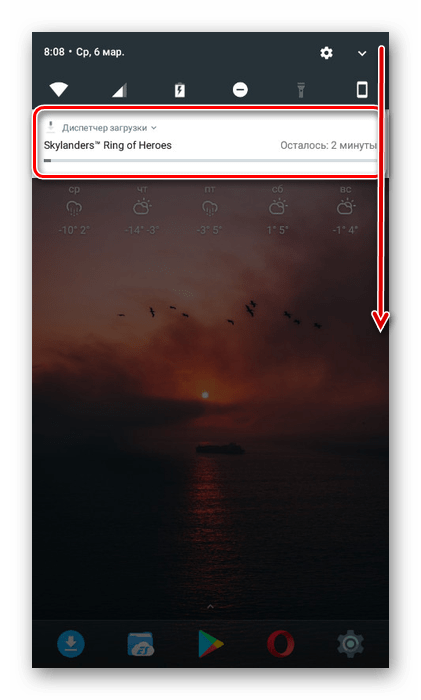
- При активном скачивании файла или приложения разверните «Панель уведомлений» и найдите загрузку, которую необходимо отменить.
- Нажмите по строке с названием материала и воспользуйтесь ниже появившейся кнопкой «Отменить». После этого скачивание будет мгновенно прервано, а уже сохранившиеся файлы удалятся.
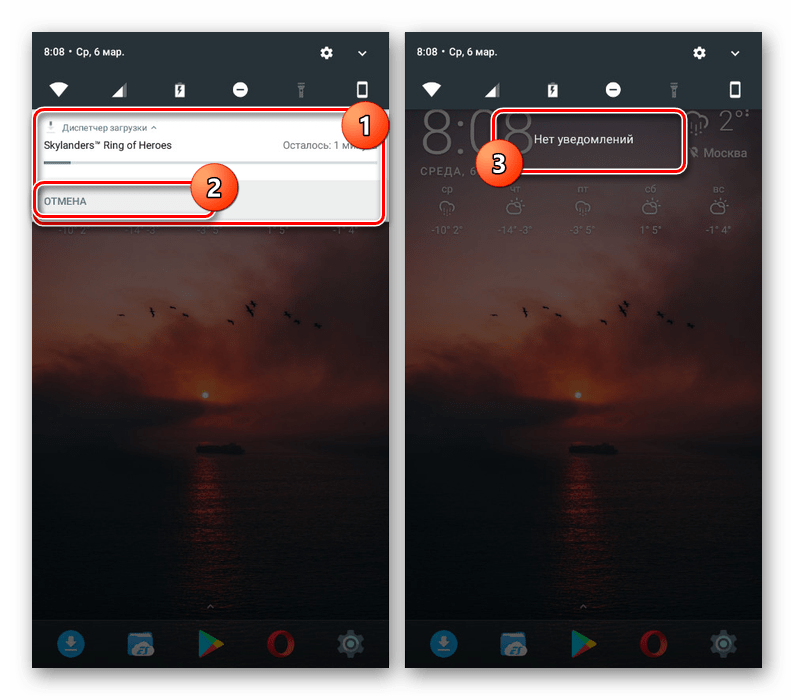
Как видно, избавиться от ненужной или «зависшей» загрузки по этой инструкции максимально легко. Особенно если сравнивать с прочими методами, применяемыми на более ранних версиях Андроид.
Способ 2: «Диспетчер загрузок»
При использовании преимущественно устаревших устройств на платформе Android первый способ окажется бесполезным, так как помимо шкалы загрузки «Панель уведомлений» не предоставляет дополнительных инструментов. В таком случае можно прибегнуть к системному приложению «Диспетчер загрузки», остановив его работу и, тем самым, удалив все активные скачивания. Дальнейшие названия пунктов могут незначительно различаться в зависимости от версии и оболочки Андроид.
Примечание: Скачивания не будут прерваны в Google Play Маркете и могут возобновиться.
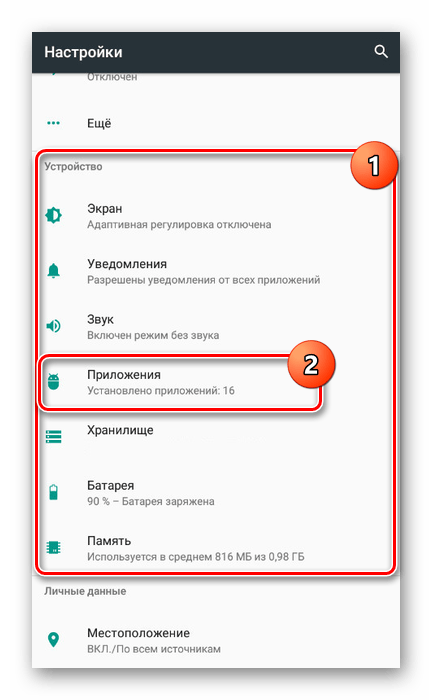
- Откройте системные «Настройки» на смартфоне, пролистайте этот раздел до блока «Устройство» и выберите пункт «Приложения».
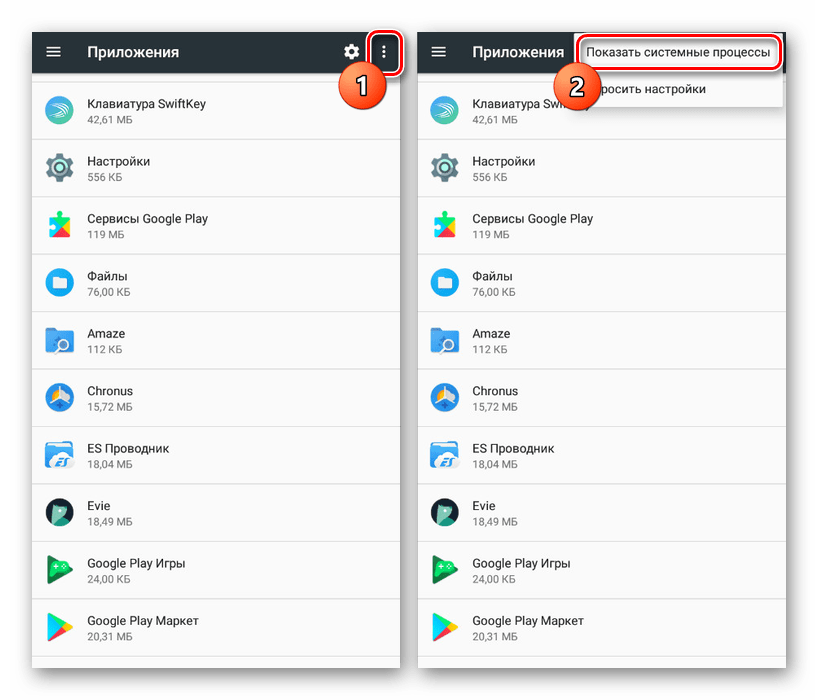
- В правом верхнем углу нажмите по значку с тремя точками и выберите из списка «Показать системные процессы». Обратите внимание, на старых версиях Android достаточно пролистать страницу вправо до одноименной вкладки.
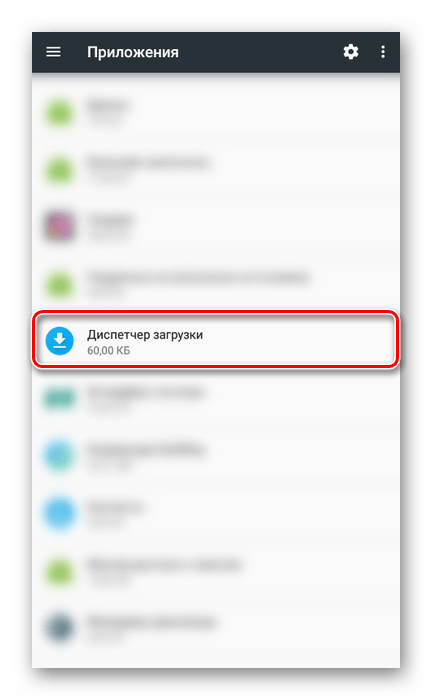
- Здесь необходимо найти и воспользоваться пунктом «Диспетчер загрузки». На разных версиях платформы иконка данного процесса отличается, но название всегда неизменно.
- На открывшейся странице нажмите кнопку «Остановить», подтвердив действие через появившееся диалоговое окно. После этого приложение деактивируется, и загрузка всех файлов из любого источника будет прервана.
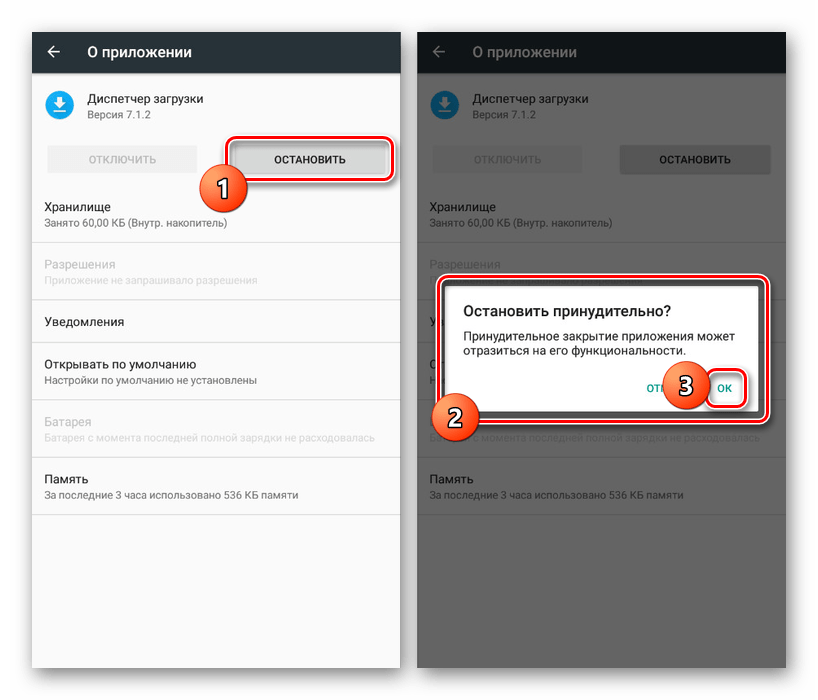
Этот метод является универсальным для любых версий Android, хотя и менее эффективным по сравнению с первым вариантом из-за больших затрат времени. Однако только так можно одновременно остановить скачивание всех файлов, не повторяя одно и то же несколько раз. При этом после остановки «Диспетчера загрузки» следующая попытка скачивания автоматически его активирует.
Способ 3: Google Play Маркет
При необходимости прервать скачивание приложения из официального магазина Гугл, сделать это можно прямо на его странице. Вам потребуется вернуться к ПО в Google Play Маркете, по необходимости отыскав его при помощи отображаемого имени на «Панели уведомлений».
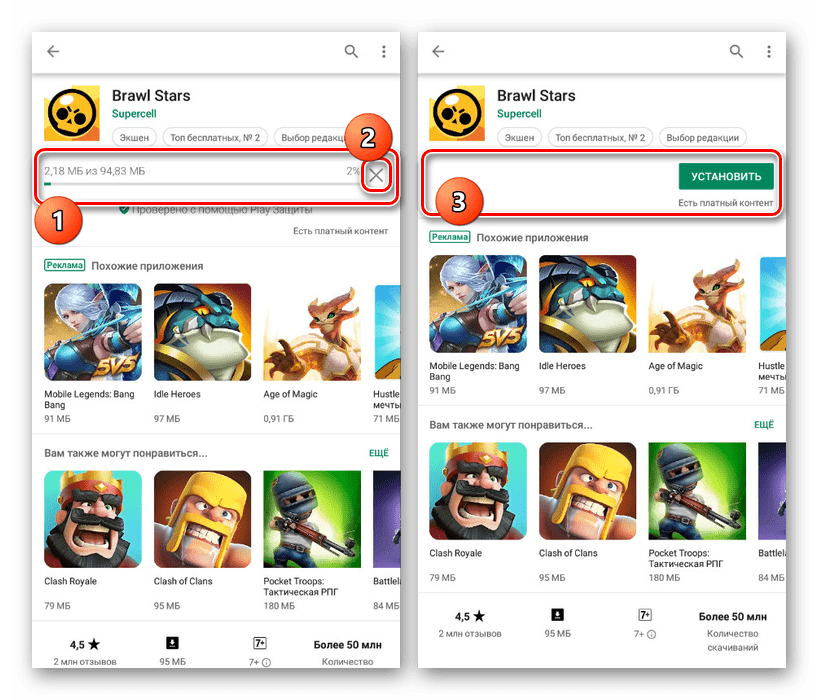
Открыв приложение в Плей Маркете, найдите полосу скачивания и нажмите по значку с изображением крестика. После этого процесс будет сразу же прерван, а добавленные на устройство файлы удалятся. На этом способ можно считать законченным.
Способ 4: Разрыв соединения
В отличие от предыдущих вариантов этот можно считать скорее дополнительным, так как остановить скачивание он позволяет лишь отчасти. При этом не упомянуть его было бы неправильно, так как помимо «зависших» загрузок могут быть ситуации, когда скачивание попросту невыгодно. Именно в таких случаях целесообразно вынужденно прервать подключение к интернету.
- Перейдите в раздел «Настройки» на устройстве» и в блоке «Беспроводные сети» нажмите «Еще».
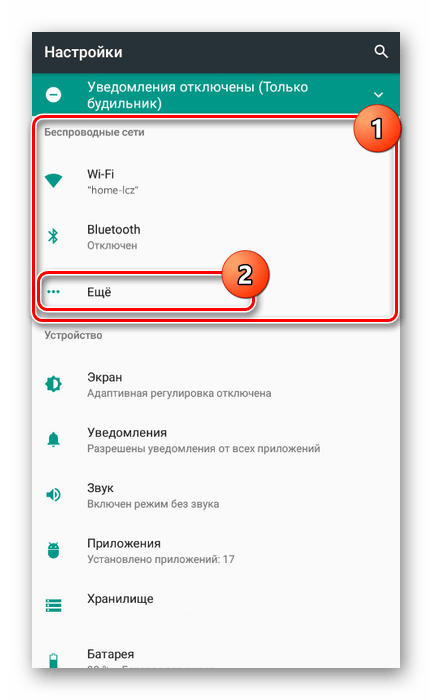
- На следующей странице воспользуйтесь переключателем «Режим полета», тем самым заблокировав любые подключения на смартфоне.
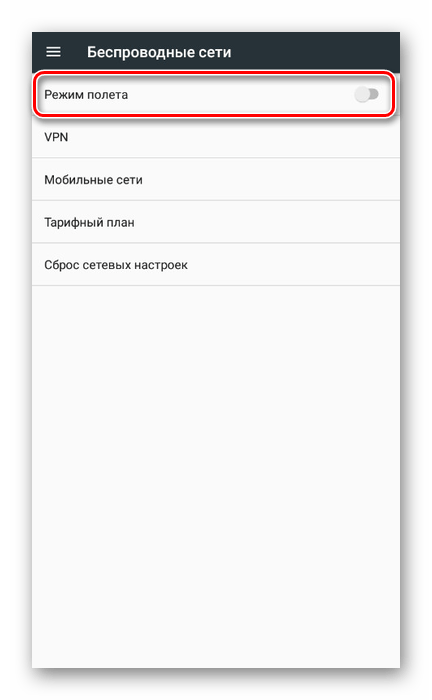
- За счет проделанных действий сохранение будет прервано с ошибкой, но возобновится при отключении указанного режима. До этого вам следует отменить скачивание первым способом или найти и остановить «Диспетчер загрузки».
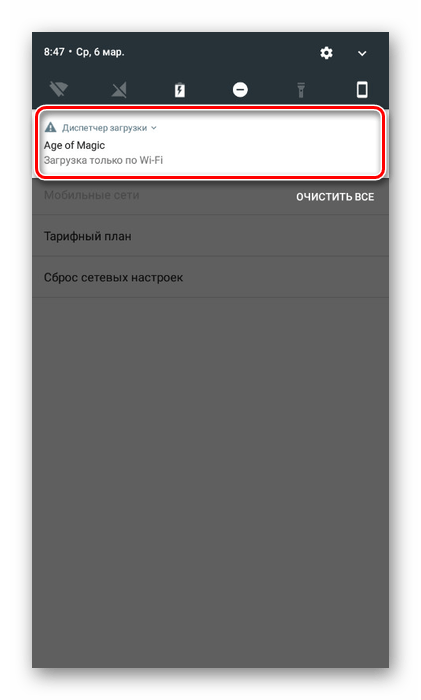
Рассмотренных вариантов более чем достаточно для отмены скачивания файлов из интернета, хотя это и не все существующие варианты. Выбирать метод следует, отталкиваясь от особенностей устройства и личного удобства.