
Как открыть диспетчер задач на Windows
Если Вам надо запустить новую задачу или завершить процесс, первым делом необходимо открыть диспетчер задач на Виндовс 7, 8, XP. Именно, его окно поможет это сделать, а также посмотреть запущенные приложения, процессы, службы, позволит отследить нагрузку и использование ресурсов системы.
Все версии Windows имеют схожий диспетчер задач. Только в 8 версии его видоизменили, но суть осталась та же. Традиционно, при вызове диспетчера задач Вы увидите окно следующего содержания (на примере Виндовс 7):
- Приложение — показывает открытые программы в данный момент.
- Процессы – все элементы, работающие на ПК и запущенные системой или пользователем, ненужные процессы можно завершить.
- Службы – список работающих или не функционирующих служб, каждая работающая привязана к определенному процессу.
Так выглядит менеджер процессов, а теперь можно поговорить о том, как его можно открыть. После исследования набралось не мало, быстрых и не очень путей. Перед прочтением ознакомьтесь, какие процессы можно завершить в диспетчере задач Windows 7.
Открываем диспетчер задач Windows традиционными методами
Под традиционными способами будем понимать открытие с помощью клавиатуры и горячих клавиш. Каким пользоваться выбирайте сами.
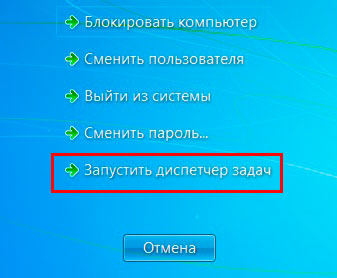
1. Нажмите комбинацию CTRL + ALT + DEL на клавиатуре. В XP диспетчер задач сразу откроется, в Виндовс 7, 8 Вы попадете на экран блокировки. Здесь доступно 5 пунктов, стрелками на клавиатуре выберите последний пункт и нажмите Enter или наведите на него мышкой и кликните левой кнопкой.
2. Этот метод для ленивых, Вам также надо задействовать 3 пальца, но зажать комбинацию CTRL + SHIFT + ESCAPE. При этом открытие произойдет сразу.
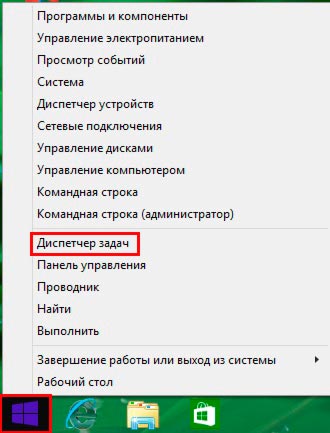
3. Подойдет только для Виндовс 8, нажмите Win + X и для Вас станет доступно меню, в котором выберите «диспетчер задач». Еще для вызова этого меню кликните правой кнопкой на «пуск».
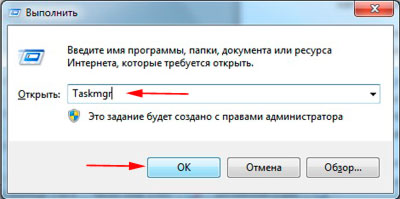
4. Зажмите клавишу со значком Win + R и в окошке «выполнить» напечатайте Taskmgr, нажмите OK или Enter. С помощью этой команды можно запустить диспетчер задач через командную строку.
Примечание: клавиша Виндовс (Win) находится между кнопками CTRL и ALT, содержит на себе логотип.
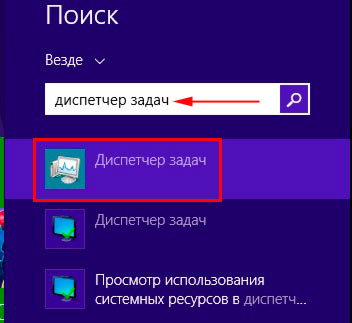
5. Нажмите «пуск» в пределе поиска наберите «диспетчер задач» (без кавычек) и выберите пункт, как показано на скриншоте.
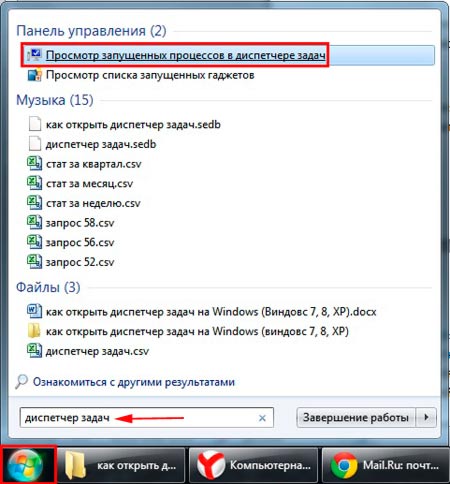
Для Windows 8 в меню «пуск» переместитесь вправо, затем щелкните на иконку поиска и введите искомый запрос.
Как открыть диспетчер задач без клавиатуры
Существует несколько рекомендаций, которые помогут вызвать менеджер процессов мышкой. Это является альтернативой традиционным методам, и используется, когда Вы не можете открыть клавиатурой или для Вас это более приемлемый способ.
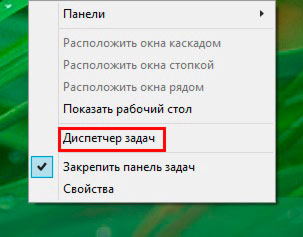
1. Нажмите правой кнопкой по панели задач на пустом месте и в меню выберите пункт «запустить диспетчер задач» (смотрите картинку ниже).
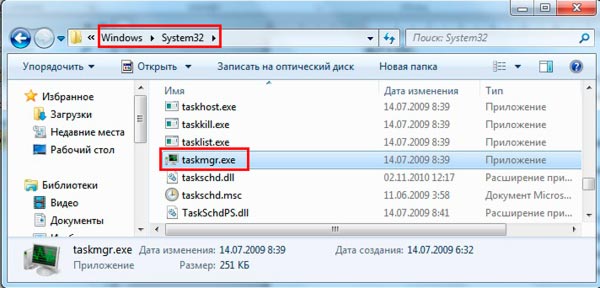
2. Переместитесь к папке, где находится диспетчер задач Windows 7, 8, XP. Она расположена в C:\Windows\System32, но может отличаться по первой букве, зависит на какой диск была установлена система. В каталоге найдите файл taskmgr.exe и двойным щелчком запустите.
Если при использовании одной из рекомендаций Вы увидели сообщение, что диспетчер задач отключен администратором, это может быть вызвано такими причинами:
- Вирусы и вредоносные программы.
- Отключил другой пользователь .
- Ограничил доступ администратор.
Вам потребуется включить его. Перейдите по ссылке выше для устранения данных проблем.
Вот так Вы сможете открыть диспетчер задач в Виндовс 7, 8, XP. Он является очень мощным инструментом, который позволяет управлять различными элементами, запущенными на компьютере. Все перечисленные способы могут оказаться полезными в различных ситуациях.
Посмотрите еще статьи:
- Включение, настройка, использование экранной клавиатуры Windows 7, 8
- Гибернация в Windows 7 и 8
- Изменение имени компьютера в ОС Windows 7, 8
Строка меню и вкладки диспетчера задач не видны
Когда вы запускаете Диспетчер задач, строка меню и вкладки могут быть не видны.
Причина
Эта проблема может возникать, если диспетчер задач работает в маленьком режиме. Когда вы дважды щелкните пустое место в рамке вокруг вкладок, диспетчер задач переключается в этот режим.
Решение
Чтобы переключить Диспетчер задач в нормальный режим отображения, дважды щелкните верхнюю границу окна.
Обходное решение
Чтобы обойти эту проблему, выполните указанные ниже действия.
- В меню Пуск выберите пункт Выполнить.
- Введите taskmgr. exe.
- Удерживайте нажатыми клавиши CTRL + ALT + SHIFT и удерживайте их, удерживая нажатой клавишу ВВОД.
Дополнительная информация
Если диспетчер задач работает в маленьком режиме, вы можете изменить размер окна.
Все способы открытия Диспетчера Задач в Windows 10
Приложение Диспетчер задач, которое поставляется с Windows 10, представляет собой специальный инструмент для анализа запущенных процессов, включая пользовательские приложения, системные приложения и службы Windows. Он позволяет контролировать, какие приложения запускаются при запуске, и даже анализировать производительность всей операционной системы.
Существует немало способов открыть Диспетчер задач в Windows 10. Давайте рассмотрим их.
Содержание скрыть
Как открыть Диспетчер задач в Windows 10
Классический способ запуска диспетчера задач — это сочетание клавиш Ctrl + Shift + Esc . Это сочетание клавиш является глобальной горячей клавишей, то есть оно доступно в любом запущенном вами приложении, даже если оболочка Проводник не запущен, и не отображается рабочий стол. Запомните эти горячие клавиши — они не раз вам пригодятся.
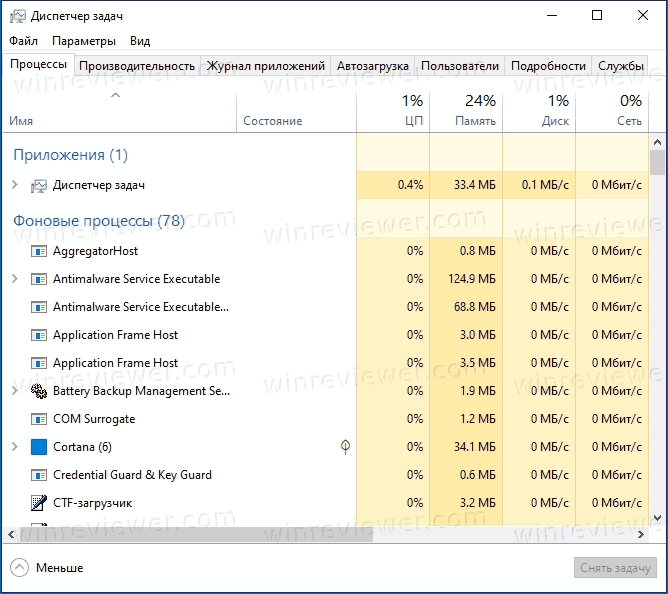
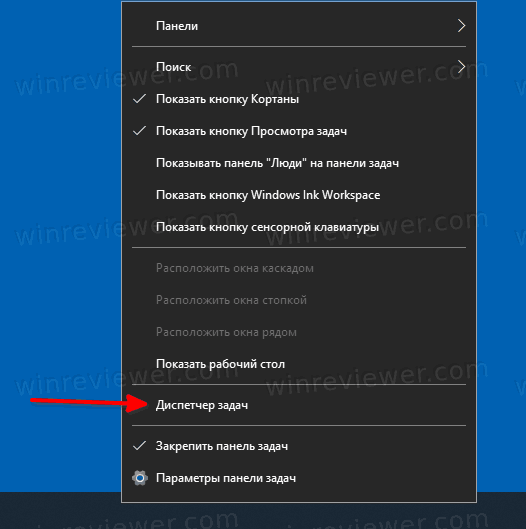
Запустите Диспетчер задач из контекстного меню панели задач
Щелкните правой кнопкой мыши пустое место на панели задач. В контекстном меню вы сможете выбрать пункт Диспетчер задач.
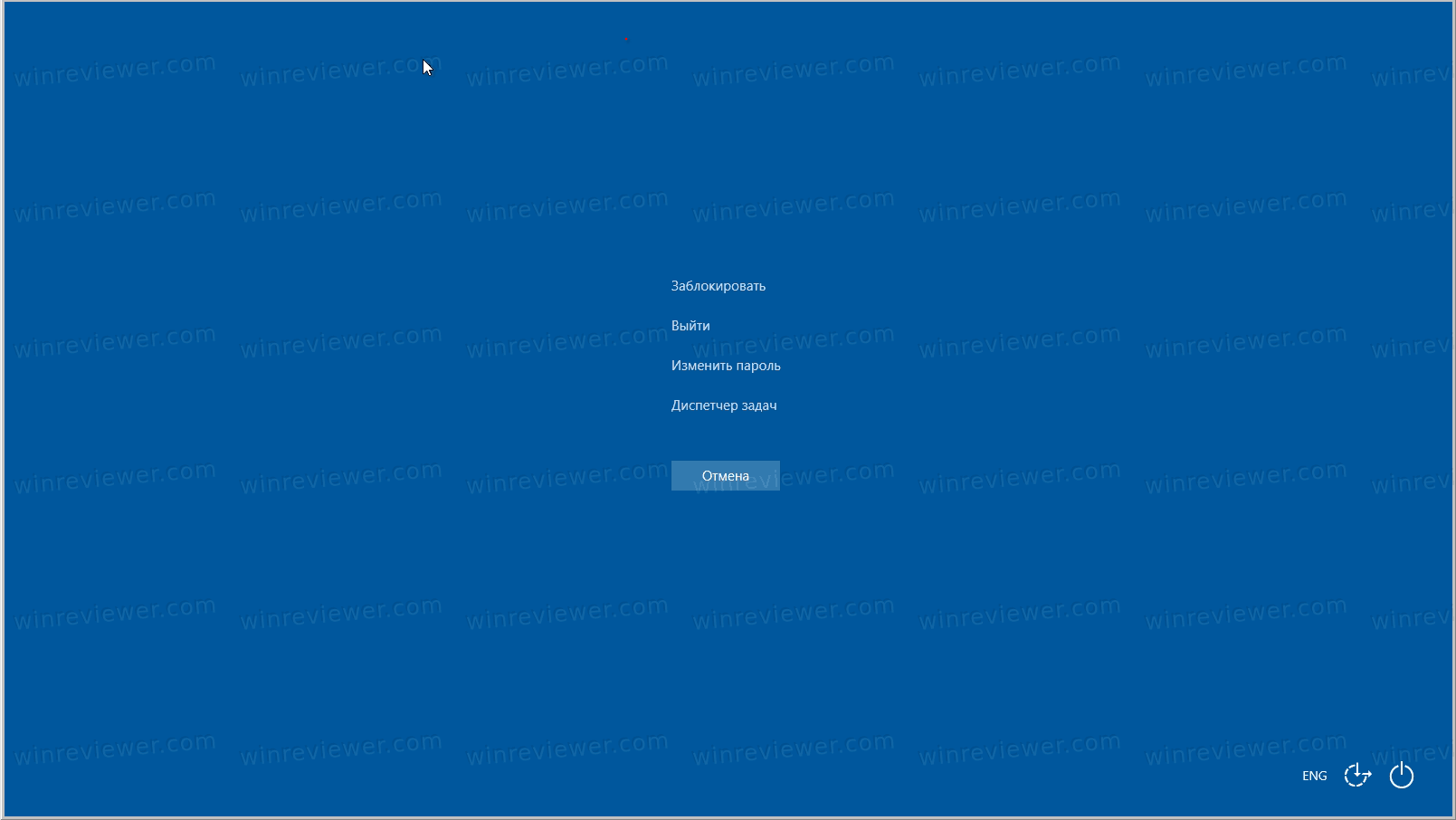
Запустите Диспетчер задач с экрана безопасности CTRL + ALT + DEL
Одновременно нажмите клавиши Ctrl + Alt + Del на клавиатуре. Откроется экран безопасности. Он предлагает несколько опций, одна из них — «Диспетчер задач». Используйте его для запуска приложения.
Запустите Диспетчер задач из диалога Выполнить
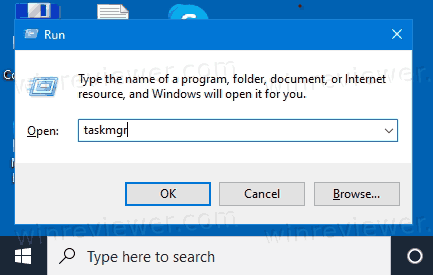
- Нажмите сочетания клавиш Win + R на клавиатуре и введите следующее в поле Выполнить: Taskmgr.
- Нажмите Enter, и Диспетчер задач сразу запустится.
Запустите Диспетчер задач из меню Win + X
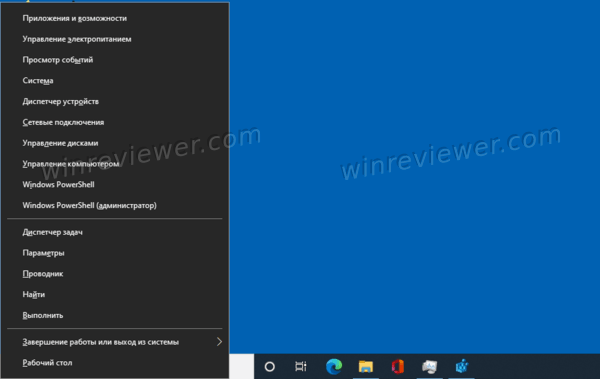
- Одновременно нажмите клавиши Win + X на клавиатуре или щелкните правой кнопкой мыши кнопку «Пуск»
- Выберите пункт «Диспетчер задач» в меню, которое появится на экране:
Вот и все. Теперь вы знаете все способы, которыми можно запустить Диспетчер задач.
Совет: Если вы помните, классический Диспетчер Задач в Vista/Windows 7 сохранял последнюю использованную вкладку, и активировал её при следующем запуске. Изначально Диспетчер задач в Windows 8 и Windows 10 такой возможности не имел до недавнего времени. Но начиная с версии 1903 возможность установить вкладку по умолчанию появилась. Возможность доступна из меню Параметры \ Задать вкладку по умолчанию. См.
Если вам нравится диспетчер задач Windows 7, возможно, вам будет интересно узнать, как заставить классический диспетчер задач из Windows 7 работать в Windows 10 и Windows 8.
��Узнавайте о новых статьях быстрее. Подпишитесь на наши каналы в Telegram и Twitter.
Судя по тому, что вы читаете этот текст, вы дочитали эту статью до конца. Если она вам понравилась, поделитесь, пожалуйста, с помощью кнопок ниже. Спасибо за вашу поддержку!
Вы здесь: Главная страница » Windows » Windows 10 » Все способы открытия Диспетчера Задач в Windows 10
Публикации по теме
- Как в Диспетчере задач Windows 11 изменить начальную страницу
- Как добавить Диспетчер Задач в контекстное меню Рабочего стола
- Пустая вкладка «Автозагрузка» в Диспетчере задач — нет элементов автозагрузки для отображения
- Как посмотреть время загрузки BIOS компьютера в Windows 10
- Как открыть Командную строку из Диспетчера задач
- Вкладка по умолчанию в Диспетчере Задач Windows 10
- Как скопировать сведения о процессе из нового диспетчера задач Windows 8
- Как вернуть старый диспетчер задач в Windows 11, Windows 10 и 8
Автор: Сергей Ткаченко
Сергей Ткаченко создал этот сайт в далёком 2009 году, и с тех пор продолжает над ним работать, публикуя новые материалы о Windows и её приложениях практически каждый день. Посмотреть все записи автора Сергей Ткаченко
Автор Сергей Ткаченко Опубликовано 24 ноября 2020 26 ноября 2020 Рубрики Windows 10 Метки Диспетчер задач
Полезные ссылки
Социальные сети
- Winrevew в Telegram
- Winreview в Twitter
Избранное
- Winaero Tweaker — моя всё-в-одном утилита
- Как разблокировать сразу все файлы в папке Загрузки в Windows 10
- Команды ms-settings Windows 11
- Контекстное меню Изменить владельца для файлов и папок в Windows 10
- Редактор реестра для новичка и не только
[Windows 10] Как использовать Диспетчер задач для проверки производительности компьютера
- Кликните правой кнопкой мыши на иконке [Пуск]
 на Панели Задач ① и выберите [Диспетчер Задач] ② .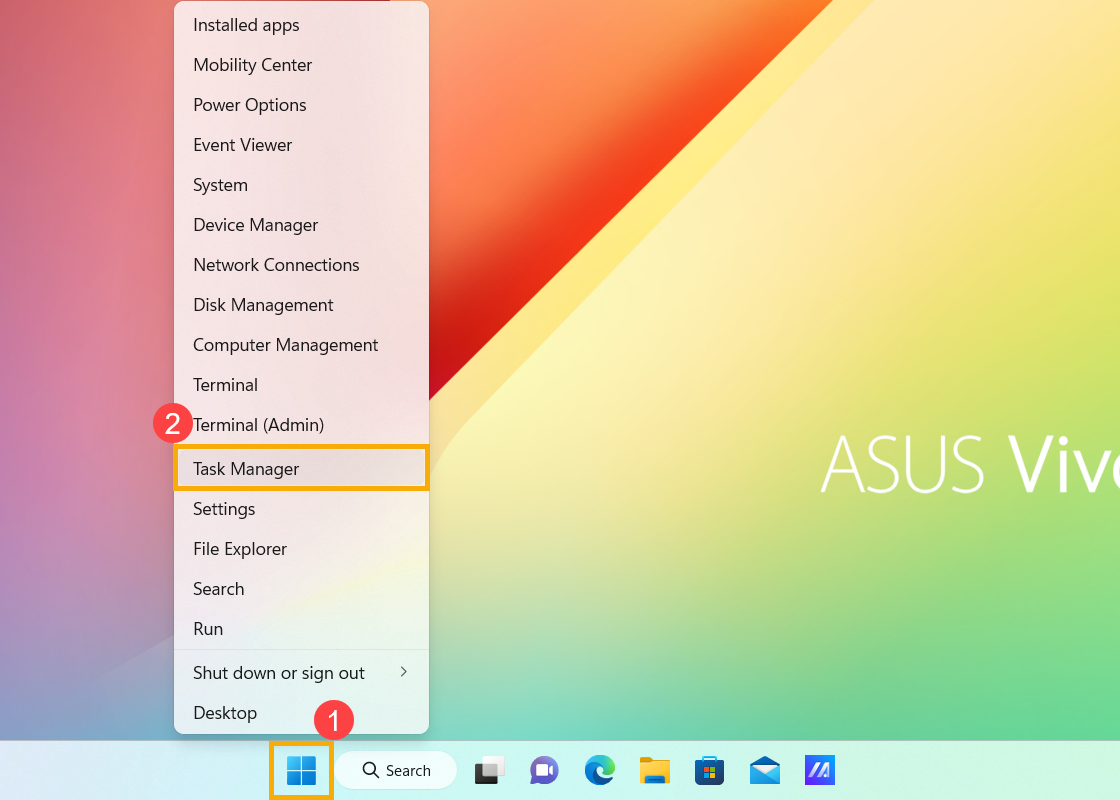
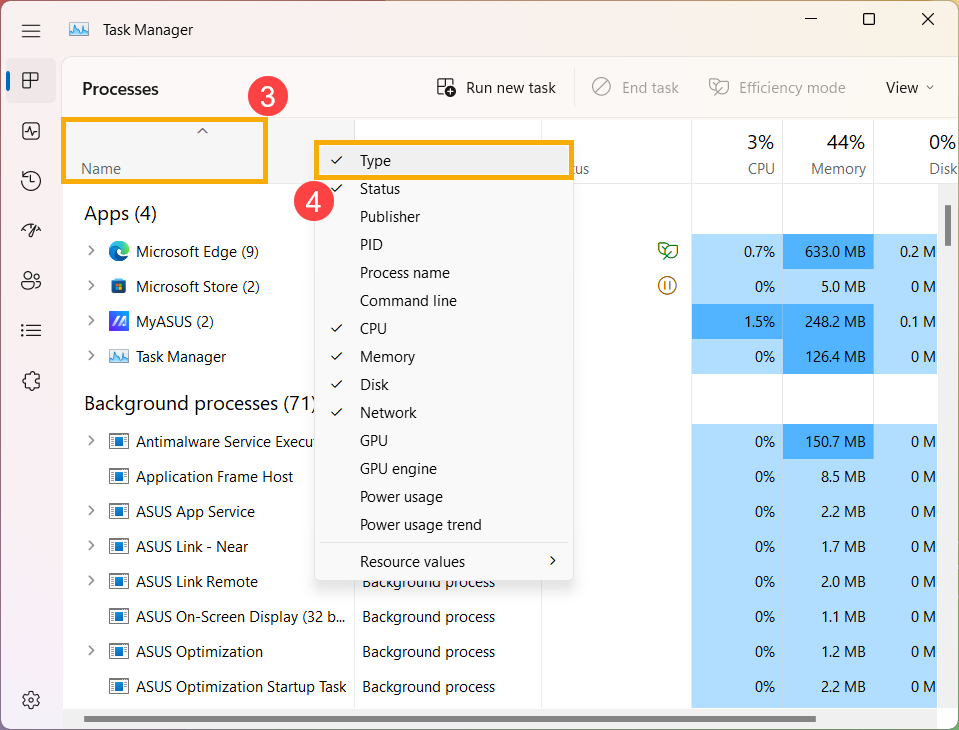
- В Диспетчере Задач щелкните правой кнопкой мыши на столбце Имя ③ и выберите [Тип] ④ , чтобы увидеть, к какому типу относится каждый процесс.
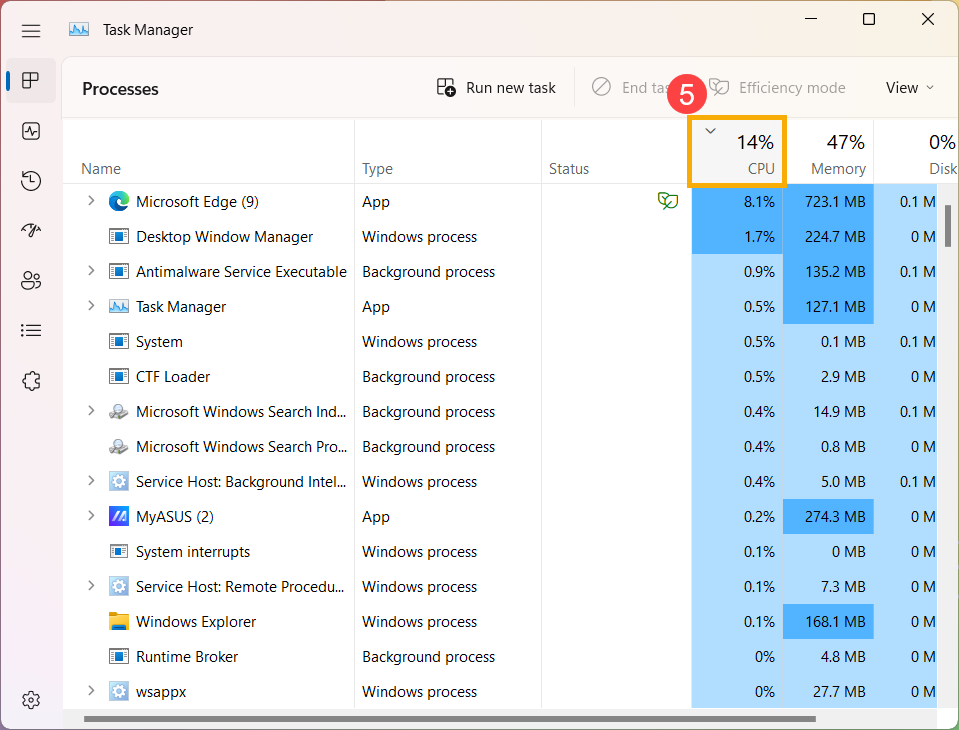
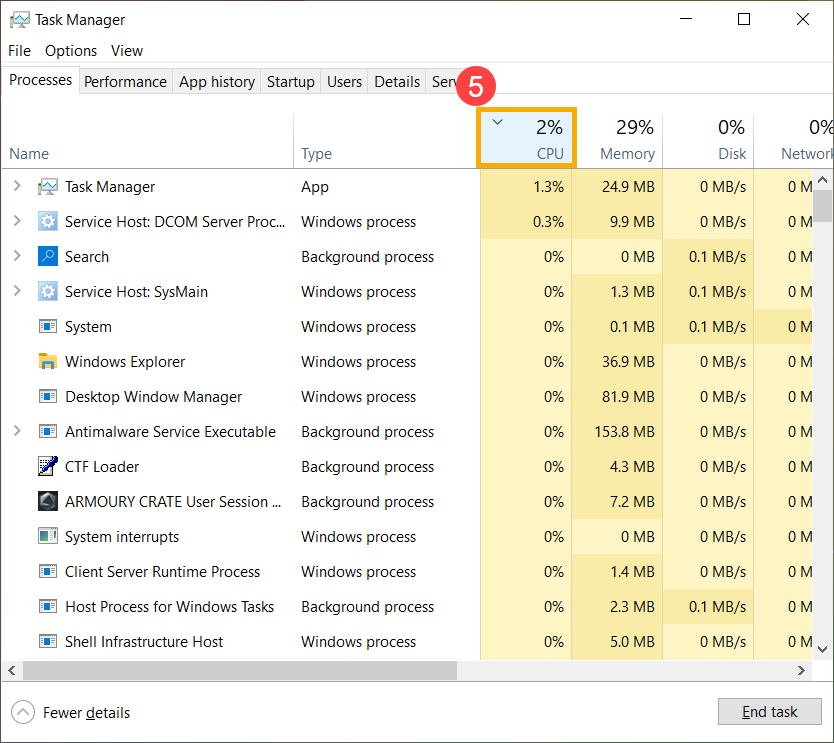
- Если Вы хотите увидеть, сколько ресурсов CPU затрагивает каждое из приложений, пожалуйста, нажмите на столбец [ЦП] ⑤ . Сортировка будет упорядочена от самых затратных процессов CPU к самым мало затратным (на что указывает стрелка
 ).
). 
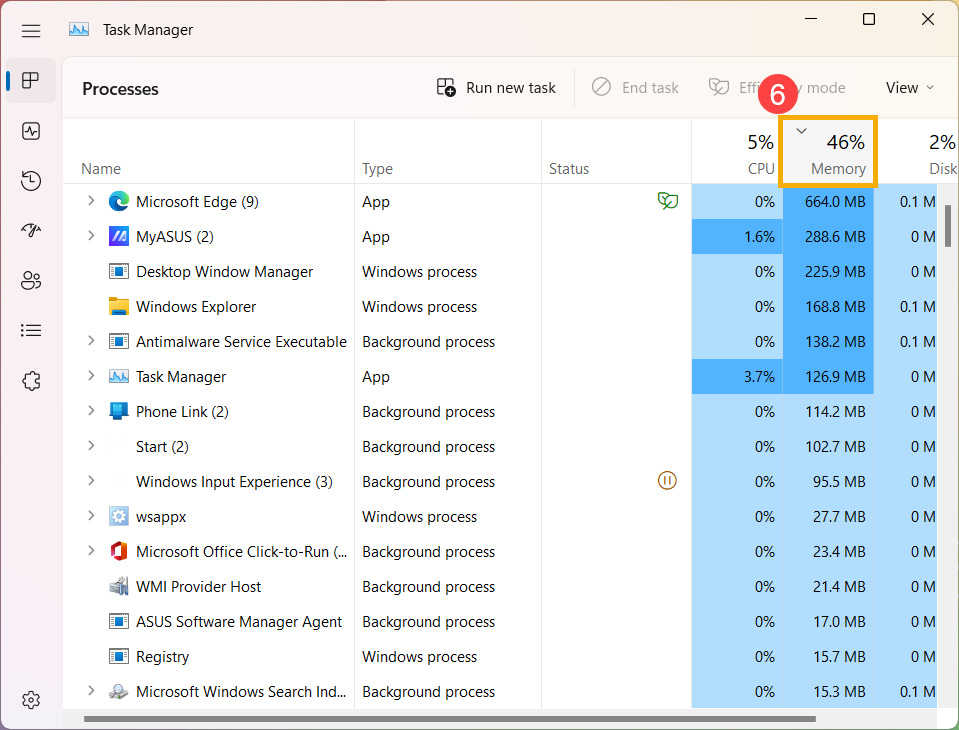
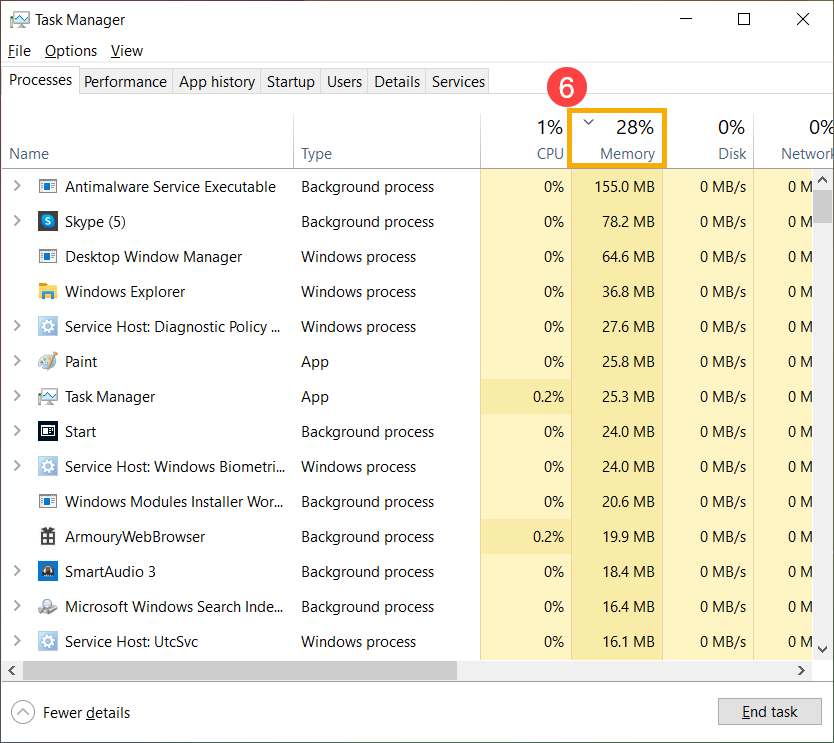
- Если Вы хотите проверить какие приложения затрагивают больше памяти, пожалуйста, нажмите на столбец [Память] ⑥ . Сортировка будет упорядочена от самых затратных процессов памяти к самым мало затратным (на что указывает стрелка
 ).
).
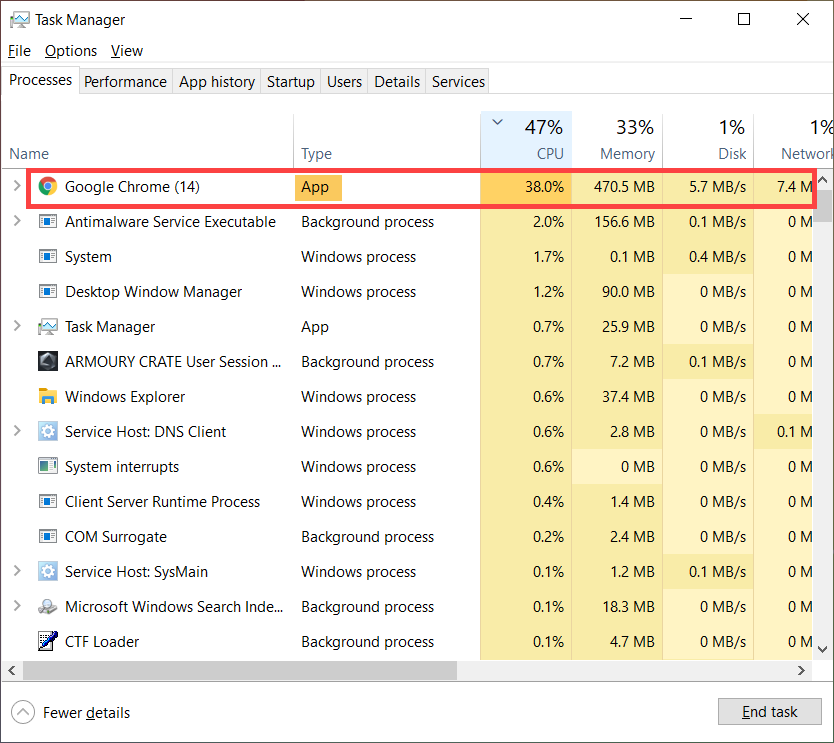
- После сортировки по проценту ресурсов, используемых каждым процессом, Вы увидите занятые ресурсы, которые относятся к типуприложений на Вашем компьютере .
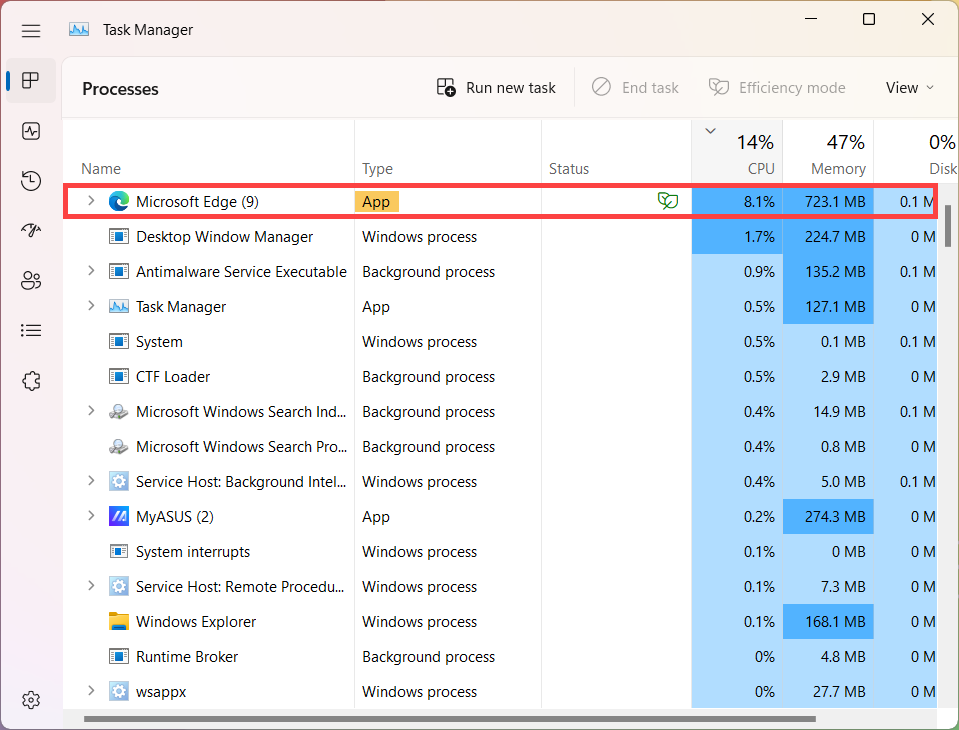
- Если Вы хотите увидеть статусы других ресурсов (таких как Диск, Сеть, или GPU), пожалуйста , повторите шаги3-5.
Завершение любого неисправного процесса
Если Вы наблюдаете, что приложения занимают большой процент ресурсов компьютера, и Вы не используете это приложение, пожалуйста, сначала просто закройте его. (Например, откройте это приложение и нажмите «Закрыть»).
Если его нельзя нормально закрыть или ресурс все еще занят в Диспетчере Задач после его закрытия, Вы можете использовать Диспетчер Задач, чтобы принудительно закрыть его .
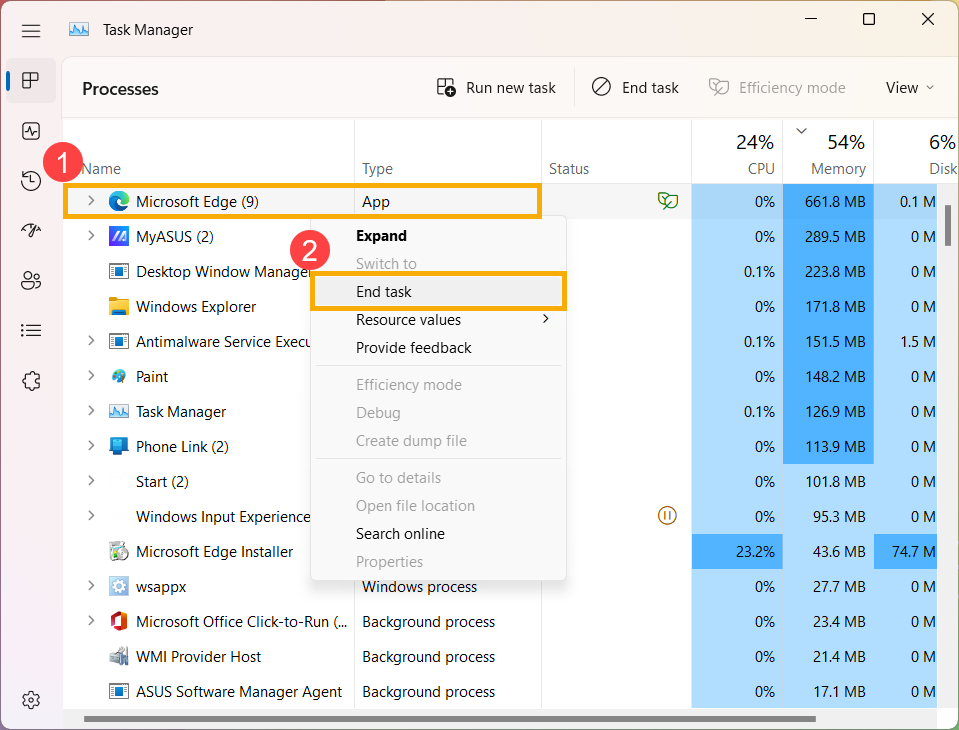
Кликните правой кнопкой мыши на процесс ① , затем выберите [Снять задачу] ② , этот процесс будет принудительно закрыт .
Примечание: если тип процесса не “Приложение” (например, Windows процесс), мы не рекомендуем его принудительное закрытие во избежание сбоя работы системы .
Использование Диспетчера задач для проверки приложений на затратность ресурсов компьютера
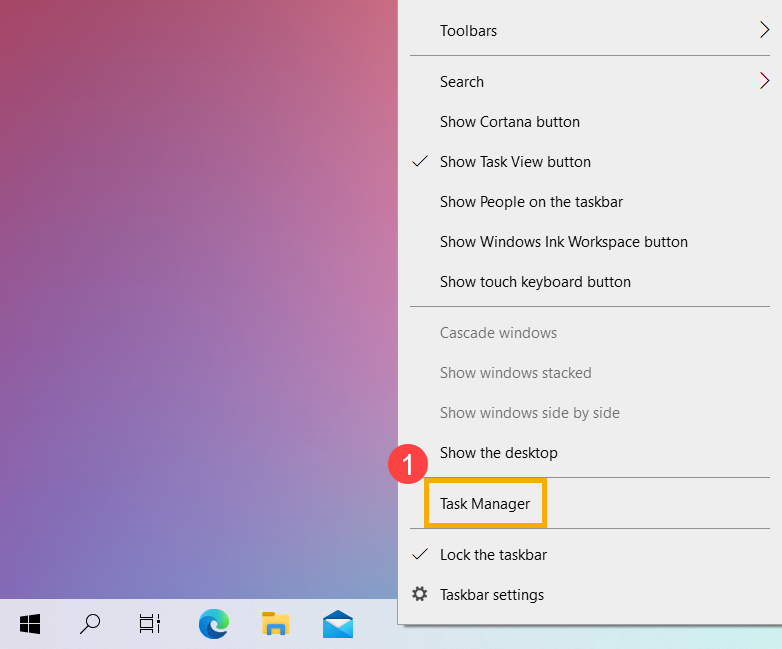
- Кликните правой кнопкой мыши по Панели Задач, затем выберите [Диспетчер Задач] ① .
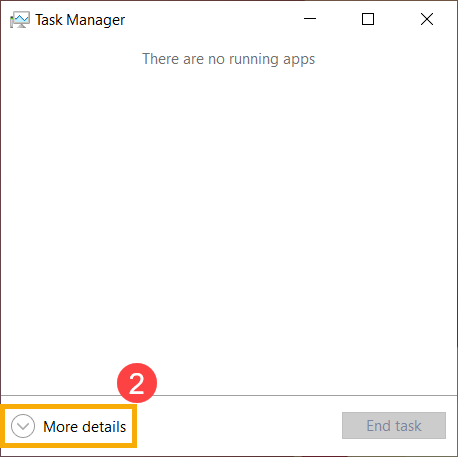
- Если открылось окно, как показано ниже, пожалуйста, выберите [Подробнее] ② .
- В Диспетчере Задач кликните правой кнопкой мыши по колонке Имя ③ , затем выберите [Тип] ④ , чтобы увидеть к какому типу относится каждый из процессов .
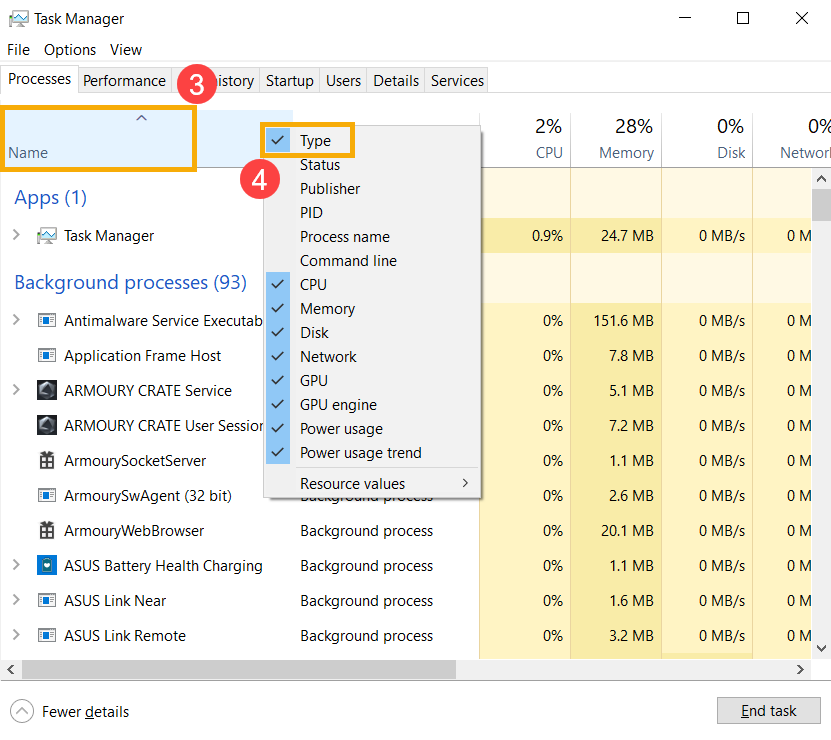
- Если Вы хотите увидеть, сколько ресурсов CPU затрагивает каждое из приложений, пожалуйста, нажмите на столбец [ЦП] ⑤ . Сортировка будет упорядочена от самых затратных процессов CPU к самым мало затратным (на что указывает стрелка ).
- Если Вы хотите проверить какие приложения затрагивают больше памяти, пожалуйста, нажмите на столбец [Память] ⑥ . Сортировка будет упорядочена от самых затратных процессов памяти к самым мало затратным (на что указывает стрелка ).
- После сортировки по проценту ресурсов, используемых каждым процессом, Вы увидите занятые ресурсы, которые относятся к типу приложений на Вашем компьютере .
- Если Вы хотите увидеть статусы других ресурсов (таких как Диск, Сеть, или GPU), пожалуйста, повторите шаги 3-6.
Завершение любого неисправного процесса
Если Вы наблюдаете, что приложения занимают большой процент ресурсов компьютера, и Вы не используете это приложение, пожалуйста, сначала просто закройте его. (Например, откройте это приложение и нажмите «Закрыть»).
Если его нельзя нормально закрыть или ресурс все еще занят в Диспетчере Задач после его закрытия, Вы можете использовать Диспетчер Задач, чтобы принудительно закрыть его.
Кликните правой кнопкой мыши на процесс ① , затем выберите [Снять задачу] ② , этот процесс будет принудительно закрыт .
Примечание : если тип процесса не “Приложение” (например, Windows процесс), мы не рекомендуем его принудительное закрытие во избежание сбоя работы системы .