
Как открыть диспетчер подшивок в автокаде
Диспетчер подшивок позволяет создавать и организовывать листы в подшивках.
В Диспетчере подшивок имеются следующие вкладки и настройки:
Меню команд. Содержит список параметров меню для создания новой подшивки, открытия существующей подшивки или переключения между открытыми подшивками.
Вкладка «Список листов». Содержит организованный список всех листов в подшивке. Каждый лист в подшивке представляет собой определенный лист-вкладку в файле чертежа.
Вкладка «Виды листа». Содержит организованный список всех видов на листах, включенных в подшивку. В списке отображаются только те виды, которые были созданы AutoCAD 2005 или более поздних версиях.
Вкладка «Виды моделей». Содержит список путей и имен папок для чертежей, содержащих виды пространства модели, используемые в подшивке.
- Нажмите кнопку мыши на папке для просмотра списка файлов чертежей, которые расположены в данной папке.
- Выберите файл чертежа для просмотра списка именованных видов в пространстве модели, которые можно расположить на текущем листе.
- Дважды нажмите кнопку мыши на виде для открытия чертежа, содержащего этот вид.
- Щелкните правой кнопкой мыши или перетащите вид для расположения его на текущем листе.
Кнопки.Обеспечивает удобный доступ к наиболее часто используемым операциям для текущей выделенной вкладки.
Дерево. Представляет содержание вкладки.
Подробности/Просмотр. Представляет либо описательную информацию, либо образец для просмотра текущего выбранного в области структуры элемента.
Действия, используемые в области структуры
В области структуры можно выполнить следующие действия:
- Используйте команды контекстного меню, относящиеся к текущему выделенному элементу.
- Дважды нажмите кнопку мыши на элементе для его открытия. Этим способом удобно открывать файлы чертежей, перечисленные на вкладке списка листов или на вкладке видов модели. Для того, чтобы развернуть или свернуть элемент в области структуры, дважды нажмите на нем кнопку мыши.
- Выделите один или несколько элементов и выполните с ними такие операции, как открытие, публикация или передача.
- Выберите отдельный элемент для просмотра описательной информации или отображения образца для просмотра выбранного листа, вида или файла чертежа.
- Перетащите элементы внутри области структуры и измените их порядок.
Примечание Для удобства в Диспетчере подшивок предусмотрено контекстное меню, вызываемое по нажатию правой кнопки мыши на элементе в области структуры. Для доступа к контекстным меню в области рисования, необходимым для работы с подшивками, в диалоговом окне «Параметры» на вкладке «Пользовательские» установите флажок «Контекстные меню в области рисования».
Диспетчер подшивок

ПОДШИВКА (команда) найти
Некоторые функции Диспетчера подшивок могут быть недоступны в следующих случаях:
- команда активна;
- ни один чертеж не открыт;
- подшивка заблокирована другим пользователем; или
- Значок блокировки перед именем подшивки в Диспетчере подшивок показывает, что подшивка заблокирована. Необходимо навести курсор на значок блокировки и дождаться появления всплывающей подсказки, чтобы узнать, кто заблокировал подшивку.
Список вкладок
В окне Диспетчера подшивок отображаются следующие вкладки:
- Список листов
- Виды на листе
- Виды моделей
Меню команд
Отображение имени текущей подшивки, а если подшивки не заданы — запроса команды «Открыть». В меню команд для всех вкладок имеются следующие параметры:
Имена открытых подшивок
Вывод списка всех открытых подшивок. Имя текущей подшивки помечается галочкой.
Список подшивок, которые открывались в последнее время.
Запуск Мастера создания подшивок.
Вызов стандартного диалогового окна выбора файлов «Открытие подшивки».
Ссылки, связанные с данной
- Вкладка «Список листов» (Диспетчер подшивок)
- Вкладка «Виды листов» (диспетчер подшивок)
- Вкладка «Виды моделей» (Диспетчер подшивок)
- ПОДШИВКА (команда)
Как открыть диспетчер подшивок в автокаде
Отображение имени текущей подшивки, а если подшивки не заданы — запроса команды «Открыть». В меню команд для всех вкладок имеются следующие элементы:
Имена открытых подшивок
Вывод списка всех открытых подшивок. Имя текущей подшивки помечается галочкой. Текущей является подшивка, имя и содержимое которой отображается в окне диспетчера подшивок.
Список подшивок, которые открывались в последнее время.
Создать подшивку
Запуск мастера создания подшивок.
Вызов диалогового окна «Открытие подшивки» ( стандартное окно выбора файлов ).
Горячие клавиши в AutoCAD
Этот урок по Автокаду для чайников расскажет о горячих клавишах. Родными настройками программы предусмотрено множество сочетаний горячих клавиш.
Рассмотрим наиболее популярные и нужные горячие клавиши в Автокаде.
Также вы можете посмотреть видеоурок «16 горячих комбинаций клавиш в AutoCAD и как назначить горячие клавиши в Автокаде».
От F1 до F12:
F1 Вызов браузера справочной системы. Если в момент нажатия F1 курсор мыши наведен на какой-либо инструмент на панели или ленте, то справка выводится конкретно для этого инструмента (рис.1). Для локализации поиска можно воспользоваться поисковиком, расположенным в правой части строки заголовка.
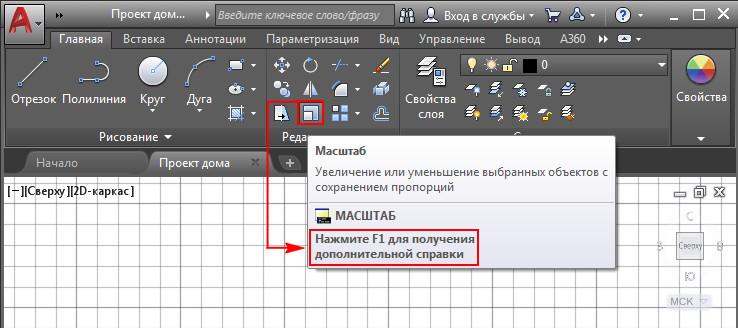
Примечание: если хотите изменить цвет фона в Автокаде на белый, то ознакомьтесь с материалом «Как поменять фон в Автокаде». Также рекомендуем отключить навязчивую вкладку «Начало», которая появилась в последних версиях программы. Более подробно про это читайте в статье: «Как отключить вкладку «Начало» в AutoCAD».
F2 Вызов текстовое окна (информация о процессе работы и построенных объектах).
F3 Включить / отключить объектную привязку.
F4 Включить / отключить 3D привязку.
F5 Переключение между изометрическими плоскостями (циклическая).
F6 Разрешить / запретить динамическую ПСК.
F7 Отобразить / скрыть сетку.
F8 Ортогональное ограничение построения и перемещения (0˚ и 90˚).
F9 Включить / отключить шаговую привязку.
F10 Включить/отключить режим полярного отслеживание.
F11 Включить/отключить режим отслеживания объектной привязки.
F12 Включить/отключить режим динамического ввода.
Горячие клавиши Автокад, касающиеся вывода на экран полезных палитр и панелей:
CTRL+0 Скрыть/показать все панели и лену (очистить экран).
CTRL+1 Скрыть/показать палитры «Свойства».
CTRL+2 Скрыть/показать окно центра управления.
CTRL+3 Скрыть/показать инструментальную палитру.
CTRL+4 Скрыть/показать диспетчера подшивок.
CTRL+6 Скрыть/показать диспетчера подключения к БД.
CTRL+7 Скрыть/показать диспетчера наборов пометок.
CTRL+8 Скрыть/показать быстрый калькулятор.
Команды и горячие клавиши AutoCAD работы с буфером обмена:
CTRL+X Вырезание выделенных объектов в буфер обмена.
CTRL+C Копирование выделенных объектов в буфер обмена.
CTRL+SHIFT+C Копирование выделенных объектов в буфер обмена с базовой точкой.
CTRL+V Вставка данных из буфера обмена.
CTRL+SHIFT+ V Вставка данных из буфера обмена единым блоком.
Команды и горячие клавиши Автокад работы с файлами (стандартные Windows):
CTRL+N Создание нового чертежа.
CTRL+O Открытие существующего файла чертежа.
CTRL+S Сохранение текущего чертежа.
CTRL+SHIFT+S Сохранить как.
CTRL+P Вывод текущего чертежа на печать.
CTRL+Q Закрыть программу.
CTRL+Z Отмена самой последней операции.
CTRL+Y Отмена последней операции «Отменить».
Чтобы горячие клавиши AutoCAD всегда были под рукой, можете скачать pdf-файл «Список горячих клавиш и псевдоимен команд в AutoCAD» (скачать горячие клавиши Автокад).
P.S. Посмотреть полный список и настройку горячих клавиш Автокад, назначенных по умолчанию, можно на ленте «Управление» – «Пользовательский интерфейс» – «Горячие клавиши» или запросом НПИ в командной строке.
Освойте профессию проектировщика
Научитесь быстрому черчению, освоите прикладное 3D, автоматизируете создание ведомостей и спецификаций.