
С карт «Яндекса» исчезли государственные границы
С сервиса «Яндекс.Карты» исчезли границы государств — нововведение коснулось как приложения, так и веб-интерфейса. В компании объяснили эту меру тем, что сервис поменял приоритеты, и теперь карты будут физико-географическими с акцентом на природные объекты.
Источник изображения: yandex.ru
Новой задачей службы становится помощь пользователям в поиске расположенных поблизости организаций и мест, общественного транспорта, а также прокладывании маршрута к точке назначения — сервис решил просто показывать «мир вокруг». «В ближайшее время на обзорных масштабах, на которых сервис не используется в своих основных сценариях, карта станет физико-географической. Акцент на ней будет сделан на природных объектах, а не на границах государств. <..>На карте появятся горы, реки, линии полярных кругов и другие данные, характерные для такого типа карт. Изменения будут появляться постепенно», — приводит РБК заявление пресс-службы «Яндекса».
В компании не уточнили, почему было принято такое решение. По всей вероятности, оно вызвано происходящими в настоящее время геополитическими событиями. В российском и зарубежном законодательствах отсутствует уголовная или административная ответственность за обозначение спорных территорий на картах, однако этот фактор может стать решающим при наложении санкций. Напомним, недавно в санкционный список Евросоюза попал сооснователь и бывший глава «Яндекса» Аркадий Волож — он был вынужден оставить все свои посты, чтобы ограничительные меры не коснулись компании.
Источник:
«Яндекс Карты» обновили приложение для улучшения работы в центре Москвы
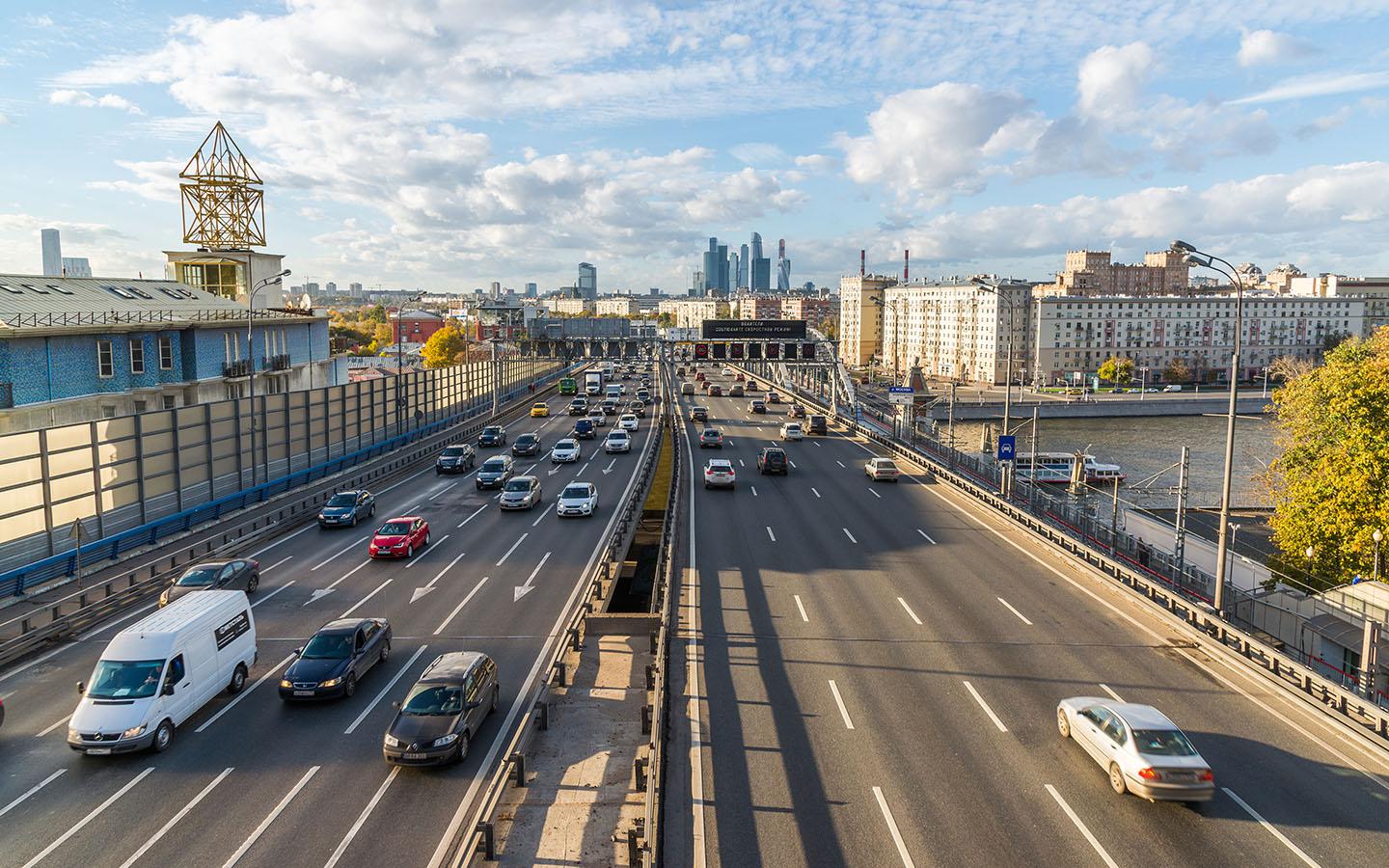
Об улучшении работы приложения «Яндекс Карты» для более точного расчета геолокации в центре Москвы сообщили Autonews.ru в пресс-службе сервиса. Согласно сообщению компании, теперь сбои в определении местоположения меньше влияли на навигацию.
Как уточнили в пресс-службе, 13 сентября 2023года, в Яндекс Картах и Навигаторе выйдет новый фикс, который будет актуален профессиональным водителям и всем, кто много времени проводит за рулем.
Чтобы всё заработало, нужно сделать несколько шагов:
— войти в режим для разработчиков в настройках смартфона и отключить ограничение запросов Wi-Fi;
— обновить приложение до последней версии;
— включить Bluetooth и Wi-Fi.
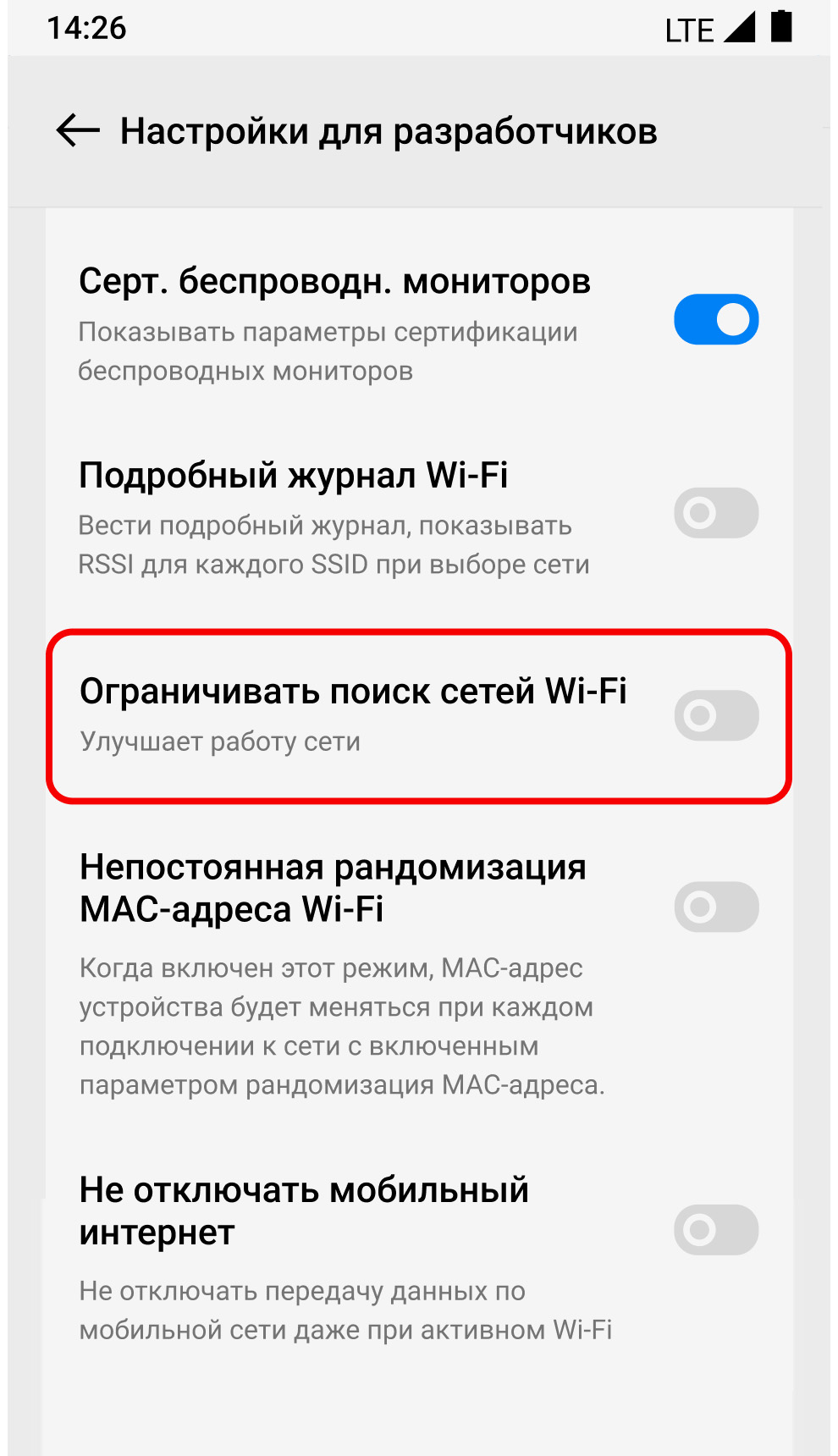
Фото: Яндекс
Обычно ограничение запросов Wi-Fi включено у пользователей по умолчанию. Из-за этого смартфон сканирует точки доступа не чаще чем два раза в минуту. Если отключить такое ограничение, устройство будет сканировать их каждые 2-3 секунды.
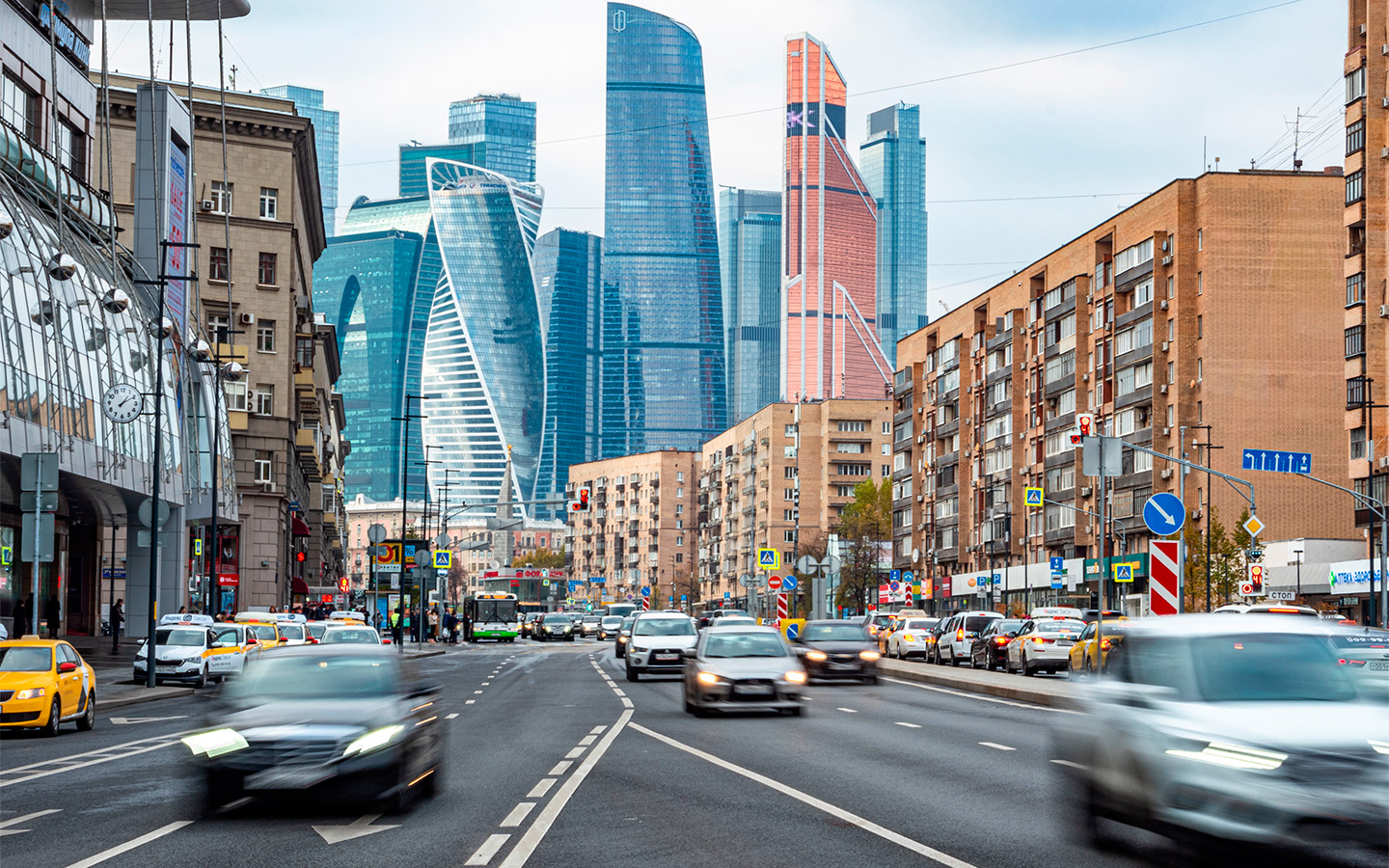
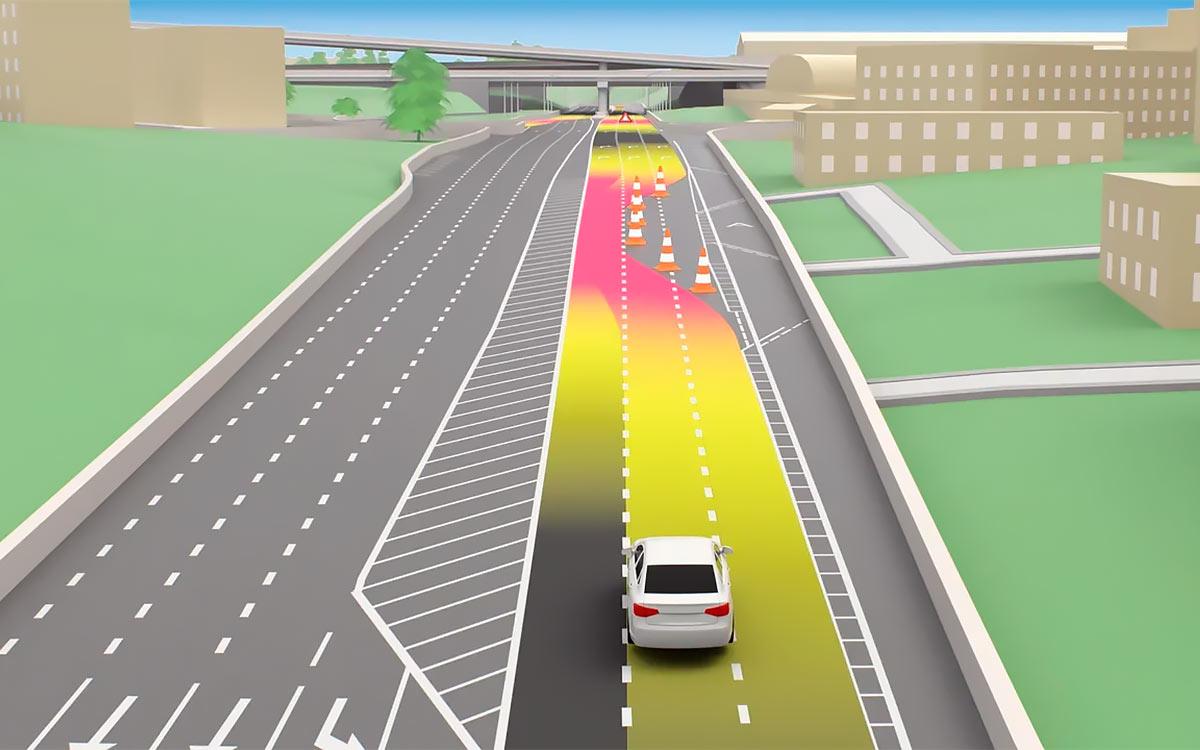
Яндекс Карты и Навигатор уже умеют считывать геолокацию пользователя по ближайшим точкам доступа Wi-Fi — это помогает при сбоях GPS в центре Москвы. А новая настройка поможет ещё больше повысить точность при автомобильной навигации.
Фикс работает только на смартфонах с версией Android 10 и выше, кроме устройств Huawei и Honor.
Начиная с весны 2023 года автомобилисты в Москве стали регулярно сталкиваться проблемы с работой системы GPS в навигаторах. Приложения перестали определять точное положение машин в центре Москвы. В частности, проблемы с определением геопозиционирования испытывают автомобилисты, которые пользуются приложениями для навигации, а также таксисты и вызывающие их пассажиры.
Как включить темную тему в браузере Яндекс на телефоне Андроид

Использовать современные приложения – одно удовольствие. По сравнению с аналогами, которые использовались десять лет назад (вспомните первые версии приложения chrome), сегодняшний интерфейс отличается удобством и изящностью. Анимации не обрываются в середине, а при загрузке пользователь не видит черный экран. Даже проблема с цветом решилась с помощью темного режима. Мы рассмотрим, как включить темную тему на примере приложения Яндекс для Андроид.
Что такое тема интерфейса
Были времена, когда пользователям приходилось мириться с цветовыми схемами различных программ. Открывая темный мессенджер после светлого браузера, пользователь невольно выматывал свои глаза. К тому же такой подход мешал сразу настроиться на работу с разными программами. Проблема эта мучила долго, примерно до версии Android 9, а после появились темы интерфейсов. Тема интерфейса – это комплексная цветовая схема, которая полностью изменяет цвета фона, иконок, текста и кнопок в приложениях. Акцентируем внимание на слове «комплексная». Это значит, что при включении режима изменяются цвета всех элементов интерфейса, а не только отдельной страницы. Это добавляет некую целостность приложению и упрощает процесс использования. Сделать ее можно не во всех приложениях, но в особенно популярных эта функция обычно доступна, в том числе и в приложении Яндекс.
Как включить темную тему
- Откройте программу.
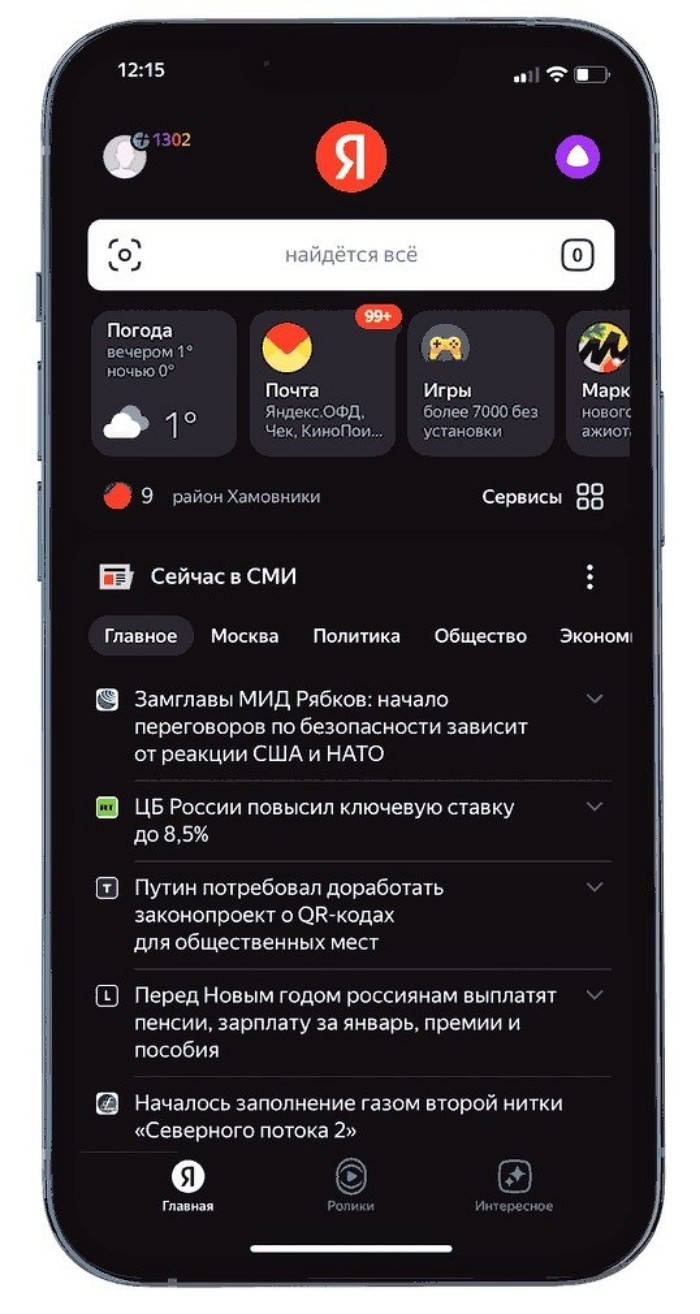
- Кликните по аватарке в левом верхнем углу. Если аватарка пустая, то вместо нее будет серая иконка портрета.
- В открывшемся меню выберите «Настройки приложения».

- Перейдите в раздел «Оформление».
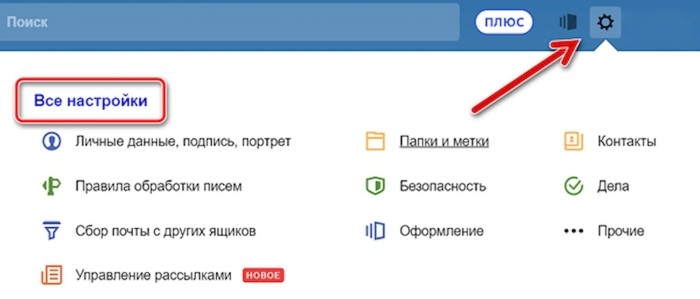
- Выберите подходящий вариант. При выборе пункта «Как в системе» цветовая схема будет зависеть от настроек самой графической оболочки Android.
Готово. Оформление изменится мгновенно.
Теперь разберемся с браузером Яндекс.Браузер:
- Откройте приложение.
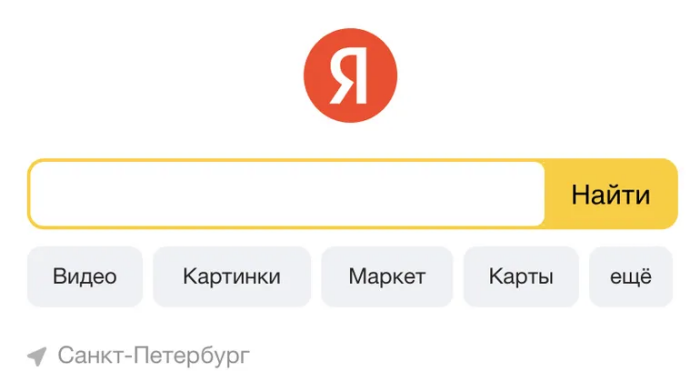
- Кликните по трем точкам, которые расположены справа от строки поиска. Если открыта страница, то три точки будут в нижнем правом углу.
- В открывшемся меню выберите пункт «Темная тема».

Готово. Для отмены действий достаточно повторить эти действия.
Преимущества темной темы
Обычно люди решают изменить цветовую схему программных продуктов и Android в целом ради собственного удобства. Привычка смотреть на белый текст на черном фоне свойственна молодежи, которые часто используют Discord, Steam и подобные программы. Однако у темного оформления есть и другие преимущества. Одно из них – это экономия энергии аккумулятора.
Дело в том, что черные пиксели потребляют меньше энергии для подсветки, нежели белые. Конечно, разница небольшая, но все же она есть. Второе преимущество – это меньший вред при использовании телефона ночью. Белый экран на фоне темной комнаты выглядит неестественно, а вот темный – самое то, особенно если включить фильтр синего цвета. Однако это и не опровергнуто, и не доказано учеными.

Возможные проблемы
Во время настройки пользователи могут столкнуться с рядом проблем и несоответствий описанному алгоритму. Если это произошло, то рекомендуем выполнить следующие действия:
- Обновите приложение до последней версии.
- Включите темный формат интерфейса в настройках самого телефона.
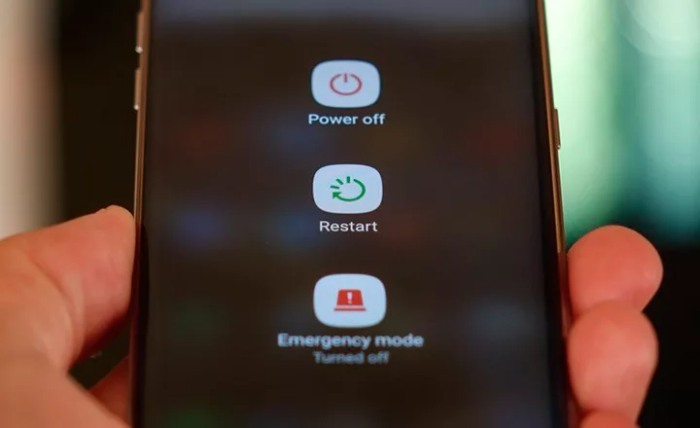
- Перезагрузите устройство.
- Очистите кэш. О том, как это сделать, читать здесь.
Надеемся, что смогли помочь. Если вам понравилось такое оформление, то по этой ссылке вы можете прочитать о том, как включить его и для программы TikTok. Благодарим за прочтение.
Яндекс навигатор карта и интерфейс настройки

Приложения
Опубликовано 13.07.2018 Обновлено 31.12.2018
Привет! Сегодня я покажу вам как настроить интерфейс и карту навигатора Яндекс, в приложении андроид. Вы можете настроить вид карты, автомасштаб, курсор, погоду, маршрут, язык, рекламу и т.д. Всё очень просто и быстро! Смотрите далее!
Яндекс навигатор карта и интерфейс
Откройте на своём смартфоне приложение Яндекс Навигатор . На главной странице, внизу справа, нажмите на кнопку Меню .

Далее, в меню, вверху, нажмите на вкладку Настройки .

В настройках, нажмите на вкладку Карта и интерфейс .

Далее, в настройках вы можете настроить:
- Вид карты;
- Ночной режим;
- 3D-режим;
- Автомасштаб;
- Сделать север всегда на верху;
- Отображать избранное;
- Курсор. Можно выбрать другой указатель;
- Включить показ погоды на карте;
- Включить альтернативные маршруты;
- Дорожные события. Здесь вы можете включить или отключить: Показывать свободные места, Разговорчики, ДТП, Дорожные работы, Пользовательская камера, Разведение мостов, Перекрытие;
- Изменить язык в приложении;
- Настроить обновление карт;

Внизу нажмите на вкладку Другие настройки .

В других настройках, вы можете настроить:
- Реклама мест в поиске;
- Реклама мест на маршруте;
- Аудиореклама;
- Поиск в панели уведомлений;
- Место свободно.

Всё готово! Вот так просто и быстро вы можете настроить карту и интерфейс навигатора Яндекс.
Остались вопросы? Напиши комментарий! Удачи!
Добавить комментарий Отменить ответ
Эдвард 02.03.2019
Здравствуйте. Недавно скачал новую версию Яндекс-Навигатора (3.70) и столкнулся с такой проблемой — очень мелкий шрифт названий улиц и номеров домов, трудно читаемый даже в очках. Причём, при увеличении масштаба карты шрифт не увеличивается. В настройках тоже ничего не нашёл по поводу шрифта. Подскажите, пожалуйста, как можно решить эту проблему.
Admin автор 02.03.2019
Добрый вечер. Да, в настройках нет возможности изменить шрифт. Может это связано с вашим смартфоном. Лично у меня всё хорошо воспринимается, шрифт читается без проблем. Поищите настройки текста в вашем телефоне. Такая проблема только в данном приложении?
Алексей 01.05.2019
Московская область город Ногинск улица Островского- движение по улице с обоих сторон запрещено, (установлены соответствующие знаки ) навигатор ведёт точно под запрещающие знаки и народ попадает на штрафы. Можно ли внести поправки в навигацию конкретного места?
Admin автор 01.05.2019
В приложении: Настройки — Карта и интерфейс — Альтернативные маршруты, попробуйте отключить. Больше ничего не нашёл.