
Эти приложения тайком пожирают память вашего смартфона. Как их очистить
Купив смартфон с большим объемом памяти, я перестал следить, сколько места занимают программы, так как пропала необходимость постоянно чистить накопитель. Но после случайного посещения раздела с приложениями я с удивлением заметил, что больше всего пространства требуют не какие-то 3D-игры с огромным количеством контента, а довольно простые утилиты для повседневного использования. Теперь делюсь своими наблюдениями, чем занята память телефона, и за какими программами нужно держать глаз да глаз.
4 группы приложений, которые буквально воруют память вашего смартфона
Как очистить Telegram и WhatsApp
В первую очередь хочу рассказать не об одном приложении, а о целой группе программ, которую можно назвать «соцсети и мессенджеры». Переписываясь с друзьями или листая новостную ленту, мы автоматически загружаем на свой смартфон огромное количество данных, так как медиафайлы сохраняются автоматически. Сделано это для удобства, чтобы пользователь сразу мог воспроизвести полученное фото или видео. Но в итоге Телеграм занимает много места, как WhatsApp, Viber, VK, Одноклассники и другие приложения для общения.
⚡ Подпишись на AndroidInsider в Дзене, чтобы получать новости из мира Андроид первым
Разработчики подобных программ, конечно, предусмотрели средство удаления лишних данных, но всякий раз приходится залезать глубоко в настройки, чтобы, например, очистить Телеграм:
- Запустите приложение мессенджера или социальной сети.
- Откройте его настройки.
- Перейдите в раздел «Данные и память».
- Подтвердите очистку кэша.
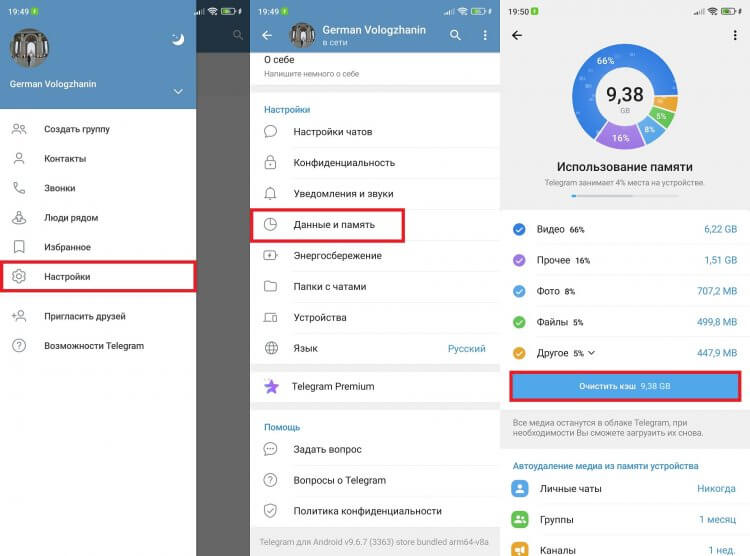
Не забывайте чистить мессенджеры от скопившегося хлама
В зависимости от используемого приложения названия пунктов меню могут отличаться. Дабы лишний раз не повторяться, рекомендую познакомиться с отдельной инструкцией, как очистить Ватсап на телефоне.
Почему Ютуб и Тик Ток занимают много места
Вторая группа приложений, занимающих много места, — программы для просмотра видео. К таковым можно отнести YouTube и TikTok. По аналогии с мессенджерами и социальными сетями они автоматически загружают контент на ваше устройство. Как правило, это происходит с короткими роликами, из которых полностью состоит TikTok, а в YouTube они называются Shorts. Для чего они скачиваются? Чтобы вы листали ленту без рывков и не могли оторваться.
❗ Поделись своим мнением или задай вопрос в нашем телеграм-чате
Принцип удаления мусора в этих приложениях разный. Сначала поговорим о том, как очистить Тик Ток:
- Запустите TikTok.
- Откройте вкладку «Профиль».
- Нажмите на «три полоски» в правом верхнем углу.
- Перейдите в раздел «Настройки и конфиденциальность», а затем — «Освобождение места».
- Нажмите кнопку «Очистить», расположенную напротив пункта «Кэш».
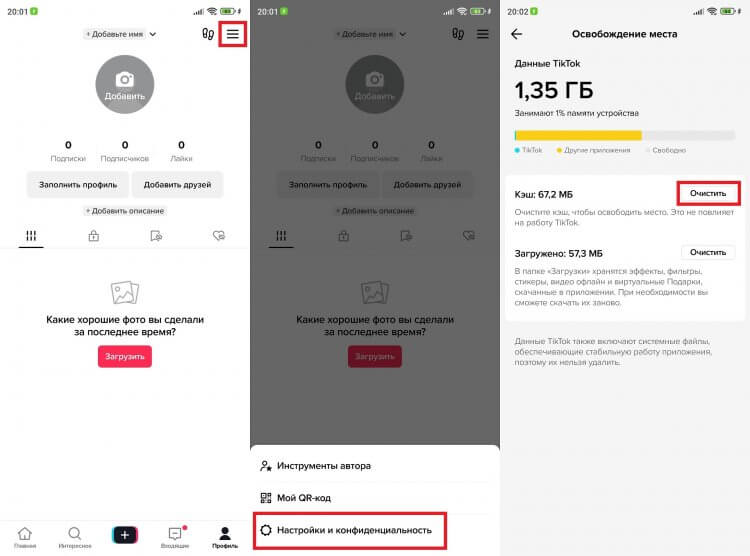
Предварительная загрузка видео TikTok позволяет сделать переключение плавным, но требует много места
Теперь о способе, как очистить Ютуб, который, кстати, подойдет и для освобождения места в Тик Токе:
- Откройте настройки смартфона.
- Перейдите в раздел «Приложения».
- Выберите YouTube.
- Откройте вкладку «Память».
- Нажмите кнопку «Очистить» и подтвердите удаление кэша.
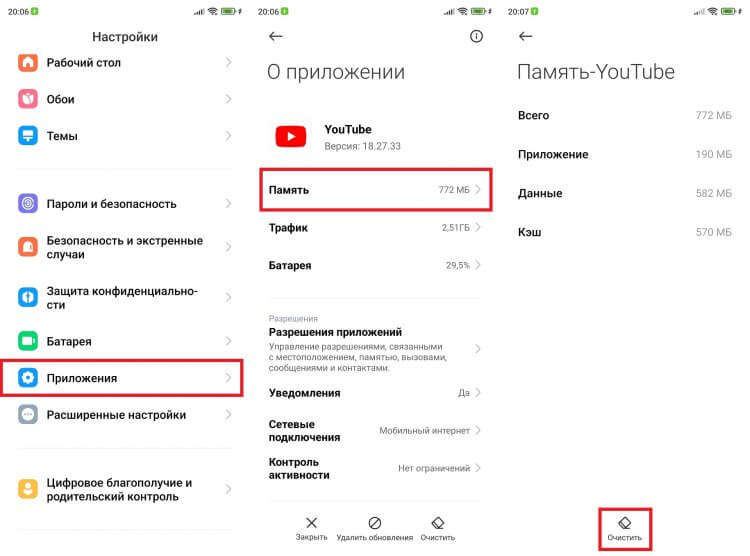
В кэше YouTube хранятся миниатюры видео и шортсы
Если помимо кэша вы решите очистить данные приложения, то освободится еще больше места, однако в таком случае будет выполнен автоматический выход из аккаунта. Потом придется заново проходить авторизацию в YouTube или TikTok.
Приложения для музыки
Как ни странно, много места в телефоне занимают приложения для прослушивания музыки от различных стриминговых сервисов. Происходит это из-за того, что вы загружаете треки на устройство для воспроизведения в офлайне. Но эту функцию можно отключить:
- Запустите приложение для музыки.
- Откройте его настройки.
- Отклюxите опцию «Автосохранение треков».
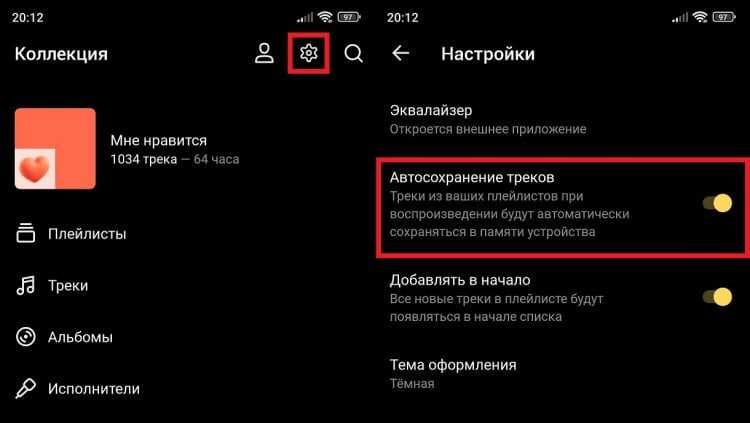
По умолчанию эта функция выключена, но, возможно, вы активировали ее случайно
Также вы можете избавиться от ранее загруженных песен. В качестве примера покажу, как очистить Яндекс Музыку:
- Запускаем приложение.
- Открываем настройки.
- Листаем вниз и переходим в раздел «Скачанные треки».
- Жмем кнопку «Удалить скачанные треки».
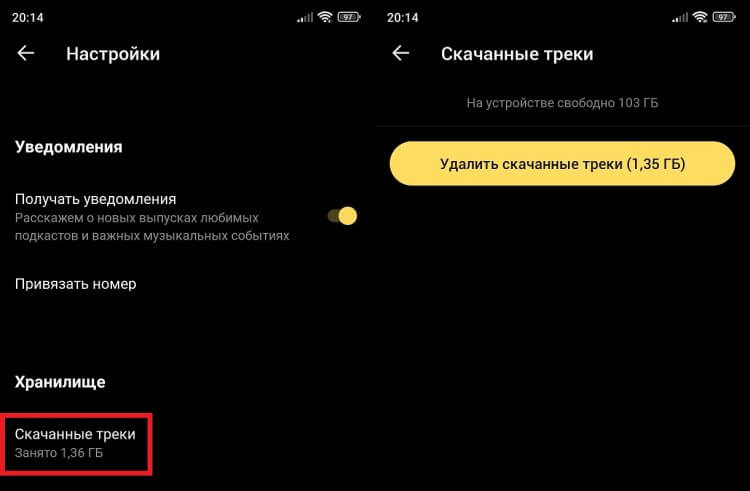
Удаляйте песни, если уверены, что не захотите их послушать без интернета
А еще подобные приложение загружают обложки альбомов и прочую информацию, которая попадает в кэш. Чтобы избавиться от нее, воспользуйтесь предыдущей инструкцией, рассказывающей о том, как очистить Ютуб.
�� Загляни в телеграм-канал Сундук Али-Бабы, где мы собрали лучшие товары с АлиЭкспресс
Как очистить кэш браузера
Самый большой шок у меня вызвал тот факт, что Яндекс занимает много места. Это мой основной браузер, за несколько месяцев использования растолстевший до 13 Гб. Причем, если верить статистике в разделе настроек «Приложения», большую часть занимает не кэш, а данные программы, которые включают в себя помимо прочего информацию об аккаунте.
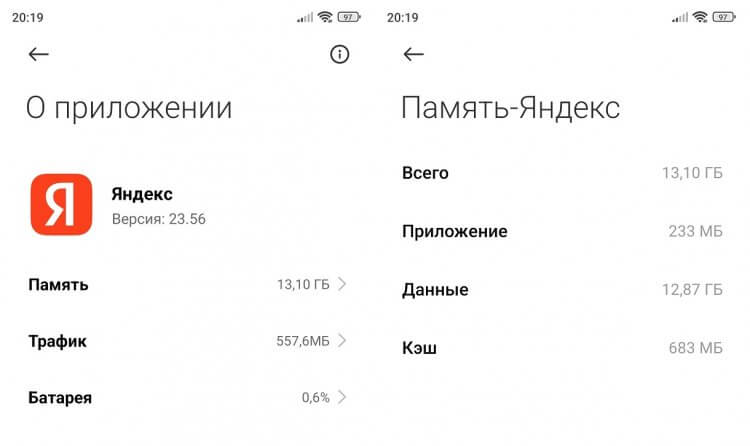
Яндекс и подобные ему браузеры занимают непозволительно много места
Сначала я подумал, что все дело в истории просмотра, а потому очистил кэш браузера через саму программу:
- Запустил Яндекс.
- Открыл настройки.
- Перешел в раздел «Очистить данные».
- Подтвердил удаление мусора.
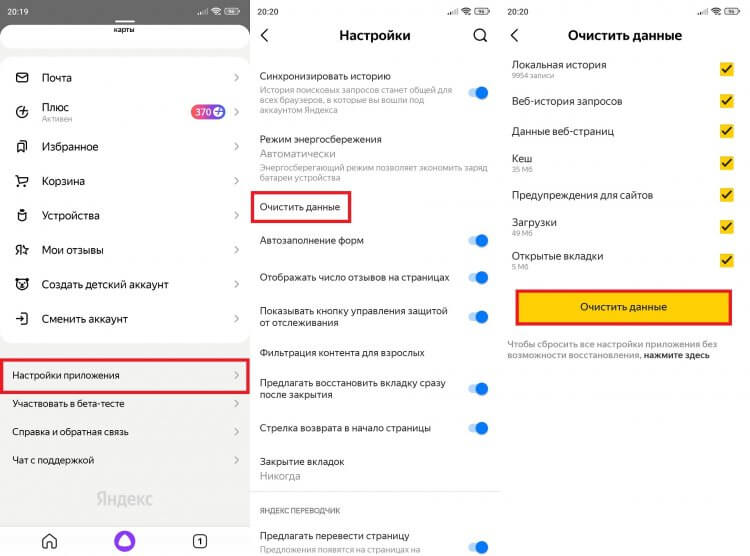
Увы, удаление кэша помогает не всегда
Забавно, но эта процедура позволила освободить меньше полутора гигабайтов. После очистки локальной истории, запросов и прочего кэша Яндекса программа стала весить 11,7 Гб. Возможно, с вашим браузером та же история. Придется чистить данные и заново проходить авторизацию?
Как бы не так! Нажав кнопку очистки данных, настройки смартфона перекидывают к параметрам браузера, где ранее уже был удален мусор. Единственный выход — удалить приложение на Андроид, а потом установить его снова.

Теги
- Новичкам в Android
- Приложения для Андроид
Наши соцсети
Новости, статьи и анонсы публикаций
Свободное общение и обсуждение материалов
Лонгриды для вас

Настройка смартфона — очень важное мероприятие, особенно если дело касается человека в возрасте. Помимо изменения шрифта, отключения лишних уведомлений и активации функций для людей с особенностями здоровья необходимо скачать приложения для пожилых. И тут важно не переусердствовать, чтобы пользователь не запутался в огромном количестве программ на главном экране. Базовые приложения Android вроде карт и браузеров есть на всех смартфонах, поэтому поиск альтернатив — дело факультативное. Мы же рассмотрим программы, которых по умолчанию нет, но их обязательно нужно установить.

За последние полтора года социальная сеть ВКонтакте переживает вторую молодость. Количество активных пользователей растет, да и все противники VPN тоже перешли именно сюда. С ростом количества контента в подписках лента новостей ВК у многих превратилась в помойку. Но за все годы, которые вы не заходили в VK, появилось множество настроек, которые позволяют навести в ней порядок. Достаточно просто в них разобраться. Так, буквально в пару касаний вы можете скрыть все публикации из конкретного источника или, наоборот, активировать уведомления обо всех новых постах.

Сегодня почти каждый смартфон оснащен сканером отпечатка пальца. Такое положение дел неслучайно, ведь биометрический способ разблокировки экрана считается одновременно и удобным, и безопасным. Однако все это — маркетинговые уловки. На деле же отпечаток пальца не защищает телефон. И если вы до сих пор готовы с этим спорить, то познакомьтесь с доводами, которые подтверждают данный тезис.
Почему Яндекс браузер много весит и что с этим делать
Всем привет. Недавно я чистил на ноутбуке диск «C» и столкнулся с необычной проблемой. Пользовательские файлы Яндекс браузера весили около 2,5 Гб и это при том, что я перед этим уже почистил кэш браузера. Как вообще такое возможно. Никакой браузер не должен занимать столько места, в идеале они должны быть легкими и быстрыми. Итак, сегодня мы поговорим, почему Яндекс браузер столько весит и что можно с этим сделать.
Откровенно говоря, ту проблему, с которой я столкнулся, можно назвать частным случаем. Но мало ли, может быть у вас именно такой же случай.

Почему Яндекс браузер так много весит
Очищая системный диск, я не мог не заглянуть в папку «Пользователи», которая находится в корне диска «С» и подозрительно много весит. Немного покопавшись в ней, я выяснил, что около половины всего ее веса приходится на папку с Яндекс браузером.

Два с половиной гигабайта весит папка с Яндекс браузером
Располагается он по такому пути, чтобы вы долго не искали:
C:\Пользователи\%USERNAME%\AppData\Local\Yandex\YandexBrowser
Внутри этой директории самой увесистой была папка Application, внутри которой было несколько папок, названия которых состояли из одних только цифр и точек. По последовательности цифр я предположил, что это версионность браузера.
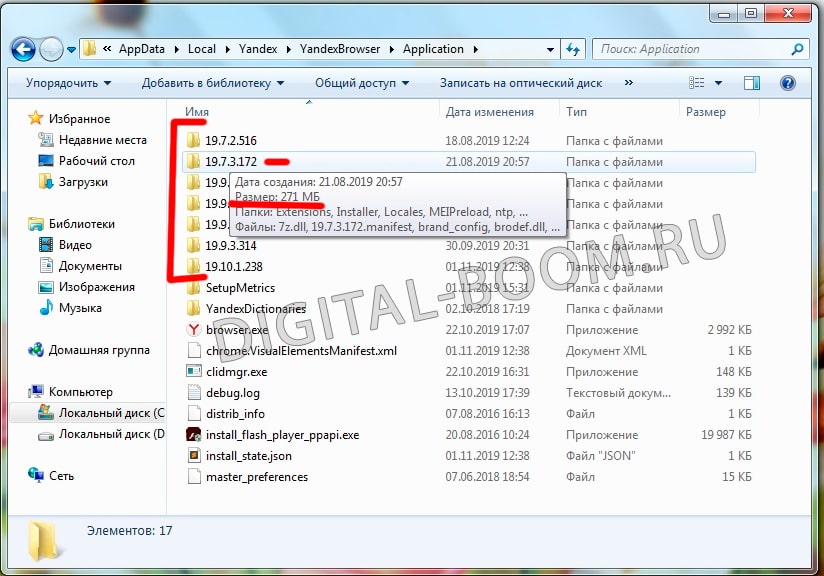
Вот, смотри, каждая версия весит почти по 300 Мб. И их 7 штук!
Но так как не был в этом уверен, и не хотелось, чтобы браузер сломался, и потерялись все закладки и пароли, я решил уточнить это у техподдержки браузера.
Решение проблемы
К счастью техподдержка ответила уже на следующий день. Сказали, что будут разбираться в проблеме и не знают, почему браузер после обновлений не подчищал предыдущие версии себя. Мне же порекомендовали удалить все папки, версии которых ниже, чем актуальная версия установленного браузера.
По факту, как и ожидалось, оказалось, что удалить можно все папки с цифрами, кроме самой последней. И таким образом я смог освободить еще 1,56 Гб места на диске «С».
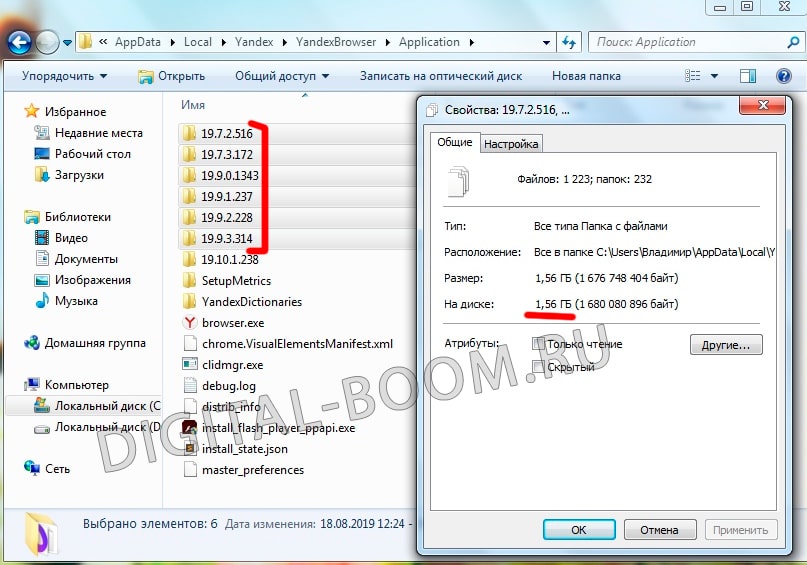
В общей сумме я освободил 1,56 Гб памяти, удалив скопившиеся старые версии браузера.
Вот такая история. Надеюсь, что кому-то она окажется полезной, и я не зря ее публиковал. Даже если у вас все нормально с Яндекс браузером, но от кого-то вы услышите, что Яндекс браузер у них много весит, вы сможете помощь товарищу советом.
Поделиться
Автор статьи: Цифровой
Друзья, если вы заметили на сайте какой-нибудь баг, то напишите об этом в комментариях или отправьте сообщение на почту через контакты, и мы его исправим.
А также мы будем рады услышать ваши пожелания, если вам по какой-то причине неудобно пользоваться сайтом.
Не будьте равнодушными к проекту. Спасибо! 🙂
Понравилась статья?
Нам очень приятно! Не могли бы вы поделиться этой статьей с друзьями? А также мы будем рады, если вы оставите комментарий.
Обещаем исправиться! Если вам есть, чем дополнить статью, напишите об этом в комментариях. А также будем благодарны за конструктивную критику. Спасибо!
Почему Яндекс браузер занимает так много места?

Здравствуйте. Решил почистить память телефона и столкнулся вот с этим. Что это за данные, которые занимают почти 7 гигов? Можно ли их как-то удалить, про этом не затронув ничего важного? Заранее спасибо за ответ.
Лучший ответ
Здравствуйте! Я из Яндекса. Данные браузера — это открытые вкладки, закладки, история посещений и загруженные с помощью браузера файлы.
Вы можете посмотреть и очистить их: перейдите в меню браузера → «Настройки» → блок «Конфиденциальность» → «Очистить данные» → отметьте нужные пункты → «Очистить данные», а затем перезапустите браузер. Для этого закройте его окно в меню многозадачности вашего устройства (где отображаются все недавно открытые приложения) и откройте снова. Всё должно получиться.
Валерия МордасоваЗнаток (251) 11 месяцев назад
К сожалению очень незначительно помогло. Ушёл лишь 1 гиг с копейками. (у меня было более 3Гб занято, теперь более 2Гб)
Николай АндреевУченик (156) 8 месяцев назад
Просто Яндекс тоже начал следить за всеми как и гугл
Сергей РоссолМыслитель (6174) 7 месяцев назад
Класс. А можете заодно объяснить, почему удаление яндекс-браузера освободило мне 39 ГБ на жестком диске компа? И каким мусором браузер забил столько места, если принципиально использовался только для телеги и ватсапа?
Сергей Россол, Возможно из за Телеги, она очень много кеша оставляет
Артем КалинчукУченик (177) 2 месяца назад
Было 26 ГБ данных. После произведенной очистки осталось 25,88 ГБ данных. Какая-то недостаточная очистка.
игорь беловЗнаток (433) 1 месяц назад
Может на..й этот Яндекс, а пазрабов еб. ть палкой по рукам
игорь белов, ?
Остальные ответы
удали его и скачай заново. у меня работало
Yaroslav QwertyПросветленный (40960) 1 год назад
Удалив этот браузер, папки с обновлениями не удаляюся, это уже давно проверено.
Когда этот говнобраузер обновляется, он в папке обнов оставляет старые версии и их не удаляет, их можно удалить только вручную..
На компе точно такая же история.
По этому от этого говнобраузера я отказался.
Роман РомановУченик (188) 1 год назад
Про фигню на пк я слышал. На андроиде искал, но так и не нашёл. Папка браузера в «data» весит 200мб, где остальное, хрен знает. Я бы тоже с удовольствием отказался бы от него, но вот данные в падлу переносить)
Yaroslav Qwerty Просветленный (40960) Роман Романов, Ну тут или или. Решать тебе.
Artem XeonЗнаток (277) 1 месяц назад
Все фигня. Сейчас 700 мб весит. Нефига не весит много. Пипец и провокация.
данные всё такое поэтому можешь очистить

Хмм 7 гигов ?а у меня проблема 22гб. 🙁
Николай АндреевУченик (156) 8 месяцев назад
Переустановить и все , либо очистите всё, не переустанавливая. Делайте это на свой страх и риск(не удалите лишнего — свои файлы)
Всё просто C:\Documents and Settings\ User name\AppData\Local\Yandex\YandexBrowser\User Data\Default\Wallpapers\store и папку store чистим под ноль, однако саму папку не удаляем, чистим файлы что в ней, при этом браузер открыт в фоне с дорогими сердцу закладками , буду рад если кому то помог, а вот спеца из яндекса, давшего совет почистить историю , я бы с работы попросил , если он конечно IT сотрудник, а не уборщик. И ещё маленький ньюанс, не у всех пользователей может быть доступ к перечисленным папкам , но если Вы админ на своём ПК, его не так уж сложно получить , но это отдельная тема. А вот про чистку браузера ,мне толкового пояснения найти не удалось.
Где найти и как почистить кэш Яндекс браузера

Вся информация, которую видит пользователь в окне веб-обозревателя (изображения, видео, аудио и прочие файлы) автоматически сохраняется на компьютер или ноутбук. Этот процесс называется кэшированием.
Очень важно регулярно выполнять очистку кэша, поскольку он занимает много свободного места и замедляет работу компьютера. Сделать это можно, используя штатные средства Яндекс Браузера или специализированные программы.
Каждый из способов будет разобран более подробно ниже.
Что такое кэш и для чего он нужен
Кэш является специальным хранилищем в качестве отдельной папки «Cache», которая находится на компьютере в системной папке Яндекс Браузера. В ней хранится информация и данные с посещенных ранее интернет ресурсов (музыка, видео, картинки и прочее).

Это необходимо, чтобы при повторном открытии сайта веб-обозреватель мог быстро загрузить нужные данные с диска, не обращаясь напрямую к серверу. Таким образом, повышается скорость загрузки сайта и происходит экономия интернет трафика.
Где он находится
В случае если вы хотите посмотреть кэш Яндекс Браузера и вручную его почистить, то найти его можно следующим способом:
- Открываем диск «С». Тот диск, на котором установлена ОС Windows.
- Далее нам нужно отобразить все скрытые файлы и папки. Для этого пользователям Windows 10 необходимо в верхнем меню проводника нажать на пункт «Вид — Параметры». В Windows 7 этот раздел находится во вкладке «Упорядочить – Параметры файлов и папок».

- Переходим во вкладку «Вид», отмечаем пункт «Показывать скрытые файлы…» и нажимаем «ОК».

- Далее переходим по следующему пути «C:\Users\User\AppData\Local\Yandex\YandexBrowser\User Data\Default\Cache». Последний пункт – это и есть та папка, в которой находятся закэшированные данные. Для того чтобы удалить кэш, выделите все содержимое нажатием клавиш «Ctrl+A», нажмите «Delete».

Готово, можно проверять результат.
Зачем чистить кэш
В папке кэш браузера хранится выборочные данные о посещенных пользователем веб-ресурсах. Сюда входит не только текстовых контент, но также изображения и видео. При повторном посещении эти сайтов информация с них не скачивается заново, а загружается непосредственно с компьютера, что существенно ускоряет загрузку сайта и оптимизирует расходование ресурсов системы.
Со временем папка перегружается информацией, что нагружает буферную память так, что загрузка сайтов (даже тех, на которых пользователь был ранее), становится очень медленной. В итоге главное назначение и смысл кэша теряется. Именно по этой причине кэш Яндекс Браузера нужно чистить время от времени. Это касается также истории посещений и куки.
Комбинация клавиш
Разработчики веб-обозревателя разработали быстрый метод сброса кэша для открытого сайта используя комбинацию «CTRL+F5» или «CTRL+R».


Страница сайта обновится и все данные загрузятся снова.
Очистка кэша через панель настроек Яндекс Браузера
Если предыдущий способ вам не подошел или вы просто не хотите его вручную искать и удалять, тогда почистить кэш можно прямо в Яндекс Браузере, для этого нужно выполнить ряд несложных действий:
- Находим в верхнем правом углу значок «Меню» и щелкаем по нему.

- Далее нас интересует раздел «Дополнительно – Очистить историю». В него также можно зайти, нажав комбинацию клавиш «Ctrl+Shift+Delete».
- Отметьте разделы, которые следует почистить и выберите период. Рекомендуется активировать все пункты и выбрать «За все время».

- Нажмите «Очистить» и дождитесь окончания процедуры. В зависимости от количества и объема файлов она может длиться от нескольких секунд до минут.
После этого веб-обозреватель начнет работать быстрее и стабильнее.
CCleaner
Это абсолютно бесплатная программа, которая находится в свободном доступе в сети. Она предназначена для оптимизации и очистки ОС компьютера или ноутбука. Утилита удаляет неиспользуемые и ненужные файлы, освобождает место на накопителях и делаем запуск Windows, как работу всего ПК, значительно быстрее.
Чтобы почистить кэш и куки в Яндекс браузере с ее помощью, необходимо:
- Скачать, установить и запустить программу.

- Найти в боковом меню пункт «Очистка» и открыть его.

- В разделе «Приложения» найдите «Google Chrome» (именно этот пункт относится к Yandex Browser), активируйте нужные параметры и нажмите по кнопке «Очистка».
Важно! CCleaner не распознает Yandex как отдельный компонент и относит его к «Google Chrome». Так как они оба используют один и тот же движок.
Также приложение позволяет почистить куки для конкретного ресурса. Для этого нужно войти в раздел «Параметры – Cookie файлы». Затем щелкните правой мышкой по конкретному ресурсу, выберите опцию «Удалить» и подтвердите выполнение операции.

Таким образом, всего в несколько нажатий мыши кэш и куки будут удалены. Также данная программа предлагает полноценный чистильщик реестра, а к ее положительным сторонам стоит отнести отсутствие рекламы и достаточно быструю работу.
Glary Utilities
Бесплатная, многофункциональная утилита для полноценного обслуживания системы. Она позволяет оптимизировать и ускорить работу всей системы путем освобождения дополнительных ресурсов. Благодаря этому ноутбук становится более производительным и работает значительно быстрее.
Чтобы очистить кэш с помощью этой программы нужно сделать следующее:
- Загрузить и запустить приложение.

- В нижнем меню войти в раздел «Очистка диска» и дождаться завершения сканирования.

- В разделе «Браузеры» отметить галочкой пункт «Кэш браузера Yandex» и нажать «Начать очистку».

- Остается лишь немного подождать, пока программа выполнит удаление данных. После этого, ее можно закрывать.
К сожалению, бесплатная версия программы не чистит куки и историю. Но возможно в дальнейшем разработчики исправят этот момент.
Wise Care 365 Free
Многофункциональный чистильщик системы, который станет удобным помощником в обслуживании системы.
Как им пользоваться:
- Загружаем утилиту с официального сайта и устанавливаем.

- После запуска открываем раздел «Очистка – Быстрая очистка».

- Разворачиваем меню «Кэш веб-браузера» и устанавливаем галочку рядом с «Yandex».
- Заходим в меню «Трассировка» и активируем все пункты относящиеся к Яндекс Браузеру.
- Щелкаем «Сканировать», а затем «Очистка».
При нехватке стандартных опций, можно обновить приложение до платной версии с большим количеством возможностей.
Дополнительные рекомендации
Для обеспечения максимальной производительности рекомендуется:
- Своевременно обновлять веб-обозреватель. Поскольку с выходом новой версии, исправляются многие ошибки, и оптимизируется работа определенных функций.
- Отключить назойливую рекламу,используя бесплатные плагины блокировки.
- Иметь установленный антивирус.
- Следить за состоянием жесткого диска. Даже небольшое количество битых секторов способно существенно понижать скорость работы ОС, включая все установленные приложения.
Попробуйте все способы и определитесь, какой из них подходит вам больше всего и действуйте. Главное – точно следуйте нашей инструкции, и тогда у вас все получится.