
Как очистить память телефона от мусора? Инструкция для iOS и Android
Несмотря на множество функций и настроек, память смартфона не бесконечна. Ее количество может отличаться в зависимости от бренда и модели телефона, однако рано или поздно свободное пространство закончится у любого, даже флагманского гаджета. Файлы и приложения, работающие в фоновом режиме, порой занимают слишком много места и замедляют работу устройства. «Лента.ру» выяснила, как удалить все данные, которые занимают большую часть в памяти смартфона и засоряют его, при этом не потеряв необходимые программы, приложения и данные.
Как узнать, насколько заполнена память смартфона?
Проверить, насколько заполнена внутренняя память, можно в настройках телефона. Для этого нужно зайти в раздел «Хранилище» или «Память». Если найти эту вкладку не получается, можно попробовать поиск по настройкам — скорее всего, данные о состоянии памяти смартфона находятся в другом разделе.
составляет максимальный объем свободной памяти, при котором смартфон работает нормально. Если места осталось меньше, устройство нужно почистить
Нехватка свободного места на устройстве чревата многими проблемами. Грубо говоря, смартфону будет тяжелее обрабатывать данные, поэтому скорость и качество выполнения команд заметно ухудшатся.
Что будет, если вовремя не почистить смартфон:
- приложения будут открываться очень медленно или перестанут открываться вообще;
- замедлится переключение между рабочими столами;
- многие программы могут «отказать» прямо в процессе работы, то же самое касается и кнопок.
Так что вовремя избавляться от мусора важно не только в собственном доме — даже суперсовременные гаджеты нуждаются в регулярной «уборке».
Как почистить смартфон?
Освободить память гаджета и на iOS, и на Android довольно просто, и сделать это можно несколькими способами.
Выполнить перезагрузку
Этот способ может помочь удалить временные файлы, однако следует помнить, что потом гаджет снова будет перегружен. Так что это скорее экстренная мера, которая дает краткосрочный результат.
Для iOS
Чтобы перезагрузить iPhone, его нужно включить и выключить. Для этого одновременно нажмите кнопку увеличения/уменьшения громкости и боковую кнопку. На экране появится ползунок «Выключите», который надо будет передвинуть.
Чтобы выключить iPhone моделей 6-8 и SE, достаточно просто нажать боковую кнопку и передвинуть ползунок. Чтобы обратно включить смартфон, зажмите боковую кнопку и подержите до тех пор, пока на экране не появится логотип Apple
Для Android
В отличие от iPhone, Android можно именно перезагрузить, а не просто выключить и включить обратно. Для этого нужно зажать кнопку питания и выбрать вариант «Перезагрузка». Но «айфоновский» способ тоже работает — можно вручную выключить и включить телефон.
Также многие модели оснащены функцией принудительной перезагрузки. Она может пригодиться, если устройство зависло. Чтобы принудительно перезагрузить Android, нужно в течение десяти секунд удерживать кнопку питания.
Удалить лишние программы
Это более надежный способ почистить устройство.
Для iOS
Перечень всех установленных приложений можно посмотреть в разделе «Основные» меню «Настройки». Для этого выберите пункт «Хранилище iPhone» в разделе «Основные» меню «Настройки».
Там, помимо установленных пользователем программ, которые надоели или уже не используются, можно удалить системные приложения, если они тоже не нужны.
Лишние программы можно стереть и через рабочий стол. Для этого зажмите иконку приложения и в открывшемся окне выберите пункт «Удалить приложение».
Для Android
Список приложений тут также можно посмотреть в «Хранилище» или разделе «Приложения». Если таких кнопок нет, можно выполнить поиск по настройкам.
На многих смартфонах удалить ненужные приложения можно, зажав иконку на рабочем столе, как на iPhone. В таком случае на экране тоже появится окошко, в котором нужно будет выбрать пункт «Удалить приложение».
Кроме того, удалить ненужные программы на Android можно через Google Play. Еще один вариант сохранить память на устройстве — загрузить лайт-версии приложений с меньшим набором функций и более простым интерфейсом.
Выгрузить приложения с сохранением файлов
Таким способом на iOS можно удалить приложения, которые используются редко, но вот файлы, связанные с ними, нужны. Ярлык программы тоже останется на рабочем столе, и если приложение снова понадобится, его можно будет повторно загрузить из App Store (если оно там есть, ведь многие российские приложения были удалены из магазина Apple). При этом освободится несколько гигабайт.
Как выгрузить приложение из памяти устройства на iOS?
- Зайдите в раздел «Основные» и перейдите в «Хранилище».
Также в настройках можно включить функцию «Сгружать неиспользуемые» в «Хранилище». Тогда редко используемые программы будут удаляться автоматически.
Отключить автоматическое скачивание
Таким образом можно отключить автоматическую загрузку программ, обновлений и другого контента. То есть больше не будет ситуаций, когда смартфон что-то сам случайно скачал, и пользователь этого мог даже не заметить.

Для iOS
Чтобы запретить автоскачивание, нужно зайти в настройки, выбрать App Store и там отключить автоматические загрузки, нажав соответствующую кнопку.
Для Android
Чтобы запретить телефону скачивать обновления, нужно открыть «Настройки» в Google Play и выбрать пункт «Настройки подключения» → «Автообновление приложений». Там будет кнопка «Отключить».
Запретить сохранение снимков из общих альбомов
Такой способ подходит для iPhone. Разные устройства Apple можно подписать на один альбом и просматривать снимки с любого из них. С одной стороны, это удобно, а с другой, такая функция сильно засоряет память. Порой как раз фотографии и картинки занимают больше всего места в смартфоне.
Сохранить больше пространства в памяти можно, отключив функцию сохранения снимков из общих для разных гаджетов альбомов.
Запретите автосохранение, выбрав пункт «Фото» в настройках. Там нужно передвинуть в неактивное положение ползунок «Общие альбомы».
Оптимизировать хранилище и снизить качество снимков
Для iOS
Эта функция работает так: устройство меняет разрешение фото и видео с высокого на более низкое, сохраняя качественные оригиналы в Облако. Функция включается в «Фото» соответствующей кнопкой.

Также можно отключить сохранение HDR-снимков в высоком качестве. Чтобы снимок занимал меньше места в памяти, перейдите в раздел «Камера» и отключите ползунок «Оставлять оригинал».
Снизить качество можно и у видео. В настройках можно поставить разрешение 1080p и 30 кадров в секунду вместо 4K и 60 кадров. Этого будет вполне достаточно, чтобы публиковать контент в соцсетях.
Для Android
На Android изменить качество видео можно в настройках камеры. На фото качество лучше не менять — разница будет сильно заметна.
А вот видео не обязательно снимать с максимальными настройками качества. Вместо 4K и 60 кадров в секунду достаточно будет качества 1080p и 30 кадров в секунду, как и на iPhone. При незначительной разнице такой ролик займет примерно в два раза меньше места.
Очистить кэш
На iPhone и Android сделать это можно вручную или с помощью специального приложения. Лучше скачать утилиту для очистки памяти от ненужных приложений и данных. Сделать это можно через App Store или Google Play. Такие приложения автоматически удаляют мусор из кэша, а также дубликаты фотографий и видео.
Как очистить кэш вручную на iOS?
Этот вариант не всегда возможен, так как некоторые модели не имеют строки «Очистить кэш»/«Очистить память» в настройках телефона.
Чтобы удалить кэш не только в самом смартфоне, но и в браузере, нужно открыть приложение Safari. Там эта функция предусмотрена на главной странице в разделе настроек — нужно просто выбрать пункт «Очистить историю и данные».
Как очистить кэш вручную на Android?
Чтобы очистить кэш на Android, надо в настройках зайти в раздел «Приложения» или «Все приложения». Далее необходимо выбрать приложение из списка и нажать «Очистить» или «Очистить кэш».
Также кэш можно очистить сразу везде, не заходя в каждое приложение. Для этого в меню нужно выбрать «Хранилище» или «О телефоне». В разделе внутренней памяти будет кнопка «Очистить память» или «Очистить кэш».
Чтобы очистить кэш в браузере на Android, нужно перейти в настройки браузера и выбрать функцию «Очистить данные».
Как очистить кэш в «Яндекс Браузере»:
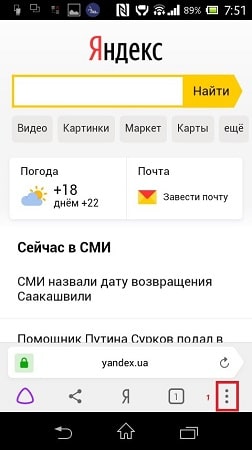
- Открыть приложение и нажать три вертикальные точки, которые располагаются внизу с правой стороны.

Как очистить кэш в Google Chrome:
- Открыть приложение и нажать три вертикальные точки вверху с правой стороны.
Удалить файлы или ограничить срок хранения
Если есть возможность скопировать нужные файлы на другое устройство или перенести их на карту памяти, можно просто удалить весь контент, который занимает место.
Куда можно скопировать медиафайлы:
- на облако iCloud или «Google Диск», Dropbox, «Яндекс Диск»;
- на компьютер или ноутбук;
- на внешний жесткий диск или карту памяти.
Для iOS
На iOS оригиналы файлов можно удалять вручную целыми папками. Главное после этого очистить раздел «Недавно удаленные», иначе снимки и видео какое-то время будут храниться в памяти iPhone.
Чтобы ограничить срок хранения видео и фото, которые загружаются через мессенджеры, можно зайти в раздел «Данные и память» → «Использование памяти», если речь идет о Telegram или аналогичные настройки в другом приложении. Там есть возможность настроить и самый минимальный срок хранения контента и размер кэша.
Для Android
В смартфоне нужно выбрать файлы, которые хотите стереть, и удалить их. Если такого контента много, можно, как и на iPhone, удалять данные целыми папками.
После этого нужно перейти в «Корзину» и окончательно удалить оттуда все ненужное.
Ограничение срока хранения медиафайлов, скачанных из приложений, на Android тоже делается через настройки мессенджеров. Например, в Telegram все аналогично iPhone — переходите в раздел «Данные и память» и выбираете «Использование памяти».
Удалить документы и сообщения
Для iOS
Удалить контент можно в разделе «Файлы», там есть доступ к PDF, архивам и другим видам документов.
Еще немного освободить память можно, удалив сообщения. Для этого в меню сообщений нужно свайпнуть диалог влево и выбрать иконку с мусорным ведром. Время хранения сообщений можно установить так, чтобы через какой-то период диалоги удалялись сами. Для этого в настройках зайдите в раздел «Сообщения» и выберите пункт «Оставлять сообщения».
Для Android
Здесь все зависит от модели смартфона, но вообще функции удаления обычно тоже находятся в разделе с файлами. Удалить сообщения можно, перейдя в меню сообщений и зажав на пару секунд любую цепочку сообщений. В возникшем окне нужно выбрать функцию «Удалить». В некоторых смартфонах бывает кнопка «Удалить все».
Сбросить смартфон до заводских настроек
Самый экстремальный способ очистить память устройства — сделать сброс до заводских настроек. Перед этим нужно перенести все важные файлы на другое устройство, в облако или на жесткий диск.
Для iOS
Затем зайдите в настройки и выберите раздел «Общие» → «Сброс» и нажмите «Стереть контент и настройки». Телефон обнулится до того состояния, в котором его покупали.
Для Android
Сохраните нужные данные, например, в аккаунте Google, облачном хранилище или на компьютере.
В настройках смартфона перейдите в раздел «Учетные записи и архивация», также он может называться «Резервирование и восстановление».
Нажмите «Сброс данных» или «Сброс настроек» и подтвердите действие. Процесс очистки может занять до 10 минут.
Как очистить историю в Яндексе на телефоне
Большое количество создаваемых Яндекс.Браузером временных файлов занимает много памяти на смартфоне или планшете, замедляя работоспособность устройства и давая возможность установить меньше полезных приложений, чем хотелось бы. Чтобы не допустить этого, нужно время от времени чистить кэш браузера. Рассмотрим способы, как очистить историю в Яндексе на телефоне, работающем под управлением операционных систем Android или iOS.
Удаляем историю поиска Яндекс Браузера на телефоне
Удалить список просмотренных сайтов и временных файлов с памяти смартфона можно без помощи сторонних приложений. Весь необходимый функционал предусмотрен в самом браузере.
-
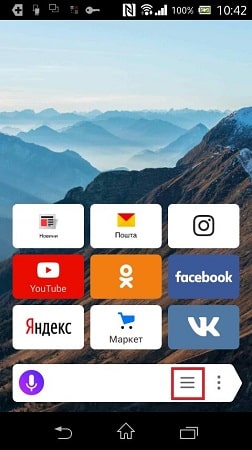
Откройте приложение Яндекс.Браузер и перейдите в меню настроек (иконка с тремя горизонтальными линиями).


-
Откройте контекстное меню настроек и выберите пункт «Настройки».
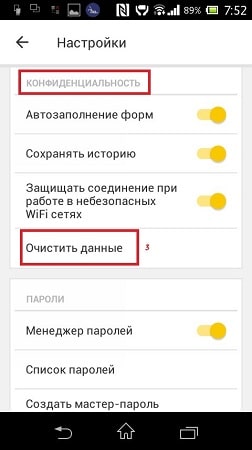
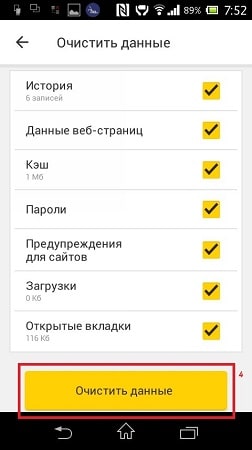
Нет необходимости удалять историю браузера и ненужные временные файлы слишком часто, делать это можно лишь периодически. Очистка кэша позволит освободить память устройства.
Эти приложения тайком пожирают память вашего смартфона. Как их очистить
Купив смартфон с большим объемом памяти, я перестал следить, сколько места занимают программы, так как пропала необходимость постоянно чистить накопитель. Но после случайного посещения раздела с приложениями я с удивлением заметил, что больше всего пространства требуют не какие-то 3D-игры с огромным количеством контента, а довольно простые утилиты для повседневного использования. Теперь делюсь своими наблюдениями, чем занята память телефона, и за какими программами нужно держать глаз да глаз.
4 группы приложений, которые буквально воруют память вашего смартфона
Как очистить Telegram и WhatsApp
В первую очередь хочу рассказать не об одном приложении, а о целой группе программ, которую можно назвать «соцсети и мессенджеры». Переписываясь с друзьями или листая новостную ленту, мы автоматически загружаем на свой смартфон огромное количество данных, так как медиафайлы сохраняются автоматически. Сделано это для удобства, чтобы пользователь сразу мог воспроизвести полученное фото или видео. Но в итоге Телеграм занимает много места, как WhatsApp, Viber, VK, Одноклассники и другие приложения для общения.
⚡ Подпишись на AndroidInsider в Дзене, чтобы получать новости из мира Андроид первым
Разработчики подобных программ, конечно, предусмотрели средство удаления лишних данных, но всякий раз приходится залезать глубоко в настройки, чтобы, например, очистить Телеграм:
- Запустите приложение мессенджера или социальной сети.
- Откройте его настройки.
- Перейдите в раздел «Данные и память».
- Подтвердите очистку кэша.
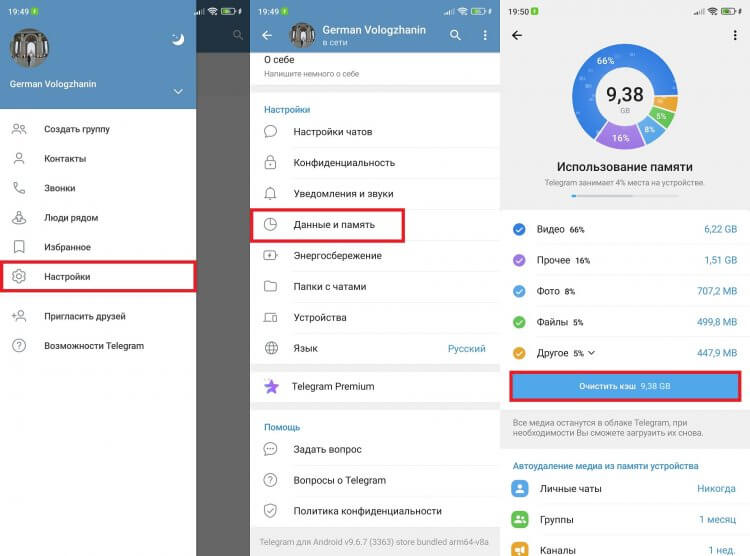
Не забывайте чистить мессенджеры от скопившегося хлама
В зависимости от используемого приложения названия пунктов меню могут отличаться. Дабы лишний раз не повторяться, рекомендую познакомиться с отдельной инструкцией, как очистить Ватсап на телефоне.
Почему Ютуб и Тик Ток занимают много места
Вторая группа приложений, занимающих много места, — программы для просмотра видео. К таковым можно отнести YouTube и TikTok. По аналогии с мессенджерами и социальными сетями они автоматически загружают контент на ваше устройство. Как правило, это происходит с короткими роликами, из которых полностью состоит TikTok, а в YouTube они называются Shorts. Для чего они скачиваются? Чтобы вы листали ленту без рывков и не могли оторваться.
❗ Поделись своим мнением или задай вопрос в нашем телеграм-чате
Принцип удаления мусора в этих приложениях разный. Сначала поговорим о том, как очистить Тик Ток:
- Запустите TikTok.
- Откройте вкладку «Профиль».
- Нажмите на «три полоски» в правом верхнем углу.
- Перейдите в раздел «Настройки и конфиденциальность», а затем — «Освобождение места».
- Нажмите кнопку «Очистить», расположенную напротив пункта «Кэш».
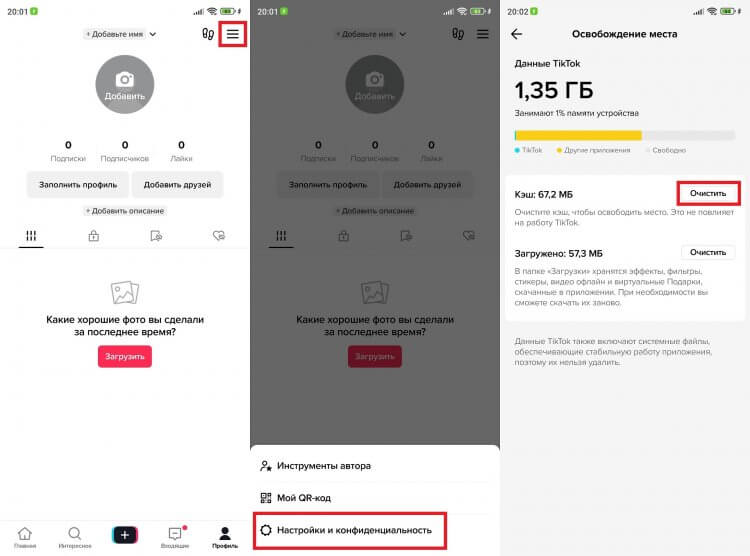
Предварительная загрузка видео TikTok позволяет сделать переключение плавным, но требует много места
Теперь о способе, как очистить Ютуб, который, кстати, подойдет и для освобождения места в Тик Токе:
- Откройте настройки смартфона.
- Перейдите в раздел «Приложения».
- Выберите YouTube.
- Откройте вкладку «Память».
- Нажмите кнопку «Очистить» и подтвердите удаление кэша.
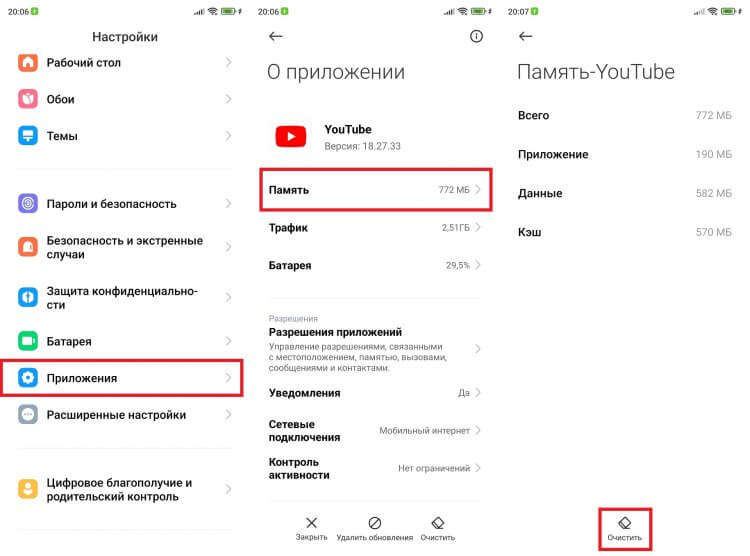
В кэше YouTube хранятся миниатюры видео и шортсы
Если помимо кэша вы решите очистить данные приложения, то освободится еще больше места, однако в таком случае будет выполнен автоматический выход из аккаунта. Потом придется заново проходить авторизацию в YouTube или TikTok.
Приложения для музыки
Как ни странно, много места в телефоне занимают приложения для прослушивания музыки от различных стриминговых сервисов. Происходит это из-за того, что вы загружаете треки на устройство для воспроизведения в офлайне. Но эту функцию можно отключить:
- Запустите приложение для музыки.
- Откройте его настройки.
- Отклюxите опцию «Автосохранение треков».
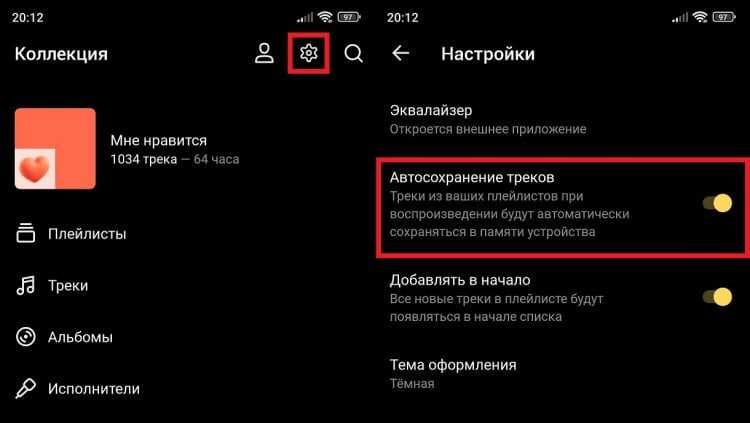
По умолчанию эта функция выключена, но, возможно, вы активировали ее случайно
Также вы можете избавиться от ранее загруженных песен. В качестве примера покажу, как очистить Яндекс Музыку:
- Запускаем приложение.
- Открываем настройки.
- Листаем вниз и переходим в раздел «Скачанные треки».
- Жмем кнопку «Удалить скачанные треки».
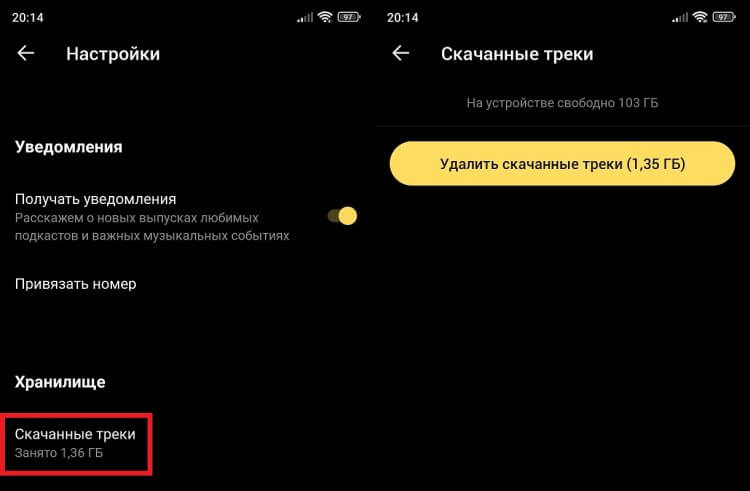
Удаляйте песни, если уверены, что не захотите их послушать без интернета
А еще подобные приложение загружают обложки альбомов и прочую информацию, которая попадает в кэш. Чтобы избавиться от нее, воспользуйтесь предыдущей инструкцией, рассказывающей о том, как очистить Ютуб.
�� Загляни в телеграм-канал Сундук Али-Бабы, где мы собрали лучшие товары с АлиЭкспресс
Как очистить кэш браузера
Самый большой шок у меня вызвал тот факт, что Яндекс занимает много места. Это мой основной браузер, за несколько месяцев использования растолстевший до 13 Гб. Причем, если верить статистике в разделе настроек «Приложения», большую часть занимает не кэш, а данные программы, которые включают в себя помимо прочего информацию об аккаунте.
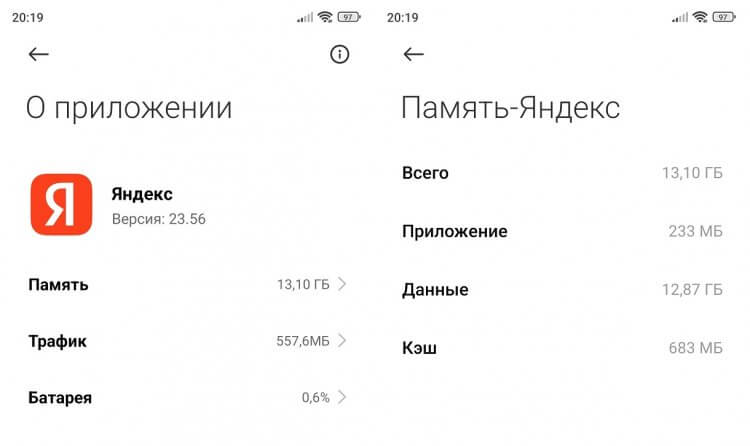
Яндекс и подобные ему браузеры занимают непозволительно много места
Сначала я подумал, что все дело в истории просмотра, а потому очистил кэш браузера через саму программу:
- Запустил Яндекс.
- Открыл настройки.
- Перешел в раздел «Очистить данные».
- Подтвердил удаление мусора.
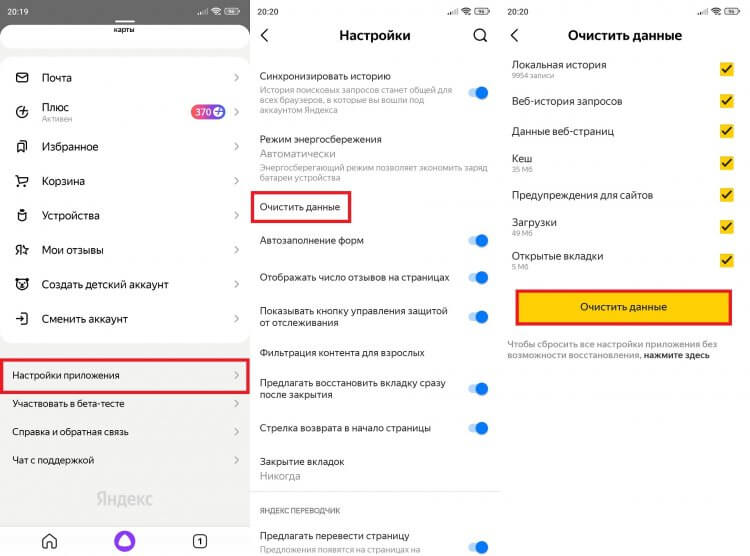
Увы, удаление кэша помогает не всегда
Забавно, но эта процедура позволила освободить меньше полутора гигабайтов. После очистки локальной истории, запросов и прочего кэша Яндекса программа стала весить 11,7 Гб. Возможно, с вашим браузером та же история. Придется чистить данные и заново проходить авторизацию?
Как бы не так! Нажав кнопку очистки данных, настройки смартфона перекидывают к параметрам браузера, где ранее уже был удален мусор. Единственный выход — удалить приложение на Андроид, а потом установить его снова.

Теги
- Новичкам в Android
- Приложения для Андроид
Наши соцсети
Новости, статьи и анонсы публикаций
Свободное общение и обсуждение материалов
Лонгриды для вас

Настройка смартфона — очень важное мероприятие, особенно если дело касается человека в возрасте. Помимо изменения шрифта, отключения лишних уведомлений и активации функций для людей с особенностями здоровья необходимо скачать приложения для пожилых. И тут важно не переусердствовать, чтобы пользователь не запутался в огромном количестве программ на главном экране. Базовые приложения Android вроде карт и браузеров есть на всех смартфонах, поэтому поиск альтернатив — дело факультативное. Мы же рассмотрим программы, которых по умолчанию нет, но их обязательно нужно установить.
За последние полтора года социальная сеть ВКонтакте переживает вторую молодость. Количество активных пользователей растет, да и все противники VPN тоже перешли именно сюда. С ростом количества контента в подписках лента новостей ВК у многих превратилась в помойку. Но за все годы, которые вы не заходили в VK, появилось множество настроек, которые позволяют навести в ней порядок. Достаточно просто в них разобраться. Так, буквально в пару касаний вы можете скрыть все публикации из конкретного источника или, наоборот, активировать уведомления обо всех новых постах.

Сегодня почти каждый смартфон оснащен сканером отпечатка пальца. Такое положение дел неслучайно, ведь биометрический способ разблокировки экрана считается одновременно и удобным, и безопасным. Однако все это — маркетинговые уловки. На деле же отпечаток пальца не защищает телефон. И если вы до сих пор готовы с этим спорить, то познакомьтесь с доводами, которые подтверждают данный тезис.
Как очистить память телефона на iOS или Android: подробная инструкция
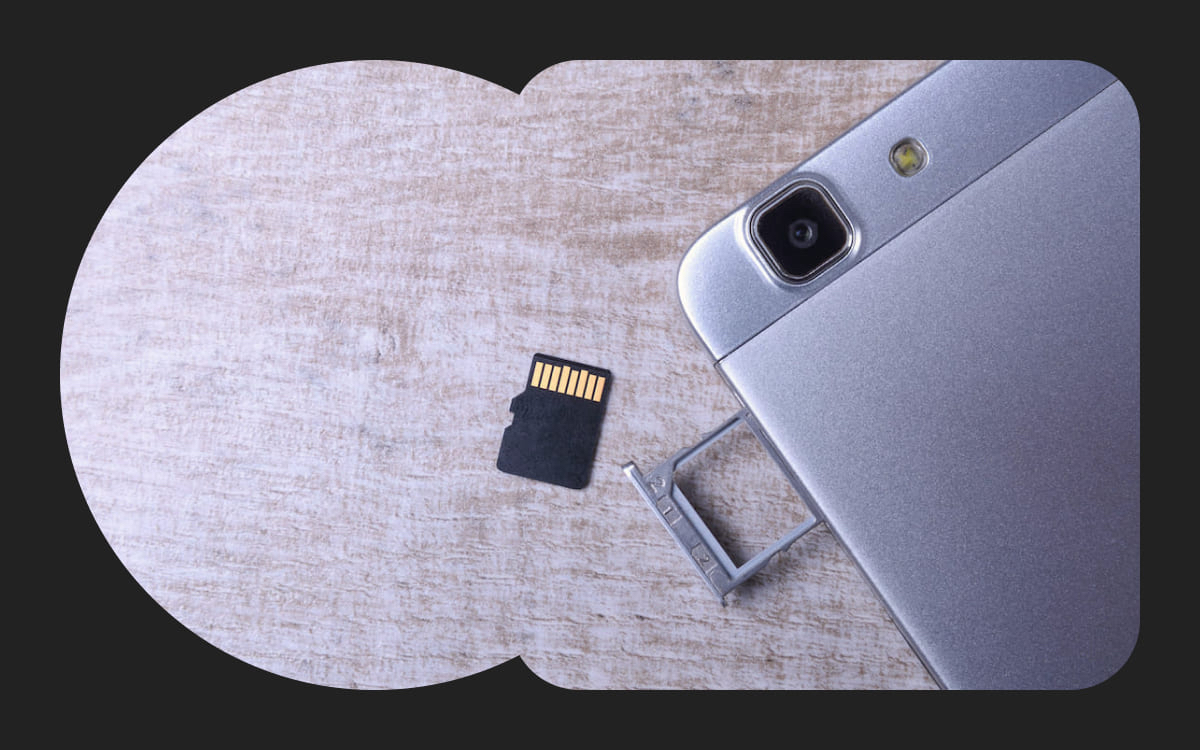
Оперативная память (RAM, Random Access Memory) — это сверхбыстрый тип памяти, в котором хранятся данные об открытых сейчас приложений. Чем больше у смартфона оперативной памяти, тем больше приложений он может одновременно держать открытыми. Это создает впечатление, что телефон работает быстрее. Переключение между приложениями и продолжение работы с того места, где вы остановились, часто называют «многозадачностью». Если о телефоне говорят, что он хорошо работает в многозадачном режиме, это значит, что у него много оперативной памяти или он хорошо ее использует. Если бы в телефоне не было RAM, приложения полностью закрывались бы при переключении с одного на другое.
Внутренняя память
Внутренняя память (Internal Storage) — это хранилище данных на смартфоне, где содержатся долгосрочные данные: операционная система (ОС), установленные приложения, фотографии, видео, документы и прочие файлы. Как правило, внутренняя память рассчитана на 32, 64, 128 Гб, однако на новых iPhone она доходит до 1 Тб. Так, например, 1 минута видео в формате 4К занимает 300 Мб памяти, а в формате Full HD — примерно 100 Мб. Среднее фото на современный смартфон занимает примерно 5 Мб памяти, то есть 1 Гб будет достаточно для хранений 200 фотографий. Приложения и игры могут занимать до 1 Гб и больше. [1] Если телефон ругается на нехватку памяти, скорее всего, проблема в заполненной внутренней памяти. Если приложения вылетают — не хватает оперативной. Кроме того, работа современных операционных систем зависит от облачных хранилищ — iCloud, Google Drive, Google Фото и прочих. В этом случае, при нехватке места в облачном хранилище, загрузка новых данных в него и, соответственно, функциональность телефона может быть ограничена. Тогда может потребоваться докупить место в облачном хранилище.
Как очистить оперативную память телефона на iOS
Для этого используйте клавишу «Домой». Если модель iPhone имеет эту клавишу, достаточно разблокировать устройство, зажать кнопку «Питание» на несколько секунд до появления слайдера «Выключить», и, не отпуская кнопки, зажать «Домой» на несколько секунд, а затем вернуться на главный экран. Эта процедура позволит освободить пространство, занятое работой программ в фоновом режиме. У моделей iPhone, выпущенных после 2018 года, начиная с iPhone X (за исключением моделей SE), клавиша «Домой» отсутствует, поэтому придется настроить виртуальную кнопку. Это делается так: Зайдите в «Настройки» → «Основные» → «Универсальный доступ» → «Касание». В этом меню включите AssistiveTouch — это позволит вывести виртуальную кнопку на экран.
Далее нажмите и удерживайте кнопку увеличения или уменьшения громкости и боковую кнопку «Питание», пока не появится ползунок «Выключите», либо вернитесь в «Настройки» → «Общие» и прокрутите в самый низ, до пункта «Выключить» Теперь нажмите на AssistiveTouch, где зажмите и удерживайте виртуальную кнопку «Домой». Через некоторое время система вернет вас к пункту «Настройки» или главному экрану — это значит, что очистка оперативной памяти завершена. [2]
Как очистить оперативную память телефона на Android
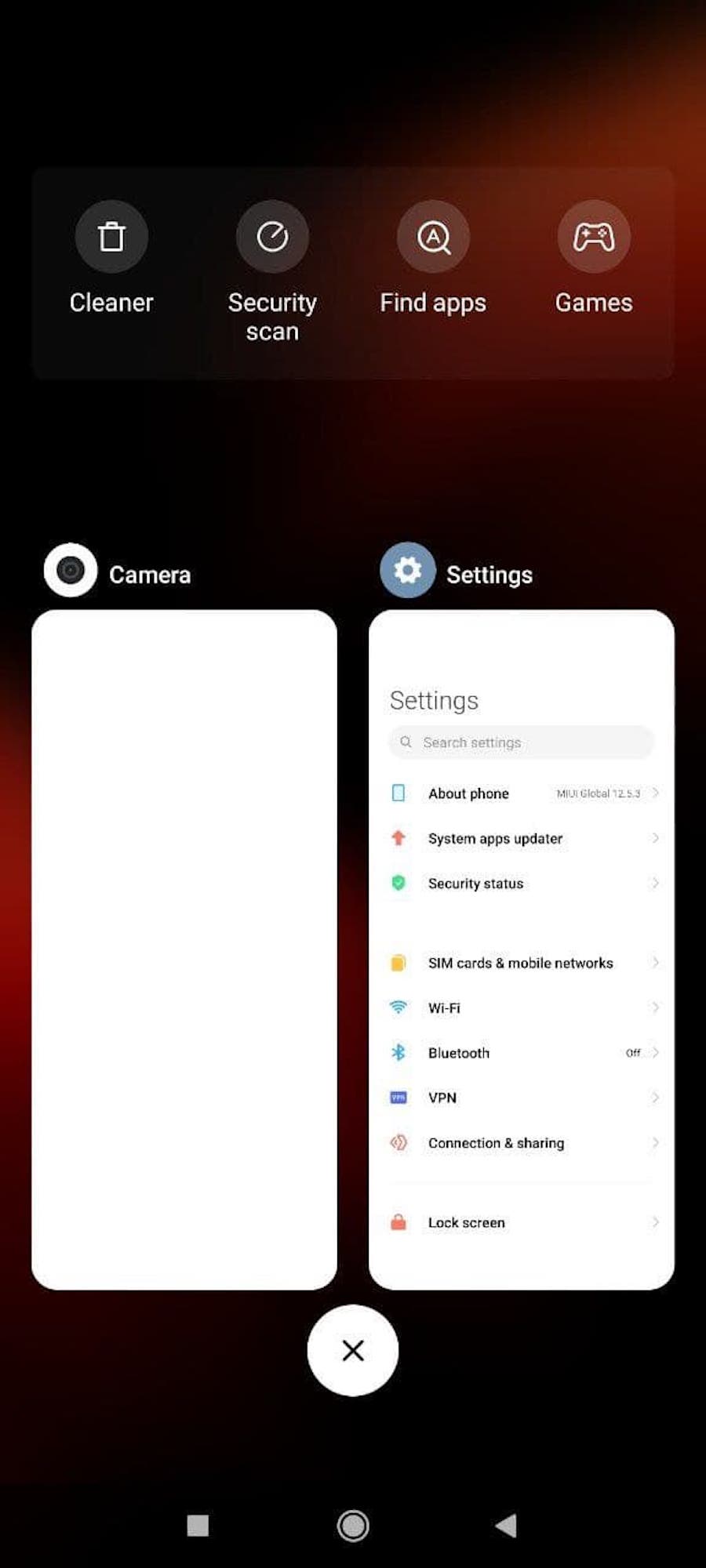
- Откройте экран переключения приложений с помощью специальной пиктограммы — в случае с Xiaomi это квадрат слева внизу экрана.
- Нажмите на «крестик» в открывшемся окне или закройте приложения вручную свайпом влево или вправо.
Работающие в данный момент приложения закроются, что позволит освободить оперативную память.
Как очистить оперативную память телефона на Android
Как очистить внутреннюю память телефона на iOS
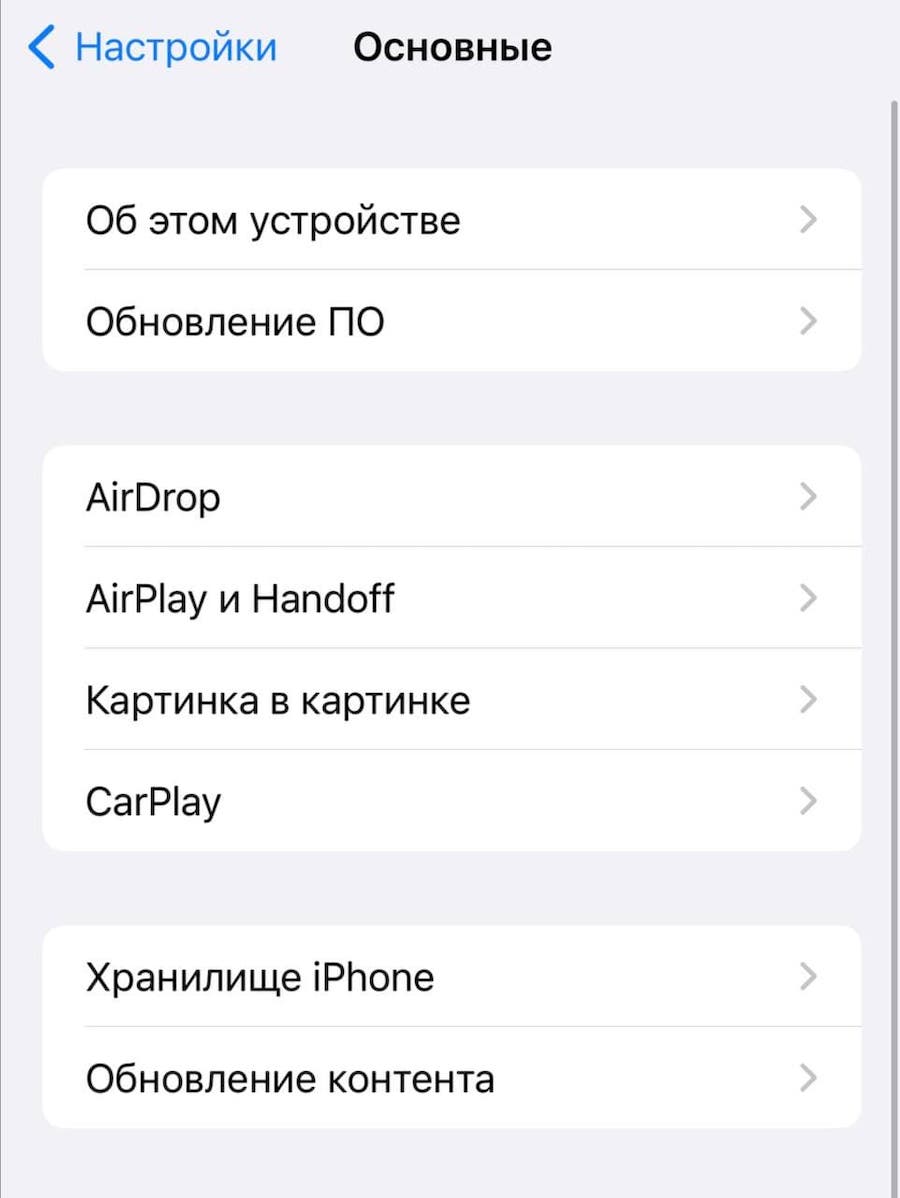
Прежде чем решить, как именно освободить место в памяти телефона, нужно понять, какая категория данных занимает основное место. Это показано в разделе «Настройки» → «Основное» → «Хранилище iPhone». Там же можно воспользоваться рекомендациями самого устройства.
Как очистить внутреннюю память телефона на iOS
Сгрузите или удалите неиспользуемые приложения
В разделе «Хранилище iPhone» вы найдете список всех загруженных приложений, ранжированных по объему занимаемой памяти. Ненужные приложения можно либо удалить, либо сгрузить — в результате место, используемое приложением, будет освобождено, но сохранены его документы и данные. Иконка приложения при этом останется на рабочем столе. Если приложение понадобится, при повторной загрузке из AppStore данные вернутся.
Там же можно настроить автоматическую функцию «Сгружать неиспользуемое». В этом случае устройство будет самостоятельно распознавать редко используемые приложения и автоматически их сгружать.
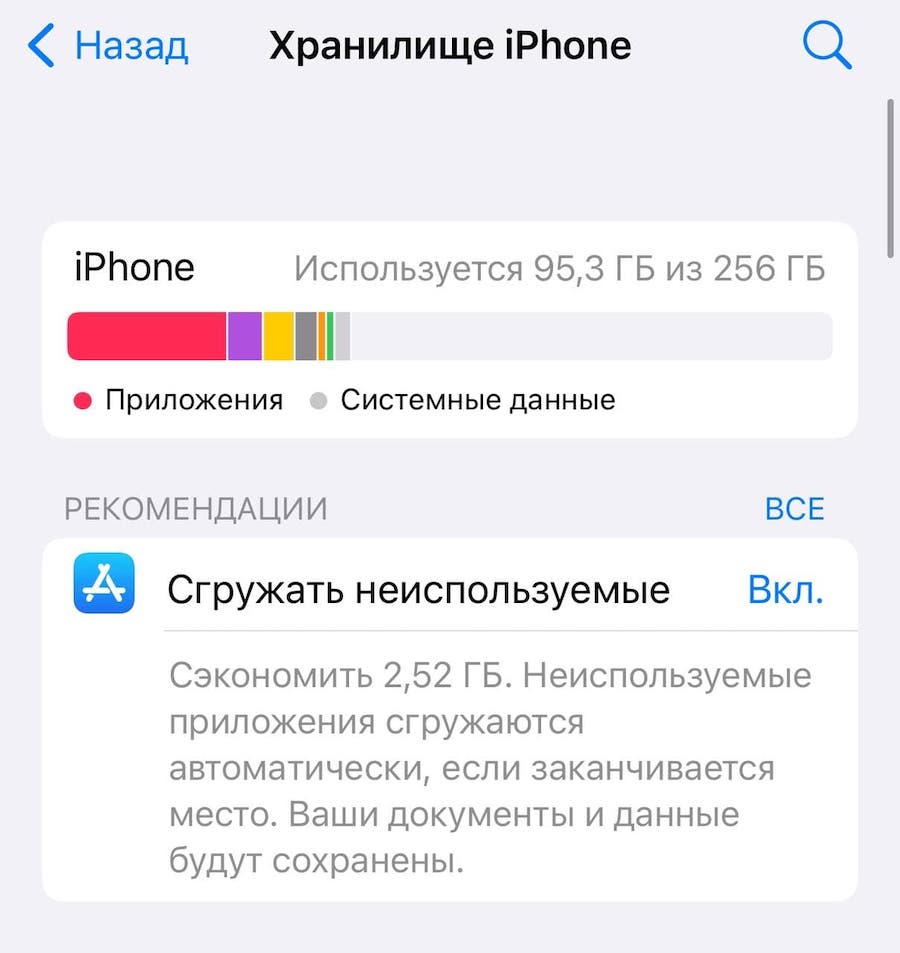
Сгрузите или удалите неиспользуемые приложения
Удалите загруженную музыку
Чтобы удалить загруженные песни, выберите в перечне приложений в «Хранилище iPhone» раздел «Музыка» и нажмите «Редактировать». Таким образом можно удалить как все песни, так и песни отдельных исполнителей, нажав на красный значок «минус» рядом именем нужного артиста.
Удалите загруженные подкасты
Загруженные выпуски подкастов можно удалить по аналогии с музыкой: в перечне приложений в «Хранилище iPhone» выбираете раздел «Подкасты» и нажимаете «Редактировать». При нажатии на красный значок «Минуc» рядом с названием подкаста удалены будут все выпуски данного подкаста.
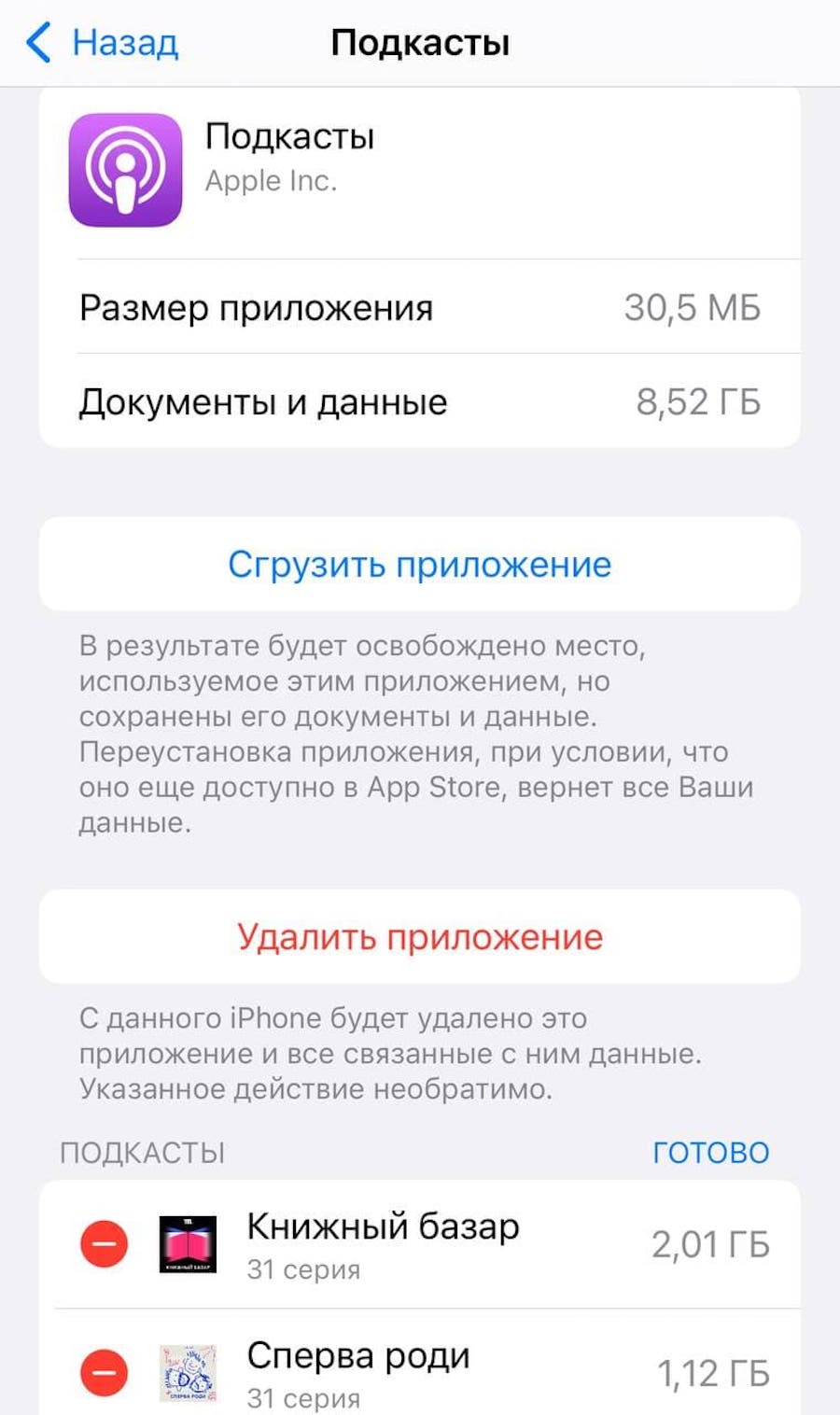
Как удалить загруженные подкасты
Удалите фотографии и видео
Перед тем как удалить фото и видео из внутренней памяти телефона, не забудьте сохранить их в другом месте, чтобы не потерять важные воспоминания. Это можно сделать несколькими способами:
- Сохраните фото и видео в облачном хранилище
Облачное хранилище, которое iPhone использует по умолчанию — iCloud. Чтобы сохранить изображения в iCloud, зайдите в «Настройки» → «Фото» → «Фото iCloud» и сдвиньте ползунок вправо. После того как функция будет активирована, ваши фотографии и видео автоматически выгрузятся и будут храниться в iCloud.
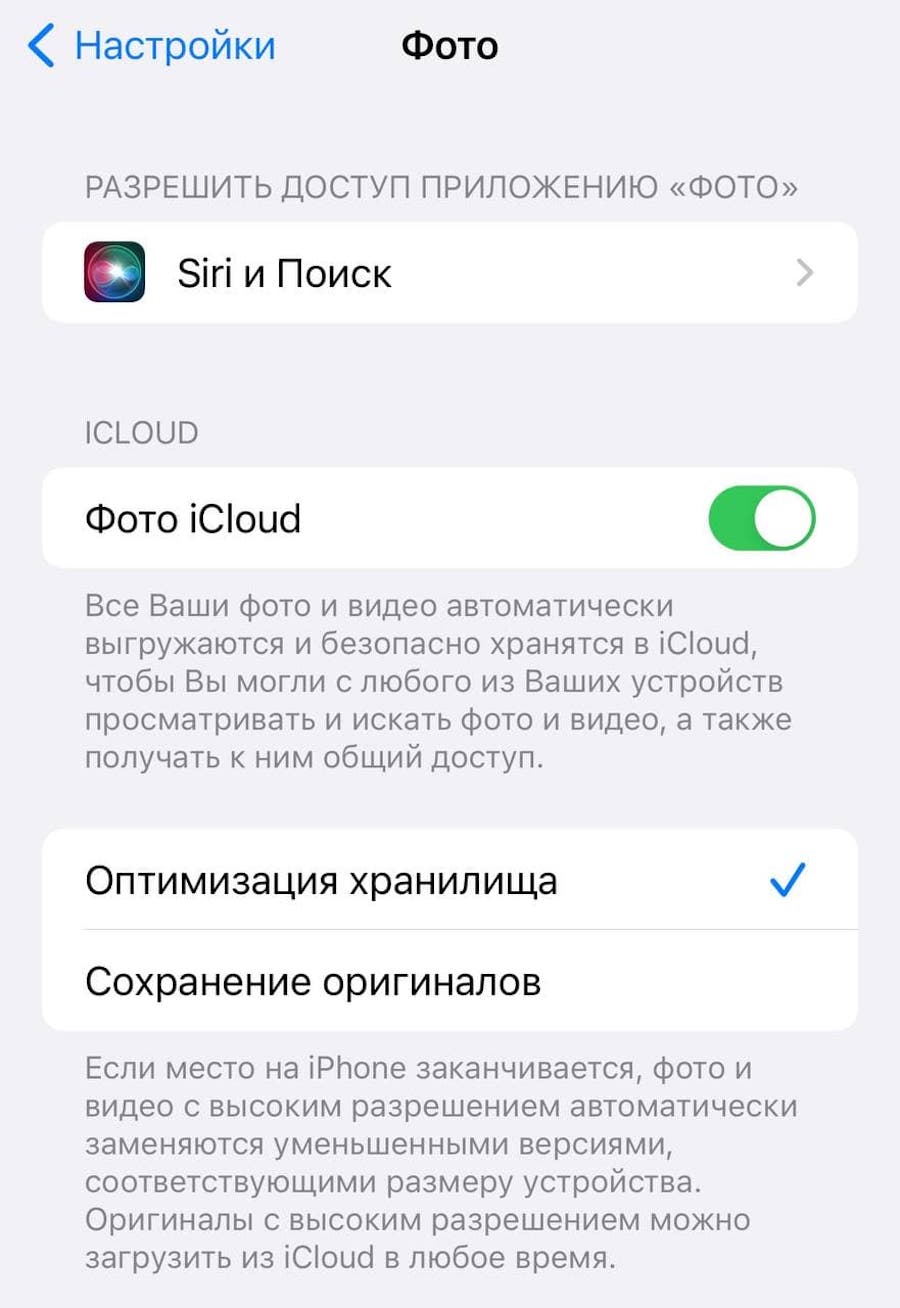
Как сохранить фото и видео в облачном хранилище
Файлы, загруженные на iCloud, перестанут занимать место на внутренней памяти телефона, при этом просматривать их можно будет с любого устройства, подключенного к интернету, и они по-прежнему будут отображаться в вашей Медиатеке.
Стоит помнить, что при регистрации в iCloud автоматически вы получаете только 5 Гб памяти. Если ваши фото занимают больше места, придется докупить тарифные планы iCloud+ или воспользоваться другими облачными сервисами.
Другие облачные хранилища, такие как Google Фото или Dropbox, тоже предоставляют возможности для автоматического сохранения фото и видео. У них есть свои недостатки: бесплатный объем хранилища Dropbox — всего 2 Гб, а Google Фото — 15 Гб. При этом последний позволяет сжимать фото, чтобы их поместилось больше.
- Сохраните фото и видео на компьютер
Фото и видео можно также загрузить на свой компьютер. Для импорта фото на компьютер Mac воспользуйтесь кабелем USB и приложением «Фото» [3].
Подключите iPhone к компьютеру с помощью кабеля, откройте приложение «Фото», затем выберите ваш iPhone из меню слева. При появлении соответствующего запроса разблокируйте устройство iOS с помощью код-пароля, а затем при появлении предупреждения щелкните «Доверять», чтобы продолжить. Далее выберите фотографии, которые вы хотите импортировать, либо нажмите на «Импортировать все новые объекты». В этом случае импортируются все файлы, которые еще не были загружены в приложение «Фото». Прежде чем отсоединить телефон от компьютера, обязательно дождитесь, пока все фотографии импортируются.
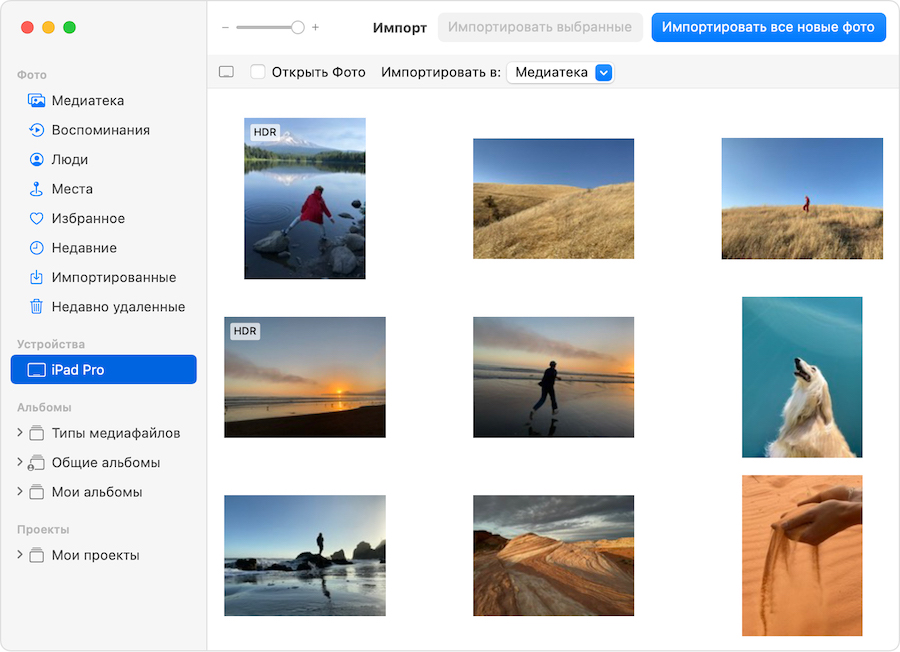
Перенос фото и видео на Mac
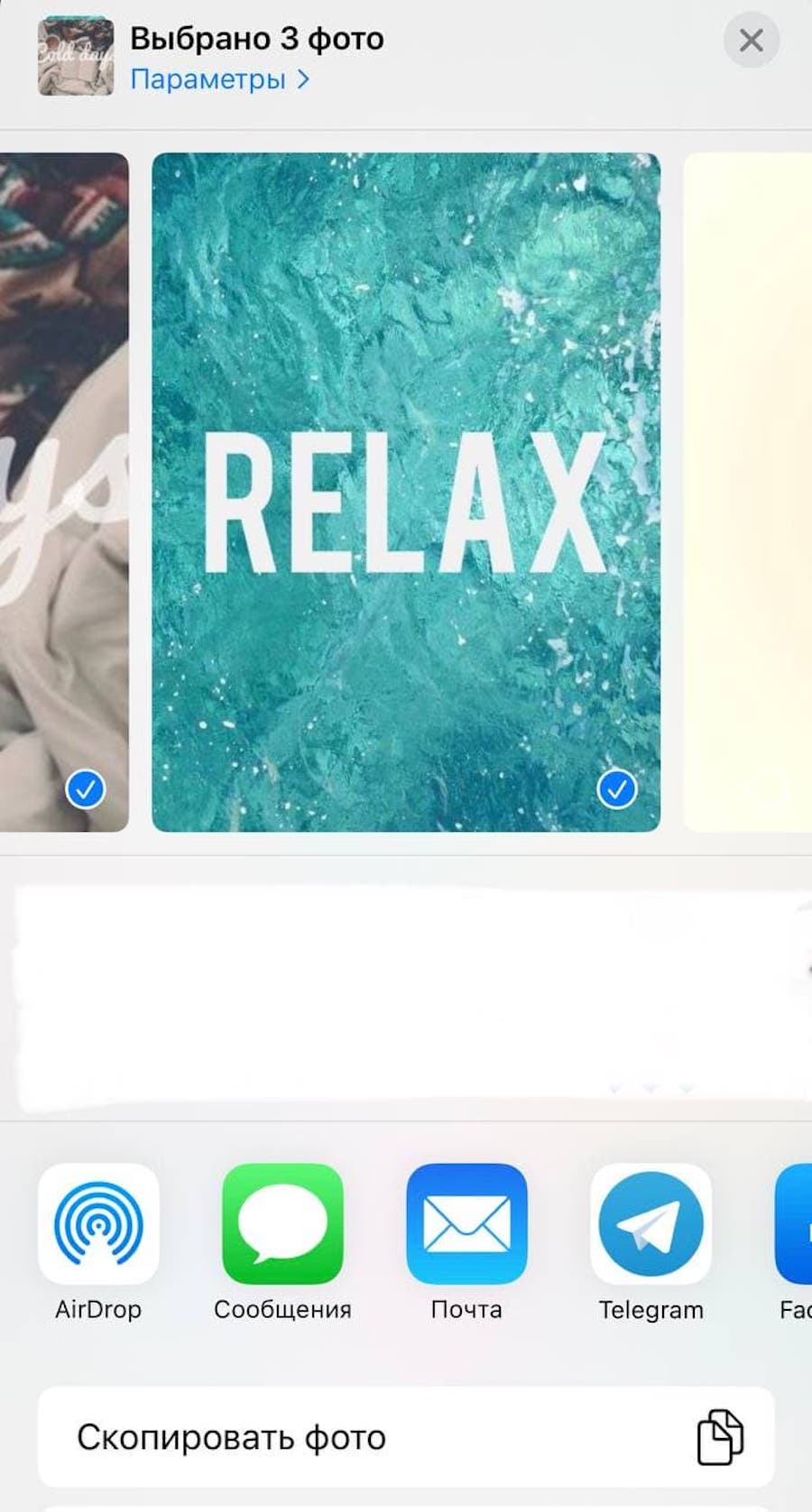
Перенос фото и видео на Mac
Если у вас Mac, для переноса фото и видео вы также можете воспользоваться AirDrop — функцией для беспроводной отправки файлов на устройства Apple, находящиеся поблизости. Для этого откройте приложение «Фото» на вашем телефоне, выделите фотографии, которые хотели бы перенести на компьютер, нажав на «Выбрать» в верхнем правом углу экрана (после этого, если нужно, вы можете нажать на «выбрать все» в верхнем левом углу), затем нажмите на пиктограмму «Поделиться». Там вы увидите значок AirDrop. Далее в списке обнаруженных устройств выберете своей компьютер Mас. Убедитесь, что вы включили Wi-Fi и Bluetooth на обоих устройствах, а также что они находятся не дальше, чем на расстоянии 9 метров друг от друга.
После того, как передача фото с телефона на компьютер завершится, вы сможете удалить фотографии с телефона.
Для импорта фото и видео на компьютер на ОС Windows вам также понадобится кабель USB и приложение «Фотографии Windows». Установите или обновите до последней версии приложение iTunes, затем подключите смартфон к компьютеру с помощью USB. Разблокируйте устройство с помощью код-пароля, а затем при появлении предупреждения «Доверять этому компьютеру?» щелкните «Доверять», чтобы продолжить. Далее зайдите в приложение «Фото» на компьютере, выберите «Импорт» → С устройства USB, а затем выберите, какие файлы вы хотите сохранить и куда.
Раздел «Другое»
Многие пользователи также замечают, что большую долю памяти телефона занимают не фото и видео или игры, а загадочный раздел «Другое». Эта категория в устройствах на iOS включает в себя данные на внутренней памяти, не соответствующие ни одной из восьми стандартных категорий файлов: «Приложения», «Музыка», «Фильмы», «Телешоу», «Подкасты», «Книги», «Фотографии» и «Информация». «Другое» включает в себя кэш (то есть файлы, которые хранятся в памяти устройства для ускорения обработки запросов) браузера Safari, кэш почты, письма и вложения, список для чтения в браузере, резервные копии в iTunes, данные из игр, сохраненные файлы, история звонков, заметки, голосовые сообщения.
Удалить «Другое» на iPhone одним движением не получится: придется либо воспользоваться сторонними приложениями, либо удалять данные вручную. Для этого сделайте следующее:
Во-первых, очистите кэш браузера Safari. Для этого зайдите в «Настройки» Safari → «Дополнения» → «Данные сайтов» → «Удалить все данные». Помните, что в этом случае все активные сессии закроются.
Аналогично можно очистить кэш в других приложениях.
Затем переустановите приложения или обновите их до новейших версий. Это поможет оптимизировать их вес.
Наконец, удалите прикрепленные файлы из Сообщений и писем в приложении Почта. Для этого зайдите в «Настройки» → «Основное» → «Хранилище iPhone» → «Сообщения». Там включите автоудаление старых разговоров и вручную очистите большие вложения в соответствующем меню. В приложении «Почта» письма придется удалить вручную. Для удобства сделайте ранжирование по размеру письма.
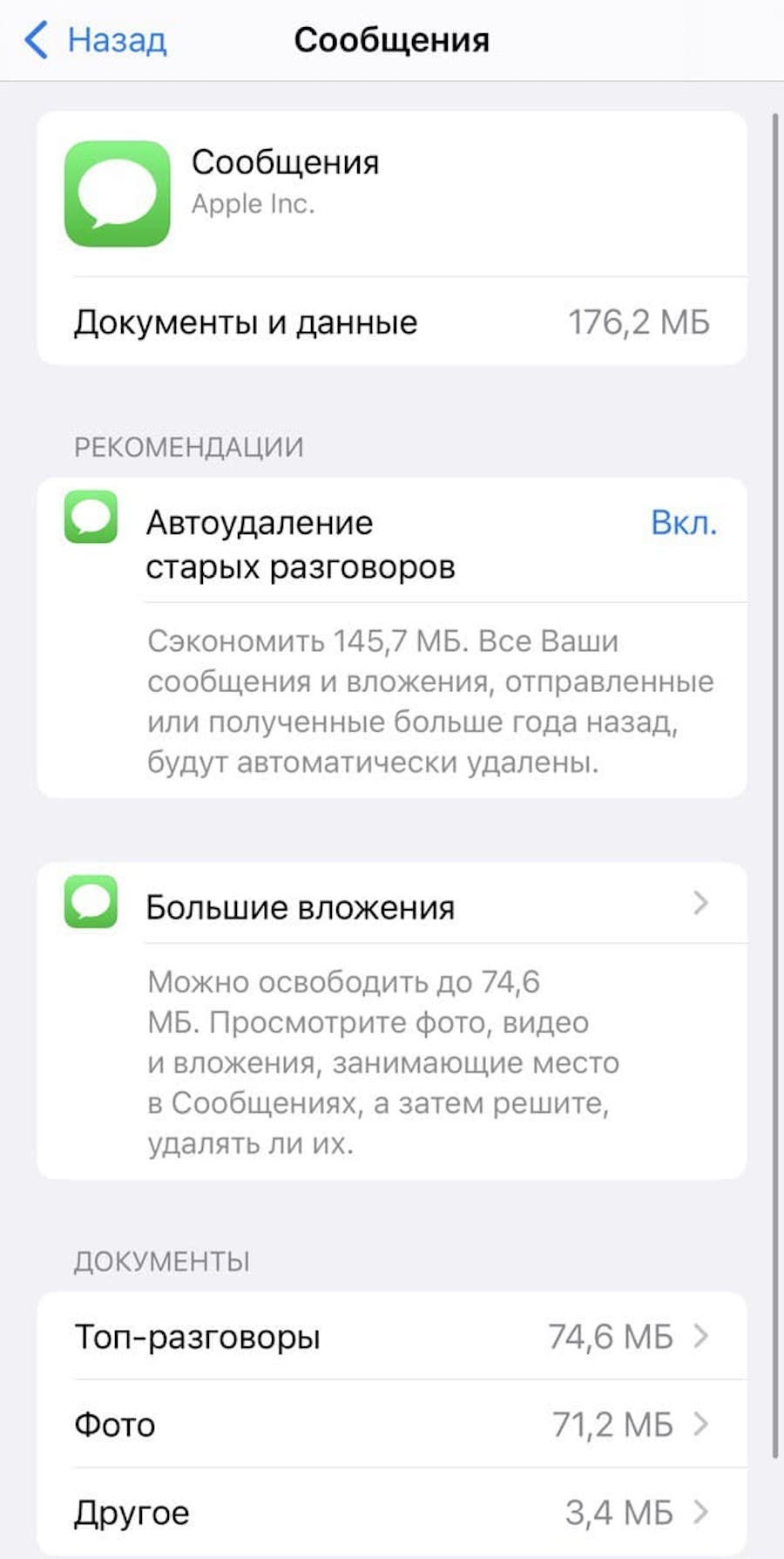
Как очистить память, которую занимают сообщения
Как очистить внутреннюю память телефона на Android
Смартфоны на базе Android дают пользователю гораздо больше гибкости для работы с хранящимися данными, чем смартфоны на iOS. Но это же несет в себе дополнительные риски: неосторожное обращение может привести к потере данных или нарушению работы системы. Ниже мы приводим безопасные способы очистки памяти на Android.
Определите, что занимает больше всего места
Прежде всего, для того, чтобы очистить внутреннюю память телефона на Android, зайдите в «Настройки» → «О телефоне» → «Хранилище». Там будут показаны категории данных, которые занимают место в памяти телефона. Как правило, сейчас у пользователей основной объем хранилища занимают фото и видео, приложения и игры.
Переместите фото и видео на облако
ОС Android позволяет автоматически сохранять в облаке фотографии и видео. Чтобы настроить это, зайдите в приложение «Фото», затем в ваш аккаунт в Google Фото, затем в раздел «Загрузка фотографий». Там в правом верхнем углу за тремя точками вы увидите «Настройки автозагрузки». Убедитесь, что ползунок «Автозагрузка и синхронизация» включен.
Качество загружаемых файлов можно выбрать в соответствующем меню в том же разделе: более высокое качество позволит сохранить медиафайлы в неизменном виде, что полезно, если вы планируете в будущем печать фото, в то время как сжатие позволит вместить большее число фото в облаке.
После синхронизации вы сможете использовать функцию «Освободить место», которая находится в настройках вашего аккаунта в приложении «Фото», чтобы удалить сохраненные в облаке фото и видео с внутренней памяти телефона. Найти медиафайлы вы всегда сможете в приложении Google Фото.
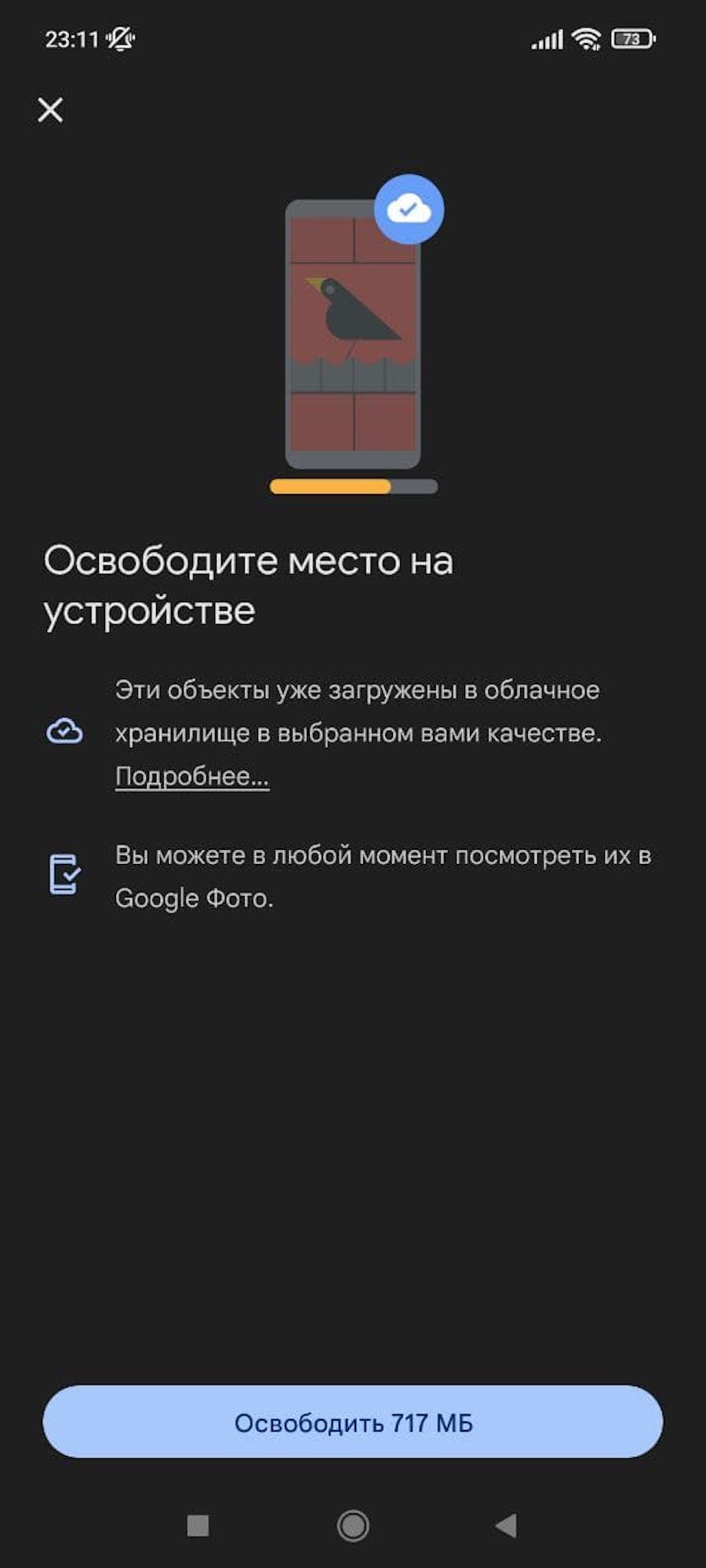
Освободить место на устройстве
Удалите неиспользуемые приложения и игры
В разделе «Хранилища» → «Приложения и данные» вы можете найти программы и игры, которые занимают больше всего места в памяти смартфона. Зайдя в конкретное приложение, можно очистить кэш (временные данные для ускорения работы) и остальные некритичные данные приложения или удалить его полностью.
Очистите кэш и данные приложений с помощью встроенных и скачиваемых приложений
На смартфонах на базе Android большую часть работы по очистке телефона от «мусора» за вас могут выполнить встроенные и скачиваемые приложения.
В настройках хранилища можно зайти во встроенное средство очистки памяти — для этого в «Хранилище» нажмите на кнопку «Очистить». Откроется приложение, которое позволит вам настроить параметры очистки. Когда вы будете готовы, нажмите кнопку «Очистить». Вы будете удивлены, как много на вашем устройстве скопилось «мусора». Эта же функция, кстати, заодно очистит и оперативную память смартфона.
Если места все равно не хватает, можно воспользоваться опцией «Глубокая очистка», которая находится на том же экране чуть ниже. С ее помощью можно удалить дубликаты фото из галереи, снимки экрана, ненужные и редко используемые приложения, файлы данных и другое. При этом важные для вас данные удастся сохранить, ничего не удаляя.
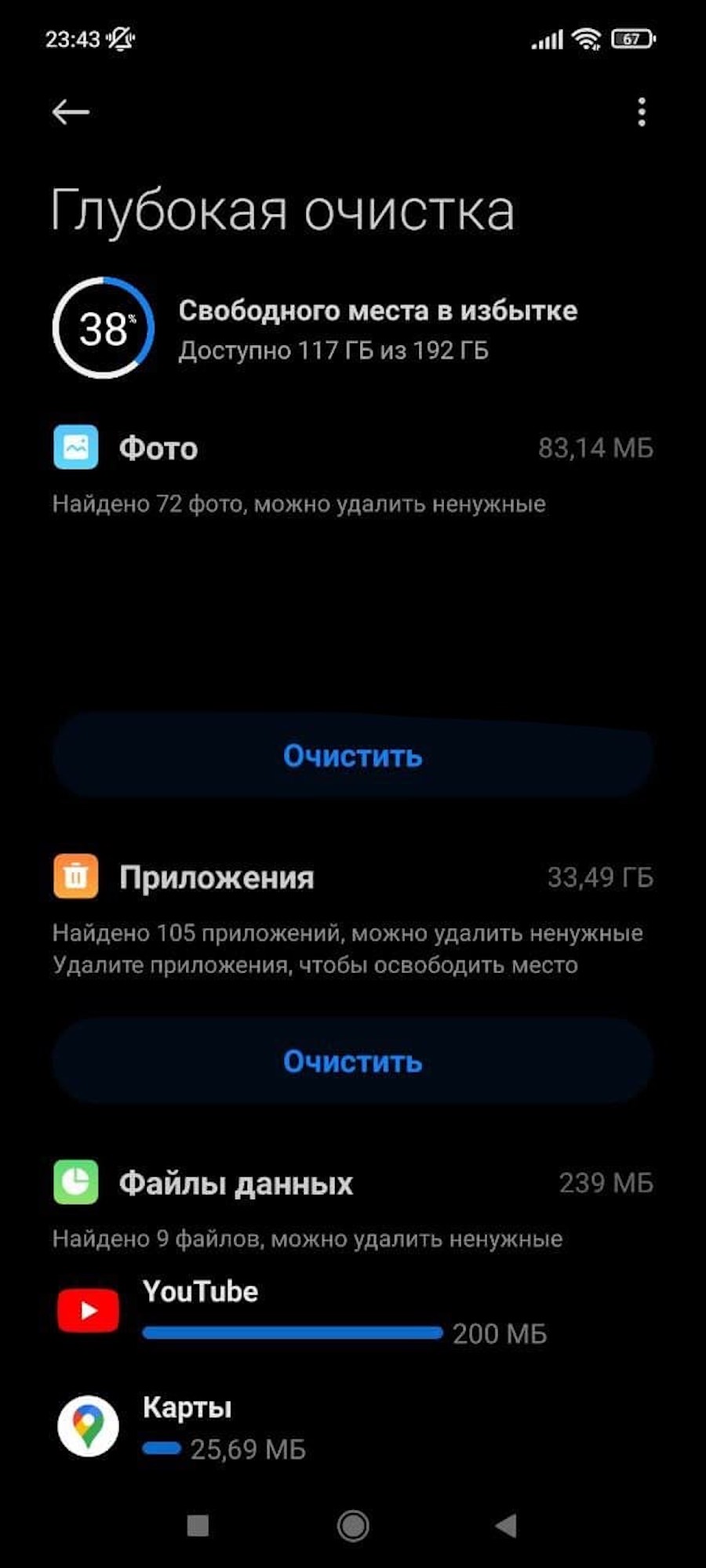
Глубокая очистка
Помимо встроенных средств очистки смартфона на Android, вы можете воспользоваться также внешними, скачав их из Google Play. Например, эти функции выполняют CCleaner и OneBooster — у каждого из них более 100 млн загрузок.
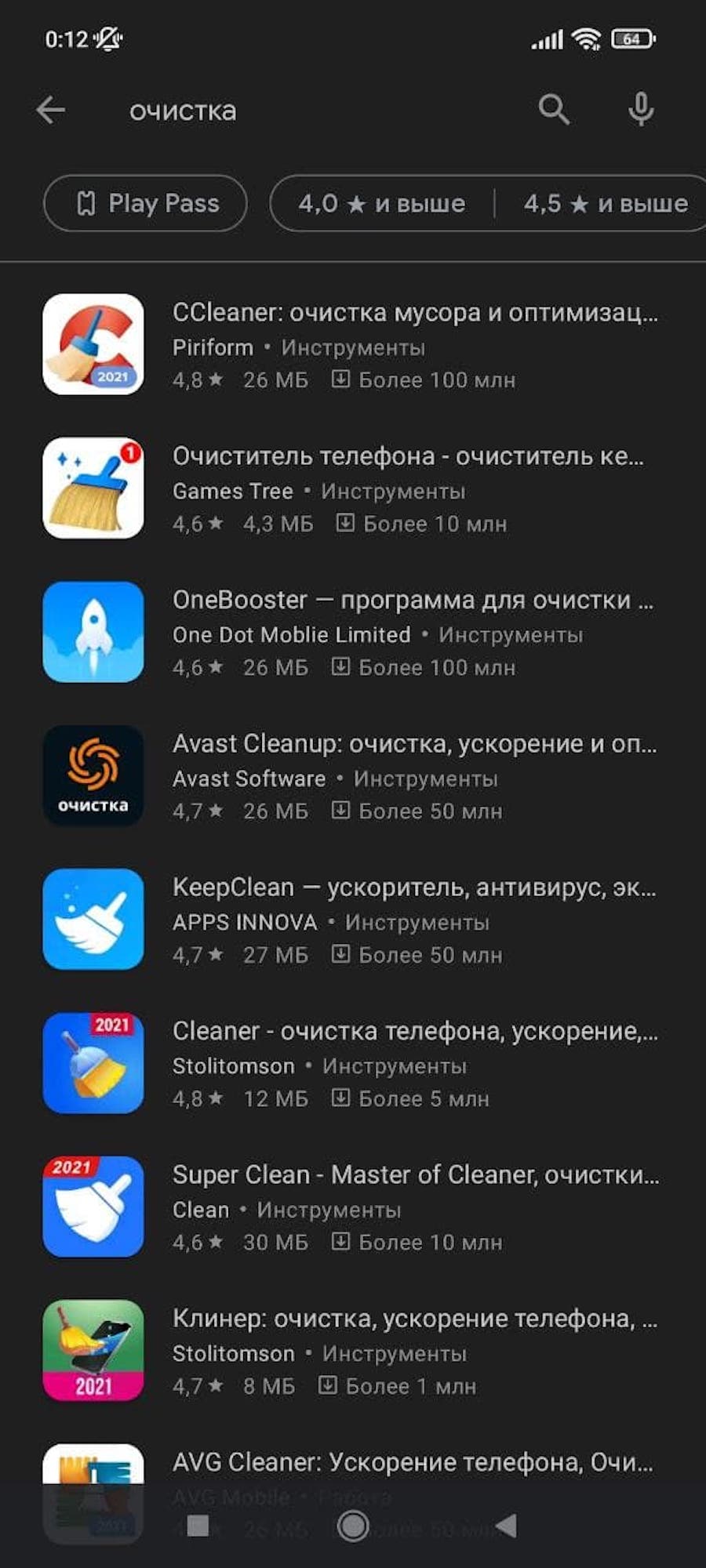
Программы для очистки телефона
Перенесите часть данных на внешнюю карту памяти
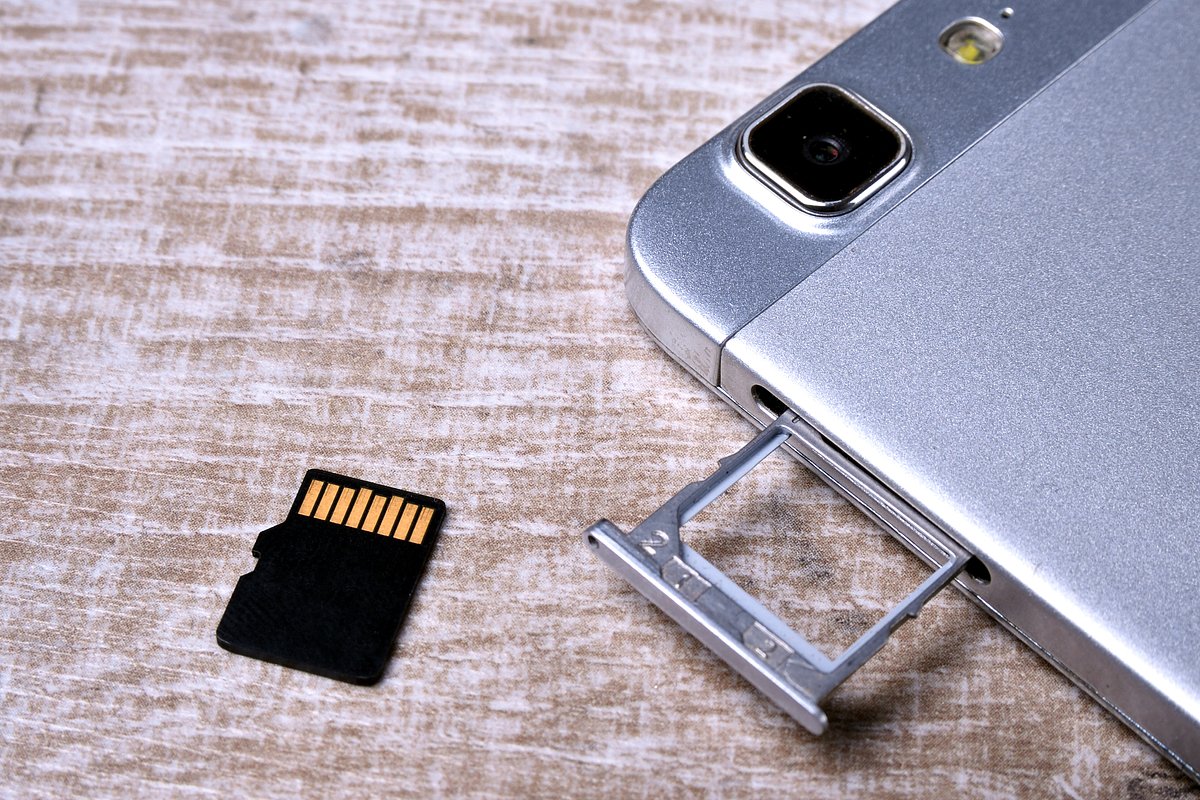
Также в смартфоны Android, в отличие от телефонов Apple, можно установить дополнительную карту памяти — SD-карту, расширив таким образом доступное место. Если вы установили SD-карту для расширения внутренней памяти, то в настройках «Хранилища» вы можете выбрать, какие категории данных будут автоматически сохраняться на карте памяти. Для этого зайдите в Настройки хранилища, выберите тип данных и установите Внешний накопитель — так вы сможете разгрузить внутреннюю память телефона.
Как очистить внутреннюю память телефона на Android через компьютер
Еще одна важная особенность смартфонов на Android — расширенные возможности управления памятью через компьютер.
При подключении к компьютеру вам будет предложено выбрать режим работы: через передачу файлов или передачу фото. Второй даст вам доступ к фотографиям на внутреннем накопителе, в то время как первый позволит получить полный доступ к файловой системе. Там вы сможете найти и скопировать на компьютер нужные вам категории данных по соответствующим папкам:
- Audiobooks — аудиокниги;
- Download — загрузки;
- DCIM и Pictures — фото и картинки;
- Music — музыка.
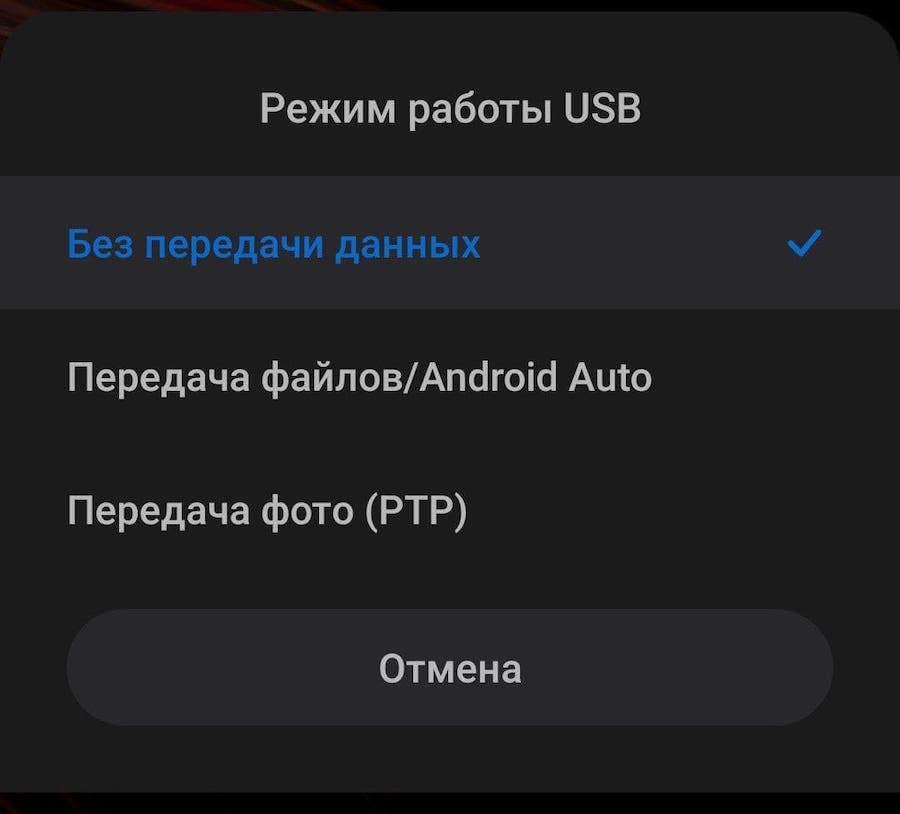
Окно выбора режима работы USB
«Другое» на Android
В раздел «Другое» смартфонов на Android попадают данные приложений, неудачные бэкапы (резервные копии данных для восстановления в случае утери оригинальных данных), временные файлы и кэш. Эти данные отлично чистятся с помощью внутреннего средства очистки. Удалять их вручную не стоит: есть риск помешать работе важных приложений.
Как использовать память телефона рационально?
- Слушайте музыку через стриминговые сервисы, не сохраняя треки в память телефона
Подписка на стриминговые сервисы типа Apple Music и «Яндекс.Музыки» позволит получить доступ к большому количеству треков, не скачивая и не сохраняя их в память телефона. Правда, для прослушивания понадобится доступ к Wi-Fi или мобильному Интернету.
- Настройте автоматическое сохранение фото и видео в облако и не храните копии фотографий
Заведите привычку регулярно чистить однотипные фотографии вручную или с помощью приложений для очистки и настройте автоматический импорт медиафайлов в облачное хранилище. Если у вас iPhone, то при съемке в HDR — режиме улучшенного качества изображения — он предложит вам сохранять также оригинал фото. Отключите эту функцию, если хотите сэкономить место.
- Удаляйте сохраненные карты после путешествий
Большинство картографических программ позволяют сохранять карты для последующего офлайнового доступа, что удобно в путешествиях, особенно заграничных. Однако такие карты занимают много места в памяти телефона, поэтому старайтесь не забывать удалять сохраненные карты после поездок.
- Отмените автоматическое сохранение фото и видео из мессенджеров
Мессенджеры типа WhatsApp и Viber по умолчанию сохраняют в галерею телефона фото и видео, которые вам присылают другие пользователи. Отключите эту функцию в настройках, чтобы сэкономить место на внутренней памяти смартфона.
Нужно ли нашим телефонам больше памяти
Несмотря на то, что сегодня можно купить телефон с объемом внутренней памяти вплоть до 1 Тб, подумайте, насколько вам это необходимо с учетом ваших потребностей. Хранить все данные исключительно в памяти телефона небезопасно: при поломке или утере устройства вы рискуете потерять все ваши файлы. Купить место на облаке надежнее, и, кроме того, это позволит получать доступ к вашим данным со всех устройств, подключенных к интернету. Кроме того, смартфон с большим объемом памяти обойдется вам дороже.
В среднем, по данным консалтинговой компании Counterpoint, смартфоны на Android имеют почти 100 Гб внутренней памяти, а смартфоны на iOS — 140 Гб. В России, по данным мобильного оператора МТС, на рынке лидируют устройства на 32 Гб — из-за своей дешевизны. А чем больше объем встроенной памяти, тем меньше спрос на устройства.
Но попытки сэкономить на памяти могут быть чреваты тем, что встроенные приложения и сама операционная система будут работать со сбоями. Поэтому подходите к выбору с умом и адекватно оценивайте ваши потребности.