
Где качать приложения на макбук — Как скачать приложения на Макбук: подробная инструкция
Хотите установить новое приложение на свой Макбук, но не знаете, где искать и как скачивать? В этой статье мы расскажем вам, как найти и загрузить нужные приложения за несколько простых шагов.
Шаг 1: Откройте App Store
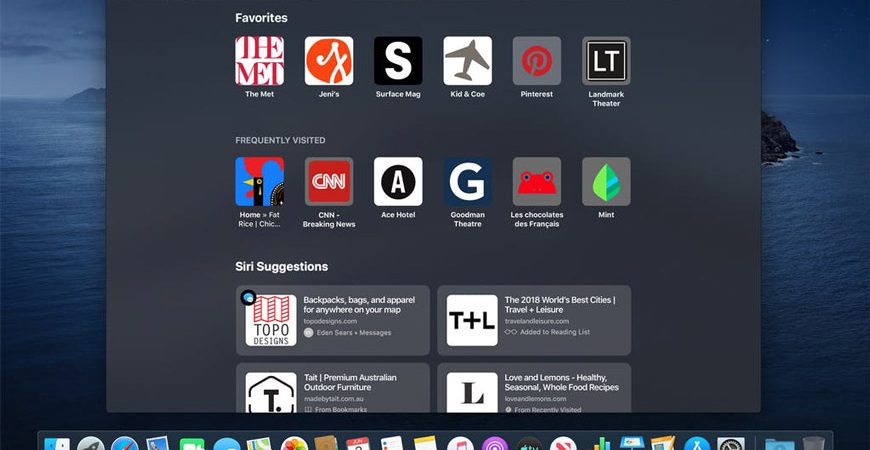
App Store — официальный магазин приложений для устройств Apple. Вы можете найти его на своем Макбуке в доке, а также через поиск Spotlight. Откройте приложение и перейдите на вкладку «Store», чтобы начать поиск нужного вам приложения.
Шаг 2: Найдите приложение
В App Store вы можете найти множество приложений, которые позволят вам улучшить работу и повысить продуктивность своего устройства. Используйте поиск вверху экрана, чтобы быстро найти нужное вам приложение, или перейдите на вкладку «Категории» и изучите доступные разделы.
Шаг 3: Установите приложение
Когда вы нашли нужное приложение, откройте его страницу и нажмите кнопку «Get» или «Установить». Вам может потребоваться ввести пароль своей учетной записи Apple или использовать Touch ID, чтобы скачать и установить приложение.
— Обратите внимание на рейтинг приложения и отзывы от других пользователей, чтобы убедиться в его качестве перед загрузкой.
— Если вы ищете бесплатные приложения, перейдите на вкладку «Бесплатно» или «Free».
Теперь вы знаете, как скачать приложения на Макбук. Следуйте этой инструкции и найдите нужные вам приложения в магазине App Store! Вы можете качать приложения на макбук через официальный магазин приложений Apple — App Store. Для этого нужно открыть App Store на своем устройстве, найти нужное приложение, нажать на кнопку «Установить» и ввести свой Apple ID для подтверждения покупки или загрузки. Также существуют и другие источники загрузки приложений на макбук, но они могут быть менее безопасными и надежными, поэтому лучше придерживаться официального магазина приложений. Например, вы можете загружать приложения с помощью инсталляционных пакетов (файлов. dmg), которые необходимо загрузить с официального сайта приложения. Однако этот способ не рекомендуется, особенно если вы не уверены в надежности источника загрузки.
Скачать приложения на MacBook можно несколькими способами. Во-первых, можно использовать встроенный Mac App Store, который содержит множество приложений и игр для macOS. Для этого нужно открыть приложение App Store через Dock или поиск Spotlight и выбрать нужную категорию.
Во-вторых, некоторые разработчики предлагают загрузить свои приложения с официальных сайтов. Обычно такие приложения предлагаются в формате. dmg, который после открытия монтируется как образ диска и обычно содержит папку с приложением.
Третий способ – это использование установщиков, например, Homebrew или MacPorts. Эти инструменты позволяют устанавливать и обновлять различные приложения и библиотеки через терминал.
Учитывая то, что безопасность является принципиальным моментом для macOS, рекомендуется загружать приложения только из проверенных источников.
Как устанавливать и удалять программы на MAC
Ну что же, подошло время научиться чему-то новому! Прочитав эту статью до конца, вы научитесь устанавливать и удалять программы в операционной системе MAC OS X.
На самом деле процесс этот совершенно незамысловатый, но новичку (или пользователю, привыкшему к Windows) необходимо кое-что знать, ведь отличия от Windows здесь кардинальные. На MAC этот процесс намного проще, быстрее и приятней.
ОК! Ближе к делу! Все просто до безобразия. Забудьте о страшном инсталляторе, который был в Windows. Когда-то один мой Канадский сотрудник, рассказывая о макбуке своей жены, сказал “Yeah! Installing apps on MAC is super easy. All you do is just drug and drop app icon into Application folder».
Для тех кто учил немецкий объясню несколькими словами – процесс установки сводится к перетаскиванию программы в папку Программы. Далее рассмотрим все подробней и с примером.
Первое, что необходимо сделать для установки программы в MAC OS X, это скачать (взять на флешке у друга, переписать с HDD, и т.п.) саму программу. Распространяются MAC приложения в виде одного файла с расширением .dmg.
Кстати, обязательно прочитайте статью «TOP 11 must have программ для установки на новом MacBook», где я представил список жизненно необходимых программ.
Файлы .dmg
DMG расшифровывается как Disk Image (образ диска) и является форматом для распространения программ и других файлов между компьютерами Apple. Чтобы понять, что из себя представляют .dmg файлы, мысленно представьте CD, USB флешку или внешний жесткий диск.
DMG файл выполняет роль такого же устройства (только виртуального) и содержит внутри всю информацию (документы, фотографии, программы и др).
Для того, чтобы добраться до содержимого .dmg файла, вам необходимо его смонтировать. Не надо пугаться слова «смонтировать», вам всего-лишь необходимо два раза кликнуть по имени файла. Операционная система OS X сама загрузит образ и добавит новый виртуальный диск и иконку в разделе дисков в Finder.
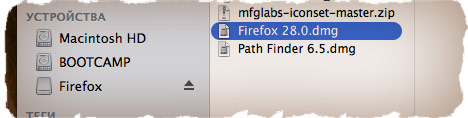
Ручная установка программ на MAC
На смонтированном диске обычно находится сама программа (полноценная и не требующая никаких установок). Именно этот факт вводит в заблуждение многих новичков.
Внимание! Не надо запускать программу с виртуального диска! Образ диска .dmg служит всего лишь контейнером для транспортировки. Сначала скопируйте приложение в папку Программы на свой жесткий диск. После этого можно демонтировать виртуальный диск (нажав треугольник напротив имени диска) и удалить .dmg файл.
Многие пользователи по ошибке (не знанию) сразу перетягивают программу в Dock. Не надо так делать! Таким образом вы создадите ярлык на запуск, но никак не переместите ее в папку Программы.
В этом случае каждый раз кликая по пиктограмме в доке, .dmg файл будет монтировать образ диска в системе. Ко всему сказанному, образы диска имеют атрибут только для чтения, поэтому ваша программа не сможет сохранить никакую внутреннюю информацию.
А теперь все опробуем на наглядном примере. Допустим, вам необходимо установить Mozilla Firefox. Для этого делаем так:
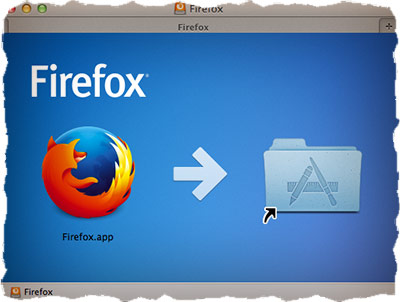
- ШАГ 1 — Скачиваем с официального сайта один единственный файл Firefox28.0.dmg (ищите в Google).
- ШАГ 2 — Два раза кликаем по имени файла и монтируем образ диска. Обычно при этом откроется еще одно окошко собственно с самим содержанием. Для вашего удобства очень часто рядом с программой вставляют ярлык на папку Программы.
- ШАГ 3 — Перетягиваем приложение (обычно имеет расширение .app) в папку Программы.
- ШАГ 4 — Обязательно дождитесь завершения процесса копирования.
- ШАГ 5 — Демонтируйте образ (кнопка находится справа от названия диска).
- ШАГ 6 — По желанию удалите .dmg файл.
Как вы знаете, инсталлятор приложений Windows может копировать файлы, куда ему взбредется. Поэтому жесткие диски виндузятников очень часто нафаршированны ненужной «файловой шелухой».
В OS X все файлы программы хранятся внутри пакета .app. Точнее, выглядит это как .app файл, а работает как папка. Чтобы добраться до всех файлов программы кликните правой кнопкой мыши на файле .app и выберите пункт «Показать содержимое пакета».
Как вы видите, файлы в OS X хранятся более аккуратно, упорядочено и главное в одном месте. Удаляя программу, вы с 95% вероятностью избавляетесь от всех ненужных вам файлов.
Установка программ из App Store
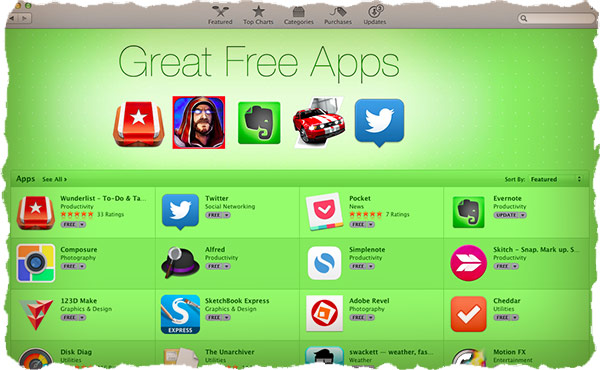
Самый простой способ установки программ в MAC OS X, о котором можно было и не писать, это использование магазина App Store. На ваш выбор представлено огромное количество разнообразного ПО. Главное знать, за чем пришел.
Установка программ из AppStore сводится к выбору нужного приложения, нажатию кнопки или ценника и последующего подтверждения. Приложения в этом случае автоматически будут скопированы в папку Программы.
Для скачивания приложений из AppStore вам необходимо создать персональную учетную запись Apple ID. Как это сделать, я подробно описал в отдельной статье.
Как удалять программы в macOS
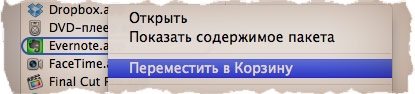
Вы не поверите, но удалять программы в MAC OS X еще проще, чем их устанавливать. Заходим в папку Программы, находим в ней ненужное приложение или игру, кликаем правой кнопкой мыши и выбираем «Переместить в корзину».
Не забывайте периодически очищать содержимое мусорного ведра, т.к. там может скопиться много Гб ненужной информации.
Ну вот! Теперь каждый из вас умеет устанавливать и удалять программы на MAC. Как вы успели убедиться, процесс этот настолько прост, что сделать это сможет любая бабушка. Подписывайтесь на новые статьи и уроки MacNoob.ru с помощью формы ниже.
Возник вопрос? Не стесняйся спрашивать в комментариях или на странице “Контактов“. Всего хорошего!
Как загрузить приложение Netflix
Сервис Netflix доступен на многих устройствах. Приложение Netflix может быть уже установлено на вашем устройстве; если нет, вам потребуется загрузить и установить его самостоятельно.
Установка приложения Netflix на телефон или планшет
Чтобы установить Netflix, перейдите по ссылке для вашего устройства на смартфоне или планшете.
- Телефоны и планшеты Apple
- Телефоны и планшеты с Android
- Телефоны и планшеты с Windows
Установка приложения Netflix на компьютер
Приложение Netflix доступно для некоторых компьютеров. Чтобы установить Netflix, перейдите по ссылке для вашего компьютера ниже.
- Если у вас компьютер с Windows 10 и выше, вы можете загрузить приложение Netflix из Microsoft Store.
- Владельцы Chromebook могут загрузить приложение Netflix из магазина Google Play. Если вам нужна помощь с установкой приложений, посетите сайт справки Google.
Чтобы смотреть Netflix без приложение, перейдите на сайт netflix.com в одном из поддерживаемых веб-браузеров.
Установка приложения Netflix на Smart TV, мультимедиаплеер, игровую консоль, декодер или Blu-ray-плеер
На большинстве устройств приложение Netflix уже установлено. Его можно запустить в главном меню или нажав кнопку Netflix на пульте управления. Если вам не удается найти приложение Netflix в главном меню или соответствующую кнопку на пульте управления, возможно, на устройстве есть магазин приложений, в котором можно загрузить Netflix. Если магазина приложений нет или вы не нашли в нем Netflix, обратитесь к производителю устройства, чтобы узнать, как получить доступ к Netflix.
Другие статьи по теме
- Как обновить приложение Netflix на iPhone, iPad или iPod touch?
- Как обновить приложение Netflix на устройстве Android?
- Как удалить приложение Netflix на устройствах Android
Как скачивать на Айфон приложения, которых нет в App Store?
Купил новый Айфон. Как мне загрузить в него приложения, которые были удалены из App Store? Пользоваться помощью сторонних лиц я не хочу. Может быть, есть способ скачать эти программы самому?

хранит приложения на сберегательной книжке
Из-за санкций с февраля 2022 года Apple удаляет из официального магазина App Store приложения российских разработчиков. Сильнее всего эта проблема затронула банковский сектор. Из магазина пропали приложения всех крупнейших банков, в том числе Тинькофф. Apple удаляет сервисы и других компаний, например «Аэрофлота» и «Матч ТВ».
В отличие от Android, где проблема решается путем прямой установки APK-файла, экосистема Apple была и остается закрытой. Раньше для обхода запретов пользователи прибегали к джейлбрейку — фактически взламывали свои телефоны. Но в 2023 году есть более удобные способы.
Оговорюсь, что многие способы, которые я перечисляю ниже, неофициальные. Поэтому помните, что на телефон нужно скачивать только приложения проверенных разработчиков.
УЧЕБНИК Т—Ж
Курс: как справляться со стрессом
Бесплатный курс поможет чувствовать себя лучше даже в трудные времена

Изучить программу
Можно ли официально скачать приложение в обход App Store
Сейчас на Айфон нельзя официально установить приложения не из App Store. Но ситуация постепенно меняется.
В 2022 году Европейский парламент принял закон, по которому Apple и Google должны разрешить пользователям устанавливать приложения из сторонних магазинов. Требования Европарламента вступят в силу в 2024 году. За неоднократное нарушение закона компаниям грозит штраф в размере до 20% годового глобального дохода.
Инсайдер Марк Гурман из агентства Bloomberg сообщил, что Apple будет соблюдать новые требования Европарламента и планирует разрешить установку приложений из сторонних магазинов уже в 2023 году с релизом iOS 17. Правда, только в странах Евросоюза. Сама Apple пока не объявляла о таких планах.
Профильное издание 9to5Mac также сообщает, что Apple тестирует службу, которая отвечает за блокировку функций и приложений в зависимости от местоположения пользователя. Так компания сможет соблюдать законы конкретной страны, не распространяя изменения на всех пользователей. Это значит, что, скорее всего, для пользователей из России ничего не изменится — скачивать приложения в обход App Store им все еще будет запрещено.
Какие приложения можно восстановить после их удаления из App Store
Есть два вида удаления из магазина приложений:
- Глобальное, когда приложение удаляется вообще из всего App Store. Такие сервисы в официальном магазине восстановить не получится. Так происходит с удалением российских приложений из-за санкций.
- Локальное, когда приложение удаляют только для конкретного региона, а в других регионах оно остается доступным. Так часто бывает, когда иностранный разработчик приложения уходит из России.
Во втором случае остаются возможности восстановить приложение через App Store. Расскажу о них.
Если приложение уже когда-то было установлено, оно остается в памяти Apple ID. Чтобы вновь его загрузить, нажмите на иконку Apple ID в App Store, которая находится в правом верхнем углу, а затем — «Покупки» → «Все». Найдите удаленные приложения и нажмите на значок облака рядом с названием.
Так можно вернуть, например, удаленные из российского магазина, но ранее установленные Spotify или Netflix.
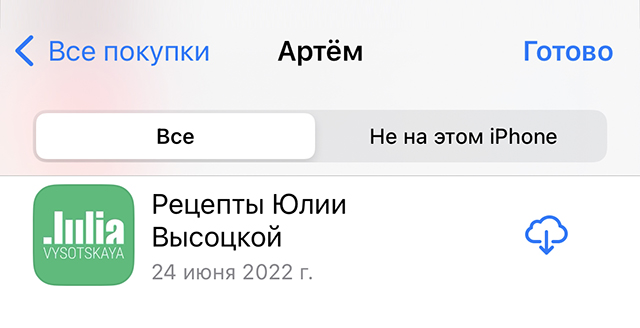
Если приложение когда-то было установлено, его можно сразу же установить обратно
Если у вас никогда не было нужного приложения, придется завести иностранный Apple ID. Вот как это сделать:
- Выйдите из своего Apple ID. Для этого нажмите на свой профиль в настройках Айфона → кнопка «Выйти».
- Создайте новый Apple ID. Откройте App Store и нажмите на аватарку в правом верхнем углу. Это настройки учетной записи, где можно создать новый Apple ID. Заполните поля с почтой и паролем. Главное — не забудьте поменять страну. Например, на США.
- Если приложение можно скачать бесплатно, платежные данные заполнять не нужно. Тем более что российские карты в App Store больше не принимают.
- При создании Apple ID потребуется указать адрес, включая улицу, город, штат и почтовый индекс. Есть два основных способа получить американский адрес. Можно воспользоваться генератором, который выдает случайный адрес в США, — сайтов для этого достаточно. Или самому выбрать адрес, например американского отеля, на «Гугл-картах».
- Не забудьте про номер телефона для подтверждения регистрации — даже к американскому аккаунту можно привязать российский номер.
Иностранный Apple ID можно использовать как запасной. И периодически включать его, чтобы скачать то или иное приложение.
Как скачать удаленные приложения через утилиту iMazing
iMazing — аналог iTunes от стороннего разработчика. Программа позволяет в том числе управлять резервными копиями Айфона, просматривать файлы, переустанавливать операционную систему и переносить данные на другое устройство. Как и iTunes, это десктопная программа, поэтому для ее использования нужен компьютер или ноутбук.
Через iMazing можно скачать только те приложения, что уже установлены на другое устройство с текущим Apple ID. Например, вы купили новый Айфон и хотите перенести туда приложения, удаленные из App Store. Если у вас нет другого устройства с установленными приложениями, восстановить их не получится.
Утилита позволяет установить на другое устройство ту же самую программу от того же разработчика. Способ можно считать безопасным, потому что в приложение не могли внести никаких изменений. Поэтому именно его обычно используют российские компании, приложения которых пропали из App Store.
iMazing можно загрузить с официального сайта разработчика для Windows или MacOS. Достаточно бесплатной версии.
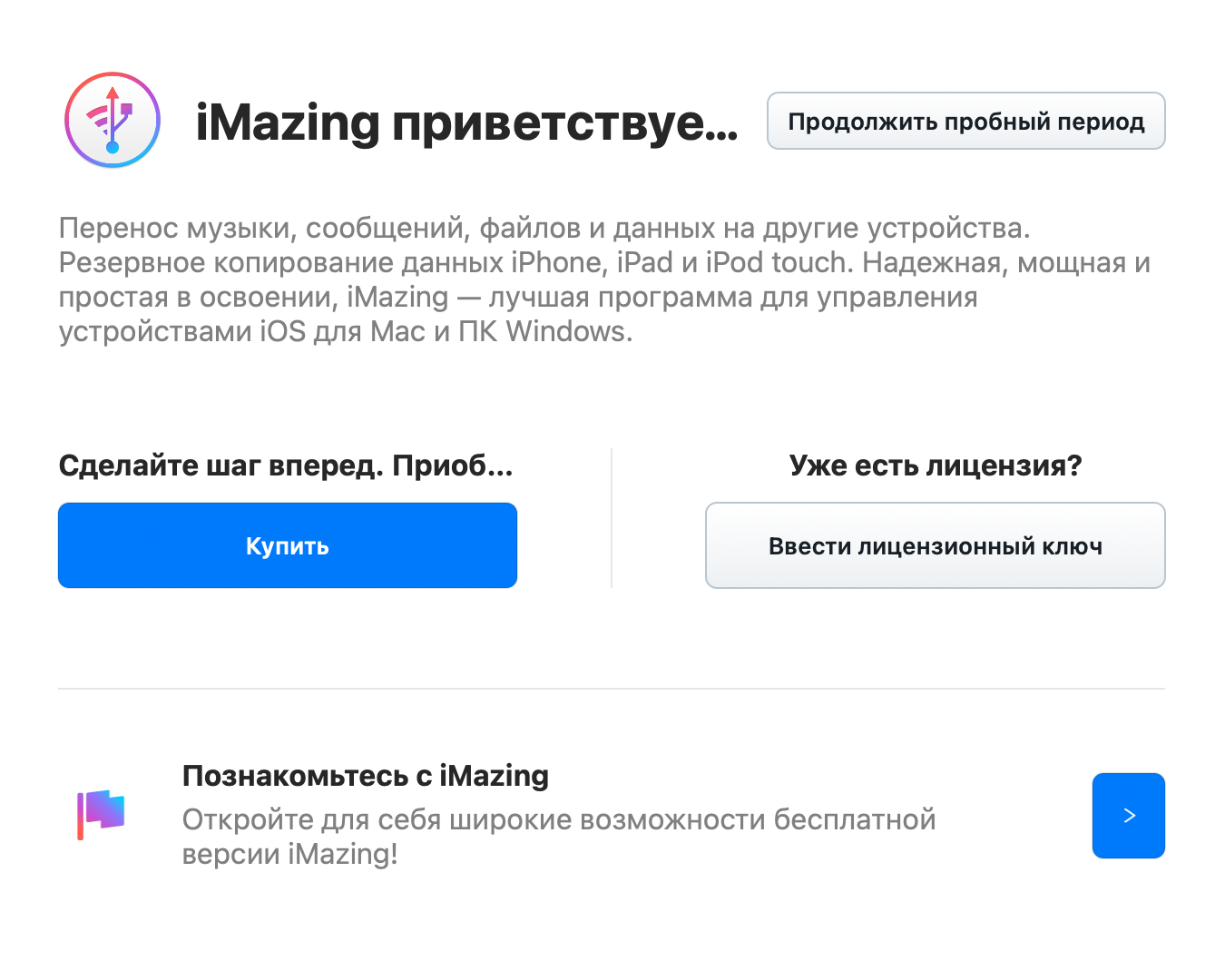
Возможностей бесплатной версии хватит для восстановления удаленных приложений
Вот как пользоваться iMazing:
- Установите утилиту.
- Подключите Айфон к компьютеру через кабель.
- Откройте iMazing и выберите «Продолжить пробный период», чтобы воспользоваться бесплатной версией.
- В меню справа выберите пункт «Управление приложениями».
- Выберите вкладку «Медиатека».
- Авторизуйтесь под своим Apple ID, если программа попросит это сделать. Я был автоматически авторизован уже после первого открытия приложения.
- Найдите через поиск приложение, которое снова нужно установить на Айфон, и нажмите кнопку загрузки.
- После того как приложение загрузится, установите его.
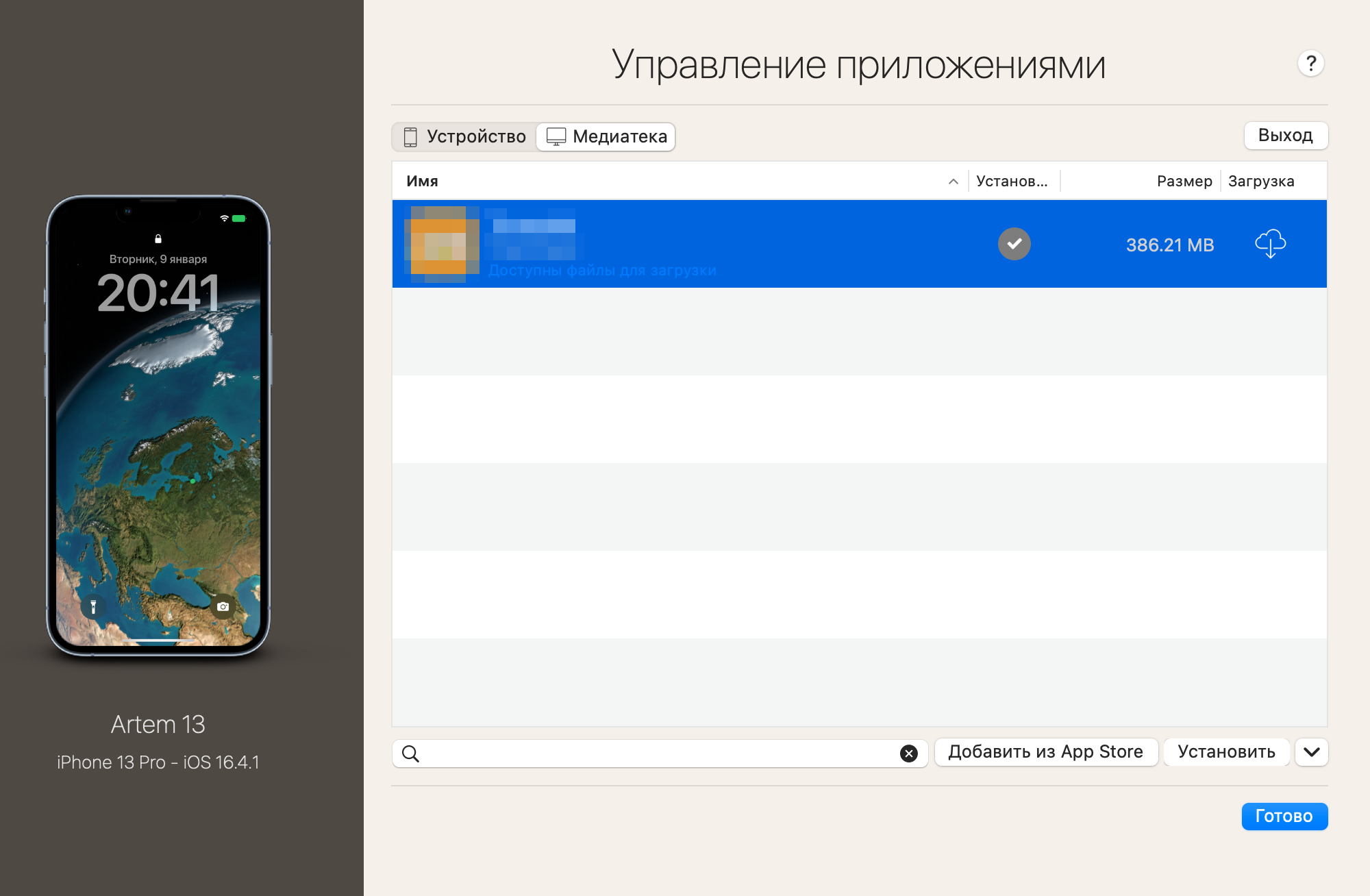
Вот как выглядит окно поиска приложений, которые можно загрузить на Айфон
Если удаленное из App Store приложение никогда не устанавливалось на устройство с текущим Apple ID, придется воспользоваться другой учетной записью — по инструкции Apple. Попросить нужный Apple ID можно у друзей и знакомых. А сменить его на телефоне нужно перед тем, как подключать его к компьютеру. После установки нужного приложения можно авторизоваться уже под своей учетной записью.
iMazing также позволяет выгружать со смартфона установленное приложение в виде IPA-файла. Потом этот файл можно будет использовать для установки на другое устройство.
Как скачать приложения на Айфон через альтстор
Несмотря на формальный запрет и закрытость iOS, существуют способы устанавливать приложения через альтернативные магазины. Для этого не нужно взламывать телефон — альтсторы используют инструменты режима разработчика для загрузки сервисов в формате *.ipa.
Альтсторы — не аналог App Store со своим каталогом приложений. Пользователю нужно самому искать и скачивать IPA-файлы. Также, в отличие от App Store, при использовании этого способа высок риск столкнуться с вирусами и мошенниками. Поэтому напомню, что устанавливать на устройство непроверенные приложения небезопасно.
Самый популярный сервис AltStore работает с 2019 года, его исходный код опубликован в общем доступе. Для установки приложений AltStore использует легальный способ, который позволяет разработчикам тестировать свои приложения до загрузки App Store — через личные сертификаты пользователей.
Apple разрешает устанавливать таким способом до десяти приложений на устройство. Каждые семь дней нужно заново переподписывать сертификат, но можно настроить автоматическое продление — нужно выбрать пункт Background refresh в AltStore.
Из-за ограничений Apple только три из десяти приложений могут быть активны одновременно. Можно выбирать, какие приложения сделать неактивными, — тогда ими нельзя будет пользоваться до повторной активации.
Чтобы установить AltStore на Айфон, сначала нужно скачать на компьютер утилиту AltServer. Инструкции по установке приложения есть на сайте разработчика: для MacOS и Windows.
Расскажу, как установить утилиту с помощью Макбука:
- Скачайте утилиту для MacOS.
- Подключите Айфон к ноутбуку через кабель.
- Запустите AltServer.
- Откройте стандартное приложение «Почта». Откройте настройки → «Основные» → «Управлять плагинами». Поставьте галочку напротив AltPlugin.mailbundle.
- В верхней строке MacOS нажмите на появившийся значок AltServer, выберите в пункте Install AltStore и кликните на название Айфона, который подключен к ноутбуку.
- Введите данные Apple ID.
- На Айфоне откройте настройки, в разделе «Конфиденциальность и безопасность» включите «Режим разработчика». После этого смартфон перезагрузится.
- Снова откройте настройки, в разделе «Основные» откройте «VPN и управление устройствами», выберите сертификат с вашим адресом Apple ID и нажмите «Доверять».
- Отсоедините Айфон от ноутбука.
- Запустите на смартфоне приложение AltStore.
- Авторизуйтесь в приложении с данными от Apple ID.