
Использование настроек дисплея и размера текста на устройствах iPhone, iPad и iPod touch
С помощью функций универсального доступа ОС iOS для дисплея можно увеличивать текст, выделять его жирным шрифтом, увеличивать контрастность, применять светофильтры, использовать функцию «Смарт-инверсия», управлять функцией «Автояркость» и не только.
- iPhone 5s и более поздних моделей
- iPad Pro (все модели)
- iPad (5-го поколения) и более поздних моделей
- iPad Air (все модели)
- iPad mini 2 и более поздних моделей
- iPod touch (6-го поколения)
Включение инверсии цвета
Если вам удобнее просматривать объекты на темном фоне, воспользуйтесь Инверсией цвета.
Чтобы использовать Инверсию цвета, откройте приложение «Настройки» и нажмите «Универсальный доступ» > «Дисплей и размер текста». Включите функцию «Смарт-инверсия» или «Классическая инверсия».
Смарт-инверсия
Функция «Смарт-инверсия» обращает цвета на дисплее, за исключением цветов изображений, мультимедийных объектов и некоторых приложений, использующих темные цвета.
Классическая инверсия
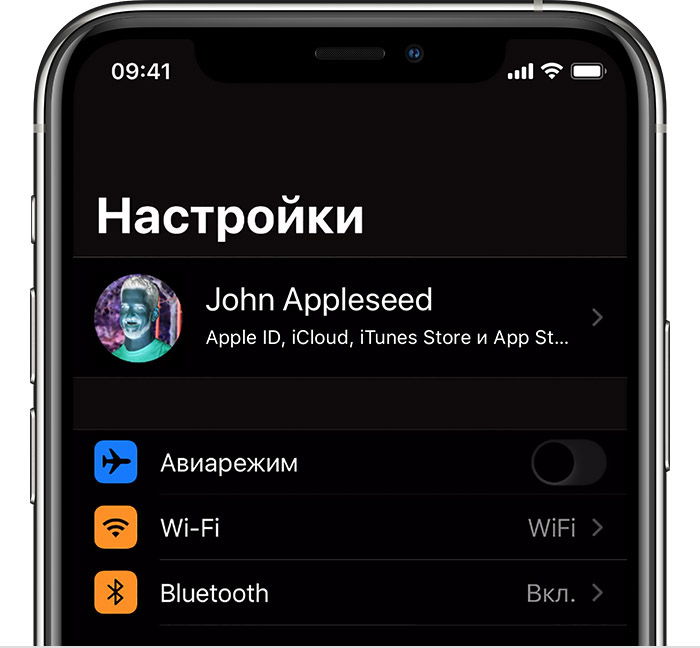
Функция «Классическая инверсия» обращает все цвета на дисплее.

Включение светофильтров
Если вы страдаете дальтонизмом или у вас есть другие проблемы со зрением, воспользуйтесь функцией «Светофильтры», которая скорректирует цветопередачу. Обратите внимание, что функция «Светофильтры» меняет цвета изображений и видеороликов, поэтому при необходимости ее можно отключить.
Откройте приложение «Настройки» и нажмите «Универсальный доступ» > «Дисплей и размер текста» > «Светофильтры». На экране будет отображено три примера цветовых пространств, чтобы помочь вам выбрать необходимый вариант. Смахните влево или вправо, чтобы найти наиболее подходящий фильтр.
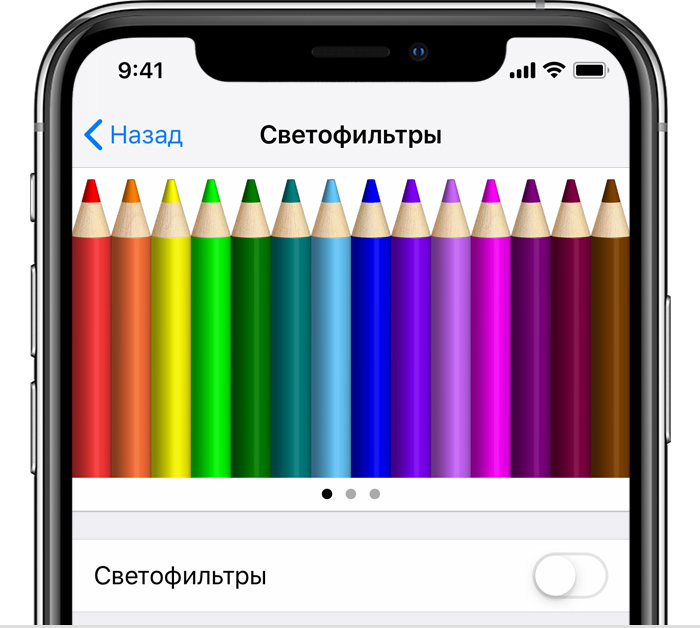
На этом примере слева направо представлены карандаши в цветовой палитре от красного и желтого до фиолетового и коричневого.
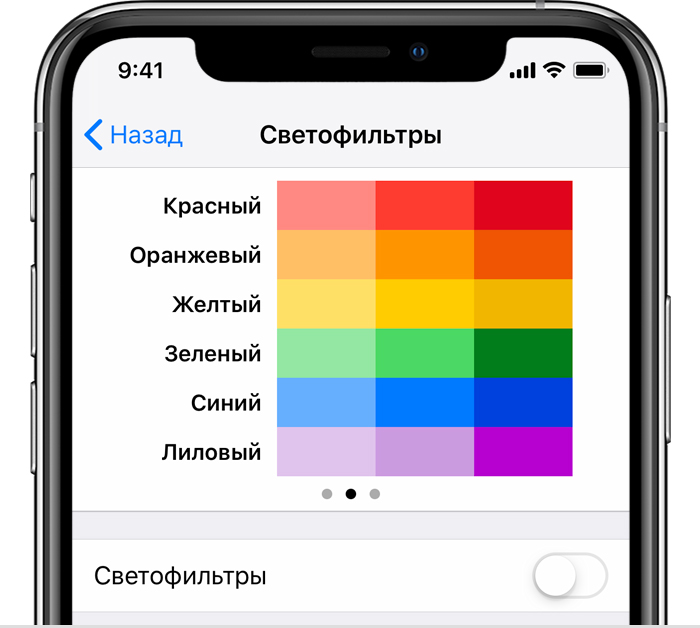
Этот пример демонстрирует три столбца интенсивности цвета.
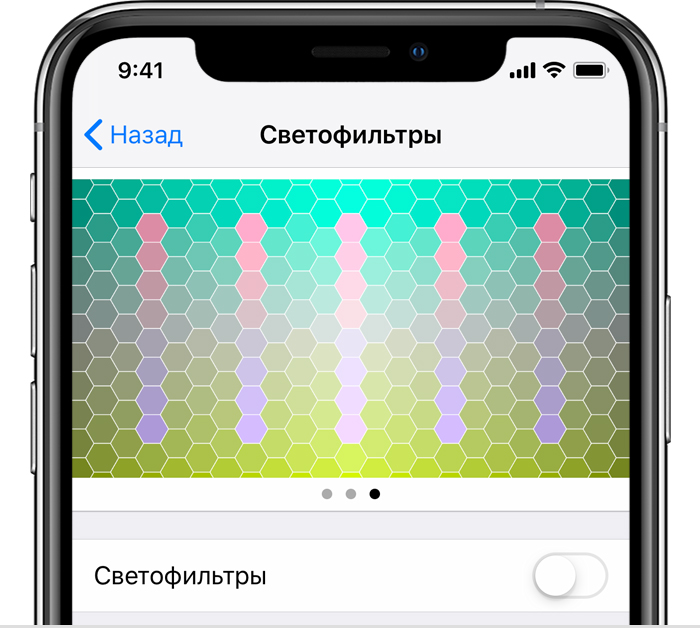
На этом примере изображены вертикальные линии на переменном цветовом фоне, служащие для выявления нарушения цветового восприятия. Выберите фильтр, показывающий всю линию.

Выбор фильтра
Включив светофильтры, можно выбрать один из четырех предварительно настроенных фильтров:
- Оттенки серого
- Фильтр красного/зеленого (протанопия)
- Фильтр зеленого/красного (дейтеранопия)
- Фильтр синего/желтого (тританопия)
Настройка интенсивности цвета
Вы можете настраивать интенсивность любого светофильтра под себя. Увеличьте или уменьшите интенсивность фильтра с помощью ползунка «Интенсивность».
Настройка оттенка
При наличии у вас чувствительности к цвету или свету нажмите «Оттенок», чтобы изменить цвет всего дисплея на устройстве iPhone, iPad или iPod touch. С помощью ползунков отрегулируйте цвет дисплея и интенсивность эффекта.
Дополнительные адаптации дисплея
На экране «Дисплей и размер текста» вы также найдете следующие адаптации.
- «Жирный шрифт»: делает шрифт жирным.
- «Увеличенный текст»: нажмите этот вариант, затем включите функцию «Увеличенные размеры». Используйте ползунок, чтобы выбрать предпочтительный размер шрифта.
- «Формы кнопок»: добавляет кнопкам формы, например подчеркивает кнопки «Назад».
- «Этикетки Вкл./Выкл.»: добавляет этикетки включения и выключения параметров на экраны настроек.
- «Понижение прозрачности»: улучшает контраст за счет понижения прозрачности и размытия на некоторых фонах.
- «Увеличение контраста»: повышает контраст между цветами переднего и заднего планов приложения.
- «Дифференциация без цвета»: заменяет объекты пользовательского интерфейса, которые для передачи информации полагаются исключительно на цвет.
- «Понижение точки белого»: уменьшает интенсивность ярких цветов.
Ограничение частоты кадров
Если у вас одна из следующих моделей iPhone или iPad, вы можете установить максимальную частоту кадров дисплея 60 кадров в секунду:
- iPhone 13 Pro
- iPhone 13 Pro Max
- iPad Pro 10,5 дюйма (1-го поколения) и более поздних моделей
- iPad Pro 11 дюймов (1-го поколения) и более поздних моделей
- iPad Pro 12,9 дюйма (2-го поколения) и более поздних моделей
Чтобы ограничить частоту кадров:
- Откройте приложение «Настройки».
- Выберите «Универсальный доступ» > «Движение».
- Включите функцию «Ограничение частоты кадров».
Включение функций с помощью быстрых команд универсального доступа или Пункта управления
Инверсию цвета и светофильтры можно быстро включить или выключить с помощью быстрых команд универсального доступа. Узнайте, как использовать быстрые команды универсального доступа.
Настройте цвет фона, шрифт и размер текста в Safari Reader для iPhone или iPad
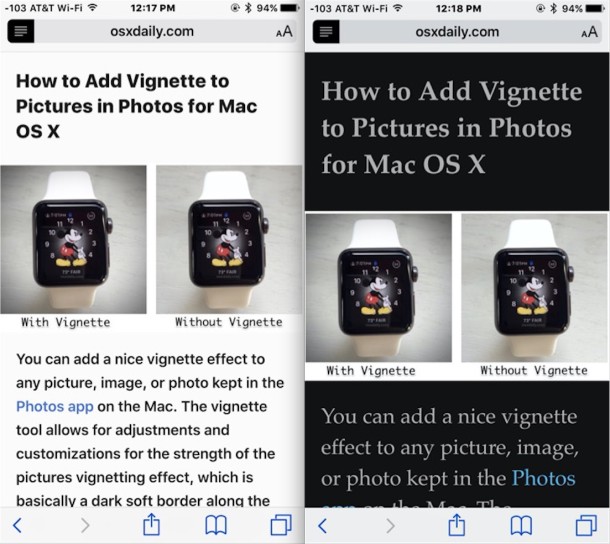
Safari Reader – удобная функция веб-браузера Safari для iOS и Mac OS X, которая позволяет пользователям упростить внешний вид веб-страницы или статьи, просто сосредоточившись на тексте и содержимом изображения. Теперь с последними версиями iOS вы также можете настроить внешний вид Safari Reader и выбрать цвет фона, шрифт и даже настроить размер шрифта текста на экране на любой веб-странице на iPhone, iPad или iPod touch. Это делает Reader особенно удобным для пользователей, которые читают текст на веб-страницах и считают его слишком трудным для чтения, или, возможно, они хотят реализовать свой собственный «ночной режим» и уменьшить яркое белое сияние фона текста.
Как изменить шрифт, размер шрифта и цвет фона в Safari Reader View в iOS
Настройки возможны в Safari для iPhone, iPad и iPod touch.
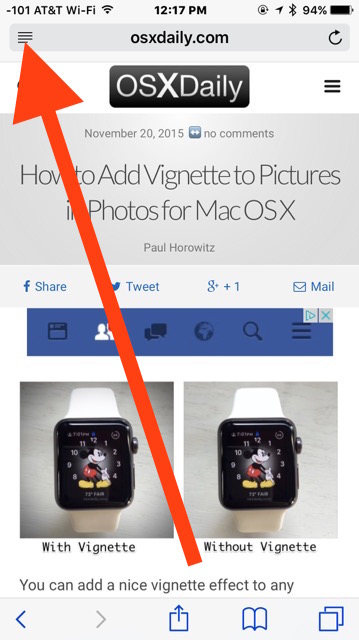
- Откройте Safari в iOS как обычно и перейдите к веб-странице или статье, которую вы обычно помещаете в режим чтения.
- Нажмите на значок Reader в строке URL-адреса Safari, чтобы войти в режим Safari Reader.
Программы для Windows, мобильные приложения, игры — ВСЁ БЕСПЛАТНО, в нашем закрытом телеграмм канале — Подписывайтесь:)
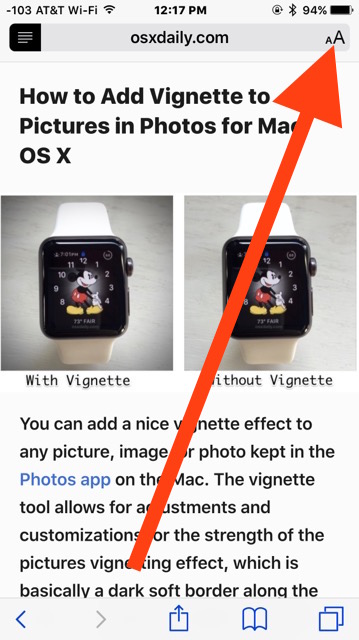
- Маленький A – уменьшить размер шрифта
- Большой A – увеличение размера шрифта (нажимайте несколько раз, чтобы значительно увеличить размер текста на веб-страницах)
- Цветные пузыри: белый, бежевый, темно-серый, черный – они задают цвет фона окна читателя Safari.
- Выберите вариант шрифта, соответствующий вашим предпочтениям; Ателас, Чартер, Джорджия, Айован, Палатино, Сан-Франциско, Серавек, Times New Roman
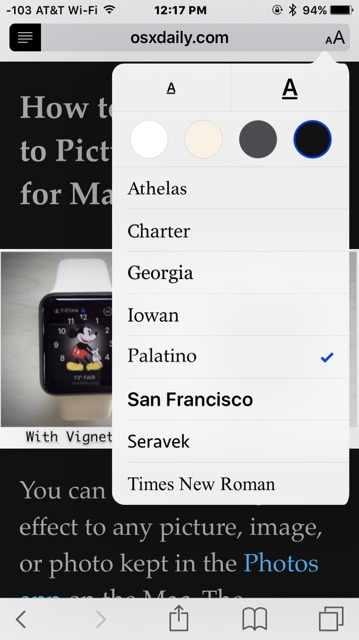
Когда вы поиграете с настройками, вы заметите, что эффекты мгновенные, давая вам предварительный просмотр того, как выглядит недавно оформленное представление Safari Reader.
Например, вот Safari Reader с темным фоном для чтения в ночное время и шрифтом гораздо большего размера:
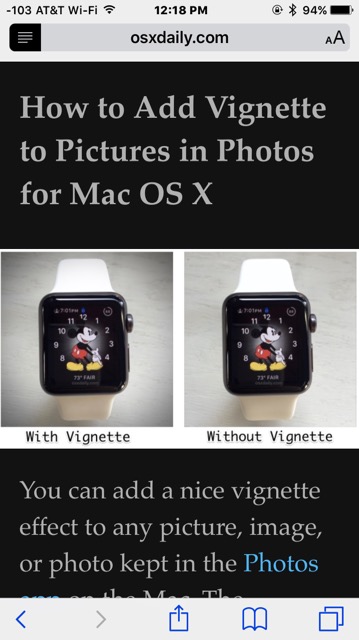
Safari Reader особенно полезен на iPhone, где он может превратить страницу, не адаптированную для мобильных устройств, в удобную для мобильных устройств и более читаемую версию, особенно если вы запросили мобильный сайт с настольного сайта, и он не загрузился, или, возможно, из-за того, что у сайта не было мобильной версии или он все еще был недостаточно удобен для чтения.
Достаточно интересно, что возможность настраивать только размер шрифта таким образом была в некоторых из более ранних версий iOS Safari, но была удалена для 7 и 8, чтобы снова вернуться в iOS 9 Safari, с еще более настраиваемыми параметрами и читателем. улучшения. Таким образом, если вы не видите эту функцию, скорее всего, вы не обновили iOS до последней версии или используете очень древнюю версию.
Программы для Windows, мобильные приложения, игры — ВСЁ БЕСПЛАТНО, в нашем закрытом телеграмм канале — Подписывайтесь:)
Как включить ночной режим на любом сайте в Safari на iPhone

В закладки

Еще в iOS 11 Apple доработала режим инверсии цветов, превратив его практически в темную тему оформления на iPhone.
Это очень удобно во время работы со смартфоном в темное время суток. А еще черный цвет экрана расходует меньше заряда батареи на iPhone с OLED-экранами (iPhone X и новее).
Сейчас расскажем, как включить ночной режим на любом сайте в Safari для комфортного чтения в темноте.
? Спасибо re:Store за полезную информацию. ?
Как настроить ночной режим
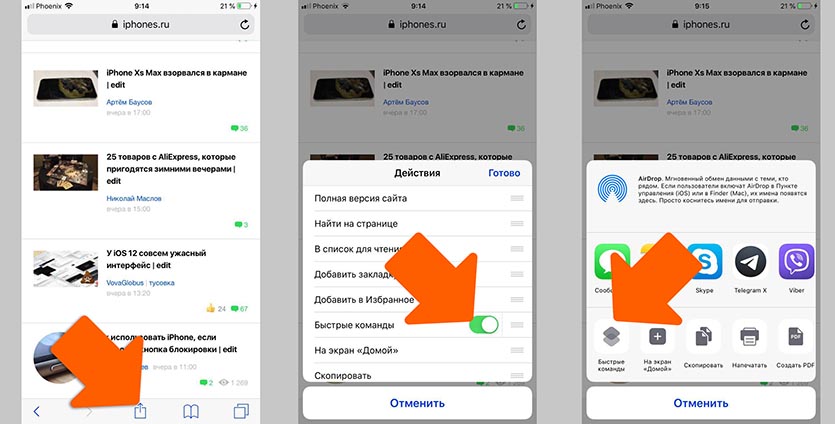
1. Устанавливаем приложение Команды из App Store.
2. Скачиваем команду для инверсии цвета в Safari.
3. Запускаем Safari, в меню Поделиться находим пункт Еще и активируем переключатель Быстрые команды.
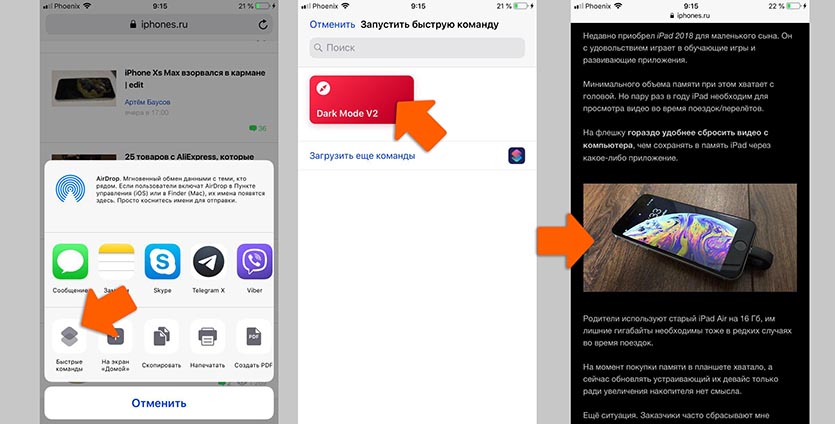
Теперь для активации ночного режима на любом сайте нужно нажать Поделиться – Быстрые команды – Dark Mode V2.
Работает данная фишка на разных сайтах по-разному. В большинстве случаев, сайт хорошо «перекрасится» в чёрный при наличии белых тонов в его оформлении. Картинки и превью видео при этом инвертироваться не будут.
Тонирование веб-сайтов в Safari на iPhone и iPad: как включить или выключить
Тонирование веб-сайтов в Safari, которое появилось с выходом iOS 15 и iPadOS 15 – одно из тех спорных дизайнерских решений, которые нравятся далеко не всем пользователям. Многие считают, что уж лучше ничего не менять в оформлении вкладок, чем предпринимать подобные шаги. И хотя функция считается дополнительной, неосновной, по умолчанию она включена. Пользователь может предпринять некоторые шаги, чтобы Safari не окрашивал строку состояния iPhone цветом заголовка текущего веб-сайта. Мы расскажем, как это можно сделать.
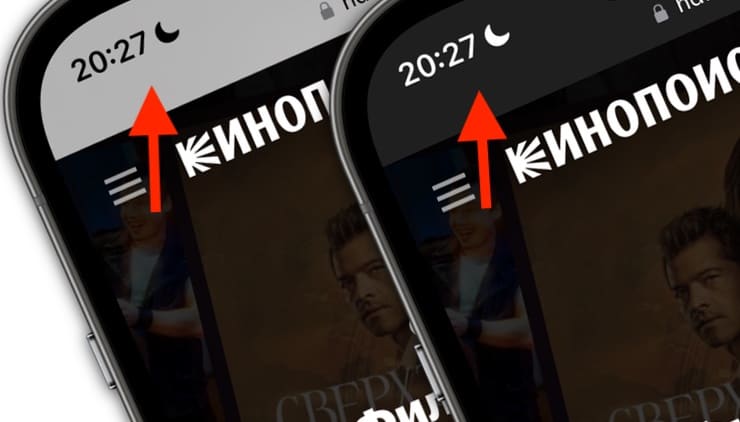
Тонирование сайтов – что это такое?
Тонирование веб-сайтов – это новая функция дизайна Safari, которую Apple представила в iOS 15 и iPadOS 15.
С включенной опцией строка состояние вашего iPhone или iPad будет временно окрашена в соответствии с доминирующим цветом в заголовке просматриваемого в настоящий момент веб-сайта. Таким образом стирается граница между верхней границей Safari и системной строкой состояния. Имеется в виду выделенная область в верхней части дисплея, где iOS показывает вам такие полезные вещи, как текущее время и мощность сигнала.
Пользователи, которым не нравится эта функция, утверждают, что веб-сайт не должен иметь никакого отношения к перетеканию своих цветов в строку состояния iOS – это может отвлекать, особенно при переключении между открытыми вкладками.
Когда вы обновляете или выполняете чистую установку iOS, тонирование веб-сайтов в Safari включено по умолчанию. К счастью, Apple предоставляет быстрый переключатель для ручной активации/деактивации этой опции по желанию.
Как включить / отключить тонировку веб-сайта Safari?
Чтобы Safari не подстраивал цвет строки состояния системы в верхней части дисплея под цвет заголовка текущего веб-сайта, просто деактивируйте специальный переключатель в настройках Safari.
Этот переключатель включен по умолчанию и отображается только в iOS 15 и iPadOS 15 или более новых версиях. Если его необходимо отключить, то:
1. Откройте приложение «Настройки» на вашем iPhone или iPad.
2. Выберите «Safari» из корневого списка.
3. Сдвиньте переключатель рядом с «Разрешить тонирование веб-сайтов» в положение «ВЫКЛ.», чтобы отключить эту функцию.
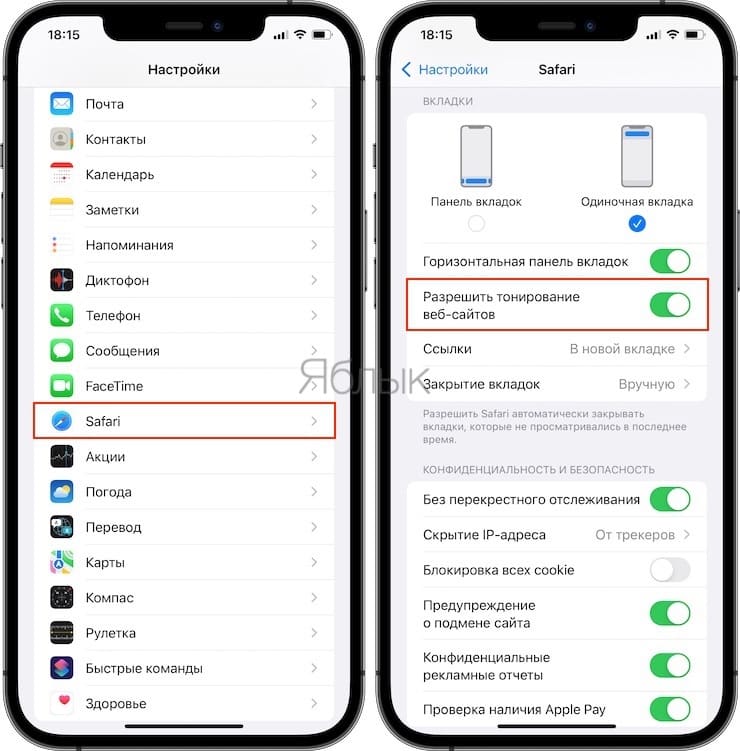
Если тонирование веб-сайтов отключено, то ни переключение вкладок в Safari, ни прокрутка больше не будут влиять на цвет строки состояния iOS – точно так же, как это было в iOS 14 и iPadOS 14 и ранее. А чтобы снова включить тонирование веб-сайтов, просто установите вышеупомянутый переключатель в положение ВКЛ.
�� Смотрите также:
- Как позвонить на FaceTime с Windows или Android?
- Как распознавать текст с фото в iPhone без установки сторонних приложений.
- Как изменить EXIF метаданные местонахождения, даты и т.д. на фото в iPhone.
�� Мы в Telegram и YouTube, подписывайтесь!