
Изменение имени учетной записи и папки пользователя в ОС macOS
Имена учетной записи и папки пользователя macOS, заданные при создании учетной записи, можно изменить.
Неправильное выполнение этих действий может привести к повреждению вашей учетной записи и помешать вам выполнять вход через нее. Обязательно создайте резервную копию, прежде чем продолжить. Эти действия не приводят к изменению или сбросу пароля вашей учетной записи пользователя.
При необходимости создайте другую учетную запись администратора
Вы можете изменить имя своей учетной записи пользователя только при входе в другую учетную запись, которая должна быть учетной записью администратора. Если ваш Mac не настроен с другой учетной записью администратора, вы должны сначала добавить учетную запись администратора в настройках пользователей и групп: Добавление учетной записи администратора в macOS Ventura или более поздней версии Добавление учетной записи администратора в более ранних версиях macOS
Переименование папки пользователя
- Выйдите из учетной записи, которую вы переименовываете: выберите меню Apple > «Завершить сеанс».
- Войдите в другую учетную запись администратора. Не входите в учетную запись, которую вы переименовываете.
- На панели меню Finder выберите «Переход» > «Переход к папке», затем введите /Пользователи и нажмите клавишу «Ввод». Откроется папка «Пользователи».
- В папке «Пользователи» выберите папку учетной записи, которую вы переименовываете, затем нажмите Return и введите новое имя. Не используйте пробелы в новом имени. При запросе введите имя пользователя и пароль учетной записи администратора, которую вы использовали для входа.
Если к папке пользователя предоставлен общий доступ, сначала необходимо прекратить общий доступ к папке.
Затем переименуйте учетную запись
После переименования папки пользователя, и все еще не входя в учетную запись, которую вы переименовываете, выполните следующие дополнительные действия, в зависимости от того, какую версию macOS вы используете.
macOS Ventura или более поздней версии
- Перейдите в меню Apple > «Системные настройки».
- Щелкните «Пользователи и группы» на боковой панели.
- Нажмите и удерживайте клавишу Control на клавиатуре, а затем щелкните имя учетной записи, которую вы переименовываете. В появившемся меню выберите «Дополнительные параметры».
- При запросе введите имя администратора и пароль, которые вы использовали для выполнения входа.
- Обновите поле «Имя пользователя», а не поле «Пользователь», чтобы оно соответствовало новому имени, которое вы дали своей папке пользователя в предыдущем разделе.
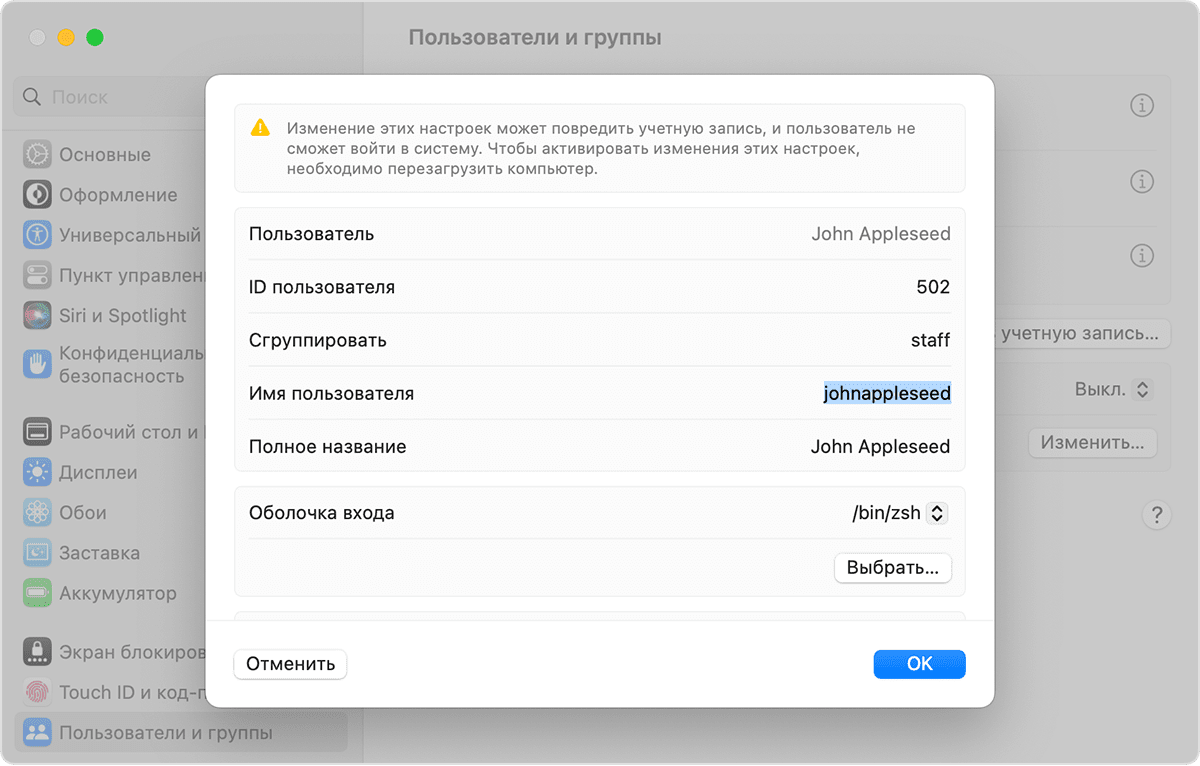
- Необязательно: обновите поле «Полное имя». Полное имя не обязательно должно совпадать с именем пользователя и может содержать пробелы. Вы сможете использовать либо имя пользователя, либо полное имя при входе в систему или внесении изменений, требующих имени вашей учетной записи и пароля.
- Прокрутите вниз, чтобы увидеть поле «Папка пользователя». Обновите имя пользователя в этом поле, но не удаляйте /Пользователи/ . Например, если «Имя пользователя» — johnappleseed, то поле «Папка пользователя» должно содержать /Пользователи/johnappleseed.
- Нажмите «ОК», затем перезапустите компьютер Mac и выполните вход в переименованную учетную запись.
Более ранние версии macOS
- Перейдите в меню Apple > «Системные настройки».
- Щелкните «Пользователи и группы».
- Нажмите значок замка , введите имя пользователя и пароль, с которыми выполняли вход.
- Нажмите и удерживайте клавишу Control на клавиатуре, а затем щелкните имя учетной записи, которую вы переименовываете. В появившемся меню выберите «Дополнительные параметры».
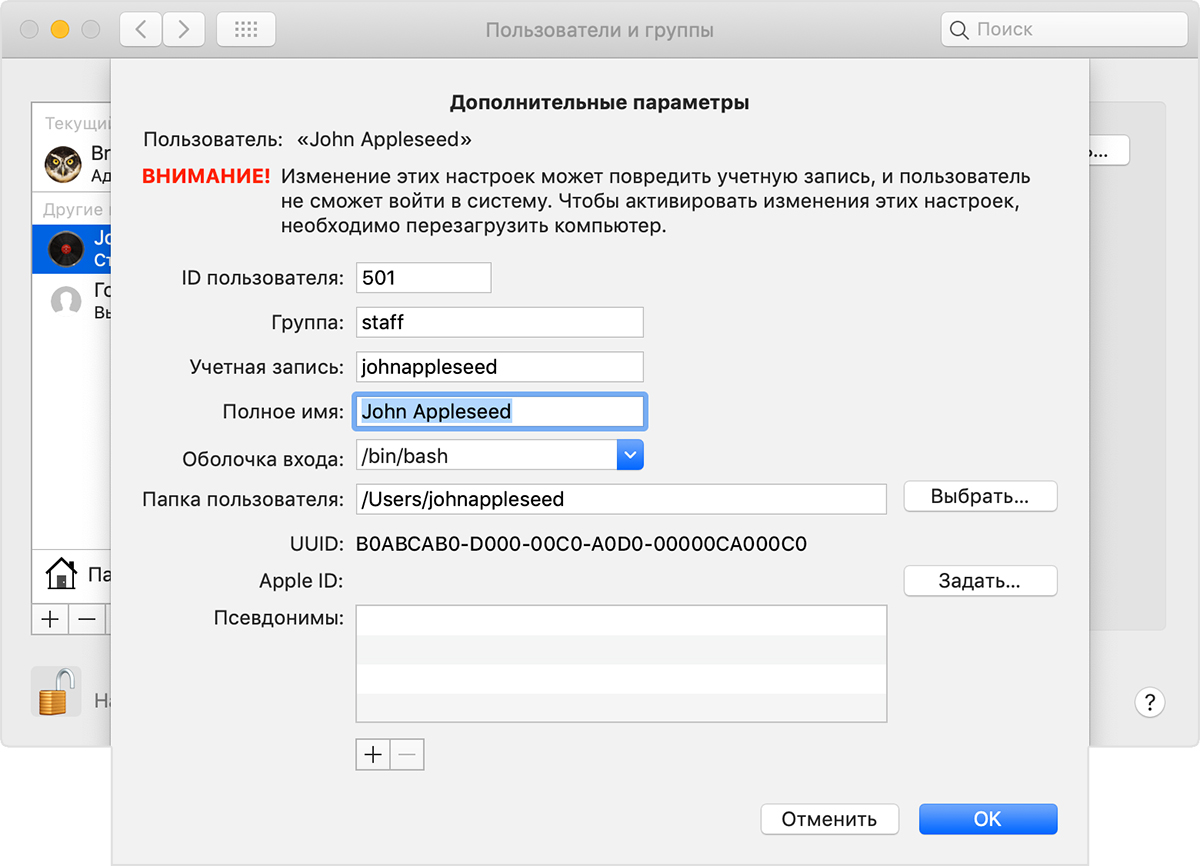
- Обновите поле «Имя учетной записи» в соответствии с новым именем, которое вы дали своей папке пользователя в предыдущем разделе.
- Необязательно: измените поле «Полное имя». Полное имя не обязательно должно совпадать с именем пользователя и может содержать пробелы. Вы сможете использовать либо имя пользователя, либо полное имя при входе в систему или внесении изменений, требующих имени вашей учетной записи и пароля.
- Обновите имя пользователя в поле «Папка пользователя». Измените это имя, чтобы оно соответствовало новому имени папки пользователя, но не удаляйте /Пользователи/ . Например, если «Имя пользователя» — johnappleseed, то поле «Папка пользователя» должно содержать /Пользователи/johnappleseed.
- Нажмите «ОК», затем перезапустите компьютер Mac и выполните вход в переименованную учетную запись.
Как изменить имя компьютера Mac и имя учетной записи macOS

Имя компьютера Mac видно при использовании AirDrop или в приложении «Локатор». Имя придает устройству индивидуальность и помогает быстрее сориентироваться. Если данные не корректно отображаются, сложно понять кому именно вы отправляете файл по AirDrop.
Как изменить имя компьютера MacBook
- Открыть «Системные настройки» → «Общий доступ».
- В графе «Имя компьютера» ввести нужное название.
- Закрыть окно.
Теперь в приложении «Локатор» и в AirDrop будет отображаться новое имя.

Как изменить имя пользователя Mac
Кроме имени компьютера, которое отображается при взаимодействии с другими устройствами, может понадобиться также изменить имя учетной записи (пользователя).
Изменение имени пользователя Mac на первый взгляд может показаться простым действием. Но если сделать что-то неправильно, можно потерять пользовательские данные и получить кучу неприятностей.
Главное, что нужно помнить: имя учетной записи пользователя и его папки должны совпадать. Если вы меняете имя учетной записи, нужно изменить и имя папки, иначе доступ к данным будет потерян.
Чтобы сделать все правильно, необходимо:
- Выйти из учетной записи, которую необходимо изменить и войдите в учетную запись администратора. Если учетной записи с правами администрирования нет, ее необходимо создать.
- Переименовать папку пользователя. Для этого через поиск (Spotlight) в правом верхнем углу экрана находим папку «Пользователи».
- Переименуйте папку пользователя, не используйте в названии пробелы. Для подтверждения необходимо ввести пароль администратора. Если к этой папке предоставлен общий доступ, ее не получится переименовать пока не будет отключен общий доступ.
- Идем в «Системные настройки» → «Пользователи и группы».
- Нажимаем на замок в левом нижнем углу окна, вводим пароль администратора для внесения изменений.
- В списке учетных записей находим нужную, зажимаем Control и кликаем по ней, нажимаем «Дополнительные параметры».
- В графе «Учетная запись» вводим название, которое совпадает с именем измененной папки пользователя. Оно также должно совпадать с информацией в графе «Папка пользователя» после /Users/.
- Нажмите ОК и перезапустите компьютер.
- При входе выберите переименованную учетную запись.

Если вы хотите изменить картинку учетной записи (аватар):
- Идите в «Системные настройки» → «Пользователи и группы».
- Выберите нужную учетную запись.
- Нажмите на круглую картинку и выберите новый аватар.
Как изменить имя администратора в Mac OS

Зачем в Mac OS может потребоваться изменить имя администратора? Как изменить имя пользователя?
Очень просто, например, если забыл имя и пароль администратора Mac или приобрел б/у компьютер с неподходящим именем.
В первом случае нужно сбросить текущий пароль. Для этого сперва попробуйте три раза подряд неправильно его ввести. Если доступна функция сброса через Apple ID, то получите доступ примерно к такому окошку.

Введите пароль уже к своему Apple ID, создавайте новый пароль администратора и входите под ним в текущую админскую запись.
Если это невозможно, тогда пароль нужно будет сбрасывать через режим загрузки, используя сочетание Command+R, это более сложная задача и в данной статье не рассматривается. Так или иначе, примем, что в итоге вы получаете доступ к текущей админской записи и теперь остается решить, как изменить имя пользователя на Mac OS.
Как изменить имя компьютера Mac?
Заходите в загрузочный диск, далее в папку Пользователи. Задайте новое имя администраторской системной папке.

У иконочки с изображением яблока выбирайте пункт Настроить из вкладки Вид.

Далее в пользовательские группы.
Разблокируйте интерфейс, нажав на замочек.
Можете переименовывать администратора и перезагружать свой Mac.
В дальнейшем могут возникнуть небольшие сложности с тем, что некоторые программы не сразу воспримут новые пути к файлам и папкам. В таком случае, нужно будет изменить пути в конкретных приложениях.
Как переименовать пользователя в macOS, чтобы ничего не сломалось

В закладки
Банальная задача вроде смены имени пользователя в macOS может принести множество проблем и сложностей. Неверные действия приведут к потере пользовательских данных или даже неработоспособности операционной системы.
Сейчас расскажем, как правильно переименовать пользователя, чтобы ничего не сломалось.
? Спасибо re:Store за полезную информацию. ?
Как переименовать пользователя в macOS
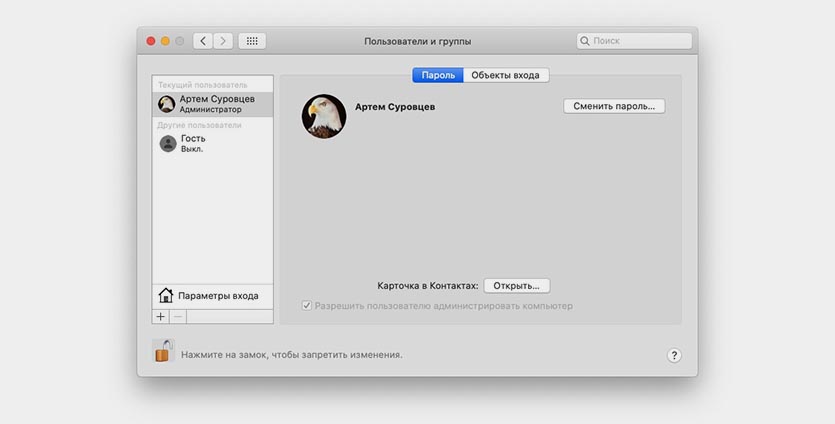
1. Переходим в Системные настройки – Пользователи и группы и снимаем блокировку для внесения изменений.
2. Нажимаем “+” в боковом меню для создания нового пользователя.
Изменить все необходимое из своей учетной записи не получится, потребуется еще одна с правами администратора. Если такая учётка уже есть, новую создавать не обязательно.
3. Заполняем имя пользователя, пароль, подтверждение и обязательно указываем тип учетной записи Администратор.
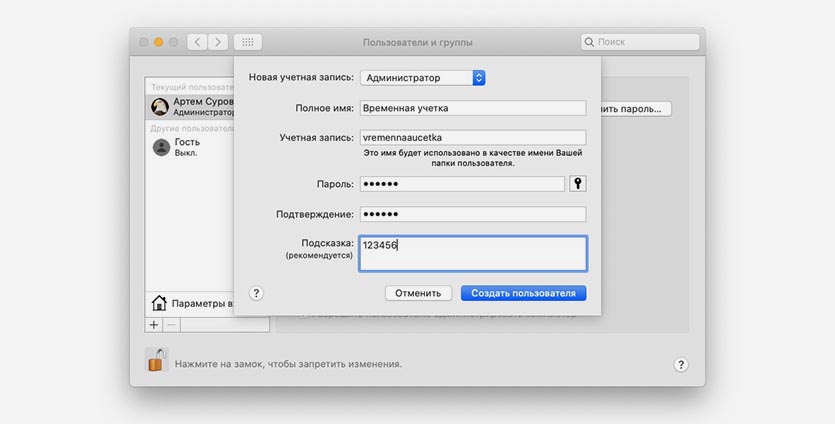
4. Через системное меню Mac авторизуемся в новой учетной записи или перезагружаем компьютер и входим с новыми учетными данными.
5. Возвращаемся в меню Системные настройки – Пользователи и группы и снимаем блокировку для внесения изменений.
6. Выделяем учётку, которую будем переименовывать и из контекстного меню вызываем пункт Дополнительные параметры.
Теперь все поля будут доступны для редактирования.
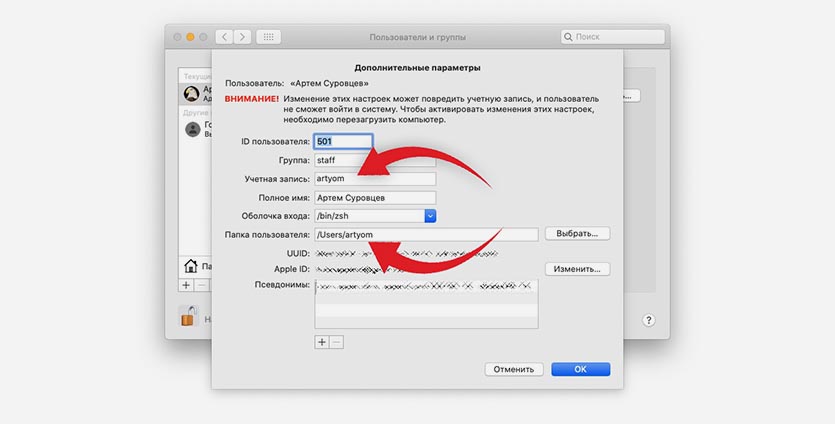
7. Меняем имя учетной записи и папку пользователя.
Внимание! Данные имена обязательно должны совпадать для корректной работы системы.
8. Теперь потребуется переименовать папку пользователя в Finder, чтобы она называлась, как новое имя переименованного пользователя.
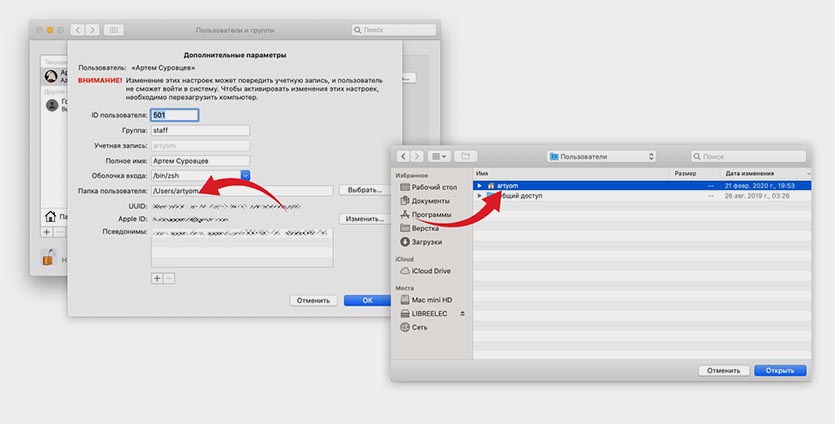
9. Перезагружаем компьютер и авторизуемся в переименованной учетной записи.
10. В меню Системные настройки – Пользователи и группы удаляем временную учетную запись.
Вот так получится переименовать пользователя и не потерять при этом данные и настройки от старой учетной записи.