
Изменение страны или региона для идентификатора Apple ID
Перед обновлением информации о местоположении необходимо израсходовать средства на счете в магазине, отменить подписки и определить способ оплаты для использования в новой стране или регионе.
Подготовка к изменению страны или региона
- Израсходуйте остаток средств на счете идентификатора Apple ID. Для получения актуальных сведений о балансе проверьте остаток средств на счете учетной записи Apple.
- Отмените свои подписки и дождитесь окончания их действия.
- Дождитесь завершения всех подписок, предварительных заказов, прокатов фильмов или сезонных абонементов, а также обработки возврата средств. Вы можете отменить предварительный заказ.
- Убедитесь, что у вас задан способ оплаты для новой страны или региона. Узнайте, какие способы оплаты можно использовать.
- Повторно загрузите приложения, музыку, фильмы, телешоу и книги на все устройства, на которых вы собираетесь их воспроизводить или читать. В новой стране или регионе некоторые типы контента могут оказаться недоступны. Узнайте, какие типы контента и сервисов доступны в новой стране или регионе.
Изменение региона с помощью iPhone или iPad
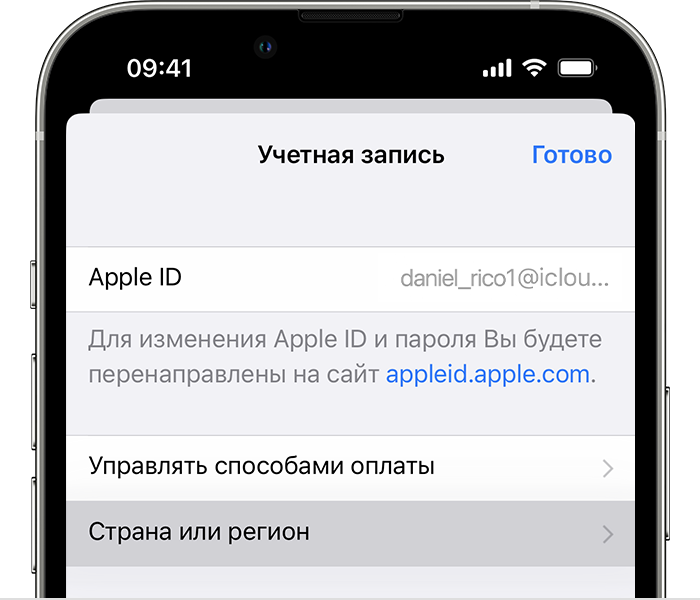
- Откройте приложение «Настройки».
- Нажмите на свое имя, затем нажмите «Медиаматериалы и покупки».
- Нажмите «Просмотреть». Может потребоваться выполнить вход.
- Нажмите «Страна/регион».
- Нажмите «Изменить страну или регион».
- Выберите новые страну или регион, затем просмотрите положения и условия.
- Нажмите «Принимаю» в верхнем правом углу, затем снова нажмите «Принимаю» для подтверждения.
- Выберите способ оплаты, введите новые платежные сведения, адрес выставления счетов и нажмите «Далее». Необходимо ввести действительный способ оплаты для новой страны или региона*.

Изменение региона с помощью компьютера
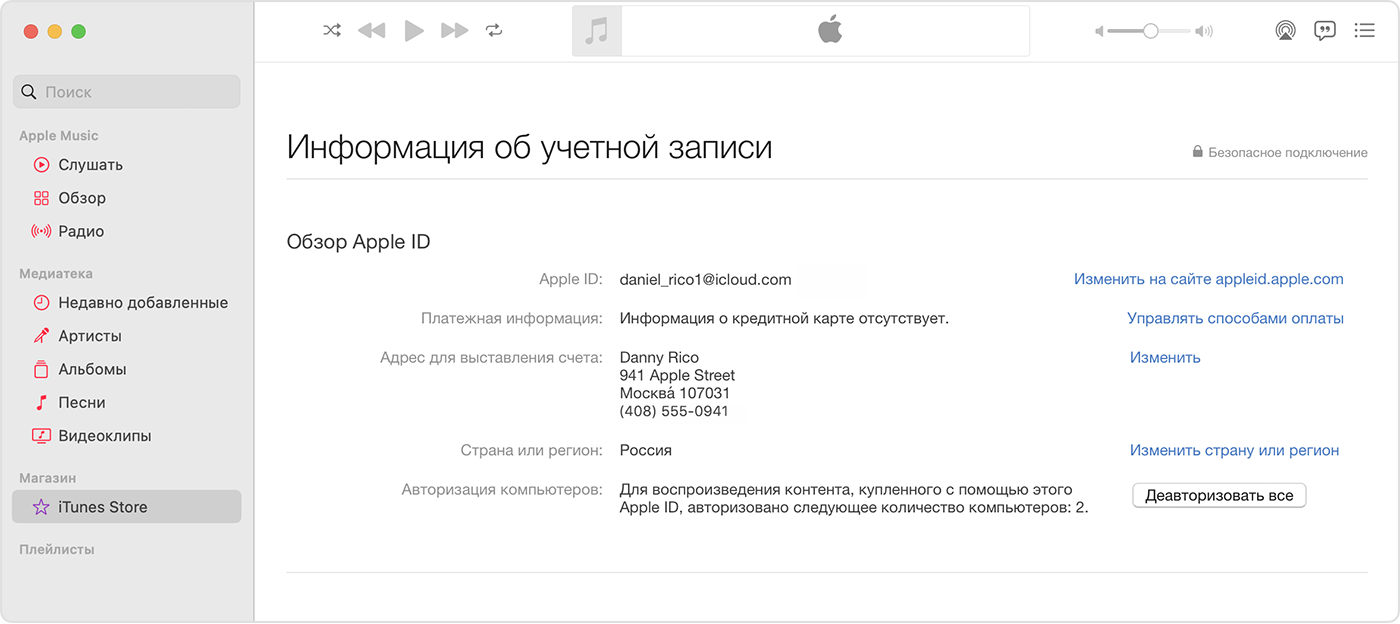
- Откройте приложение «Музыка» или iTunes.
- В строке меню в верхней части экрана или окна приложения iTunes выберите «Учетная запись», а затем — «Просмотреть мою учетную запись» или «Настройки учетной записи».
- Выполните вход с помощью идентификатора Apple ID.
- На странице «Информация об учетной записи» нажмите «Изменить страну или регион».
- Выберите новую страну или регион.
- Просмотрите положения и условия, затем нажмите «Принимаю». Нажмите «Принимаю» еще раз для подтверждения.
- Введите новую платежную информацию* и адрес выставления счетов, затем нажмите «Продолжить».
Изменение региона с помощью веб-сайта
- Войдите в учетную запись на сайте appleid.apple.comappleid.apple.com.
- Нажмите «Персональные данные».
- Нажмите «Страна/регион».
- Следуйте инструкциям на экране. Необходимо ввести действительный способ оплаты для новой страны или региона*.
Если не удается изменить страну или регион
- Если вам не удается изменить страну или регион, убедитесь в том, что вы отменили подписки и израсходовали средства на счете в магазине. Перед изменением страны или региона выполните следующие действия.
- Если вы входите в группу Семейного доступа, это может препятствовать изменению страны или региона. Узнайте, как выйти из группы Семейного доступа.
- Если изменить страну или регион по-прежнему не удается либо остаток на счете в магазине меньше стоимости одного товара, обратитесь в службу поддержки Apple.
Дополнительная информация
- После обновления адреса выставления счетов и способа оплаты в учетной записи Apple ID можно обновить тарифный план iCloud по цене для новой страны или региона.
- Ознакомьтесь с Положениями и условиями мультимедийных сервисов Apple.
* Если вы не хотите вводить способ оплаты, дождитесь фактического переезда в новую страну или регион, а затем создайте новый идентификатор Apple ID.
Информация о продуктах, произведенных не компанией Apple, или о независимых веб-сайтах, неподконтрольных и не тестируемых компанией Apple, не носит рекомендательного или одобрительного характера. Компания Apple не несет никакой ответственности за выбор, функциональность и использование веб-сайтов или продукции сторонних производителей. Компания Apple также не несет ответственности за точность или достоверность данных, размещенных на веб-сайтах сторонних производителей. Обратитесь к поставщику за дополнительной информацией.
Как поменять страну в Apple ID
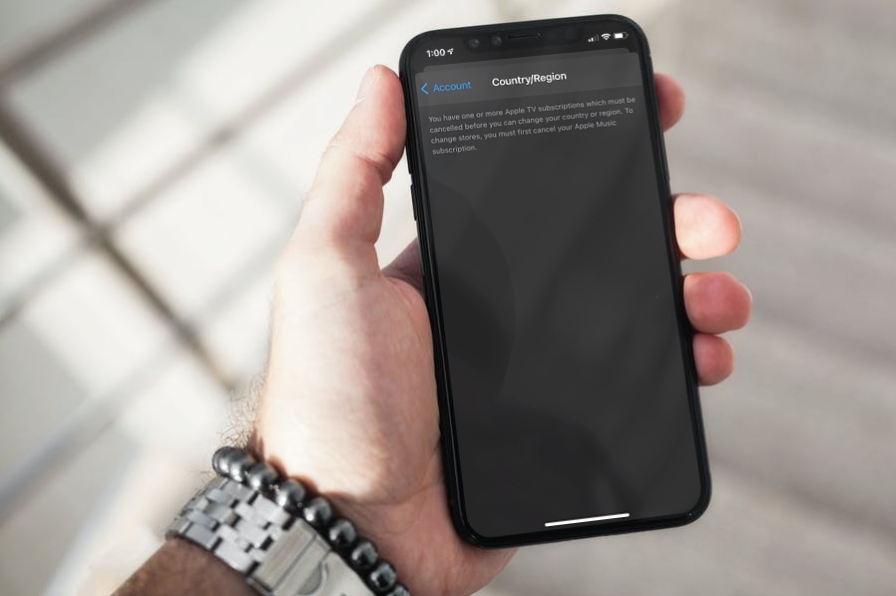
Продукция мирового бренда Apple отличается высокой надежностью, отличными защитными характеристиками и связью с зарекомендовавшими себя официальными сервисами, расширяющими возможности девайсов. Но в некоторых случаях, несмотря на стабильное программное обеспечение, приходится прибегать к смене предустановленного региона.
В статье мы рассмотрим, зачем нужно менять страну или регион в учетной записи Apple ID, каковы последствия подобных изменений, как правильно подготовиться и поменять регион – все способы.
Зачем менять страну/регион в учетной записи Apple ID
Самая распространенная ситуация – айфон привезен из зарубежной страны и там же активирован. Делать покупки в App Store и загружать приложения в «яблочный» гаджет можно исключительно при правильной установке региона и языка.
Нередко смена региона бывает не нужна. Но если пользователь временно находится за рубежом и меняет место жительства, возникают проблемы, связанные с оплатой новых покупок, а также приходится менять установленный язык.
Иногда разработчики ограничивают использование своего продукта в некоторых регионах, и тогда приложения, будучи там, установить невозможно без изменения настроек.
Возврат 21 день
9 990 ₽ Выгода 2 800 ₽

Возврат 21 день
9 990 ₽ Выгода 2 000 ₽
Кроме того, после выпуска последнего обновления привязанная карта банка должна соответствовать выбранной стране – это придумано для того, чтобы магазин не понес убытков на разнице курса.
Таким образом, пренебрежение правилами может обернуться трудностями с использованием гаджета.
Последствия смены страны
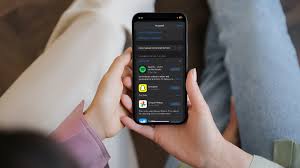
Прежде чем вносить необходимые изменения, следует принять во внимание, что это скажется на функционировании всех служб Apple, возникнут проблемы с приобретением подписок. А ряд приложений вообще станет недоступным, о чем появится соответствующее сообщение.
В магазине App Store иностранного государства может просто не быть некоторых приложений. И не исключено отсутствие нужных банковских программ или привычных сервисов.
Могут появиться сложности с семейным доступом, позволяющим оплачивать покупки с одного счета с помощью всех связанных устройств. Для решения проблемы потребуется удалить группу и снова ее создать.
Если на устройстве останутся старые версии установленных ранее программ, их невозможно будет обновить. А после восстановления из резервной копии или обновления iOS эти программы могут вообще не загрузиться.
Цены на покупки вырастут, придется искать варианты оплаты сервисов и подписок с помощью заграничной банковской карты.
Кроме этого, при смене региона удаляется медиатека iCloud – сохраненные на устройстве треки из Apple Music. Поэтому подбирать музыку, сортировать плейлисты и загружать данные из App Store в гаджет придется заново.
Как подготовиться к изменению страны или региона
Внесение изменений в настройки аккаунта требует предварительной подготовки. Специалистами разработан ряд рекомендаций для пользователей.
Что нужно сделать перед изменением страны/региона:
- На Apple ID должен быть нулевой баланс средств. Без этого система не разрешит изменить страну. Учтите, что вывести средства на привязанную карту или счет в банке не удастся.
- Все действующие подписки должны быть отменены, а также придется дождаться периода окончания действия имеющихся подписок.
- Необходимо подготовить новый способ оплаты, связанный со страной привязки аккаунта.
- Следует сформировать резервную копию всех хранящихся данных, поскольку не исключается вероятность потери информации из-за внесенных изменений.
- Большинство покупок, сделанных с другого идентификатора, станут недоступными, поэтому придется вновь купить подписку для получения гарантийного доступа.
Как поменять страну/регион в App Store на айфоне или айпаде
Владельцев айфонов и айпадов интересует, как можно сменить страну на данных устройствах. Если следовать четкой инструкции, это не отнимет много времени и сил.
- открыть настройки на айфоне/айпаде;
- войти в раздел «Имя пользователя»;
- перейти в подраздел «Медиаматериалы и покупки»;
- в дополнительном окне выбрать действие «Просмотреть»;
- выполнить вход в аккаунт;
- выбрать вариант «Страна или регион»;
- перейти к действию «Изменить страну или регион»;
- указать нужную страну;
- подтвердить действие нажатием кнопки «Принимаю»;
- указать способ оплаты (в противном случае активировать устройство не удастся) – новый идентификатор привяжется ко всем устройствам.
Как изменить регион на компьютере
Имеющие компьютер могут внести изменения на нем. Предварительно следует установить на него программу iTunes.
Дальнейшие действия:
- если у вас компьютер Mac, открываем раздел «Музыка»; если Windows, то приложение iTunes;
- переходим в раздел меню «Учетная запись» в верхней части панели;
- открываем выпадающий список с пунктом «Настройки учетной записи»;
- входим в аккаунт с помощью ввода Apple ID и пароля;
- открываем раздел «Страна/регион»;
- выбираем действие «Изменить страну или регион»;
- находим нужный вариант;
- изучаем открывшееся соглашение и нажимаем «Принимаю»;
- вводим новые платежные данные и адрес выставления счетов.
После прохождения всех указанных этапов настройки обновятся на всех устройствах – не придется вносить изменения в каждое.
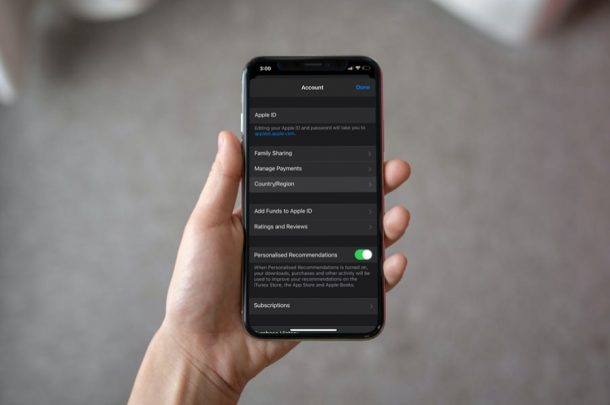 Изменение страны в учетной записи Apple ID с помощью сайта
Разработчиками Apple создан специальный ресурс, который можно использовать для смены региона.
Как им пользоваться:
- вводим Apple ID и пароль;
- проходим 2-факторную авторизацию с помощью ввода пришедшего на устройство в виде СМС 6-значного кода;
- на открывшейся странице переходим в «Учетную запись»;
- кликаем находящуюся справа кнопку «Изменить»;
- прокручиваем страницу вниз до раздела «Страна/регион»;
- в открывшемся списке выбираем нужную страну;
- вводим платежную информацию и адрес выставления счета;
- нажимаем «Готово».
Почему не получается изменить страну или регион: основные причины
В некоторых случаях при попытке сменить страну или регион возникают сложности. Почему так происходит?
Существует ряд причин:
- Незавершенные подписки на Apple Music и iTunes Match. Пока не истечет указанный срок, функция смены региона будет недоступна. Решить проблему можно отключением автоматического продления.
- Остаток не потраченных на балансе средств. Их невозможно вывести на привязанную карту. Если на балансе осталась недостаточная для покупки самого дешевого товара сумма, привязывается карта – при очередной оплате оставшуюся сумму спишут со счета, а нехватку денег – с банковского счета.
- Незавершенный процесс покупки, если пользователь запрашивает возврат средств. Нужно дождаться, пока процедура окончится.
- Допущенные во время введения данных для привязки новой карты ошибки. Счет должен быть открыт в стране привязки аккаунта.
- Привязка к определенной группе «Семейный доступ».
Иногда не получается отобразить пункт указания реквизитов новой платежной способности. Это происходит при неподтвержденном действии во время процесса смены региона.
Многие пользователи отдают предпочтение компании Apple при выборе мобильной и компьютерной техники. Однако разработчики ревностно оберегают свою продукцию от несанкционированных воздействий. Поэтому иногда приходится менять предустановленную страну/регион. Сделать это можно на айфоне, айпаде или компьютере с помощью специальных программ или сервисов. Этому должна предшествовать предварительная подготовка, поскольку в противном случае возникнут сложности с доступом и обновлением приложений, а также с оплатой покупок с помощью девайса.
Как изменить страну или регион Apple Store на iPhone, iPad
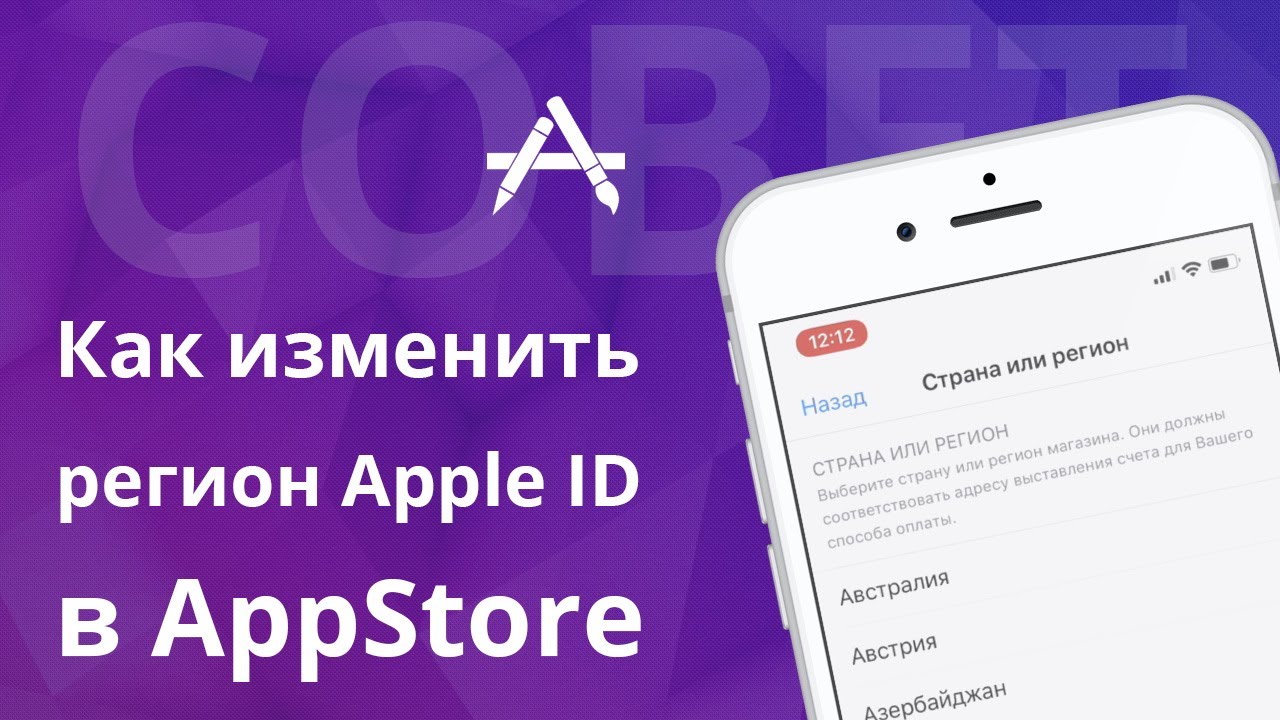
Сегодня люди переезжают в разные уголки земного шара для учебы, работы или исследований. Однако при этом следует помнить, что переключение между странами требует от вас выполнения многих действий и на ваших устройствах Apple. Это связано с тем, что разные страны предоставляют доступ к разным версиям iTunes или App Store.
Что нужно сделать перед изменением страны или региона в App Store
- Отмена активных подписок : вы должны отменить все активные подписки, приобретенные через приложение App Store, чтобы успешно изменить страну в App Store. Подписка может быть на службу Apple, такую как Apple Music или iCloud, или на внешнее приложение, такое как Spotify, YouTube Premium и т. д. Отмена не гарантирует немедленной приостановки. Возможно, вам придется дождаться окончания периода подписки, чтобы продолжить.
- Израсходовать оставшийся баланс Apple ID . Любой оставшийся баланс Apple ID или кредит в App Store могут помешать вам изменить страну и регион на вашем iPhone, iPad и Mac.
- Дождитесь возврата средств или завершения предварительного заказа : Вы ждете завершения предварительного заказа? Тогда пока вы не можете изменить регион или страну App Store. Вам придется подождать, пока эта предварительно заказанная услуга не будет доступна для вас. Если вы не хотите ждать, вы можете отменить предзаказ.
- Выйти из существующей группы семейного доступа : вы должны выйти из группы семейного доступа , частью которой вы в настоящее время являетесь, чтобы успешно изменить страну или регион в App Store.
- Проверьте способы оплаты, доступные для вашей новой страны . Если вы переезжаете в новое место на длительное время, у вас должна быть местная платежная система или кредитная карта, поддерживаемая Apple в этом регионе. Вы можете проверить, какие способы оплаты в зависимости от страны работают хорошо, посетив страницу поддержки Apple .
Как изменить страну или регион в App Store на iPhone и iPad
- Запустите приложение «Настройки» на вашем iPhone.
- Коснитесь своего Apple ID → Мультимедиа и покупки .
- Выберите Просмотреть учетную запись из раскрывающегося списка.
- Вам будет предложено войти в систему .
- Нажмите Страна/регион → Изменить страну или регион .
- В списке стран выберите новую страну или регион. Ознакомьтесь с Условиями использования.
- Нажмите «Согласен » в правом верхнем углу → снова нажмите «Согласен» для подтверждения.
Вот и все! После ввода действительного местного способа оплаты вы измените страну и регион своего App Store!
4 лучших метода, которые помогут вам изменить регион Apple ID
В настоящее время, благодаря удобству транспорта, люди могут часто ездить в другие регионы для туризма, обмена или бизнеса. В этом случае вам может понадобиться изменить свой регион Apple ID во время. В противном случае это может повлиять на ваше обычное использование устройства. Мы предоставим четыре метода решения этой проблемы, включая смену верхнего местоположения. Кроме того, мы дадим вам подробное руководство для каждого метода. Прочтите, чтобы увидеть эти методы.
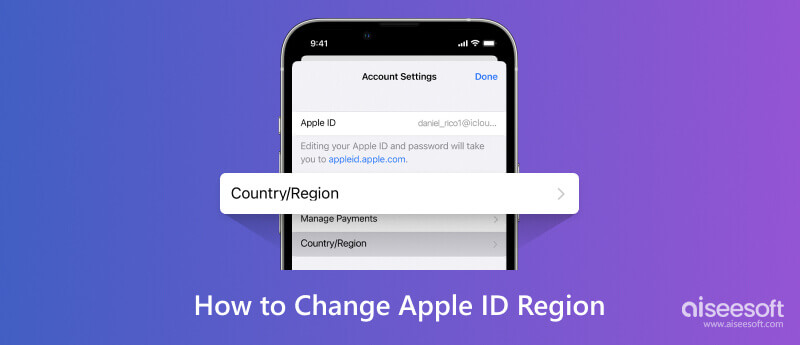
- Часть 1. Причины изменения региона Apple ID
- Часть 2. Как изменить регион Apple ID
- Часть 3. Часто задаваемые вопросы об изменении региона Apple ID
Часть 1. Причины изменения региона Apple ID
Причины необходимости смены адреса Apple ID могут быть разными. Наиболее распространенный сценарий заключается в том, что изменилось местоположение владельца устройства. Например, когда вы отправляетесь в другую страну по делам, обмену, путешествию, обучению за границей и т. д., вы должны изменить регион страны своего идентификатора Apple ID. Это связано с тем, что в разных странах и регионах применяются разные версии Apple Store или iTunes.
Второй, более распространенный сценарий заключается в том, что интересующее вас программное обеспечение не распространяется в вашем регионе, поэтому вы не могу загружать приложения на свой iPhone или айпад. На этом этапе вы можете подумать о том, чтобы сделать это гладко, изменив адрес своего Apple ID.
Часть 2. Как изменить регион Apple ID
Советы: что делать перед изменением региона Apple ID
- Во-первых, вам нужно отменить свои подписки до окончания периода подписки.
- Проверьте баланс своей учетной записи Apple, чтобы убедиться, что у вас есть баланс. Вам нужно потратить любой баланс Apple ID.
- Найдите способ оплаты для страны или региона, на который вы хотите изменить свой Apple ID.
- Создавайте резервные копии своих приложений и файлов на любом устройстве, которое вы можете использовать, поскольку некоторые из них могут быть недоступны в вашей новой стране или регионе.
Способ 1. Используйте свой iPhone или iPad для изменения региона Apple ID
Это самый прямой и простой способ. Вам просто нужно работать на своем устройстве и изменить регион страны Apple ID на вашем iPhone или iPad.
Вот подробные шаги, которые помогут вам.
Нажмите Настройки значок и коснитесь имени своей учетной записи. Тогда выбирай СМИ и покупки .
Нажмите Посмотреть аккаунт , и вам будет предложено войти в систему.
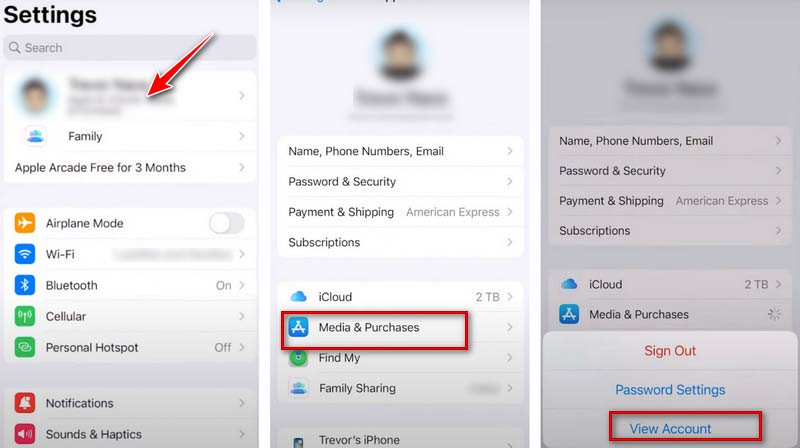
Выберите Страна / регион > Изменить страну или регион .
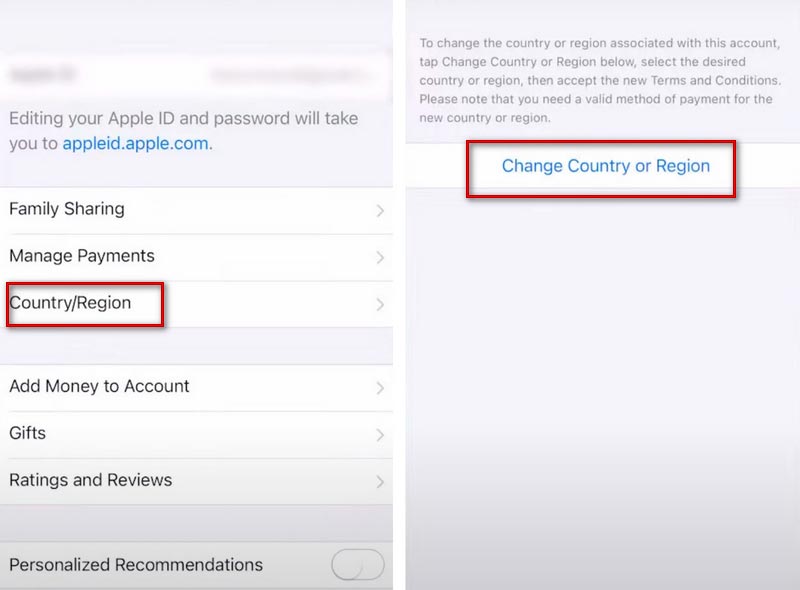
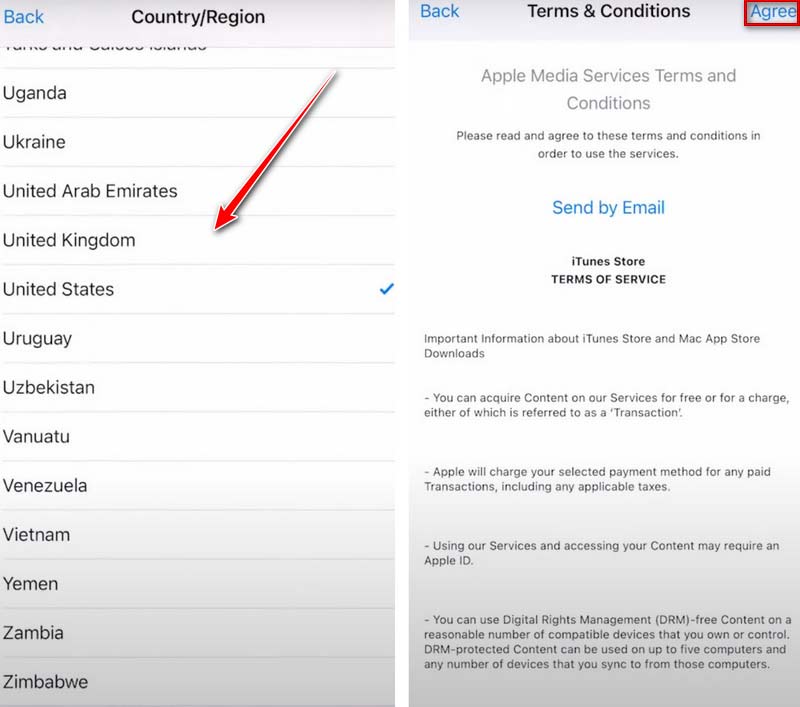
Выберите новую страну и регион и коснитесь их. Затем просмотрите Пользовательское соглашение .
Нажмите Соглашаться в правом верхнем углу и коснитесь Соглашаться для подтверждения.
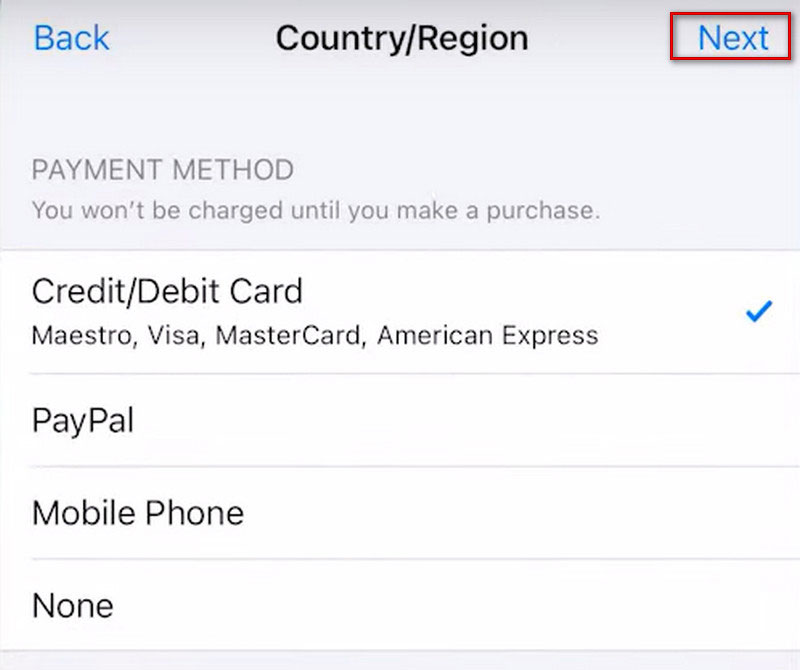
Выберите предпочтительный способ оплаты и введите новую платежную информацию и платежный адрес. Кран Следующая .
Способ 2. Используйте свой компьютер для изменения региона Apple ID
Помимо выполнения процесса изменения на мобильном устройстве, вы также можете изменить свой адрес Apple ID на своем компьютере через iTunes.
Вот что вам нужно сделать.
Включите iTunes на своем компьютере и откройте его.
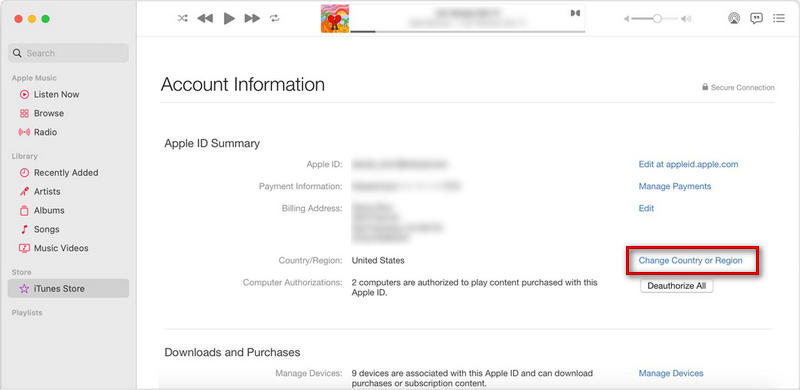
Нажмите Учетная запись вверху страницы, затем нажмите Настройки учетной записи в раскрывающемся списке.
Войдите в свою учетную запись и нажмите Изменить страну или регион на Информация об учетной записи страница. Затем выберите новую страну или регион.
Способ 3. Изменить регион Apple ID онлайн
Вы также можете изменить свой регион Apple ID прямо на веб-сайте.
Введите appleid.apple.com. в свой браузер.
Войдите в свою учетную запись, используя свой Apple ID и пароль.
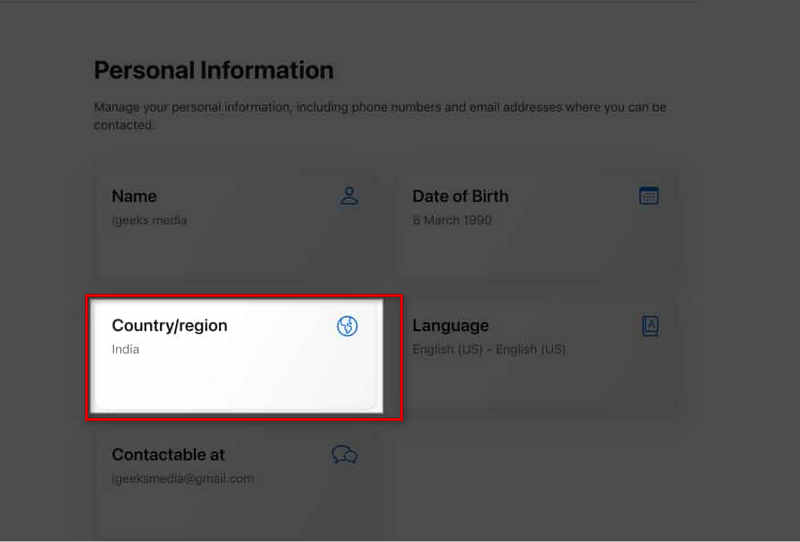
Выберите Личная информация на интерфейсе.
Нажмите Страна / регион и выберите новую страну или регион в меню под СТРАНА / РЕГИОН .
Укажите новый способ оплаты и нажмите Обновление ПО после заполнения реквизитов.
Способ 4. Используйте лучший инструмент для изменения региона Apple ID
Помимо вышеперечисленных способов, мы рекомендуем топ-помощник для смены региона вашего Apple ID. Разблокировка iPhone от Aiseesoft может помочь вам легко удалить Apple ID и учетную запись iCloud с вашего iPhone, iPad или iPod touch, чтобы вы могли сбросить Apple ID на своем устройстве.
Загрузите и установите Aiseesoft iPhone Unlocker на свой компьютер и выберите Удалить функцию Apple ID .
Используйте USB-кабель для подключения устройства к компьютеру. И вам нужно нажать Доверие чтобы ваше устройство доверяло вашему компьютеру.
Нажмите Начать чтобы удалить свой Apple ID.
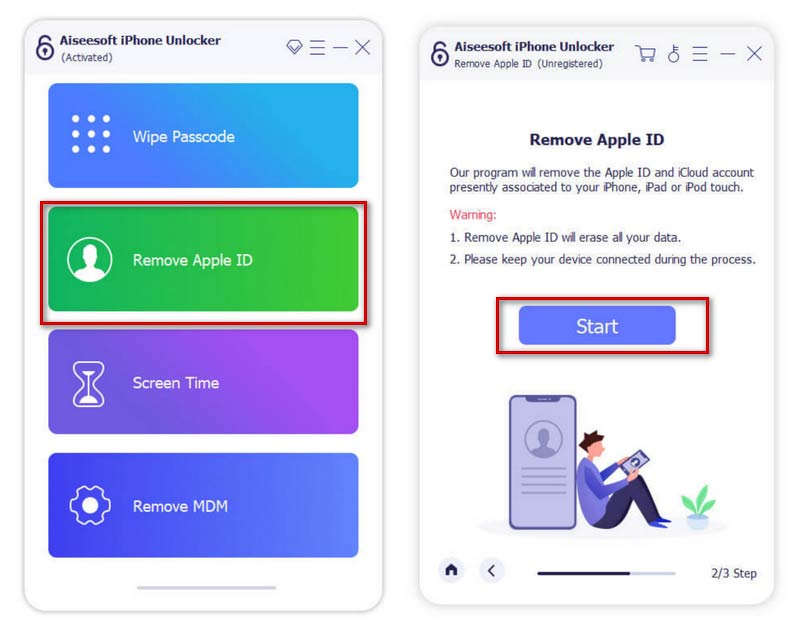
If Find My iPhone отключен на вашем устройстве, этот инструмент удалит ваш Apple ID напрямую; Если вы когда-либо включали Find My iPhone на вашем устройстве необходимо сбросить настройки.
Перейдите на Настройки > Общие > Сброс . Выберите Сбросить все настройки , Войти 0000 , чтобы подтвердить действие.
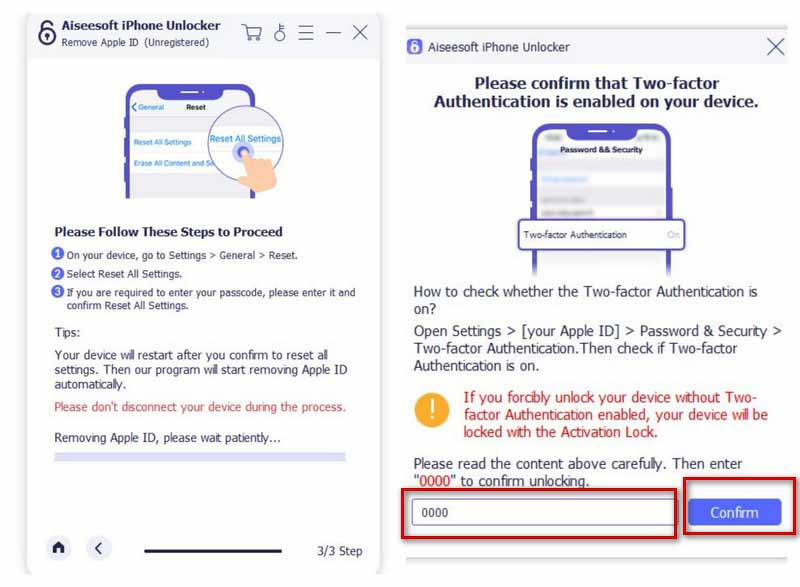
Удар Начать скачать фирменный пакет. После завершения процесса ваш Apple ID будет удален.
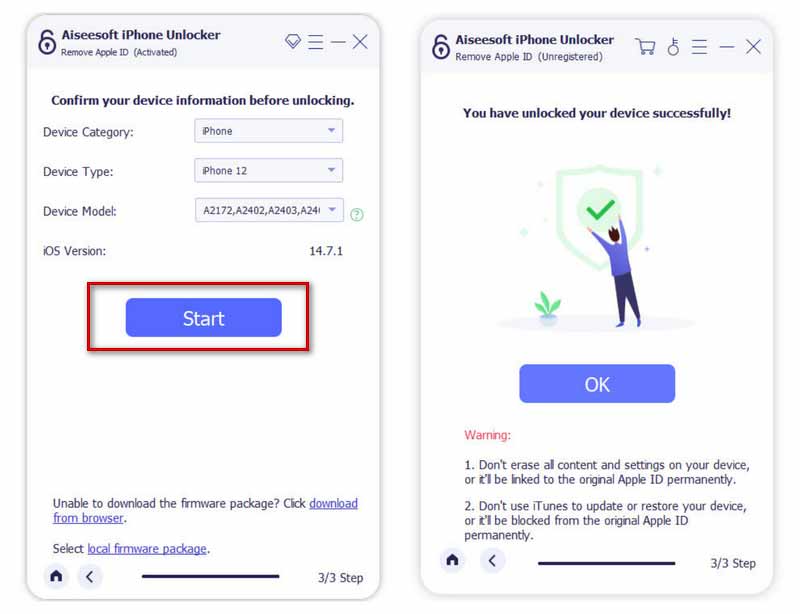
Удаление вашего Apple ID приведет к удалению ваших данных, поэтому вам лучше сделать резервную копию.
Часть 3. Часто задаваемые вопросы об изменении региона Apple ID
Потеряю ли я свои фотографии, если изменю свой Apple ID?
Если вы храните свои изображения в альбоме или в камере, вы сохраните все свои изображения при изменении идентификационного адреса. Но лучше хранить свои картинки не в iCloud, а во что-то другом. В противном случае ваши фотографии могут оказаться под угрозой. После обновления вашей системы iCloud Photos может включиться автоматически, поэтому лучше проверить свои настройки, прежде чем изменять или удалить свой Apple ID с вашего iPad или iPhone.
Могу ли я и мой муж использовать один и тот же Apple ID?
Лучше избегать совместного использования одного идентификатора несколькими людьми, что может привести к раскрытию слишком большой личной конфиденциальности и повлиять на нормальное использование учетной записи. Это можно сделать, настроив Семейный доступ, который гарантирует, что каждый имеет свой идентификатор, позволяя нескольким людям обмениваться покупками, подписками, электронными письмами, текстовыми сообщениями или паролями.
Что произойдет, если у вас есть два Apple ID?
Если у вас два идентификатора, вы можете использовать разные идентификаторы Apple ID на таких платформах, как iCloud, Messages или Facetime. Но вы не можете использовать два Apple ID для одного входа в одно и то же приложение.
В этой статье представлен лучший инструмент для изменения идентификатора и три других простых в использовании метода. Следуйте нашему руководству, и вы сможете изменить свой адрес Apple ID в соответствии с вашими потребностями. Если у вас есть другие советы или идеи, пожалуйста, оставьте свои предложения.
Что вы думаете об этом посте.
Рейтинг: 4.9 / 5 (на основе голосов 453) Подпишитесь на нас в
Более Чтение

Оставьте свой комментарий и присоединяйтесь к нашему обсуждению

разблокировка iPhone
Чтобы исправить заблокированный экран iPhone, вам может помочь функция очистки пароля. И вы также можете легко очистить Apple ID или пароль времени экрана.