
Сколько хранятся версии документа на Диске
Если с документом работает несколько человек, и кто-то из них случайно удалил часть, в Битрикс24 вы можете восстановить документ до нужной версии.
Каждый раз когда вы сохраняете документ, Битрикс24 создает его новую версию и сохраняет старую. Время хранения версий документов на Диске зависит от тарифа.
История версий документов доступна для Стандартного, Профессионального тарифов и Энтерпрайз. Время хранения документов — 90 дней.
Версии документов, связанные с Задачами, CRM, Лентой новостей или Календарем хранятся бессрочно на всех тарифах.
Тарифные планы
Как восстановить нужную версию файла
Откройте диск, где находится документ. Нажмите на Меню (≡) и перейдите в Историю изменений.
На странице находятся все сохраненные версии документа и информация о том, кто и когда изменил документ.
Установите максимальное количество записей в истории документа в Настройках Битрикс24. При превышении этого количества старые версии файла автоматически удалятся.
Настройки Битрикс24
Нажмите на Меню (≡) и выберите нужную команду. Можно Восстановить версию, Скачать ее на компьютер или Удалить.
Как посмотреть историю изменений документа в Excel Online
Программа Excel Online становится все более удобным и популярным табличным редактором, который предназначен для проведения различных расчетов, разработки диаграмм и таблиц, проведения функций и других действий. Если вы работаете с табличными данным Excel, то, скорее всего, сталкивались с таким вопросом, как посмотреть историю изменений в документе. Такая задача может возникнуть, например, при просмотре или восстановлении ранних версий, которые по каким-то причинам не сохранились. Программа предоставляет такую возможность, и вы сможете выполнить данную задачу. Рассмотрим подробнее в данной статье, какими способами можно решить данный вопрос.

Как посмотреть историю в Excel Online и увидеть все изменения в таблице
Просмотр истории изменений в документе – есть ли такая возможность? Программа позволяет это выполнить через просмотр специального журнала вносимых изменений.
Чтобы посмотреть историю изменений документа выполните следующие действия:
- Перейдите в панель меню и нажмите раздел «Рецензирование»;
- Кликните «Отслеживание изменений» и нажмите кнопку «Выделить исправления»;
- Поставьте галочку напротив пункта «По времени» и в перечне времени поставьте «Все»;
- Уберите галочки «В диапазоне» и «Пользователем»;
- Журнал истории изменений станет доступен в соответствии с выставленными параметрами.

Как узнать историю сохранений документа Эксель
У многих пользователей возникает вопрос просмотра предыдущих версий документа. Чтобы это сделать выполните следующие действия:
- Откройте документ, историю сохранений которого необходимо выяснить;
- Перейдите в раздел меню «Файл», выберите пункт «Сведения» и кликните «Версии»;
- Нажмите нужную версию, и она откроется в новом окне;
- Если возникает необходимость восстановления другой версии, кликните кнопку «Восстановить», пока она эта версия открыта.
Примечание: если возникает необходимость просмотреть историю отдельной ячейки документа, кликните по ней правой кнопкой и в открывшемся меню нажмите «Показать историю изменений».

Как восстановить предыдущую версию документа
Если ваш документ был уже сохранен и закрыт, но возникает необходимость вернуть другую его версию, программа позволяет это сделать. Чтобы восстановить предыдущую версию документа выполните следующие действия:
- Откройте рабочий документ, версию которого необходимо восстановить;
- Перейдите в папку со значком «>» и откройте область «Управление книгой»;
- Найдите документ, помеченный соответствующим символом, если файл был закрыт без сохранения;
- Нажмите кнопку «Восстановить», и ранее сохраненные версии будут переписаны.
Если вам необходимо посмотреть историю в документе Excel Online, узнать историю сохранений, работы или восстановить предыдущую версию документа, если документ был закрыт без сохранений, программа предлагает выполнить все эти задачи. Сделать это довольно просто, если следовать описанным алгоритмам работы.
Частые вопросы:
- Как восстановить удаленную таблицу в Excel Online
- Как из Excel Online сделать PDF: онлайн-сервисы конвертации
- Как уменьшить размер файла в Excel Online
- Как работать в оффлайн-режиме в Excel Online?
Как посмотреть историю изменений ячейки в Google Таблицах

Некоторым пользователям требуется отследить внесенные изменения на листе в Google Таблицах. Особенно часто такая ситуация возникает, когда с электронной таблицей взаимодействует несколько участников. Есть общее средство просмотра и восстановления версий, также недавно разработчики представили функцию для отслеживания истории изменений выбранной ячейки, о чем я тоже расскажу в рамках этой статьи.
Просмотр истории версий документа
Начнем с уже знакомой многим функции общего просмотра версий документа, поскольку благодаря ей вы можете получить более развернутую информацию и восстановить одну из версий, если это понадобится. Сразу отмечу главный минус этого средства, с которым сталкивался и самостоятельно – проблемы с загрузкой больших объемов данных. Огромные таблицы иногда загружаются очень долго или вкладка вовсе перестает отвечать на некоторое время. Несомненно, зависит это и от вашего процессора, и от количества оперативной памяти – чем мощнее компьютер, тем лучше.
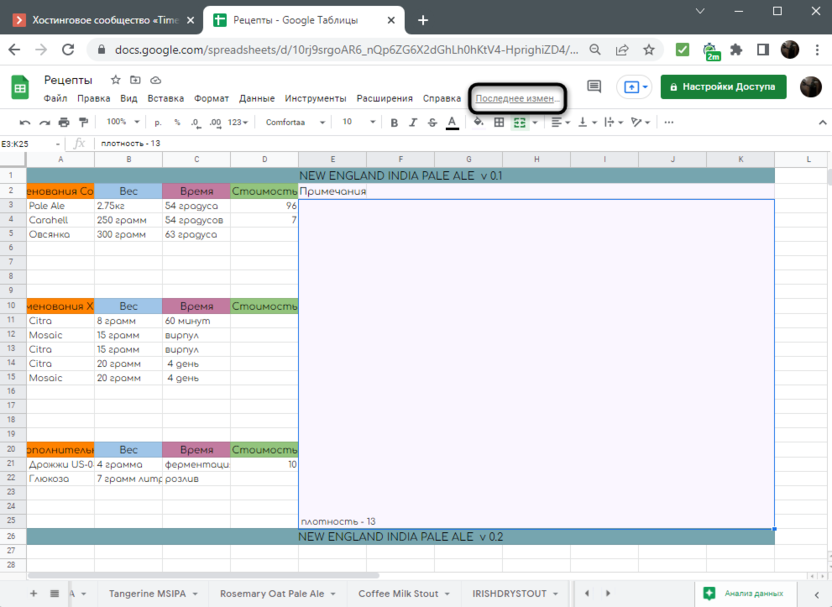
- Откройте требуемый для отслеживания лист и нажмите по ссылке «Последние изменения».
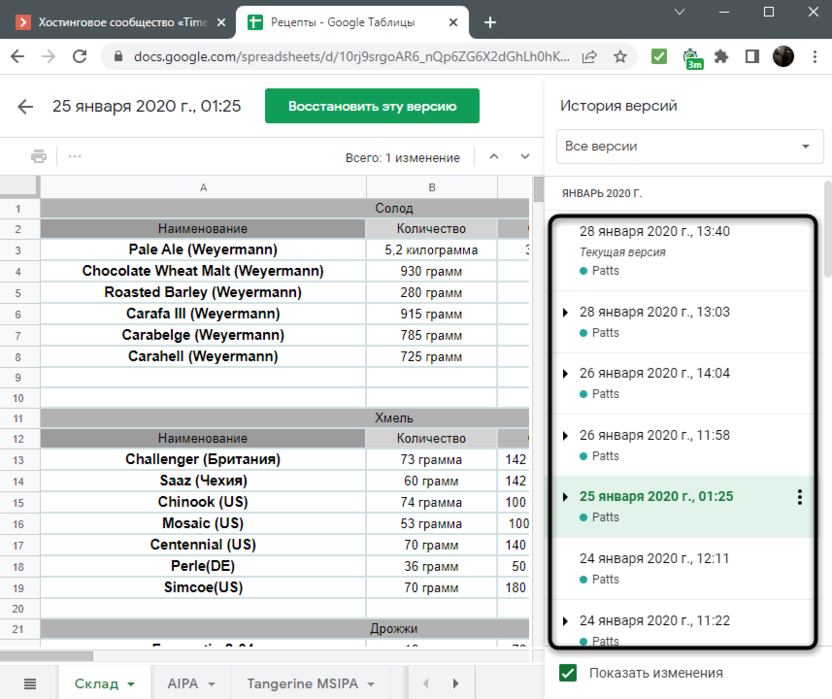
- Справа появится блок с историями версий. У них у всех есть дата, время и информация о том, какими пользователями вносились изменения. Каждый из пользователей имеет свой цвет, значит, измененные им ячейки тоже будут подсвечены таким же цветом.
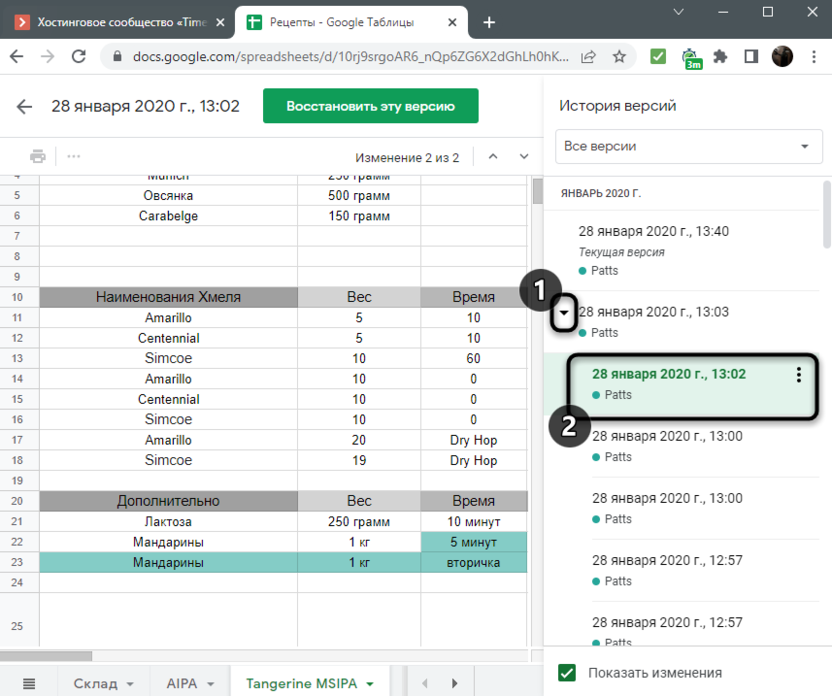
- Иногда в один день вносится много редакций, поэтому понадобится развернуть список и выбрать то время, которое подходит.
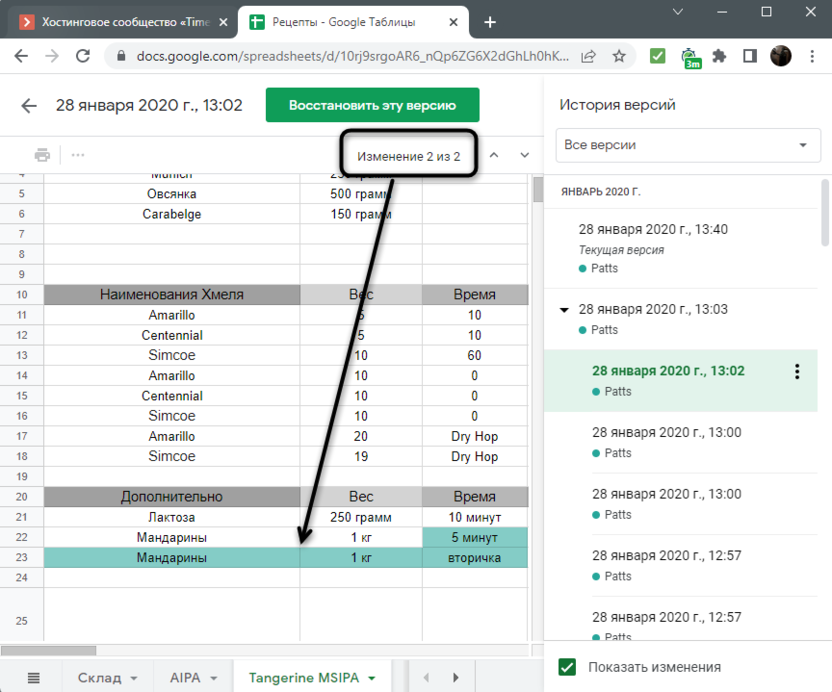
- Просмотрите количество изменений и переключайтесь между ними, чтобы увидеть, какие ячейки подсвечены. Сравнивайте несколько разных версий для понимания того, что было добавлено или удалено.
- По необходимости текущую версию, просмотр которой осуществляется в данный момент, можно восстановить, нажав соответствующую кнопку.
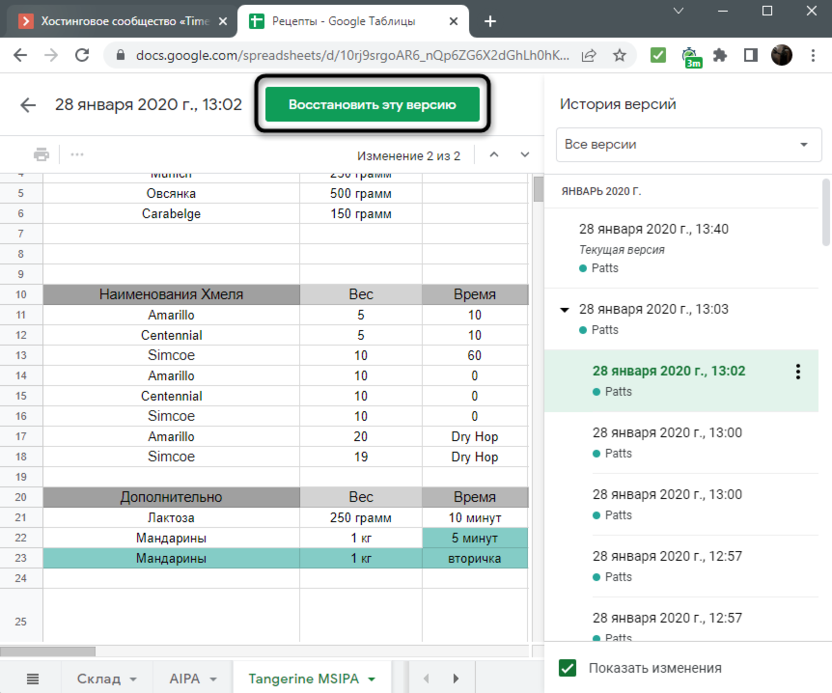
Такое средство просмотра масштабное и информативное, но не всегда становится полезным, если речь идет о необходимости анализа всего одной ячейки. Иногда ее просто не удается найти среди всего списка редакций. В таких случаях советую обратиться к второй функции, которую добавили относительно недавно.
Комьюнити теперь в Телеграм
Подпишитесь и будьте в курсе последних IT-новостей
Просмотр изменений одной ячейки
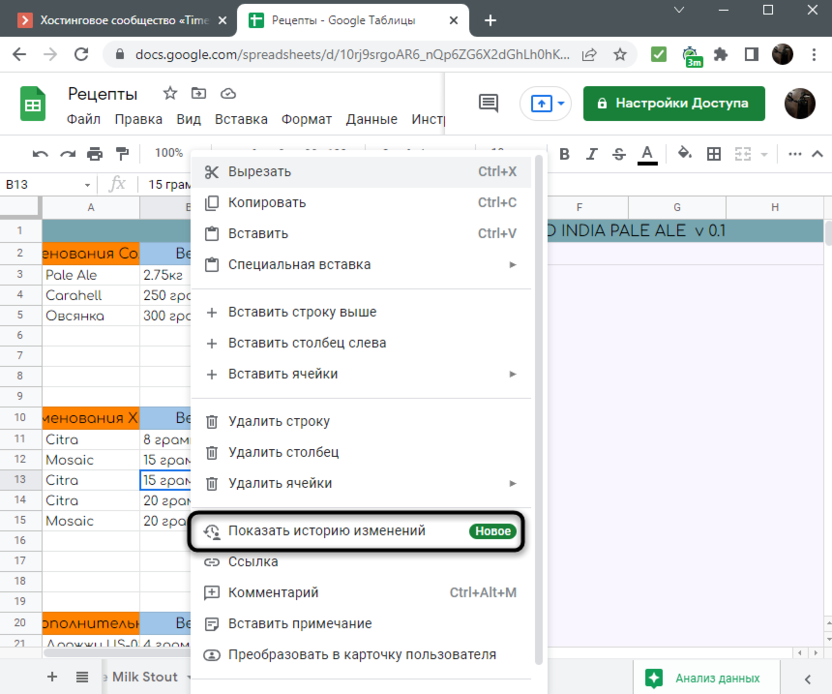
На момент написания этой статьи опция «Показать историю изменений» в контекстном меню ячейки все еще отмечена как «Новое», значит, была добавлена совсем недавно, и многие еще не знают о том, что она существует. Однако инструмент довольно удобный и может оказаться полезным. Взаимодействие с ним осуществляется следующим образом:
- Выберите ячейку, изменения которой хотите отследить, после чего щелкните по ней правой кнопкой мыши.
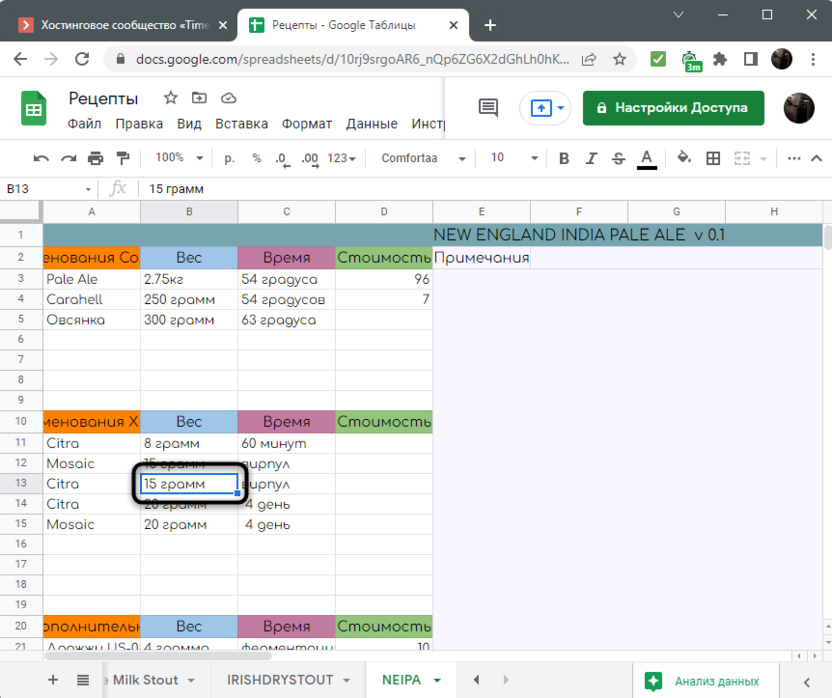
- Из появившегося контекстного меню выберите пункт «Показать историю изменений».
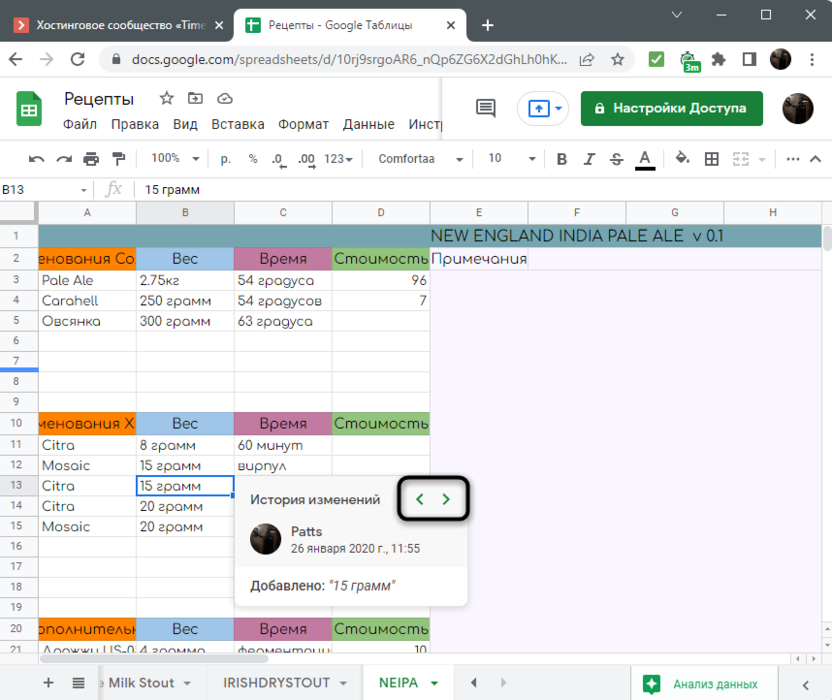
- Средство показывает, какой пользователь внес изменение, когда и что именно он добавил, отредактировал или удалил.
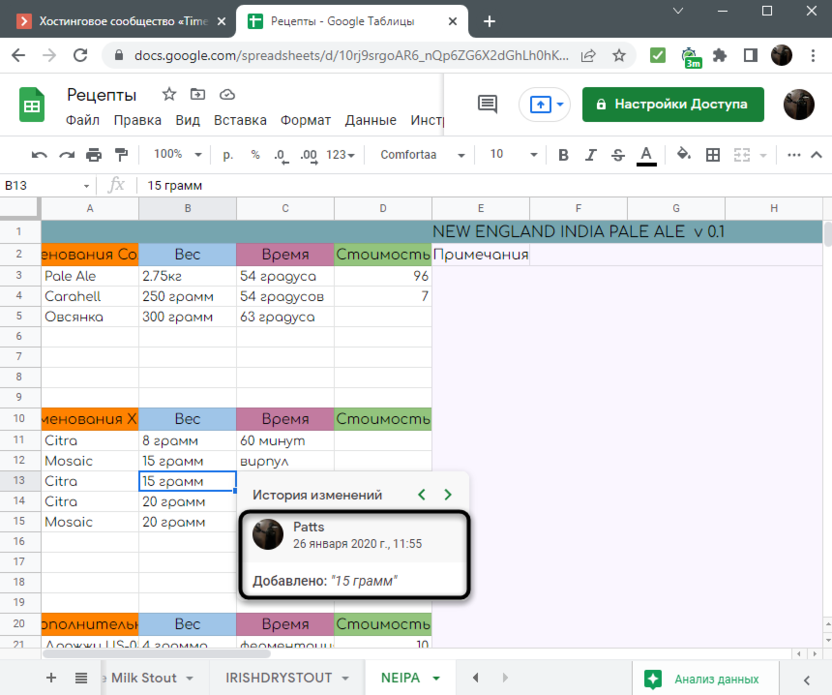
- Используйте стрелки для переключения между версиями.
- Если вы вернетесь к исходному состоянию ячейки, появится строка «Изменений больше нет».
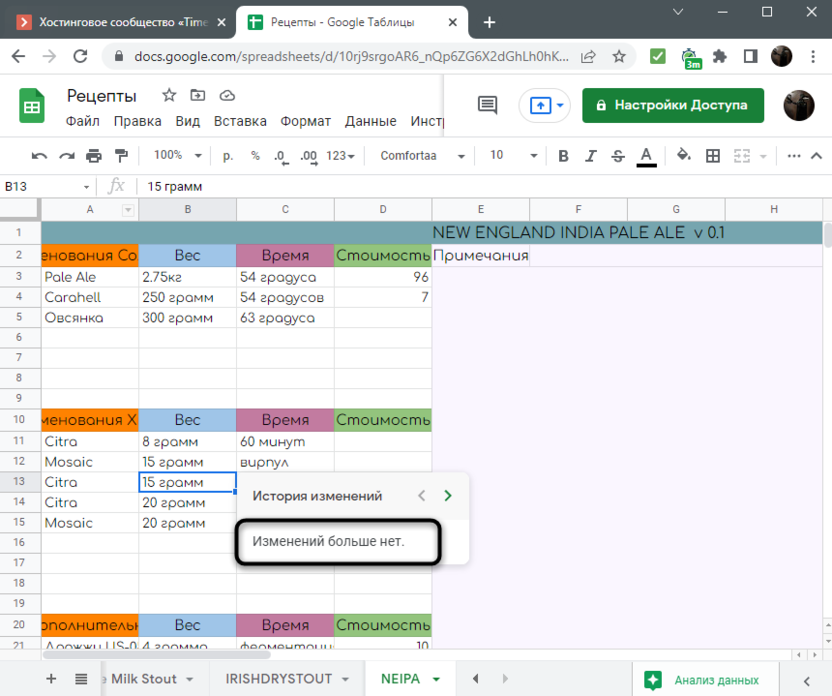
К сожалению, откатить одну ячейку до какой-либо версии не получится, поэтому придется вручную править ее в соответствии с предыдущими вариантами, если это вдруг понадобится. Подводя итоги, можно отметить, что функция действительно полезная и отнимает у пользователя намного меньше времени, если сравнивать с полноценным просмотром версий документа.
Гайд по Яндекс.Документам: функции, возможности, преимущества и недостатки
Яндекс.Документы — это виртуальный сервис для командной работы — аналог Google Docs и Microsoft Office Online с бесплатным доступом. В сервисе можно создавать новые файлы, загружать и редактировать готовые документы, таблицы и презентации.
Функции Яндекс.Документов максимально приближены к функциям стандартного документа Microsoft Word, в сервисе работают те же комбинации горячих клавиш.
В статье говорим о возможностях сервиса и даем инструкцию, как работать в Яндекс.Документах, и бонусом таблица с полезными горячими клавишами.
Возможности сервиса Яндекс.Документы
Пользователи программы могут создавать текстовые документы, таблицы и презентации, загружать файлы из Диска и с компьютера, а также совместно редактировать созданные файлы. Работать можно онлайн или без доступа к интернету.
Для групповой работы аккаунт в Яндексе не обязателен. Но если вы хотите самостоятельно создать файл и подключить к нему коллег, придется сначала создать аккаунт.
В онлайн-сервисе можно работать на персональном компьютере или смартфоне через прямую ссылку docs.yandex.ru, браузер или другие сервисы.
Приложение открывается из Яндекс.Почты, Яндекс.Диска, Яндекс.Телемоста и виртуального рабочего пространства Яндекс 360, в котором хранятся все эти персональные сервисы.
Мобильного приложения для работы в Я.Документах нет, на смартфоне сервис открывается также через Яндекс 360.
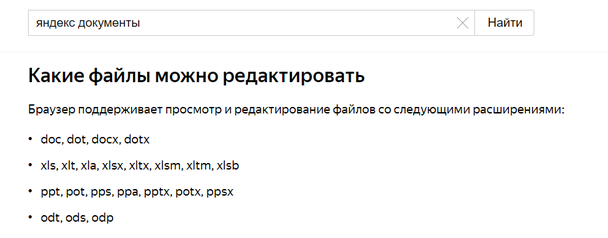
В Яндекс.Документах можно редактировать файлы большинства расширений: docx, xlsx и pptx. Система сама переводит устаревшие документы в совместимые.
Перечень всех открываемых форматов указан в Яндекс.Справке.
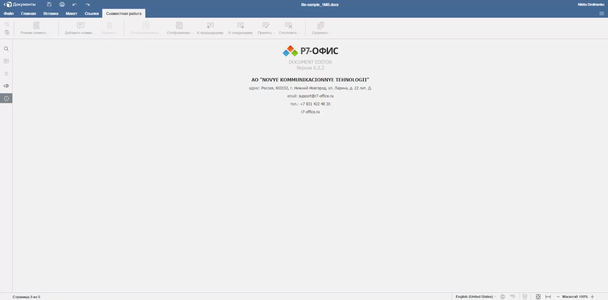
Яндекс.Документы внешне похожи на стандартный редактор MS Word, потому что сервис — это адаптированное кроссплатформенное приложение «Р7-Офис», которое работает на базе ОС Windows, Linux, Mac OS. Оно сконструировано на пакете OnlyOffice, принадлежащем Windows.
Читайте также: 9 полезных приложений для тайм-менеджмента
Как работать в Яндекс.Документах?
Рассмотрим пошаговую работу в Документах: создание файла, форматирование и настройка совместной работы.
Создание документа
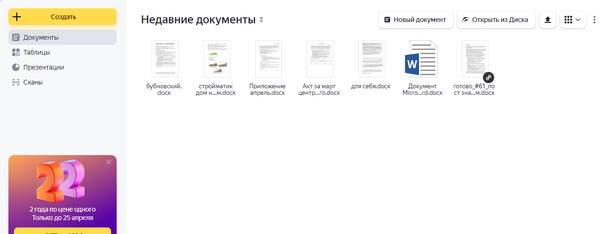
Чтобы создать текстовый файл, нужно выбрать в меню «Новый документ», придумать файлу имя и нажать «Создать».
Чтобы создать таблицу и презентацию, нужно открыть левое меню: щелкнуть на желтую кнопку «Создать» и выбрать необходимое.
Чтобы загрузить файлы с Яндекс.Диска или компьютера, нужно нажать «Открыть из Диска» или черную стрелку справа — для загрузки с компьютера.
В десктопной версии еще можно перетащить файл в окно с недавними документами. На экране появится рамка загрузки с соответствующей надписью.
Работа с документом
Все функции приложения представлены в горизонтальном и вертикальных меню, расположенных вокруг рабочего окна.
Меню Яндекс.Документов состоит из нескольких разделов — файл, главная, вставка, макет, ссылки и блок для совместной работы.
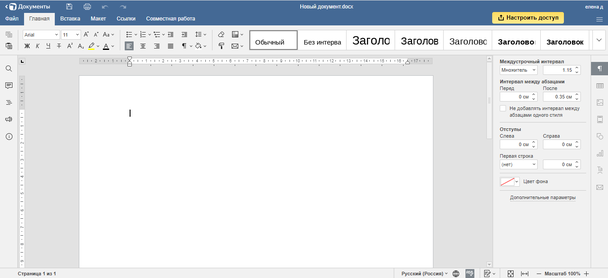
Задачи, которые решают пункты меню:
- Файл — для создания, открывания, размещения на странице, сохранения и печати документов.
- Главная — для изменения параметров выделенных объектов.
- Вставка — для добавления графических объектов и текстовых элементов.
- Макет — для добавления полей, изменения ориентации на странице, настройки колонок и разрывов.
- Ссылки — для добавления оглавлений и сносок.
- Совместная работа — для командной работы над файлом.
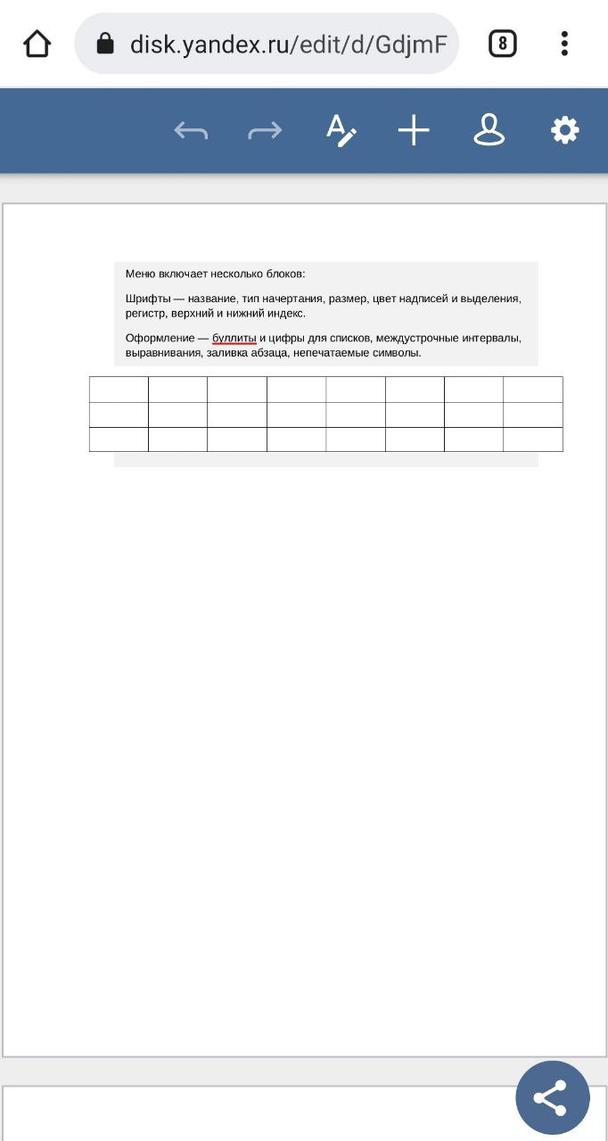
Веб-версия внешне похожа на десктопную, но адаптирована под мобильный формат: иконки скрыты в компактном меню. Есть кнопка редактирования текста и всего документа, функции отмены действий и совместной работы.
Управление шрифтами
Этот раздел со шрифтами регулирует название, тип начертания, размер, цвет надписей и выделений, регистров, верхних и нижних индексов.
Документ будет выглядеть интереснее, если изменить стиль оформления или добавить выделения. Для этого нужно выделить фрагмент текста и выбрать иконку на панели инструментов.
Пользователи ускоряют работу в сервисе с помощью горячих клавиш:
- CTRL+B — полужирный.
- CTRL+I — курсив.
- CTRL+U — подчеркивание.
- CTRL+[ — уменьшить шрифт.
- CTRL+] — увеличить шрифт.
Читайте также: Как выбрать правильный шрифт для своего лендинга?
Оформление текста
По умолчанию текст в документе выравнивается по левому краю. Другое выравнивание можно найти в ленте на вкладке «Главная» либо можно использовать горячие клавиши.
Для этого выделяем весь текст с помощью CTRL+A и используем комбинации:
- CTRL+L — по левому краю.
- CTRL+R — по правому краю.
- CTRL+Е — по центру.
- CTRL+J — по ширине.
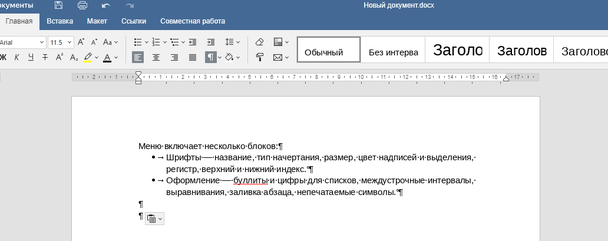
В этом же разделе «Главная» можно настроить буллиты и цифры для списков, междустрочные интервалы, выравнивания и заливки абзацев.
Как и в программе Microsoft Word, можно отобразить непечатаемые символы (все знаки), чтобы найти лишние пробелы и отступы. Это кнопка ¶ в ленте или команда CTRL + SHIFT + *.
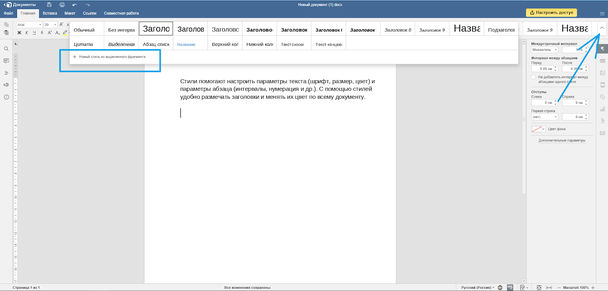
Еще можно выбрать стиль текста. Для этого нужно нажать на кнопку дополнительных параметров справа и выбрать стиль или создать свой новый.
Вставка элементов
Пользователи могут добавлять в документ разные элементы — иллюстрации, фотографии, таблицы, диаграммы, фигуры, ссылки, уравнения и отдельные символы через панель инструментов «Вставка».
«Пустая страница» и «Разрыв страницы» (или CTRL+ENTER) добавляют пустую страницу. «Разрыв раздела» добавляет разные разделы для разного форматирования в одном документе. «Разрыв колонки» — разбивает текст на разные колонки.
«Титульной страницы» с готовыми шаблонами обложек, как в MS Word, здесь нет.
Выпадающее меню «Таблицы» помогает создать или нарисовать таблицу.
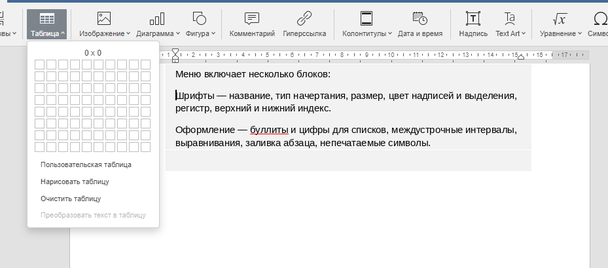
Таблица создается в Яндекс.Документах тремя способами:
- Графическим инструментом из меню.
- Кнопкой «Вставить таблицу» — указывается количество столбцов и строк вручную.
- Кнопкой «Нарисовать таблицу» — настраивается разное количество ячеек в строках.
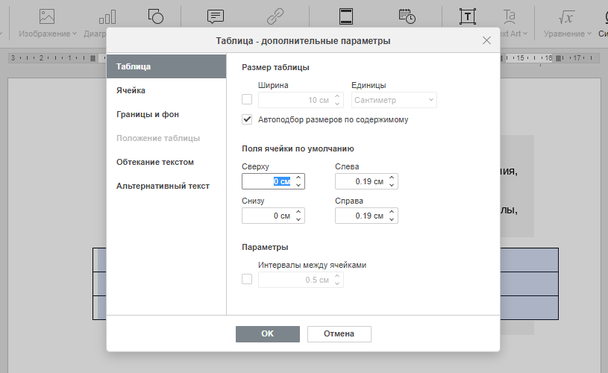
Для редактирования таблиц есть отдельная вкладка «Дополнительные параметры таблицы». Она вызывается при нажатии правой кнопкой мыши по выделенной таблице.
Вставить таблицу из Яндекс.Таблиц через кнопку нельзя. Инструмент добавляется через копирование и горячие клавиши — CTRL+C и CTRL+V.
Иллюстрации и ссылки вставляются аналогичным образом.
Читайте также: Mind map, или интеллект-карта: что это такое, как и где ее создать?
Совместная работа
Для групповой работы над файлом есть отдельная вкладка.
Чтобы начать, нажимают кнопку «Режим совместной работы» и выбирают способ работы:
- В быстром режиме пользователи могут редактировать документ онлайн. Система сохраняет корректировки автоматически.
- В строгом режиме люди сами решают какие изменения сохранять. Система запомнит корректировки, если пользователь нажмет кнопку «Сохранить».
Сохраненные файлы хранятся на Диске.
Дополнительные инструменты
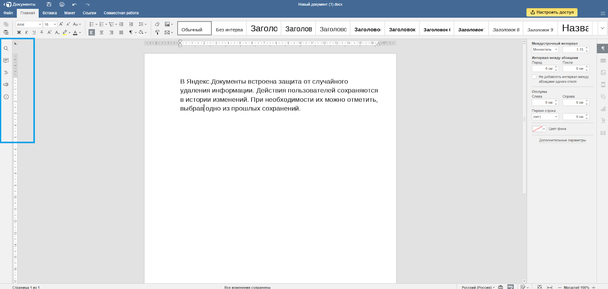
Вертикальное меню в левой части экрана упрощает работу с файлом:
- Поиск. Система ищет текст по всему документу и может заменить его при необходимости. Активируется CTRL+F.
- Комментарии. Через специальную форму пользователи комментируют текст в файле. Активируется CTRL+SHIFT+H.
- Навигация. Ищет информацию по заголовкам. Пользователи могут быстро перемещаться по объемному тексту с помощью заголовков.
- Обратная связь. При нажатии на кнопку активируется онлайн-форма для связи с техподдержкой Яндекса.
- О программе — справочный блок с информацией о разработчике.
В Яндекс.Документы встроена защита от случайного удаления информации, как в Gogole Docs. Действия пользователей сохраняются в истории изменений. При необходимости их можно отметить, выбрав одно из прошлых сохранений.
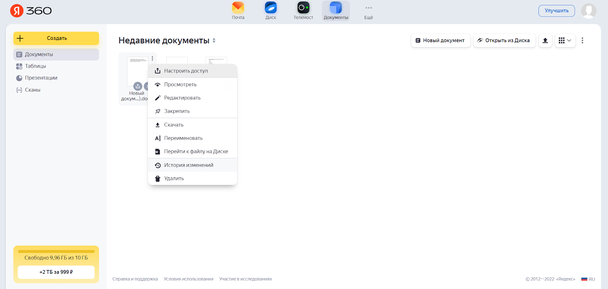
Для этого нужно кликнуть на три вертикальные точки рядом с файлом в интерфейсе Документов и выбрать История изменений.
Права доступа
Чтобы совместно работать над файлом, нужно отправить ссылку на файл и установить параметры доступа — посмотреть или отредактировать. Настраивать разные права доступа для разных пользователей пока нельзя.
Предоставить доступ можно двумя способами:
- непосредственно в открытом документе, или
- в интерфейсе Документов.
В первом случае используют кнопку вверху экрана «Настроить доступ».
Либо можно в интерфейсе выбрать документ → нажать на три точки в правом верхнем углу → выбрать «Настроить доступ».
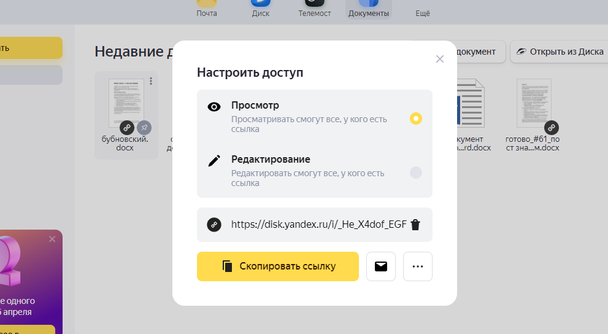
Иногда дать доступ редактирования не получается. Причина — в использовании устаревшей версии редактора или файла:
- Если проблема в редакторе старой версии без функции совместного редактирования, нужно закрыть вкладку с файлом, обновить страницу и попробовать поделиться доступом еще раз.
- Если проблема в устаревшем формате файла — DOC, PPT, XLS, нужно создать копию документа в новом разрешении и работать в нем.
Еще одна причина — владелец папки, в которой хранится файл, не обновил редактор. Если он использует устаревший сервис, пользователи не смогут полноценно в нем работать. Нужно попросить право на редактирование страницы у владельца папки.
Читайте также: Как создать идеальное руководство по фирменному стилю
Горячие клавиши Яндекс.Документов
Собрали самые популярные горячие клавиши в одной таблице.
Выделить весь документ
Выравнивание текста по левому краю
Выравнивание по правому краю
Выравнивание по центру
Выравнивание по ширине
Отображение всех знаков (непечатаемых символов)
Вставка пустой страницы
Копировать и вставить
Поиск в документе
Читайте также: Что такое Рунет: история и особенности части Интернета
Преимущества и недостатки Яндекс.Документов
Яндекс.Документами удобно пользоваться. У них понятный интерфейс, бесплатный функционал, есть возможность работать самостоятельно или в команде, а также синхронизировать программу с Яндекс.Диском и другими сервисами.
Программа совместима со всеми файлами, имеющими расширение MS Office. Вкладки удобно переключать, иконки адаптированы под привычный формат Word, при наведении появляются уточняющие надписи.
В отличие от Google и MS Office для работы в Яндекс.Документах нужно меньше всего оперативной памяти — около 100 Мб. У Google Docs такой же файл занимает больше 500 Мб.
Есть подробная справка, описывающая работу с основными функциями сервиса.
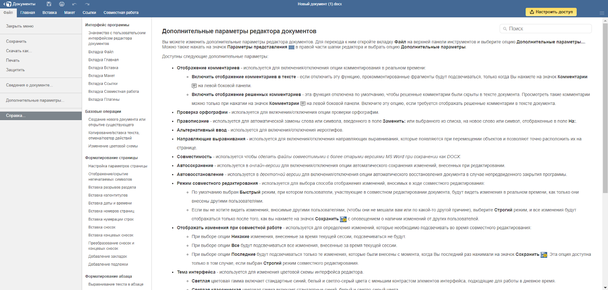
Кроме того, в Яндекс.Документах можно работать в офлайн-режиме. При работе без доступа к Интернету изменения вносятся автоматически после подключения устройства к сети. Софт предупредит о потере соединения после того, как переподключится.
Главный минус Документов — недостаток функций:
- Нет готовых шаблонов.
- Нет мобильного приложения.
- Нет встроенного перевода.
- Нельзя ограничить доступ к файлу, разрешив оставлять комментарии, как в Google Docs.
- Мало встроенных шрифтов, нельзя встраивать сторонние начертания.
- Неудобно расположена функция поиска — в левом меню. Если не знать, где она находится, могут возникнуть сложности.
- Нет дополнений и расширений. В Microsoft и Google есть специальные магазины, в которых можно скачать расширения, добавляющие шрифты, создающие документы из заметок и т. д. В Яндексе такого нет.
- Плохо работает автосохранение. Если печатать в документе и резко закрыть браузер, последние изменения не сохранятся.
Для сложных аналитических задач Яндекс.Документы не подходят. Нельзя сделать сводную таблицу или провести АВС-анализ. Но можно выполнить сложную задачу в любом другом документе, а затем загрузить его в Облако.
С решением повседневных задач Яндекс.Документы отлично справляется.