
ПК HP – Изменение или сброс пароля на компьютере в Windows 10
Если вы не можете вспомнить свой пароль или пароль нужно изменить, возможны следующие варианты.
HP рекомендует использовать учетную запись Microsoft для выполнения входа в Windows. Использование учетной записи Microsoft предоставляет различные преимущества, включая простое восстановление пароля. Если в настоящее время вы используете локальную учетную запись пользователя, после восстановления или изменения текущего пароля рассмотрите возможность перехода на учетную запись Microsoft. Дополнительные сведения см. в документе ПК HP – Управление учетными записями и регистрационными именами пользователей в Windows 10.
Если не удается выполнить вход, используя свой пароль, убедитесь, что не нажата клавиша Caps Lock , а раскладка клавиатуры соответствует вашей стране/региону. Используйте другие методы для входа, если они доступны, например подсказку пароля, PIN-код или графический пароль.
Сброс пароля учетной записи Microsoft
Если используются адрес электронной почты Microsoft и пароль для входа, пароль можно сбросить или изменить в любом веб-браузере.
Чтобы создать новый пароль, перейдите на страницу Восстановление учетной записи Microsoft (на английском языке).
Изменение локального пароля, если известен текущий пароль
Используйте параметры входа учетной записи Windows, если известен текущий пароль для компьютера и его необходимо изменить на другой пароль.
В ОС Windows выполните поиск и откройте Параметры входа .
В разделе Пароль щелкните Изменить , затем выполните инструкции на экране, чтобы создать новый пароль и подсказку.
Изменение вашего локального пароля из учетной записи другого пользователя
Выполните вход с помощью другой учетной записи, чтобы использовать функцию управления другой учетной записью в Windows. Учетная запись должна обладать правами администратора. Для выполнения этих действий может понадобиться помощь владельца учетной записи.
Выполните вход на компьютер с помощью другой учетной записи пользователя.
В ОС Windows выполните поиск и откройте Панель управления .
Щелкните Учетные записи пользователей , затем снова щелкните Учетные записи пользователей .
Выберите Управление другой учетной записью .
Прим.: Если пункт Управление другой учетной записью не доступен, у текущей учетной записи отсутствуют права администратора. Для сброса вашего пароля учетная запись другого пользователя должна обладать правами администратора.
Выберите учетную запись с паролем, который нужно изменить.
Использование ранее созданного диска или USB-накопителя для сброса локального пароля
Сбросьте пароль локальной учетной записи Windows с помощью диска или USB-накопителя для сброса пароля, созданного с помощью Мастера забытых паролей.
Включите компьютер и попытайтесь выполнить вход.
На экране Неправильный пароль. Повторите попытку. нажмите кнопку OK .
Вставьте диск или USB-накопитель сброса пароля в компьютер, затем щелкните Сбросить пароль . Открывается Мастер сброса пароля.
Нажмите кнопку Далее , выберите место хранения ключа пароля в раскрывающемся меню, затем нажмите кнопку Далее .
Следуйте инструкциям на экране, чтобы создать новый пароль и подсказку для него.
Прим.: Создавать новый диск сброса пароля для нового пароля не потребуется.
Обращение в сервис ремонта компьютеров для восстановления локального пароля
Если другие методы восстановления пароля недоступны или безуспешны, обратитесь в местный сервис по ремонту компьютеров. Многие сервисы предлагают платную услугу восстановления паролей.
Сброс настроек компьютера, если все другие варианты безуспешны
Если все попытки восстановить пароль закончились безуспешно, нет нужды утилизировать компьютер. Вместо этого сбросьте настройки вашего компьютера, чтобы создать начать все заново и создать новый пароль.
Сброс этого ПК приводит к удалению всех файлов и локальных паролей. При этом будет выполнен сброс компьютера до последней работоспособной версии Windows 10. После сброса на Рабочем столе сохраняется список приложений, которые более не доступны. Можно повторно установить приложения и программное обеспечение из магазина Microsoft Store или с установочных дисков.
Находясь на экране входа нажмите и удерживайте клавишу Shift , щелкните значок питания , выберите Перезагрузка и продолжайте нажимать клавишу Shift , пока не появится экран Выбор действия .
Выберите Устранение неполадок .
Выберите Сброс этого ПК , затем выберите Удалить все .
Выберите Только диск, на котором установлена система Windows .
Щелкните Просто удалить мои файлы , затем щелкните Сброс .
Выполняется переустановка операционной системы Windows. После завершения отображается начальный экран Windows.
Поддержка, связанная с паролями
Чтобы получить дополнительной поддержки для паролей, воспользуйтесь следующими ссылками.
Дополнительные сведения о забытых паролях см. в документе Политика Microsoft для забытых или восстановленных паролей (на английском языке).
Текущий пароль Windows – как исправить?
Привет. Когда вы пытаетесь войти в учетную запись Microsoft на своем компьютере через «Параметры-Учетные записи-Войти с учетной записью Microsoft», появляется сообщение «Пожалуйста, укажите свой текущий пароль Windows в последний раз». Однако на компьютере нет пароля. Что делать в этой ситуации? До свидания!
Если у вас есть локальная учетная запись без пароля, оставьте это поле пустым. ——————————
Если совет был вам полезен, вы можете отметить его как ответ.
В этом помогут другие участники форума.
Искренне Ваш.
Елена.
Добавить комментарий
Многие абоненты МТС сосредоточены на своих ресурсах, постоянно опрашивая и анализируя информацию своего личного счета. .
Консультант онлайн
© 2008–2023 – ctroim-vce.ru
При копировании материалов активная ссылка на сайт обязательна
Мы используем файлы «cookie», чтобы обеспечить максимальное удобство пользователям
Manage consent
Privacy Overview
This website uses cookies to improve your experience while you navigate through the website. Out of these, the cookies that are categorized as necessary are stored on your browser as they are essential for the working of basic functionalities of the website. We also use third-party cookies that help us analyze and understand how you use this website. These cookies will be stored in your browser only with your consent. You also have the option to opt-out of these cookies. But opting out of some of these cookies may affect your browsing experience.
Always Enabled
Necessary cookies are absolutely essential for the website to function properly. These cookies ensure basic functionalities and security features of the website, anonymously.
| Cookie | Duration | Description |
|---|---|---|
| cookielawinfo-checkbox-analytics | 11 months | This cookie is set by GDPR Cookie Consent plugin. The cookie is used to store the user consent for the cookies in the category «Analytics». |
| cookielawinfo-checkbox-functional | 11 months | The cookie is set by GDPR cookie consent to record the user consent for the cookies in the category «Functional». |
| cookielawinfo-checkbox-necessary | 11 months | This cookie is set by GDPR Cookie Consent plugin. The cookies is used to store the user consent for the cookies in the category «Necessary». |
| cookielawinfo-checkbox-others | 11 months | This cookie is set by GDPR Cookie Consent plugin. The cookie is used to store the user consent for the cookies in the category «Other. |
| cookielawinfo-checkbox-performance | 11 months | This cookie is set by GDPR Cookie Consent plugin. The cookie is used to store the user consent for the cookies in the category «Performance». |
| viewed_cookie_policy | 11 months | The cookie is set by the GDPR Cookie Consent plugin and is used to store whether or not user has consented to the use of cookies. It does not store any personal data. |
Functional
Functional cookies help to perform certain functionalities like sharing the content of the website on social media platforms, collect feedbacks, and other third-party features.
Performance
Performance cookies are used to understand and analyze the key performance indexes of the website which helps in delivering a better user experience for the visitors.
Analytical cookies are used to understand how visitors interact with the website. These cookies help provide information on metrics the number of visitors, bounce rate, traffic source, etc.
Advertisement
Advertisement cookies are used to provide visitors with relevant ads and marketing campaigns. These cookies track visitors across websites and collect information to provide customized ads.
Other uncategorized cookies are those that are being analyzed and have not been classified into a category as yet.
Как сбросить пароль учетной записи Microsoft для Windows 10 или восстановить пароль локальной учетной записи
Ознакомьтесь с этой статьей, чтобы получить инструкции по сбросу пароля учетной записи Microsoft через Интернет и восстановлению пароля локальной учетной записи Windows 10.
Сводка: Ознакомьтесь с этой статьей, чтобы получить инструкции по сбросу пароля учетной записи Microsoft через Интернет и восстановлению пароля локальной учетной записи Windows 10.
- Содержание статьи
- Свойства статьи
- Оцените эту статью
Возможно, эта статья была переведена автоматически. Если вы хотите поделиться своим мнением о ее качестве, используйте форму обратной связи в нижней части страницы.
Содержание статьи
Инструкции
Нажмите ниже для изменения операционной системы.
Содержание:
- Различные типы учетных записей для Windows 10
- Сброс пароля учетной записи Microsoft
- Создание диска для сброса пароля локальной учетной записи Windows 10
- Добавление или удаление пароля для локальной учетной записи Windows 10
- Забыли подсказку для пароля локальной учетной записи компьютера?
Различные типы учетных записей для Windows 10
Корпорация Microsoft создала два различных типа учетных записей, которые можно использовать для входа в систему на устройстве с Windows 10.
Учетная запись Microsoft — это «подключенная учетная запись», которая не привязана к самому устройству. Учетную запись Microsoft можно использовать на любом количестве устройств. Доступ к Магазину Windows, настройкам и данным можно получить с любого устройства, войдя через облачное хранилище. Чтобы приобретать приложения из Магазина Windows, необходимо иметь учетную запись Microsoft.
Если вы потеряете или забудете пароль учетной записи Microsoft, его можно будет восстановить с любого другого устройства, имеющего доступ к интернету.
Локальная учетная запись компьютера — это учетная запись, созданная для конкретного устройства. Информация, созданная или хранящаяся в этой учетной записи, привязана к компьютеру и недоступна с других устройств.
Если вы потеряли или забыли пароль локальной учетной записи компьютера, то для восстановления доступа к учетной записи вам необходимо использовать подсказку для пароля (в Windows 10 версии 1803 вместо подсказки предусмотрены контрольные вопросы). Кроме того, пароль можно сбросить, используя другую учетную запись администратора на компьютере. Если вы не помните подсказку для пароля или ответ на контрольные вопросы, необходимо выполнить сброс Windows . Это приведет к уничтожению всех данных, программ и настроек, имеющихся на компьютере.
Dell Technologies рекомендует заказчикам создавать для устройств учетные записи Microsoft, чтобы не пришлось переустанавливать операционную систему, если они забудут подсказку для пароля.
Сброс пароля учетной записи в Windows 10
Продолжительность: 02:14
При наличии можно выбрать языковые настройки с субтитрами с помощью значка Settings или CC на этом видеоплеере.
Сброс пароля учетной записи Microsoft
Чтобы выполнить сброс настроек учетной записи Microsoft, перейдите на сайт Microsoft для сброса пароля с любого устройства, подключенного к Интернету. Потребуется указать некоторые сведения о безопасности, чтобы убедиться, что вы являетесь владельцем учетной записи Microsoft. Также может потребоваться доступ к номеру телефона с поддержкой текстовых сообщений, указанному при создании учетной записи.
Создание диска для сброса пароля локальной учетной записи Windows 10
Windows 10 поддерживает возможность создания диска для сброса пароля, если вы не хотите использовать подсказку или вопросы безопасности. Дополнительная информация об этом средстве представлена в статье базы знаний Microsoft Создание диска для сброса пароля локальной учетной записи в Windows 10
Обновление вопросов безопасности для локальной учетной записи Windows 10
Чтобы обновить вопросы безопасности для локальной учетной записи в Windows 10 версии 1803 или более поздней, выполните следующее.
- На рабочем столе нажмите клавишу Windows и введите «вход». Выберите в меню пункт Параметры входа в систему.
- В разделе Пароль нажмите Обновить вопросы безопасности под кнопкой Изменить и следуйте инструкциям на экране.
Добавление или удаление пароля для локальной учетной записи Windows 10
Чтобы добавить или удалить пароль для локальной учетной записи Windows 10, выполните следующее.
- На рабочем столе нажмите клавишу Windows и введите «вход». Выберите в меню пункт Параметры входа в систему.
- В разделе Пароль нажмите кнопку Изменить и следуйте инструкциям, чтобы добавить пароль. Для удаления пароля введите текущий пароль и оставьте остальные поля пустыми.
Забыли подсказку для пароля локальной учетной записи компьютера?
Видео «Локальный сброс пароля в Windows 10» (только на английском языке)
Если вы потеряли либо забыли подсказку или вопросы безопасности для пароля локальной учетной записи, единственным решением, поддерживаемым Dell, будет переустановка операционной системы.
Чтобы восстановить исходные заводские настройки ОС Windows, следуйте инструкциям, приведенным в статье базы знаний Dell Сброс или переустановка Windows 10 на компьютере Dell.
Другую информацию о действиях в случае потери пароля можно узнать, выполнив поиск в предпочтительной поисковой системе:
Свойства статьи
Затронутый продукт
Chromebox, Alienware, Inspiron, Retired Models, OptiPlex, Vostro, XPS, G Series, Chromebook, G Series, Alienware, Inspiron, Latitude, Vostro, XPS, Retired Models, Fixed Workstations, Mobile Workstations, Dell Venue 10 Pro 5056, Dell Venue 8 Pro 5855 , Surface Pro 4 . Показать больше about warranties Показать меньше about warranties
4 простых способа сбросить или изменить пароль в Windows 10
Вы ищете простой способ изменить пароль виндовс 10?
Вы можете положиться на пароль, чтобы защитить свою учетную запись Windows и защитить конфиденциальность и личные данные. Правда в том, что вы редко меняете пароль учетной записи Windows, за исключением некоторых особых случаев. Например, вы забыли текущий пароль и должны его изменить.

Изменить пароль Windows 10
На самом деле, довольно легко изменить или сбросить пароль в Windows 10. Здесь, в этом посте, мы покажем вам 4 способа изменить пароль учетной записи Windows. Даже если вы забыли пароль администратора на ПК с Windows 10, вы можете найти правильный способ его сбросить.
- Часть 1. Общий способ изменить пароль Windows 10
- Часть 2. Изменить пароль Windows 10 из управления компьютером
- Часть 3. Как сбросить пароль в Windows 10 через netplwiz
- Часть 4. Изменить, сбросить или обойти пароль Windows 10, если он забыт
- Часть 5. Часто задаваемые вопросы об изменении пароля Windows 10
Часть 1. Общий способ изменить пароль Windows 10
Вы можете легко изменить пароль своей учетной записи Windows, если помните текущий (PIN-код Windows 10 не работает?). Здесь, в первой части, мы хотели бы показать вам обычное решение для смены пароля.
Шаг 1На компьютере с Windows 10 нажмите кнопку Окна клавишу на клавиатуре. Здесь вы также можете нажать кнопку Окна значок в левом нижнем углу. Нажми на Настройки значок. 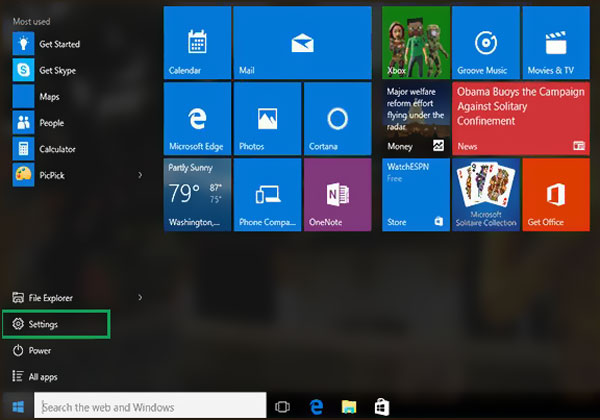 Шаг 2При входе в окно настроек выберите учетные записи или же Учетные записи пользователей вариант. Затем выберите Войти опции.
 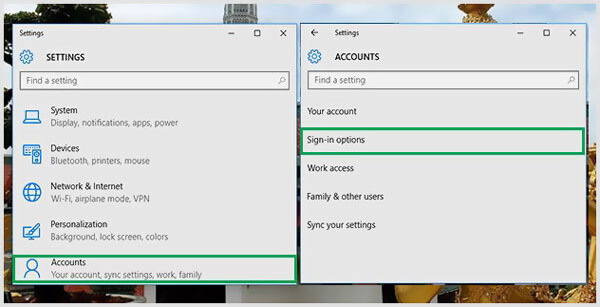 Шаг 3Нажмите на Изменять кнопка под Изменить пароль учетной записи . На этом этапе вам необходимо войти в систему, используя текущий пароль учетной записи Microsoft.
 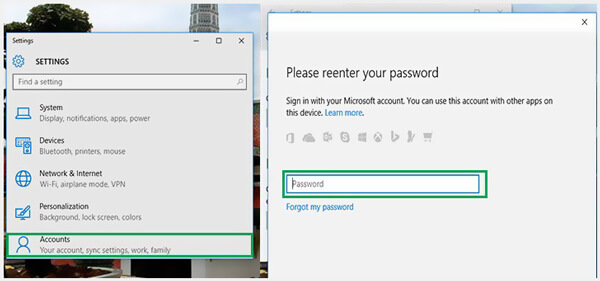 Шаг 4Вы получите код для смены пароля Windows 10 через свой телефон. Для подтверждения необходимо ввести последние четыре цифры номера телефона. Затем вы можете нажать Войти чтобы Microsoft отправила вам код. Шаг 5 Когда вы получите код со своего телефона, введите его на своем компьютере. Теперь для вас будет новая Windows, чтобы изменить пароль учетной записи Windows 10. Вы можете следовать инструкциям, чтобы легко изменить его.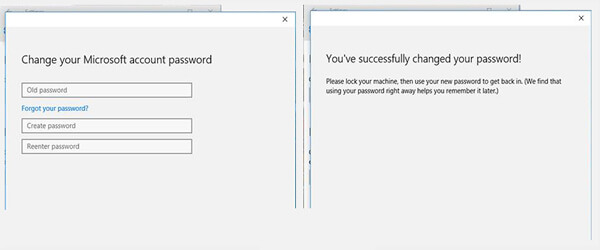
Часть 2. Как изменить пароль Windows 10 из управления компьютером
Если вы хотите изменить свой пароль Windows, вы также можете изменить его через управление компьютером.
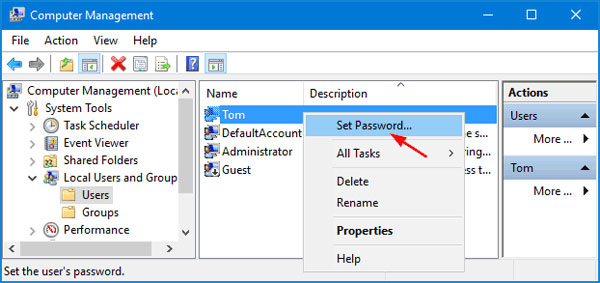
Шаг 1На рабочем столе щелкните правой кнопкой мыши на Этот компьютер значок. Выбрать Управлять вариант из выпадающего списка. Шаг 2Когда вы входите в Управление компьютером , найдите и нажмите на Локальные пользователи и группы . Выбирать Пользователи а затем щелкните правой кнопкой мыши конкретного пользователя, которому вы хотите изменить пароль, в средней панели. Выберите Установка пароля вариант.
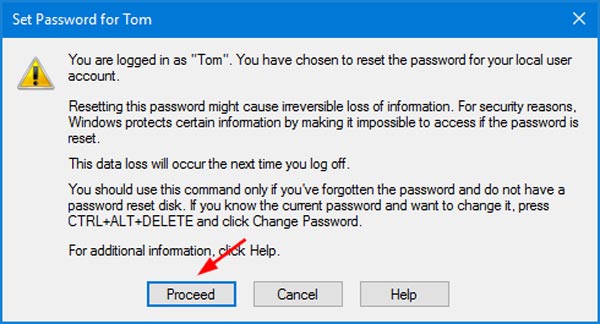
Нажмите Продолжить кнопку в следующем окне для подтверждения операции.
 Шаг 3Теперь вы можете изменить текущий пароль пользователя, дважды введя новый пароль. После этого нажмите на ХОРОШО кнопку, чтобы подтвердить это.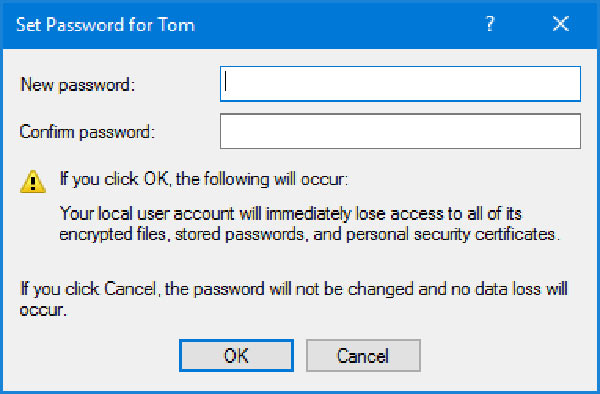
Часть 3. Как сбросить пароль в Windows 10 через netplwiz
Если вы хотите изменить или сбросить пароль учетной записи пользователя на компьютере с Windows 10, вы также можете использовать netplwiz приложение.
Шаг 1Нажимать Выиграть + Р ключи одновременно, чтобы открыть Бежать окно. Тип netplwiz а затем нажмите Войти на клавиатуре, чтобы открыть приложение netplwiz. 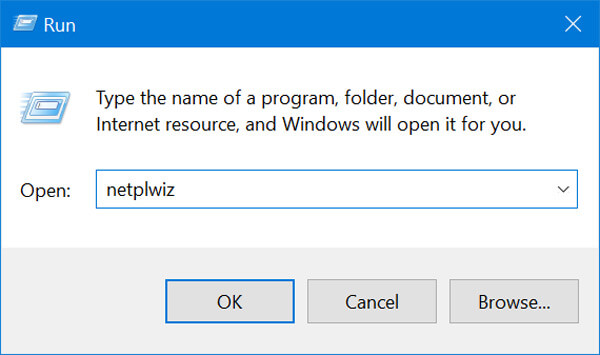 Шаг 2Вас отвезут в Учетные записи пользователей окно. Здесь вы можете выделить учетную запись пользователя, для которой хотите изменить пароль, а затем нажать кнопку Сброс пароля кнопка.
 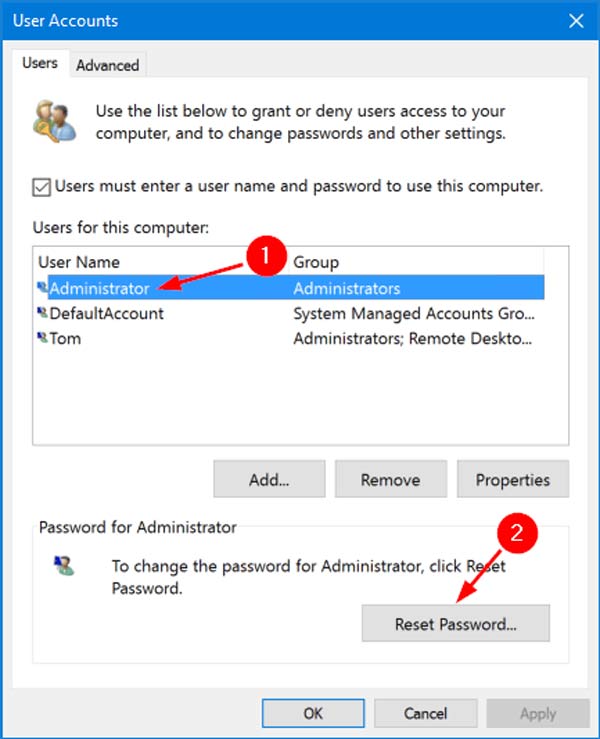 Шаг 3Введите новый пароль для этой учетной записи пользователя и нажмите кнопку ХОРОШО кнопка.
Часть 4. Изменить, сбросить или обойти пароль Windows 10, если он забыт
С помощью трех вышеперечисленных методов вы можете легко изменить свой пароль Windows 10, если вы знаете текущий пароль. Что делать, если вы забыли пароль администратора в Windows 10?
Здесь мы настоятельно рекомендуем мощный imyPass сброс пароля Windows для вас, чтобы изменить пароль Windows 10 без оригинального.