
Как на Айфоне проверить трафик интернета
Из-за санкций из линейки тарифов операторы начали постепенно убирать предложения с безлимитным интернетом. Пора начать экономить: вспомните, что происходит, когда заканчиваются драгоценные гигабайты? Интернет начинает работать медленнее, что даже сообщение в WhatsApp отправить не получается. Чтобы не попасть в такую неприятную ситуацию, лучше время от времени просматривать использование данных на iPhone и экономить трафик, когда это уместно. Сегодня расскажем о нескольких лайфхаках, которые позволят просмотреть использованный трафик, а увидеть более глубокую статистику с помощью сторонних приложений.
Рассказываем, как посмотреть статистику использования интернета и как можно сэкономить трафик
❗️ ПОДПИШИСЬ НА НАШ ЯНДЕКС.ДЗЕН — ЭТО ЛУЧШИЙ СПОСОБ УЗНАВАТЬ НОВОСТИ ОБ APPLE ❗️
Использование данных на Айфоне
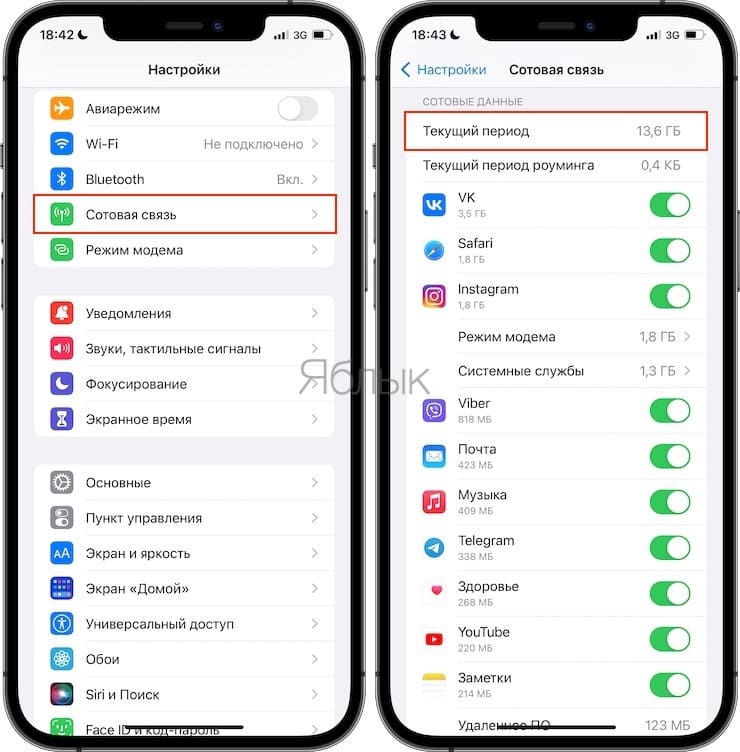
В iOS встроена функция отслеживания использования трафика, которая позволяет узнать, сколько интернета вы тратите за определенный период. Также можно узнать, какой объём данных расходует то или иное приложение. Проверить это очень просто.
- Зайдите в Настройки.
- Выберите «Сотовая связь».
- Прокрутите экран вниз и увидите, сколько данных потребляет каждое приложение.
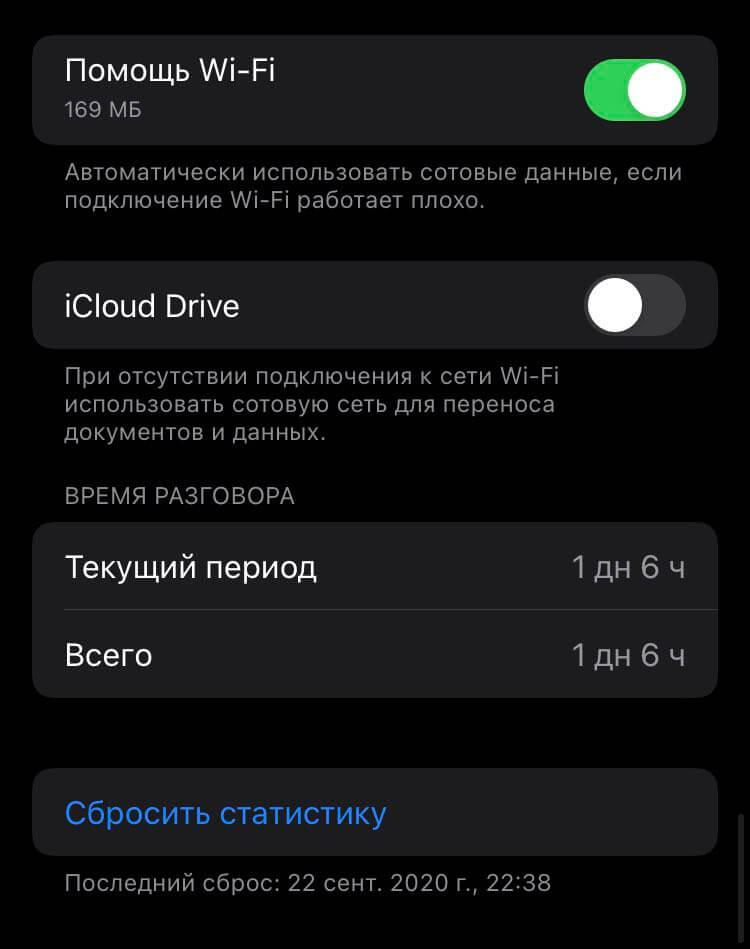
Здесь есть вся необходимая информация об использованном трафике
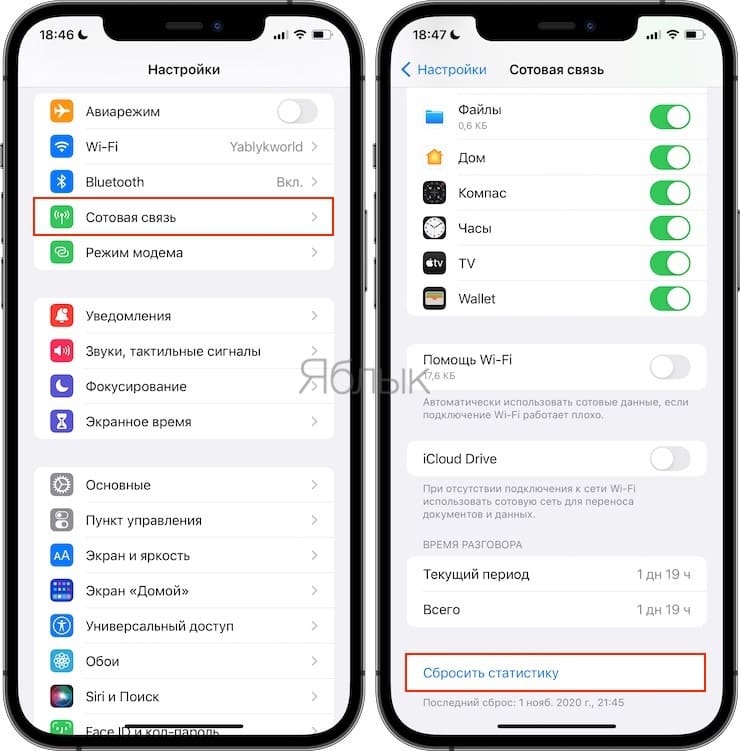
Цифры не должны вас пугать: iPhone подсчитывает количество использованного трафика за определенный промежуток времени, который называется «Текущий период». В моем случае смартфон считает использованный трафик с 22 сентября 2020 года — с того момента, как была восстановлена текущая версия резервной копии. Статистику можно сбросить, если хотите начать подсчет заново — просто нажмите «Сбросить статистику».
Как сэкономить трафик на Айфоне
Для того, чтобы отключить интернет в приложениях на Айфоне, например, на время поездки или просто в целях экономии, можно выбрать некоторые приложения.
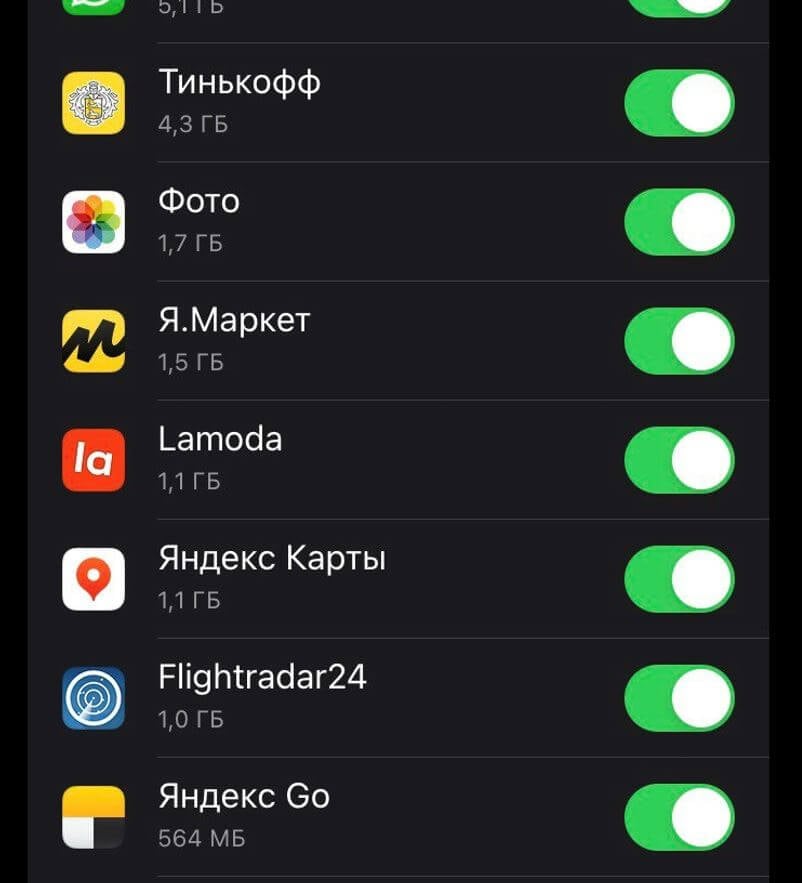
Отключаем использование интернета в отдельных приложениях, если необходимо сэкономить трафик
- Зайдите в Настройки.
- Выберите «Сотовая связь».
- Переведите ползунок в неактивное положение у приложений из списка.
В первую очередь, стоит отключить трафик у приложения «Фото», чтобы оно лишний раз не перекидывало файлы в iCloud по сотовой сети, а заодно и синхронизацию по iCloud Drive, которая находится в списке ниже. Резервное копирование в облако — это очень удобно, но при плохом сигнале сотовой сети функция будет только усугублять ситуацию, лучше делать это, когда Айфон подключен к Wi-Fi. Также стоит обратить внимание на приложения маркетплейсов и виджет погоды, который с главного экрана подгружает свежий прогноз погоды, когда у вас меняется местонахождение. Также можно просто отключить фоновую работу программ, зайдя в «Обновление контента».
Помощь Wi-Fi на iPhone
В этом меню вы также можете встретить пункт «Помощь Wi-Fi». Что это такое? Все очень просто: когда вы пользуетесь точкой доступа, но скорость интернета оставляет желать лучшего, iOS автоматически переключается на использование сотовых данных.
Функция работает при условии, если на вашем iPhone включена передача данных, а также отображает, сколько трафика было потрачено на то, чтобы ускорить Wi-Fi. Отключите ее, если не хотите, чтобы, находясь в другой стране, при подключенном слабом Wi-Fi у вас улетали мегабайты по цене золота.
Почему на Айфоне плохо работает Интернет
Находясь в «Сотовых данных», обратите внимание на строку «Системные службы»: если зайти в этот пункт, увидите, сколько данных постоянно использует ваш iPhone для работы iOS. Отключить их разом нельзя, зато можно отключить ненужные push-уведомления (да, они тоже расходуют трафик), а также обновления App Store.
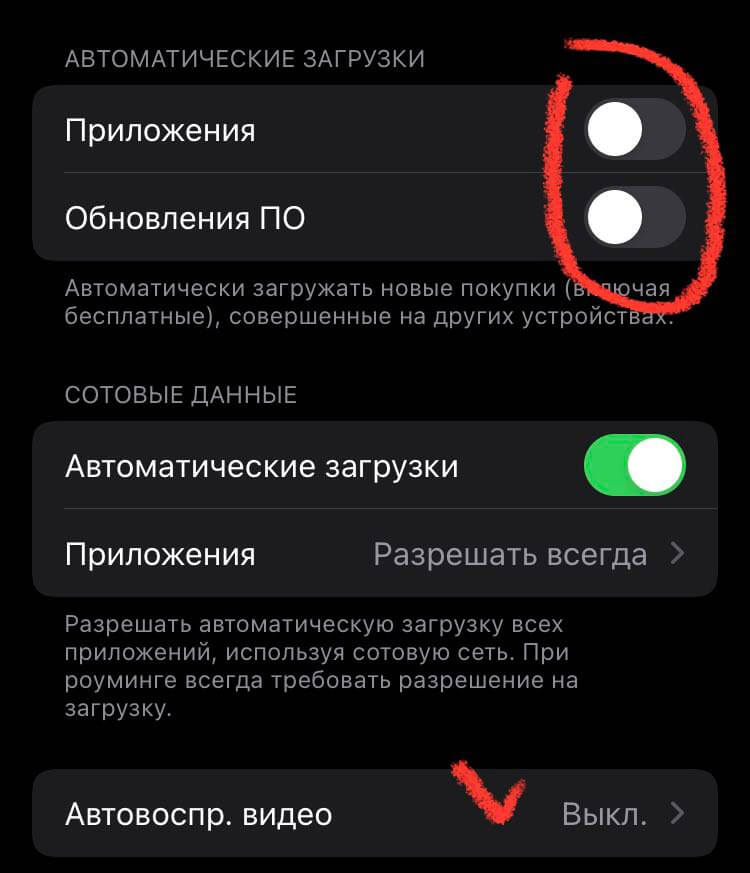
Отключите все пункты загрузок в App Store, если хотите сэкономить трафик
- Зайдите в «Настройки».
- Выберите «App Store».
- Отключите автоматические загрузки Приложений и Обновлений ПО, отключив соответствующие пункты.
- Чуть ниже отключите «Автоматические загрузки», чтобы предотвратить лишний расход трафика.
А еще чуть ниже я советую отключить «Автовоспроизведение видео»: благодаря этой настройке у вас не будет автоматически воспроизводиться предпросмотр приложений в App Store, на что также уходит много трафика.
Как проверить скорость интернета на Айфоне
Если хотите знать больше о работе сотовой сети или Wi-Fi, используйте стороннее приложение для анализа статистики. Я сам давно пользуюсь утилитой DataMeter — это приложение идеально отображает статистику использования данных. У него есть отдельный виджет, который можно закрепить на экране — показывает скорость передачи данных сотового оператора, а также Wi-Fi. Внизу отображается использованный трафик и его остаток.
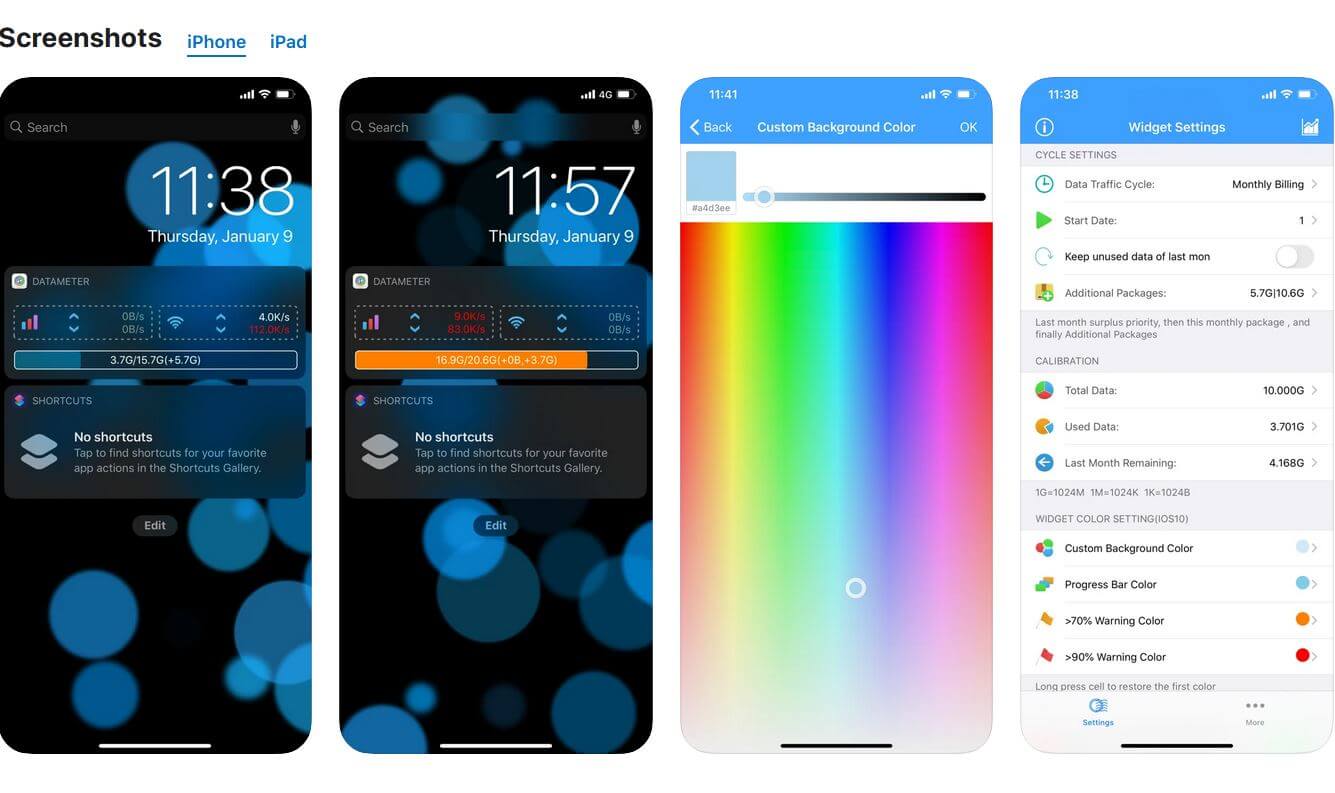
Очень удобно использовать сторонние приложения для анализа трафика
Также можете попробовать приложение Data Usage Plus: в нем сможете узнать более подробную статистику использования сотовой связи. Прямо оттуда можно включать дневной лимит потребления интернета, а также провести собственное наблюдение по расходу интернета на телефоне, установив нужный период.
Подписывайтесь на наш уютный Телеграм-чат, где мы общаемся круглосуточно!
С недавнего времени Apple разрешила владельцам iPhone ремонтировать смартфоны самостоятельно. В нашей статье рассказали, где можно будет купить оригинальные запчасти и взять необходимые инструменты на время ремонта.
Текущий период в iphone это сколько
Способов избежать больших расходов на iPhone в роуминге
Большинство людей платят фиксированную месячную цену за свои услуги iPhone, но если вы заберете свой телефон за границу, малоизвестная функция, называемая роумингом данных, может увеличить ваш счет за телефон на тысячи долларов.
Что такое iPhone в роуминге?
Данные, которые вы используете при подключении к беспроводным сетям передачи данных в вашей стране, покрываются вашим регулярным ежемесячным планом. Даже если вы превысите лимит данных, вы, вероятно, заплатите всего лишь 10 или 15 долларов США за сравнительно небольшой переизбыток.
Но когда вы берете свой телефон за границу, даже использование небольшого количества данных может стать очень дорогим, очень быстрым (технически, также могут быть внутренние роуминг данных, но они все реже и реже). Это связано с тем, что стандартные тарифные планы не включают подключение к сетям в других странах. Если вы это сделаете, ваш телефон перейдет в режим роуминга данных. В режиме роуминга данных телефонные компании взимают чрезмерно дорогие цены за данные, скажем, 20 долларов за МБ.
С такими ценами было бы легко накапливать сотни или даже тысячи долларов за относительно легкое использование данных. Но вы можете защитить себя и свой кошелек.
Отключить роуминг данных
Единственный самый важный шаг, который вы можете предпринять, чтобы уберечь себя от больших международных счетов за данные, – отключить функцию роуминга данных. Для этого выполните следующие действия:
Нажмите приложение Настройки на главном экране.
Нажмите Сотовый, , затем Параметры сотовых данных .
Переместите ползунок Роуминг данных в положение Выкл. /белый.
Если роуминг данных отключен, ваш телефон не сможет подключаться к сетям передачи данных 4G или 3G за пределами вашей страны. Вы не сможете выйти в интернет или проверить электронную почту (хотя вы все равно сможете отправлять текстовые сообщения), но вы также не будете запускать большие счета.
Отключить все сотовые данные
Не доверяете этому урегулированию? Просто отключите все сотовые данные. С этим выключенным, единственный способ подключиться к Интернету через Wi-Fi, который не несет те же расходы. Чтобы отключить сотовые данные:
Нажмите на приложение Настройки .
Нажмите Сотовый .
Слайд Сотовые данные в Выкл. /белый.
Это может работать совместно или отдельно от отключения роуминга данных. Если вы хотите отключить один или оба, будет зависеть от вашей ситуации, но отключение этого означает, что вы не можете подключиться к сотовым сетям даже в своей стране.
Контроль сотовых данных для каждого приложения
Возможно, вы захотите заплатить за пару важных приложений, которые вы должны проверить, но все же хотите заблокировать все остальные. В iOS 7 и выше вы можете разрешить некоторым приложениям использовать сотовые данные, но не другим. Однако будьте осторожны: даже проверка электронной почты несколько раз в другой стране может привести к большим счетам. Если вы хотите разрешить некоторым приложениям использовать сотовые данные в роуминге:
Нажмите на приложение Настройки .
Нажмите Сотовый .
Прокрутите вниз до раздела Использовать сотовые данные для . В этом разделе переместите ползунки в положение Выкл. /white для приложений, которые не не хотят использовать данные. Любое приложение, чей слайдер имеет зеленый цвет, сможет использовать данные, даже данные в роуминге.
Использовать только Wi-Fi
Когда вы находитесь за границей, вы можете или должны выйти в Интернет. Чтобы сделать это без больших затрат на роуминг данных, используйте соединение Wi-Fi на iPhone. Для всего, что вам нужно делать в Интернете – от электронной почты до Интернета, текстовых сообщений и приложений – если вы используете Wi-Fi, вы избавите себя от этих дополнительных расходов.
Мониторинг использования данных в роуминге
Если вы хотите отслеживать, сколько данных вы использовали в роуминге, проверьте раздел справа над пунктом «Использовать данные сотовой связи» в разделе Настройки> Сотовая связь . В этом разделе Использование сотовых данных Текущий период в роуминге отслеживается использование данных роуминга.
Если вы использовали данные роуминга в прошлом, прокрутите до нижней части экрана и нажмите Сбросить статистику перед поездкой, чтобы отслеживание началось с нуля.
Получить международный пакет данных
Все крупные компании, которые предлагают ежемесячные планы iPhone, также предлагают международные тарифные планы. Подписавшись на один из этих планов перед поездкой, вы можете рассчитывать на доступ в Интернет в поездке и избежать непомерных счетов. Вам следует использовать эту опцию, если вы ожидаете, что вам нужно будет регулярно подключаться к Интернету во время вашей поездки, и вы не хотите вынуждены искать открытые сети Wi-Fi.
Прежде чем отправляться в поездку, свяжитесь с компанией, занимающейся сотовой связью, чтобы обсудить варианты международных тарифных планов. Попросите их дать конкретные инструкции по использованию плана и избегать дополнительных расходов во время поездки. С этой информацией не должно быть никаких сюрпризов, когда ваш счет прибудет в конце месяца.
Как проверить и сбросить использование сотовых данных на iPhone, iPad [2021]
Мы благодарны за то, что наш iPhone может подключаться к Wi-Fi и сотовым данным, поэтому, когда мы далеко от дома или офиса, где Wi-Fi недоступен, по крайней мере, вы все равно можете использовать сотовые данные для обмена фотографиями в социальных приложениях. Наверное, весь мир зависит от Wi-Fi, потому что это дешевле, чем платить за мобильные данные, и, что самое главное, быстрее. Вы были бы удивлены, узнав, что среднемесячное использование широкополосной связи в домашних хозяйствах увеличилось в 38 раз за последние 10 лет, если быть точным, 344 ГБ — это приблизительный показатель использования данных, сообщаемый с помощью Decisiondata. Другой вопрос, который может возникнуть у вас, — сколько часов нужно, чтобы использовать 1 ГБ данных.
По-видимому, это зависит от того, что вы делаете с 1 ГБ данных, потоковым видео, прослушиванием музыки, отправкой электронных писем, серфингом или чем-то еще, примерно вы можете заниматься серфингом в Интернете в течение 12 часов, транслировать 200 песен, смотреть 2 часа SD-видео. с 1 ГБ данных. Возвращаясь к теме, в этой статье я отвечу на некоторые из самых популярных запросов, касающихся сотовых данных на iPhone, и, в конце концов, вы получите ответ о том, как мне сбросить свои ежемесячные данные на моем iPhone?
Как сбросить мобильные данные / сотовые данные на iPhone?
Сбрасывается ли использование сотовых данных iPhone автоматически?
Нет, использование сотовых данных iPhone не будет сброшено автоматически, отслеживать ежемесячное использование сотовых данных довольно просто, если вы потратите несколько минут на сброс статистики. Следовательно, нет доступных настроек или опций, позволяющих iPhone автоматически сбрасывать использование данных. iPhone будет продолжать записывать статистику использования мобильных данных, пока вы не решите вручную сбросить ее, и это относится к текущему периоду. Прочтите, чтобы узнать, что это такое.
Что означает текущий период для сотовых данных?
Возможно, вы заметили метку «Текущий период» в параметрах сотовых данных, и когда дело доходит до iPhone, некоторые вещи немного сложно понять, особенно если вы новый пользователь. Текущий период для сотовых данных означает продолжительность с момента последнего сброса статистики сотовых данных вручную. Поэтому, если вы хотите отслеживать ежемесячное использование данных, делайте это вручную в самый первый день нового месяца.
Получите больше: как уменьшить использование данных на iPhone
Как проверить использование данных на iPhone?
Следуя пошаговому руководству, вы узнаете, как проверять ежемесячное использование данных на iPhone, а также как сбросить статистику сотовых данных. Имейте в виду, что новый текущий период начнется после сброса статистики использования данных.
- Перейдите в приложение «Настройки» на iPhone.
- Нажмите на сотовые данные или мобильные данные.
- Прокрутите вниз до конца и нажмите Сбросить статистику.
Как установить предупреждение об использовании данных на моем iPhone?
В отличие от телефонов Android, iPhone не имеет функции для установки предупреждения об использовании данных, однако есть несколько сторонних приложений, а также собственные приложения оператора связи предлагают эту возможность. Я предполагаю, что вы загрузили приложение оператора на свой iPhone, это может быть Verizon, Sprint, T-Mobile или AT&T.
Откройте приложение и найдите возможность установить пороговые пределы использования данных, чтобы получать предупреждения об использовании данных и экономить деньги.
Узнайте больше: Как узнать об использовании данных Verizon на вашем iPhone
Что произойдет, если я сброслю статистику на своем iPhone?
Сброс статистики на iPhone сбрасывает счетчик использования данных на ноль, чтобы вы могли отслеживать данные с нуля. Он включает статистику использования данных, статистику использования данных приложений, статистику времени звонков, статистику системных служб, но не влияет на личные данные или голосовую почту, только на статистику.
Статистика очень полезна для отслеживания использования данных, чтобы знать, какое приложение использует больше всего данных в фоновом режиме и в подобных случаях.
Подробнее: как проверить использование сотовых данных на Apple Watch
Как проверить, сколько данных у меня осталось на iPhone?
Самый быстрый способ проверить данные, оставшиеся на iPhone, — это статистика использования сотовых данных. Однако это полезно только в том случае, если вы сбросили статистику в первый день платежного цикла. В противном случае было бы сложно отследить, сколько данных осталось на iPhone.
- Зайдите в настройки
- Нажмите на сотовую связь.
- Оттуда вы увидите список приложений с данными об использовании данных, а также Текущий период и Текущий период роуминга.
Если вы не знаете, что означает «Текущий период» и «Роуминг текущего периода», прочтите предыдущий раздел, чтобы получить полную информацию.
Получите больше: Лучшие тарифные планы с неограниченным трафиком для вас
Не удается сбросить статистику сотовой связи или опцию. Что делать?
К сожалению, вы не можете сбросить статистику сотовой связи или она отсутствует на iPhone, но вы решите эту проблему. Сначала узнайте, какой оператор связи вы используете, а затем спросите своего коллегу, друга или любого, кто использует тот же оператор связи, что и ваш, на iPhone. Есть ли у них опция сброса сотовой статистики?
Еще один отличный вариант — напрямую связаться со службой поддержки оператора связи и спросить их о параметре сотовой статистики, возможно, они отключили его для вас.
Ниже приведены наиболее распространенные причины, по которым вы не можете сбросить статистику сотовой связи на iPhone.
Расход мобильного интернет-трафика на iPhone: как отследить и снизить?

Снижение потребления интернет-трафика на iPhone стало довольно распространенной проблемой в современном мире. Люди стараются максимально ограничить поток трафика, который тратится на сторонние приложения или ненужную информацию. Как решить эту проблему и снизить потребление трафика на iPhone, мы расскажем ниже.
Отслеживание расхода в iPhone
Во-первых, вам нужно определить, существует ли проблема на вашем устройстве. Для этого нужно узнать, сколько трафика было использовано в месяц и сколько пришло (исходя из вашего тарифного плана).
Все необходимые данные можно найти, следуя инструкции:
- «Настройки — сотовая связь — статистика тарифов».
- В разделе необходимо изучить информацию «Текущий период».
Однако есть проблема. Операционная система запоминает весь трафик, использованный за время работы телефона, поэтому рекомендуется очищать статистику трафика один раз в месяц. Необходимая для этого кнопка находится внизу страницы. Но есть и более простой способ:
- Вы можете просто скачать специальное приложение для учета трафика.
- С его помощью всегда можно быстро узнать, сколько трафика было израсходовано.
Отключение приложений, тратящих трафик в iPhone
Во-первых, вам нужно увидеть, сколько трафика тратит каждое конкретное приложение. Это можно сделать в разделе «МОБИЛЬНЫЕ ДАННЫЕ». Операционная система показывает, сколько каждое приложение потратило в единицах:

Найти приложения, которые «съедают» больше всего трафика, нетрудно. В этом же разделе простым прикосновением пальца можно безопасно отключить от трафика те приложения, которые, по вашему мнению, не должны его тратить.
Отключение передачи сотовых данных
Это относится к тем, кто путешествует далеко за пределы своего домашнего региона, или к тем, у кого есть небольшой ежемесячный трафик. В этом случае совершенно не нужно искать жадные приложения или пытаться как-то снизить потребление интернет-трафика другим способом. Вам просто нужно отключить передачу данных по сотовой сети. А когда вам понадобится Интернет, вы всегда можете снова включить эту функцию.
Путь к этим настройкам довольно прост:
Понравилась статья? Подписывайтесь на наш Telegram канал. Там новости быстрее выходят!
- Настройки.
- Мобильный телефон.
- Сотовая данных.
Тогда вам просто нужно нажать на переключатель (тумблер).

Фото: отключить передачу данных по сотовой сети
Ограничение социальных сетей и мессенджеров
Практически все владельцы смартфонов регулярно пользуются социальными сетями и мессенджерами:
- Instagram.
- На связи с.
- WhatsApp.
- Телеграмма.
Все они стали неотъемлемой частью нашей жизни. Конечно, полностью ограничивать их нет смысла, потому что пользователи платят за конкретный трафик этих приложений. Но есть и другое решение.
Такие приложения, как Instagram и Vkontakte, могут быть ограничены использованием сотовых данных, но вы можете оставить их подключенными через Wi-Fi. Таким образом, вы всегда будете на связи с близкими вам людьми через WhatsApp (или другие менее «жадные» приложения), а дорогие социальные сети вы активируете только при подключении к Wi-Fi.
Иные способы экономии интернет трафика в iPhone
Помимо методов, упомянутых выше, существует множество других решений, которые помогут вам сэкономить трафик на вашем устройстве:
Похожие публикации:
- Как удалить яндекс браузер из ubuntu
- Как узнать версию visual studio
- Как узнать длину линии в автокаде
- Как узнать код магнитолы мерседес атего 1222
Как уменьшить расход мобильного интернет-трафика на iPhone. 15 советов
Как уменьшить расход мобильного трафика на смартфоне или планшете – классическая проблема эры мобильного Интернета, с переменным успехом решаемая из года в год, по мере развития технологий и появления новых сервисов. О том, как минимизировать расход трафика при использовании iPhone мы расскажем ниже.
Видеоинструкция
Как сократить расход мобильного трафика на iPhone или iPad
Как отследить расход мобильного трафика
А существует ли проблема перерасхода вообще? Для этого требуется точно знать, сколько байт утекло и прибыло за означенный период времени, привязанный к тарифному плану, как правило, за месяц. Искомые цифры можно найти по пути: Настройки → Сотовая связь в разделе Сотовые данные поле «Текущий период», но есть одна загвоздка. iOS автоматически считает трафик и суммирует старые данные с новыми, показывая по умолчанию значения за весь период эксплуатации гаджета.
Значит, придется обзавестись привычкой раз в месяц нажимать на кнопку «Сбросить статистику» в самом низу данного меню и «начинать жизнь с чистого листа».
В качестве альтернативы можно использовать сторонний сервис, например, приложение Data Widget.
Как вычислить и отключить приложения, ответственные за увеличение расхода трафика
Здесь же в разделе Сотовые данные доступна статистика использования мобильного трафика для каждого приложения, установленного на iPhone.
Начиная с iOS 7, система обучена рапортовать, в деталях, какие конкретно приложения использовали при своей работе сотовую связь. И указывать значение долей трафика в понятных единицах измерения – килобайтах (КБ) и мегабайтах (МБ), вычислить самых «прожорливых» проще простого. Дабы показать, кто истинный владелец данного iPhone, изучаем список потребителей и царственными жестами отключаем самые-самые.
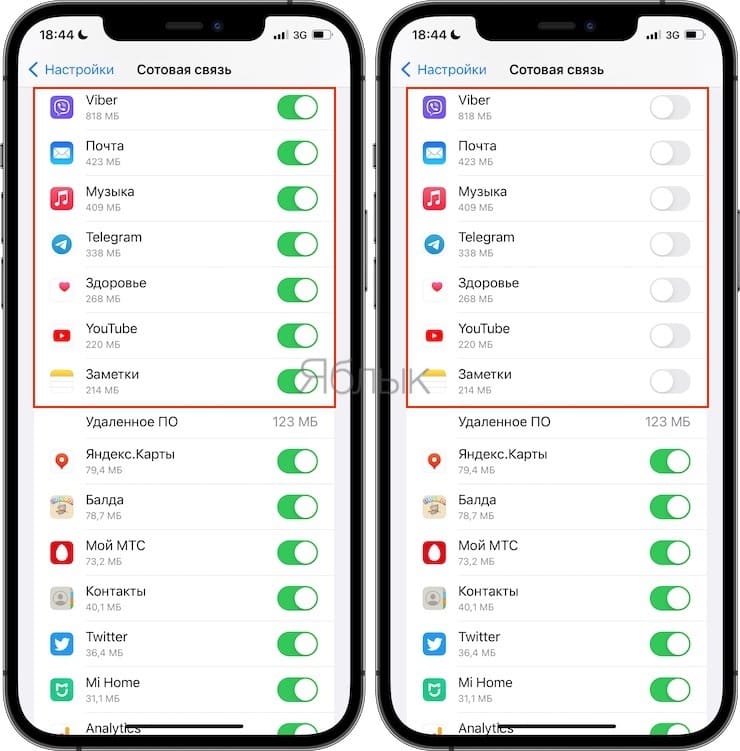
На случай сомнений – в другую сторону переключатель можно передвинуть в любой момент.
Отключите сотовые данные (2G, 3G, LTE, 5G)
Метод, рекомендуемый в путешествиях или для пользователей с небольшим месячным лимитом мобильного трафика. Можно не разбираться с длинным списком приложений, поглащающих сотовый Интернет, а одним тумблером (Настройки → Сотовая связь → Сотовые данные) выключить сотовую передачу (мобильный трафик) полностью.
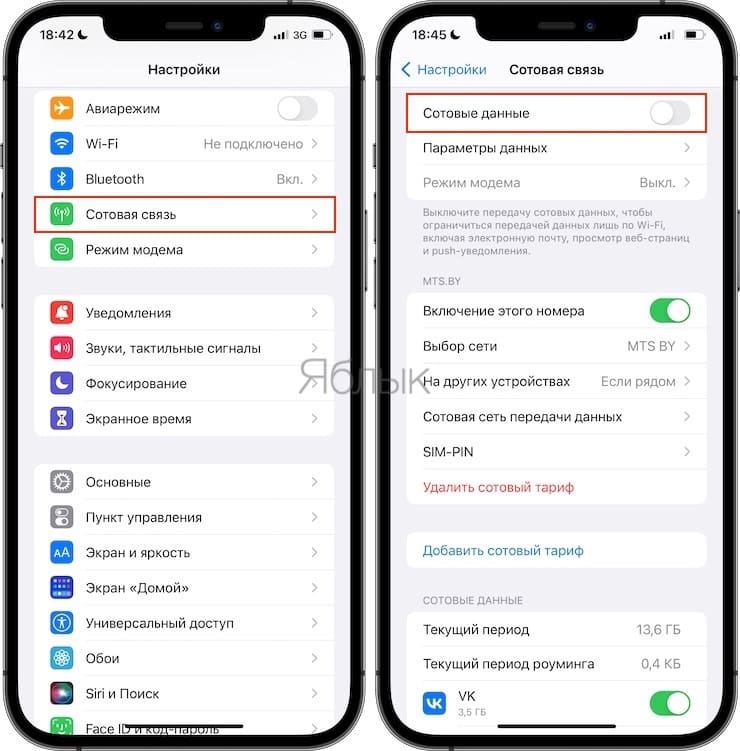
Для беспокойства нет оснований, без доступа к Интернету вы наверняка не останетесь – Wi-Fi не отключается этим тумблером.
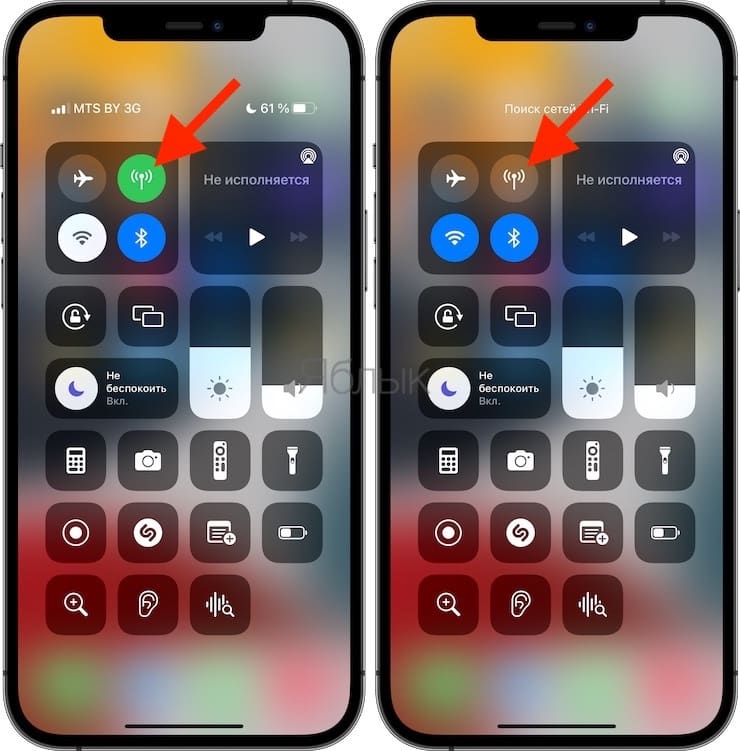
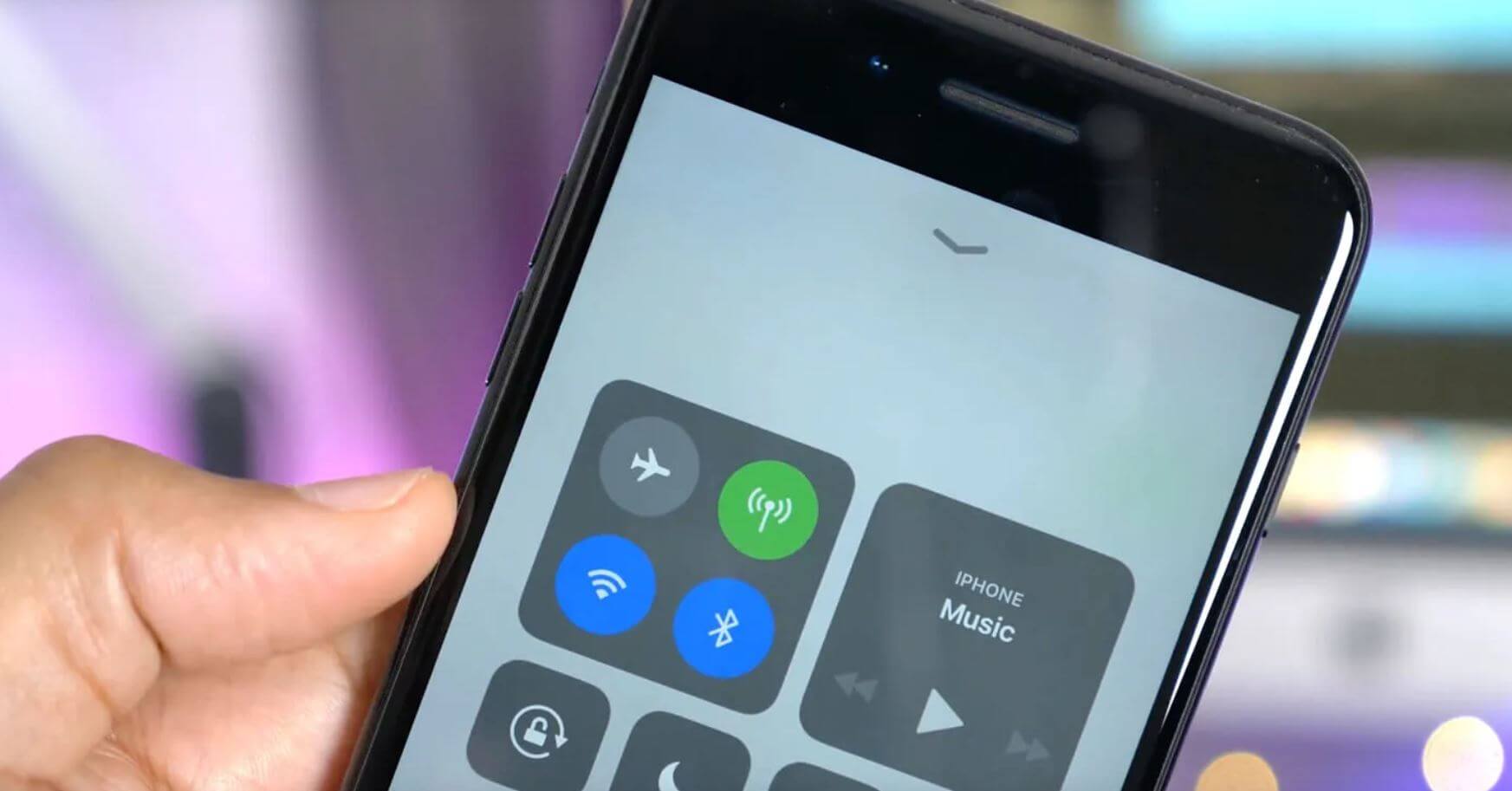
Кстати, отключить Сотовые данные можно прямо из Пункта управления.
Включите экономию мобильного трафика
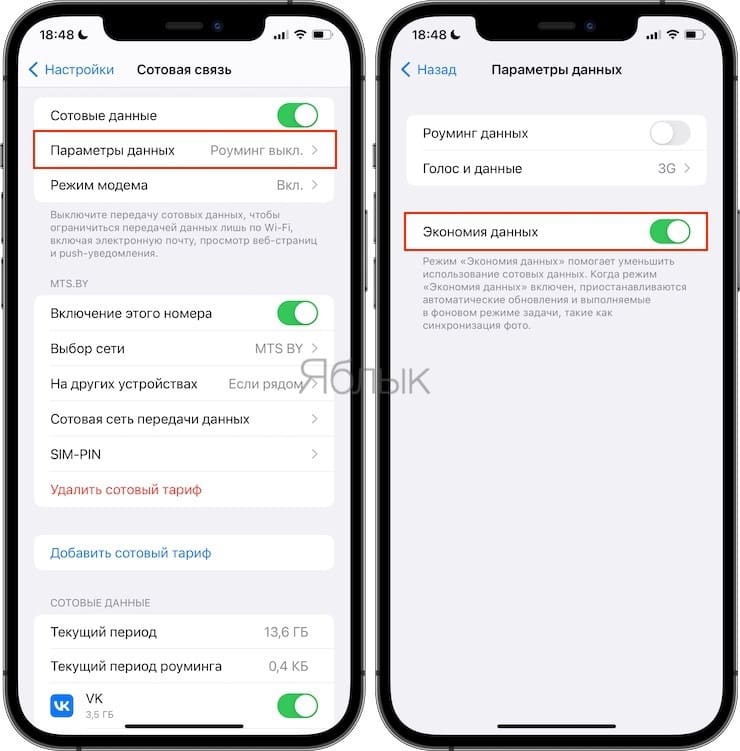
Начиная с iOS 13 в iPhone появился режим Экономия данных, включение которого помогает уменьшить использование сотовых данных. При активном режиме Экономия данных приостанавливаются автоматические обновления и выполняемые в фоновом режиме задачи, например, синхронизация фото. Включить режим Экономия данных можно по пути: Настройки → Параметры данных → Экономия данных.
Настройте автоматическое включение / выключение сотовых данных (мобильного трафика) в зависимости от времени суток или местонахождения
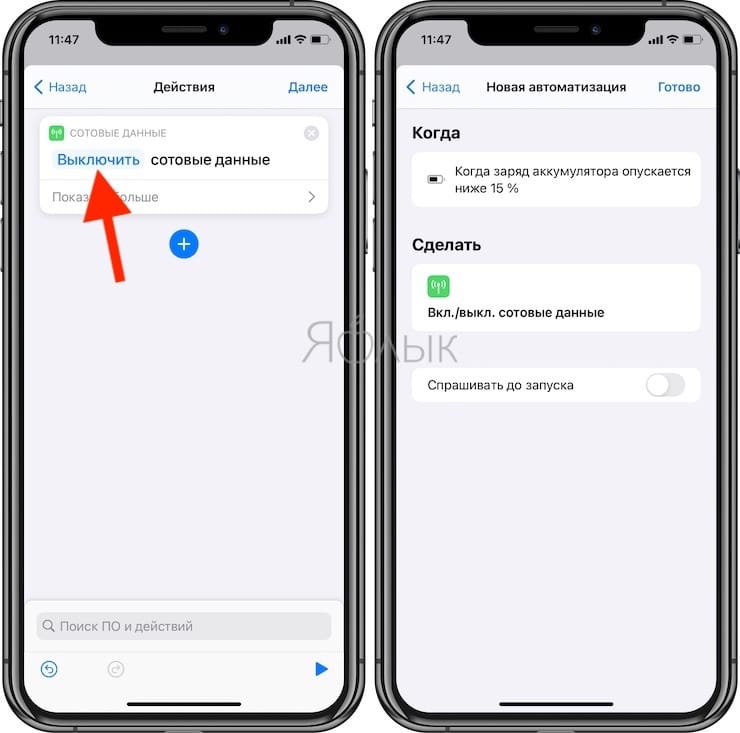
При помощи приложения Быстрые команды от Apple, можно легко настроить автоматическое включение / выключение сотовых данных (мобильного трафика) в зависимости от времени суток или местонахождения. Это можно сделать по этой инструкции (читайте до конца).
Ограничьте Instagram, Вконтакте, Telegram, FaceTime и другие соцсети и мессенджеры
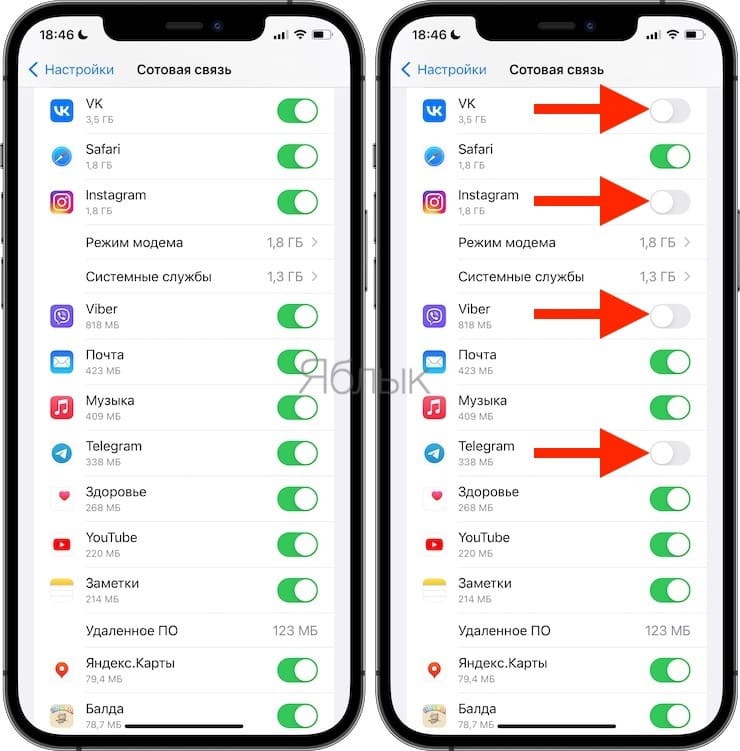
Пролистывая список приложений во время 2 совета, наверняка увидите среди прочих и данное наименование, с далеко не символическими цифрами рядом с ним. Ежесекундная готовность к общению с представителями списка контактов действительно так важна, чтобы не беспокоиться об оплате трафика? Тогда нет смысла делать дальнейшие действия – передвинуть переключатель в положение «выкл», оставив для FaceTime лишь подключение через Wi-Fi. Тот, что бесплатный во многих кафе, офисах и при наличии легкомысленных соседей. То же самое проделываем с «прожорливыми» Instagram, Skype и Вконтакте.
Отключите синхронизацию iCloud Drive
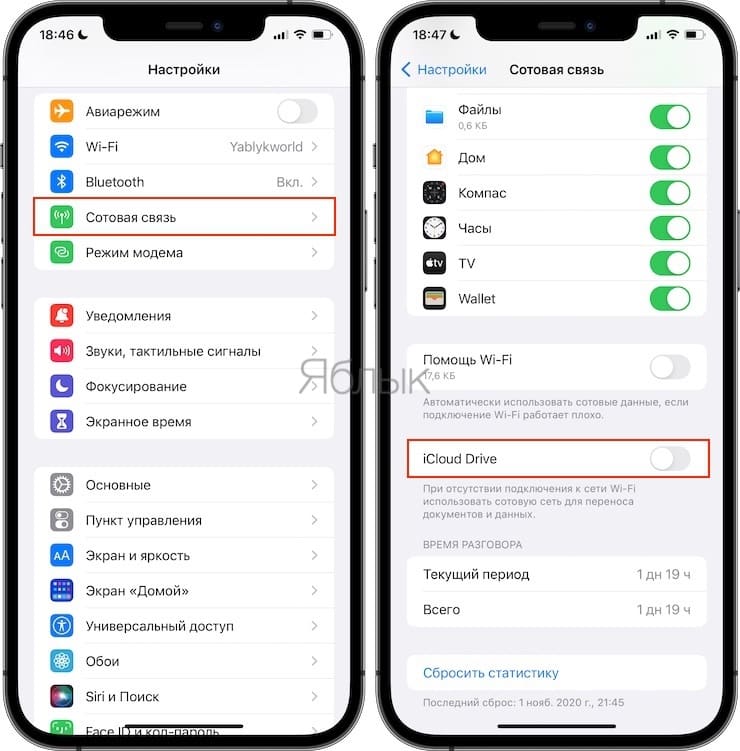
Опция спроектирована с благой целью, но на практике не все так однозначно – обновление данных в облаке при каждом удобном моменте не столько помогает сохранять файлы, сколько нагоняет трафик. Безусловно, для активно использующих содержимое пакета iWork автоматическая синхронизация жизненно необходима все время при работе с документами.
Особенно, если речь идет о реальном труде и соответствующей ответственности, но ведь большинство владельцев iPhone хранит в iCloud вовсе не деловые файлы, а всевозможный занятный мусор. И пусть он весь дорог, как память, во имя великой цели минимизации трафика стоит зайти в Настройки → Сотовая связь и в самом низу перевести переключатель iCloud Drive, в положение выключено, тем самым запретив системе использовать сотовую связь для работы с облачным хранилищем.
Заблокируйте автоматическую загрузку приложений из App Store в сотовых сетях
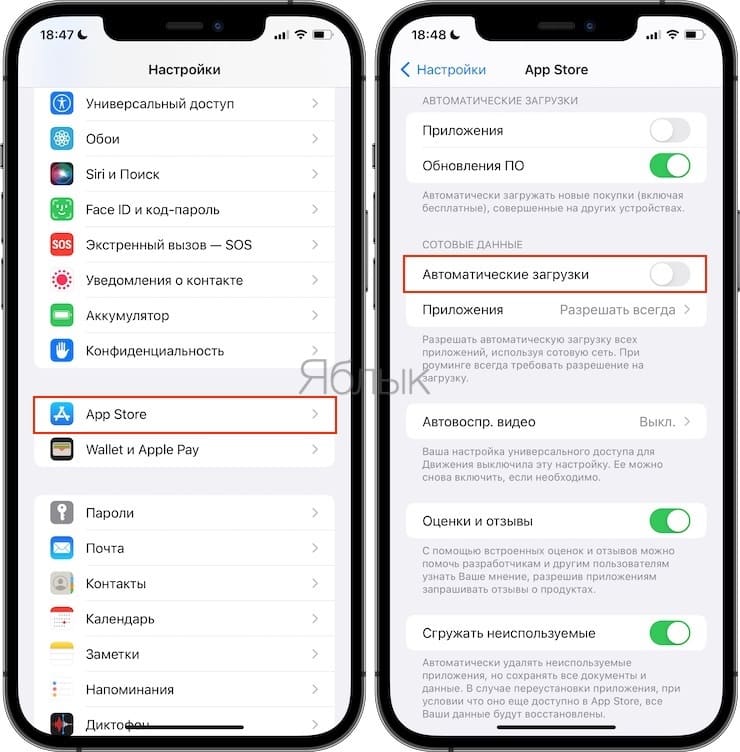
Мир бизнеса жесток – нас заставляют платить за контент, за использование виртуального сервиса и, вдобавок, за трафик. Зачастую избыточный, а вопрос о необходимости непременного копирования приобретенных файлов на все iOS-гаджеты до сих пор остается предметом дискуссий. Между тем, оптимальное решение перед глазами – заходим в Настройки → App Store и отключаем сотовый трафик (переключатель Автоматические загрузки в разделе Сотовые данные) для автоматических загрузок из App Store.
Отключите роуминг данных
То, на чем погорело немало соотечественников, отдыхающих за рубежом – скачанные клипы, модные хиты, новости из дома и прочие блага мобильного Интернета на курорте оборачиваются миллионными счетами. Пусть и преувеличение, но основанное не на пустом месте, а так как данная статья о минимизации трафика для сокращения расходов, то мимо этого аспекта проходить категорически не стоит.
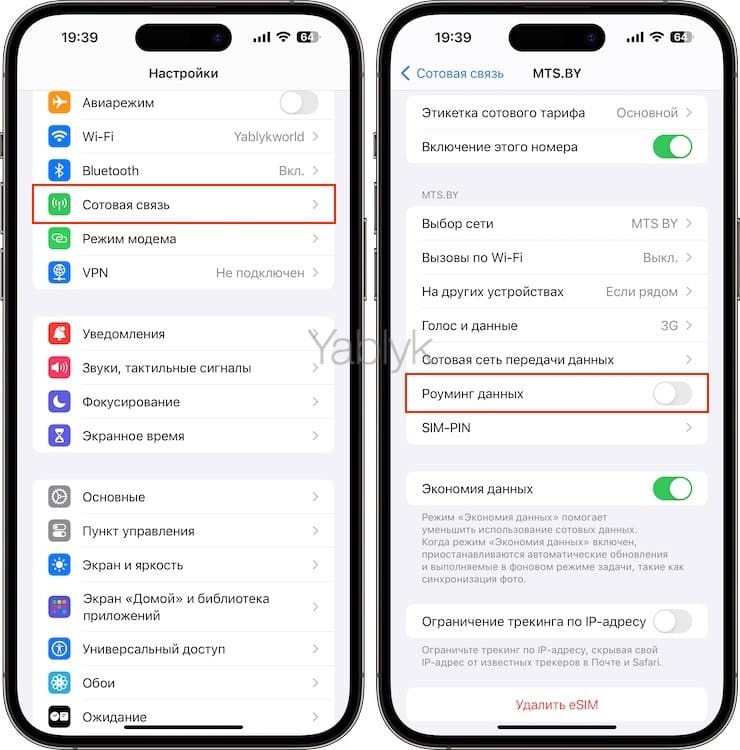
Проще всего «взять и отменить», переключить в положение «Выкл» соответствующий тумблер Роуминг данных, расположенный по пути Настройки → Сотовая связь → Роуминг данных.
Используйте Safari в автономном режиме (сохраните web-страницу на устройстве для чтения офлайн)
Многие пользователи любят сохранять веб-страницы сайтов в формат PDF для дальнейшего чтения ее офлайн. И не нужно ради этого загружать сторонние приложения, вполне можно воспользоваться стандартным браузером Safari. Для этого:
1. Откройте Safari и загрузите нужную веб-страницу.
2. Нажмите кнопку Поделиться и в появившемся меню выберите Напечатать.
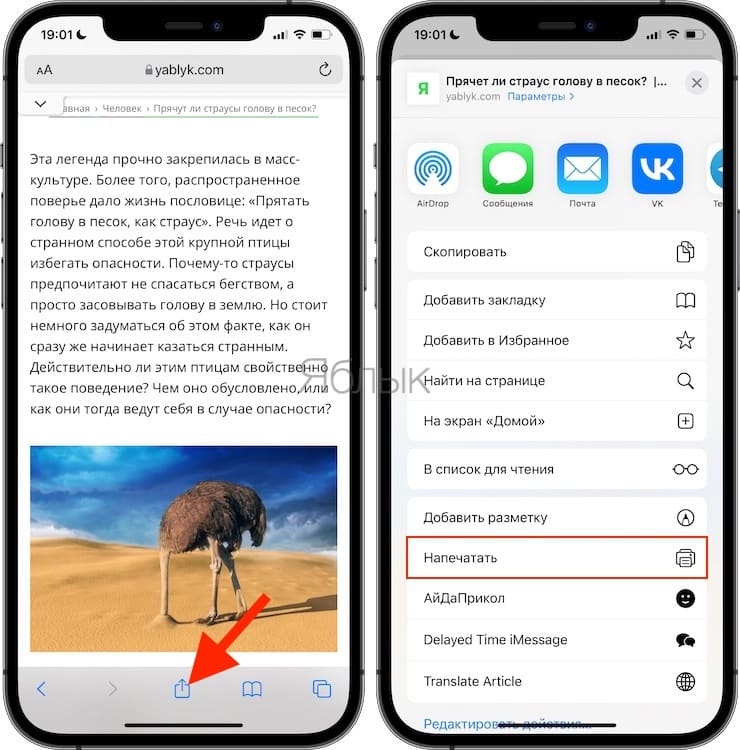
3. Выберите необходимые страницы для создания PDF-файла и нажмите Напечатать.
4. В появившемся меню выберите Сохранить в Файлы.
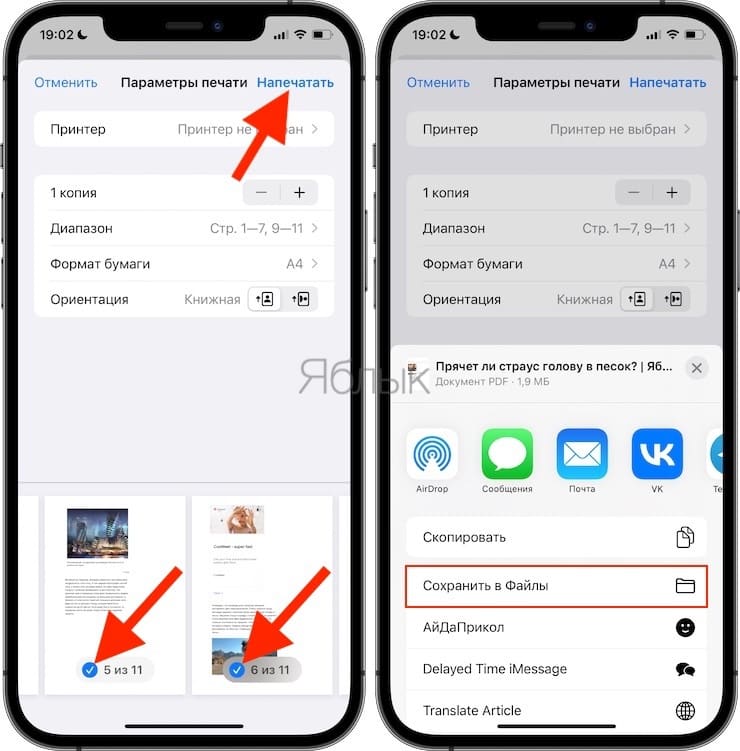
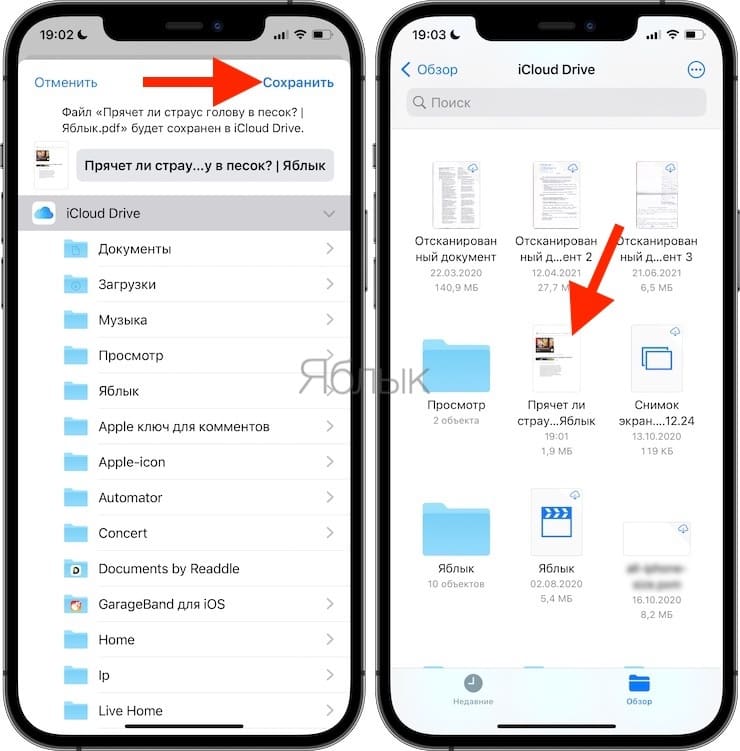
5. Выберите необходимую папку для сохранения и нажмите Сохранить.
6. Откройте сохраненную web-страницу в формате PDF.

Отключите ненужные уведомления
В огромном, современном, изменчивом цифровом мире генерируется чересчур много событий, даже если ограничиться теми, что имеют косвенное отношение к вам лично. Есть ли смысл получать мгновенные уведомления обо всем подряд, лишь для того, чтобы в раздражении тапать по кнопке «Закрыть»? А ведь каждое из них состоит из многих байт, что были переданы по сети, перегружая и без того переполненные каналы связи – так вот на что расходуется трафик.
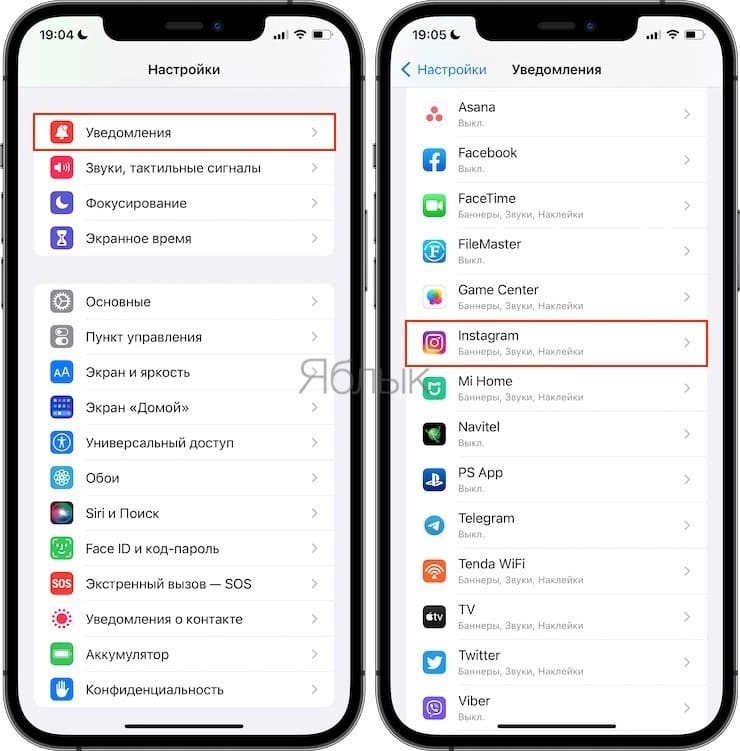
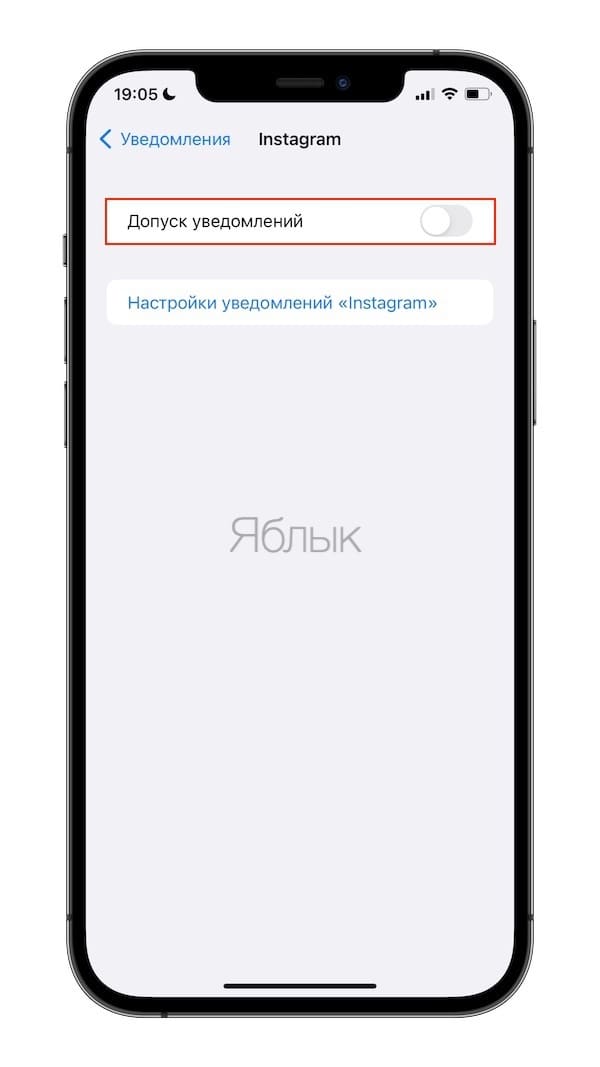
Не мешкая, заходим в Настройки → Уведомления и бесстрастно отключаем приложения одно за другим (переключатель Допуск уведомлений), оставляя лишь жизненно важные, если таковые вдруг действительно найдутся.
Заблокируйте автоматическое обновление почтовых ящиков
По умолчанию iOS рада стараться постоянно проверять все прикрепленные адреса и скачивать в память смартфона новенькие письма. Даже если ничего стоящего там нет или нет вообще ни одного во вкладке «Входящие», обмен данными все равно состоится – мелочь, а трафик все же растет и растет.
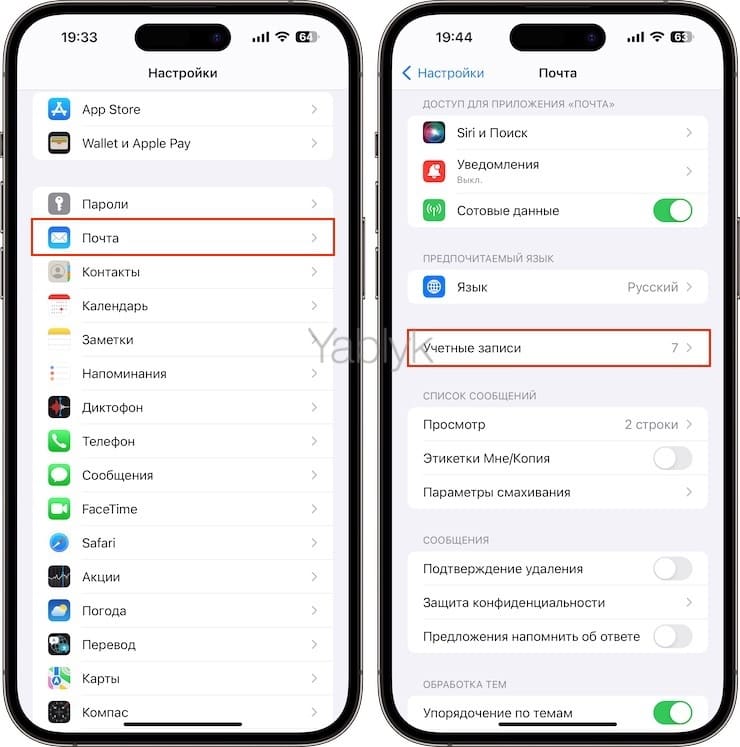
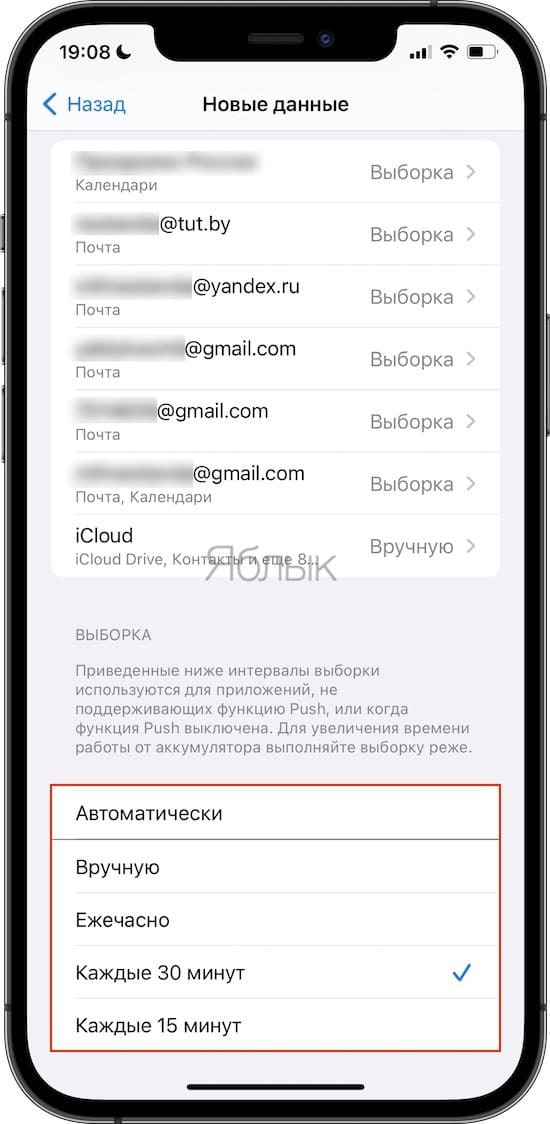
Если получение новых e-mail для вас не является очень важным событием, то настройте осуществление проверки новых писем, например, раз в 30 минут или вручную (в момент открытия приложения Почта).
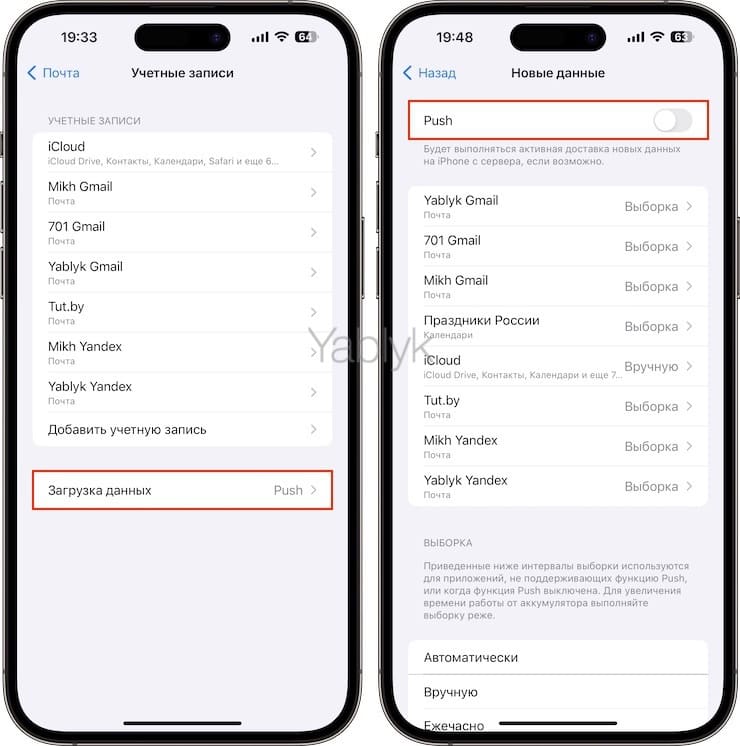
Чтобы установить эти параметры, перейдите по пути: Настройки → Почта → Учетные данные → Загрузка данных.
Установите параметр Push в положение Выключено.
Установите необходимый вид расписания получения новых писем: Выборка или Вручную.
Установив значение Вручную, новые письма будут загружаться на iPhone только при открытии приложения Почта.
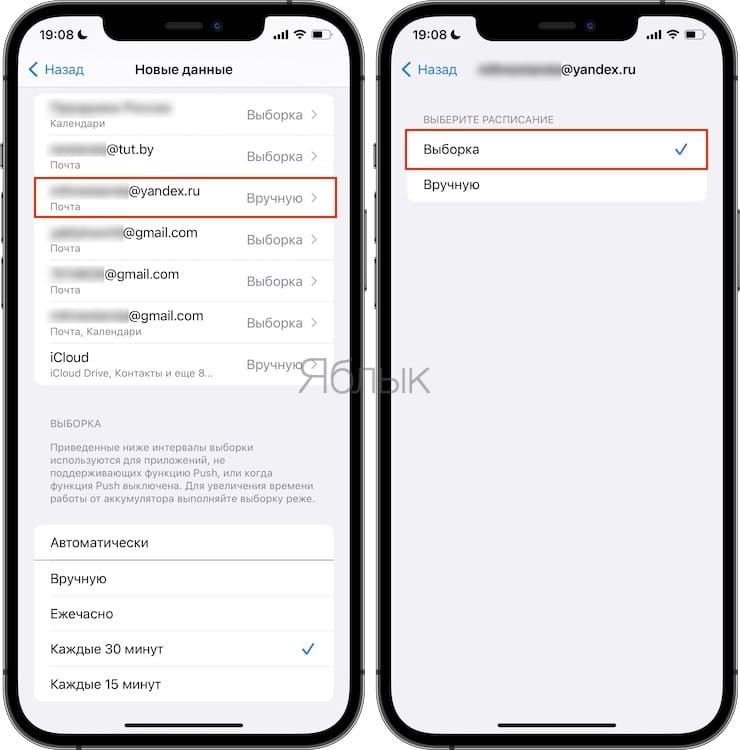
Установив значение Выборка, новые e-mail будут загружаться на устройство согласно установленным временным интервалам (см. скриншот ниже) (подробно).
Отключите опцию Помощь Wi-Fi
Опция Помощь Wi-Fi отключает слабый сигнал Wi-Fi и использует сотовую сеть для загрузки контента. Иногда это может сыграть злую шутку, например, в случае отключения Wi-Fi вы и не заметите, что iPhone начал использовать дорогостоящий мобильный трафик.
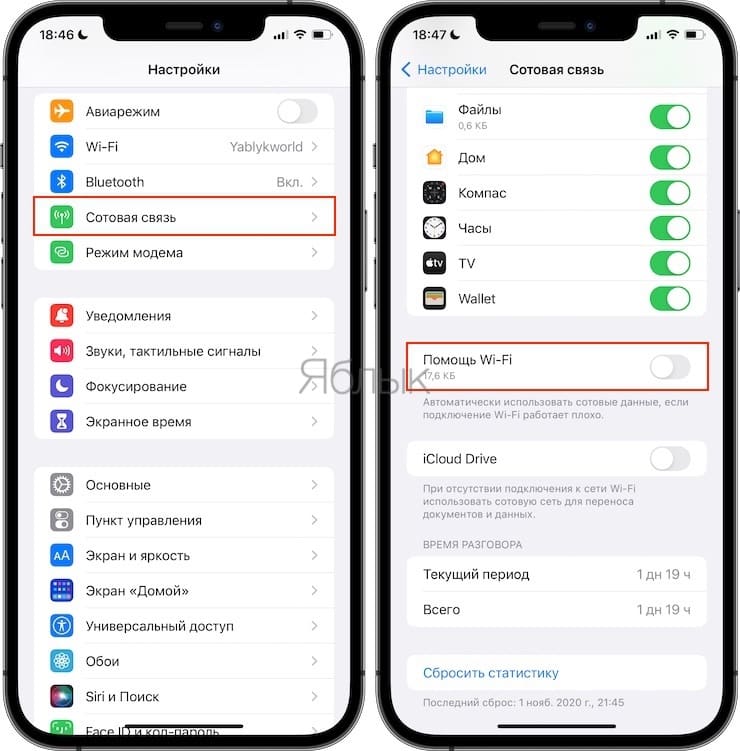
Чтобы отключить Помощь Wi-Fi, откройте «Настройки» → «Сотовая связь» и прокрутите страницу до конца, там будет размещен переключатель опции, который необходимо установить в положение Выключено.
Отключите загрузку потоковой музыки (Apple Music, Яндекс.Музыка и т.д.)
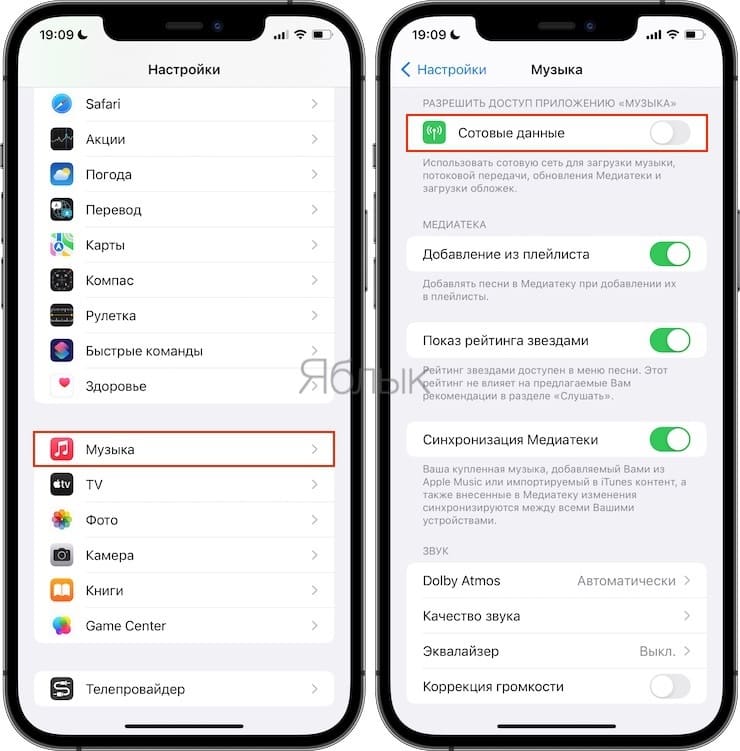
Загрузка потоковой музыки, когда вы далеко от Wi-Fi также может нанести существенный ущерб вашему мобильному трафику. У большинства сервисов, таких как Spotify и Apple Music есть возможность ограничить загрузку музыки только по Wi-Fi. Для того чтобы это сделать в Apple Music перейдите в «Настройки» → «Музыка» → «Сотовые данные» и переключите тумблер в неактивное положение.
Отключите фоновые обновления приложений
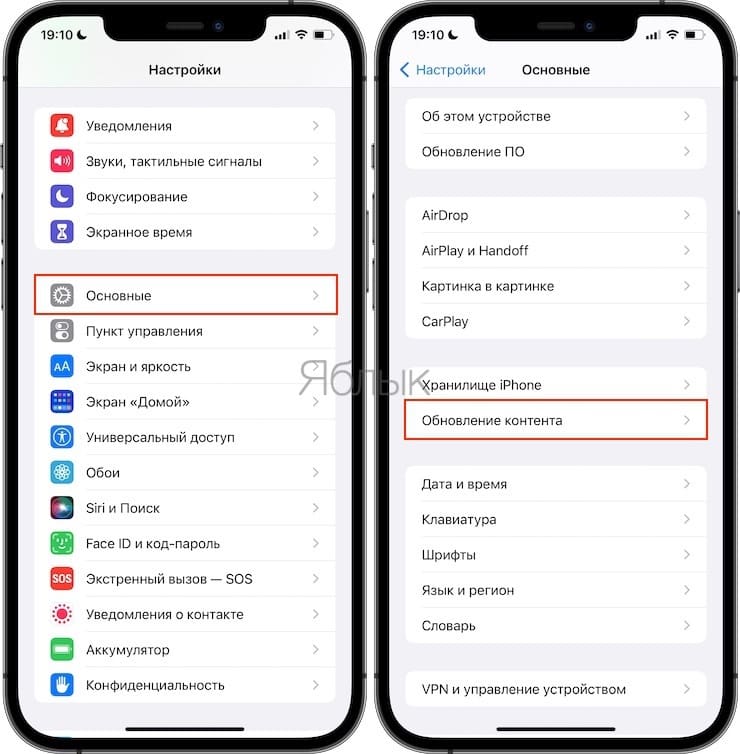
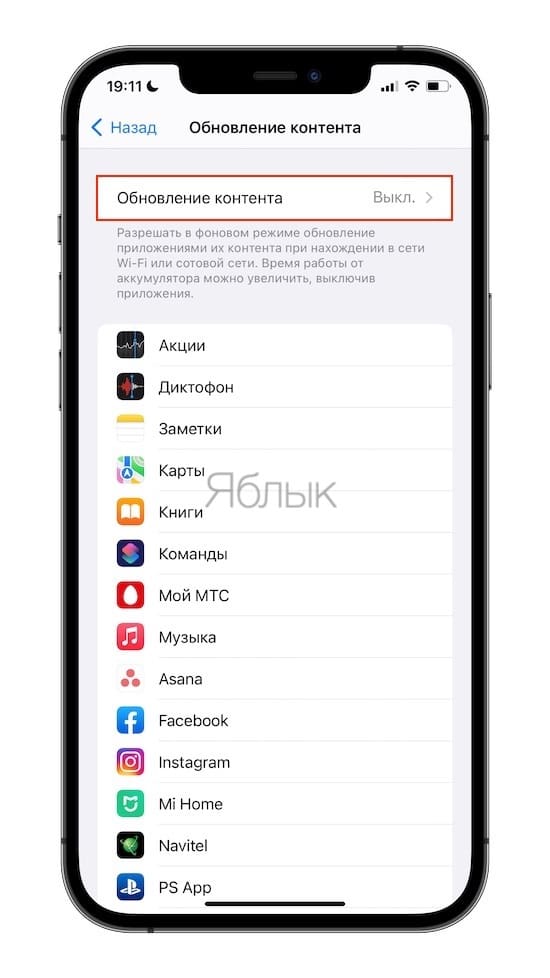
Рассуждения разработчиков очень просты, негоже отвлекать пользователя ради такой мелочи, как закачка пары хотфиксов или крохотного обновления, состоящего из пары служебных файлов с трудночитаемыми наименованиями. Поэтому в iOS все действо происходит исподволь, в фоновом режиме – иными словами, бесконтрольно, с заметным расходом трафика. Остановить процесс можно и нужно, передвинув переключатель «Обновление контента» по пути Настройки → Основные → Обновление контента.
�� Смотрите также:
- Как скачать видео на iPhone или iPad и смотреть без Интернета — 5 способов.
- 100 лучших игр для iPhone и iPad по версии Яблык.com.
- «Чёрный список» на iPhone и всё о блокировке контактов.
�� Мы в Telegram и YouTube, подписывайтесь!
Текущий период в iphone это сколько
Из-за санкций из линейки тарифов операторы начали постепенно убирать предложения с безлимитным интернетом. Пора начать экономить: вспомните, что происходит, когда заканчиваются драгоценные гигабайты? Интернет начинает работать медленнее, что даже сообщение в WhatsApp отправить не получается. Чтобы не попасть в такую неприятную ситуацию, лучше время от времени просматривать использование данных на iPhone и экономить трафик, когда это уместно. Сегодня расскажем о нескольких лайфхаках, которые позволят просмотреть использованный трафик, а увидеть более глубокую статистику с помощью сторонних приложений.
Рассказываем, как посмотреть статистику использования интернета и как можно сэкономить трафик
Использование данных на Айфоне
В iOS встроена функция отслеживания использования трафика, которая позволяет узнать, сколько интернета вы тратите за определенный период. Также можно узнать, какой объём данных расходует то или иное приложение. Проверить это очень просто.
- Зайдите в Настройки.
- Выберите «Сотовая связь».
- Прокрутите экран вниз и увидите, сколько данных потребляет каждое приложение.
Здесь есть вся необходимая информация об использованном трафике
Цифры не должны вас пугать: iPhone подсчитывает количество использованного трафика за определенный промежуток времени, который называется «Текущий период». В моем случае смартфон считает использованный трафик с 22 сентября 2020 года — с того момента, как была восстановлена текущая версия резервной копии. Статистику можно сбросить, если хотите начать подсчет заново — просто нажмите «Сбросить статистику».
Как сэкономить трафик на Айфоне
Для того, чтобы отключить интернет в приложениях на Айфоне, например, на время поездки или просто в целях экономии, можно выбрать некоторые приложения.
Отключаем использование интернета в отдельных приложениях, если необходимо сэкономить трафик
- Зайдите в Настройки.
- Выберите «Сотовая связь».
- Переведите ползунок в неактивное положение у приложений из списка.
В первую очередь, стоит отключить трафик у приложения «Фото», чтобы оно лишний раз не перекидывало файлы в iCloud по сотовой сети, а заодно и синхронизацию по iCloud Drive, которая находится в списке ниже. Резервное копирование в облако — это очень удобно, но при плохом сигнале сотовой сети функция будет только усугублять ситуацию, лучше делать это, когда Айфон подключен к Wi-Fi. Также стоит обратить внимание на приложения маркетплейсов и виджет погоды, который с главного экрана подгружает свежий прогноз погоды, когда у вас меняется местонахождение. Также можно просто отключить фоновую работу программ, зайдя в «Обновление контента».
Помощь Wi-Fi на iPhone
В этом меню вы также можете встретить пункт «Помощь Wi-Fi». Что это такое? Все очень просто: когда вы пользуетесь точкой доступа, но скорость интернета оставляет желать лучшего, iOS автоматически переключается на использование сотовых данных.
Функция работает при условии, если на вашем iPhone включена передача данных, а также отображает, сколько трафика было потрачено на то, чтобы ускорить Wi-Fi. Отключите ее, если не хотите, чтобы, находясь в другой стране, при подключенном слабом Wi-Fi у вас улетали мегабайты по цене золота.
Почему на Айфоне плохо работает Интернет
Находясь в «Сотовых данных», обратите внимание на строку «Системные службы»: если зайти в этот пункт, увидите, сколько данных постоянно использует ваш iPhone для работы iOS. Отключить их разом нельзя, зато можно отключить ненужные push-уведомления (да, они тоже расходуют трафик), а также обновления App Store.
Отключите все пункты загрузок в App Store, если хотите сэкономить трафик
- Зайдите в «Настройки».
- Выберите «App Store».
- Отключите автоматические загрузки Приложений и Обновлений ПО, отключив соответствующие пункты.
- Чуть ниже отключите «Автоматические загрузки», чтобы предотвратить лишний расход трафика.
А еще чуть ниже я советую отключить «Автовоспроизведение видео»: благодаря этой настройке у вас не будет автоматически воспроизводиться предпросмотр приложений в App Store, на что также уходит много трафика.
Как проверить скорость интернета на Айфоне
Если хотите знать больше о работе сотовой сети или Wi-Fi, используйте стороннее приложение для анализа статистики. Я сам давно пользуюсь утилитой DataMeter — это приложение идеально отображает статистику использования данных. У него есть отдельный виджет, который можно закрепить на экране — показывает скорость передачи данных сотового оператора, а также Wi-Fi. Внизу отображается использованный трафик и его остаток.
Очень удобно использовать сторонние приложения для анализа трафика
Также можете попробовать приложение Data Usage Plus: в нем сможете узнать более подробную статистику использования сотовой связи. Прямо оттуда можно включать дневной лимит потребления интернета, а также провести собственное наблюдение по расходу интернета на телефоне, установив нужный период.
Подписывайтесь на наш уютный Телеграм-чат, где мы общаемся круглосуточно!
С недавнего времени Apple разрешила владельцам iPhone ремонтировать смартфоны самостоятельно. В нашей статье рассказали, где можно будет купить оригинальные запчасти и взять необходимые инструменты на время ремонта.
что означает текущий период роуминга
Является ли текущий период роумингом, сколько данных вы использовали?
Есть два аспекта, которые требуют вашего внимания: Текущие временные рамки: это общее количество данных, которые вы использовали в течение текущего платежного цикла (обычно это будет ежемесячно, даже если вы используете учетную запись Pay-And-Go). . Текущий период Это общее количество данных, которое вы израсходовали в роуминге за границей в течение текущего расчетного периода.
Что означает текущий период iPhone?
Термин «Текущий период» относится к количеству времени, прошедшему с момента последнего сброса системы. Важно принять к сведению, что у некоторых операторов связи, в том числе у того, которым я пользуюсь, действительно есть эта область, называемая «Этот расчетный период» и «Последний расчетный период». Поскольку «Текущий период» — это единственное, что показано на вашем рисунке, из него можно вывести время, прошедшее с момента последнего сброса системы.
Как узнать, сколько данных у вас осталось?
Чтобы узнать, сколько данных вы использовали на Android, откройте приложение, управляющее вашими настройками. Выберите вариант «Подключения». Нажмите «Использование данных».
Что использует больше всего данных на iPhone?
Потоковое содержимое, такое как видео и музыка, часто потребляет наибольшее количество мобильных данных за самое короткое время. Поэтому важно ограничить использование приложений для потоковой передачи видео, таких как YouTube, TikTok и Netflix, когда вы подключены к Wi-Fi.
Что произойдет, если вы оставите свои мобильные данные включенными?
Сохранение заряда батареи При использовании сотовых данных батарея телефона разряжается быстрее, чем если бы эта функция была отключена. Поэтому, если вы оказались в ситуации, когда рядом нет зарядного устройства, а заряд батареи начинает разряжаться, одна из вещей, которую вы можете сделать, чтобы сохранить крошечную часть энергии, которая все еще остается в вашей батарее, — это включить от ваших мобильных данных.
Что означает 0 байт текущего периода роуминга?
Существует много возможных объяснений того, почему ваш iPhone продолжает уведомлять вас о том, что у него 0 байтов доступного места для хранения. В типичном сценарии это сообщение может указывать на то, что емкость памяти вашего iPhone исчерпана. С другой стороны, бывают и исключительные случаи. Например, ваш iPhone мог быть заражен вирусами или произошел сбой системы.
Как отключить роуминг текущего периода?
Есть несколько операторов, которые взимают дополнительную плату за роуминг данных. Запустите приложение для настройки параметров вашего телефона. Нажмите Сеть и Интернет. Интернет. Нажмите кнопку «Настройки», расположенную рядом с вашим оператором. Включите или выключите роуминг.
Как долго длится текущий период данных на iPhone?
В параметрах «Сотовая связь» прокрутите немного вниз, пока не дойдете до области с надписью «Сотовые данные». В этом разделе вашего iPhone вы увидите разбивку того, сколько данных вы использовали во всех своих приложениях в течение «Текущего периода». Вы сможете увидеть, что в течение этого платежного цикла я уже израсходовал 114 ГБ данных!
Что использует данные на моем телефоне?
В наиболее распространенной форме мобильные данные потребляются одним из этих трех способов. Электронная почта, текстовые сообщения и прямые сообщения учитываются. Все они используют мобильные данные.
Сколько данных вам нужно в месяц?
Каждый месяц типичный пользователь смартфона потребляет от 2 до 5 гигабайт данных. Нет необходимости проверять больше, чем ваш собственный телефон, чтобы определить, превышает ли ваше использование этот порог или нет. Большинство мобильных устройств отслеживают общее использование данных.
Почему мой телефон внезапно использует так много данных?
Ниже приведены некоторые факторы, которые могут способствовать этому: Я думаю, важно, чтобы вы взглянули на любые новые приложения, которые были установлены на вашем телефоне. Если какие-либо новые приложения используют данные в фоновом режиме (для поиска уведомлений и т. д.), Или даже автоматически воспроизводить видео в приложении. Затем взгляните на настройки вашего домашнего Wi-Fi и устройства, которое вы используете.
Хорошо ли сбросить статистику на iPhone?
Если статистика данных вашего iPhone не сбрасывается в тот же день, когда продлевается ваш мобильный тарифный план, может быть трудно определить, сколько данных вы действительно использовали. В первый день каждого платежного цикла вы можете решить эту проблему, принудительно сбросив статистику сотовых данных, хранящуюся на вашем iPhone.
Что произойдет, если я сброслю статистику на своем iPhone?
Он сбросит вашу сотовую статистику, включая объем данных, которые вы использовали с момента последнего сброса, количество оставшегося времени разговора, а также статистику отдельных приложений, которая отображается со всеми приложениями, которые вы видите в списке. , в дополнение к статистике по системным службам.
Как изменить расчетный период на моем iPhone?
Вы можете изменить дату оплаты ежемесячного счета через приложение для iOS. После входа в приложение iOS для учащихся выберите «Профиль» из вариантов, расположенных в нижней части экрана. Выберите информацию о счете.
Как изменить расчетный период на моем iPhone?
Вы можете изменить дату оплаты ежемесячного счета через приложение для iOS. После входа в приложение iOS для учащихся выберите «Профиль» из вариантов, расположенных в нижней части экрана. Выберите информацию о счете.
Я потратил 125 ГБ мобильного трафика за год. А вы?

В закладки
Мне на глаза попался скриншот, которым еще три года назад можно было вызвать инфаркт. А 10 лет назад – еще и мощно попасть на деньги.
Интересно, сколько накрутилось трафика у вас.
Полезная фишка: где мониторить расход трафика на iOS
Для тех, кто не знал: в «Настройках» –> «Сотовая связь» есть интересный пункт «Текущий период». Название ни о чем не говорит, а зря.
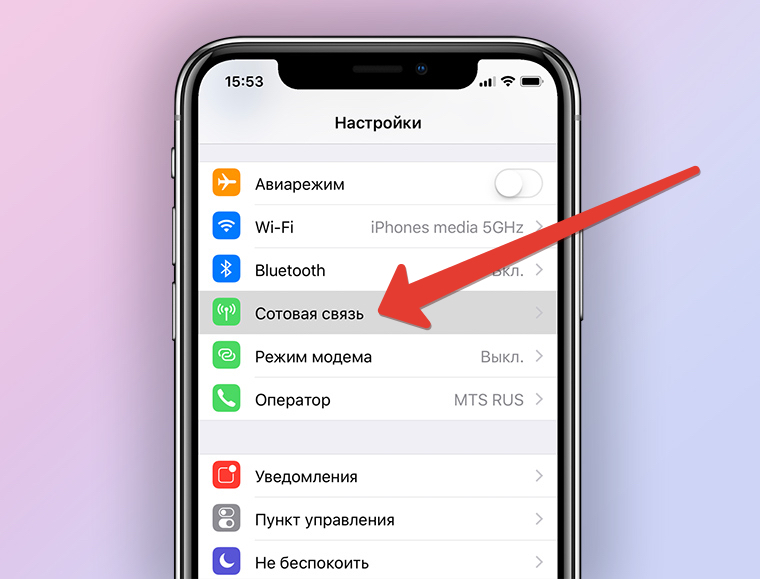
Дело в том, что iOS постоянно следит за вашим мобильным трафиком, ежесекундно подсчитывая отправленные и полученные байты по сотовой сети оператора. Учитывается всё, от звонков FaceTime и сообщений iMessage до жалких килобайтов в мессенджерах и обновлений программ из App Store.
В пункте «Текущий период» отображается, сколько гигабайт вы приняли и передали по мобильному интернету. Ниже выдается таблица со всеми вашими приложениями и объёмом трафика, которые съели конкретно они. Цифры можно обнулить вручную, при этом они не стираются при переносе резервной копии на другой айфон.
Без преувеличения полезная фича, позволяющая видеть, куда утекает платный мобильный трафик – и решать, какой тариф выбрать для оптимизации расходов на связь.
Сколько у вас накачалось? У меня много
Так вот, я на выходных решил зайти и посмотреть эту статистику на своем айфоне. Последний раз я стирал ее ровно год назад, в районе 25-го декабря.
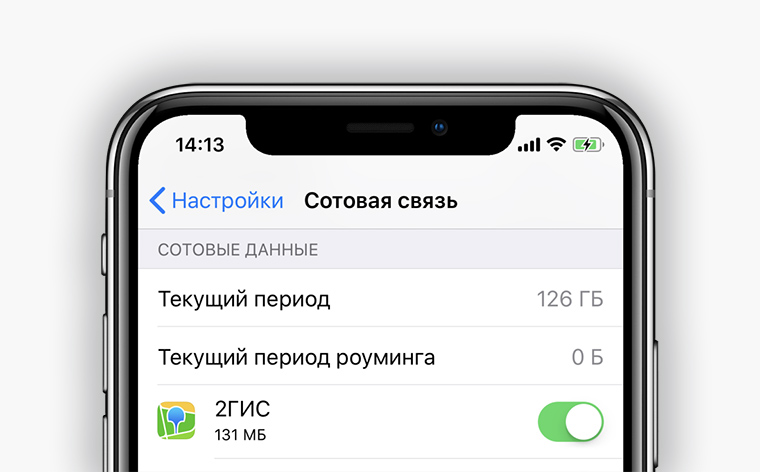
Как по мне, это какая-то жесть. Когда я успел?
И ладно у меня сто с лишним гигов. Но один парень из США поделился скриншотом, после которого я просто снимаю шляпу:
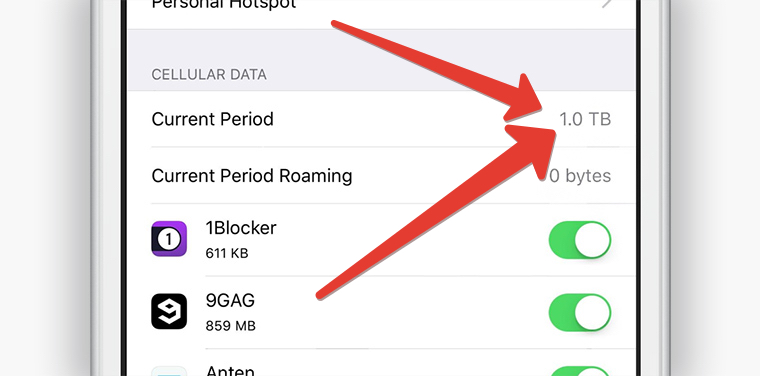
1 ТЕРАБАЙТ. Мобильного трафика! Без комментариев.
Есть предложение. Загадайте, сколько гигабайт вы выкачали по сотовой связи на своем айфоне. Затем зайдите в эту менюшку: Настройки –> Сотовая связь. Угадали? Не уверен.
Напишите цифру в комментарии, интересно, кто сколько накрутил. И заодно распишите, каким тарифом пользуетесь, будет интересно проследить зависимость. В комментариях открыл возможность выгружать скриншоты для тех, кто хочет сделать пруфы.
P.S. До сих пор не могу понять, куда ушло 126 гигабайт за 12 месяцев. Получается, каждый месяц я вытягиваю чуть больше 10 гигов. Всегда казалось, что уходит ну максимум 7 гигабайт. Походу iOS что-то мудрит.
В закладки
Related posts:
- После прошивки как настроить телефон редми 8т
- Как снять заднее стекло 2107
- Как создать общий альбом на айфоне
- Как суммировать данные из разных файлов в excel