
7.6. Мастер-пароль
Для хранения или доступа к информации в базе данных пользователь должен определить мастер-пароль, который запрашивается и проверяется при первоначальном сохранении любых зашифрованных данных в БД. Мастер-пароль кэшируется на один рабочий сеанс (пока приложение не будет закрыто), если пользователь вручную не выберет действие для очистки его кэшированного значения.
7.6.1. Настройки
Настройка мастер-пароля рассмотрена при выключенной опции Встроить мастер-пароль в Password Manager
Рис. 7.52. Настройки аутентификации. Мастер-пароль 
В меню «Параметры» ( Настройки ‣ Параметры ) на вкладке «Аутентификация» есть несколько служебных функций для управления базой данных аутентификации:
- Ввод мастер-пароля — открывает диалоговое окно ввода мастер-пароля.
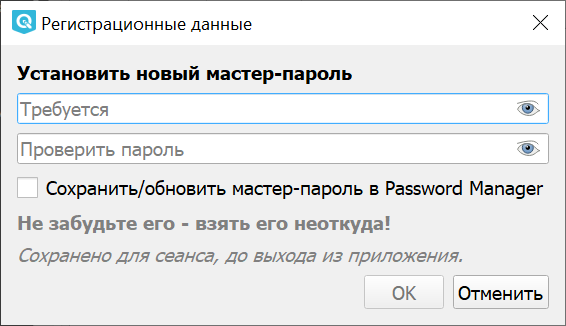
Рис. 7.53. Окно создания мастер-пароля 
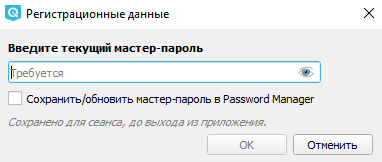
Рис. 7.54. Окно ввода мастер-пароля 
- Очистить кэшированный мастер-пароль — отменяет основной пароль, если он был установлен в диалоговом окне ввода.
- Сбросить мастер-пароль — заменяет текущий мастер-пароль на новый. Текущий мастер-пароль потребуется перед сбросом, и можно сделать резервную копию базы данных.
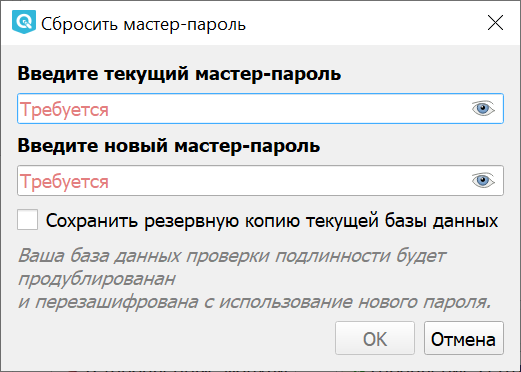
Рис. 7.55. Окно сброса мастер-пароля 
- Удалить базу данных аутентификации — выполняет резервное копирование текущей базы данных и полное перестроение структуры таблицы базы данных. Эти действия планируются на более позднее время, чтобы другие операции, такие как загрузка проекта, не прерывали операцию и не вызывали ошибок из-за временного отсутствия базы данных
7.6.2. Забыл мастер-пароль. Что делать?
В данном случае придется стереть всю базу данных аутентификации. Это можно сделать двумя способами:
- Непосредственно с помощью функции Удалить базу данных аутентификации
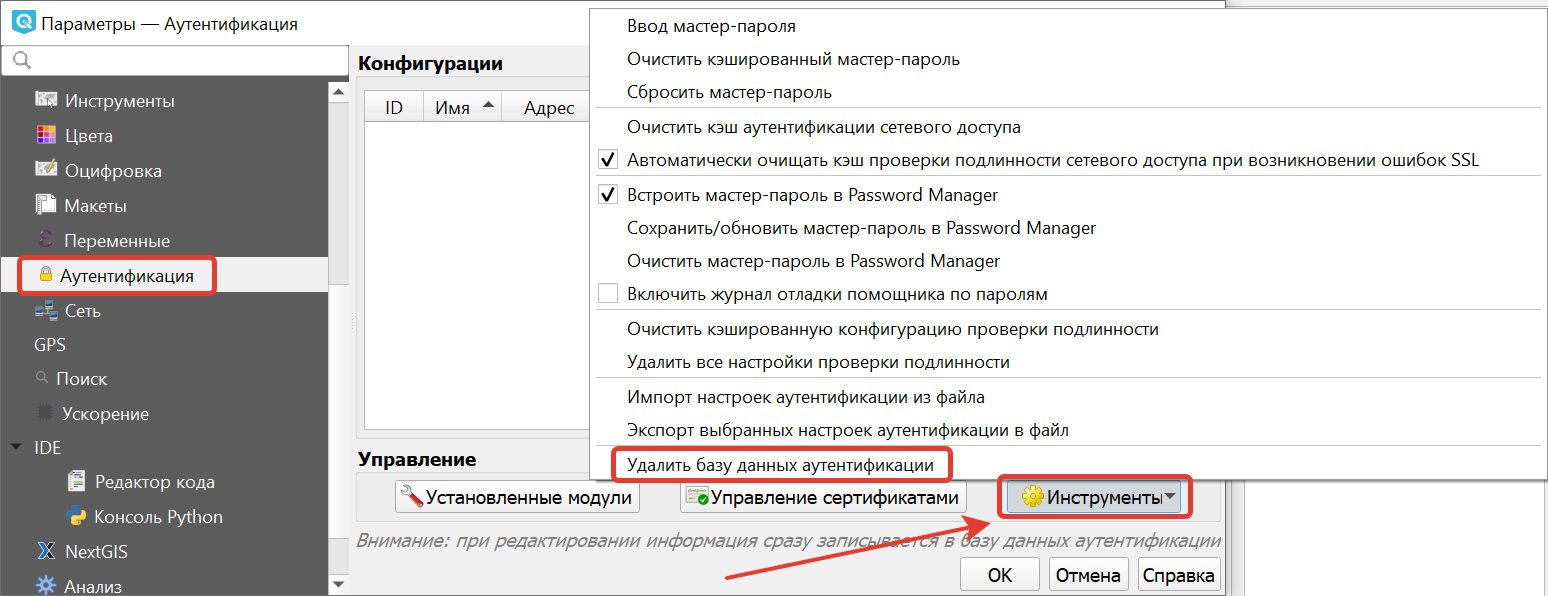
Рис. 7.56. Выбор действия «Удалить базу данных аутентификации» в меню инструментов 
- Ввести трижды неверный пароль в окне при его запросе. После третьей попытки появится предупреждающее собщение, в нем нужно отметить флажком «Удалить базу данных аутентификации» и нажать ОК.
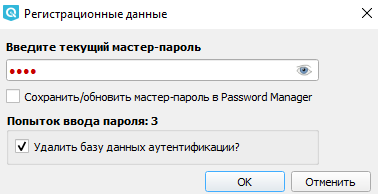
Рис. 7.57. Удаление БД после трех неудачных попыток ввода мастер-пароля 
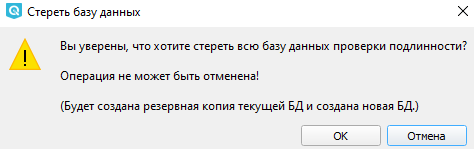
Рис. 7.58. Предупреждение об удалении базы данных аутентификации 
После этого можно установить новый мастер-пароль.
© Copyright 2011-2023, NextGIS. Обновлено: 23-11-2023 14:29.
Помощь
MultiPassword — система для хранения паролей на разных устройствах.
Чтобы надежно шифровать пароли и защищать их от посторонних лиц, используются современные алгоритмы и технологии: AES-256, PBKDF2, HKDF и RSA. Система MultiPassword использует оконечное шифрование на устройстве пользователя — ни сторонние сервера, ни разработчики MultiPassword не имеют доступа к паролям.
Технология шифрования сложная и комплексная, но для пользователя все крайне просто — достаточно запомнить ОДИН мастер-пароль. Именно он будет использоваться для доступа и автоматической подстановки к сохраненным паролям.
Как это работает?
- Зарегистрируйтесь в системе MultiPassword.
- Придумайте сложный мастер-пароль и ЗАПОМНИТЕ его.
- Для автоматической подстановки любого пароля введите мастер-пароль.

Почему важно запомнить мастер-пароль?
Мастер-пароль — пароль от всех сохраненных паролей. MultiPassword упрощает задачу пользователям — теперь нужно помнить только ОДИН пароль. При этом его нельзя никому сообщать и сохранять в текстовом файле.
Мастер-пароль нужно запомнить раз и навсегда — если его забыть или потерять, восстановить доступ к аккаунту MultiPassword будет невозможно. При этом в системе хранения паролей есть возможность изменения мастер-пароля.
Внимание еще раз! Восстановление мастер-пароля и доступа к системе MultiPassword через электронную почту, SMS и номер телефона НЕВОЗМОЖЕН .
Похожие статьи
- Как узнать ID учетной записи в MultiPassword?
- Как перенести пароли из 1Password в MultiPassword?
- Автоблокировка MultiPassword
- Активация расширения MultiPassword
- Двухфакторная аутентификация (2FA)
Использование основного пароля для защиты сохранённых имён пользователя и паролей
Firefox может сохранять имена пользователя и пароли, которые вы используете для доступа к Интернет-сервисам, таким как банки и электронная почта. Если вы используете компьютер совместно с кем-либо, мы рекомендуем вам создать основной пароль.
Несколько устройств/профилей: Основные пароли устанавливаются локально и не синхронизируются между профилями и устройствами. Если вы используете более одного устройства или профиля, для каждого из них придётся создать отдельный основной пароль.
- Если у вас есть другие вопросы о приватности, связанные с совместным использованием компьютера, прочтите эту статью.
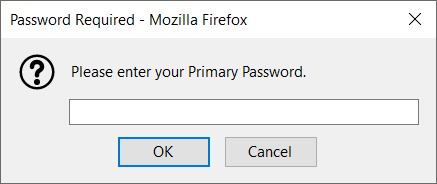
Важно: После того, как вы определили и установили основной пароль, его необходимо будет вводить один раз в каждой сессии Firefox, когда вы захотите открыть сохранённые пароли. Это также касается случаев, когда вы захотите добавить, удалить или показать пароль.
Оглавление
- 1 Создание основного пароля
- 2 Удаление основного пароля
- 3 Изменение основного пароля
Создание основного пароля
По умолчанию Firefox не использует основные пароли (ранее — мастер-пароли) для защиты сохранённых учётных данных. Чтобы определить основной пароль:
- Нажмите кнопку

 , чтобы открыть панель меню.
 - Выберите Логины и пароли Пароли .
- Нажмите на значок меню (три точки) и выберите Настройки .
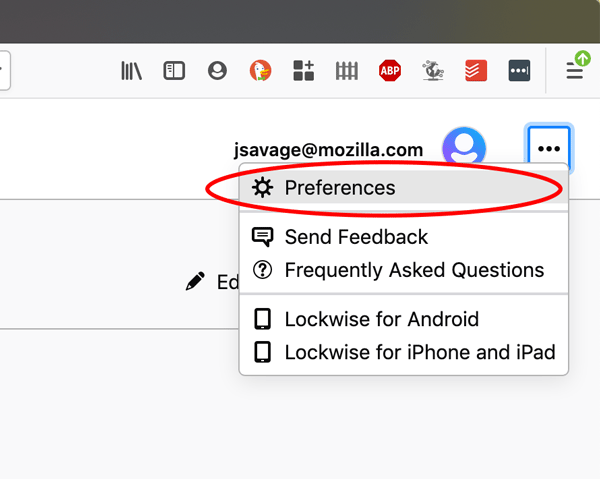
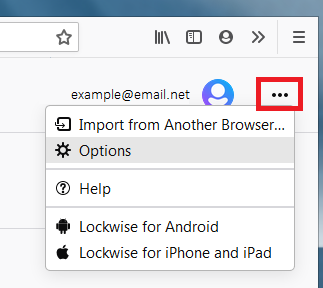
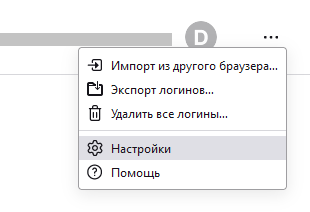
- Откроется раздел «Логины и пароли» на панели Приватность и защита настроек Firefox.
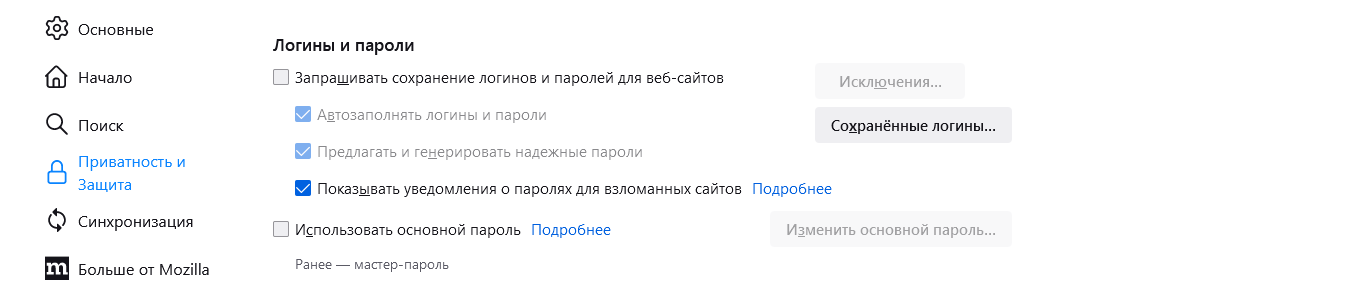
- Поставьте флажок рядом с надписью «Использовать основной пароль», чтобы открыть диалоговое окно «Изменить основной пароль».
- Введите свой основной пароль. Уровень качества пароля отображает степень трудности его отгадывания. Качественный пароль должен содержать:
- Не менее одной заглавной буквы.
- Одну или несколько цифр.
- Не менее одного не буквенно-цифрового символа, например, @ # $ % ^ & * ( ).
- Также убедитесь, что определили свой пароль таким образом, что вам будет легко его запомнить, а другим — трудно отгадать. Тогда вы будете уверены, что только вы сможете получить доступ к защищённой этим паролем информации. Для получения дополнительной информации о выборе паролей прочтите эту статью.
- Введите свой пароль ещё раз, чтобы подтвердить, что вы не ошиблись при вводе в первый раз.
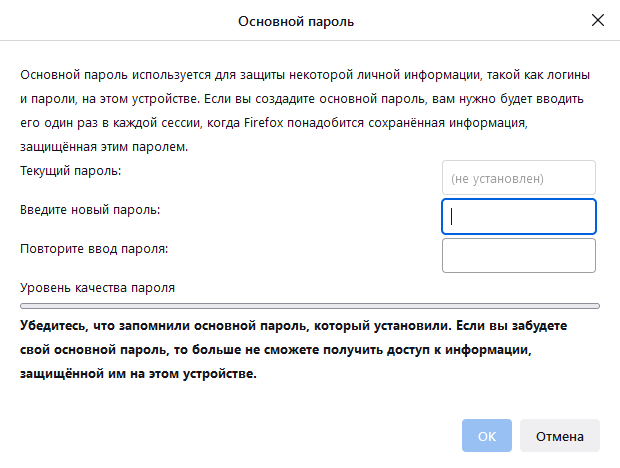
- Нажмите OK , чтобы установить основной пароль.
- Закройте страницу Настройки . Любые внесённые изменения будут сохранены автоматически.
Удаление основного пароля
Если вы решили, что вам больше не нужен основной пароль, вы можете удалить его в любой момент:
Важно: Без основного пароля любой, кто имеет доступ к вашему компьютеру, сможет просмотреть пароли, которые вы сохранили в Firefox.
- Нажмите кнопку , чтобы открыть панель меню.
- Выберите Логины и пароли Пароли .
- Нажмите на значок меню (три точки) и выберите Настройки .
- Откроется раздел «Логины и пароли» на панели Приватность и защита настроек Firefox.
- Снимите флажок рядом с надписью «Использовать основной пароль».
- Введите свой текущий пароль, чтобы подтвердить, что вы действительно являетесь владельцем этого аккаунта.
- Если вы забыли свой основной пароль, прочтите эту статью.
- Нажмите Удалить .
- Нажмите OK в открывшемся диалоговом окне, чтобы подтвердить удаление основного пароля.
- Закройте страницу Настройки . Любые внесённые изменения будут сохранены автоматически.
Изменение основного пароля
Вы также можете изменить свой основной пароль в любой момент:
- Нажмите кнопку , чтобы открыть панель меню.
- Выберите Логины и пароли Пароли .
- Нажмите на значок меню (три точки) и выберите Настройки .
- Откроется раздел «Логины и пароли» на панели Приватность и защита настроек Firefox.
- Нажмите Изменить основной пароль .
- Введите свой текущий пароль, чтобы подтвердить, что вы действительно являетесь владельцем этого аккаунта.
- Если вы забыли свой основной пароль, прочтите эту статью.
- Дважды введите новый основной пароль.
- Если вы оставите оба поля пустыми, ваш основной пароль будет удалён.
- Нажмите ОК , чтобы подтвердить изменение основного пароля.
- Закройте страницу Настройки . Любые внесённые изменения будут сохранены автоматически.
Основано на информации из статьи «Master password» (mozillaZine KB)
Эти прекрасные люди помогли написать эту статью:
Смена мастер-пароля
Мастер-пароль — это пароль учётной записи root. Учётная запись root является «заводской» учётной записью для всех узлов НЕЙРОСС. Учетная запись root предоставляет полный доступ к узлу. Если мастер-пароль не был изменён при прохождении мастера первого запуска, в целях безопасности его требуется изменить.
ВНИМАНИЕ
Обязательно обеспечьте сохранность информации о новом мастер-пароле. При утере пароля доступ к Платформе НЕЙРОСС возможен только при использовании «облачной» учетной записи с правами на администрирование [Управление пользователями]. Если такую учётной записи в системе нет, подключение к веб-интерфейсу станет недоступным.
Учётная запись root предназначена для первичного конфигурирования локального узла (узла, с IP-адреса которого выполнен вход в интерфейс).
- В разделе Конфигурация узлов — Основные настройки перейдите к вкладке Мастер-пароль.
- В поле Текущий пароль введите текущий мастер-пароль данного узла.
- В поле Новый пароль введите новый пароль.
- В поле Повторите новый пароль повторите ввод пароля.
- Сохраните изменения.
ПРИМЕЧАНИЕ
После смены мастер-пароля, при входе в веб-интерфейс под учётной записью root следует вводить новый пароль. Чтобы иметь возможность редактировать параметры других устройств сети и выполнять групповые операции раздела Сеть, необходимо авторизоваться под «облачной» учётной записью из раздела Пользователи, роли и права.
- Нет меток