
Визуальный редактор в Битрикс
При изменении или добавлении нового элемента в инфоблок может потребоваться работа с полем типа «Текст», к примеру, с полем «Описание для анонса» или «Детальное описание. Можно вводить текст в это поле, используя HTML код, но если нет навыков работы с HTML, то лучше воспользоваться визуальным редактором. Рассмотрим его функции.
Настоятельно рекомендуем освоить HTML, потому что результаты работы визуального редактора стоит поправлять самостоятельно, если хотите добиться идеального результата. В освоении помогут наши статьи по HTML.
Режимы текстового редактора в Битриксе
Зайдите на страницу изменения или добавления нового элемента в инфоблок. Перейдите на закладку «Анонс» или «Подробно» и найдите поле типа «Текст». Над ним можно увидеть три переключателя: Текст, HTML, Визуальный редактор. Если выбрать режим «Текст», то в публичном разделе сайта будет показана статья без конвертации HTML тегов в сущности. То есть в публичной части сайта будет выводиться, к примеру, не значок открытия скобок ««, а HTML код «<«. Режимы «HTML» и «Визуальный редактор» работают по-другому, они сохраняют HTML сущности. Поэтому выбирайте эти режимы, если хотите использовать в тексте HTML код.
Визуальный редактор в Битриксе
Режимы «HTML» и «Визуальный редактор» отличаются тем, что в первом надо вводить HTML код самостоятельно, а второй может автоматически создавать его в зависимости от того, что набираете и какими инструментами редактора пользуетесь. Поэтому сразу включим его.
У редактора есть несколько режимов отображения. Один из них — вертикальное отображение: слева текст страницы, а справа её HTML код. Переключить режим можно с помощью выбора соответствующего варианта в первой опции меню над полем редактора. Продемонстрируем работу визуального редактора, используя «Совмещённый режим (по вертикали)»: 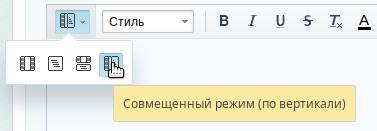 Теперь введём текст в левом поле на первой строчке, нажмём клавишу ввода «Enter» на клавиатуре и введём вторую строку. В правом окне можно увидеть как автоматически подставился тег переноса строки «
» в HTML код:  Визуальный редактор обладает минимальным набором функций для работы с текстом, но зачастую их оказывается достаточно. Если появляется использовать дополнительные функции, то нужно вручную прописывать HTML код в правой части редактора.
Попробуем выделить обе строки в левой части редактора и нажать на кнопку «маркированный список», чтобы создать список:  После чего выделенный фрагмент текста из двух строк преобразуется маркированный список, код которого можно посмотреть в правой части редактора: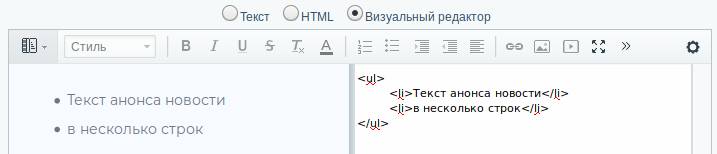
Минусы текстового редактора в Битриксе
Если Вы уже работали с другими системами управления сайтом, к примеру, с системой для создания блогов WordPress, то наверняка ожидаете некоторых схожих функций. Например, функцию вставки изображение в текст внутри редактора. К сожалению, форма редактирования текста от Битрикса не способна сохранять файлы, поэтому вставить можно только картинку с известным адресом. То есть картинка уже должна быть загружена на ваш сервер.
Загружаемые на сайт с Битрикс картинки лучше всего располагать в папках, которые находятся внутри папки «/upload/«, что находится в корне сайта. Тогда будет работать встроенная в Битрикс сеть доставки контента. Читайте о ней подробнее в статье Сеть доставки контента (CDN) от Битрикс
Как редактировать шаблон сайта с битрикс?
Редактирование шаблона сайта в Битрикс может быть выполнено через раздел «Мои сайты» в административной панели. Следуйте этим шагам:
- Войдите в административную панель сайта Битрикс.
- Перейдите в раздел «Мои сайты».
- Выберите сайт, шаблон которого вы хотите редактировать.
- На странице сайта выберите «Шаблоны сайта» в разделе «Настройки».
- Выберите шаблон, который вы хотите редактировать.
- Редактируйте шаблон в соответствии с вашими требованиями.
- Сохраните изменения.
Кроме того, вы можете редактировать шаблон сайта непосредственно на сервере. Для этого выполните следующие действия:
- Подключитесь к серверу, на котором размещен ваш сайт, с помощью FTP-клиента или любого другого подходящего инструмента.
- Перейдите в папку «bitrix/templates».
- Выберите папку с именем шаблона, который вы хотите редактировать.
- Редактируйте файлы шаблона в соответствии с вашими требованиями.
- Сохраните изменения.
Обратите внимание, что редактирование шаблона сайта в Битрикс может повлиять на работу всего сайта, поэтому перед внесением изменений рекомендуется создать резервную копию сайта и шаблона.
Как редактировать сайт на битрикс
Аспро: Маркет
- Описание курса
- Установка решения
- Подготовка хостинга
- Установка через bitrixsetup и создание базы данных
- Упрощенная установка на хостинге Reddock
- Первые шаги
- Типовые настройки решения
- Настройки шаблона
- Счетчики Google/Яндекс
- Минимальная цена покупки
- Выражения и названия
- Отображение наличия товара
- Добавление в корзину
- Главная страница
- Кнопка «Наверх»
- Настройка блока «Ранее вы смотрели»
- Редактирование свойств страницы
- Элементы шапки сайта
- Настройка верхнего меню
- Изменение номера телефона
- Основные баннеры
- Кнопки навигации на баннерах
- Баннер с наездом на шапку
- Включаемая область для редактирования текста
- Переключение карт Google и Яндекс
- Фильтрация и группировки по магазинам
- Несколько телефонов для магазинов в разделе «Контакты»
- Как выключить отображение единиц измерения товара в блоке «Хит, советуем, новинка» на главной странице сайта?
- Настройка отображения срока окончания акции
- Настройка изображения компании
- Редактирование текста «О компании»
- Настройка кнопок социальных сетей
- Установка пользовательских скриптов
- Настройка порядка отображения соц. сетей в футере
- Способы оплаты в футере
- Настройка оформления заказа
- Настройка заказа для способа доставки «Самовывоз»
- Настройка свойств заказа, службы доставки и складов
- Текст-дисклеймер на форме покупки в 1 клик
- Наборы
- Создание и настройка наборов для товаров
- Создание и настройка наборов для торговых предложений
- Создание и настройка комплектов для товаров
- Добавление товара вручную
- Добавление товара с торговыми предложениями
- Создание торговых предложений
- Настройка вывода свойств товара
- Настройка сортировки свойств товара
- Настройка вывода свойств товара в отдельной закладке
- Детальная картинка в слайдере
- Настройка отображения товаров с SKU для каждого раздела каталога
- Группировка свойств
- Группировщик свойств «Grupper»
- Настройка alt и title для детальной картинки
- Аксессуары
- Похожие товары
- Услуги
- Описание
- Характеристики
- Видео
- Прикрепление нескольких роликов на вкладке «Видео»
- Редактирование единиц измерения
- Отключение обозначений единиц измерения
- Поля формы
- Список служб доставки
- Параметры компонента
- Основные параметры
- Внешний вид
- Параметры по умолчанию
- Фразы
- Настройка сортировки свойств
- Фасетные индексы
- Отображение количества значений у свойств фильтра
- Настройка типов цен для умного фильтра
- Посадочные страницы-обзоры
- Посадочные страницы в каталоге товаров
- Расположение посадочных страниц в каталоге
- Кросс-продажи: упрощенная привязка товаров
- Связанные товары
- Связанные услуги
- Привязка товаров к услугам, новостям, статьям
- Справочная информация
- Статьи
- Вопрос-ответ
- Пример вывода свойств для акций
- Настройка наличия и цены товара
- Удаление и добавление брендов
- Постраничная навигация на детальной странице бренда
- Отображение связанных с брендом разделов
- Интеграция с 1С
- Выгрузка товаров в инфоблок решения
- Список служебных свойств каталога
- Обзор настроек для Яндекс.Метрики
- Установка счетчиков
- Настройка целей в Яндекс.Метрике
- Создание общей цели для веб-форм
- Создание отдельной цели для веб-формы
- Настройка цели корзины и оформления заказа
- Настройка целей для интернет-магазинов
- Интеграция с Битрикс24
- Передача заказов в раздел «Сделки»
- Настройка связи веб-форм с разделом «Лиды»
- Настройка синхронизации форм с Аспро.Cloud
- Настройка синхронизации заказов с Аспро.Cloud
- Создание аккаунта в Google Analytics
- Регистрация в сервисе Google Tag Manager и получение фрагмента кода для вставки
- Добавление фрагмента кода Google Tag Manager в модуль настроек готового решения
- Создание основных тегов для передачи информации из интернет-магазина в систему аналитики Google
- Как создать тег All Pages
- Как создать тег addToCart
- Как создать тег removeFromCart для отслеживания удалений товаров из корзины
- Как создать тег begin_checkout для отслеживания начала оформления заказа
- Как создать тег purchase для отслеживания оформления заказа
- Как создать тег отслеживания электронной торговли
- Подключение тега Google
- Автоматическое согласие на обработку персональных данных
- Триггерные рассылки
- Настройка ЧПУ
- Настройка ЧПУ для каталога
- Настройка ЧПУ для умного фильтра
- Правила работы с корзиной
- Отображение процента скидки
- Предсказания в карточке товара
- Таймер обратного отсчета для акций
- Привязка товаров к акциям
- Накопительные скидки
- Таймер обратного отсчета для торговых предложений
- Подарки
- Настройка купонов и промокодов
- Настройка хлебных крошек
Нашли ошибку? Выделите мышкой и нажмите Ctrl+Enter
Редактирование свойств страницы
-
Перейдите в режим редактирования сайта. Зайдите в меню «Изменить страницу» и выберите пункт «Заголовок и свойства страницы».
Управление структурой
Модуль «Управление структурой сайта» предназначен для управления информационным наполнением сайта, разделами, меню и правами доступа. Редактирование страниц выполняется с помощью встроенного визуального html-редактора.
- Панель управления сайтом
- Управление структурой в административном разделе
- Управление структурой «прямо с сайта»
- Встроенный визуальный редактор
- Динамический контент
- Поисковая оптимизация (SEO)
- Яндекс.Карты
- Медиабиблиотека
Панель управления сайтом
- режим работы Над сайтом служит для быстрого выполнения типовых операций непосредственно из публичной части сайта;
- кнопки сгруппированы под задачи пользователя и доступны в зависимости от прав доступа;
- интерфейс «Эрмитаж» упрощает освоение системы управления сайтом, снижает долю ошибочных действий пользователей и затраты на их обучение, экономит время при внесении любых изменений на сайт;
- интерфейс адаптируется к вашей ежедневной работе с сайтом, запоминает ваши предпочтения и позволяет тратить меньше времени на выполнение технических задач (контекстное редактирование, индивидуальная адаптация под каждого пользователя, ролевая адаптация; мастера создания контента);
- в режиме Правки вы можете прямо «над сайтом» измененять текущую страницу или элементы информационных блоков, таких как новости или товары в каталоге, а также управлять всеми элементами и компонентами на публичных страницах;
- система подсветки и быстрого редактирования включаемых областей (меню, цепочка навигации, баннеры, включаемые блоки и т.п.) позволяет добавлять, редактировать и удалять данные компонентанепосредственно из публичной части сайта;
- минимизированный режим работы удобен для тех, кто уже знает как работать с системой. Просто сверните Панель управления, освободив экранное пространство. При этом даже свернутая Панель сохраняет управленческие функции;
- у вас всегда есть возможность отмены последнего действия — просто нажмите «Отменить изменения»на Панели управления.
Управление структурой сайта
- структура сайта в режиме Администрирование представлена в виде привычного каталога папок и файлов;
- в структуре сайта можно копировать, переносить, удалять, создавать новые разделы и файлы сайта через веб-интерфейс;
- кнопка «Меню» обеспечивает привычный и быстрый доступ по одному клику ко всем возможностям вашего сайта. При переходе в режим Администрирование по кнопке «Меню» запоминается страница, откуда сделан переход из публичной части;
- в меню сайта вы можете изменять, добавлять, удалять пункты, а также добавлять неограниченное число новых типов меню;
- цепочка навигации;
- загрузка на сайт файлов и изображений с локального компьютера и многое другое.
Визуальный редактор
- Редактор встроен в систему! Вам не нужно его устанавливать
- Работает в любом браузере одинаково корректно и использует одни и теже функции
- Легкий, современный интерфейс позволяет удобно и быстро работать с контентом
- Редактирование real-time в визуальном режиме «над сайтом»
- Мгновенный поиск быстро найдет компонент для размещения на странице
- «Cплит»-режим позволяет править код и сразу видеть результат
- Подсветка кода — синтаксиса HTML + PHP + Javascript + SQL
- Нумерация строк — быстрый переход на строку по ее номеру
- Цветовые темы — светлая и темная
- «Зачистка» кода от избыточных тегов при вставке из Word и т.д.
- Валидный код HTML5 генерируется самим редактором
Динамический контент
- вы быстро выведете на страницу динамическую информацию, переместив с помощью курсора соответствующую иконку в область редактирования страницы;
- на странице могут быть выведены: веб-формы, корзина, опрос, список обращений в техподдержку, форма подписки на рассылки и другие компоненты.
Поисковая оптимизация (SEO)
SEO модуль позволяет получить в едином интерфейсе всю информацию, которая нужна для поисковой оптимизации контента. Вы можете немедленно выполнить необходимые изменения.
- Инструменты для поисковой оптимизации по страницам и по целому сайту упрощают трудоемкую правку кода сайта в оптимизационных целях;
- инструменты оптимизации сайта под поисковые системы: поддержка мета-тегов, неограниченное число свойств для разделов и страниц (заголовок для поисковиков, ключевые слова, автор, описание и любые другие свойства);
- определение ключевых слов на страницах для последующего таргетинга рекламы и многое другое.
Яндекс.Карты
SEO модуль позволяет получить в едином интерфейсе всю информацию, которая нужна для поисковой оптимизации контента. Вы можете немедленно выполнить необходимые изменения.
-
набор инструментов для размещения на сайте географических и других карт с использованием сервиса «Яндекс.Карты»;
- показ на сайте схемы проезда в офис;
- карта отделений банка и банкоматов;
- карта гостиниц на сайте турагентства с фотографиями достопримечательностей городов;
- бизнес-справочники с поиском организаций по карте;
- социальные сети с поиском соседей поблизости;
- создание полномасштабного геоинформационного сервиса.
- для разработчиков:
Сервис «Яндекс.Карт» включает 3 основные части: Позиция, Поиск и Индекс, осуществляющие отображение карты с сервиса «Яндекса» ;- Позиция — использует программный интерфейс, при помощи которого можно разместить на сайте интерактивную карту и показывать на ней необходимые данные;
- Поиск — использует геокодер — сервис геокодирования, позволяющий определить координаты и получить сведения о географическом объекте по его названию или адресу;
- возможность прямого управления картами с использованием API Яndex.Карт.
Медиабиблиотека
- создание многоуровневой структуры медиаданных;
- добавление неограниченного количества медиаколлекций;
- настройка доступа к коллекциям;
- одиночная и пакетная загрузка элементов в медиколлекции;
- ограничение загрузки по форматам файлов в зависимости от заданного списка;
- использование содержимого «Медиабиблиотеки» при наполнении сайта контентом, включая редактирование инфоблоков;
- выбор элементов с использованием диалога «Медиабиблиотеки»;
- заполнение свойств для каждого элемента медиаколлекций;
- возможность поиска по этим полям свойств.
Публичный диалог «Структура сайта»
С помощью кнопки «Структура» , размещенной на панели инструментов, можно управлять структурой проекта «прямо с сайта» — без необходимости перехода в административный раздел. В режиме редактирования кнопка позволяет перейти в текущий раздел панели управления. Все это поможет контент-менеджерам более эффективно управлять сайтом.
- диалог доступен всем пользователям, имеющим право на запись в корневом разделе сайта;
- по умолчанию диалог показывает логическую структуру сайта, т.е. разделы, имеющие описание, и страницы, имеющие заголовок;
- в режиме «Показывать все файлы» диалог показывает разделы без описаний и файлы без заголовков и всех типов;
- для разделов и страниц доступны контекстные меню;
- в разделе можно добавить подраздел, добавить страницу, изменить свойства раздела, настроить права доступа и даже удалить сам раздел;
- страницы можно редактировать в визуальном редакторе, редактировать как HTML, задавать заголовок и свойста, настраивать права доступа, удалять;
- всплывающие подсказки диалога позволяют быстро проверить, у каких разделов или страниц не указаны свойства, например, keywords или description;
- поддерживается drag’n drop.
copyright © 2023 — developed by 1BX.host
Мы используем cookies для сбора обезличенных персональных данных. Оставаясь на сайте, вы соглашаетесь на сбор таких данных.
- Настройка заказа для способа доставки «Самовывоз»
- Типовые настройки решения
- Подготовка хостинга