Как распечатать фото 3х4 на принтере
Друзья, одним из самых распространенных форматов печати фотографий после 10х15, является формат 3х4. Почему? Все просто, потому что это формат документов. Куда бы вы не делали документы, будь то бейджик на работе, или водительское удостоверение, или паспорт, везде будет использоваться формат печати 3х4. Но вот вопрос, что если нам понадобилось напечатать фотографию 3х4 в домашних условиях?
Если у нас имеется фотография снятая любым фотоаппаратом или мобильным телефоном, то скорее всего она имеет пропорции 16:9 или 4:3. Однако для печати такой фотографии форматом 3х4 его пропорции необходимо подогнать под такой формат. Как это сделать?
Существует конечно множество способов, однако мы воспользуемся популярнейшей программой для работы с растровыми изображениями — Adobe Photoshop. Данная программа рассчитана на профессиональных фотографов и людей имеющих отношение к дизайну или веб-дизайну. Однако это не означает, что ее невозможно использовать для мелких задач. Наоборот, в Adobe Photoshop очень удобно реализованы многие инструменты для обработки фотографий. Имеется в Adobe Photoshop также возможность соблюсти все необходимые пропорции.
Первым делом необходимо создать новый проект со следующими характеристиками. Высота должны быть ровна 4, а ширина должны быть ровна 3 и при всем этом количество DPI (пиксели на дюйм) должно быть равно 300 — это стандарт печатных изображений.
После того как вы создали проект, необходимо открыть вашу фотографию, выделить ее инструментом и скопировать в буфер.
Переходим на новый проект и вставляет туда скопированную фотографии.
Используя инструмент Свободное трансформирование и зажатую клавишу Shift (для сохранения пропорций) вписываем вашу фотографию в формат вашего проекта 3х4.
Сохраняем полученный файл в виде JPG фотографии.
Таким образом мы отрегулировали пропорции будущей печатной фотографии.
Теперь вы можете вставить ее на лист А4 в Ворде, если вы собираетесь печатать на А4 формате бумаги и уменьшить ее меряя линейкой Ворда, до размеров 3х4. Используйте зажатую клавишу Shift, чтобы на нарушить пропорции фотографии, не сделав ее вытянутой, или еще какой. Полученный документ с фотографией можно посылать на печать.
Если вы собираетесь печатать на другого формата бумаге, отличной от формата А4, то необходимо создать в Adobe Photoshop или в Ворде проект с исходным форматом бумаге и вместить туда изображение отрегулировав его размер до 3х4.
Разумеется, если вы используете принтер для цветной печати, возможно фотопринтер, то скорее всего с ним в комплекте идет фоторедактор заточенный под именно такого рода задачи, не ленитесь изучить свое программное обеспечение, вполне возможно, что в вашем программном комплексе имеются шаблоны или готовые пресеты, для печати фотографий в популярных форматах, таких как 10х15 или 3х4.
Таким образом мы разобрались как напечатать фото 3х4 на принтере в домашних условиях. Для этих целей достаточно использовать любой фоторедактор позволяющий работать с фотографиями. Задача лишь будет заключаться в сохранении пропорций, а также в печати нужного масштаба.
Если данная статья была вам полезна, не забывайте заходить к нам на сайт почаще, ведь именно у нас вы найдете ответы на большинство компьютерных вопросов, которые возникают у сотни пользователей.
Удачи! И не забывайте, что стандарт печатной продукции в большинстве своем равен 300 DPI — это очень важно, в противном случае вы не получите желаемый и качественный результат проделанной вами работы!
Как распечатать фото на принтере?

В этом руководстве мы объясним, как распечатать фото с телефона или планшета. Это вопрос, который задают многие люди, имеет простое решение. Читайте дальше, чтобы узнать, как сделать печать фотографий. Будь то печать собственным принтером или онлайн-сервисами.
Наши смартфоны способны делать потрясающие фотографии высокой четкости. В то же время им не нужно хранить цифровые копии или публиковать их в низком разрешении. Распечатайте их и сохраните красивое изображение навсегда.
Как распечатать фото на принтере?
Пользователям, которые думают над тем, как распечатать фото 3 на 4 на документы, не нужны дорогие принтеры. Мы можем использовать Google Cloud Print, приложения, разработанные для производителей принтеров, и многое другое. Есть несколько различных вариантов. Это как распечатать фотографии 3 на 4 со смартфона Android.
Наша цель здесь сегодня — показать владельцам, как распечатать фотографию 3 на 4, используя свой собственный принтер, местный Walgreens или популярные сервисы и приложения.
Домашняя печать фото
Пока у вас есть приличный принтер или, еще лучше, фотопринтер, делать это дома просто. Результаты могут быть не самыми лучшими, и для большинства это один из самых простых вариантов. Вам понадобится:
- фотопринтер;
- фотобумага матовая, а не глянцевая;
- и желательно немного специальных чернил для фотографий.
Загрузите специальное приложение Google Cloud Print и выполните действия, чтобы подключить смартфон к принтеру. Есть принтеры с поддержкой облачной печати, которые можно купить, но обычные старые проводные принтеры тоже отлично работают. После подключения просто нажмите кнопку «Поделиться» на любой фотографии, поделитесь ею с Google Cloud Print, и все готово.
Однако сначала мы бы порекомендовали несколько других вариантов, поскольку при использовании службы Google в лучшем случае результаты оказались ненадежными. Вместо этого большинство принтеров по умолчанию имеют WiFi или Bluetooth и будут работать в считанные секунды в связке со смартфоном. Кроме того, многие принтеры WiFi будут иметь возможность позволить владельцам быстро отправлять фотографии по электронной почте прямо на телефон. Затем:
- отредактируйте;
- и решите такую задачу, как распечатать фото 3х4 на бумаге 10х15, распечатайте его.
С помощью встроенной функции общего доступа владельцы Android могут делиться фотографиями на принтере различными способами. Не говоря уже о том, что у большинства популярных брендов есть свои собственные специализированные приложения именно для этого.
Локальная печать
Возможно, лучшая вещь, которую вы можете сделать, раздумывая, как распечатать фото 3х4, — это использовать специальную фотобумагу. Глянцевая или матовая фотобумага будет работать намного лучше, чем стандартная бумага для печати — фотографии будут выглядеть лучше. Поскольку специализированная фотобумага может быть немного дороже, обязательно, перед тем, как напечатать фото 3х4, напечатайте на ней только свои лучшие большие фотографии.
Соотношение сторон
Перед тем, как напечатать фото 3 на 4 на принтере HP, необходимо убедиться, что изображение, которое вы хотите напечатать, использует тот же формат изображения, что и бумага, на которой вы будете печатать фотографию. Если вы попытаетесь напечатать фотографию, у которой соотношение сторон изображения не соответствует размеру бумаги, принтер может непреднамеренно обрезать или растянуть фотографию, в результате чего получится странная картинка.
Струйник позволяет получить прекрасные яркие фотографии. Большинство струйных принтеров справляются с этой задачей более чем адекватно.
Чтобы улучшить качество снимков, нужно выбрать в настройках «лучшую» настройку. Вы будете удивлены, насколько сильно эта настройка влияет на фотографии по сравнению:
- с «нормальной»;
- или «быстрой» опцией.
Однако для печати фотографии в «лучшем» режиме требуется в два или в пять раз больше времени, чем в «нормальном» режиме.
Раздумывая о том, как распечатать фото 3х4 на принтере Epson, стоит принять во внимании затраты. Конечно, фото 3х4 по стоимости – это не серия ширкоформатных фотографий, на которые уходит много дорого тонера и качественной бумаги. Профессиональный бизнес потребует не таких затрат, как для печати маленьких фото на документы, а капитальных вложений.
Распечатать одну копию
Перед тем, как напечатать фото 3 на 4 на принтере Canon, необходимо определиться с числом копий. Лучший способ сэкономить при печати фотографий дома — это распечатать только одну копию.
- Если вы делаете отпечаток, а затем видите недостаток, который вы должны исправить с помощью программного обеспечения для редактирования изображений, вынуждая вас сделать второй отпечаток, вы тратите впустую чернила для принтера и бумагу.
- Затем, возможно, на этом втором отпечатке вы решите, что должны были обрезать изображение немного по-другому, что привело к третьему отпечатку и так далее.
Потратьте время на усовершенствование изображения, прежде чем распечатывать его, поэтому вам нужно будет распечатать только одну копию.
Программа для печати фото на документы 3 на 4
Ищите удобную и бесплатную программу для печати фото 3х4 на документы? Тогда советуем обратить внимание на одно очень интересное приложение, называется которое IDPhotoStudio. Главное преимущество утилиты – простота в использовании и многофункциональность. Попробовав работу с ней, вы уже не станете искать другой контент. Всего за несколько кликов вы сможете напечатать до 30 фотографий за один раз. Управление максимально простое, с ним справится даже ребенок. Не верите? Мы убедим вас в обратном.
Описание
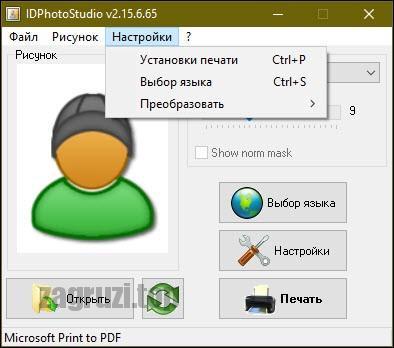
IDPhotoStudio представляет собой небольшую программу с возможностью бесплатного использования. С ее помощью можно распечатать снимки любых размеров для документов. Использовать утилиту очень просто. Все, что нужно сделать – это выбрать фото, указать формат портрета, воспользовавшись меню, а также указать количество снимков, которое вы хотите распечатать.
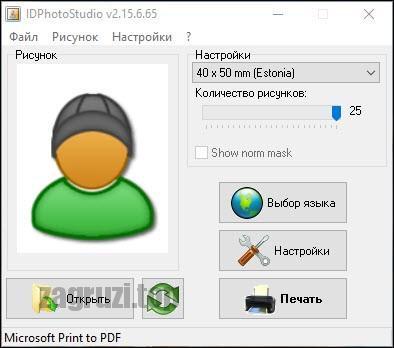
Для улучшения качества снимка можно воспользоваться инструментом для преобразования изображения. С его помощью можно сделать сепию или поменять оттенок серого.
Возможности
IDPhotoStudio будет интересна в первую очередь пользователям, которые часто имеют дело с распечаткой фотографий для документов. Это работники студий или личных фотомастерских. Иметь утилиту у себя на компьютере может каждый, ведь она может пригодиться в любой момент. При этом необязательно иметь у себя на компьютере громоздкие программы, по типу Adobe Photoshop или GIMP. Всего несколько кликов мышкой и нужный вам формат снимка готов.
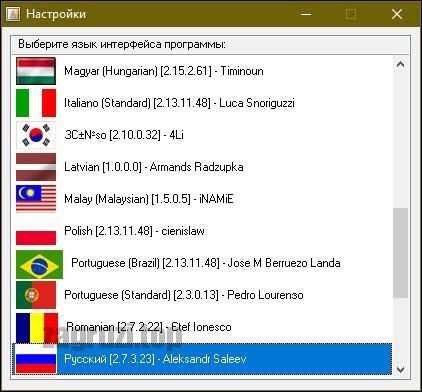
К основным возможностям IDPhotoStudio следует отнести:
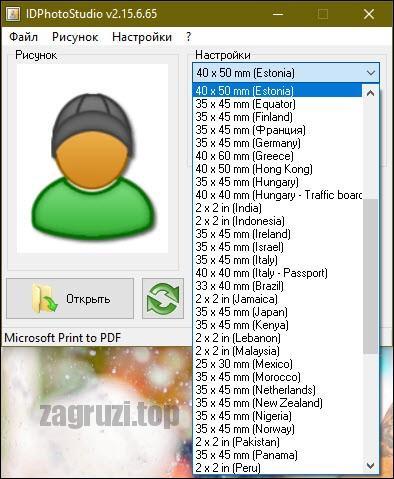
- Поддержка всех форматов для распечатки фото на документы для 20 стран мира, включая Россию.
- Распечатка листов может производиться на принтере любой модели.
- Для экспорта графических файлов поддерживается инструмент в формате jpeg.
Как и во многих других приложениях подобного типа, здесь можно выбрать книжную или альбомную ориентацию для распечатки листа. В списке предлагаемых форматов для фото указывается страна, что очень удобно для неопытных мастеров.
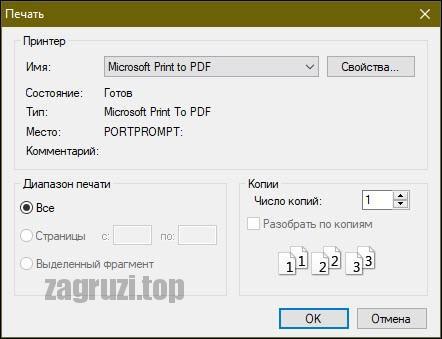
Если у вас дома есть цветной принтер, вы сможете сделать любое фото на документы самостоятельно, а главное, абсолютно бесплатно. Это здорово сэкономит время и средства, потраченные для похода в профессиональный салон.
Требования к фото
Для создания качественного портрета важно придерживаться общих рекомендаций. В противном случае организация может не принять снимки.
Итак, рассмотрим общие требования:
- Лицо должно быть открыто, мимика нейтральная. Нельзя использовать мимику, которая искажает черты.
- Головной убор и очки запрещаются.
- Желательно, чтобы на человеке был надет нейтральный или однотонный костюм, на женщине блуза или платье в пастельных тонах.
- Если используется редактирование фото, делать это можно лишь с помощью технической ретуши. Изменение снимка с сильным искажением характерных черт лица запрещается.
- Задний фон должен быть однотонным и не темнее тона лица. На нем не должно быть сторонних предметов.
- Распечатка должна осуществляться на бумаге толщиной 0,3 мм. Не допускается, чтобы на снимке были повреждения, то есть царапины, пятна, заломы и прочие дефекты.
Такие требования используются для всех государственных организаций. При их несоблюдении ваше фото могут не принять.
Какие снимки не допускаются
При печати фото важно следить, чтобы портрет был качественным.
При этом не допускаются такие дефекты:
- Нельзя использовать очки с черными стеклами, головные уборы, шарфы, закрывающие подбородок.
- Глаза должны быть открыты, рот закрыт, без улыбки.
- Женщинам нельзя использовать макияж, сильно искажающий внешность.
- Запрещаются парики.
- Плечи должны быть расположены на одном уровне.
- На лицо не должна падать тень.
- Блики на снимке не допускаются.
- Лицо должно располагаться только в центре.
- Волосы не должны сливаться с фоном.
- Фон необходимо использовать нейтральный, на нем не должно быть посторонних предметов.
При соблюдении этих требований вы сможете создать качественное фото на документы.
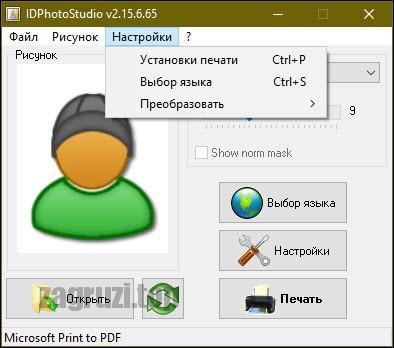
Теперь вы сможете распечатать снимки на паспорт и другие документы, не выходя из дома. Все, что для этого нужно – иметь фотоаппарат, принтер и программу IDPhotoStudio.
Как установить на ПК
Бесплатно скачать программу для распечатки фотографий 3 на 4 на документы можно на нашем сайте. Мы предлагаем только качественный и безопасный контент. Для этого переходим вниз статьи и находим раздел «Скачать». После нажатия на зеленую кнопку начнется процесс загрузки нужного приложения.
Плюсы и минусы
Разбирая положительные и отрицательные стороны утилиты, можно выделить такие ее достоинства:
- Бесплатное использование.
- Простота в управлении.
- Удобный и понятный интерфейс.
- Возможность печати снимков на документы для 20 стран.
- Использовать утилиту могут как профессионалы, так и новички.
- Программа на русском языке.
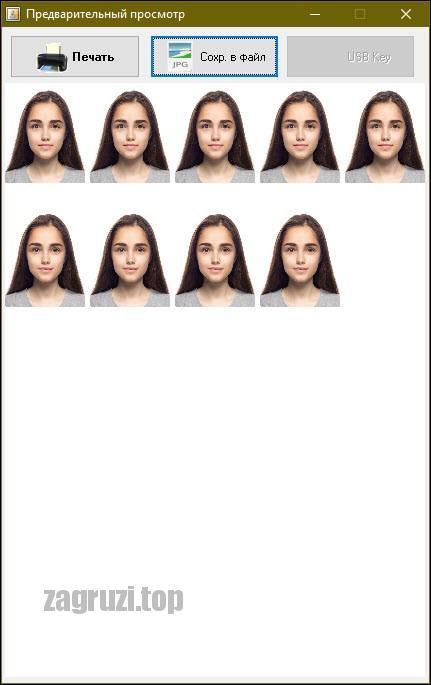
К минусам можно отнести отсутствие возможности редактировать снимки и печатать их в больших форматах, но, если учитывать, что утилита предназначена именно для печати фото для документов, это можно не считать большим недостатком.
Для получения качественных снимков рекомендуем использовать оборудование, позволяющее получить четкие кадры. Желательно также при этом использовать вспышку.
Скриншоты
На этих скриншотах можно увидеть, как выглядит программа.
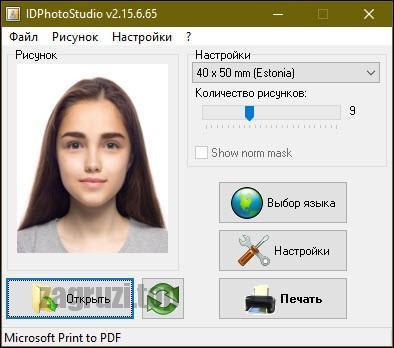
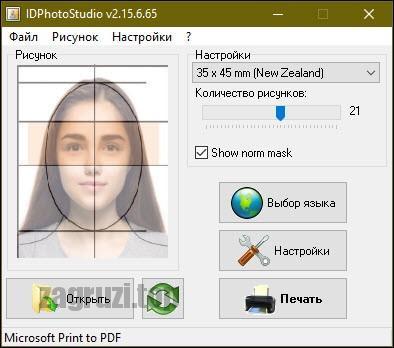
Системные требования
IDPhotoStudio – это портативная программа, которая не требует каких-то особых ресурсов от вашего персонального компьютера. Несмотря на это, убедитесь в том, что ваш ПК или ноутбук отвечает системным требованиям, указанным в таблице.
| Центральный процессор: | От 1.8 ГГц |
| Оперативная память: | От 2 Гб |
| Платформа: | Windows XP, 7, 8 или 10 |
| Место на диске: | От 10 Мб |
Скачать
Для бесплатного скачивания приложения воспользуйтесь кнопкой, расположенной ниже. После окончания загрузки вы сможете самостоятельно установить IDPhotoStudio и по достоинству оценить преимущества утилиты на персональном компьютере.
| Название: | IDPhotoStudio |
| Разработчик: | KC Softwares |
| Язык: | Русский |
| Размер: | 3,51 Мб |
Видеообзор
Больше информации по интересующей вас теме вы сможете получить, посмотрев этот видеоролик. Советуем обязательно просмотреть наш краткий обзор до конца. Надеемся, он будет полезным для вас.
В заключение
Наша статья подошла к концу, а это значит, что вопрос исчерпал себя. Теперь в вашем распоряжении очень полезная программа, которая позволит всего за несколько минут распечатать фото для документов в нужном вам формате. При появлении каких-либо вопросов и трудностей по установке и эксплуатации утилиты не стесняйтесь задавать вопросы в комментариях. Мы постараемся помочь вам в ближайшие сроки.
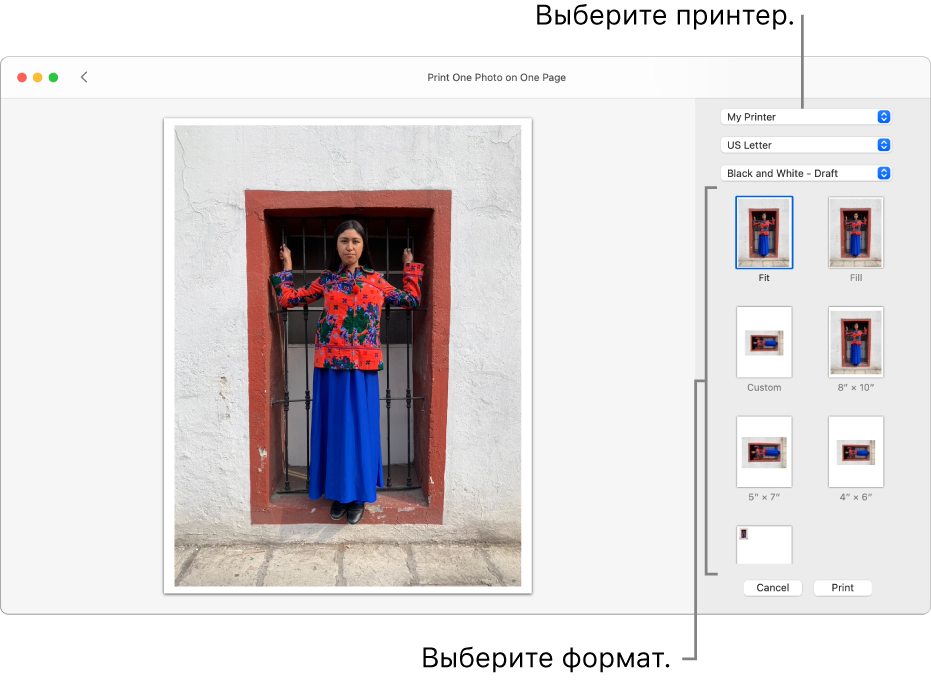
Печать фотографий в приложении «Фото» на Mac

Вы можете выбрать один из нескольких стандартных форматов печати фотографий или задать свой собственный. Вы также можете напечатать несколько фотографий на странице, используя формат «Обзорный лист». В зависимости от возможностей принтера фотографии можно печатать в черно-белом режиме или в цвете.
- В приложении «Фото» на Mac нажмите «Медиатека» в боковом меню, затем выберите одну или несколько фотографий.
Совет. Чтобы напечатать несколько копий одной фотографии на одной странице, создайте нужное количество копий, затем выберите их все перед выбором пункта «Файл» > «Напечатать». См. раздел Дублирование фотографии.