
Как убрать белую полоску при печати фото 10 на 15 на струйных принтерах Epson
Заключая договор на сервисное обслуживание Вы получаете: постоянную исправность оргтехники, различные скидки и бонусы при заправке картриджей а так же огромный выбор нового оборудования по сниженным ценам
Работа у нас
Если Вы умный, смелый, ловкий и умелый, желаете работать в дружном коллективе и зарабатывать достойную заработную плату, то просто позвоните нам, ответьте на пару вопросов и, возможно, Вы именно тот человек которого мы ищем!

Мы В Контакте

Являюсь владельцем мфу Epson L222. Он находится дома и используется в личных целях для печати фотографий и картинок. Сразу скажу что аппарат печатает фото в отличном качестве и вообще к Epson в плане качества претензий нет.
Но при печати фотографий формата 10х15 столкнулся с такой проблемой: если выбрать этот формат бумаги и поставить галочку «Печать без полей» — то в конце отпечатка появляется не пропечатаный участок, простыми словами белая полоска шириной 3-5 мм. При этом при печати фотографий с рамкой — отпечатки получаются идеальными. Это меня немного озадачило и я начал искать решение проблемы в интернете.
Теперь пару слов о том что пишут в интернетах. Не буду вдаваться в подробности и пару слов расскажу о каждом способе решения проблемы:
1. Первое решение. Официальное.
Для печати фото на данном принтере Epson — мы в настройках печати выбираем размер документа 10 х 15 (4 x 6 in), тип бумаги Epson Premium Glossy. Производитель как бы намекает, что именно эту бумагу и нужно использовать чтоб фото получалось без косяков. По этому ищем где продаётся Фотобумага для принтера Epson Premium Glossy Photo Paper 10×15 — и печатаем на ней. Почему на ней получаются фото на весь лист? — потому что она длинее 15 см, и в конце бумаги есть вырубленный запас — эти самые 3-5 мм, которые после напечатанной фотографии просто нужно оторвать. Способ рабочий, но затратный, т.к. оригинальная бумага Epson 20 листов стоит как 500 листов неоригинальной бумаги.
2. Второе решение. Не сложное, но и не удобное.
Суть этого способа заключается в том, чтоб имитировать размер оригинальной бумаги. Берем лист бумаги и в конце листа наклеиваеем обычный стикер по всей ширине листа. То есть имитируем как раз ту часть оригинальной бумаги, которая после печати должна отрываться. Способ рабочий, но очень не удобный, т.к. при печати большого числа фотографий, нужно предварительно к каждому листу приклеить этот стикер, а потом от каждой оторвать.
3. Третье решение. Для гиков.
На мой взгляд самый абсурдный и совсем не рациональный. Здесь понадобятся услуги инженера по ремонту подобных принтеров. Нужно разобрать весь аппарат и изменить положение датчика бумаги таким образом, чтоб неоригинальную бумагу принтер распознавал как оригинальную.
4. Четвертое решение. Программное.
Здесь всё очень просто. Есть специальные программы для печати фотографий, где формат 10 x 15 встроен как шаблон и при помощи этих утилит можно без проблем напечатать фото как на оригинальной бумаге так и на неоригинале. Но, как правило, все подобного рода программы платные, т.к. проблема известна их разработчикам и на ней они и греют лапы.
Ознакомившись со всеми способами (возможно это не все, это лишь те которые лично я нашёл в интернете), посмотрев видео, почитав форумы пришёл к выводу, что все эти способы совсем мне неподходят. Никак. После чего я задался вопросом, неужели никак нельзя победить принтер не выдумывая бредовых идей? (именно такими я считаю все кроме первого способа). Но как говорится — всё гениальное просто.
5. Пятое решение. Самое простое. Самое рациональное. Самое надёжное.
Идея заключается в том, чтоб не гробить аппарат и не извращаться над бумагой, а просто создать в настройках форматов бумаги именно тот формат который нам нужен. Очень странно почему этот способ я не нашёл ни в Яндексе ни в Гугле. По этому ниже я подробно опишу, как создать нужный формат бумаги — это совсем не сложно, при этом раз и навсегда снимается проблема с белой полоской в конце фотографии. Данный способ подойдет не только для Epson L222, но и вообще для принтера любой другой марки.
Теперь по порядку. Подробный туториал.
- В правом нижнем углу, в трее (там где время) ищем значок принтера — кликаем правой кнопки мыши — свойства принтера (далее как в видео)
- Для начала нужно создать профиль для формата бумаги. В открывшемся окне ищем опцию Размер документа — Жмем — В выпадающем списке выбираем — Пользовательское
- Теперь нужно задать размеры бумаги. Ставим галочку — Без полей — Ширина листа выбираем 101,6 мм — Длину бумаги устанавливаем 150 мм. Переименовываем профиль так как Вам удобно. Я обозвал — Фото 10 х 15 (Без полоски) — Нажимаем Сохранить. В списке профилей должен появится свежесозданный профиль. Жмём Ок
- Вернулись к окну настроек принтера. Теперь нам нужно создать Быстрый профиль для печати. Для этого задаём настройки по умолчанию для данного профиля. В поле Размер документа выбираем только что созданный размер — Фото 10 х 15 (Без полоски) — Качество фото — Высокий — И теперь нужно сохранить текущие настройки — Жмём на кнопку Добавить/Удалить предустановки
- В открывшемся окне нам нужно записать наши настройки в Быстрый профиль. Для этого в поле Название вводим удобное для Вас название — я обозвал Фото 10 х 15 см книжная (без полоски) — Далее в поле ниже выбираем Значок (такой какой Вам больше нравится) — Нажимаем Сохранить — Закрыть
- Вот и всё. Всё необходимое сделано. Теперь можно печатать фотографии 10 х 15 без полей и без белах полосок на всю площадь материала. Так же созданный профиль доступен для печати в любых приложениях, таких как Epson Easy Photo Print, просмотр фотографий Windows, приложение Фотографии да и вообще в любом другом фотоприложении. Спасибо за внимание.
Так же хочу добавить, что оказываем услуги по ремонту принтеров kyocera, hp, samsung, canon и других производителей и почти всей оргтехники.
© 2012-2023 Все права защищены — copywin.ru
Одним из основных направлений деятельности нашей компании является ремонт и обслуживание копировальной техники и полиграфического оборудования (термопринтеров, плоттеров, ризографов, фальцевальных машин, инженерных систем печати, шредеров), Сотрудничая с нами, Вы получаете добродушное, вежливое и компетентное обслуживание, на которое распространена гарантия качества предоставляемых нами услуг.
Печать фотографий формата 10×15 см с помощью Photo Print Pilot
Чтобы распечатывать фотографии формата 10×15 см по одной на лист, необходимо использовать режим печати “Без полей”. Этот режим печати есть у большинства современных фотопринтеров. Некоторые фотопринтеры могут печатать без полей сверху, слева и справа, а снизу остается небольшое поле. Для них существует специальная фотобумага с отрывным полем.
Откройте диалог “Параметры листа” из меню “Файл”.
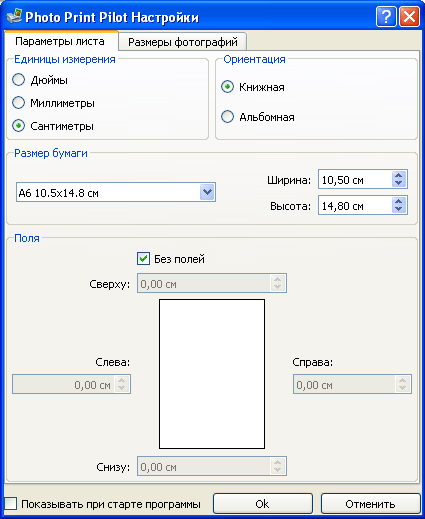
Установите размер бумаги A6 и режим “Без полей”.
После выбора фотографий для печати, в программе Photo Print Pilot нажмите кнопку “Размещение на макете”, откроется окно выбора размера кадров для печати и появится соответствующий макет.
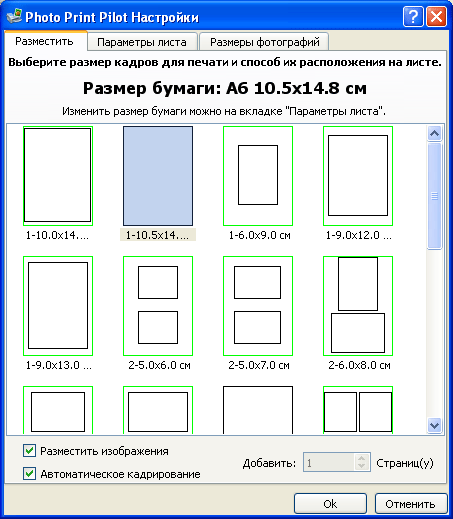
После этого можно расположить фотоснимки в желаемом порядке, откадрировать и распечатать нажав кнопку “Печать”.
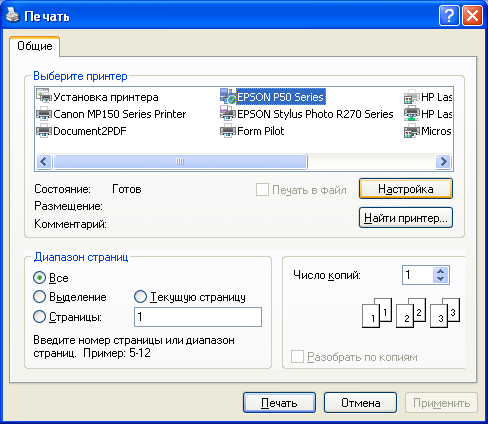
Печать “Без полей” возможна только на специальной фотобумаге. Поэтому необходимо задать марку бумаги в свойствах принтера, для этого необходимо нажать кнопку “Настройка”.
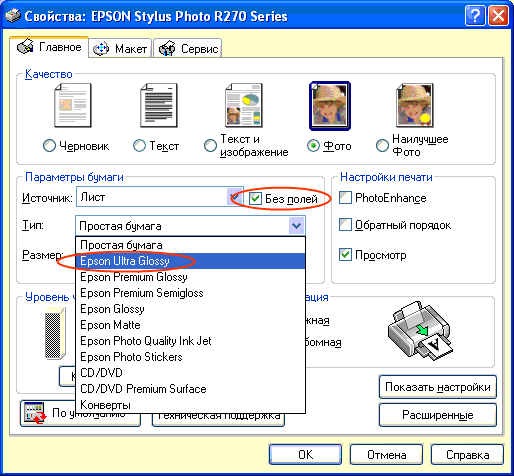
Примечание: окно свойств принтера может выглядеть иначе в зависимости от марки принтера.
После задания марки и размеров фотобумаги нажмите кнопку “OK”.
Печать на фотобумаге: инструкция
В последние годы все привыкли хранить снимки в цифровом виде: на компьютерах, телефонах, жестких дисках и в онлайн-облаках. Их можно пересматривать в удобное время, вспоминая яркие события из своей жизни. Но такие фотографии нельзя добавить в фотоальбом или же повесить на стену, поэтому печать снимков на фотобумаге все еще пользуется спросом. Чтобы напечатанные фото были яркими и красочными, нужно внимательно подойти к выбору принтера и бумаги.
Выбор принтера

При выборе принтера для печати фото на фотобумаге в домашних условиях нужно обращать внимание на:
- стоимость расходных материалов — красок, картриджей;
- разрешение печати — чтобы получались, например, качественные снимки 10х15 см, оно должно быть не менее 300х300 DPI, для снимков другого формата — еще больше;
- скорость печати — струйный принтер может печать одно фото в течение минуты, у лазерных устройств скорость выше;
- размер техники — в домашних условиях не всегда есть возможность разместить большое устройство.
Лазерный
Лазерное устройство позволяет делать печать на фотобумаге в большом объеме. У таких принтеров высокая стоимость, но она оправдывается их преимуществами:
- высокое качество печати;
- большой ресурс картриджа;
- устойчивость фотографий к выцветанию.
При этом для лазерного принтера подходит только качественная фотобумага, поэтому на расходные материалы также придется потратиться. Чтобы узнать, как пользоваться фотобумагой, достаточно ознакомиться с инструкцией на упаковке.
Струйный
Струйный принтер — один из самых доступных вариантов со своими плюсами и недостатками. Небольшая стоимость многих моделей делает их популярными среди тех, кто хочет печатать фотографии в домашних условиях. К минусам относится следующее:
- стоимость картриджей — их нужно регулярно заправлять, а когда они засохнут, придется покупать новые;
- низкая скорость печати;
- большой расход краски.
Но доступная стоимость и хорошая детализация цветных снимков в некоторых случаях перевешивают недостатки. Если вам нужно иногда распечатывать фото на фотобумаге на принтере, то нет необходимости переплачивать за другое устройство.
Сделать использование струйного устройства более экономичным можно с помощью СНПЧ — системы непрерывной подачи чернил.
Светодиодная печать
Светодиодные принтеры по принципу своей работы похожи на лазерные, но основное отличие заключается в том, что вместо лазера используются тысячи светодиодов. У этих устройств много плюсов:
- высокое качество печати — такое же, как и у лазерных принтеров;
- хорошая производительность — принтер быстро печатает снимки на фотобумаге;
- надежность — такие принтеры редко ломаются;
- небольшие размеры — светодиодный принтер можно разместить даже в небольшой комнате, чтобы распечатывать фото с компьютера.
Выбор бумаги

Фотографии, сделанные на фотопринтере, могут быть как глянцевыми, так и матовыми, в зависимости от типа бумаги.
Глянцевая бумага лучше подходит для тех снимков, которые будут храниться в фотоальбомах. Такое покрытие легко поцарапать и на нем остаются отпечатки пальцев. Но цвета на глянцевой поверхности получаются более яркими.
Матовая бумага подходит для снимков, которые вы будете пересматривать из раза в раз. Она не царапается, так как более устойчива к механическому воздействию. На ней лучше видны мелкие детали.
Чтобы правильно выбрать фотобумагу в принтер, обязательно обратите внимание на их совместимость. Эту информацию можно найти в инструкции к устройству. Неподходящую бумагу, скорее всего, также можно использовать, но качество изображения будет намного хуже. Технологии печати на матовой и глянцевой фотобумаге ничем не отличаются, результат зависит только от вида материала.
Вся бумага для печати снимков делится на две категории:
- фирменная — от брендов Canon, Epson, HP, они же и производят большинство принтеров;
- универсальная — от других брендов.
Фирменная фотобумага стоит дороже, но именно с ней получается самое высокое качество снимков. Известные бренды также предлагают специальные цветовые профили, которые можно использовать в графических редакторах для лучшей цветопередачи. Покупая бумагу для печати фото впервые, вы можете приобрести несколько упаковок от разных производителей, чтобы понять, какая вам нравится больше всего.
Настроить принтер на нужную фотобумагу можно в настройках, выбрав формат снимка и другие параметры.
Подготовка фотографий к печати
Чтобы снимок получится качественным, нужно ознакомиться с инструкцией. Также перед тем как распечатать на фотобумаге любое изображение, учтите следующие советы:
- Для подготовки фото к печати используйте специальные программы. Например, Picasa или ACDSee. Этот софт подходит для небольших изменений по цвету, насыщенности, резкости и другим параметрам. Сделать более детальную подготовку можно в фотошопе.
- Настройте параметры фото для печати. Здесь можно выбрать ширину и высоту фото, а также размер бумаги. На этом же этапе выбирается разрешение, ориентация бумаги и многое другое. Обычно эти настройки есть в стандартной программе, которая устанавливается вместе с софтом для принтера.
- Проверяйте разрешение фото. Для фотографии 10х15 см оно должно быть от 300 DPI.
- Изучайте все функции фотопринтера. Зная, как напечатать фото на фотобумаге, вы сможете сделать яркий альбом с памятными снимками.
- Используя струйный принтер, оставляйте снимки на 15-20 минут, чтобы они полностью высохли.
- Сопоставляйте изображение с размером фото. Конечно, его можно обрезать, но в некоторых случаях это испортит снимок.
Печать фото 9 на 12
Небольшие фотографии стандартного размера 9х12 можно распечатать на фотопринтере и поставить в рамку или же убрать в альбом. При необходимости вы можете улучшить качество снимков с помощью графических редакторов.
Печать фото 10 на 15
Самый распространенный формат снимков сегодня можно распечатать на фотобумаге с помощью компьютера на Windows. Минимальное разрешение — 300 DPI. Перед началом печати обязательно проверяйте этот показатель, чтобы не получить картинку в пикселях.
Печать фото 13 на 18
Фотографии, сделанные на профессиональную зеркальную или беззеркальную камеру, сегодня можно распечатать в хорошем качестве в размере 13х18. Для такого формата лучше всего использовать лазерный или светодиодный принтер, чтобы изображение получилось более четким.
Печать фото 15 на 20
Фотографии такого формата печатаются для того, чтобы поставить их в рамку и повесить на стену. Можно распечатать семейный снимок или же просто памятное фото, которое ассоциируется у вас с хорошими моментами.
Чтобы печатать на фотобумаге на принтере, не нужны специальные навыки. Это можно сделать дома, с простым компьютером. Если же вам потребуется более качественная печать или полиграфические услуги — вы всегда можете обратиться в рекламно-производственную компанию CreativePRO.
Как печатать фото на принтере Epson
ООО «Страна печати», г.Минск, ул.Азгура, д.1, пом.3Н, ком.4
УНП 193229774 (свидетельство о государственной регистрации юридического лица выдано Минским горисполкомом от 25.03.2019 г. №0155497)
Дата включения сведений об интернет-магазине в Торговый реестр Республики Беларусь 06.10.2023
Телефон для связи: +375 25 671 15 68
Режим работы: ПН-ВС с 9:00 до 21:00
Лицо, уполномоченное продавцом рассматривать обращения покупателей о нарушении их прав, предусмотренных законодательством о защите прав потребителей – Тюмин Александр Владимирович. Контактный номер телефона: +375 25 671 15 68
+375 17 360 10 94 — отдел торговли и услуг администрации Партизанского района г. Минска
+375 17 294 63 73, +375 17 293 74 56 — уполномоченный по защите прав потребителей
По оформлению рекламации или возврата, свяжитесь с нами по электронной почте: boss@inksystem.biz
Книга замечаний и предложений находится по адресу: г.Минск, ул.Азгура, д.1, пом.3Н, ком.4
Способы оплаты товара и доставки:
✔ Наличными денежными средствами курьеру, либо в пункте выдачи;
✔ Банковской пластиковой картой в пункте выдачи;
✔ Безналичный расчет по счету.
Способы доставки товара:
✔ Самовывоз из пункта выдачи;
✔ Курьерская доставка по г.Минск;
✔ Отправка заказа «Белпочтой» и транспортной компанией «DPD»
© Inksystem.com.by 2006-2023 ООО «Страна печати» Все права защищены
Чтобы улучшить качество наших услуг, мы используем файлы cookie. Вы можете узнать больше о файлах cookies здесь. принять