
Пиксель ВКонтакте
Пиксель ВКонтакте — это веб-инструмент, с помощью которого можно отслеживать поведение пользователей на вашем сайте, анализировать их целевые действия и создавать аудитории, наиболее точно отвечающие вашей рекламной кампании.
Добавление пикселя на сайт
Зайдите в ваш рекламный кабинет ВКонтакте и перейдите на вкладку «Сайты».
Нажмите на кнопку «Добавить пиксель» и укажите домен вашего сайта.
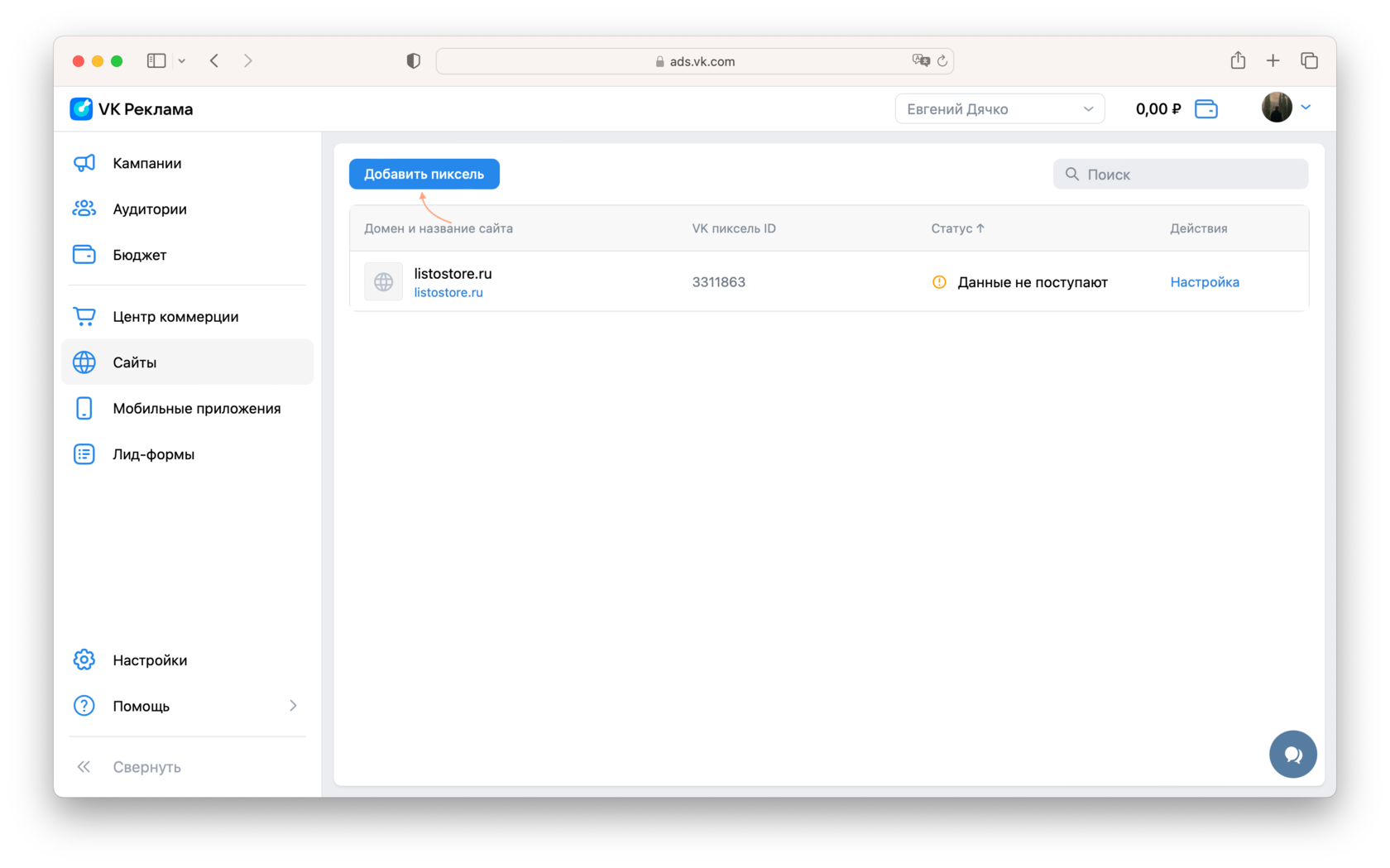
После того, как пиксель создан, нажмите на кнопку «Настройка», или перейдите сразу к коду пикселя во всплывающем окне после добавления сайта.
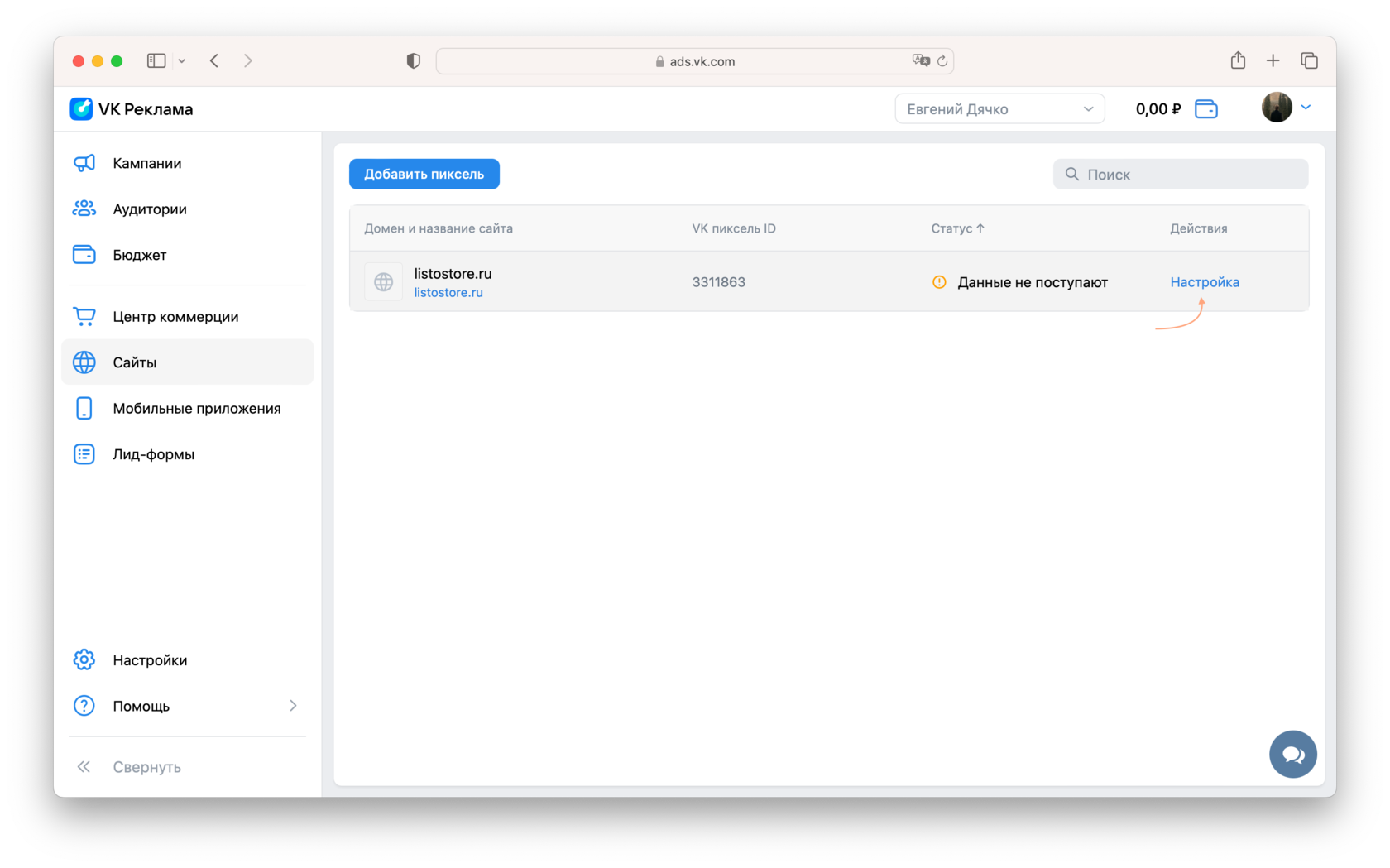
Система предложит вам код пикселя. Скопируйте этот код.
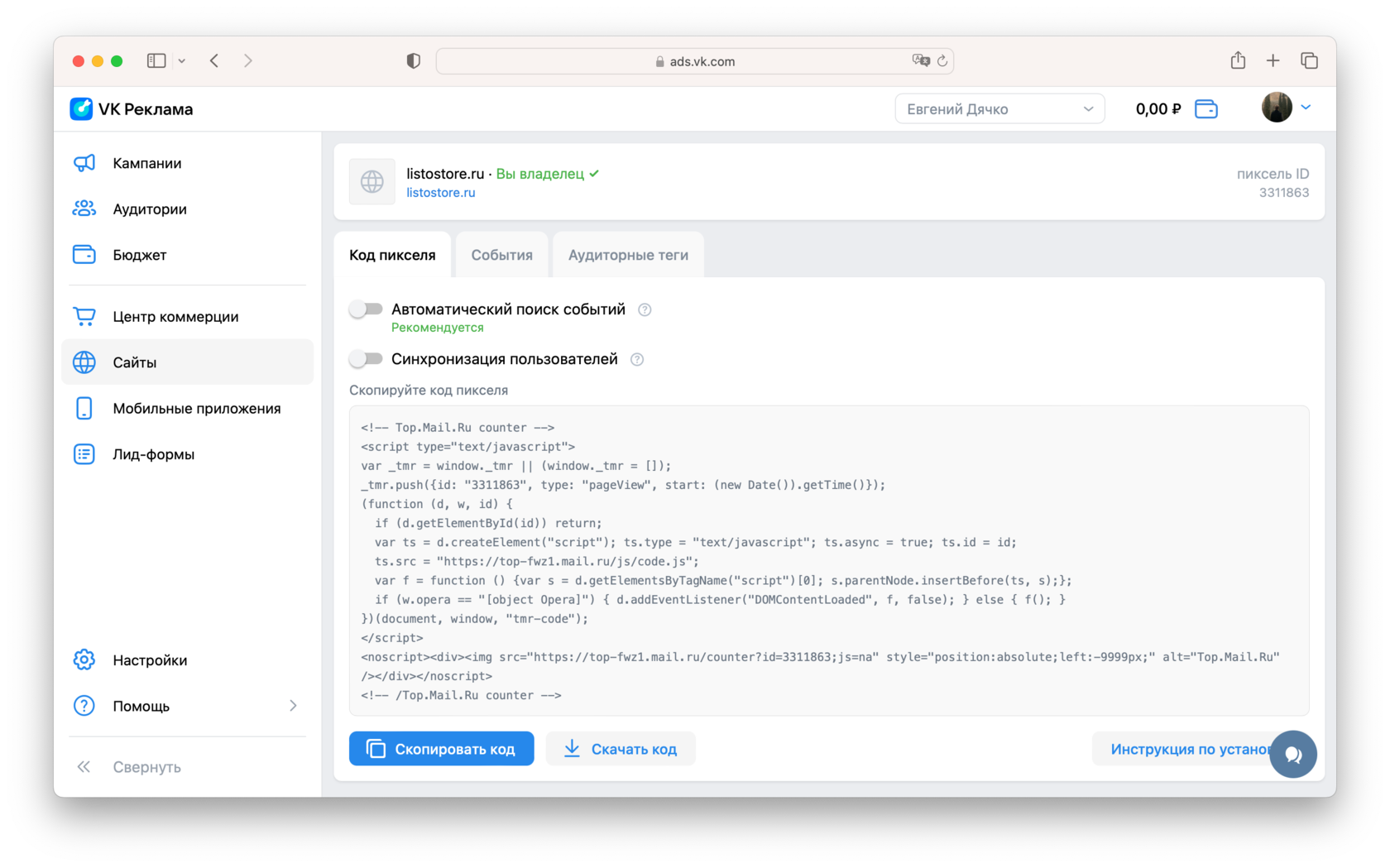
Данный код по совместительству является кодом счетчика top.mail.ru. Вы можете как вставить данный код в Head сайта, так и скопировать ID этого счетчика и добавить его как счетчик top.mail.ru.
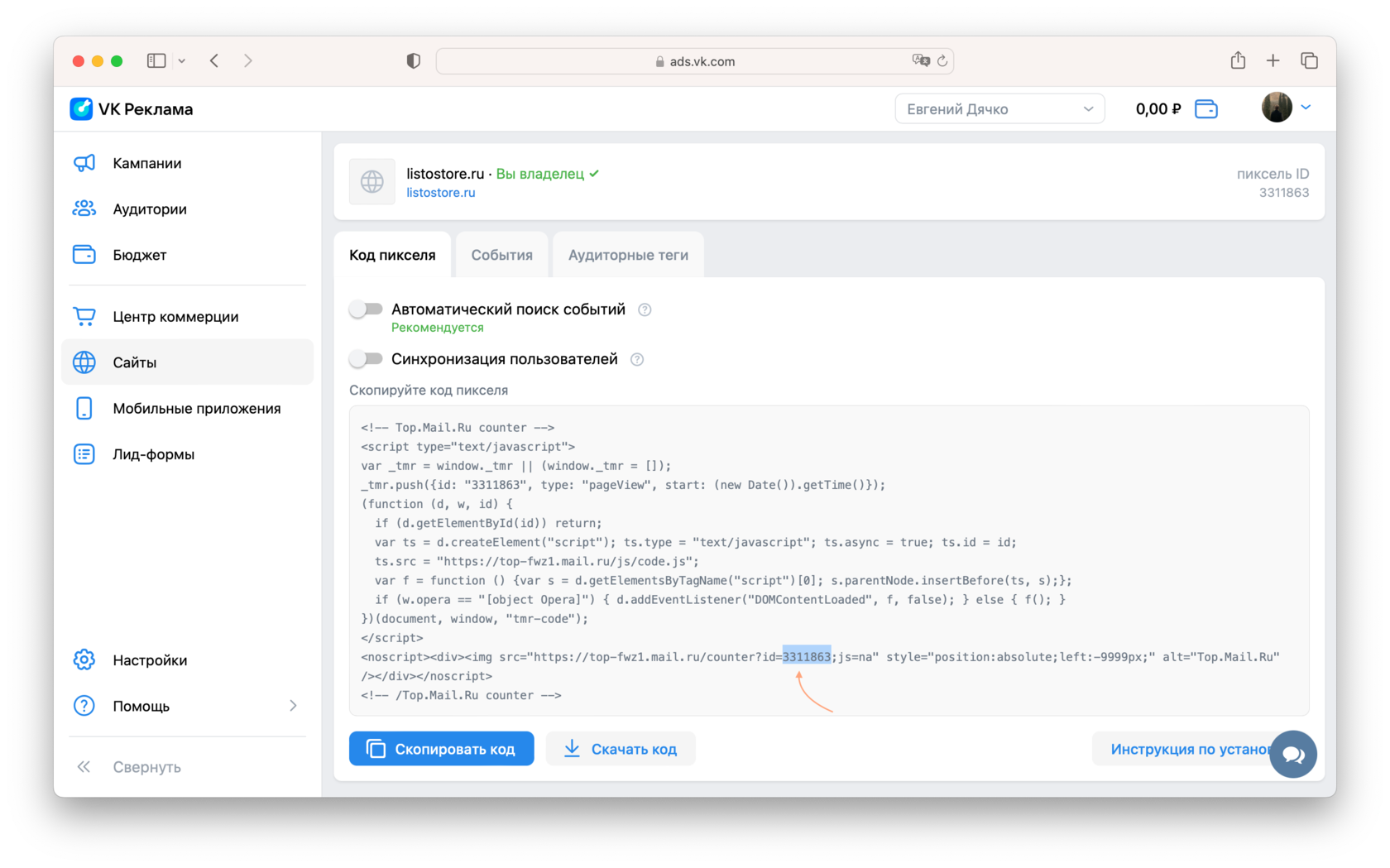
Перейдите в настройки сайта → Аналитика → Mail.ru counter ID и вставьте этот номер.
Важно: нужно вставлять номер именно в поле для счетчика от Mail.ru. Поле для VK Pixel использует прошлую версию пикселя ВК и скоро будет удалено.
Как вставить пиксель ВК на сайт Тильда
На Тильде часто делают корпоративные сайты, блоги, лендинги и интернет-магазины, а затем продвигают их с помощью контекстной или таргетированной рекламы. Если вы используете связку «Тильда + таргет в ВК», то вам просто необходимо установить пиксель. Он будет собирать данные обо всех посетителях и объединять их в аудитории ретаргетинга. В дальнейшем каждому сегменту вы сможете показывать разные рекламные объявления, повысив эффективность своих кампаний.
В этом материале мы покажем, как добавить пиксель ВКонтакте на сайт с Тильдой двумя способами — через админку сайта и в Google Tag Manager. Вы легко сможете это сделать своими руками, даже если у вас нет опыта работы с такими инструментами.
Что такое пиксель ВКонтакте
Пиксель ВКонтакте — это JavaScript-код, который устанавливается в исходный код сайта. Он отслеживает всех пользователей, которые зашли на страницу, и собирает их в аудитории ретаргетинга. Этим аудиториям можно показывать разные креативы в зависимости от действий пользователей на сайте.
Если человек посмотрел каталог, но не сделал заказ, догоните его рекламными объявлениями в соцсетях. Владельцам «брошенных корзин» можно ненавязчиво напомнить о завершении заказа. Клиентов, которые уже совершили целевое действие, можно добавить в исключенные аудитории, чтобы не показывать им неактуальную рекламу.
Как видите, пиксель дает массу возможностей для повышения эффективности таргета в ВК. Давайте приступим непосредственно к установке.
Как установить пиксель ВК на сайт с Тильдой
Установка пикселя ВК проходит в два этапа: сначала вы формируете код пиксела в рекламном кабинете, а далее размещаете его в настройках сайта. Разберем этот процесс по шагам, чтобы вам было понятно, как все правильно настроить и добавить в Тильду.
Получаем код пикселя ВК
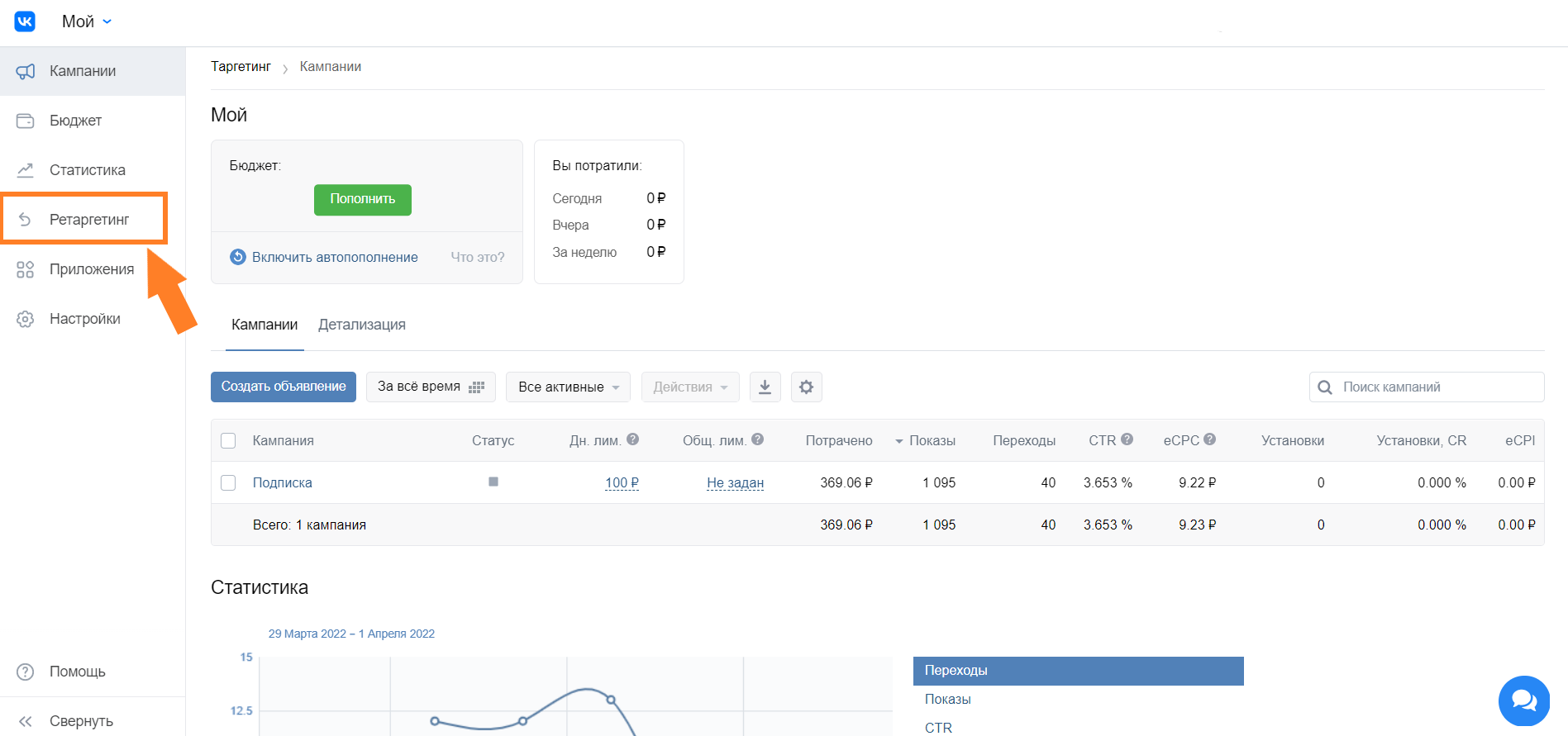
Перейдите в рекламный кабинет ВК и кликните по разделу «Ретаргетинг»:
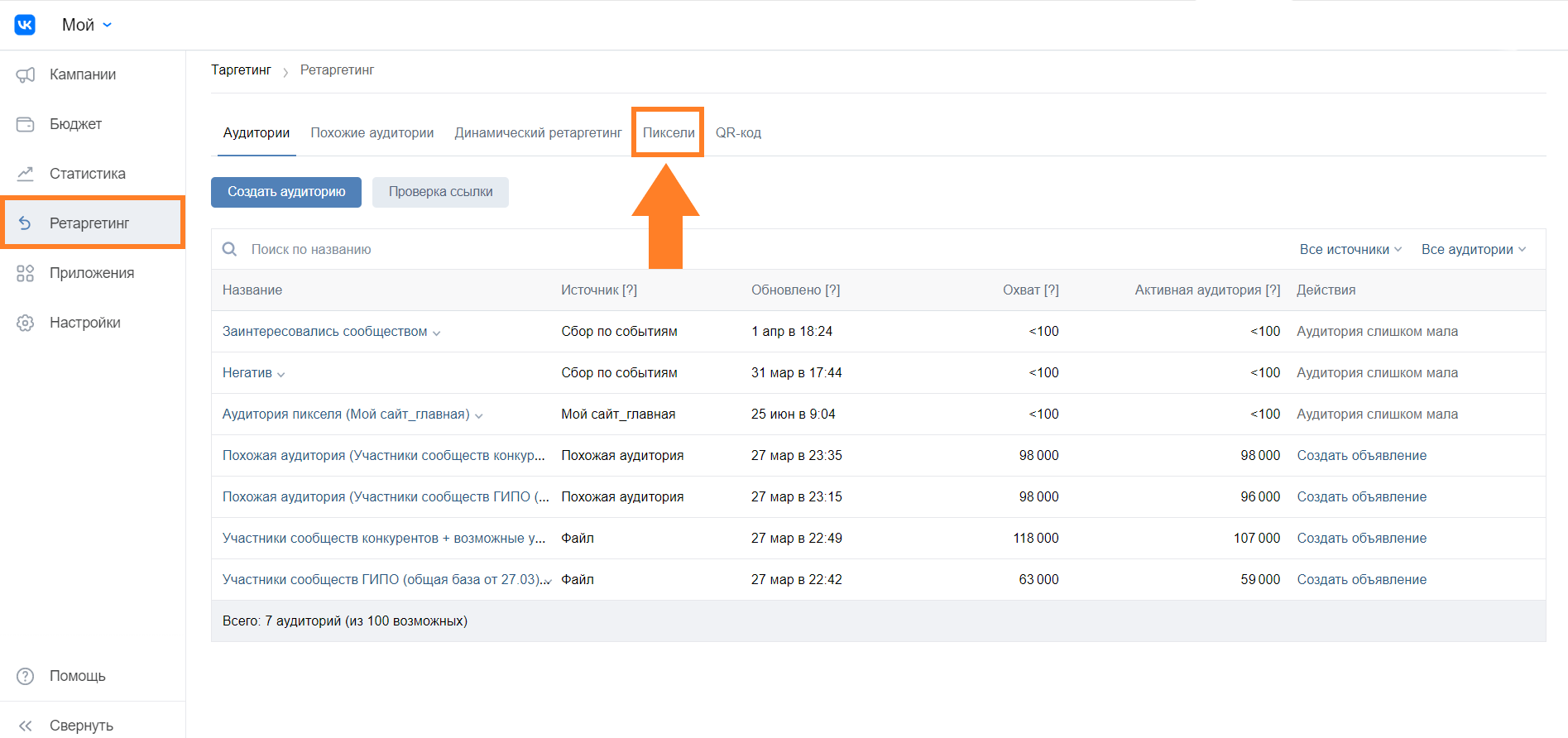
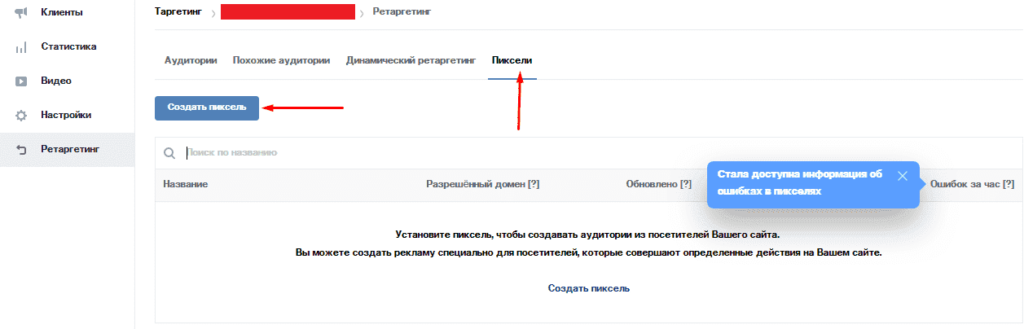
Найдите в контекстном меню подраздел «Пиксели»:
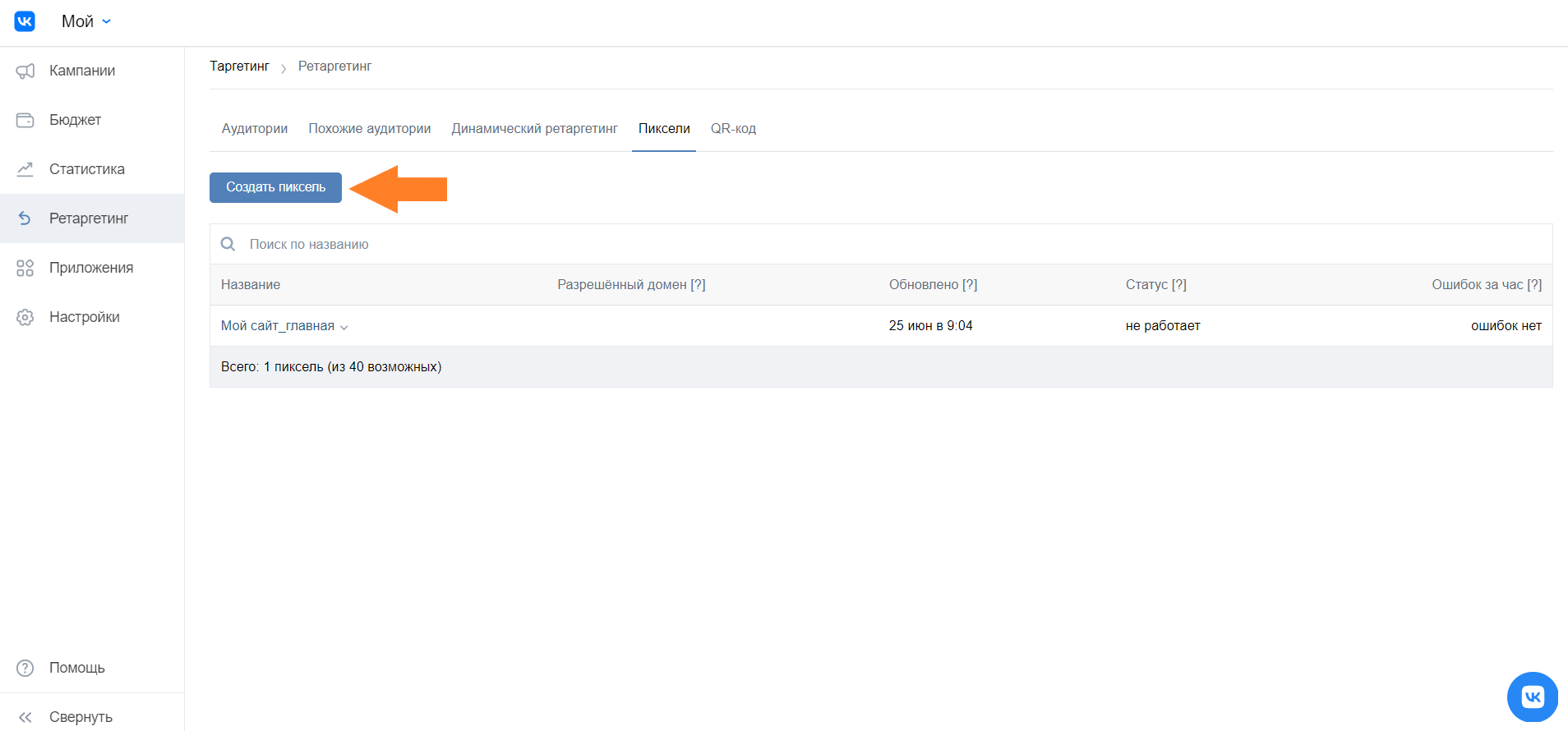
Нажмите на кнопку «Создать пиксель»:
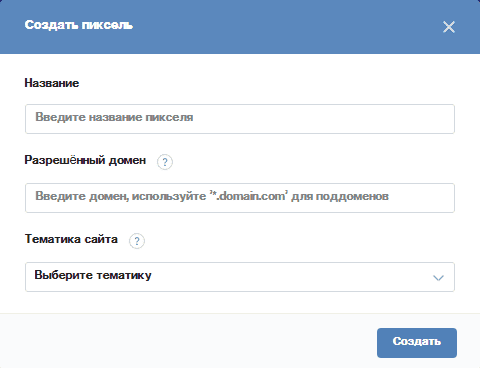
Система покажет всплывающее меню с настройками. Чтобы получить код пикселя, укажите название, домен и тематику сайта. Обязательно проверьте URL, иначе после установки пиксель может работать некорректно.
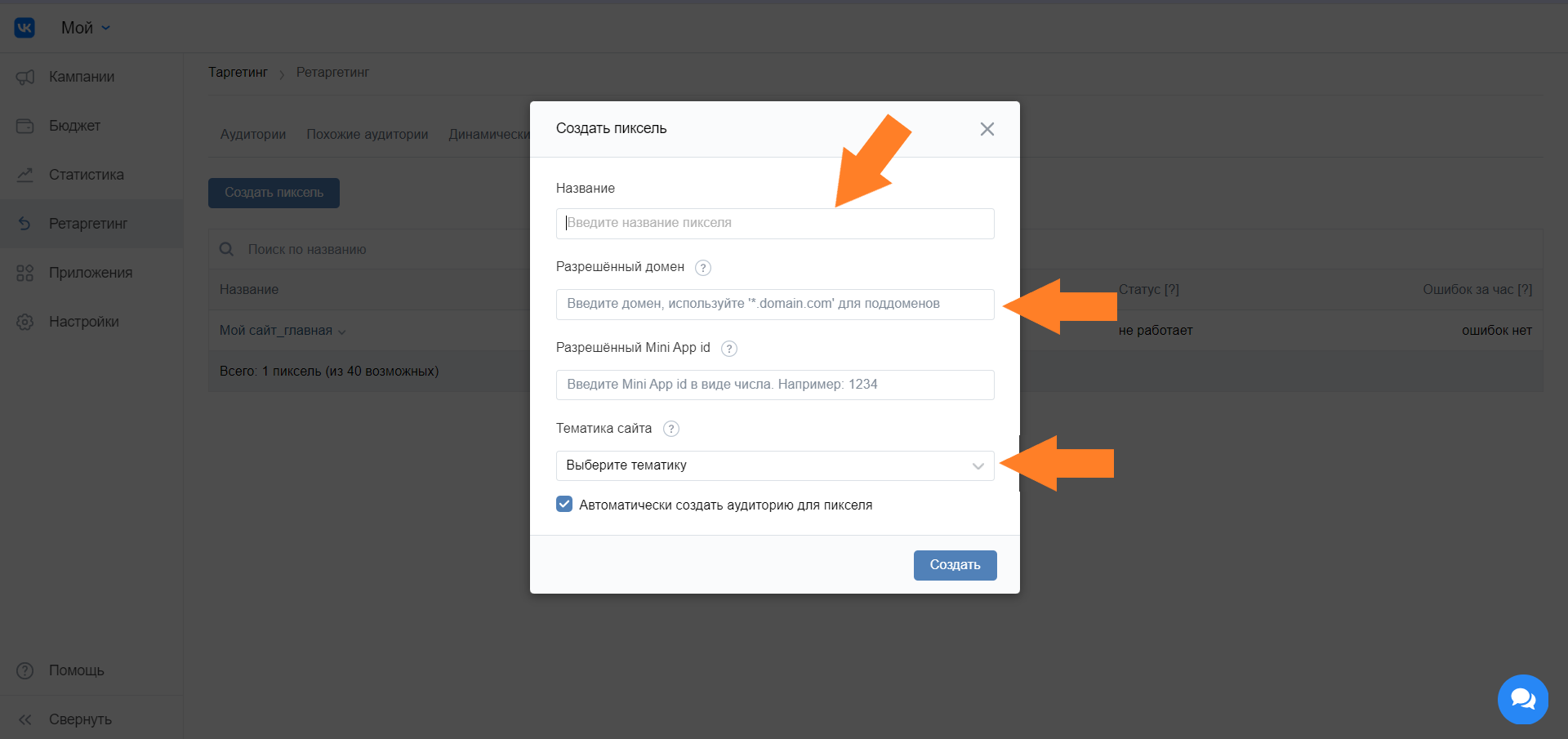

Поле «Разрешенный Mini App id» оставляем пустым. Этот ID нужен, если вы хотите вставить пиксель в мобильное приложение MiniApp VK.
Далее нажимаете на кнопку «Создать» и получаете готовый для вставки код пикселя.
Добавляем пиксель на сайт с Тильдой
Чтобы установить код, перейдите в настройки Тильды.
Откройте раздел «Аналитика» и пролистайте страницу вниз до поля VK PIXEL.
Устанавливаем в строку идентификатор из рекламного кабинета ВК и сохраняем страницу с новыми настройками.
Как добавить пиксель ВК через Google Tag Manager
Если к вашему ресурсу привязан Google Tag Manager, вы можете установить пиксель VK в него, а не в сам конструктор. Google попросит у вас фрагмент кода, а не короткий идентификатор, как Тильда.
Чтобы поставить пиксел, авторизуйтесь в Google Tag Manager, откройте «Рабочую область» и кликните по разделу «Теги».
Нажимаем кнопку «Создать» в верхнем правом углу интерфейса и заполняем форму с настройками.
Даем название тегу в Google Tag Manager (показано стрелкой на скриншоте), а затем кликаем по полю «Конфигурация тега».
Google Tag Manager покажет справа контекстное меню. Пролистайте его вниз и кликните по разделу «Пользовательские теги».
Вставляем в него код пиксела ВК:
Теперь нужно поставить триггер на события, чтобы Google Tag Manager начал собирать через пиксель данные о действиях пользователей на сайте. Выберите в списке триггер All Pages и нажмите на кнопку «Добавить». С такими настройками пиксел будет собирать в аудиторию всех пользователей, которые просмотрели любую страницу сайта.
Если вы хотите получить более точные данные о поведении пользователей, добавьте еще несколько триггеров по такому же принципу. Google Tag Manager может отслеживать клики по ссылкам, заполнения форм для сбора контактов, глубину прокрутки и многое другое.
Когда добавите все необходимые триггеры в Google Tag Manager, не забудьте нажать на кнопку «Сохранить» в правом верхнем углу интерфейса.
Новый тег появится в списке вашей рабочей области.
Выводы
Пиксел ВК можно вставить как в настройки Тильды, так и в контейнер Google Tag Manager. В первом случае вы используете короткий идентификатор, а во втором — JavaScript-код.
Поставить идентификатор в Тильду проще простого, но учтите, что у вас должен быть платный тариф. В бесплатной версии конструктора этот функционал недоступен.
Google Tag Manager потребует ввести фрагмент кода пиксела и настроить триггеры на события. В одном теге можно указать сразу несколько триггеров, чтобы получать более детальную статистику о поведении посетителей сайта.
На фоне последних событий в мире сервисы Google могут работать нестабильно. Чтобы у вас не возникло проблем со сбором аудиторий ретаргетинга, используйте оба способа. Пиксель в Тильде будет работать корректно, пока у вас оплачен тариф, а Google Tag Manager сможет отслеживать разные конверсии.
Вне зависимости от того, каким способом вы ставите пиксел на Тильду, обязательно проверьте его статус в рекламном кабинете. Если в интерфейсе висит надпись «Не работает», то пиксель нужно переустановить.
Как установить пиксель ВКонтакте на сайт
Установка пикселя ВКонтакте позволяет собирать аудиторию посетителей сайт и фиксировать их действия на сайте для запуска ретаргетинговых кампаний в социальной сети.
- Получения кода пикселя;
- Установка вручную через код (Способ №1);
- Установка через GTM (Способ №2);
- Проверка сбора данных.
Видеоинструкция
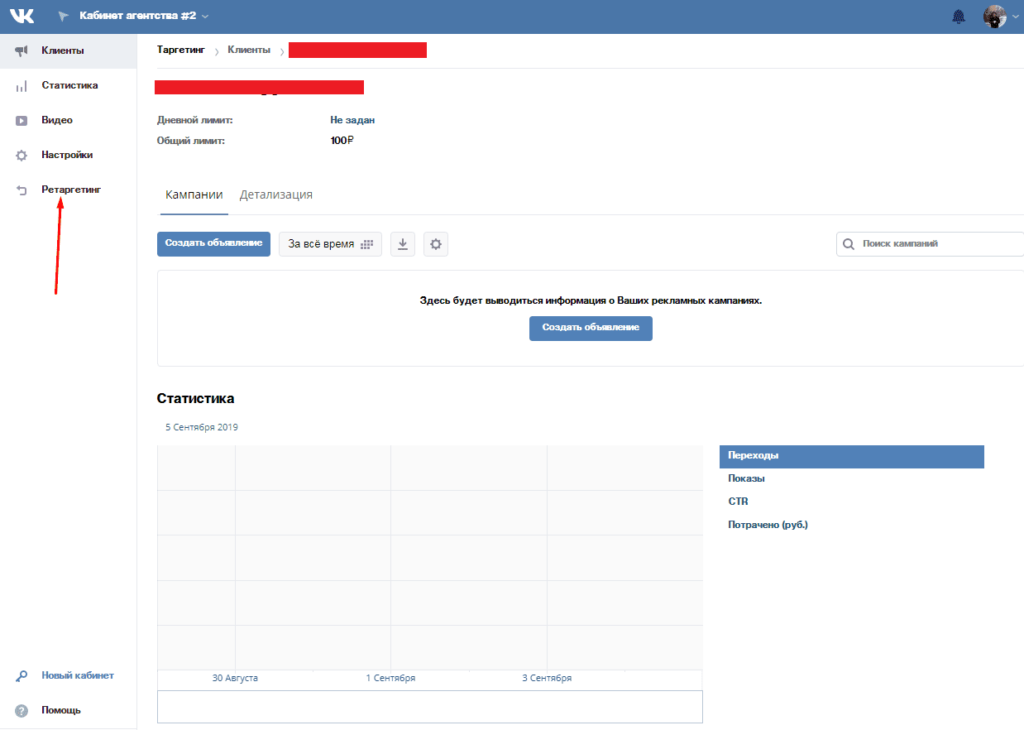
На появившейся странице переходим в «Пиксели» и кликаем на «Создать новый».
- Название пикселя;
- Разрешенный домен;
- Выбрать тематику сайта.
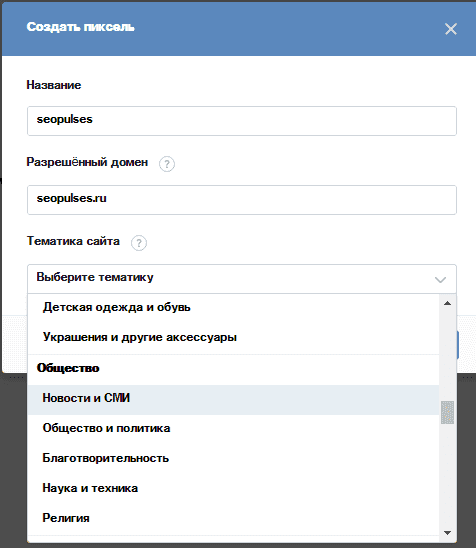
Далее мы получаем нужный нам код сайт, где ниже указан отдельно ID пикселя.
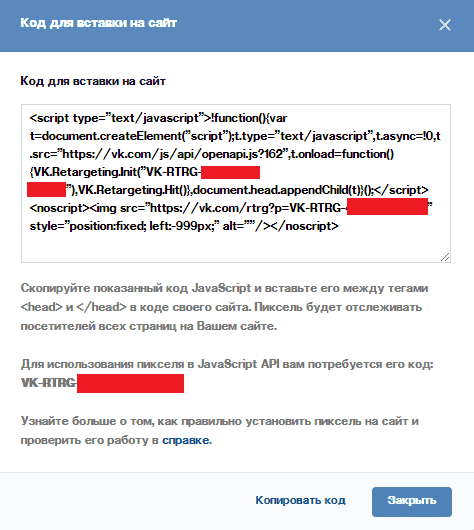
В зависимости от выбранного способа установки сохраняем нужный нам параметр.
Ручная установка пикселя Вконтакте (Способ №1)
Ручная установка подойдет для тех, кто разбирается в структуре файлов своего сайта и обладает базовыми знаниями HTML.
Для установки потребуется внедрить код на все страницы сайта, как можно ближе к началу документа. Как правило, это элементы header (шапка сайта) или footer (подвал).
Для установки на WordPress потребуется зайти в «Внешний вид»-«Редактор» и найти файл head или footer и перед закрывающимся тегом установить счетчик.
Также это можно сделать через FTP или файловый менеджер хостинга. Путь для данных файлов выглядит как «/wp-content/themes/ваша-тема/header.php».
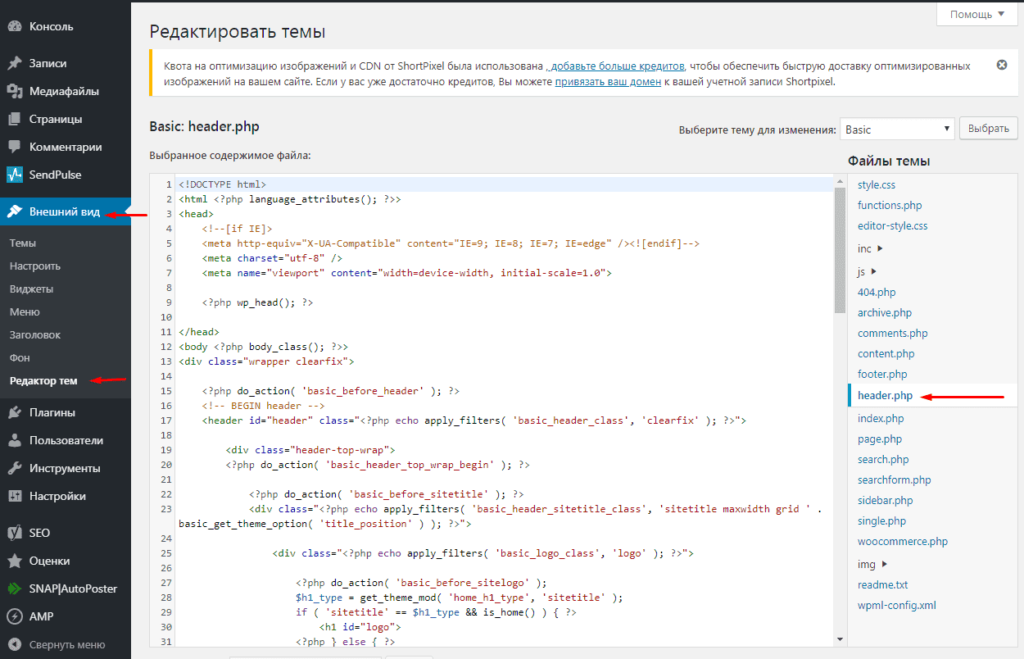
Для установки на Opencart необходимо зайти в файловый менеджер на хостинге или через FTP и изменить файл header.tpl, стандартный путь для файла «/catalog/view/theme/ваша-тема/template/common/header.tpl».
Установка пикселя VK через Google Tag Manager (Способ №2)
Если на сайте установлен менеджер тегов Google (GTM), то процесс установки будет значительно проще.
Заходим в аккаунт GTM для нужного сайта и выбираем вкладку «Теги» и нажимаем на кнопку «Создать»
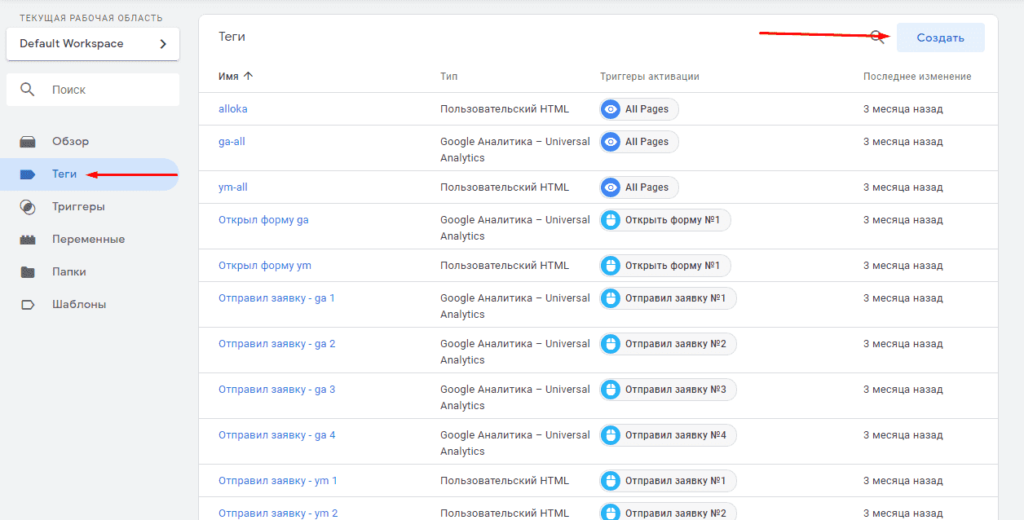
Даем тегу название, например, «vk pixel» и выбираем конфигурацию тега.
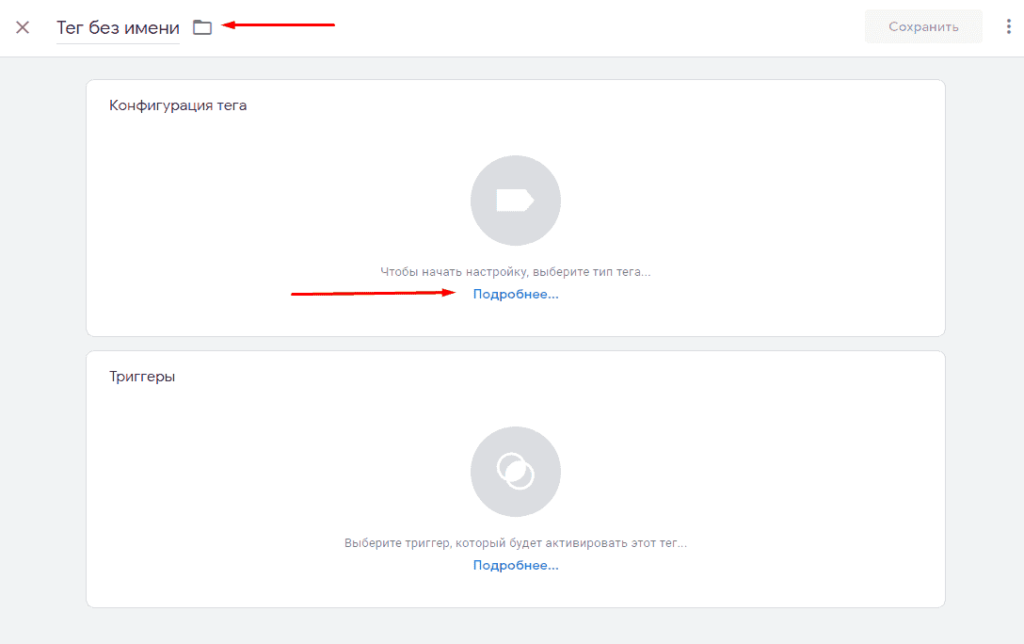
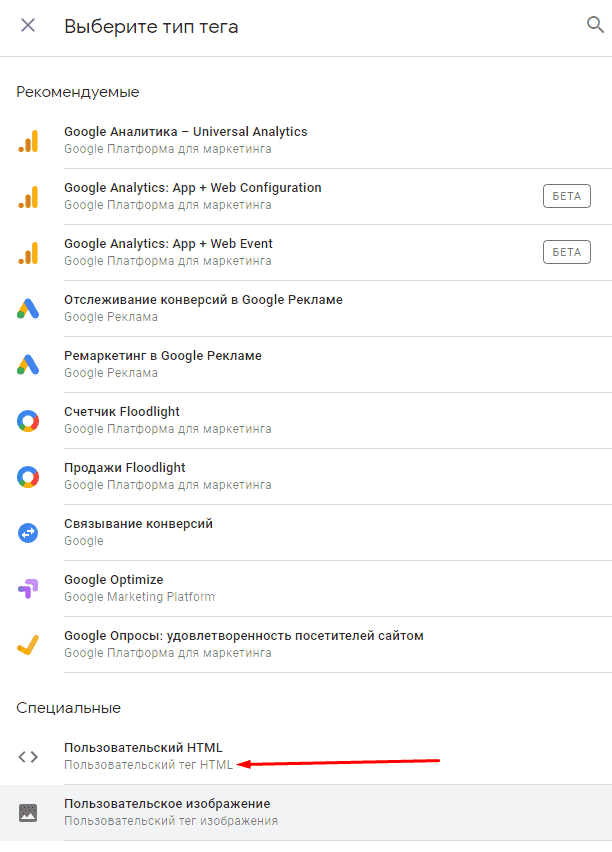
Выбираем конфигурацию тега «Пользовательский HTML»
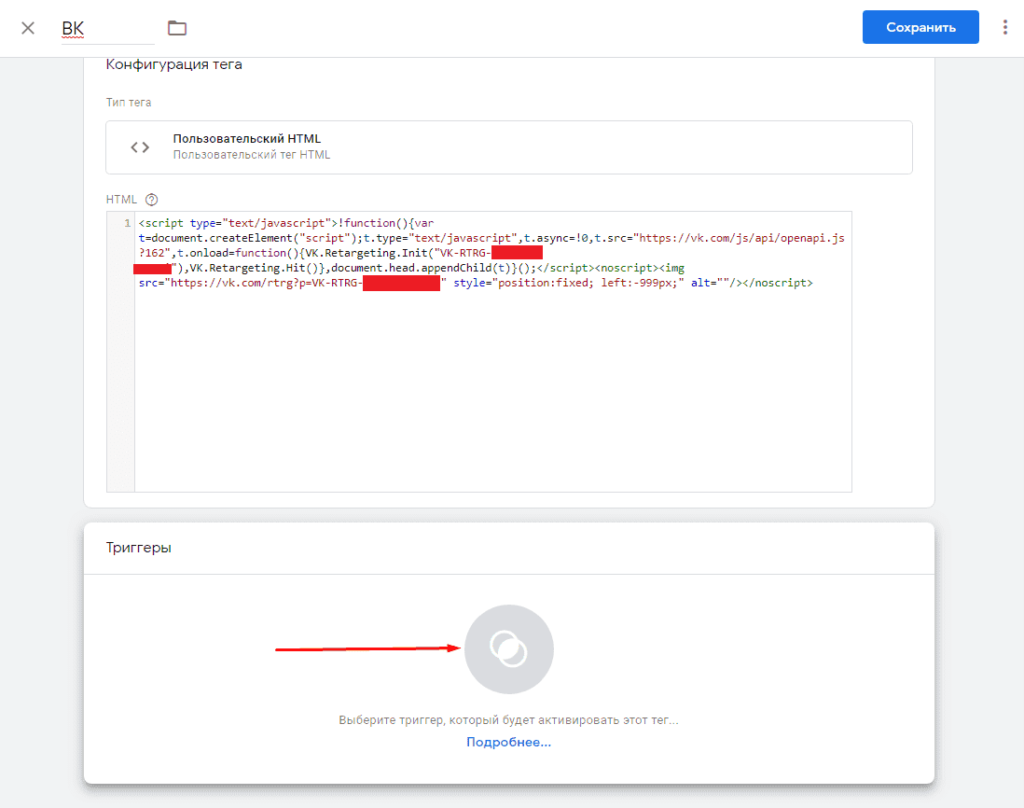
В появившемся редакторе вводим созданный код счетчика.
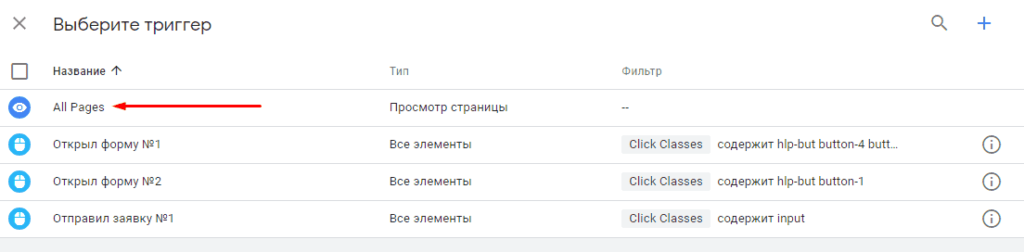
Теперь выбираем триггер для взаимодействия, который должен быть «All pages», что позволит подгружать счетчик на всех страницах сайта (где установлен Google Tag Manager).
После сохраняем тег.
Завершающий этап публикация новой версии, где также стоит указать, что основным отличием ее от предыдущей является появление тега «vk pixel».
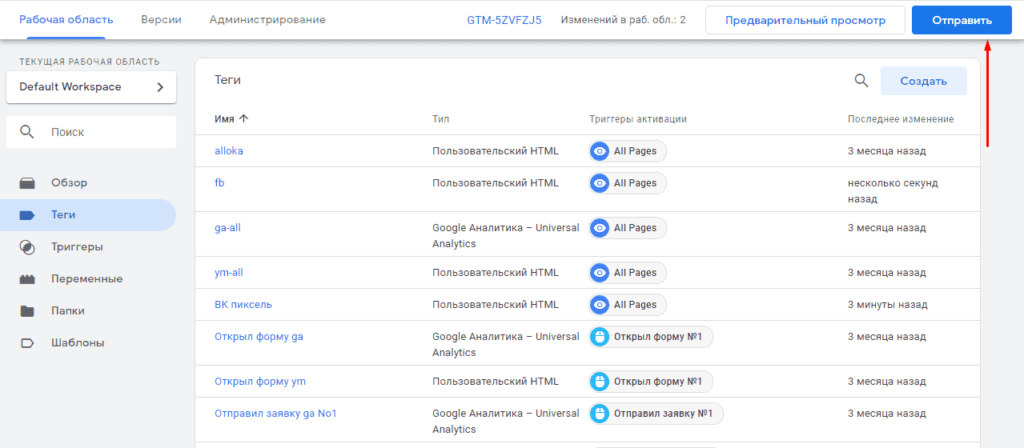
Заполняем название и описание. Например, если Вы также публикуете и тег пикселя Facebook, то можно описать как «fb+vk».
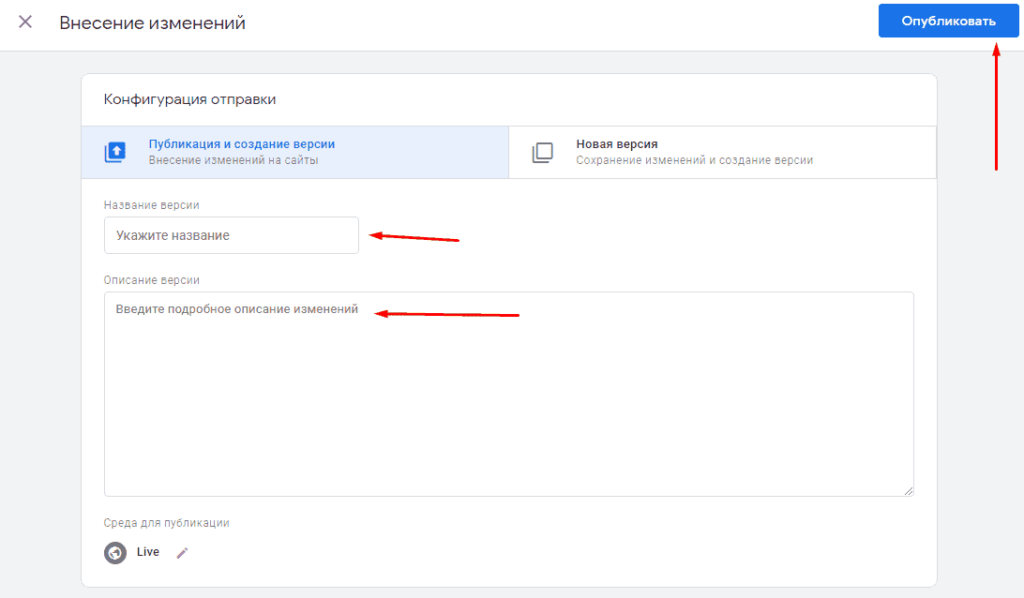
Все готово, счетчик установлен.
Проверка сбора данных VK.com Pixel
Для этого открываем вкладку «Ремаркетинг»-«Пиксели», где должно быть указано, что счетчик «Работает».
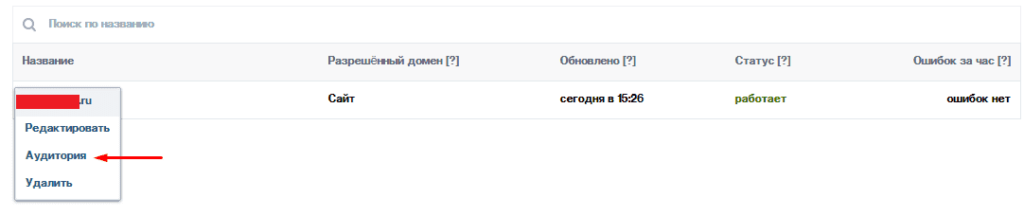
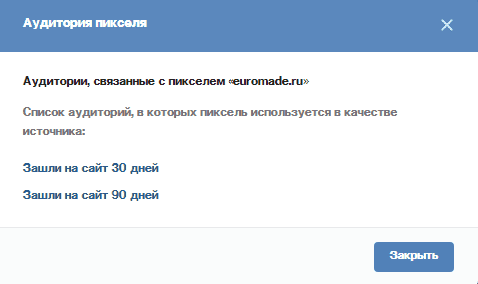
Также стоит кликнуть на него и выбрать «Аудитория», после чего будет показано, в каких созданных аудиториях он используется.
Подписывайтесь на наш канал в Яндекс.Дзен
Подписывайтесь на наш Telegram-канал
Подписывайтесь на наш Youtube-канал
Как установить пиксель ВК на сайт Tilda, WordPress, Wix


Пиксель ВК представляет собой инструмент, позволяющий отслеживать посещение и поведение каждого пользователя сети, посетившего сайт с установленным JavaScript-кодом. При помощи пикселя можно проводить анализ действий подписчиков ВКонтакте и в дальнейшем повысить охваты. Это позволяет арбитражникам и предпринимателям собирать ЦА и эффективно продвигать услуги и товары. Рассмотрим более подробно, как установить пиксель ВК на сайты, включая созданные на конструкторах и WordPress. Объясним, что это за JavaScript-код и где его взять.

Подними до $12 000
Traffic Rush – мощное промо с общим призовым фондом $57 000. А всем новым партнёрам – 2 месяца фантастических 70% Revenue Share вместо 1 за регистрацию в период челленджа.
Содержание скрыть
Как создать пиксель в ВК
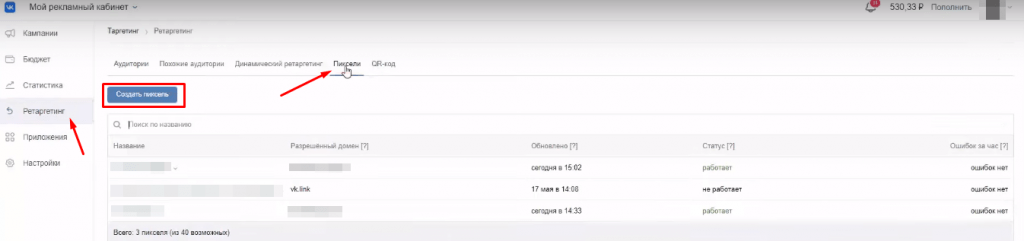
Для начала разберемся, как создать пиксель в ВК для сайта. Создание пикселя ВКонтакте можно разделить на всего четыре простых этапа:
- Войти в рекламный кабинет VK.
- Нажать на вкладку «Ретаргетинг».
- Кликнуть по вкладке «Пиксели» в общем окне.
- Нажать на кнопку «Создать пиксель».
Далее в отдельной форме вводим следующую информацию:
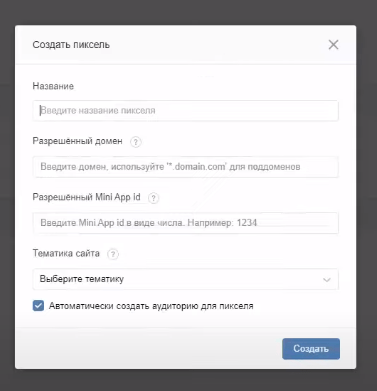
- Название.
- Разрешенный домен либо приложение.
- Тематика сайта.
Пункт «Разрешенный домен» указывается по желанию. С его помощью можно исключить посетителей с определенных ресурсов. Для записи пользователей со всех поддоменов следует в эту строку записать адрес в виде *.example.com.
Как только все поля будут заполнены, жмем «Создать». Система сама сгенерирует код пикселя.
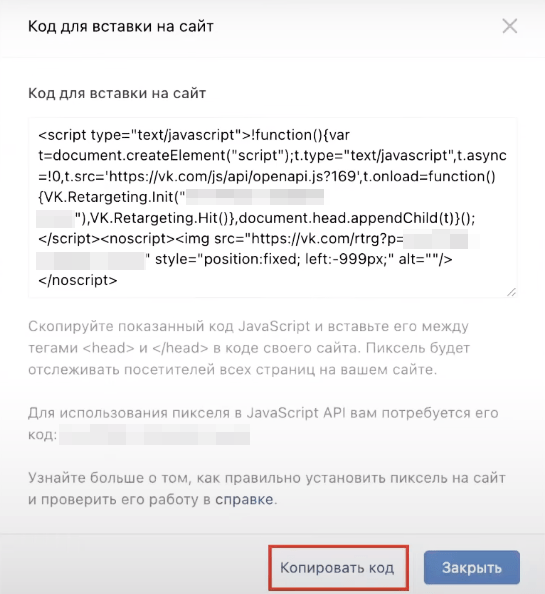
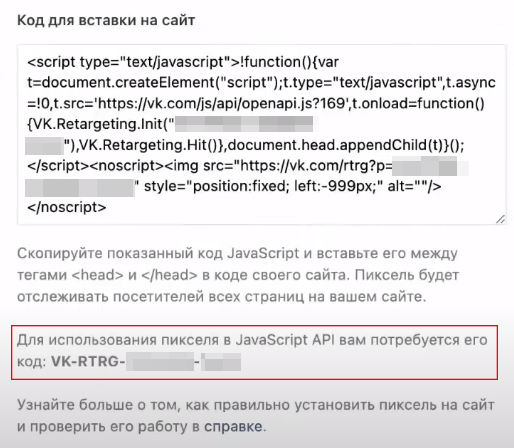
Необязательно устанавливать пиксель сразу после его создания. Он доступен в любое время. Для его копирования достаточно будет перейти в рекламный кабинет VK, нажать на «Ретаргетинг» и «Пиксели». Затем находим пиксель по названию и кликаем на опцию «Редактировать». В новом окне будет доступен блок «Код для вставки на сайт». Его и нужно будет скопировать.
Как установить пиксель ВК
Полученный код нужно разместить в исходном коде ресурса. Лучше размещать его между тегами .
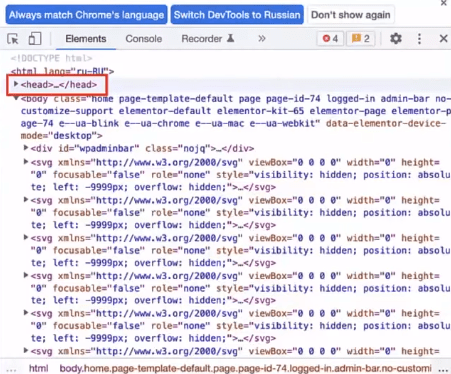
При наличии других скриптов, заключенных в эти теги, устанавливать код следует после них, но обязательно до тега . Рассмотрим, как это будет выглядеть для сайтов, созданных на конкретных платформах.
Установка на Тильде
Чтобы поставить пиксель ВК на Тильду, нужно соблюдать следующий алгоритм действий:
- Зайти в настройки.
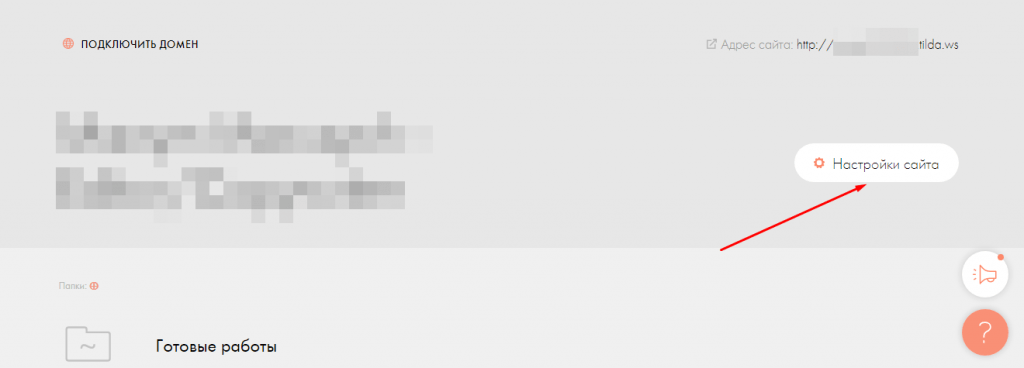
- Кликнуть на вкладку «Аналитика».
- В графе «VK PIXEL» вставить сгенерированный ранее короткий код.
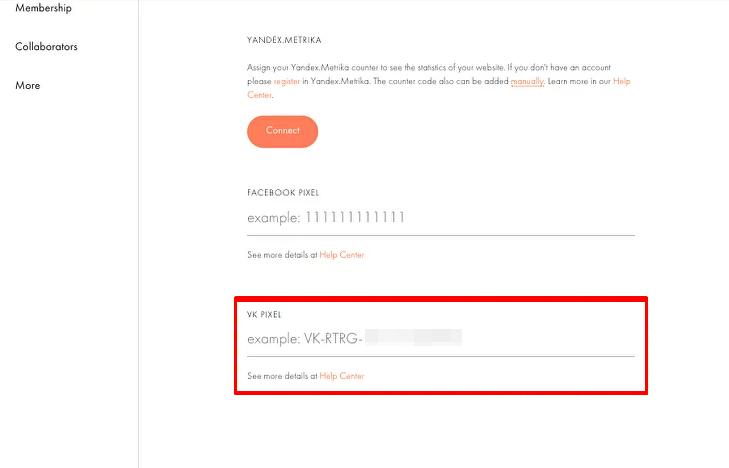
Скопировать его можно в том же окне рекламного кабинета ВК.
Установка на WordPress

- В меню сайта находим раздел «Редактор» и нажимаем на него.
- Выбираем пункт «Внешний вид».
- Заходим в «Редактор».
- Находим запись header.php и нажимаем на нее.
- Вставляем код для отслеживания действий пользователей.
- Нажимаем «Обновить».
Установка на Wix
Чтобы получить доступ к размещению и редактированию пикселя VK на сайте, созданном на базе конструктора WIX, придется оплатить подписку категории «Премиум». Далее алгоритм действий выглядит таким образом:
- В левой части панели администратора перейти на вкладку «Маркетинг».
- Нажать на вкладку «Пиксель VK».
- Кликнуть по блоку «Подключить ВК» (справа сверху).
- Ввести в новом окне скопированный ранее код.
- Нажать «Сохранить».
Размещение пикселя ВК через Google Tag Manager
Еще один способ размещения — Google Tag Manager.
Для пикселя нужно создать новый тег в GTM. Далее в его Конфигурации кликнуть по вкладке «Пользовательский HTML» и разместить код. После этого переходим в «Расширенные настройки» активации тега и выбираем «Один раз на страницу». В строке «Триггеры» указываем «Все страницы» и сохраняем настройки.
Добавив новый пиксель в Google Tag Manager обязательно нужно опубликовать билд.
Если устанавливать пикель через GTM, то можно разместить его в рамках тега .
Как настроить события пикселя под свои нужды
Теперь разберемся, как настроить события в пикселе ВК в соответствии с целями РК и другими переменными в индивидуальном порядке.
Для получения эффективного результата необходимо настроить работу пикселя таким образом, чтобы реклама отображалась тем пользователям, для которых ваше рекламное предложение может представлять интерес. Сделать это можно, настроив события.
Пиксель в ВК: как настроить
На первом этапе создается аудитория. Для этого в рекламном кабинете нужно перейти во вкладку «Таргетинг» и выбрать «Ретаргетинг». На общем поле кликнуть по ссылке «Аудитория» и нажать кнопку «Создать аудиторию». Далее присваиваем ей имя и в строке «Источник» отмечаем пункт «Получить с помощью пикселя». Затем в списке выбираем нужный пиксель и настраиваем правило, в котором указываем, каких посетителей необходимо учитывать и за какой период, и жмем кнопку «Создать».
Стоит учесть, если в правилах выбираете пункт «Пользователи, посещавшие определенные страницы», то потребуется настройка параметров. Необходимо будет указать ссылки на те ресурсы, посетителями которых должна быть ваша аудитория.
Созданная аудитория будет доступна на соответствующей вкладке в пункте меню «Ретаргетинг». В любой момент можно скорректировать данные по своим нуждам, нажав на кнопку «Редактировать правила». На вкладке «Пиксели» можно увидеть, какая аудитория закреплена за конкретным кодом. Также, кликнув на кнопку «Проверка ссылки», можно определить, к какой аудитории относится пользователь, посетивший конкретную страницу.
Как сделать пиксель в ВК разобрались, теперь осталось проверить, правильно ли он передает информацию и отслеживает трафик.
Как убедиться, что пиксель работает и собирает данные
Узнать, верно ли были проведены все шаги и проверить корректность работы пикселя можно самым простым и действенным способом. Достаточно с вновь созданного аккаунта социальной сети ВКонтакте зайти на несколько страниц своего сайта. Можно попросить знакомых или друзей сделать это вместо вас. Также на сайте может быть оставлена тестовая заявка.
После этого войдите в кабинет рекламы и нажмите на кнопку «Пиксели». Найдите свой рабочий пиксель по названию и проверьте его статус. Если все было настроено верно, то пиксель поменяет свой статус с прежнего «Не работает» на обновленный «Работает».
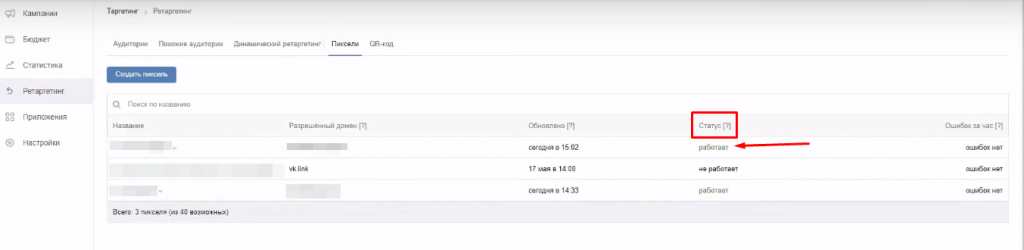
В выведенной таблице будут отмечены дата и время последних переходов на сайт. Проверьте эти сведения — совпадают ли они со временем вашего посещения.
Что делать, если пиксель ВКонтакте не работает
Если при переходе в свой кабинет Вы обнаружили, что пиксель не поменял свой статус, т.е. на нем по-прежнему стоит метка «Не работает», то необходимо сделать следующее:
- Проверьте, верно ли введен код. Возможно, в момент копирования были упущена часть символов или внесены другие изменения. Сгенерированный код не должен быть каким-либо образом изменен. Если это произошло, то потребуется отредактировать код или создать его заново, удалив предыдущий. Как это сделать, рассмотрим ниже.
- Посмотрите размещение кода. Пиксель принято размещать между тегами и . Если там есть и другие скрипты, то необходимо код пикселя разместить последним.
- Изучите настройки пикселя. Необходимо, чтобы URL, отмеченный в настройках, полностью совпадал с доменным именем продвигаемой площадки, на которой установлен код. При любом несовпадении пиксель не будет выполнять свою функцию.
Пиксель может не работать вовсе либо работать некорректно по причине того, что пользователи переходят очень редко или не посещают его совсем. При отсутствии пользователей дольше суток пиксель меняет статус на «Не работает». В таком случае стоит запускать продвижение через рекламную кампанию и увеличить потенциальную аудиторию.
Если все было проверено, а пиксельный код по-прежнему не переходит в режим «Работает», следует написать в техническую поддержку VK.
При нежелании разбираться или ожидать решения от службы поддержки можно попробовать самостоятельно переустановить пиксель. Для этого необходимо:
- На странице рекламного кабинета перейти в «Ретаргетинг».
- На вкладке «Пиксели» кликнуть по названию необходимого пикселя.
- Во всплывающем меню выбрать пункт «Редактировать» (при необходимости можно нажать выбрать кнопку «Удалить»).
Примечательно, что после удаления работающего пикселя все привязанные к нему аудитории больше не будут обновляться. При этом все пришедшие до этого пользователи сохранятся в ранее созданных аудиториях.
Реально ли установить пиксель на Таплинк
Многие задаются вопросом, как установить пиксель ВК на Таплинк. Особенно это актуально при сливе трафика на Telegram-каналы. Недавно мы публиковали несколько актуальных кейсов с применением такого подхода. Для внедрения пиксельного кода VKontakte на Taplink необходимо добавить ID пикселя в модули. Если пиксель уже создали, то достаточно перейти в раздел «Ретаргетинг», выбрать «Пиксели» и кликнуть на созданный ранее пиксель. Далее необходимо сделать следующее:
- Нажмите на «Редактировать» возле названия требуемого пикселя.
- Найдите в открывшемся окне код под строкой «Для использования пиксельного кода в JavaScript API».
- Скопируйте этот код.
- Войдите на Taplink.
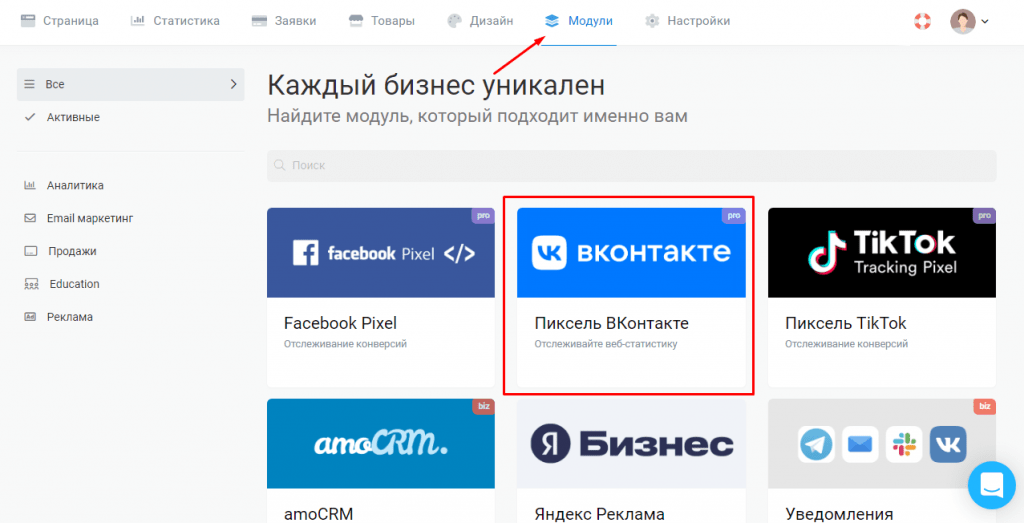
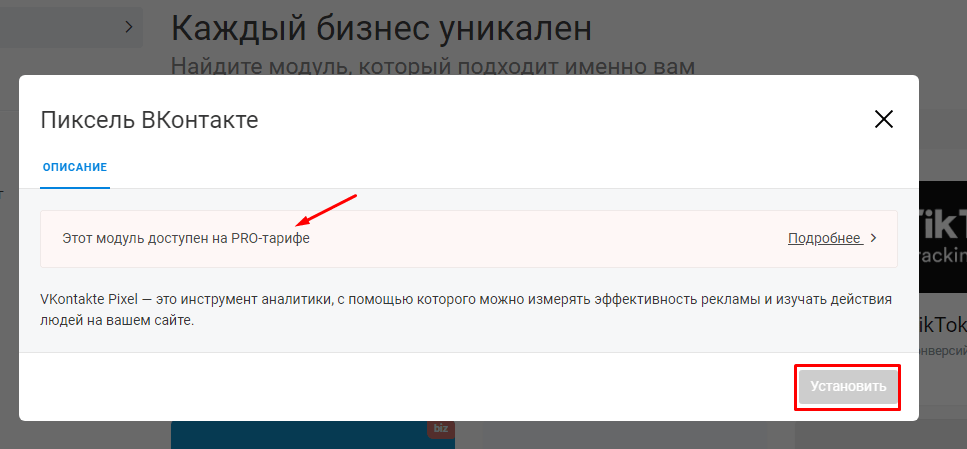
- Нажмите на раздел «Модули» и кликните по блоку «Пиксель ВКонтакте».
- Нажмите на кнопку «Установить».
Важно! Доступ к модулю вставки пикселя в Таплинк доступен исключительно на платном PRO-тарифе.
- Перейдите на вкладку «Настройки» в открывшемся окне.
- Вставьте скопированный код в строку «Укажите ID пикселя».
- Нажмите на кнопку «Активировать».
Заключение
Мы подробно рассмотрели алгоритм создания и добавления пикселя ВКонтакте. К сожалению, не все понимают, насколько этот инструмент может быть эффективен при дальнейшей настройке рекламы в ВК и продвижении в сети Интернет, в том числе, когда нужно составить портрет ЦА (не все партнерки могут поделиться точными данными по новым офферам). При количестве уникальных посетителей свыше 100 можно активно применять возможности ретаргетинга, найдя тот самый триггер, который приведет еще больше лидов.
Таким образом можно отсылать оповещения посетителям, которые, вероятнее всего, видели ваше объявление и интересовались тем или иным продуктом, с предложениями акций, приглашениями принять участие в конкурсе и т.п. Вместо уникальных бонусов посетителям можно напомнить о незаконченном ранее действии, например, предложение завершить заказ. Для тех посетителей, кто уже стал клиентом компании и решил сотрудничать постоянно, есть возможность скрыть показы рекламы. Но для поддержания интереса данной опцией можно не пользоваться.
Пиксель ВКонтакте дает неисчерпаемый ресурс исследования аудитории. При необходимости можно собирать аудиторию по каждой рекламной кампании, распределяя их по тематикам и целевому назначению. При этом пользователь не обязательно должен оставлять завку или оформить заказ. Считаются все посетители.
Стоит отметить, что ВКонтакте работает пиксель конверсий. Это очень удобный инструмент, который позволит более глубоко анализировать действия пользователей и оперативно реагировать на любые изменения в их поведении. Пиксель создается по ранее приведенному в статье алгоритму, а на сайте выбирается необходимое событие из предлагаемых, например, добавление товара в корзину. В статье мы подробно разобрали, как установить пиксель ВК на сайты, созданные на конструкторе Тильда, WIX или на движке WordPress. После этого необходимо создать РК в кабинете ВК и в блоке «Отслеживание конверсий» осуществить привязку к конкретному пикселю, т.е. в выпадающем списке выберите его название. Далее остается выбрать целевое действие, которое необходимо отследить, и запустить рекламу. Как только пользователи начнут переходить по созданному объявлению и выполнять указанное пикселю условие, информация об этом будет отображаться в личном кабинете.
Пиксель ВКонтакте создать и установить на сайт легко можно самостоятельно. Но даже при малейших затруднениях всегда есть возможность его отредактировать или полностью удалить и создать новый.
Что такое пиксель для ВКонтакте?
Пиксель ВКонтакте — это уникальный код, предусмотренный для установки на сайт с целью сбора информации о пришедших на платформу пользователях и позволяет настраивать различные значения для аналитики, например, какие разделы посещал человек, какие страницы просматривал, откладывал ли что-то в корзину и т.п. С помощью пикселя можно повысить доход, если использовать конверсии.
Какие события он отслеживает?
Изначально за счет пикселей можно отследить время, проведенное пользователем на сайте, отследить клик по кнопкам: «Заказать», «Отправить», «Зарегистрироваться» и т.п. Те пользователи, которые совершили данное действие, также могут исключаться из показов конкретной рекламной кампании. Однако аудитория должна быть сохранена для последующих рекламных показов, т.е. нельзя вносить их в «черный» список. Это далеко не весь перечень возможностей пикселей, но наиболее важный для работы с потенциальной аудиторией.
Где получить его код?
Для получения пиксельного кода следует перейди в кабинет рекламы своего аккаунта ВКонтакте. При переходе в раздел «Таргетинг» следует зайти в «Ретаргетинг». Именно там будет вкладка «Пиксели» и подсвеченный синим цветом блок «Создать пиксель». Указываем название пикселя, домен, к которому он будет привязан, и тематику ресурса. Жмем кнопку «Создать» и система покажет окно с уже сгенерированным кодом.
Какую пользу приносит пиксель?
С помощью пиксель ВК легче оценивать свою аудиторию. Таким образом он может улучшать работу своей рекламной кампании, отсеивая тех, кому не интересны данные предложения. Тем же, кто заинтересовался, но еще не купил, можно предлагать различные «плюшки», чтобы направить пользователя на совершение покупки.
Работа пикселя необходима для улучшения понимания потенциальной аудитории. Можно делить ее на группы и для каждой разрабатывать каналы коммуникации. Это повысит эффективность рекламы и приведет к необходимому результату.
Как настроить события?
Как только события размещены, следует их настроить посредством пиксельного кода. Потребуется войти в рекламный кабинет ВК и выбрать «Ретаргетинг». Далее необходимо кликнуть по строке «Создать аудиторию». Ввести название аудитории и выбрать строку «Получить с помощью пикселя». Выбирать название пикселя, установленного на рекламируемом ресурсе и настроить предлагаемые правила.