
Как установить Facebook пиксель на WordPress
WordPress — одна из самых популярных систем управления контентом. На данный момент на этой CMS лежит примерно 35% существующих в интернете сайтов.
Топовый анти-детект для арбитража | Забирай скидку 20%
Промокод PROTRAFFIC
Для создания сайта и управления им эта система управления контентом одна из самых удобных и понятных. На ней легко создать и лендинг, и целый интернет-магазин, и блог.
Содержание скрыть
В чем преимущества WordPress?
- Дешево. Платите только за домен и хостинг. Сам движок и большая часть плагинов — бесплатно.
- Прост в установке. Обновите одним щелчком мышки, установите самостоятельно.
- Легок в администрировании. Разберется даже тот, кто раньше редактировал и писал тексты только в Word.
- Индивидуальный дизайн. Тысячи готовых тем и легкое подключение своей.
- Широкий функционал под ваши задачи. Подключайте только те плагины, которые нужны вам.
- Форум и саппорт. Огромное сообщество пользователей. которое тусит на форуме и готово дать вам подсказку по использованию движка.
- Открытый исходный код. И за него никогда не придется платить.
В чем недостатки WordPress?
- Безопасность. Такие сайты часто ломают, если их не защитить дополнительно при помощи плагинов и SSL.
- Сторонние ошибки. Тщательно читайте описания к плагинам и отзывы. В некачественном плагине могут быть ошибки, которые вам навредят.
- Время загрузки страницы. Чем больше плагинов, тем медленнее сайт. Ненужные плагины надо удалять, и в целом следить за оптимизацией.
Что такое пиксель Facebook?
Пиксель Fasebook — это специальная функция рекламного кабинета; скрипт, который вы можете внедрить на свой сайт. Для рекламы, источником которой является Фейсбук и Инстаграм, это один из самых эффективных инструментов продвижения и аналитики.
С помощью пикселя можно создавать максимально точные целевые аудитории, повышая тем самым эффективность рекламной кампании.
Преимущества Фейсбук пикселя
- Вы сможете убедиться, что реклама настроена верно и работает.
- Возможность настроить автоматическое повышение ставок по вашим запросам, что повысит продажи.
- Получите более глубокий анализ аудитории и её портрет.
Как создать пиксель на Фейсбук для Вордпресс?
Переходим в Event Manager.
Нажимаем “Подключить источники данных” — большая зеленая кнопка с плюсом.
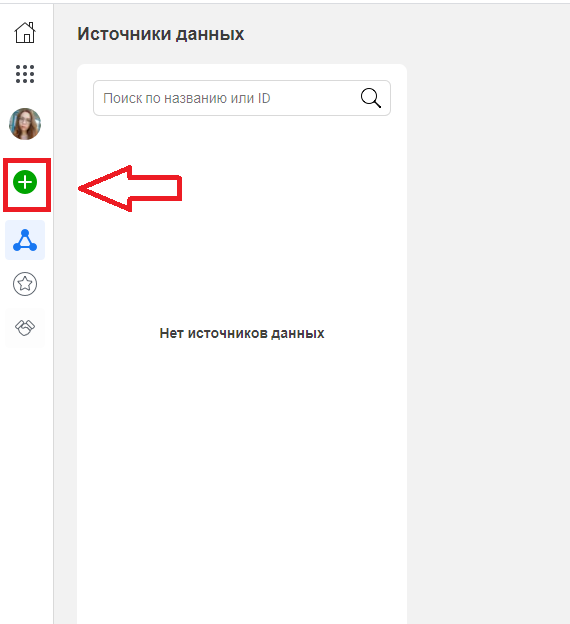
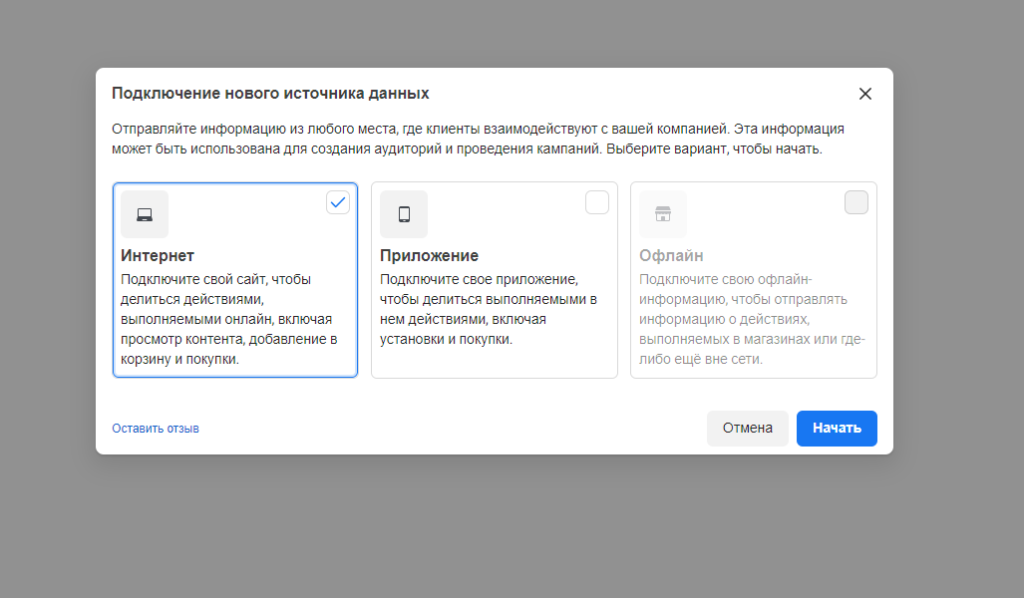
Выбираем “Интернет” в окне “Подключение нового источника данных”.
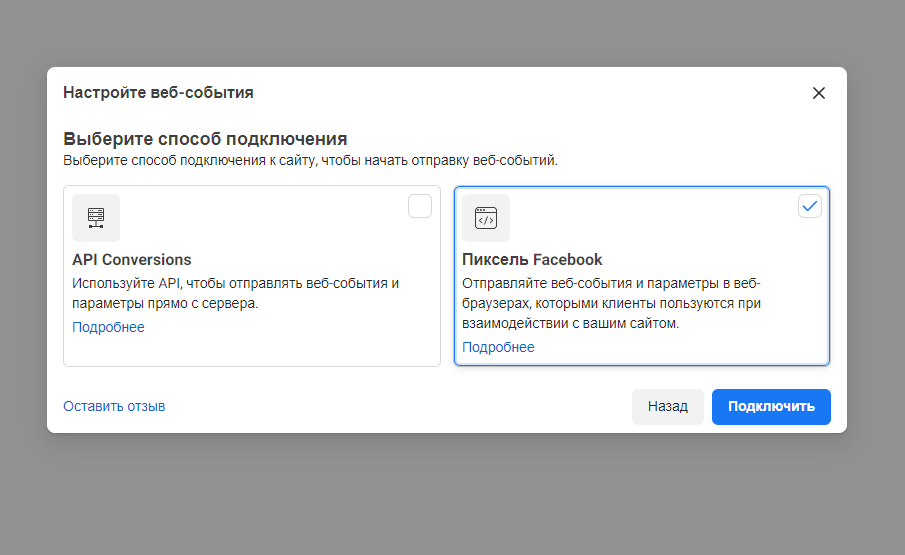
Выбираем “Пиксель FaceBook” в окне “Выберите способ подключения”.
Задаем название пикселю. В нашем случае это: “Протрафик ТЕСТ”
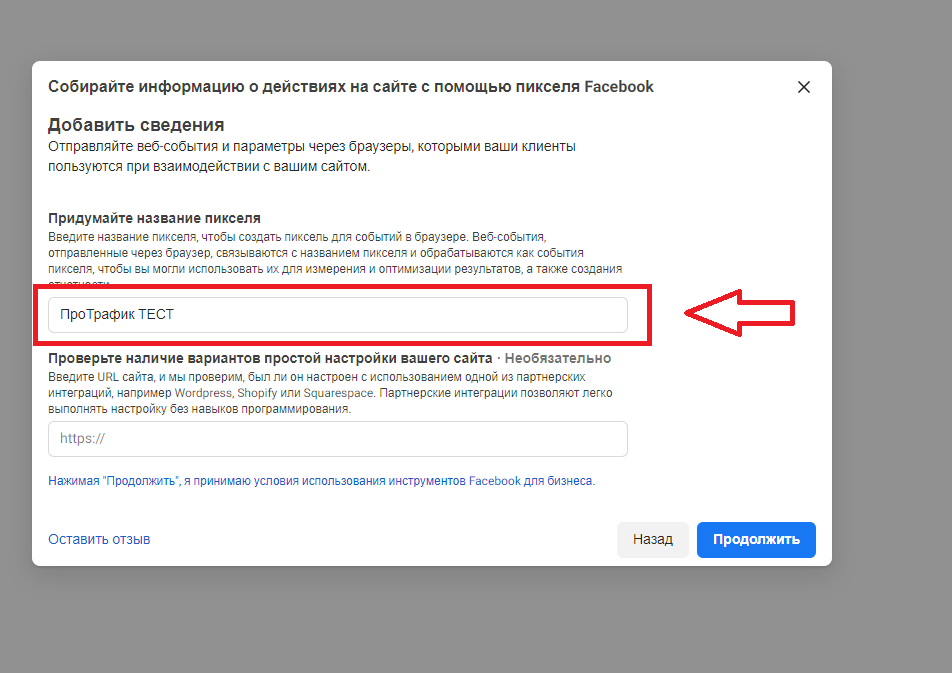
Готово! Теперь можем добавить его на сайт.
Как установить Пиксель на сайт на Вордпрессе
Есть два способа — через код и через партнерскую интеграцию. Мы рекомендуем использовать первый, как наиболее простой и понятный.
Выбираем “Добавить код пикселя на сайт вручную”
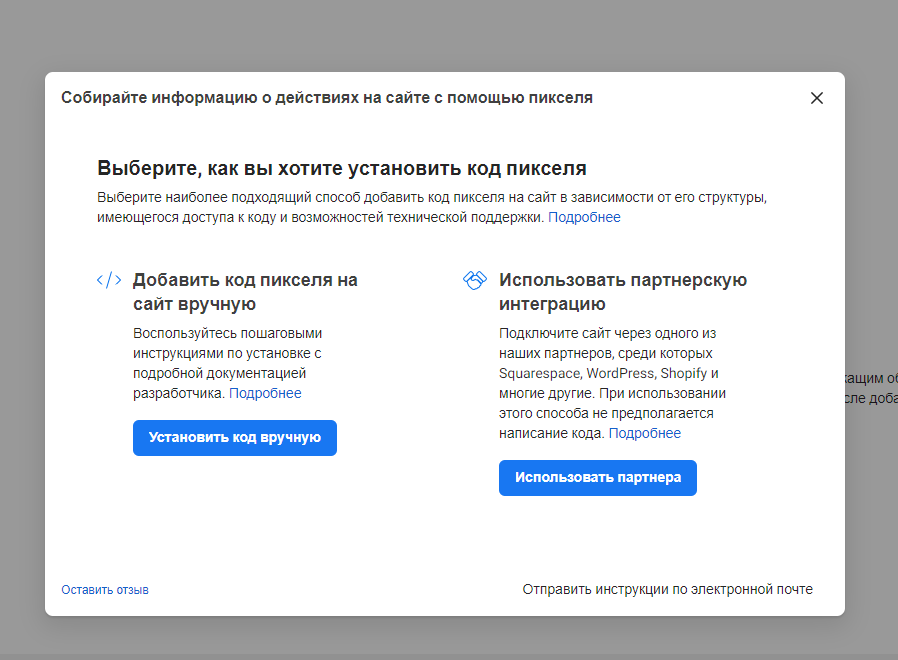
Копируем код. Нажмите для этого кнопку “Копировать код”.
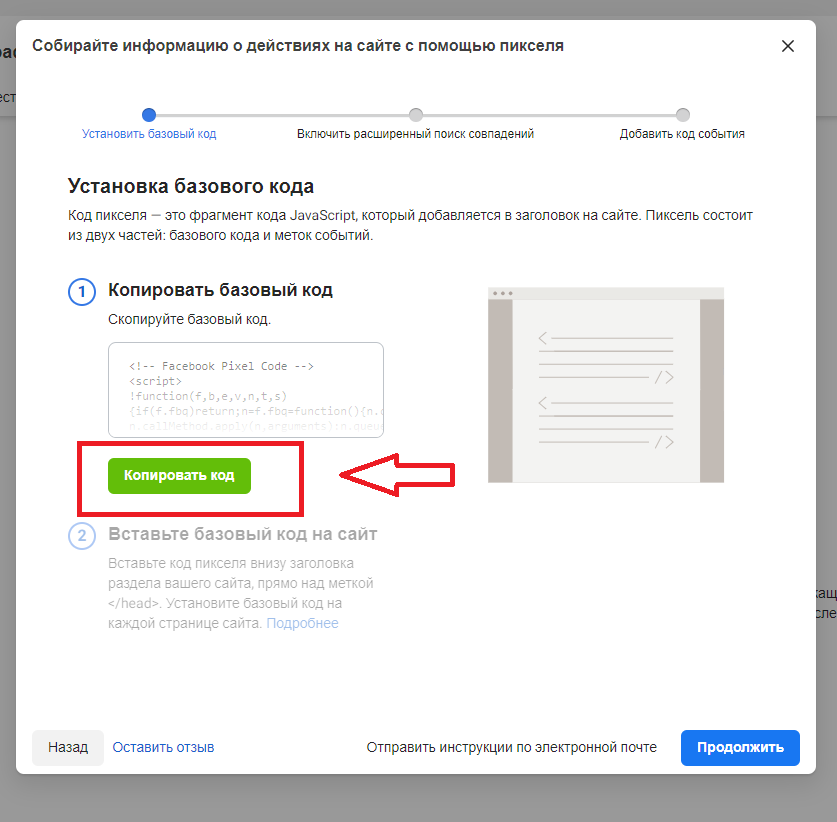
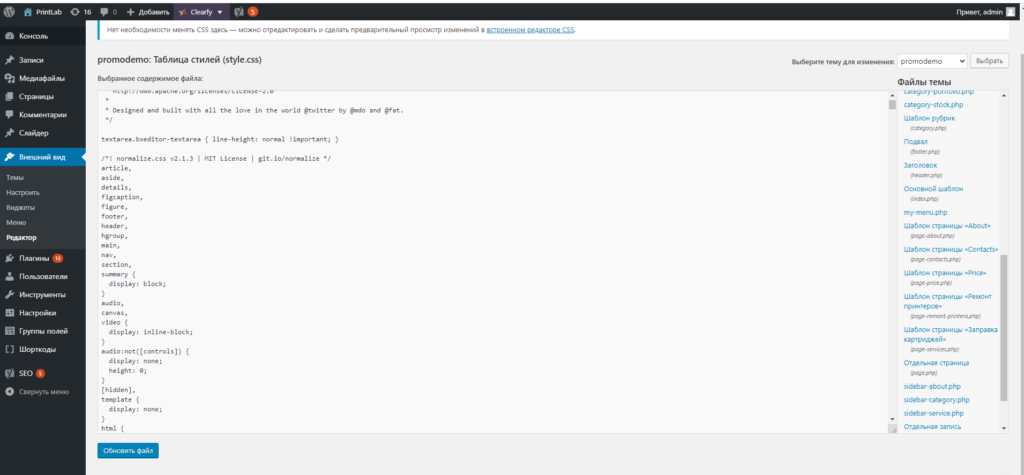
Переходим на нужный нам сайт на Вордпрессе. Идем в редактор. Для этого нажимаем “Внешний вид”.
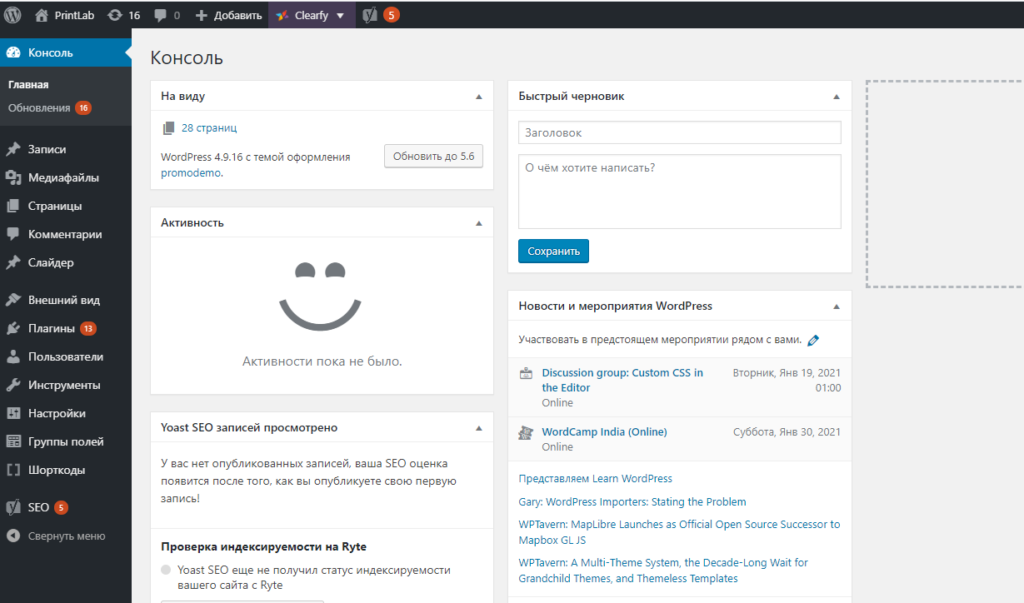
Выбираем в подменю “Редактор” или “Редактор тем”.
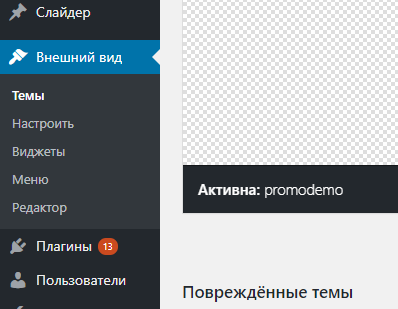
Откроется вот такое окно. Ищем в колонке сбоку файл header.php. Чаще всего он подписан как “Заголовок”. Открываем.
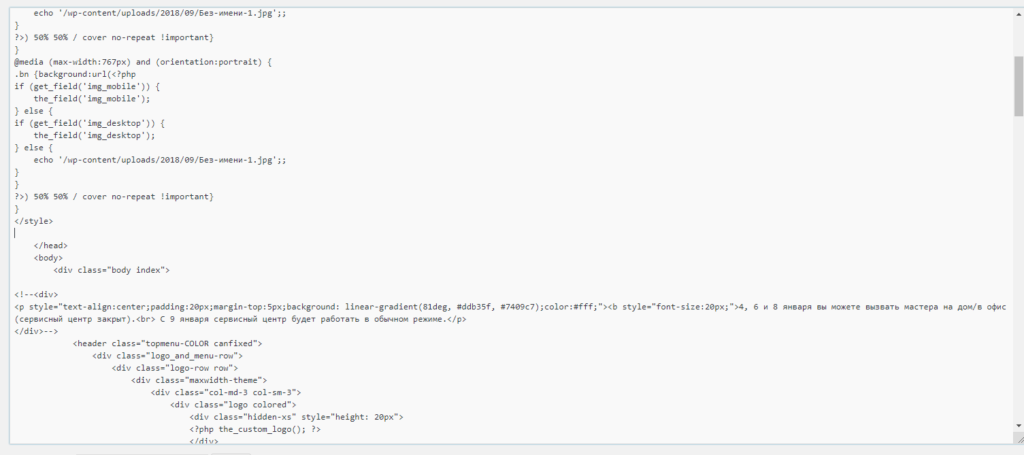
Находим тег . Вставляем перед ним код Пикселя.
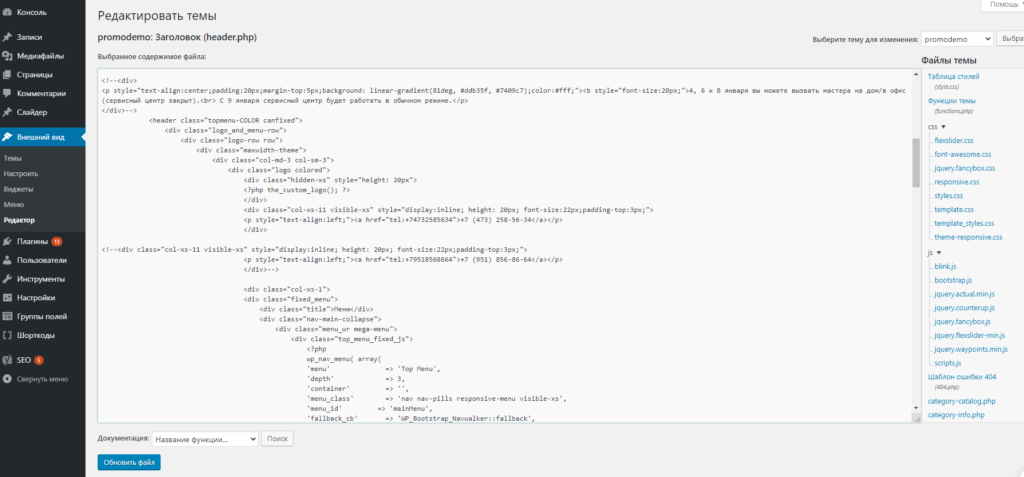
Нажимаем кнопку “Обновить”, чтобы сохранить файл
Теперь надо проверить, на сайте ли код. Переходим на сайт, зажимаем комбинацию клавиш CTRL+U. Открывается код сайта.
Используем поиск по странице CTRL+F. В строке забиваем
“Facebook Pixel Code”
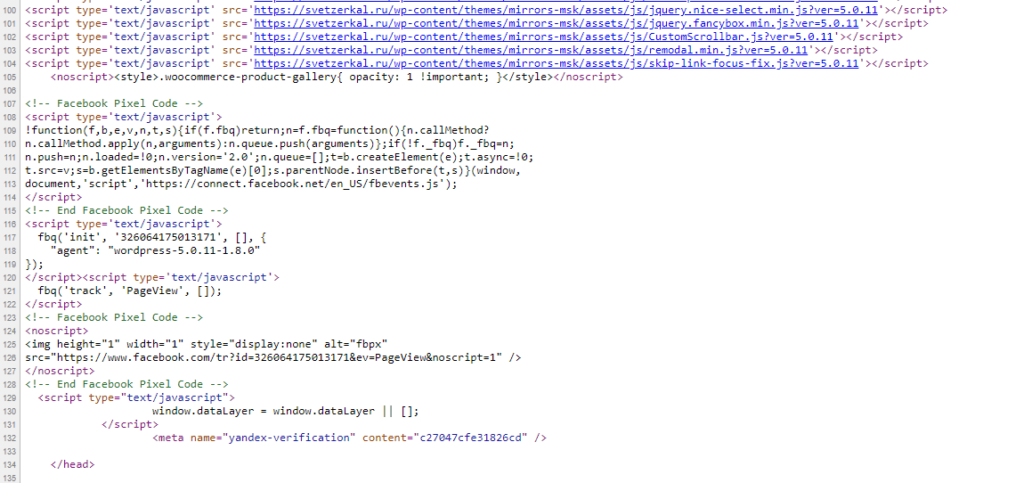
Готово. Наш пиксель установлен!
Есть также способ установки пикселя через интеграцию Фейсбука. Однако для него нужно ставить на сайт дополнительный плагин, а от большого количества плагинов может упасть его скорость. Найти инструкции по такой установке можно через сервис партнерских интеграций.
Инструкция доступна по ссылке: Установка Пикселя на Вордпресс через сервис интеграций. Просто нажмите кнопку “Подключить аккаунт” в правом верхнем углу.
Заключение
Как видите, установить Пиксель на сайт Вордпресс — просто. С этим можно справиться минут за 10, а при грамотном анализе с прямыми руками, можно добиться действительно вау-эффекта от рекламной кампании.
Как установить пиксель ретаргетинга от Facebook в WordPress
Вы хотите воспользоваться ретаргетингом объявлений на Facebook? Желаете установить пиксель ремаркетинга/ретаргетинга Facebook (код отслеживания) в WordPress? В этой статье мы покажем вам как установить пиксель ремаркетинга/ретаргетинга Facebook в WordPress.
![retargetingpixel[1]](https://wpincode.com/wp-content/uploads/2016/09/retargetingpixel1.jpg)
Что такое пиксель ретаргетинга Facebook?
Если вам незнаком этот термин, то ремаркетинг позволяет интернет-магазинам везде следовать за потенциальными покупателями, и показывать им релевантную рекламу. Когда посетители попадают на ваш сайт, это записывается в cookies. Впоследствии им на страницах других сайтов и соц.сетей показывается реклама того, чем они когда-то интересовались на вашей площадке, будь то социальные сети или другие интернет-магазины.
Давайте же посмотрим как можно добавить пиксель ретаргетинга Facebook на свой сайт.
Создаем Facebook Retargeting Pixel
Для начала вам потребуется войти в свой Facebook аккаунт и перейти на страницу Ads Manager. Далее, нажимаем на Tools » Pixels для создания своего Facebook пикселя.
![fbpixel1[1]](https://wpincode.com/wp-content/uploads/2016/09/fbpixel11.png)
Когда вы нажмете на эту кнопку, вам отобразится всплывающее окно. Просто укажите название для вашего пикселя, которое может совпадать с названием вашего бизнеса или товара, а затем нажмите на кнопку «create pixel» для продолжения.
![pixelname[1]](https://wpincode.com/wp-content/uploads/2016/09/pixelname1.png)
Вы увидите сообщение об успешном завершении, а также ваш уникальный ID своего пикселя.
Если кто-то другой занимается технической частью вашего сайта, тогда вы можете отправить им этот код по электронной почте. Иначе, нажимаем на кнопку ‘Install Pixel Now’ для самостоятельной его установки.
![pixelready[1]](https://wpincode.com/wp-content/uploads/2016/09/pixelready1.png)
Facebook отобразит вам код Пикселя, который нужно будет установить на своем WordPress сайте. Просто скопируйте полученный код, а мы, в свою очередь, покажем вам как установить его на сайт.
![pixelcode[1]](https://wpincode.com/wp-content/uploads/2016/09/pixelcode1.png)
Устанавливаем Facebook Pixel в WordPress
Вам потребуется добавить код Facebook Pixel сразу перед тегом в своей WordPress теме.
Самым простым способом сделать это будет использование плагина Insert Headers and Footers. После его установки и активации переходим на страницу Настройки » Insert Headers and Footers.
![insertheadersfooters[1]](https://wpincode.com/wp-content/uploads/2016/09/insertheadersfooters1.png)
Вставляем код Facebook Pixel в секцию header и нажимаем на кнопку сохранения изменений.
Вот и все, вы успешно установили Facebook Pixel на свой WordPress сайт.
Current Version: 2.1.5
Last Updated: 08.11.2023
Бонус: Создаем собственные индивидуально настроенные аудитории с помощью Facebook Pixel
Теперь, когда вы успешно установили Facebook Pixel на своем сайте, следующим шагом будет создание индивидуально настроенной аудитории для ваших ретаргетинговые кампании в Facebook.
Индивидуально настроенные аудитории позволят вам настроить таргетинг на пользователей, уже известных по рекламе Facebook. Эти пользователи могут быть посетителями вашего сайта, лайкнувшими вашу страницу, или же пользователи, подписавшиеся на вашу рассылку.
Вот как можно создать индивидуально настроенные аудитории в Facebook.
Переходим в консоль Facebook Ads Manager dashboard и идем в раздел Tools » Audiences.
![fbcustomaudiences[1]](https://wpincode.com/wp-content/uploads/2016/09/fbcustomaudiences1.png)
Появится всплывающее окно, где нужно будет выбрать тип аудитории, на которую вы хотите настроить таргетинг.
Можно выбрать список покупателей, трафик сайта или активность приложения. Мы рассмотрим только трафик сайта.
![customaudiencetype[1]](https://wpincode.com/wp-content/uploads/2016/09/customaudiencetype1.png)
Теперь Facebook попросит указать сайт для таргетинга аудитории. Вы можете выбрать всех посетителей сайта, людей, которые переходят на определенные страницы, лдей, которые НЕ посещали определенные страницы и т.п. Также можно создавать комбинации для этих вариантов.
![customaudiencewebsite[1]](https://wpincode.com/wp-content/uploads/2016/09/customaudiencewebsite1.png)
Далее, выбираем длительность в днях. И, наконец, задаем название этой аудитории. Используйте такое слово, которое поможет вам быстро идентифицировать эту аудиторию в дальнейшем.
По окончанию нажимаем на кнопку «create audience» для окончания процесса создания аудитории.
Повторяем процесс для создания остальных индивидуально настроенных аудиторий.
Показываем ваши объявления для индивидуально настроенных аудиторий с помощью Facebook Retargeting Pixel
Самое интересное начинается с вовлечения вашей индивидуально настроенной аудитории с помощью объявлений Facebook.
Для начала создаем новое объявление в Facebook. Вы можете запускать различные объявления для разных целей («прокачки» ваших записей в блоге, получения трафика на сайте, увеличения конверисии и т.п.)
В зависимости от выбранной цели вы можете выбирать целевую аудиторию для таргетинга в своей рекламной кампании.
При выборе аудитории Facebook покажет вам вашу индивидуально настроенную аудиторию во время создания кампании.
![retargeting-custom-audience[1]](https://wpincode.com/wp-content/uploads/2016/09/retargeting-custom-audience1.png)
Мы надеемся, что эта статья помогла вам установить установить пиксель ремаркетинга/ретаргетинга Facebook.
По всем вопросам и отзывам просьба писать в комментарии ниже.
Не забывайте, по возможности, оценивать понравившиеся записи количеством звездочек на ваше усмотрение.
Как установить пиксель Facebook, если сайт создан на Tilda и WordPress
В этом материале специалист по интернет-рекламе Ильхом Чакканбаев подробно рассказывает, как создать пиксель Facebook, что делать, если пиксель создан, но нужно еще, и какие возможности для установки пикселя предусмотрены в Tilda и WordPress.
WordPress и Tilda — это популярные платформы, на которых можно создавать посадочные страницы и сайты, даже если у вас мало опыта. В отличие от многих CMS, у этих систем уже есть готовые решения, которые помогут без дополнительных знаний подготовить сайт к запуску рекламы. В этой статье мы расскажем, как создать пиксель Facebook и установить его на сайтах, работающих на Tilda и WordPress.
Что такое пиксель Facebook и для чего он нужен
Пиксель Facebook — это фрагмент кода, который устанавливается на вашем сайте и используется системой для отслеживания действий пользователя.
Благодаря пикселю можно:
- Оптимизировать рекламу, используя в качестве цели не клики, а выполненные на сайте действия. Например, благодаря пикселю можно настроить кампанию так, чтобы Facebook Ads чаще показывал вашу рекламу пользователям, которые с большей вероятностью оставят на сайте заявку.
- Догонять рекламой тех, кто ушел с сайта. Нацелить рекламу на тех, кто похож на посетителей вашего сайта.
- Отслеживать поведение пользователей: какие страницы посещают, сколько покупок совершают и на каких устройствах.
Чтобы пиксель работал корректно и передавал системе необходимые данные, нужно настроить отслеживание событий (как стандартных, так и специально настроенных). Подробнее о том, как это сделать, эксперты eLama рассказывали на вебинаре.
Добавить пиксель на сайт можно разными способами в зависимости от разных факторов. Часто для таких настроек требуется помощь веб-мастера.
В Tilda и WordPress предусмотрены упрощенные варианты установки пикселя, о которых мы подробно расскажем. Но для начала необходимо создать сам код пикселя.
Как получить код пикселя
Facebook Ads позволяет добавить уже существующий пиксель или создать новый. Расскажем пошагово, как это сделать.
Создать новый код
Откройте Events Manager или выберите в своем аккаунте в Ads Manager соответствующую вкладку.
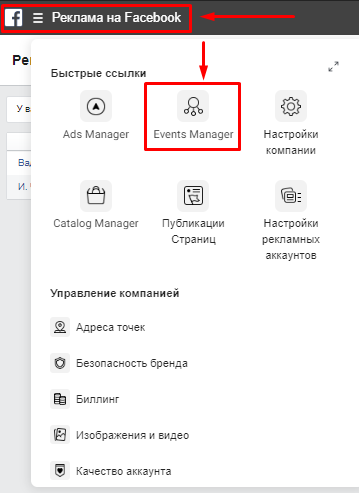
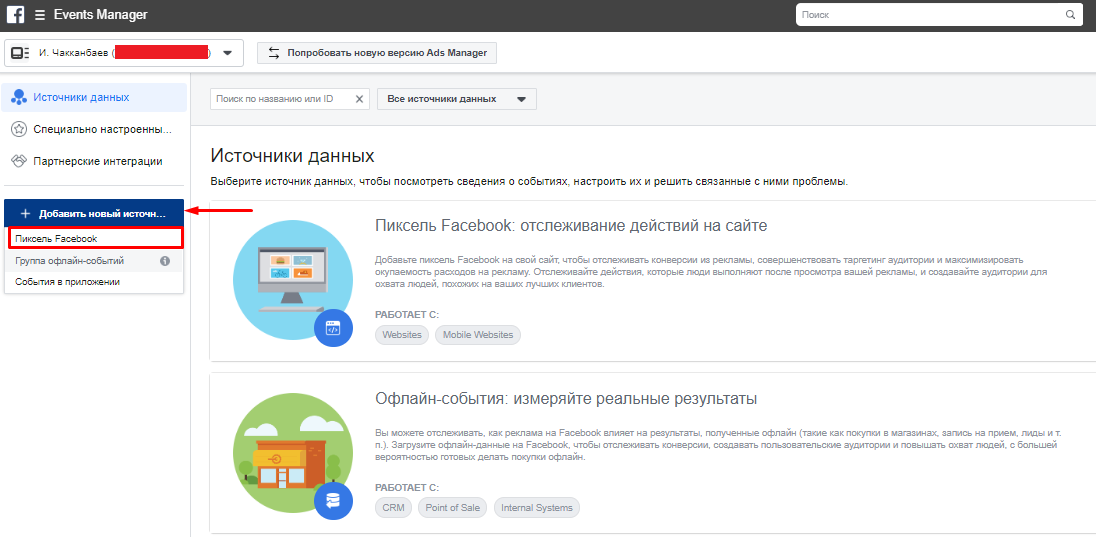
Затем добавьте новый источник данных — пиксель Facebook.
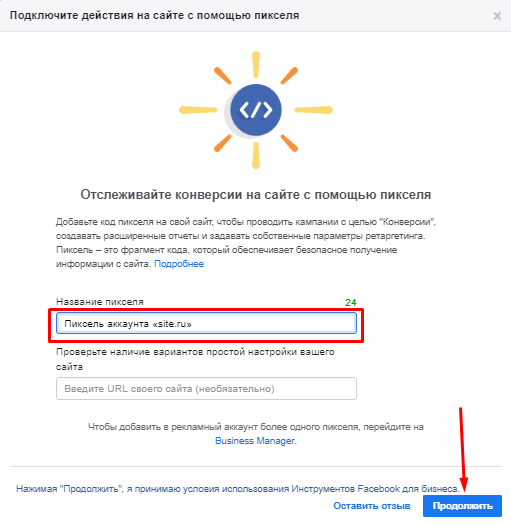
Дайте ему понятное название.
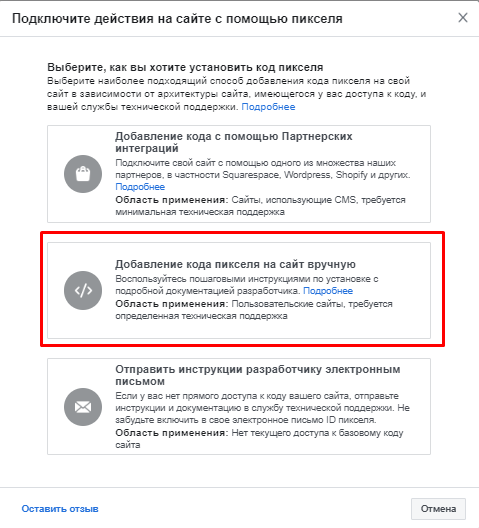
Facebook Ads предлагает несколько вариантов установки кода на сайт. Выберите добавление кода вручную. Остальные способы предполагают работу со стандартными CMS и, например, не подойдут для Tilda. А отправка инструкций разработчику лишь пришлет код с инструкцией на указанную почту.
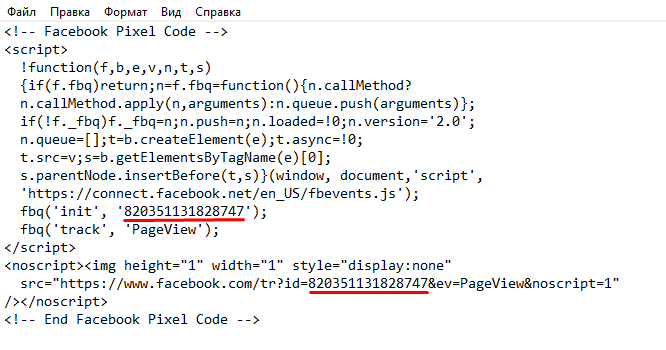
Скопируйте появившийся на экране код. Сохраните ID пикселя. Найти его можно в указанных на изображении ниже местах.
Если счетчик уже создан
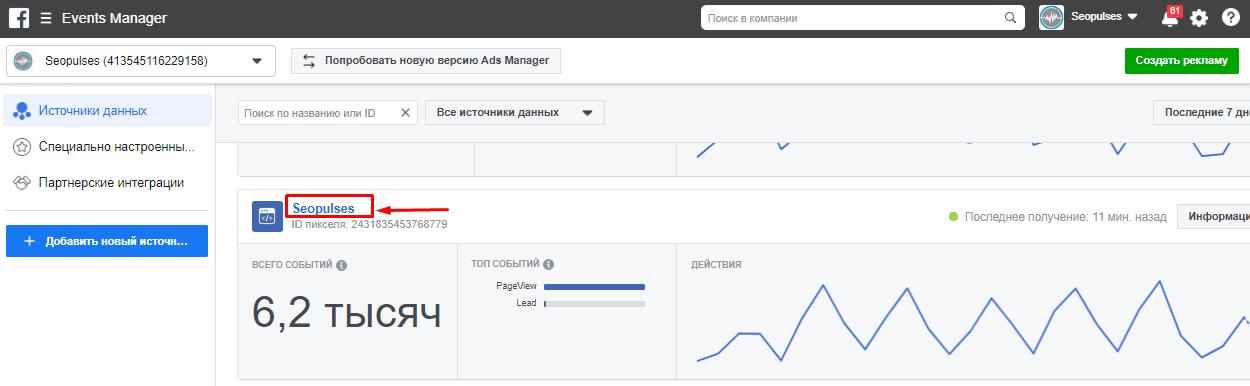
Расскажем, где найти код пикселя, если счетчик уже создан. Для начала выберите во вкладке Event Manager нужный вам счетчик.
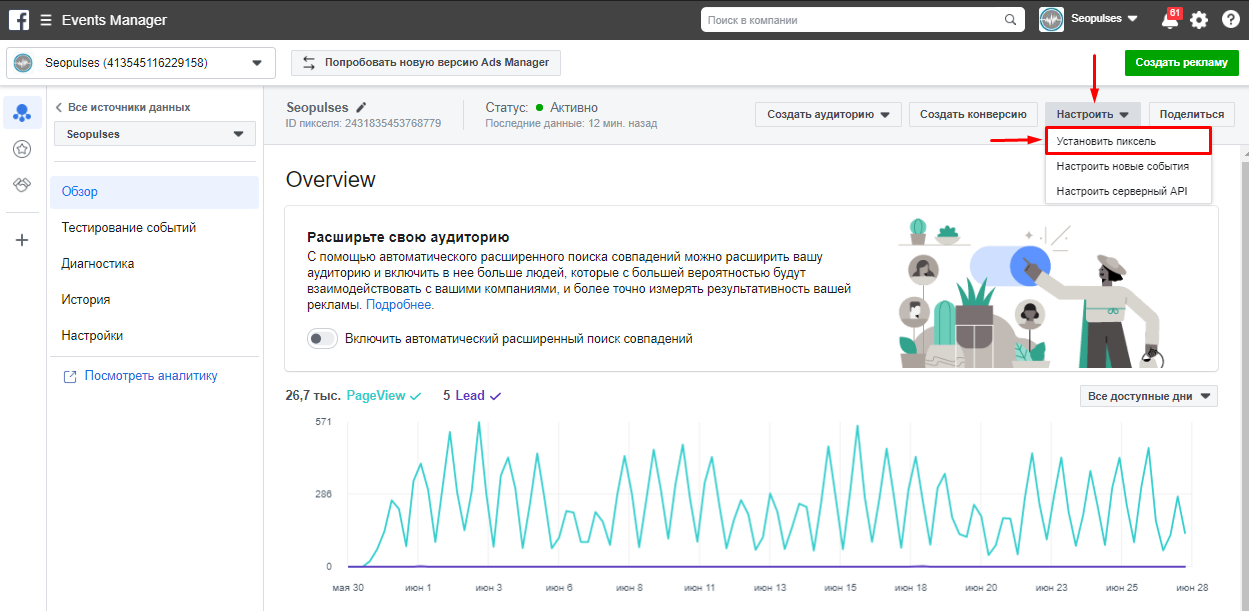
В выпадающем списке настроек выберите «Установить пиксель».
Как и в предыдущем способе, укажите, что добавляете код пикселя на сайт вручную. Затем скопируйте код и сохраните ID счетчика.
Если пиксель уже создан, но нужно еще
Для одного рекламного аккаунта можно создать только один пиксель. Но что делать, если пиксель один, а сайтов больше? Такое может произойти в тех случаях, когда:
- Необходимо создать отдельный пиксель для поддомена сайта, в то время как другие счетчики собирают данные другого поддомена или их общие данные.
- В портфеле компании есть несколько сайтов, а для нужного не подключена система аналитики.
- Вы хотите собирать общие данные с разных сайтов или поддоменов. Если у рекламируемого сайта имеется большое количество поддоменов (например для разных регионов), то можно создать отдельный пиксель, чтобы в дальнейшем создавать аудитории сразу со всех сайтов.
- Вы создали новый сайт.
Во всех перечисленных ситуациях придерживайтесь следующих правил:
1. Если оба сайта работают в одном типе бизнеса, то лучше создать один счетчик, который будет собирать общую статистику, и отдельные счетчики для каждого поддомена/сайта.
2. Для каждого нового пикселя необходимо создавать новый рекламный аккаунт. А чтобы управлять ими, потребуется бизнес-менеджер Facebook. Подробнее о том, как его настроить, читайте в статье.
После подготовительных работ можно приступать к добавлению пикселя на сайт.
Как установить пиксель на сайт, созданный на Tilda
Стандартный способ — через настройки
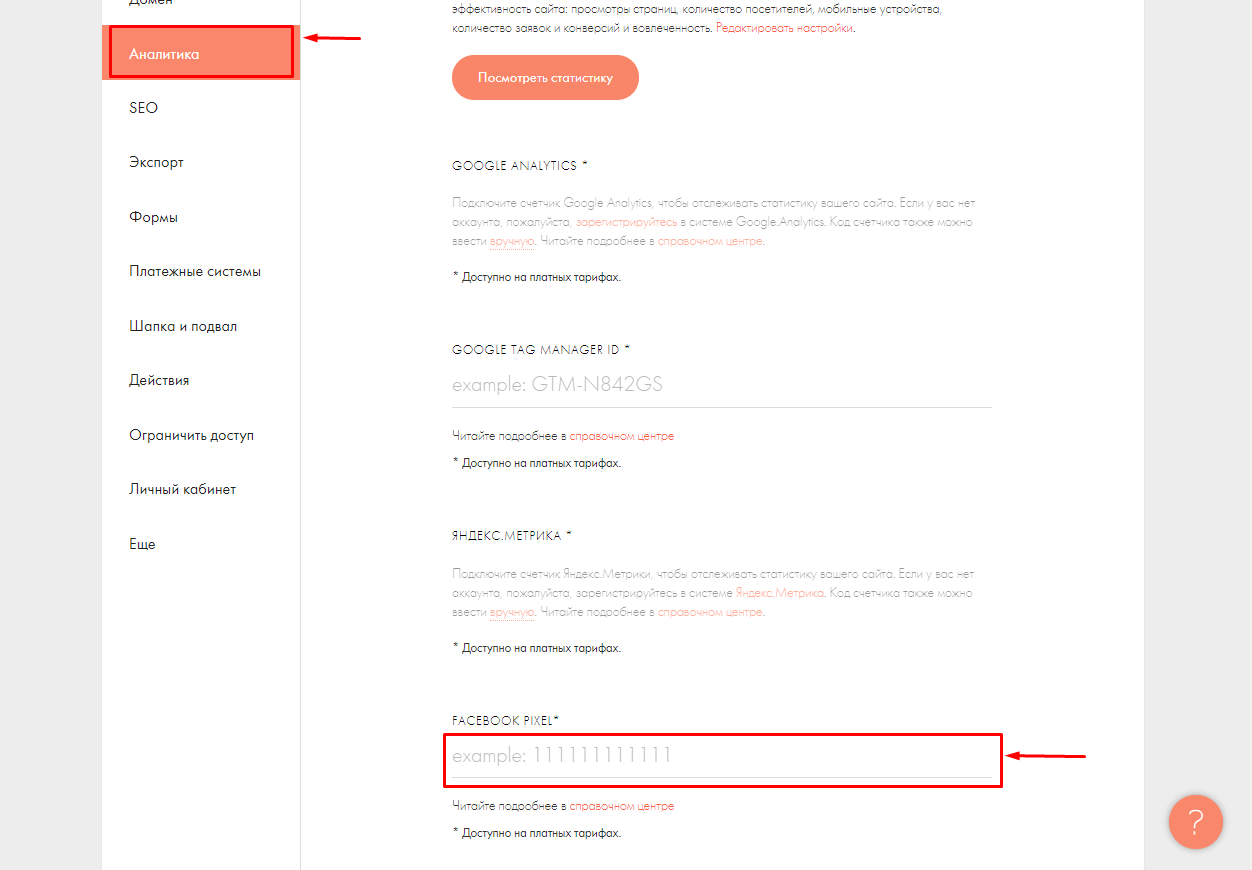
В интерфейсе Tilda откройте редактирование сайта и перейдите к настройкам.
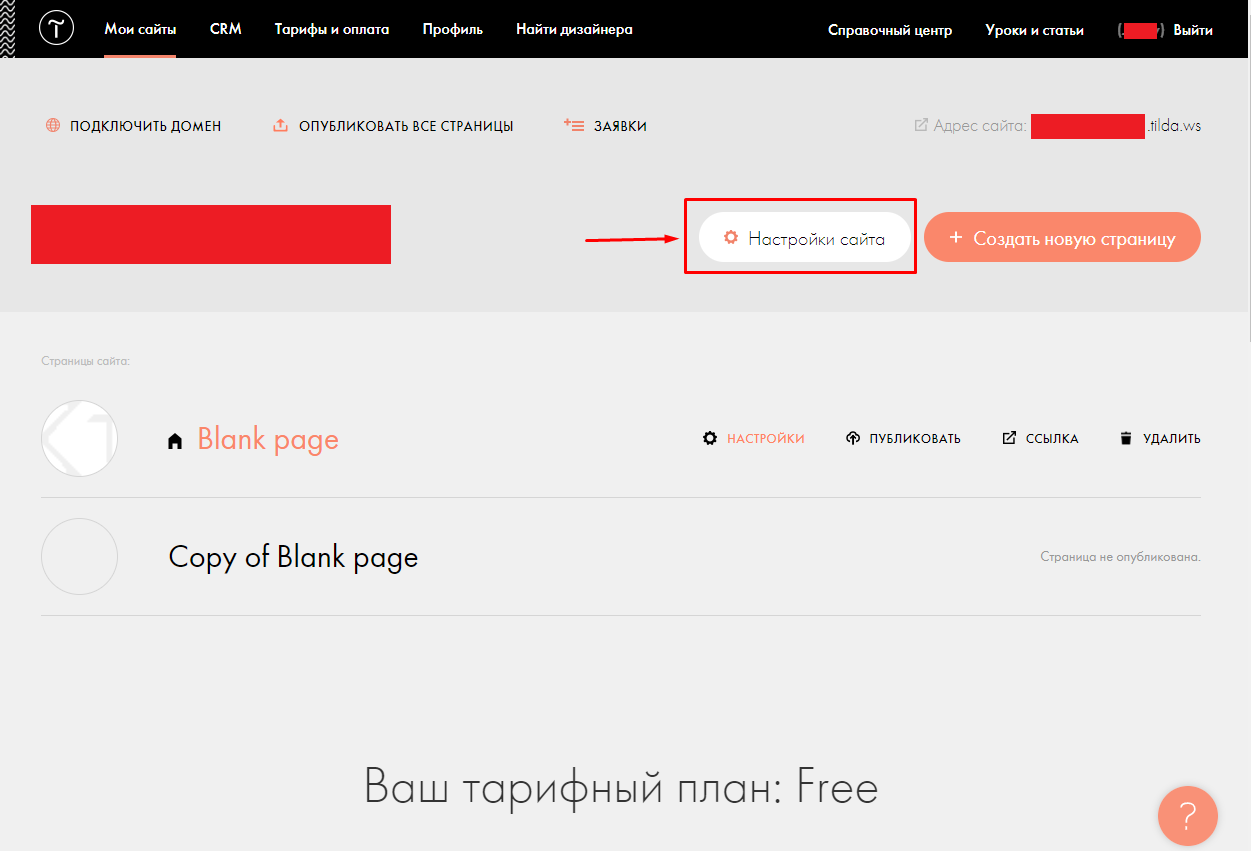
Добавьте ID пикселя в соответствующей ячейке во вкладке «Аналитика».
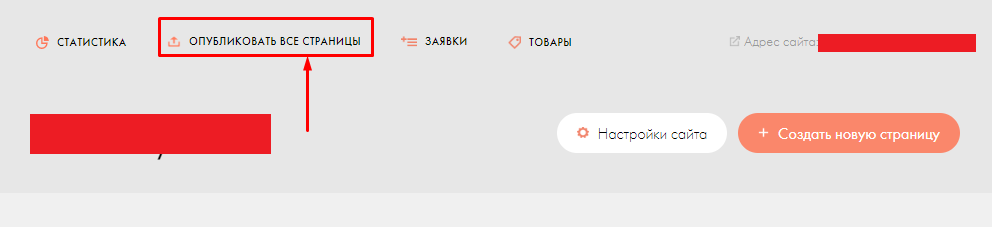
Чтобы изменения вступили в силу, снова опубликуйте все страницы.
Готово — пиксель установлен на ваш сайт.
Второй способ — установка вручную
В этом случае вам пригодится код пикселя, о котором мы писали выше.
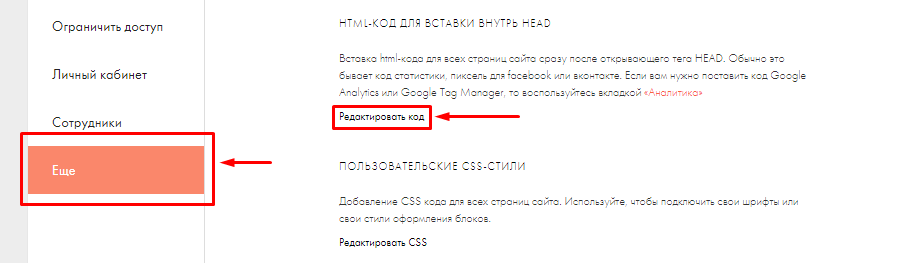
Выберите вкладку «Еще» в настройках сайта и нажмите на «Редактировать код» в разделе «HTML-код для вставки внутрь HEAD».
В появившемся окне вставьте скопированный код. Напомним, что он должен быть скопирован целиком.
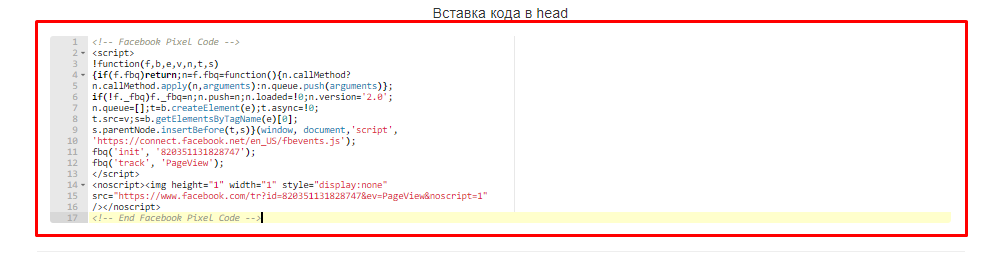
Сохраните код и не забудьте переопубликовать все страницы, чтобы изменения применились.
Важно: установить пиксель для сайтов на Tilda можно лишь на платных тарифах.
Как установить пиксель на сайт, который создан на WordPress
Через код сайта
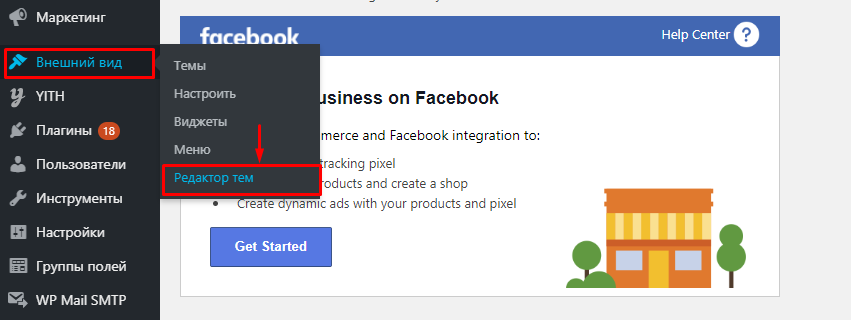
Чтобы установить Facebook Pixel через админку WordPress, перейдите во вкладку «Внешний вид» и в выпадающем списке выберите «Редактор тем».
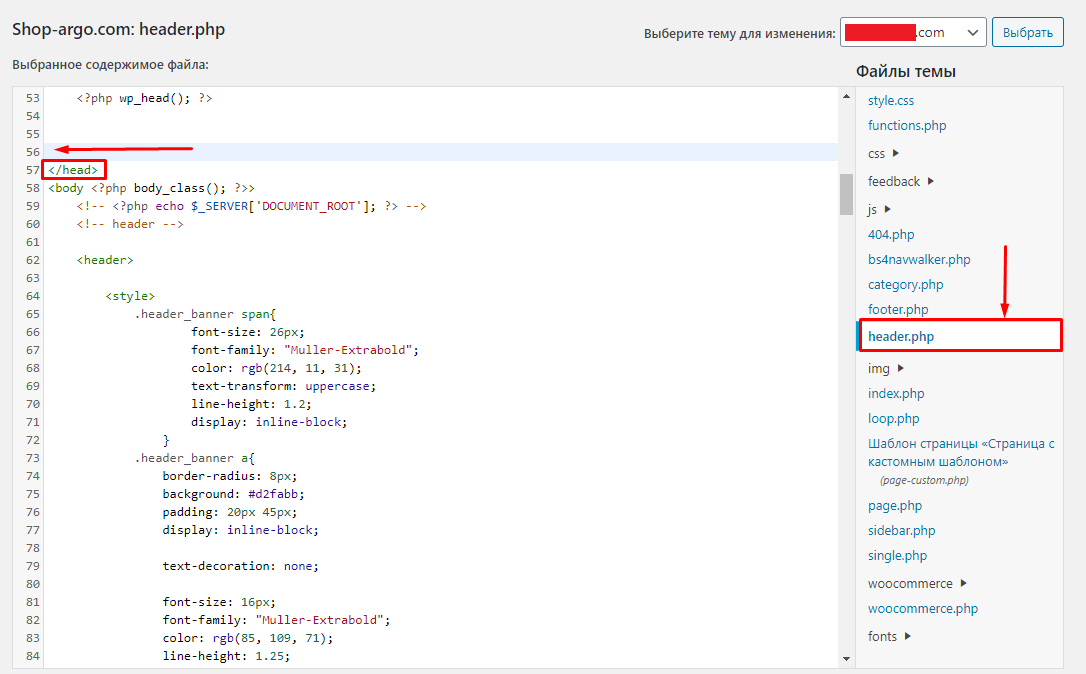
Среди файлов темы найдите header.php. Откройте его и вставьте код пикселя перед закрывающим тегом .
Обновите файл и завершите установку пикселя.
С помощью плагина
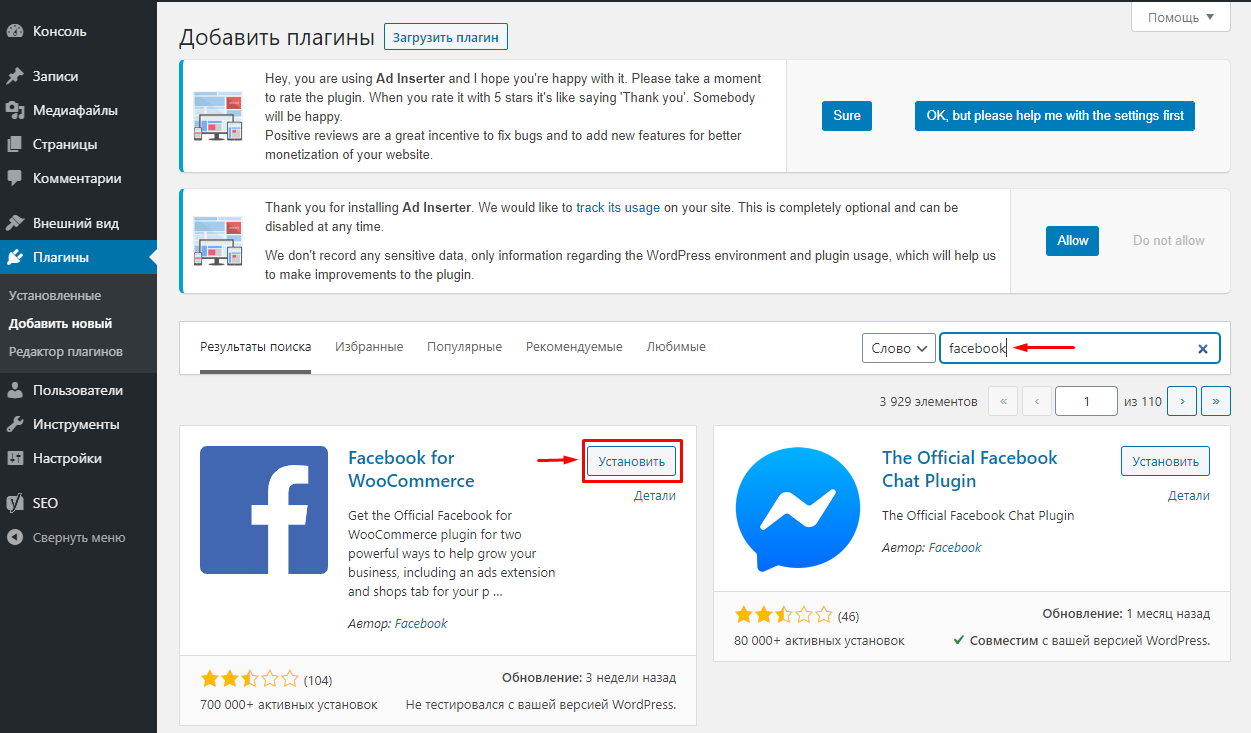
Установите официальный плагин пикселя. Он разработан для сайтов, использующих WooCommerce — плагин для электронной коммерции с открытым исходным кодом. С его помощью можно создать и настроить интернет-магазин без глубоких знаний веб-разработки. Расскажем, как его установить.
Выберите в админке сайта вкладку «Плагины» и добавьте новый, в появившейся поисковой строке найдите необходимый плагин. Установите его, а затем активируйте.
Перейдите к настройкам. Запустите плагин во вкладке «Интеграция».
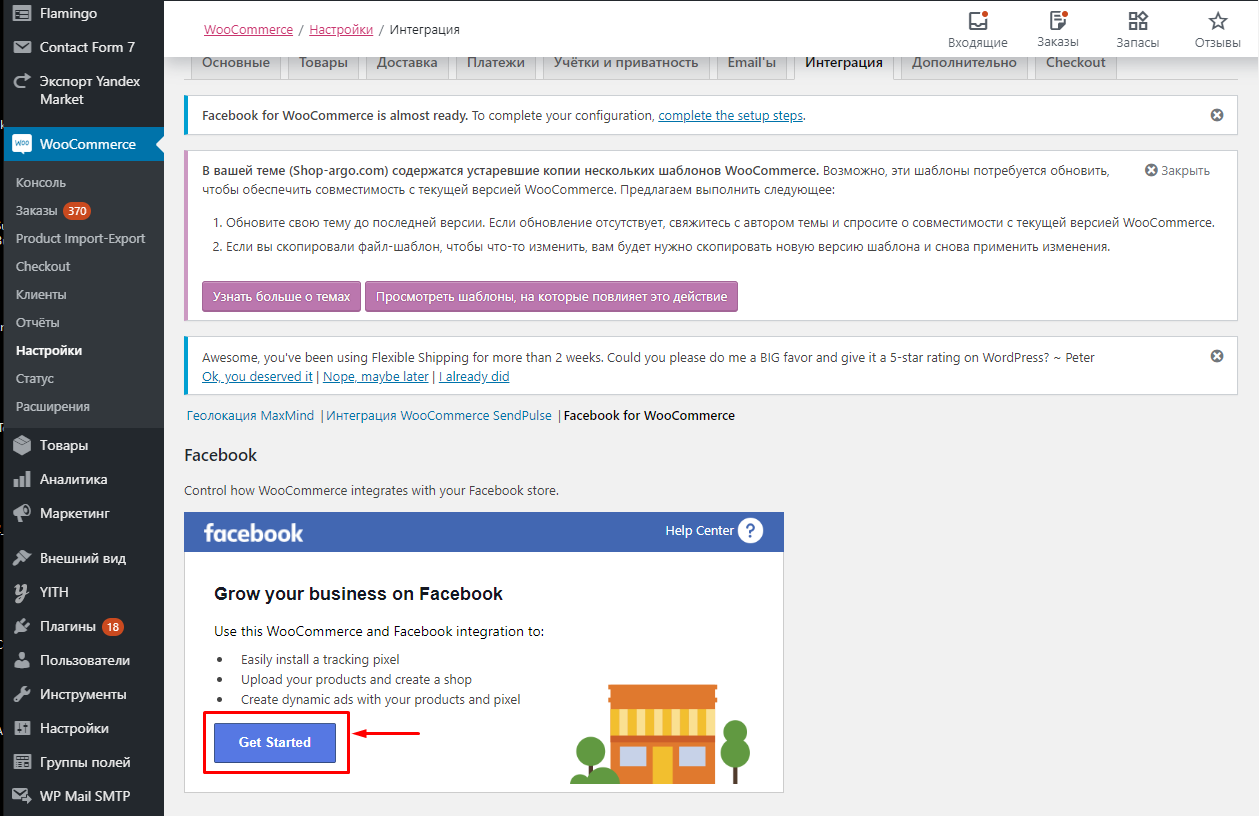
В появившемся окне войдите в свой профиль в Facebook и выберите страницу вашей компании.
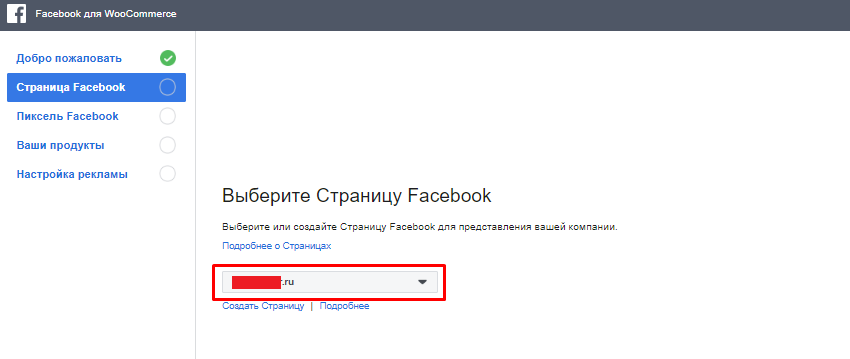
Укажите нужный пиксель.
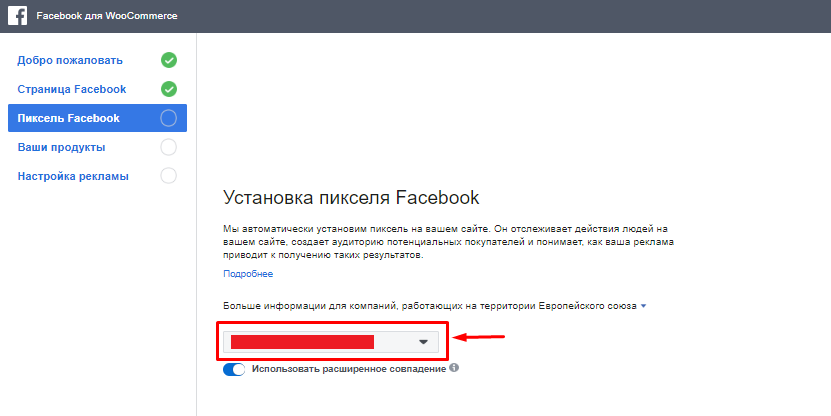
Если у вас уже создан каталог товаров, импортируйте его и завершите настройку.
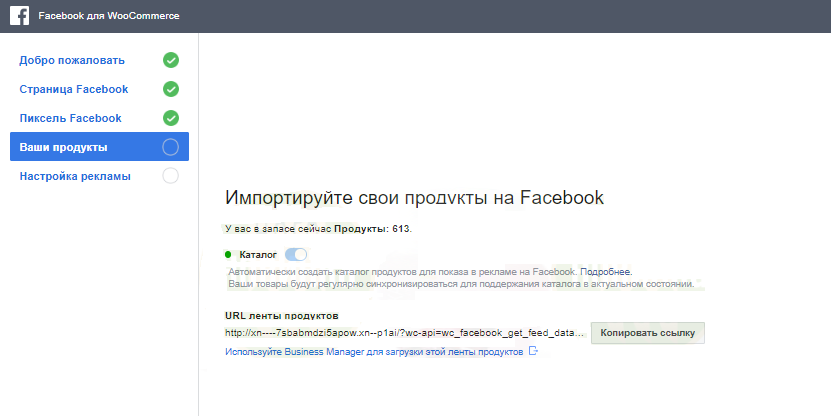
Теперь пиксель на вашем сайте установлен, а вы можете переходить к запуску рекламы.
Как проверить работу пикселя
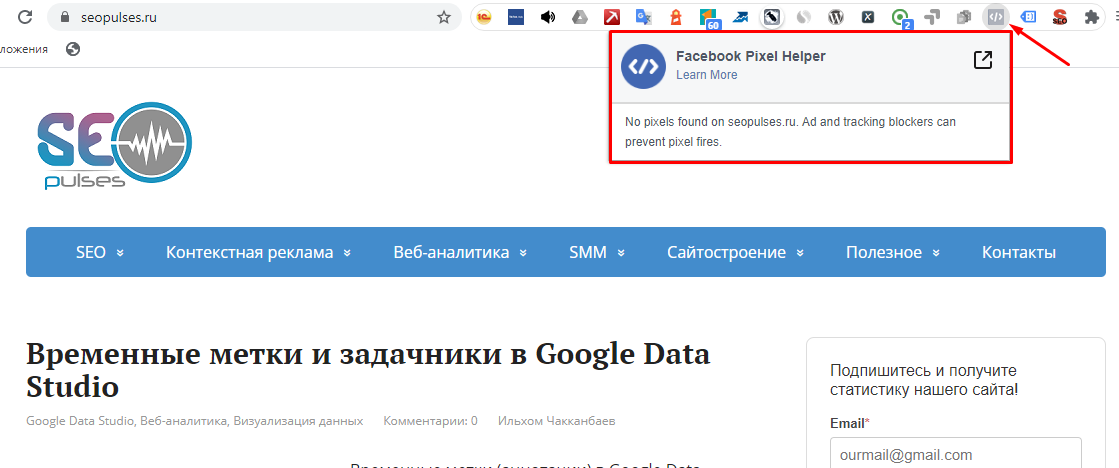
После того как пиксель добавлен, необходимо удостовериться, что он корректно передает данные системе. Это можно проверить с помощью расширения Facebook Pixel Helper — это быстро и удобно.
Если настройки корректны, то значок расширения в панели инструментов станет активным, а сама программа поделится информацией об установленных пикселях и событиях.
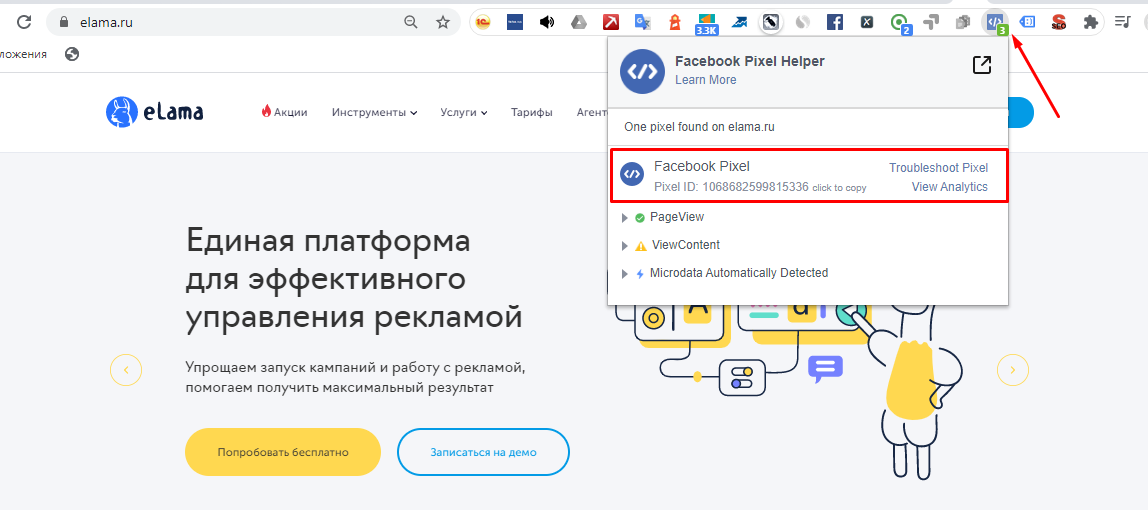
Если в настройках кода есть ошибка, система покажет вам соответствующее сообщение.
Вместо заключения
Пиксель не сможет передавать системе те данные, которые нужны для оптимизации кампаний, если не настроены события — действия пользователя, которые вы хотите отслеживать.
Tilda автоматически передает следующие события:
- Lead — пользователь заполняет любую форму на сайте.
- InitiateCheckout — пользователь нажимает кнопку оформления заказа.
Если вы хотите отслеживать другие действия пользователей, дополнительно настройте отправку их событий. Подробнее о стандартных событиях читайте в справке Facebook.
Процесс создания событий для сайтов на WordPress не отличается от их настройки в других CMS. Подробнее об особенностях работы с событиями мы рассказали на вебинаре «Facebook Pixel: настройка и возможности».
Как установить пиксель фейсбук на сайт wordpress
Notice
Войдите, чтобы продолжить.
Вход на Facebook
- Регистрация
- Вход
- Messenger
- Facebook Lite
- Видео
- Места
- Игры
- Marketplace
- Meta Pay
- Meta Store
- Meta Quest
- Threads
- Благотворительные акции
- Услуги
- Центр информации о выборах
- Политика конфиденциальности
- Центр конфиденциальности
- Группы
- Информация
- Создать рекламу
- Создать Страницу
- Разработчикам
- Вакансии
- Файлы cookie
- Рекламные предпочтения
- Условия использования
- Справка
- Загрузка контактов и лица, не являющиеся пользователями
- Настройки
- Журнал действий