
3 способа сбросить смартфон или планшет Samsung до заводских настроек
Бывает, сидишь себе в смартфоне — играешь, слушаешь музыку или смотришь видео, а он взял и заглючил. Да так, что ни перезагрузка, ни удаление программ, ни чистка от вирусов не помогают. «Что ж, хард ресет — спасенье от всех бед», — произносит в таких ситуациях опытный юзер и решает проблему нажатием пары кнопок. После этой нехитрой процедуры память смартфона становится девственно-чистой, будто только что из магазина, а глюков как не бывало. Итак, поговорим, как сбросить мобильное устройство Самсунг до заводских настроек.
Что такое сброс до заводских настроек и когда его следует применять
Сброс настроек или hard reset любого мобильного гаджета на Android (не только Samsung Galaxy) — это очистка его постоянной памяти от всех приложений, настроек и файлов, за исключением тех, которые установил производитель.
Функция сброса предназначена для:
- Восстановления работоспособности устройства в случае программных неполадок и заражения вредоносным ПО, когда сбой не удается устранить более мягкими методами.
- Подготовки гаджета к продаже или передаче другому пользователю.
- Оптимизации после обновления прошивки.
После hard reset на смартфоне не остается никаких пользовательских данных, кроме тех, что хранятся на съемной карте памяти и SIM (контакты). Однако в некоторых случаях изменения, внесенные юзером, все же сохраняются. А именно:
- Если до отката на устройстве были получены права root. Предустановленные приложения, удаленные с правами суперпользователя, после сброса не восстанавливаются.
- При активации FRP (Factory Reset Protection) — усиленной защиты данных владельца на случай потери или кражи телефона.
Девайс с включенным FRP даже после hard reset будет запрашивать пароль аккаунта пользователя, без которого доступ в систему невозможен. Поэтому делать откат на таком устройстве с целью удалить забытый пароль совершенно бессмысленно.
Подготовка к hard reset
Перед тем как приступать к восстановлению мобильного гаджета на заводские настройки, если позволяет ситуация, скопируйте с него всю важную информацию на внешние носители, например, на жесткий диск компьютера или в облако.
Контакты удобно сохранять на одноименном сервисе Google. Для этого скопируйте их c SIM-карт в память телефона и авторизуйтесь на устройстве под Google-аккаунтом, в который вы хотите их перенести. Синхронизация пройдет автоматически.
Видео, картинки, музыку и прочие пользовательские файлы просто перенесите из папки в папку, подключив телефон USB-кабелем к ПК.

Если нет такой возможности, установите на мобильное устройство клиент облачного сервиса, например, Google Drive или Яндекс.Диск, войдите в раздел «Файлы», нажмите «Загрузить на диск» и выберите данные для сохранения.
Делать резервные копии установленных программ необязательно, поскольку вы легко найдете их в магазине Google Play в разделе «Мои приложения и игры». Резервировать имеет смысл только то, что установлено из сторонних источников или уже удалено из маркета. Samsung рекомендует использовать для этого фирменную утилиту Smart Switch, которая, помимо приложений, сохраняет пользовательские файлы и некоторые настройки.
Чтобы при запуске девайса после сброса не пришлось вводить логин и пароль владельца, удалите из системы аккаунт Google.
Непосредственно перед восстановлением зарядите устройство минимум до 25-30% или подключите к источнику питания, а также извлеките из него карту памяти и SIM.
3 способа сброса телефона и планшета Samsung на заводские настройки
Через системное меню
Этот метод предпочтителен, когда аппарат загружается и работает более-менее нормально, то есть вам доступно системное меню и все экранные кнопки.
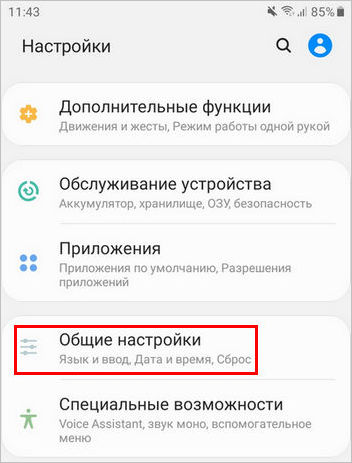
- Откройте утилиту настроек системы и зайдите в раздел «Общие». На некоторых моделях Самсунг такого раздела нет. Если это ваш случай, переходите к следующему шагу.
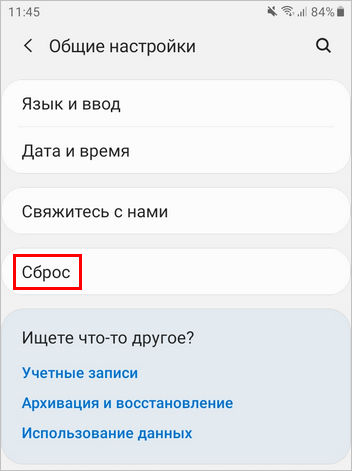
- Коснитесь кнопки «Сброс» либо ее аналога — «Конфиденциальность», «Архивация (архивирование) и сброс».
- Перейдите в раздел «Сброс устройства (данных)».

- Нажмите «Удалить всё» или «Сбросить».

Спустя несколько секунд аппарат перезапустится в обнуленном состоянии.
Посредством телефонного кода
Этот вариант применим при тех же условиях, что и предыдущий. Кроме того, он может выручить вас в случае проблем в работе системного меню, если сохранился доступ к приложению для звонков.
Чтобы активировать процедуру сброса до заводских установок, наберите на клавиатуре телефона Самсунг один из следующих кодов:
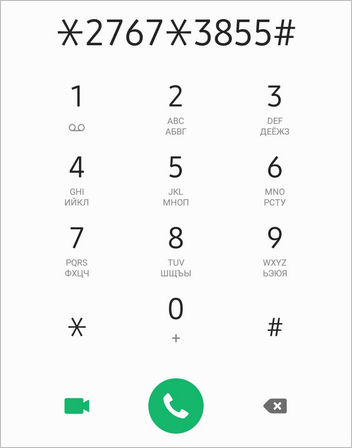
После нажатия кнопки вызова девайс перезагрузится и все данные с него удалятся.
Физическими кнопками
Это метод используют при самых серьезных неполадках. Он — единственное спасение, когда аппарат не загружает операционную систему или во время ее запуска возникают непреодолимые проблемы. Например, блокировка вирусом-вымогателем.
К счастью, на такой случай в Андроид-устройствах, включая Самсунг, есть меню Recovery (восстановления) с функцией жесткого сброса. В это меню можно попасть даже тогда, когда основная система полностью потеряла работоспособность.
Чтобы зайти в Recovery, выключите телефон или планшет долгим нажатием кнопки power (питания). Затем нажмите одну из следующих комбинаций клавиш:
- Home (Домой) + Power + Увеличение громкости.
- Bixby (кнопку активации голосового помощника) + Power + Увеличение громкости.
- Power + Увеличение громкости (на устройствах с сенсорной кнопкой Home).
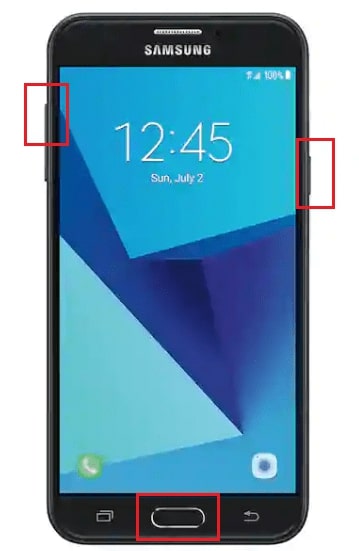
После появления на экране заставки производителя отпустите кнопку включения. Остальные продолжайте удерживать, пока надпись «Samsung Galaxy» не сменится на меню «Android Recovery».
- Используя для навигации клавиши изменения громкости, выделите пункт «Wipe Data \ Factory Reset». Для подтверждения выбора нажмите 1 раз кнопку power.
- Еще раз подтвердите выбор нажатием «Yes» или «Yes, delete all user data». Это запустит процесс обнуления пользовательских данных.

- После возвращения на экран меню Recovery выберите команду «Reboot system now». Аппарат перезапустится.
Если сброс и восстановление пройдет успешно, через несколько секунд вы увидите рабочий стол, который будет выглядеть так же, когда вы взяли телефон в руки первый раз.
Samsung SM-G970 Galaxy S10e
OS Android 2 SIM-карты Экран 5.8″, разрешение 1080×2280 3 камеры 16 МП/12 МП/12 МП Память 128 Гб, слот для карты памяти 3G, 4G LTE, LTE-A, Wi-Fi, Bluetooth, NFC RAM 8 Гб Аккумулятор 3400 мА⋅ч Размер 70.40×149.90×7.80 мм Вес 157 г
Как сбросить на заводские настройки?
—> 3 года назад WiFipill
Внимание! Если в устройстве была введена учетная запись google, то после сброса на заводские установки через recovery меню телефон потребует ее ввести для активации.
Для выполнения сброса на Samsung Galaxy S10 необходимо войти в recovery и выполнить wipe. Делается это по следующему алгоритму:
- Выключите телефон. Если он заблокирован и не выключается, зажмите кнопки «Громкость -» и «Power» на 7-8 секунд.
- Затем одновременно зажмите кнопки «Power», «Громкость +» и «Bixby»
- Через 5 секунд отпустите кнопку «Включение». Кнопки «Громкость +» и «Bixby» удерживайте до появления recovery меню (5-10 секунд)
- Кнопками «Громкость +» и «Громкость -» выберите «wipe data/factory reset» и подтвердите выбор кнопкой «Power»
- Затем выберите «Yes» и подтвердите выбор кнопкой «Power»
- После выполнения сброса выберите «reboot system now»
Телефон перезагрузится с настройками по умолчанию.
Простая перезагрузка (Soft reset)
—> 3 года назад Beardman
Если телефон завис и ни на что не реагирует, попробуйте выполнить Soft reset. Для этого зажмите кнопки «Громкость -» и «Power» примерно на 10 секунд. Телефон перезагрузится. Все данные сохранятся.
Как сделать сброс телефона Samsung A50,51 до заводских настроек?

Сброс Samsung Galaxy до заводских настроек (Factory Reset, Hard Reset) поможет восстановить нормальную работу смартфона в случае сбоя. Кроме того, его обязательно стоит сделать перед продажей телефона, чтобы удалить все лишние данные.
В инструкции ниже вы узнаете как сделать сброс до заводских настроек Samsung кнопками и через меню.
Указанная инструкция актуальная для Samsung A10,A12,A50,A51 и многих других телефонов, даже устаревших, таких как Galaxy S7.
Что нужно сделать перед сбросом?
Перед осуществлением сброса следует обратить внимание на два основных момента:
Сохранение данных
Сброс до заводских предполагает удаление всех данных с вашего Galaxy, включая игры, приложения, фотографии и контакты. Он поэтому так и называется, потому что возвращает смартфон в заводское состояние.
В связи с этим, перед осуществлением сброса, рекомендуем вам сделать резервное копирование данных своего Galaxy. Для этого рекомендуем ознакомиться с официальной инструкцией компании Samsung.
Аккаунт Google
После того, как сброс будет произведен, при входе в систему потребуется ввести данные аккаунта Google, который был привязан к телефону.
Поэтому, чтобы не попасть в неприятную ситуацию, убедитесь, что вы точно знаете данные своего аккаунта Гугл, а если собираетесь продавать телефон, то перед сбросом обязательно удалите аккаунт с телефона.
Если в момент сброса телефона Samsung вход в существующую учётную запись Google не была произведена, то может возникнуть сообщение следующего содержания:
Предпринята несанкционированная попытка сброса устройства до заводских настроек. Для подтверждения личности подключитесь к сети Wi-Fi или мобильной сети.
Не стоит его бояться, просто введите данные своего аккаунта, который используется на телефоне.
Сброс настроек Samsung Galaxy с помощью кнопок (Hard Reset)
Если вы не можете зайти в меню смартфона, то можно сделать аппаратный сброс Samsung Galaxy с помощью кнопок, которая будет зависеть от имеющихся кнопок на вашей модели телефона.
Выключите телефон. Далее возможны следующие варианты:
- В современных моделях, например Samsung Galaxy A10,A12, A50 или A51 для того чтобы начать сбрасывать настройки одновременно удерживайте кнопки «Питание» и «Громкость вверх».

- При наличии физической кнопки «Домой» как на рисунке ниже, необходимо одновременно нажать и удерживать кнопку «Питание», «Домой» и «Громкость вверх». Пример такой модели — Samsung Galaxy S7 или Samsung J5,J7.

- При отсутствии кнопки «Домой» и наличии кнопку «Bixby», необходимо одновременно нажать и удерживать кнопку «Питание», «Bixby» и «Громкость вверх». Пример такой модели — Samsung Galaxy S9
Дальнейший порядок действий одинаков для всех вариантов:
- После того как на экране появится логотип Samsung Galaxy отпустите кнопку «Питание»
- Удерживайте остальные кнопки до перехода в меню Recovery (обычно около 5 секунд)
- В появившемся меню выберите «Wipe data/factory reset» (для движения по меню используйте кнопки увеличения/уменьшения громкости
- Подтвердите выбор нажав на кнопку питания
- Далее выберите пункт «Yes» (Delete all user data)
- Нажмите на кнопку питания
- После удаления данных нажмите на Reboot system now
Ваш Samsung Galaxy должен уйти в перезагрузку и включится для дальнейшей настройки. Как уже было сказано выше, необходимо будет ввести данные аккаунта Google, привязанного к телефону.
Сброс телефона Samsung Galaxy из меню
Если подготовительная часть сделана, и вы можете зайти в меню настроек смартфона, то чтобы сбросить телефон Samsung Galaxy до заводских сделайте следующее:
- Зайдите в настройки смартфона
- Зайдите в раздел «Общие настройки». Если пункта нет, переходите к шагу 3
- Откройте « Сброс » (Архивирование и сброс или Конфиденциальность, Архивация и сброс)
- Откройте « Сбросить » (Сброс устройства или Удалить все)
- Нажмите на кнопку « Сброс данных » (Сброс устройства)
В скобочках указаны альтернативные названия пунктов меню, которые могут встречаться в разных версиях Android.
При необходимости подтвердите операцию, после чего начнётся сброс настроек. Как правило, он занимает несколько минут.
После того, как смартфон включится, он будет в состоянии «из коробки», как будто вы его только что купили.
В этой инструкции мы рассказали как сделать сброс Samsung Galaxy A10,A12,A50,A51 до заводских настроек. При подготовке статьи использовались материалы с официального сайта Samsung. Если у вас что-то не получается, напишите об этом в комментариях.
Как сбросить телефон Самсунг до заводских настроек?
Когда появляется необходимость сброса настроек до заводских в случае со смартфоном? Например, вы хотите видеть устройство точно таким, каким получили его в магазине при покупке (в программном смысле, разумеется). Нередко сброс необходим, если смартфон неправильно работает: зависает, подтормаживает, виснет и т.д. – в таких ситуациях сброс может помочь. Как сделать сброс данных (Hard Reset) на смартфоне Samsung? Сейчас покажем.
Сброс смартфона Samsung с помощью меню
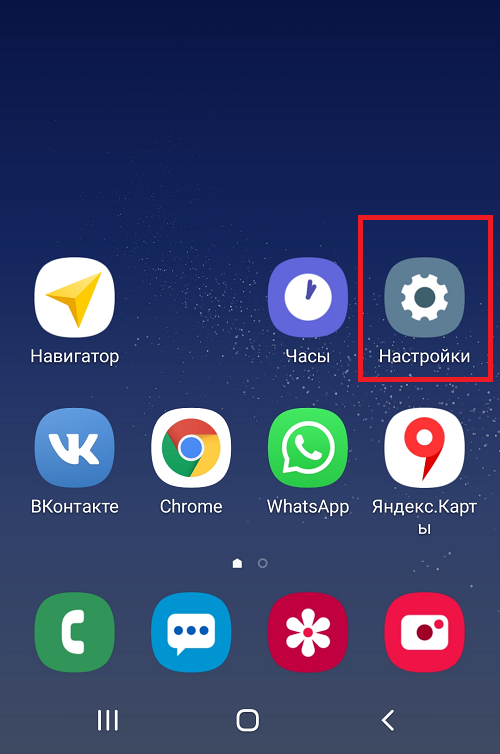
Открываете приложение “Настройки” с помощью иконки на рабочем столе.
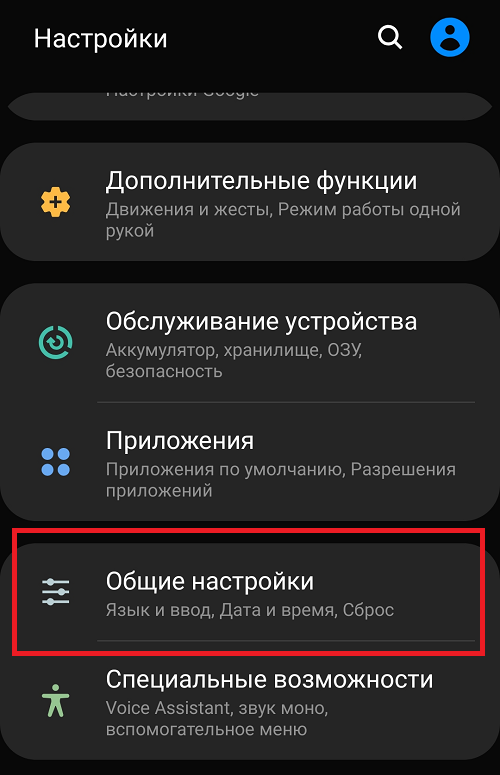
Находите раздел “Общие настройки”.
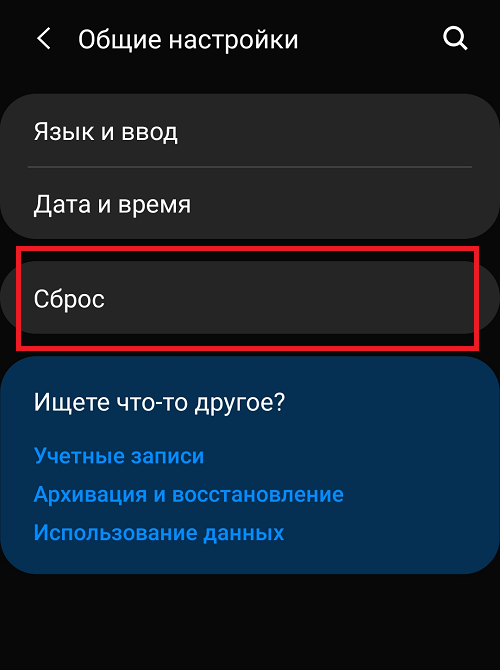
Нажимаете на строчку “Сброс”.
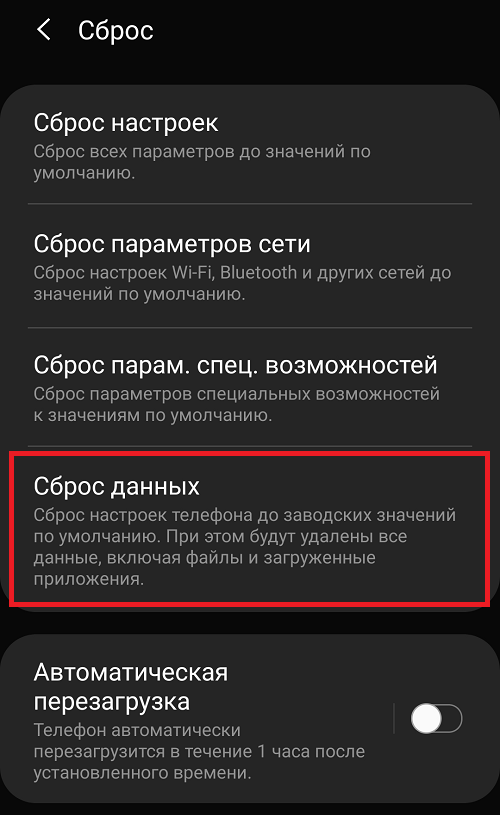
Здесь находите пункт “Сброс данных”, тапаете по нему.
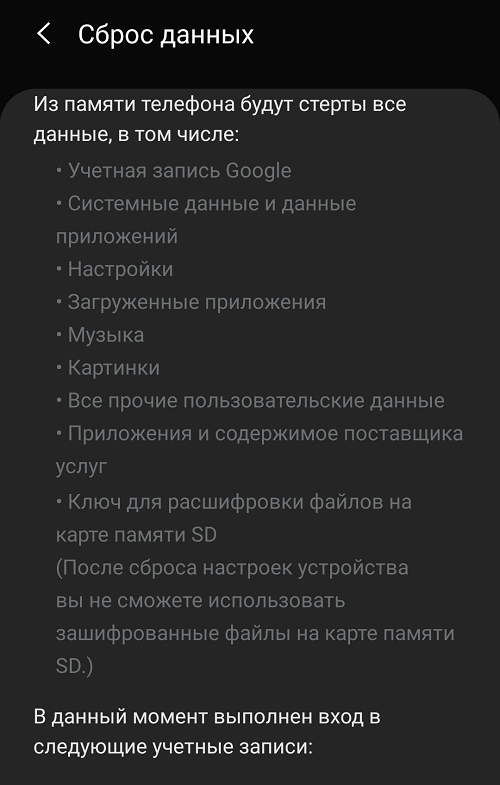
Видите сообщение о том, какие данные будут стерты с вашего смартфона при сбросе. Список довольно велик. При необходимости сохранения какой-либо информации предварительно сделайте бекап (сохраните копию данных на другом носителе).
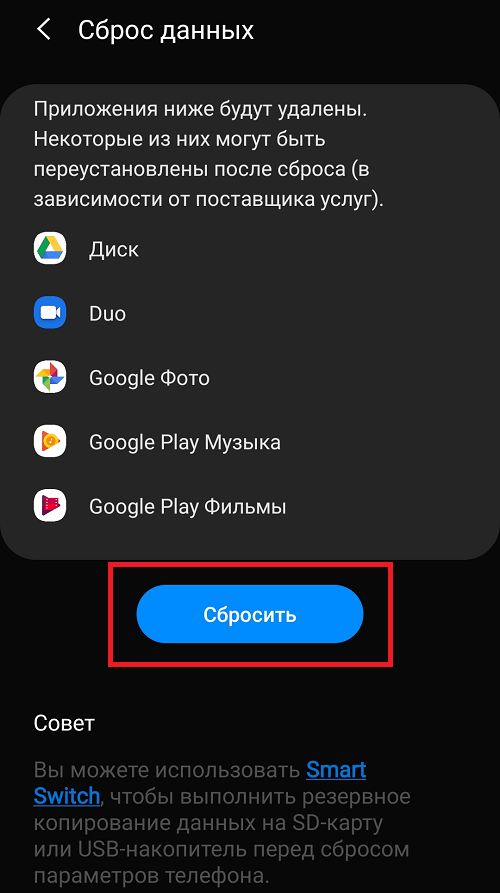
В нижней части страницы есть кнопка “Сбросить”. Нажмите на нее.
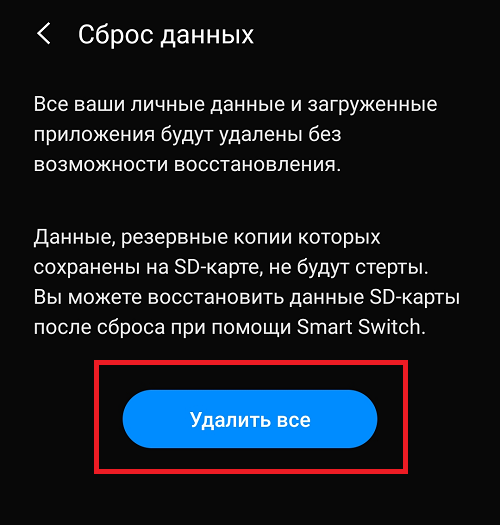
Остался последний шаг, но тут нужно остановиться и узнать следующее: если смартфон привязан к учетной записи Google, то после сброса данных система попросит ввести пароль от этой учетной записи. Что здесь плохого, спросят некоторые пользователи? В общем-то, ничего, но если вы забыли пароль от своего аккаунта Google и не сможете восстановить его, то разблокировка смартфона после сброса возможна только через сервисный центр! Поэтому мы рекомендуем отвязать аккаунт по этой инструкции. Кроме того, если смартфон привязан к учетной записи Samsung, нужно будет ввести пароль от этой учетной записи – без этого действия сброс невозможен. Если пароль не помните, воспользуйтесь инструкцией для восстановления.
Если вы готовы к сбросу, нажмите на кнопку “Удалить все”. Смартфон будет перезагружен и начнется очистка данных. Когда очистка закончится, смартфон загрузится в обычном режиме. Сброс может занять некоторое время в зависимости от объема имеющихся данных в памяти.
Сброс телефона Samsung с помощью кнопок
Также сброс можно сделать с помощью рекавери меню. Способ актуален, если, к примеру, не работает сенсорный экран.
Смартфон должен находиться в выключенном состоянии. Если девайс включен и есть возможность его выключить, нажмите на клавишу включения/выключения и удерживайте ее до появления меню на экране.
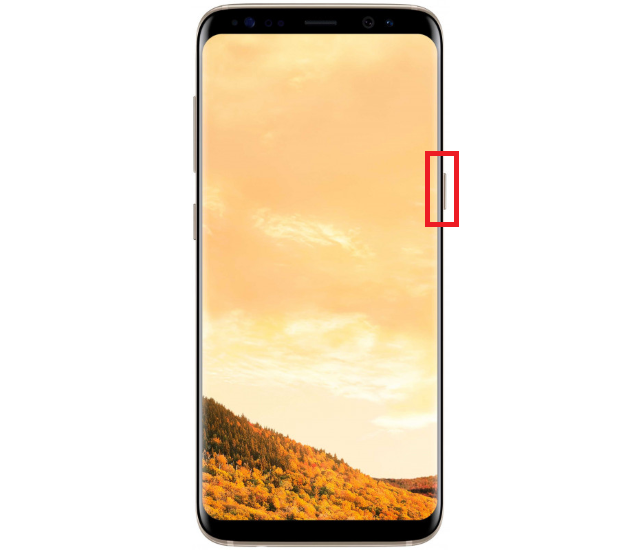
Тапните по кнопке “Выключение”.
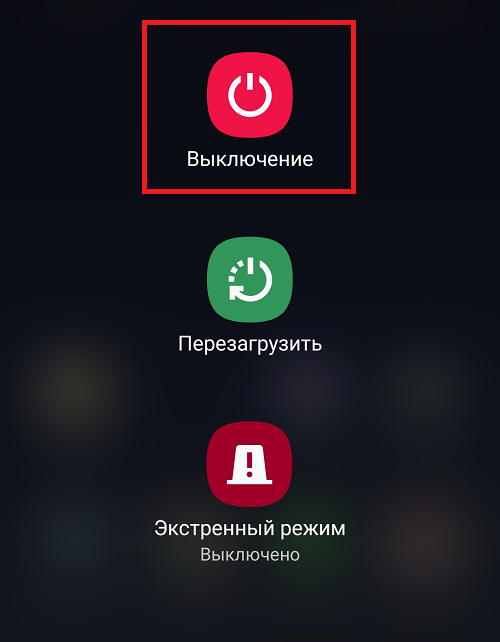

Смартфон выключен. Теперь нужно запустить меню рекавери. В зависимости от модели смартфона и прошивки Samsung, это можно делать по-разному. В нашем случае используется модель S8, а значит, нужно зажать одновременно клавиши включения, увеличения звука и Bixby, удерживая их до включения смартфона.
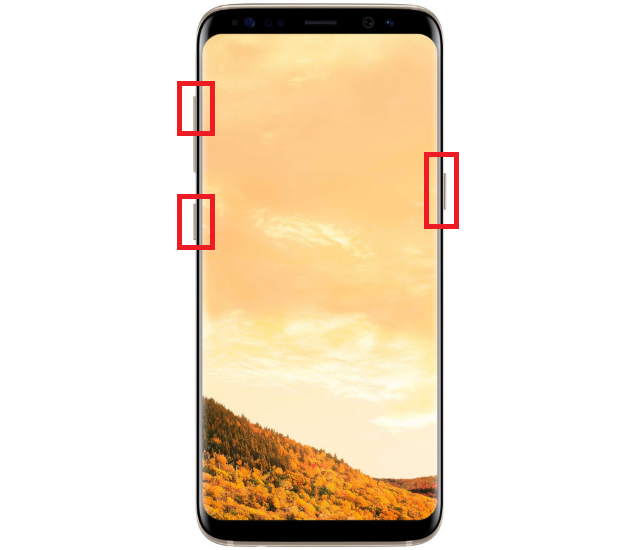
Затем отпускаете клавишу включения, удерживая кнопки увеличения звука и Bixby, пока не увидите примерно следующее:

А на Samsung Galaxy A50, на котором клавиши Bixby нет, все еще проще – клавиши включения и увеличения звука. На старых аппаратах Samsung – клавиши увеличения звука, включения и “Домой”.
Далее можно наблюдать такую картину:

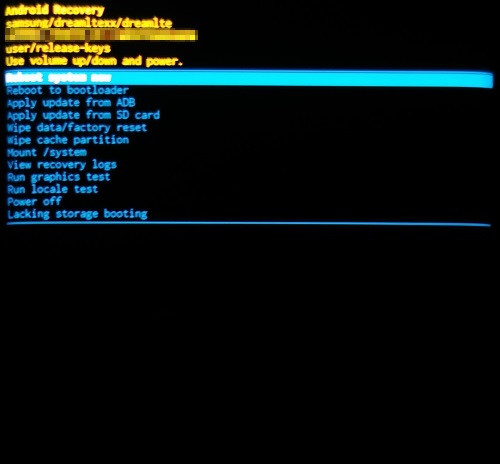
Нажимать ничего не нужно – должно загрузиться рекавери меню. С помощью клавиш звука перемещаетесь по меню и выбираете с помощью клавиши включения пункт Wipe data/factory reset.
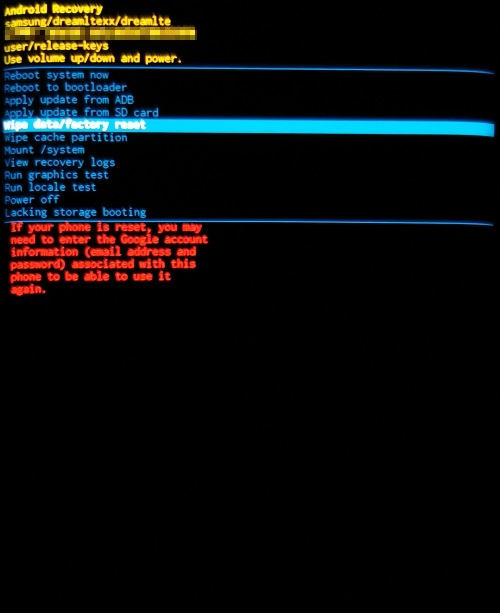
Затем перемещаете в пункт Yes и подтверждаете действие. Начнется сброс. Разумеется, все несохраненные данные будут удалены.
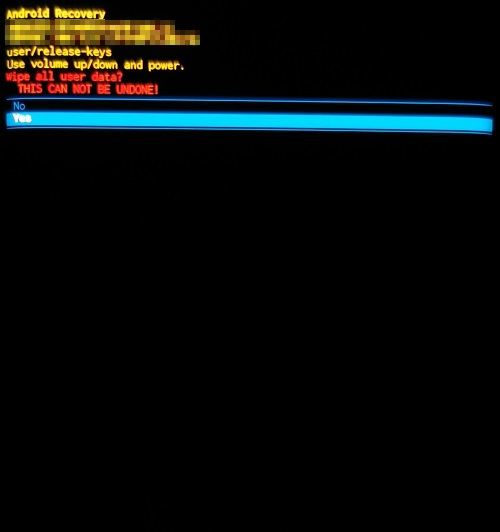
По окончании процесса выберите Reboot system now.
Смартфон перезагрузится в обычном режиме.
- Оставить комментарий к статье.
- Подписаться на наш канал на YouTube.
- Подписаться на наш канал в Телеграме.
- Подписаться на нашу группу ВКонтакте.
- Подписаться на наш канал в Дзене.