
Создание логотипа в CorelDRAW
Существует ряд простых, но в то же время уникальных логотипов, которые известны всем.
Логотип должен быть узнаваем и привлекать внимание.
Благодаря CorelDRAW можно создать логотип даже не обладая художественными навыками и опытом.
1. Определитесь, будет ли это текст, или просто буква. Изображение чего либо, или сочетание изображения и текста. Изучение сферы деятельности компании и ее товаров, поможет вам понять, что может привлечь потребителей.
2. Логотип – это уникальный символ. Это не просто интересная форма, это знак который отражает деятельность компании и ассоциируется с ней.
3. Цель создания логотипа – не просто эстетическое удовольствие, а продвижение и узнаваемость на рынке.
4. Символ не должен быть слишком сложным и перегруженным деталями. При создании логотипа добивайтесь того, чтобы его было легко запомнить, изобразить и повторить, например, как логотип в этом видеоуроке.
Как сделать логотип в Кореле? [ч1]
Помню, ещё до того как я стал профессионально заниматься дизайном, меня мучил вопрос создания логотипов. Я был уверен, что дело это было не сложное. Учитывая то, что в те годы я понятия не имел о векторе, вопрос создания логотипов был крайне загадочен. Загадочность отпала после того как я создал десятки используемых в бизнесе торговых марок. Прежде всего начнем с того, что правильный логотип создается в векторе или в кривых. Скорее всего для вас это не является проблемой, раз уж вы серфите нет на предмет логотипа в Корел Дро, но если это не так прочтите мою статью Зачем вектор нужен в Фотошопе, где я раскладываю некие основы преимущества вектора над растром.
Прежде всего вектор используется для гибкости логотипа. Созданный логотип должен быть универсальным. Его могут использовать и в буклет, и для создание вывески и на большой уличный плакат. Во вторых что за логотип вы хотите создать в Corel Draw? Это зависит исключительно от ваших нужд и воображения. Большинство самых известных торговых марок представляют из себя надпись определенным шрифтом. Чаще всего этот шрифт коммерческий и создан специально под логотип. Другая часть имеет дополнительную графику в виде квадратика, кружка или примитивной формы чашки, яблока, машинки или солнышка. Логотип — стилизованная примитивная запоминающаяся форма, а не Мона-Лиза. Поэтому наши потуги по созданию логотипа в программе Corel Draw могут вполне ограничится надписью определенного шрифта и несложной геометрической фигурой.
Создание логотипа — вопрос креативности или мышления за гранью. При этом это мышление должно быть понятно и доступно окружающим, ведь логотип создается не для узкой групки из 10терых творцов, а для обширного круга потребителей. В этой статье мы создадим простой и стилизованный логотип на основе текста в стиле Lego. Во второй части статьи мы создадим логотип на основе графического изображения. Я научу вас пользоваться Bezier Tool и мы сами, от руки изобразим логотип на тему Apple.
Создаем рабочую область для логотипа
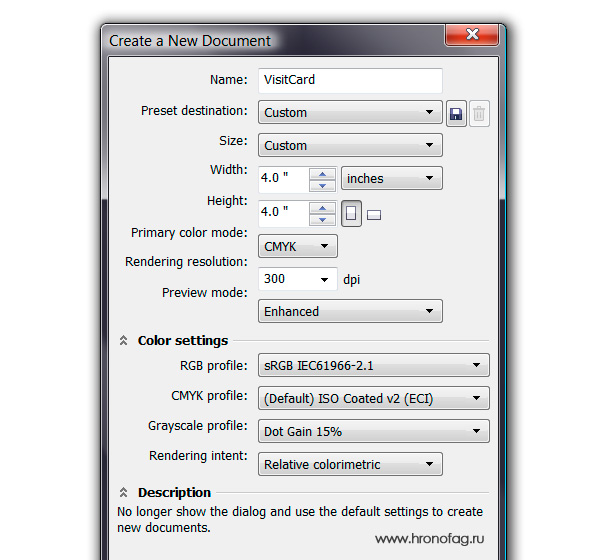
- Нажмите File > New. Создайте прямоугольную область 4 на 4 дюйма, CMYK, 300dpi. Если вы собираетесь печатать логотип узнайте ICC профиль цвета в типографии. Подробнее читайте в статье Подготовка к печати за 10 минут
- Для грамотной работы с объектами нам понадобится менеджер объектов. Логично? Откройте его Windows > Dockers > Object Manager Статья и так большая, а я не хочу большую её часть писать о том как выделять объекты под объектом, как перемешать их один над другим и тд. Внимательно следите за тем что у вас появляется в Object Manage, кликайте на объекты через Менеджер, перемещайте их один над другим как вам удобнее.
Пишем текст логотипа для визитки в Кореле
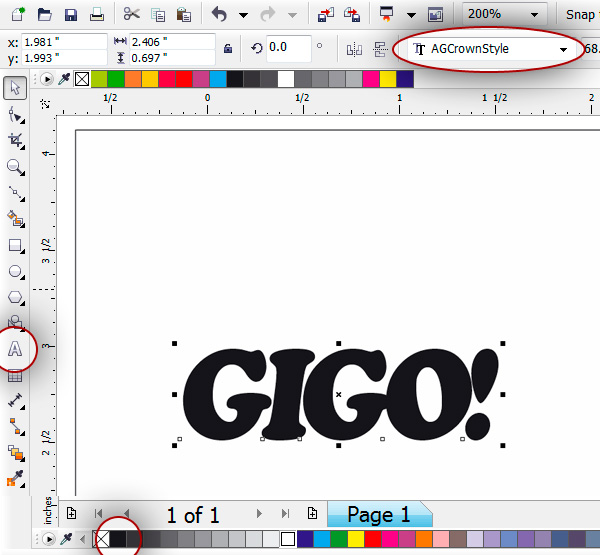
- Я использовал шрифт под названием AG Crown Style. Выберите инструмент Text Tool и напишите текст. Текст должен быть однострочным, не параграфом. Для этого просто кликните по рабочей области инструментом Text Tool и начните писать.
- В меню настроек(Property Bar) выше рабочей области измените наклон текста, размер около 70pt. Цвет по умолчанию черный.
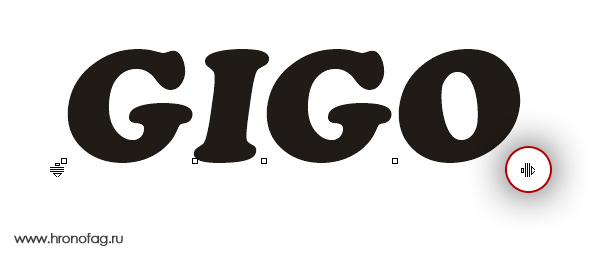
- Выбираем инструмент Shape Tool и выделяем шрифт. Инструментом Shape Tool захватываем появившиеся стрелочки и регулируем расстояние между буквами. Расстояние должно быть минимальным, а буквы слегка сливаться.
Стилизуем логотип в Кореле
Я хочу добиться много-контурной обводки. 100 лет назад мы бы создали одну надпись, и контур в 10pt, затем вторую надпись выше, и контур в 5pt и так далее. Мы пойдем более интеллектуальным путем.
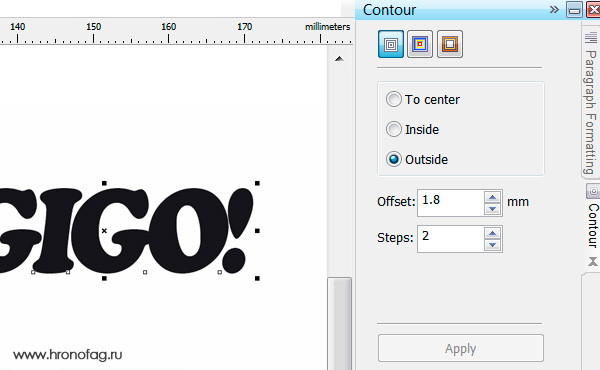
- Windows > Docker > Contour открываем панель для работы с контуром. В настройках Outside, Offset: 0.07in Step 2. Если у вас другие единицы изменения откройте Tools > Options > Rulers и там их можно изменить. Если у вас миллиметры, оставьте все как есть, просто вместо 0.07in поставьте 1,8 mm Данные настройки означают вот что: мы создаем контуры, они будут созданы наружу, их размер будет 1,8мм и контуров будет 2. Вот и все. В остальных закладках панели Контуров можно регулировать цвет и перетекания из тонкого контура в толстый, но нам это не нужно. Просто нажмите Apply
- Теперь, если мы кликнем инструментом Pick только по шрифту, выделится шрифт, но если кликнуть по контуру, выделится и шрифт и контур. Контур в данном случае является прикрепленным эффектом. Это ясно видно из Менеджера объектов. Кликните по контуру, выше появится панель контура. Фактически она дублирует все функции дока, но делает изменения на лету. В заливке контура выберите красный цвет, чтобы как то различать шрифт, первый и второй контуры.
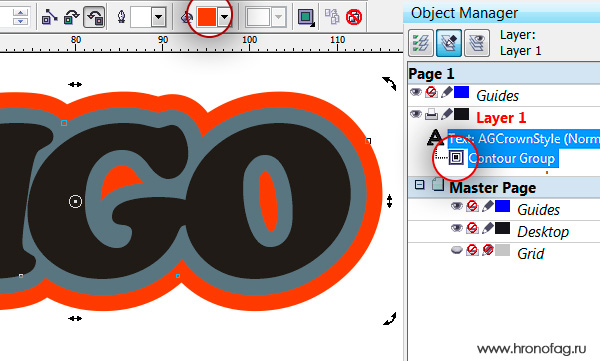
- Как я говорил выше в Менеджере объектов у нас создан один объект — Шрифт, к которому прикреплен «эффект» контура. Этим эффектом можно управлять только из панели Contour, а нам этого не достаточно. Переведем контуры в кривые.
- Выделите логотип инструментом Pick Tool вместе с контуром и Arrange > Break Contour Group Apart
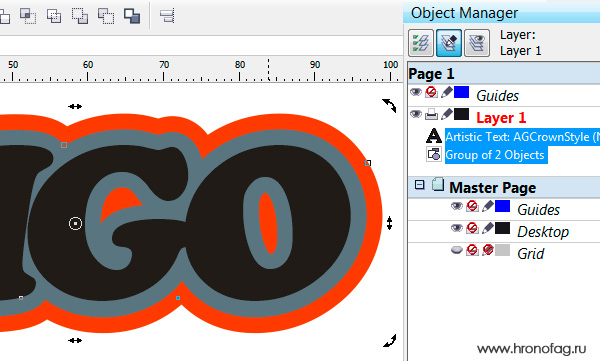
- Теперь в Менеджере Объектов появилась отдельная группа содержащая наши контуры. Выделите её и нажмите Arrange > Ungroup или Ctrl+U
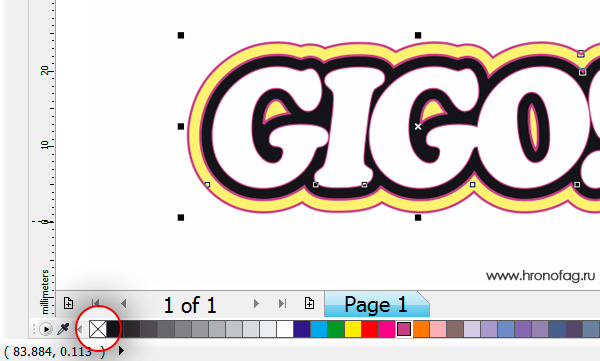
- Выделите черный шрифт и залейте его белым цветом. Выделить нужно инструментом Pick Tool, а чтобы залить кликните левой кнопкой мыши по палитре цветов ниже.
- Далее выберите первый контур и залейте черным цветом. Далее второй контур и залейте желтым.
- Если у вас в ходе работы случайно образовались дополнительные обводки выделите этот объект и кликните правой кнопкой мышки по иконке с крестиком в палитре цветов.
Задний фон для логотипа
- Наконец выберите инструмент Rectangle Tool и нарисуйте большой квадрат чуть больше рабочей области.
- На панели Object Manager выберите его и переместите ниже всех элементов вниз.
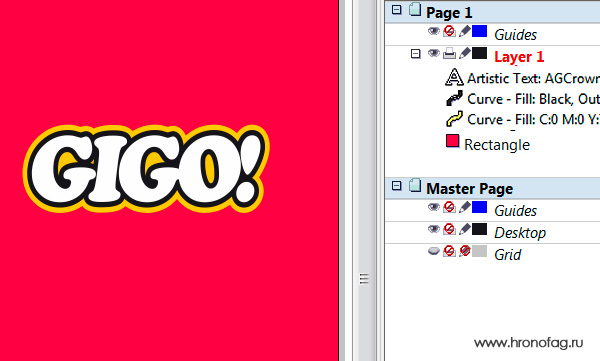
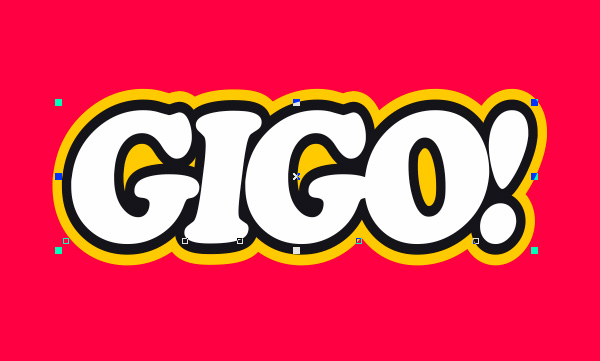
И самое главное, оставьте версию со шрифтом себе, а заказчику посылайте логотип в кривых. Конечно это можно сделать и при сохранении в PDF поставив галочки где надо, но вдруг требуется фаил в формате корела? Выделите шрифт логотипа инструментом Pick и нажмите Arrange > Convent to Curves или Ctrl+Q Логотип в стиле GIGO готов! Теперь вы знаете почти все, чтобы создать в Корел Дро приличный логотип.
В следующей части этой статьи мы будем рисовать более сложный логотип, и одним шрифтом будет уже не обойтись.
Скачать фаил в формате Corel Draw v12
Похожие записи:
- Как сделать логотип Apple в Кореле [ч.2]
- Отрисовка логотипа в Фотошопе
- Как сделать логотип в Фотошопе
- Как сделать Favicon?
2 как создать логотип в Corel
CorelDraw: создание логотипа ABBA. Создание объемного логотипа в CorelDraw, уроки дизайна, типография Дизайн-Pro. Фото.
Создание логотипа всем известной группы «АББА». Копирование группы букв с зеркальным отражением.
CorelDraw: создание логотипа ABBA.
Создание объемной кнопки стеклянной в CorelDraw, представлено основные инструменты в качестве примера. Остально осталось за Вами, развивайте фантазию.
Создание объемного логотипа в CorelDraw, уроки дизайна, типография Дизайн-Pro.
Если возникла необходимость разработать фирменный стиль или логотип, а вы не знаете — что делать, следует внимательно отнестись к изучению видеороликов в данной рубрике.
В нашем разделе собраны максимально полные подборки видеоматериалов по разработке фирменного стиля или логотипа.
10 лет Строим
цифровую
инфраструктуру
Среди наших клиентов есть те, с которыми мы работаем вот уже 10 лет.
С некоторыми из них мы вместе с самого основания их бизнеса.
Мы были рядом от идеи до многомиллионных оборотов.
производство
793 млн ₽
выручка за 2022 г.
производство
512 млн ₽
выручка за 2022 г.

недвижимость
ТОП 10
застройщиков Москвы

недвижимость
ТОП 10
застройщиков Москвы
производство
840 млн ₽
выручка за 2022 г.

производство
50 млн ₽
выручка в первый год
интернет-магазин
недвижимость
29 объектов в обслуживании
недвижимость
производство
840 млн ₽
выручка за 2022 г.
Услуги
Таргетированная реклама
Аудит рекламы
Контент маркетинг
Создание видео
SMM маркетинг
Разработка и дизайн
Разработка сервисов, цифровых продуктов, MVP
CRM: внедрение, оптимизация, доработки
Автоматизация: КП, расчётов, документооборота
3D моделирование, программирование
Техническая поддержка
Поддержка сайтов
Техническая поддержка сайта
Контентная поддержка сайта
Репутация и PR
Мониторинг упоминаний в интернете
Репутационный аудит
Комплексное развитие бизнеса
Комплексный маркетинг для производственных компаний
Вывод на международный рынок
Кейсы
производство
Что сделали
Таргетированная реклама
50 млн оборота в первый год работы производства
создание сайта
Что сделали
Таргетированная реклама
Техническая поддержка сайта
Контентная поддержка сайта
Создание видео
SMM маркетинг
производство
создание сайта
Что сделали
Комплексный маркетинг для производственных компаний
CRM: внедрение, оптимизация, доработки
Автоматизация: КП, расчётов, документооборота
Экспертиза Зекслер
В статье рассказываем о том, как меняли концепцию и работали над сменой дизайна англоязычного сайта Zexler.com.
В статье рассказали, как работаем с фидами. А также делимся общими подходами к рекламе, как настраивали рекламные кампании и решали задачи, используя фиды.
В статье подробно рассказали о том, как ведется работа по репутации компании от коммерческого предложения до реализации
В статье рассказываем, как дорабатывали плеер для международного рынка и боролись с багами.
Команда
Результативная команда из 37 специалистов. Костяк команды стабильно работает в Зекслер от 8 до 10 лет, что исключает текучку работающих над вашим проектом менеджеров. Погружаемся в задачи и нюансы с самого начала и до получения желаемого результата.

Елена Ефимова
Я менеджер SERM. В Zexler 2 года. Люблю свою работу и постоянно совершенствуюсь в профессии.

Анна Горелко

Евгений Белоусов

София Лиховайда
SERM менеджером работаю недавно, нравится изучать тонкости направления. А самое главное, лучший коллектив никогда не оставит меня в незнании.

Татьяна Ромакина

Татьяна Левицкая
Я UX/UI дизайнер и моя цель делать мир чуточку красивее и удобнее с каждым пикселем)

Ольга Романенко
Всем привет! Я ORM-копирайтер. Являюсь частью компании Zexler уже 3 года и очень этому рада. Не просто люблю. Я кайфую от того, что я делаю))

Надежда Лемещук
Люблю свою работу, потому, что тут нашла себя.

Леонид Родинский

Кирилл Миченус

Диана Зайцева
Привет! Я UX-UI дизайнер. В компании Zexler уже 9 лет. Искренне люблю то, что делаю, а значит и вы полюбите то, что для вас сделаю я:)

Вячеслав Киосе

Дмитрий Трацевский

Евгения Лю-Ти-Фу
Привет! Я специалист по репутационному маркетингу. В Zexler уже 9 лет. Обожаю разрабатывать новые стратегии, запускать проекты и получать результат.

Вадим Скопинцев
Развиваю ЗЕКСЛЕР с самого начала. Вдохновляю команду на прорывы. Всегда за результативность, всегда за инфраструктуру.

Павел Шульга

Татьяна Николаева
Вместе с продуктивной командой наполняем сайты уже более 8 лет. Следим за трендами, погружаемся в тематику и создаём исключительно уникальный контент.

Дмитрий Карпинский

Леонид Белкин
Наш подход
01 Генерируем идеи и выдвигаем маркетинговые гипотезы
Работая над проектом, ежедневно находимся в поиске лучших решений для продвижения вашего бизнеса в интернете. Анализируем, брейнштормим, выдвигаем гипотезы.
02 Определяем точки кратного роста в воронке продаж
Проводим аудит рекламы, сайта, SEO, стратегии бизнеса. Консультируем вашу команду и помогаем встроить решения в действующие бизнес-процессы.
03 проверяем гипотезы быстрыми итерациями
Быстро внедряем гипотезы и отслеживаем их эффективность. Оцениваем движение к цели и вносим изменения в план работ при необходимости.
04 Всегда добиваемся результата
Работаем не на выполнение условной задачи, а на результат. Наша цель — кратный рост вашего бизнеса в интернете.