
Как сделать логотип в Adobe Illustrator ?
Как сделать логотип в Adobe Illustrator ? Для многих дизайнеров Illustrator — лучшее программное обеспечение для создания логотипов. Это стандартное программное обеспечение позволяет легко создавать потрясающие логотипы для любой отрасли, любого стиля и любого носителя — будь то печать, видео или цифровой формат. О чем бы вы ни мечтали, вы должны знать, как сделать логотип в Illustrator.
Логотипы передают ценности бренда через цвет и форму. Здесь вербальное становится визуальным, и чем сильнее этот визуальный знак, тем громче становится сообщение! Независимо от того, впервые ли вы пользуетесь Illustrator или опытным профессионалом, я здесь, чтобы помочь вам шаг за шагом создать логотип в Illustrator.
Логотип Mad Monk Brewing



Как сделать логотип в Adobe Illustrator ?
—
1. Начните с творческого задания.
Прежде чем вы даже откроете Illustrator, вам нужно получить хорошо написанное брифинг от вашего клиента. Без этого вы будете блуждать в темноте, пытаясь угадать, чего хочет клиент.
Начните с вопросов. И помните, никогда нельзя просить слишком многого! Вот лишь некоторые из них, с которых можно начать:
- Чем занимается бизнес? На кого нацелен бренд?
- Какова история компании? Имеет ли имя какое-то более глубокое значение?
- Каковы ценности бренда?
- Какие типы дизайна и визуальные тенденции привлекают вашего клиента?
Обязательно поддерживайте открытое общение со своим клиентом. И не забывайте, что вы профессионал, и вы обязаны посоветовать клиенту и указать ему правильное направление в отношении его дизайна.
2. Найдите свои ключевые слова. Как сделать логотип в Adobe Illustrator ?
Получив всю необходимую информацию от клиента, вы можете превратить ее в работающий логотип!
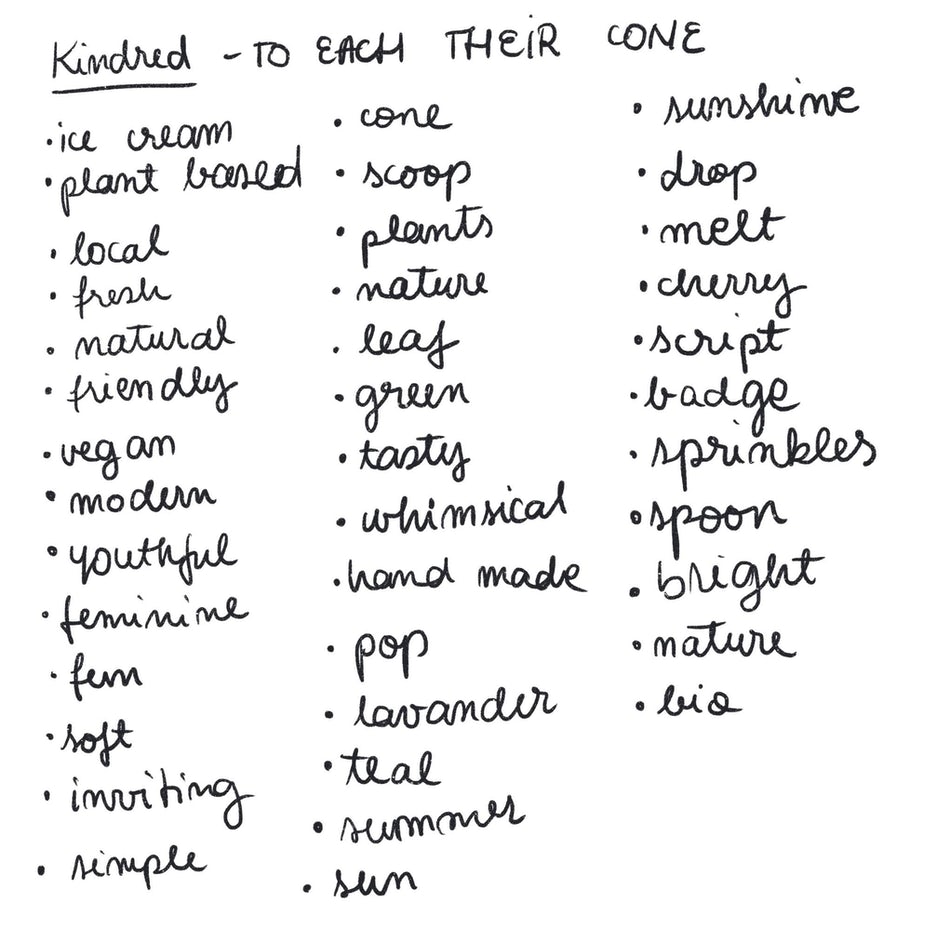
Начните с составления списка всех релевантных ключевых слов для проекта. Записывайте каждое слово, которое приходит на ум, когда вы думаете о бренде, и не беспокойтесь о том, чтобы придать смысл или создать что-то красивое. Все равно никому этого не покажешь!
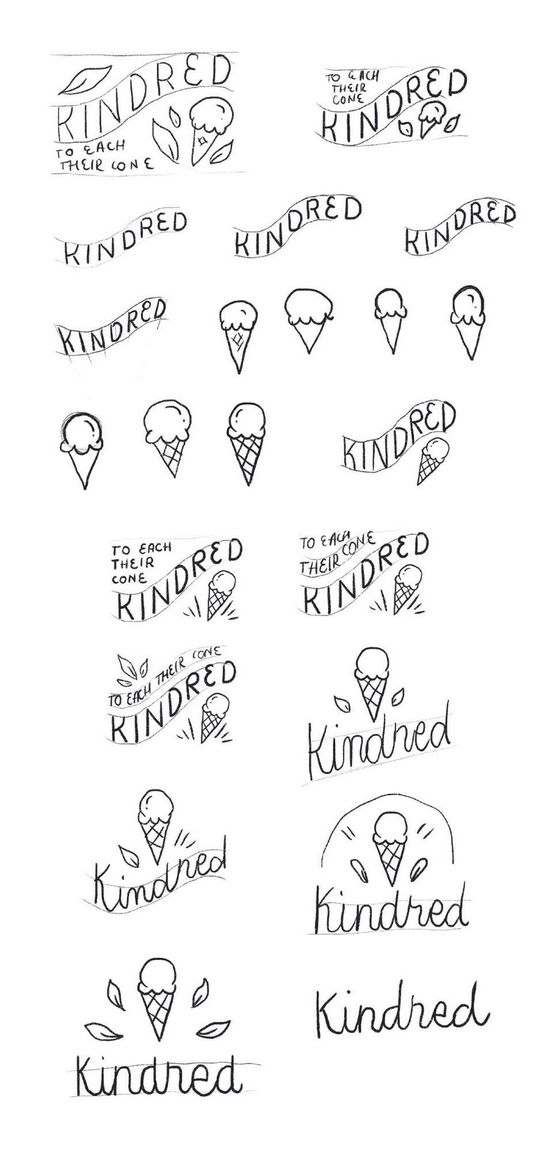
Делая наброски, сохраняйте то, что вам нравится, и исправляйте то, что вам не нравится. Вкладывайте все больше и больше усилий в каждый набросок, доводя его до совершенства, но не теряйте слишком много деталей. Мы усовершенствуем их, как только перенесем изображение в Illustrator.
5. Получите отзывы клиентов
Выберите свои лучшие эскизы и отправьте заказчику. Мы рекомендуем прислать 2-3 исходных концепции, но это зависит от вас и того, что вы согласовали со своим клиентом перед запуском проекта. Как сделать логотип в Adobe Illustrator ?
В первом туре присылайте только черно-белые эскизы. Добавление цвета заставляет людей сосредоточиться на этом, и на данном этапе вам нужно только одобрение концепции.

Не забудьте также прислать подробное описание своих концептуальных набросков. Расскажите о своих идеях и о том, почему вы решили работать с этими конкретными концепциями, формами, элементами и композициями.
6. Оцифруйте свой набросок. Как сделать логотип в Adobe Illustrator ?
После того, как ваш клиент выберет тот, который ему больше всего нравится, пора перенести вашу концепцию в Illustrator!
В зависимости от того, какой эстетики вы хотите достичь, существует несколько различных способов создания логотипа в Illustrator: живая трассировка в Illustrator после рисования вручную на бумаге или в Photoshop или рисование с помощью инструмента «Перо» Illustrator.
Ни один из этих методов не лучше другого, но один из них лучше всего подходит для вашего текущего проекта.
Вариант 1: отслеживание в реальном времени
Это более простой метод: сначала рисуйте от руки, а затем вживую, отслеживая его с помощью Illustrator.
Откройте свое любимое приложение для рисования (например, Photoshop) или подготовьте перо и чернила. Нарисуйте свой логотип как можно точнее. Используйте черный или темный цвет, чтобы сделать трассировку как можно более четкой. Помните, что это уже не эскиз, а настоящий логотип! Как сделать логотип в Adobe Illustrator ?
Использование этой техники придаст вашему логотипу ощущение ручной работы. Ваш логотип будет выглядеть немного неровным и органичным. Вернитесь к списку ключевых слов, чтобы решить, подойдет ли этот вид вашему проекту!

Когда вы будете довольны своим рисунком, откройте Illustrator и создайте новый документ CMYK. Импортируйте изображение, нажав «Файл»> «Поместить», или просто перетащите его на монтажную область.
Затем выберите изображение и нажмите Image Trace в верхней части экрана.
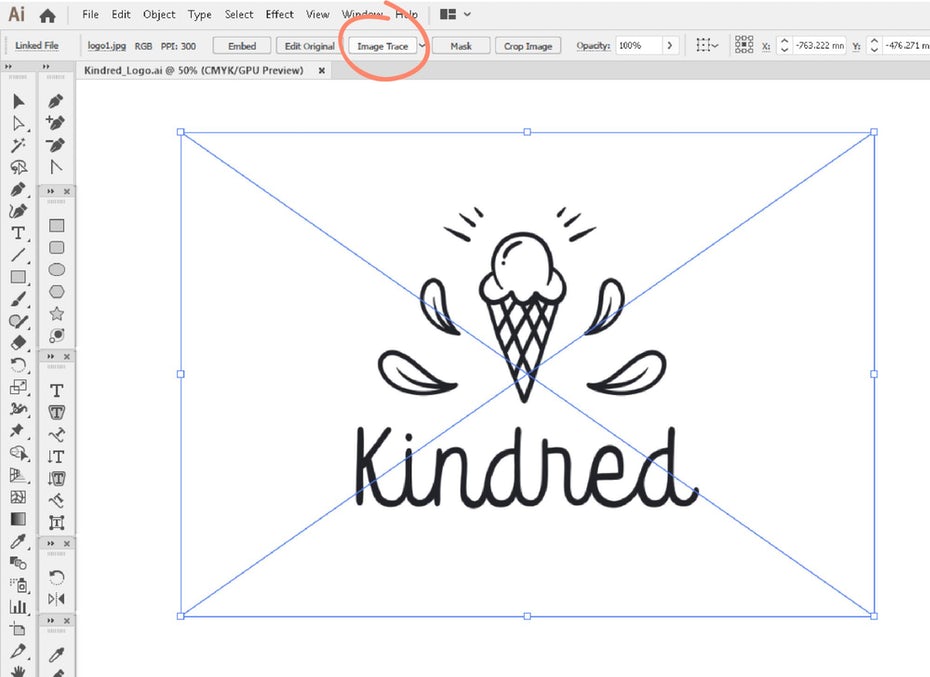
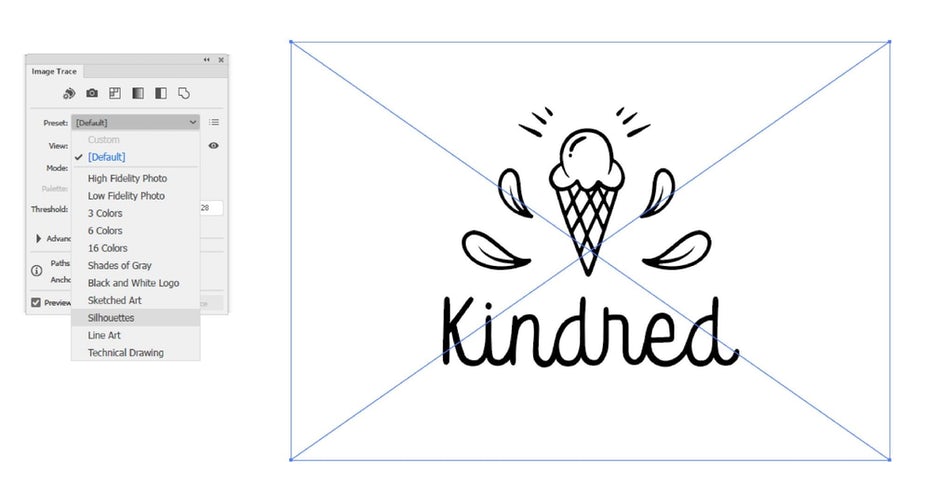
Используйте ползунок порога, чтобы сделать изображение светлее (слева) или темнее и жирнее (справа).
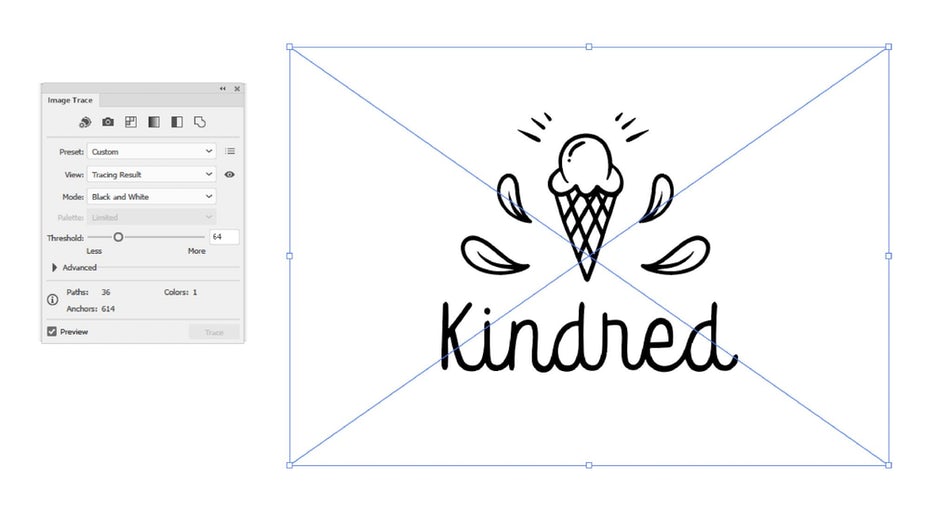
Когда вы довольны результатом, выберите изображение и нажмите «Развернуть» на панели инструментов вверху экрана.
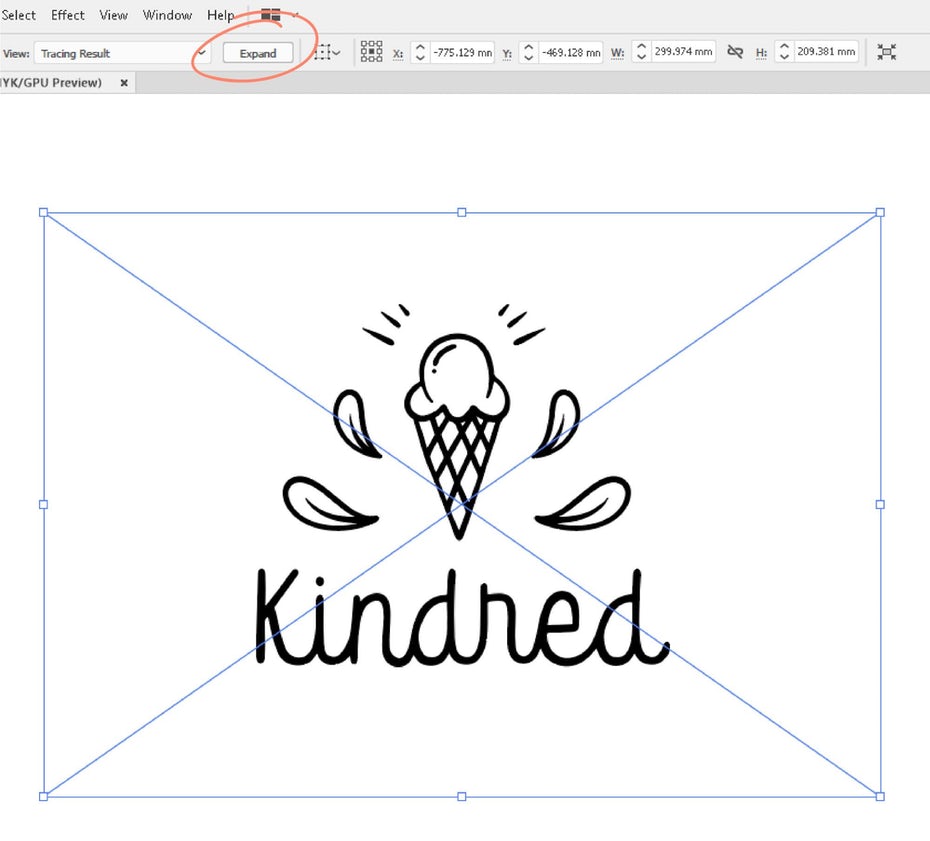
Теперь у вас будут все элементы вашего логотипа в виде отдельных векторных фигур. Не стесняйтесь перемещать элементы и перемещать их, пока вы не будете довольны результатом.
Вариант 2: Рисование. Как сделать логотип в Adobe Illustrator ?
Создайте новый документ CMYK и импортируйте изображение, щелкнув «Файл»> «Поместить» или просто перетащив его на монтажную область.
На панели «Слои» переименуйте слой, содержащий ваш набросок. Используйте ползунок непрозрачности, чтобы уменьшить непрозрачность изображения и заблокировать слой. Затем создайте новый слой поверх.
Выберите Pen Tool и начните обводить эскиз.
Инструмент «Перо» работает немного иначе, чем обычное перо. Вместо рисования вы будете рисовать опорные точки с помощью маркеров, которые следуют направлению пути. Если вы не знакомы с инструментом «Перо», возможно, вы не знаете, где разместить опорные точки. Представьте прямоугольник вокруг буквы, которую вы обводите. Поместите точки привязки там, где буква будет касаться этого прямоугольника. Используйте как можно меньше точек — ровно столько, чтобы контролировать форму.
Если вы также отслеживаете надписи, постарайтесь, чтобы все ручки были вертикальными или горизонтальными, нажимая Shift при нанесении точек. Это даст вам больше контроля над вашими фигурами, если вам понадобится отредактировать их позже.
Теперь давайте посмотрим на разницу между начерченным логотипом (слева) и логотипом, нарисованным с помощью инструмента «Перо» (справа):

Хотя мне нравятся мягкие края слева, я предпочитаю более точные надписи справа. Итак, давайте посмотрим, как улучшить второе изображение: и конус, и надпись. Для этого нет никакого способа, поэтому доверьтесь своим инстинктам и повеселитесь. Как сделать логотип в Adobe Illustrator ?
Небольшой трюк, который мне нравится использовать, — это растянуть все (Объект> Развернуть) и добавить к нему небольшое размытие (Эффект> Размытие> Размытие по Гауссу), обычно с радиусом, установленным на максимум 4 пикселя). Когда вы будете готовы, разверните его снова, нажмите «Трассировка изображения», выберите параметр «Силуэты» и настройте пороговый уровень.

Заметили, насколько мягкими стали края? Это делает логотип более удобным и органичным!
7. Добавьте текст. Как сделать логотип в Adobe Illustrator ?
Теперь, когда у вас есть логотип именно таким, каким вы хотите его видеть, пора добавить слоган, если он у вас есть. Нет подходящего места для размещения слогана, но, возможно, проще всего добавить его под логотипом с чистым шрифтом, соответствующим стилю.
В нашем примере мы собираемся разместить его над логотипом на изогнутой дорожке, чтобы закрыть композицию и сделать ее похожей на значок.
Начните с создания линии или формы, которая укажет путь для слогана. Затем щелкните инструмент «Текст на контуре» и щелкните саму линию. Тогда начните печатать! Выровняйте текст по центру и разверните его, чтобы он соответствовал вашему желанию.
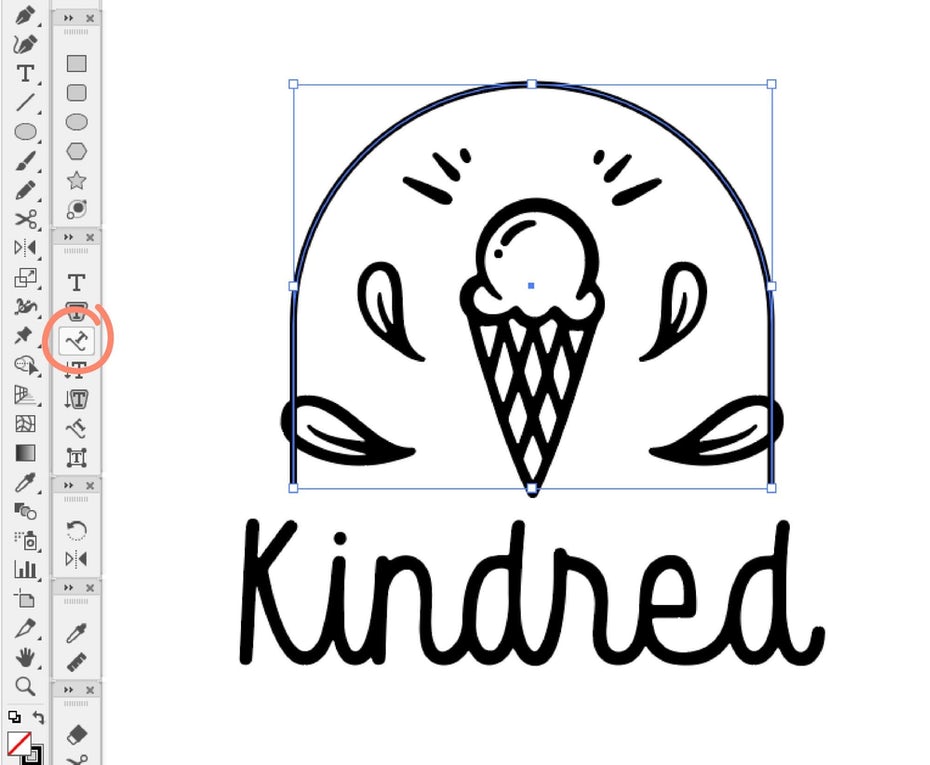
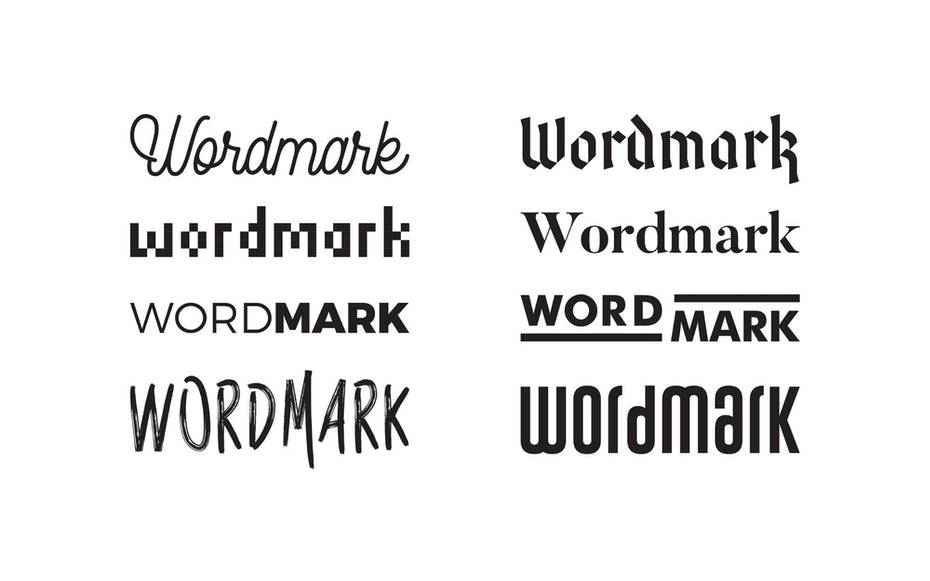
При выборе шрифта , найти один , который подходит и дополняет иллюстрации, и убедитесь , что два не будут конкурировать друг с другом. Ваш образ должен казаться гармоничным. Не упустите возможность попробовать шрифты с засечками, без засечек или скриптовые шрифты, а также последние тенденции в области шрифтов .
Если ваш проект по дизайну логотипа представляет собой словесный знак, тип дизайна логотипа, который содержит только название бренда, вам придется выражать ценности и эстетику бренда только с использованием типографики. В этом случае будьте особенно осторожны с выбором шрифта, потому что сами символы несут в себе много смысла и индивидуальности. Обратите внимание и поиграйте с контрастом, интервалом и весом. Комбинируйте несколько форм букв, добавляйте тонкое значение некоторым буквам или вставляйте какой-либо контейнер или разделитель. Измените буквы, удалив или добавив к ним, или даже создайте свой новый набор букв.
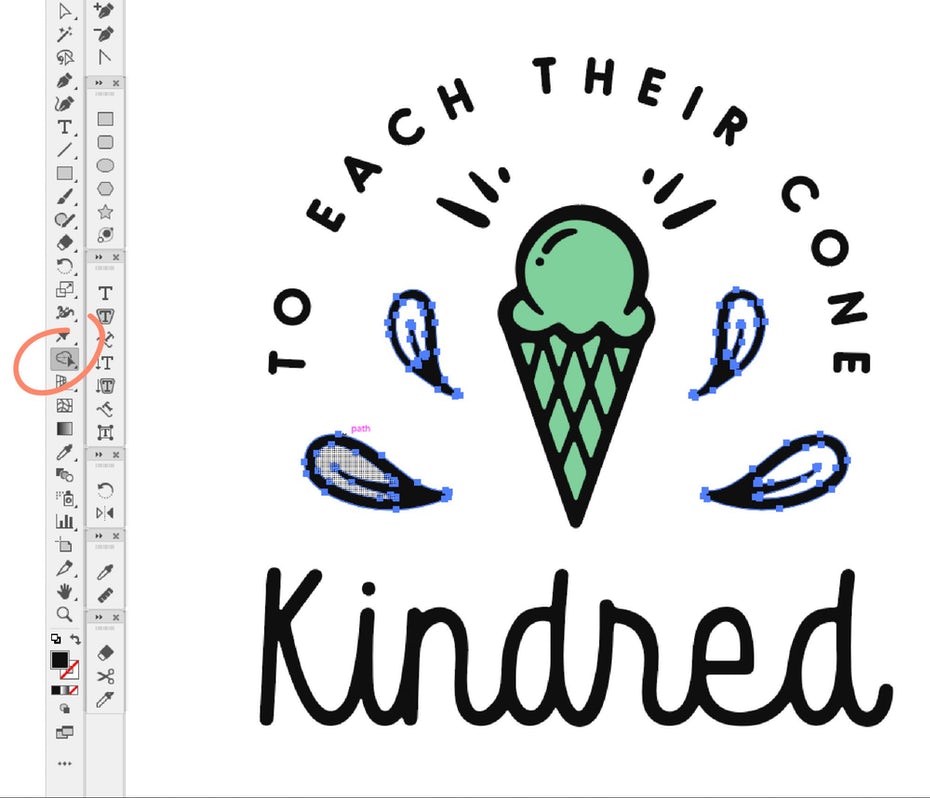
Создав каждую форму, можно начинать играть с цветами! Начните с группировки всех элементов одного цвета. Это облегчит вам изменение цвета позже. Затем выберите все элементы, которые вы хотите изменить, щелкните функцию «Перекрасить обложку» на панели инструментов и начните настраивать значения цвета.
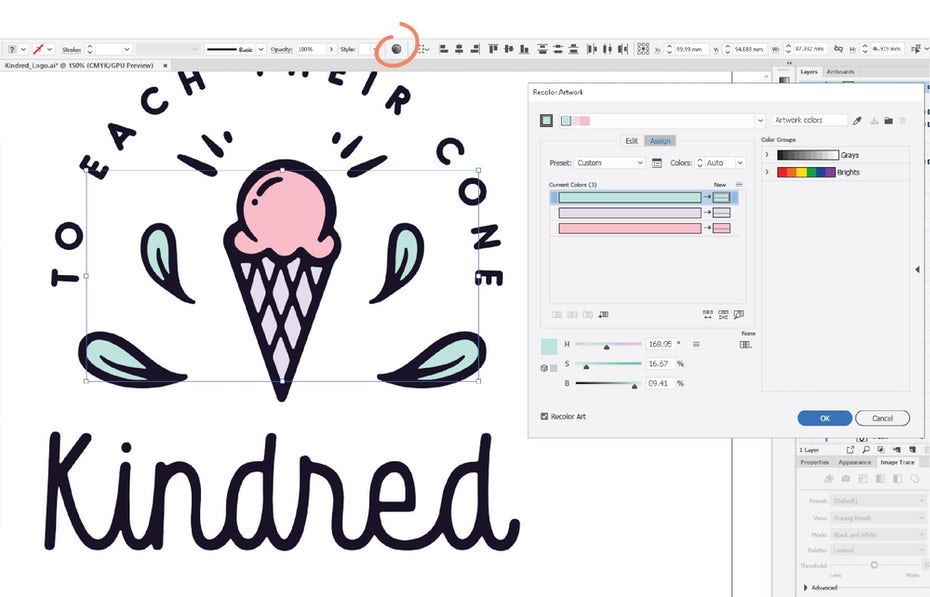
В нашем примере клиент специально упомянул, что хотел бы использовать лаванду и мяту …

… Поэтому я создал великолепную пастельную палитру, основанную на этом направлении.
9. Представьте свой логотип. Как сделать логотип в Adobe Illustrator ?
Когда ваш логотип будет выглядеть идеально, создайте красивую презентацию для вашего клиента. Убедитесь, что вы показываете каждую итерацию логотипа, включая разные цветовые версии. Помните, что каждую версию логотипа, показанную в презентации, вам придется предоставить клиенту!

Вам не нужно сходить с ума с презентацией и использовать массу модных мокапов и эффектов. Сделайте это простым, чистым и понятным.
10. Экспорт окончательных файлов.
Недостаточно иметь отличный дизайн логотипа. Вам также понадобятся подходящие файлы для использования логотипа на нескольких носителях. Поэтому убедитесь, что вы отправляете своему клиенту все файлы, которые ему могут понадобиться. Обычно это горизонтальная и вертикальная версии, а также полноцветная, черно-белая, только черная и только белая версии каждой из них. Как сделать логотип в Adobe Illustrator ?
Для каждой итерации логотипа вам нужно экспортировать эти 7 файлов:
- Файл Illustrator в цветовых профилях CMYK и RGB.
- Файл EPS в цветовых профилях CMYK и RGB.
- Файл SVG в цветовом профиле RGB
- Файл PNG (с прозрачным фоном) в цветовом профиле RGB
- Файл JPG в цветовом профиле RGB
Чтобы изменить цветовой профиль (CMYK для печати и RGB для Интернета), нажмите «Файл»> «Цветовой режим документа» и выберите нужный профиль. Наличие версий CMYK и RGB важно для печати и цифрового использования.
Организуйте свои файлы, правильно называя их. Используйте имена файлов, которые объясняют содержимое каждого файла, например «Kindred_FullColor_CMYK.eps».
Вы готовы создать логотип в Illustrator!
—
Несмотря на то, что погружение в процесс разработки логотипа может показаться сложным, если вы знаете, какие шаги предпринять, это превращается в увлекательный процесс! После нескольких завершенных проектов вы разработаете свой собственный уникальный рабочий процесс для создания логотипа в Illustrator, который упростит вам задачу. Просто не забывайте быть смелым, смело пробуйте новое, выходите из зоны комфорта и, самое главное, получайте удовольствие!
Логотип в Иллюстраторе: как создать лого в программе Adobe Illustrator
Создание логотипа самостоятельно – это несложный процесс, если придерживаться инструкциям, рассказывающим, как нарисовать логотип в иллюстраторе. При создании своего знака можно использовать разновидность графического редактора, который имеет много преимуществ. Изучить графический дизайн обучение в Иркутске irkutsk.videoforme.ru/designschool/graphic_design можно здесь или на любых других курсах в короткие сроки. Также можно прислушаться к рекомендациям экспертов.
Почему логотипы делают в иллюстраторе
Чтобы создать изображение, можно использовать редактор с графическими возможностями. Созданные логотипы в иллюстраторе можно впоследствии изменять, редактировать. Можно менять отдельный графический элемент или полностью всю картинку.
Благодаря тому, что инструмент в Adobe Illustrator логотип имеет в своей основе вектор, то полученную картинку можно изменять в масштабе. При этом не будет ухудшаться качество изображения, цветовая гамма не станет тусклой.
Создание логотипа в иллюстраторе – это первый шаг перед перенесением изображения на продукцию полиграфии. Это могут быть анонсы, визитки, презентации, пр. Также созданные материал можно перенести на большие типы рекламы, такие как билборды.

Как создать логотип в Illustrator
Перед переходом к практической части, а именно к процессу, позволяющего понять, как создать логотип в adobe illustrator, нужно определиться с некоторыми важными деталями, влияющими на последующие действия. Это относится к следующему:
- стиль логотипа;
- наличие текста или цифровых обозначений на знаке.
Как разместить новость на Тайшет24
Это позволит понять, что нужно сделать – простой рисунок, который необходимо сделать узнаваемым или тематическую надпись, выполненную полностью по дизайну наброска. Можно применить такую концепцию при создании логотипа в Adobe Illustrator:
- логотип с содержанием слов, отдельных букв в виде аббревиатурного стиля;
- графика-знак, символика, абстракция, рисунок в виде 3Д, анимированный персонаж;
- комбинация элементов в логотипе в виде эмблемы бренда, соединение графики и текста.
Как прорисовать логотип в иллюстраторе
Создание логотипа в Adobe Illustrator начинается с его рисованием на бумаге. Это позволит сделать набросок, определиться с его тематикой, посмотреть, как будут сочетаться буквы и изображение. После этого происходит сканирование на компьютер и отрисовка логотипа в иллюстраторе.
В самом начале на слой рисунка нужно наложить блокировку. Поверх этого слоя следует наложить новый. На нем будет происходить отрисовка логотипа в векторной величине. Использовать для прорисовки стоит Перо. При применении надписи на знаке следует предварительно подобрать размер шрифта. В итоге разработка логотипа в иллюстраторе обретет нужные цвета и формы.

Как сохранить логотип в нужном формате
По окончании разработки следует провести сохранение рисунка. Делать это нужно в правильном формате. Необходимо выбрать между следующими форматами:
- Ai. Благодаря ему можно сохранять подготовленный проект с детализацией каждого элемента. После этого можно проводить редактирование полученного результата.
- Eps. После сохранения в этом формате, можно использовать его для полиграфической продукции, проводить увеличение масштаба без потери качества изображения. Можно применять в одно время растр и вектор в графике.
- Pdf. Этот формат позволит в точности делать отображение различных элементов.
Как сделать для логотипа в иллюстраторе модуль-сетку
При использовании Adobe Illustrator для создания логотипа можно использовать несколько добавочных функций. Модульная сетка является сочетанием направленных линий. Они будут основой конструкции логотипа.
Для того чтобы применить эту опцию, требуется включить имеющуюся измерительную величину в документе. Для этого стоит нажать на советующий режим. При установке направляющих, нужно их разместить на месте логотипа, придать им нужный угол наклонения. После этого нужно провести фиксирование произведенных изменений, чтобы не сдвинуть расположение логотипа на данный момент.
Работа с идеями и клиентами
Перед тем как рассматривать инструкцию по созданию, изучать возможности, помогающие понять, как создавать логотипы в Illustrator, нужно обсудить с клиентами его видение будущего проекта. Чем будет больше предоставлено информации, тем проще будет проходить разработка.
Можно перед обсуждением с клиентом, создать техническое задание. Оно поможет в точности отобразить некоторые пункты. Поможет понять, какой результат должен получиться в итоге. В интернете есть много образцов тз, которое можно взять за основу.
Когда подошло время разработать эскиз, нужно предложить клиенту несколько вариантов размеров, компонентности и цветовой гамме. Это может быть от 5 до 10 наработок. После этого требуется отослать наработки клиенту и попросить его рассмотреть их. Это поможет сориентировать заказчика, выделить те варианты, которые больше всего понравились. Важно провести комплексное общение, чтобы выделить 1–3 эскиза, которые берутся за основу.
Дизайнер должен не только понять, как сделать логотип в иллюстраторе, но и должен хотеть взаимодействовать с клиентом, чтобы результат удовлетворил обоих. Это поможет наработать клиентуру в будущем. Потому что, если один заказчик остался доволен результатом, он посоветует дизайнера своим знакомым, и заказы будут собираться самостоятельно.
Создание скетча
Стоит переходить к практическим урокам, объясняющим как рисовать логотипы в Illustrator. Первое, что стоит делать – это заняться созданием скетча. В это время уже должна быть сформированной концепция и цветовые решения. Можно просмотреть эскизы в разных положениях. Если, например, шрифт будет хорошо смотреться на зарисовке, то на окончательном результате, перенесенном на полиграфическую продукцию, он может быть неэффективным по внешнему виду.
Зарисовка – это основа будущей работы, от ее правильного содержания зависит окончательный вариант. Поэтому стоит в точности подобрать гармонично смотрящиеся цвета и оттенки, которые будут оттенять общую картинку с брендом.
1. Создание нового документа
После готовности эскиза, следует переходить к процессу, позволяющему создать логотип в иллюстраторе. Нужно разработать вектор. Только один растровый вариант не станет лучшим для презентации. Если будет применяться разрешение, тогда изображение станет нечетким. Для клиента нужно предоставлять логотип в Adobe Illustrator иллюстраторе двух образцов.
Поэтому открывается программа для создания логотипа Adobe Illustrator с начальными настройками и создание нового документа. Пустая форма выводится на экран.
2. Создаем волнистого круга
После создания начального документа, нужно перейти к рекомендациям, помогающим понять, как нарисовать логотип в иллюстраторе для новичков. Там будет указана разработка векторного проекта. Можно провести импорт скетча. Для этого выбирается инструмент «звезда», находящаяся на панели с опциями. После активации инструментария, можно перейти к рабочей области. Появится окно с настройками, позволяющей установить значения. После загрузки формы, необходимо выставить размер логотипа в иллюстраторе.
Создается выравнивание, звезда перемещается в середину. После этого стоит открыть нужный цвет и зафиксировать его в части будущего логотипа. Круг нужно уменьшать и создавать нужную цветовую гамму. Завершает форму звезды, подходящий значок на панели.

3. Создаем внешний круг
Чтобы создать кольцо, находящееся на внешней стороне, необходимо задействовать процесс, позволяющий понять в точности, как в иллюстраторе отрисовать логотип. Это инструмент Ellipse. Он позволит создать круговое обозначение и разместить его по отношению к центру рабочей зоны.
При открытии нужно панели, можно удалять оттенок, доводить обод нужного оттенка. После этого требуется разобрать оформление. Это поможет избежать изменение строк при увеличении размера изображения. Применив рекомендованную настройку, можно сохранить логотип в неизменном виде.
Чтобы сделать баланс текста, который будет вводиться позже, следует добавить еще одно кольцо. Применяется используемый ранее инструмент и добавляется окружность ближе к центру.
Когда пошагово создаем логотип в иллюстраторе, тогда можно избежать ошибок. После удаления заливки, выравниванию обводки изнутри, можно придать кольцу тот оттенок, который запланирован при обсуждении с клиентом.
4. Создаем нужную форму
Следующий этап – это переход к панели со слоями. Для этого нужно отключить видимость слоя возле создаваемых объектов. Когда этот параметр был отключен, тогда необходимо создать новый. Именно поэтому должно присутствовать два слоя, один должен иметь включенную видимость.
Далее в рекомендации, как создать логотип в иллюстраторе пошагово, стоит перейти созданию нового круга. Он будет размещен в рабочей зоне. Его следует выделить другим цветом, чтобы сделать более заметным. После этого стоит нажать на маленький круг и ввести указанные параметры, всплывшее на экране.
При переключении Shift можно выделять оба круга и создавать бренд дальше. Если использовать нажатие на Object, тогда можно сделать много разных по диаметру кругов. Следует также поработать с опорными точками, чтобы понять, как сделать логотип в adobe illustrator. Узловые точки следует удалять, другие – перетянуть в выделенную зону. Но не следует трогать нижние и верхние точки опоры.
Новую форму следует украсить. Для этого применяется Ellipse для создания круга с любым приметным цветом. Поверх всего рисунка нужно вытянуть прямоугольник. При помощи Unite две формы соединяются вместе. После этого рисуем логотип в illustrator при помощи двух форм. Именно в них будет находиться зарисовка, созданная графическим способом.
При помощи удерживания Shift, убираются все обводки разной формы. Таким же образом устраняется курсор с формы. Выравниваем объект, производим фиксирование полученного образца. Стоит убрать все вспомогательные цвета и выделить тот оттенок, который будет основным в логотипе.
5. Цветная часть
Следующий этап, позволяющий создать логотип в adobe illustrator – это заливка красной частью. Для этого при помощи Ellipse создаётся круг и заливается красным оттенком. Происходит выравнивание по центру.
Перекрываем круг прямоугольником по уже прошедшему ранее способу. После этого удержанием Shift, выделяется эти две формы. Далее растушевываем все красной заливкой, объединяем две формы и фиксируем изображение по центру.
6. Добавляем текст
Еще один этап, помогающий понять, как сделать лого в иллюстраторе, это выбор текстового сопровождения. Для этого создаем новый круг и в нем вводим нужное слово. Можно изменить цвет шрифта и его размер. После надписи слогана, следует разместить ее на переднем плане и перевернуть. Таким образом рисуем логотип в иллюстраторе с добавлением текста. Можно устанавливать кернинг между словами или отдельными буквами.
После выбора текстовой формы, стоит перейти к следующему этапу. Можно добавлять другие элементы. Если нужно увеличить текст, тогда требуется нарисовать прямоугольник при помощи Rectangle, который будет соответствовать ширине и длине слогана.
Когда завершен текст и заливка, стало понятно, как отрисовать логотип в иллюстраторе и менять при этом форму этого значка, тогда можно проводить корректировку. Для этого можно использовать другой фон. Применяется пожелание клиента в этом случае.
Видеоуроки по созданию логотипа
Еще один визуальный способ понять, как сделать логотип в illustrator, это возможность просмотреть видео. Работа с редактором там описана более подробно с нужно визуализацией процесса.
По представленным роликам можно понять, как использовать инструмент, провести оттенение логотипа и вставку в него символы или слова. Стоит внимательно ознакомиться с представленными инструкциями и просмотреть видео для закрепления результата. Все это поможет в точности понять, как нарисовать логотип в Illustrator и применить эти знания на практике, чтобы сделать карьеру дизайнера более успешной.
Создаем модный однобуквенный логотип в Adobe Illustrator
В этом уроке мы рассмотрим процесс создания простого логотипа в виде буквы P. Его можно использовать для бизнеса, продукции, магазинов, транспортных компаний или где-либо еще. Мы будем работать с простыми геометрическими фигурами, используя программу Adobe Illustrator, что сделает процесс рисования простым и веселым. Давайте же начнем!
Если вы хотите приобрести один из вариантов этого логотипа, то это можно сделать на GraphicRiver.
1. Создаем новый документ и настраиваем сетку
Нажмите Ctrl+N, чтобы создать новый документ. Единицами измерений задайте пиксели и введите размеры 800×600 по ширине и высоте соответственно. На вкладке Advanced укажите цветовое пространство RGB, разрешение Screen (72 ppi) и обязательно снимите галочку с пункта Align New Objects to Pixel Grid, после чего нажмите OK.
Включите отображение сетки (View> Show Grid; Ctrl+”) и привязку к ней (View> Snap to Grid; Shift+Ctrl+”) Нам будет нужна сетка каждые 50 пикселей. Нажатием Ctrl+K откройте настройки программы (Preferences). На вкладке Guides & Grid введите в поле Gridline every значение 50, в поле Subdivisions — 4. Сетка облегчит нам выполнение работы. Ее отображение всегда можно быстро включить и отключить уже упомянутым выше сочетанием Ctrl+».
Также включите отображение панели Info (Window> Info), где будут указываться размеры и координаты фигур. Не забудьте, что единицами измерения должны быть выбраны пиксели (Edit> Preferences> Units> General). Это значительно ускорит и упростит выполнение работы.


2. Создаем основные фигуры
Шаг 1
Активируйте инструмент Ellipse Tool (L). Заливку удалите и добавьте обводку черного цвета, который выберите с панели Swatches.
Инструментом Ellipse Tool (L) создайте по центру документа круг размерами 200×200 пикселей. Привязка к сетке поможет вам в этом. По центру предыдущей фигуры нарисуйте круг размерами 25×25 пикселей.
Выделите оба круга и сделайте их копию (Edit> Copy; Ctrl+C и затем Edit> Paste in Front; Ctrl+F). Инструментом Selection Tool (V) расположите дубликаты в непосредственной близости ниже оригинала. Получится нечто похожее на цифру восемь.

Шаг 2
В каждом из больших кругов добавьте по такой же фигуре размерами 50×50 пикселей. Расположите их как изображено ниже, под цифрой 1. Инструментом Line Segment Tool (\) нарисуйте вертикальные линии, соединяющие все круги. Затем продлите указанные под цифрой 3 линии на 100 пикселей вниз. Также соедините их линией.

Шаг 3
Выделите все фигуры при помощи Selection Tool (V), залейте их любым цветом с панели Swatches, обводку не трогайте. Затем активируйте инструмент Shape Builder Tool (Shift+M).
Проведите этим инструментом по элементам «внешнего» кольца, как показано ниже, под цифрой 1. Аналогичным образом сформируйте «внутреннее» кольцо. И, наконец, просто кликните по «ноге», формируя тем самым букву «P».

Шаг 4
Инструментом Direct Selection Tool (A) выделите самую нижнюю левую опорную точку и при помощи функции Live Corners полностью закруглите ее. Удерживая Shift, добавьте в выделение другую нижнюю точку и затем сместите их вверх, нажав один раз клавишу «стрелка вверх» на клавиатуре. Удалите у объединенных фигур обводку.
Удалите все ненужные фигуры. Чтобы не рисковать, советую сначала вырезать нужные (Ctrl+X), удалить лишние и затем вставить фигуры на прежнее место (Ctrl+F).

3. Добавляем градиентную заливку
Шаг 1
Инструментом Gradient Tool (G) нарисуйте на каждой фигуре горизонтальный градиент, используя в для маркеров цвета: A (R: 246 G: 237 B: 69) и B (R: 163 G: 189 B: 49)

Шаг 2
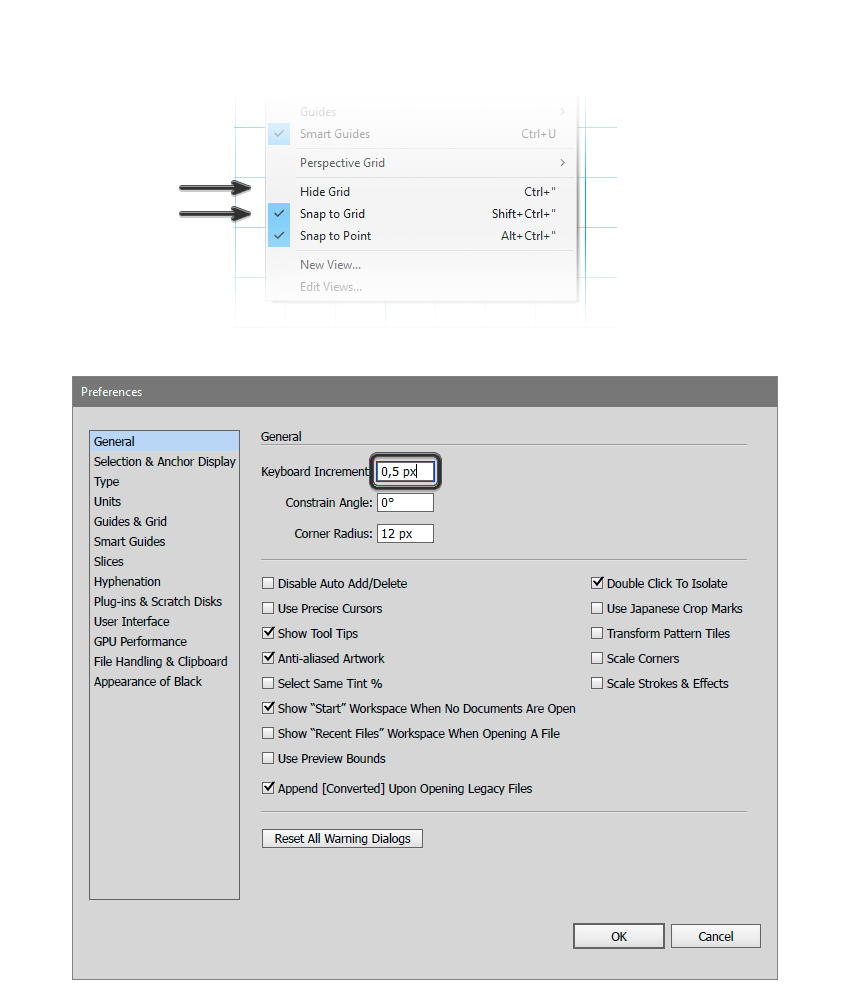
Выключите отображение сетки (Ctrl+») и привязку к ней (View> Snap to Grid; Shift+Ctrl+»). Теперь мы сможем свободно перемещать фигуры.
В настройках программы (Edit> Preferences> General; Ctrl+K) задайте для смещения при помощи клавиатуры (Keyboard increment) расстояние в 0,5 пикселя.


Шаг 3
Выделите внутреннюю фигуру буквы «P» и продублируйте ее (Ctrl+C, Ctrl+F). Задайте ей красный цвет заливки с панели Swatches. Вставьте еще одну копию (Ctrl+F), которую залейте синим цветом (всё так же с панели Swatches) и сместите при помощи клавиши «стрелка вправо» два раза.
Выделите обе фигуры (красную и синюю) и нажмите кнопку Minus Front на панели Pathfinder. Открыть ее можно командой Window> Pathfinder.

Шаг 4
Разгруппируйте (Shift+Ctrl+G) полученное в конце предыдущего шага. Залейте эту фигуру белым цветом ( #ffffff ). На панели Appearance измените ее режим смешивания на Overlay. В результате мы получим более яркую границу на стыке двух фигур.

Шаг 5
Выделите внешнее кольцо. Сделайте его копию (Ctrl+C, Ctrl+F), которую залейте красным цветом. Сделайте еще один дубликат синего цвета. Сместите его дважды вверх.
Выделите обе фигуры и выполните операцию Minus Front с панели Pathfinder. Разгруппируйте полученное (Shift+Ctrl+G) и оставьте оттуда только нижнюю фигуру.

Шаг 6
Измените цвет заливки этой фигуры на белый ( #ffffff ), а режим смешивания на Overlay (в этом вам опять поможет панель Appearance).

4. Добавляем блики
В этом разделе мы создадим блик в нижней части буквы, а также придадим ей более округлый и объемный вид.
Шаг 1
Включите привязку к сетке (View> Snap to Grid; Shift+Ctrl+”). Кликните в рабочей области инструментом Ellipse Tool (L). В появившемся окне задайте ширину и высоту равную 50 пикселям. Расположите этот круг в нижней части внутреннего кольца логотипа. Залейте ее красным цветом с панели Swatches.
Вновь отключите привязку к сетке (Shift+Ctrl+»). Сделайте еще одну копию круга (синего цвета с панели Swatches), которую при помощи команды Object> Transform> Move сместите на 10 пикселей вниз.

Шаг 2
Выделите оба круга и нажмите кнопку Minus Front на панели Pathfinder. На панели Gradient создайте линейный градиент, оба маркера которого будут белого цвета ( #ffffff ), но с разной прозрачностью. На позиции 0% — непрозрачность 50%, на позиции 100% — 0% непрозрачности.
Инструментом Gradient Tool (G), удерживая в процессе Shift, проведите линию снизу вверх.

Шаг 3
Продублируйте фигуру (Ctrl+C, Ctrl+F). Залейте ее красным цветом с панели Swatches. Сделайте еще одну копию (Ctrl+F), которую сместите на одну позицию вверх, нажав единожды соответствую кнопку на клавиатуре.
Выделите обе фигуры и выполните команду Minus Front с панели Pathfinder.

Шаг 4
На панели Gradient создайте линейный градиент. На этот раз с тремя маркерами белого цвета ( #ffffff ). Позиция 0% — непрозрачность 0%, позиция 50% — непрозрачность 50%, позиция 100% — непрозрачность 0%.
Инструментом Gradient Tool (G) нарисуйте горизонтальную линию.

Шаг 5
Вновь сделайте копию внешнего кольца (Ctrl+C, Paste in Front; Ctrl+F). Залейте ее красным цветом. Сделайте еще один дубликат синего цвета (Ctrl+F).
Дважды щелкните по инструменту Selection Tool (V). В появившемся диалоговом окне укажите смещение по горизонтали равное -15 пикселям. Для подтверждения нажмите кнопку OK.
Выделите оба дубликата и выполните операцию Minus Front на панели Pathfinder.

Шаг 6
Разгруппировав полученное (Shift+Ctrl+G), удалите левую фигуру. Нам нужен блик только на правой стороне логотипа.
Выделите искомую фигуру и инструментом Eyedropper Tool (I) возьмите образец градиента с прозрачностью, который мы делали первым. Инструментом Gradient Tool (G) нарисуйте линию сверху вниз.

Шаг 7
Скопируйте (Ctrl+C) и вставьте (Ctrl+F) эту фигуру. Копию залейте красным цветом с панели Swatches. Сделайте еще один дубликат (Ctrl+F) синего цвета с панели Swatches.
Выделите инструментом Direct Selection Tool (A) отмеченную ниже опорную точку и сместите ее на одну позицию вправо. Выделите обе копии и нажмите кнопку Minus Front на панели Pathfinder.

Шаг 8
Возьмите образец градиента инструментом Eyedropper Tool (I). Инструментом Gradient Tool (G) нарисуйте вертикальную линию.

5. Добавляем тени
Завершим детализацию логотипа, добавив на его элементах тень.
Шаг 1
Выделите «ногу» буквы «P» и внешнее кольцо. Скопируйте (Ctrl+C) и вставьте (Ctrl+F) их.
Теперь выделите только внешнее кольцо. Скопируйте (Ctrl+C) и вставьте его (Ctrl+F), после чего дважды кликните по инструменту Selection Tool (V). В появившемся диалоговом окне задайте смещение по вертикали равное 15 пикселям.

Шаг 2
Сделайте копии всех фигур. При помощи инструмента Shape Builder Tool (Shift+M) добавьте объект в указанном ниже месте пересечения. Остальные новые фигуры удалите.

Шаг 3
На панели Gradient создайте линейный градиент со следующими настройками: цвет маркера A — R: 101 G: 117 B: 30, маркера B — R: 163 G: 189 B: 49, с позициями 0% и 100% соответственно.
Инструментом Gradient Tool (G) нарисуйте линию сверху вниз под углом -57°.

Шаг 4
Кликните в рабочей области инструментом Rectangle Tool (M). В появившемся диалоговом окне задайте ширину 800 пикселей и высоту 600 пикселей. Залейте его цветом #2b300d . После чего отправьте на самый задний план (Object> Arrange> Send to Back; Shift+Ctrl+[)
При помощи панели Align расположите этот прямоугольник по центру артборда. Открыть панель Align можно командой Window> Align.

Шаг 5
Выделите все элементы логотипа и сгруппируйте (Ctrl+G). Также при помощи панели Align разместите его по центру.

Поздравляю! Мы закончили!
Логотип готов! И выглядит он прекрасно. Надеюсь, что урок вам понравился. Жду ваших вариантов в комментариях.
Надеюсь, вы узнали что-то новое и полезное, которое будет применяться вами в будущем. Остальное — дело практики. А практика — лучший учитель.
Создание логотипа в иллюстраторе

Share this.


Данную статью мы посвятим тому, как создать логотип в иллюстраторе. Пусть вы создаете логотип своей компании, игровой команде в игре, или же выступаете творцом логотипа под заказ, каждый найдет для себя что-то полезное.
Содержание:
- Почему логотипы делают в иллюстраторе
- Как создать логотип в illustrator
- Как перерисовать логотип в иллюстраторе
- Как сохранить логотип в AI
- Как сделать модульную сетку для логотипа в иллюстраторе
- Видео уроки по созданию логотипа
Почему логотипы делают в иллюстраторе
При создании логотипа лучше всего использовать иллюстратор, так как созданный логотип имеет преимущества по сравнению с работами в других графических редакторах.
- Созданный логотип или же любое другое изображение легко редактировать в случае необходимости. Разбив изображение на составляющие появляется возможность изменить как весь рисунок, так и малейшую его деталь.
- Так как логотип создан с помощью векторной графики, он легко может быть масштабирован под любой необходимый размер без потери качества, и цветовой гаммы.
- Работы созданные в иллюстраторе популярны в полиграфии когда необходимо напечатать визитки, буклеты, журналы, а так же разместить изображение на билборде.
Как создать логотип в Illustrator
Приступая к созданию собственного логотипа необходимо определить для себя несколько ключевых моментов. Стоит задать себе ряд вопросов прежде чем приступить к созданию логотипа, а именно:
- в каком стиле будит выполнен ваш логотип;
- будет ли он содержать рисунок и надпись, либо же только рисунок или только надпись.
Возможно вы хотите создать узнаваемый рисунок, а так же отдельно надпись которая будет выполнена в общем тематике с вашим наброском.
Если вы не можете определиться с тем каким должен быть ваш логотип перечислим возможные варианты:
- Текстовый логотип:
-
- аббревиатура;
- слово (название компании).
- Графический логотип:
-
- торговый знак или символ;
- объемный или 3d;
- абстрактный рисунок;
- в виде персонажа.
- Комбинированные логотипы:
-
- текст и графика;
- эмблема компании.
Как перерисовать логотип в иллюстраторе
Зачастую создания логотипа начинается с прорисовки его на листе бумаги. После того как все моменты учтены набросок вашего логотипа сканируется на компьютер и можно приступать к его перерисовке в иллюстраторе.
Сначала следует заблокировать слой на котором находится ваш рисунок и создать новый слой поверх первого. Именно на нем мы и будем прорисовывать векторную версию вашего логотипа.
Для большего удобства прозрачность сканированного изображения можно уменьшить — это поможет показать те элементы которые уже переведены, а также те, которые еще остались.
Прорисовку контуров логотипа чаще всего осуществляют с помощью инструмента Перо «P».
Если вы используете какие-нибудь надписи стоит подобрать нужный вам шрифт.
В конечном итоге вы получите желанный логотип со всеми цветами и формами.
Как сохранить логотип в AI
После того как вы завершили создание своего логотипа его следует сохранить в правильном формате. Самые распространенные форматы для сохранения готовых работ являются: AI .EPS .PDF. Разберем возможности каждого формата по отдельности.
Ai – этот формат позволяет сохранять готовый проект со всеми элементами логотипа. Такими как текст, изображения, иконка, с дальнейшей возможность редактирования графическими редакторами illustrator.
Eps – широко применяется для печати логотипов в полиграфии. Так же при масштабировании логотипа качество изображения не теряется. Позволяет одновременно использовать как векторную так и растровую графику в логотипе.
Pdf – позволяет без искажений отображать шрифты, векторные и растровые элементы использованные при создании логотипа.
Как сделать модульную сетку для логотипа в иллюстраторе
Для начала дадим определение понятию модульная сетка — это совокупность разного рода направляющих, которые образуют «каркас» будущего логотипа.
Перво-наперво нам необходимо включить отображение линейки в нашем документе. Это можно сделать нажав правой кнопкой мыши и выбрав «Показать линейки» или сочетанием клавиш Ctrl+R.

Устанавливая направляющие в нужном вам месте вы тем самым формируете модульную маску вашего логотипа. Вы можете устанавливать направляющие вертикально, горизонтально, а так же придавать необходимый угол наклона.
После того как все расстановки были произведены следует закрепить все направляющие для того, чтобы случайно не нарушить их положение в ходе прорисовки вашего логотипа.
Видео уроки по созданию логотипа
Помимо предложенного нами варианта создания логотипа вы можете посмотреть различные видео на данную тематику. Ссылки на некоторые из них мы оставляем ниже. Приятного просмотра.
В видео говорится как при помощи инструмента текст, а так же различных фигур создать простой незамысловатый логотип. Так же как сделать обтравочную маску с использованием текстур. И третий способ с применением шрифтов которые преобразовывают символы в рисунки.
Видео посвящено тому как используя минимальное количество инструментов создать красивый логотип транспортной компании.
О создание логотипа для кофейни которое не потребует много знаний и опыта работы в иллюстраторе можно посмотреть в видео ниже.
Если вы увлекаетесь играми, и хотите создать логотип собственной команды в видео описано как сделать его красочным и запоминающимся.
Если вам интересно как легко и за короткое время создать объемный логотип стоит посмотреть видео о создании полигонального логотипа.
Пошаговый процесс разработки, а так же создание логотипа можно посмотреть в следующем видео.
О том как использовав простые инструменты (прямоугольник и градиент) в создании логотипа можно посмотреть в видео ниже.
Видео посвящено тому как используя возможности программы создать «сладкий» логотип. Будет полезно тем кто уже имеет опыт работы с программой.
Наглядное видео по созданию объемного объекта в качестве логотипа.
Еще одно видео по созданию объемного логотипа с применением различных инструментов, а так же позволит попрактиковаться в работе со слоями.
Share this.