
Как запустить игры из SteamVR на VR гарнитуре Oculus Quest 2? Пошаговая инструкция
Автономная гарнитура виртуальной реальности Oculus Quest 2 (позднее название изменено на Meta Quest 2) появилась на рынке осенью 2020 года, быстро завоевав популярность геймеров. Ключевым преимуществом VR шлема стали по-настоящему беспроводные возможности – устройство не требует подключения к компьютеру, что упрощает игровой процесс и обеспечивает повышенную вовлеченность в виртуальную вселенную. Однако не все знают, как подключить Oculus Quest 2 к SteamVR, чтобы получить еще больше ярких впечатлений от виртуальной реальности. Подключение и настройка Oculus Quest 2 и SteamVR возможны несколькими способами – с помощью кабеля, беспроводной связи и платного приложения Virtual Desktop.
Как подключить Окулус Квест 2 к Стим ВР кабелем?
Подключение кабелем – самый простой способ, как играть в Стим ВР в Oculus Quest 2: соединение легко настраивать, качество изображения и звука при этом не пострадают. Подключение и настройка выполняются в несколько шагов:
- Установите на компьютер две программы – Steam и Oculus, в обеих войдите в свою учетную запись (пройдите регистрацию).
- В магазине Steam установите приложение SteamVR – подготовка к подключению завершена.
- Подключите шлем Oculus Quest 2 кабелем USB Type C к компьютеру и запустите на ПК программу Oculus.
- Следуйте подсказкам приложения для распознавания гарнитуры – необходимо выбрать шлем, нажать «Продолжить», дождаться подключения, снова нажать «Продолжить». На экране должна появиться надпись «Настройка Oculus Link завершена».
- Наденьте шлем Oculus Quest 2 и задайте границы игровой комнаты.
- На рабочем столе гарнитуры выберите раздел «Приложения» и запустите SteamVR – если потребуется, выполните настройку игровых границ на ПК (предварительно сняв шлем).
- Откройте панель управления Стим ВР (кнопка меню левого контроллера) и запускайте игры.
Единственный недостаток этого способа – наличие проводов при подключении, что делает игровой процесс менее удобным, а преимущества автономного шлема Oculus Quest 2 становятся уже не столь очевидными.
Как запустить SteamVR на Oculus Quest 2 без проводов?
Беспроводное подключение гораздо удобней для геймера, но этот способ отличается меньшей надежностью – может пострадать качество изображения и звука в игре. Требуется быстрое подключение к интернету, соответствующее современным стандартам скорости (сеть 5 ГГц). Как включить SteamVR на Oculus Quest 2? Следуйте пошаговому руководству по настройке:
- На ПК откройте программу Oculus, перейдите в настройки, нажмите «Бета-версия», напротив пункта Air Link переведите флажок в активное положение.
- В шлеме Oculus Quest 2 откройте вкладку «Быстрые настройки», справа выберите «Настройки», перейдите в раздел «Экспериментальные функции» и включите Air Link (также переведя флажок в активное положение).
- Убедитесь, что ПК и шлем подключены к одной сети, выполните сопряжение устройств.
- Теперь включите Air Link, для этого наденьте шлем, в меню выберите «Быстрые настройки», нажмите кнопку «Oculus Air Link», выберите свой компьютер, кликните «Сопряжение» и далее «Запустить».
- Открывайте SteamVR и наслаждайтесь игровым процессом.
Беспроводное подключение SteamVR на Oculus Quest 2 через Air Link выполняется бесплатно, но способ сопряжен с рядом сложностей. Так, пользователи отмечают, что шлем и ПК часто перестают видеть друг друга – требуется перезагрузка обоих устройств. Также не рекомендуется использовать кнопку выхода из меню Air Link – по завершению игры нужно снять гарнитуру либо выключить программу на ПК, в противном случае возможны зависания.
Как подключить Oculus Quest 2 к Стим ВР через Virtual Desktop?
Еще один способ беспроводного подключения – использовать стороннюю программу Virtual Desktop для компьютера. Это ПО является платным + у пользователей из России возникают сложности с покупкой лицензии из-за ограничений приема карт отечественных банков. Чтобы настроить SteamVR на Oculus Quest 2, следуйте инструкции:
- Откройте программу Oculus на ПК, купите Virtual Desktop, загрузите Virtual Desktop streaming app и запустите приложение.
- Подключите шлем кабелем к компьютеру и в магазине приложений выберите Virtual Desktop, скачайте программу.
- Отключите Oculus Quest 2 и повторно включите уже без проводов, запустите Virtual Desktop, настройте работу программы.
- Запустите SteamVR и открывайте любимые игры.
Подключение Oculus Quest 2 к SteamVR возможно, как проводным, так и беспроводными способами. Однако начинающим пользователям и тем, кто не успел детально разобраться в работе шлема, рекомендуется сначала подключить гарнитуру к ПК с помощью кабеля – это проще и быстрее. Для дальнейшей работы требуется покупка программы Virtual Desktop либо использование встроенного разработчиком гарнитуры режима Air Link.
Как подключить Oculus Quest 2 к ПК / Невозможно установить связь с сервером Oculus
В декабре прошлого года мы выпустили подробный гайд о подключении Oculus Quest 2 к ПК. За это время многое успело измениться. Нужно обсудить некоторые моменты, которые возникли в 2022 году. Что за ошибка «Невозможно установить связь с сервером Oculus» и что с этим делать?
Многие из вас догадались, что потеря связи с сервером связана с блокировкой Facebook* в России . Блокировка коснулась и ничего плохого не совершившей виртуальной реальности, потому что практически все сервера FB находятся в запрещенной в нашей стране организации. К счастью, достать «волшебную пилюлю» не так сложно.
Подключение Oculus Quest 2 к ПК: Oculus Link
Что потребуется: ◉ Гарнитура Oculus Quest 2;
◉ Совместимый компьютер/ноутбук;
◉ Программное обеспечение Oculus;
◉ Кабель Oculus Link. О совместимом компьютере/ноутбуке:
Вы можете посмотреть, совместим ли ваш компьютер с Quest 2 на официальном сайте, но минимальная конфигурация сильно занижена. В статье про VR Ready компьютеры мы подобрали реальные минимальные характеристики.
О кабеле Oculus Link:
Для подключения потребуется специальный кабель с пометкой Link. Кабель от смартфона не подойдет, поскольку ему не хватит скорости передачи данных. Тип кабеля зависит от наличия разъемов в вашем ПК: USB-C – USB-C или USB-C – USB 3.0.
Шаг 1. Скачайте «пилюлю».
Скачайте любой действующий VPN на компьютер. Мы пользуемся платной версией WireGuard, но ради статьи решили поэкспериментировать с бесплатным Proton. В новостях говорили о его блокировке, но у нас всё работает. Вы можете попробовать другие приложения VPN или платные с бесплатным доступом на 1 день. Он потребуется всего один раз на этап установки софта.
Шаг 2. Скачайте официальное приложение Oculus.
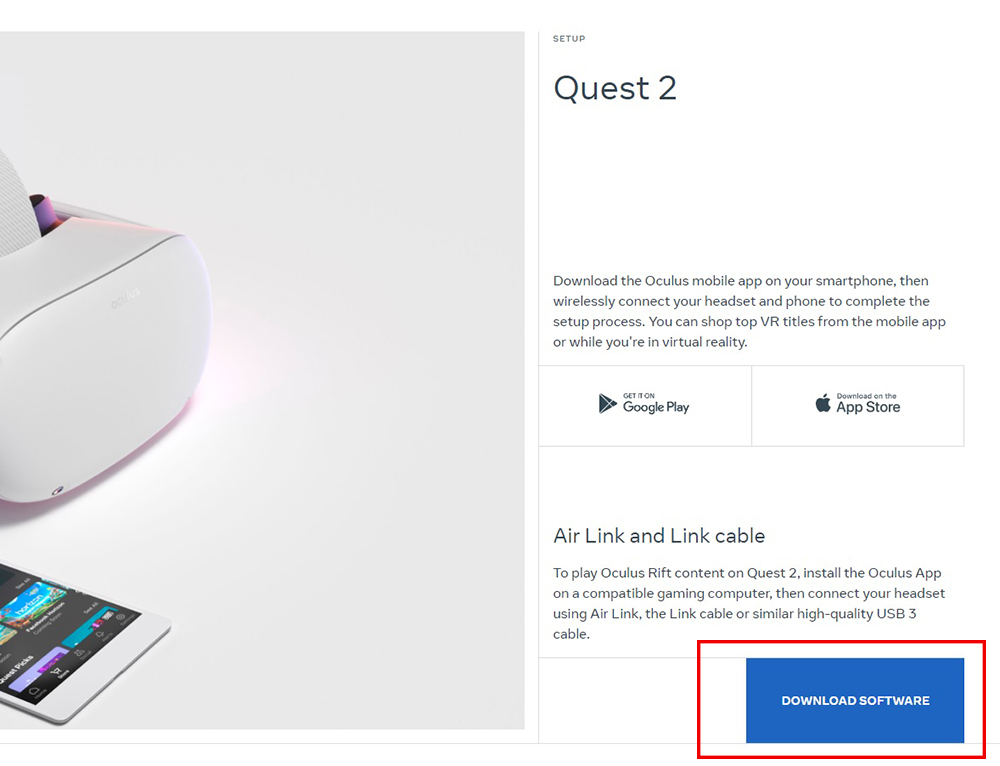
Перейдите по этой ссылке , спуститесь чуть ниже и нажмите синюю кнопку «Download software». Для того, чтобы зайти на страницу, потребуется VPN.
Установите приложение. После успешной установки приступаем к настройке гарнитуры.
Шаг 3. Включите шлем и подключите его кабелем к разъему USB 2.0/3.0.
Для настройки технически подойдет USB 2.0, но при запуске игр переподключите к 3.0 на материнской плате (сзади корпуса). От переднего USB 3.0 соединение может быть нестабильным в дешевых корпусах! Наденьте шлем и нажмите «запретить доступ данных».
Шаг 4. Выберите способ подключения Link (кабель).
В ПО после подключения у вас появится окно выбора способа подключения. Выберите первый. 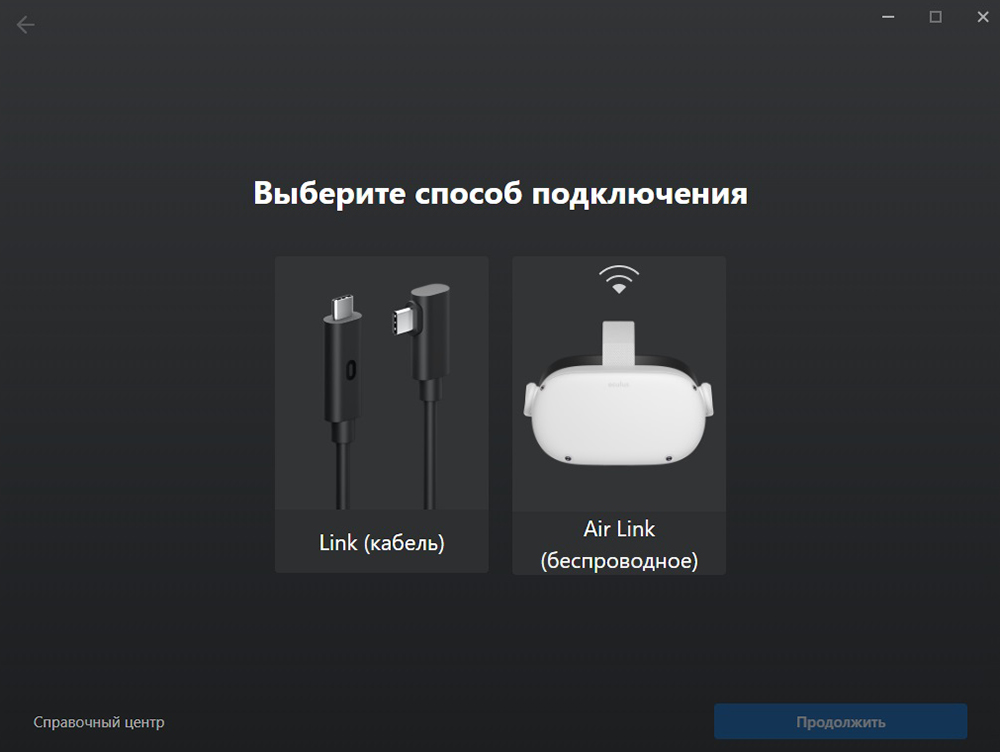
При успешном соединении загорится зеленая галочка. Нажмите продолжить несколько раз до завершения настройки. 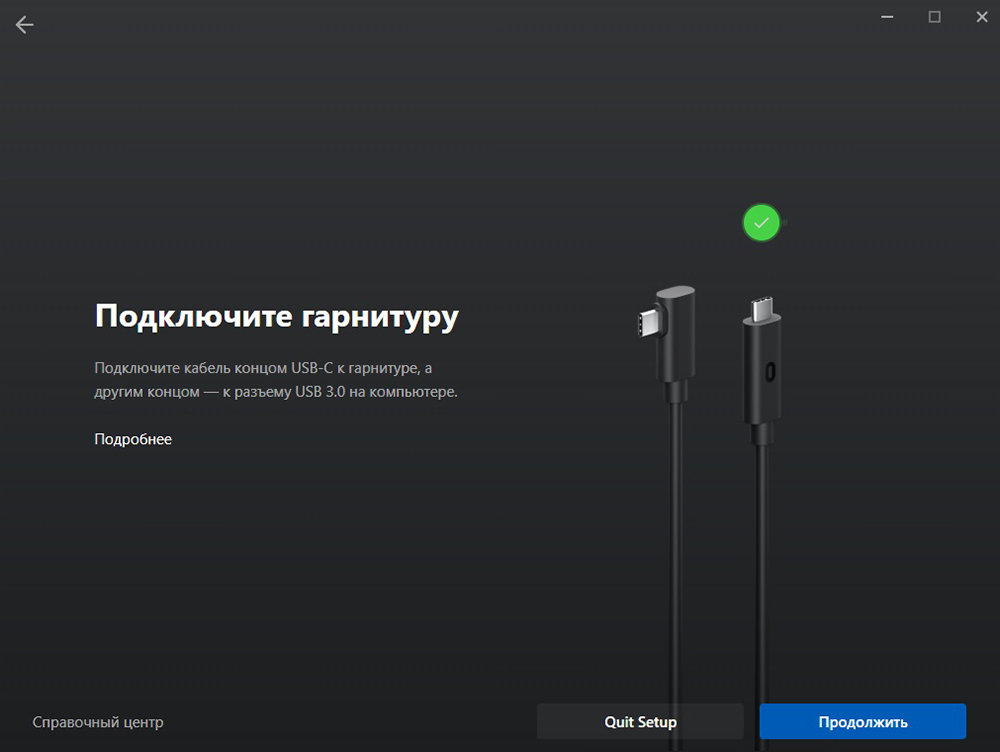
Шаг 5. Наденьте гарнитуру.
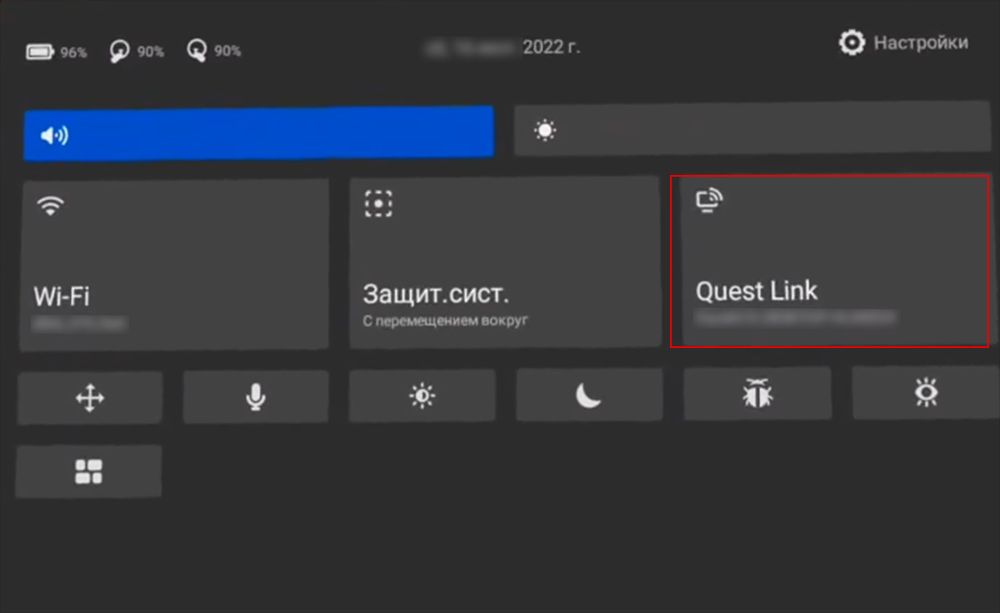
В главном меню нажмите на Quest Link и далее «запустить». Вы должны оказываться в белом пространстве Rift.
Шаг 6. Включаем «Неизвестные источники» и играем в Steam-игры.
Важный нюанс! Для запуска игр из Steam вам нужно включить один ползунок. Открываем ПО Oculus, заходим в «Настройки» во вкладку «Общие». Активируйте «Неизвестные источники». 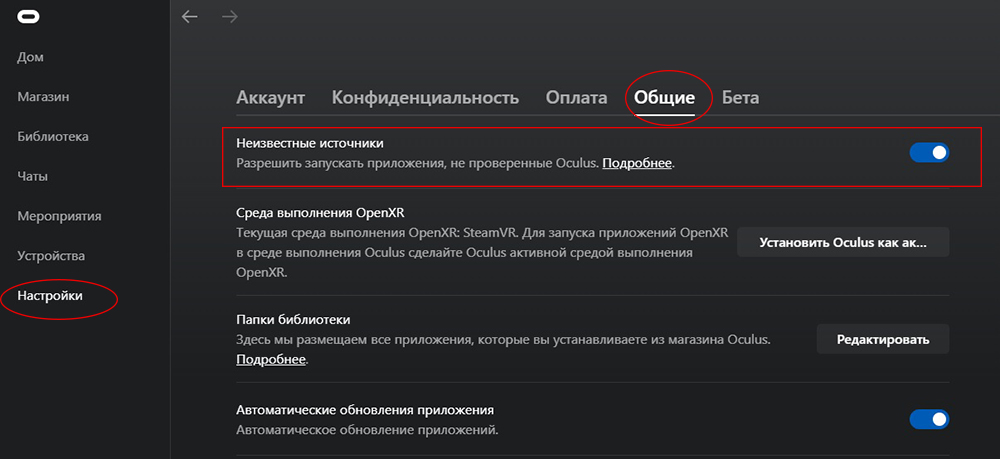
После этого штриха запускаем Steam и скачиваем SteamVR . По завершению загрузки, открываем его и всегда держим в оверлее. 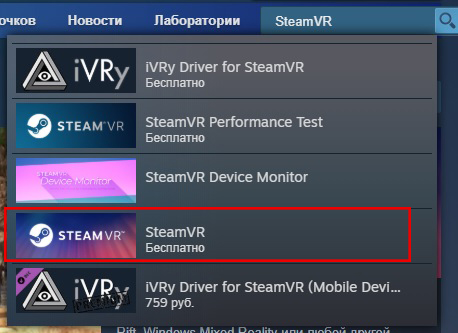
Теперь вы можете запускать любую игру для Rift или Steam на Oculus Quest 2 по кабелю.
Компьютер не видит шлем. Что делать?
Вариантов может быть много. Самое элементарное: ● Сбой в ПО. Попробуйте выдернуть кабель и заново подключить к ПК. Переустановите приложение Oculus на ПК. Перезагрузите Oculus Quest 2. ● Бракованный кабель. Подключайте Quest 2 к компьютеру только через кабель с пометкой Link. Софт Oculus не видит кабели от смартфонов, планшетов и т.п. Если вы купили кабель Link на вторичном рынке у подозрительного продавца, есть вероятность, что вас обманули. ● Компьютер не подходит для VR. Возможно, у компьютера устаревшая конфигурация, либо не подходит для VR. Сверяйтесь с официальным сайтом . О беспроводном способе мы расскажем в одной из следующих статей. У наших клиентов, подписчиков в Telegram и YouTube накопилось очень много вопросов по подключению через Air Link, поэтому логичнее будет сделать полноценный FAQ по всем возможным проблемам.
Беспроводное подключение Quest 2 ( Air Link )

VR НОВОСТИ
Автор Heilung На чтение 2 мин Просмотров 3к. Обновлено 10 июля, 2023
Компания предоставила отличные возможности для работы и отдыха в автономном режиме. На этом все не заканчивается и есть возможность подключения к компьютеру. Таким способом, Вы можете запустить более требовательные игры. С более красивой графикой, приятной для глаз.
И это ещё не всё…
Есть и третий вариант благодаря технологии Air Link которая не будет ограничивать проводом Вас в движении.
В этой теме я попытаюсь раскрыть вопросы подключении и предоставить новые VR возможности.
Подключение Oculus Quest 2 к компьютеру по средствам Air Link
Компьютер:
- Скачать и обновить приложение.
- Открыть приложение и выбрать Настройки.
- Перейти на вкладку Бета. Нажать кнопку рядом с пунктом Air Link.
Первое подключение гарнитуры:
- Наденьте гарнитуру Quest 2 и нажмите кнопку Oculus. Откроется универсальное меню.
- Нажмите Настройки и выберите Экспериментальные функции.
- Нажмите кнопку рядом с пунктом Air Link.
- Прочтите требования к Air Link и выберите Продолжить.
- Выберите свой компьютер в списке Доступные ПК и нажмите Связать.
- Когда сопряжение будет выполнено, нажмите Запустить.
После первого сопряжения вы сможете включать Air Link в меню “Быстрые действия” в настройках.
Отключение Air Link:
- Нажмите кнопку Oculus на правом контроллере Touch для Quest 2. Откроется универсальное меню.
- Выберите Настройки.
- Откройте раздел Экспериментальные функции и нажмите кнопку рядом с параметром Air Link, чтобы отключить его.
Чтобы сохранить безопасность соединения Wi-Fi:
- Вводите пароль от Wi-Fi только на доверенных устройствах.
- Не используйте ненадежные или общедоступные сети Wi-Fi.
Как подключить Oculus Quest 2 к Steam VR
OCULUS VR
Автор VR Гуру На чтение 4 мин Просмотров 23.2к. Опубликовано 26.11.2021
Как подключить oculus quest 2 к steam vr
Чтобы играть в игры Steam VR на Oculus Quest 2, вам понадобится подключение через Air Link (беспроводное соединение) или альтернативный метод – вставить штекер в порт связи на левой стороне гарнитуры. Вам также понадобится свободный порт USB-C на задней панели компьютера, чтобы использовать соединение.
Если у вас нет разъема USB-C, вы можете обойти это, купив адаптер или используя Air Link – подробнее об этом в нашей инструкции.
А пока давайте рассмотрим как подключить Oculus Quest 2 к Steam VR .
На самом деле, как мы уже говорили, это можно сделать 2 способами. Подключив ваш Oculus через USB-C разъем или использую беспроводное соединение.

Как подключить Oculus Quest 2 к Steam VR
-
Подключение с помощью кабеля USB-C Подключите один конец конец USB-C кабеля к Quest 2.

Подключите провод USB-C к компьютеру ( внимание порт USB-C будет намного меньше, чем обычные порты USB. Как правило, под ним или рядом с ним будет этикетка).
Затем наденьте гарнитуру и войдите в систему.
При входе в систему вы должны получить всплывающее сообщение с просьбой разрешить доступ к данным. Это позволит вашему Quest 2 подключиться к вашему ПК.
Нажмите «Разрешить», а затем «Разрешить», когда появится всплывающее окно в разделе «Quest 2».
Это всплывающее окно позволит вам включить Quest Link.
Также это отправит ваш Quest 2 в систему меню Oculus Rift, что позволит вам получить доступ к играм Steam и любым играм Rift.
Чтобы играть в игру Rift, вы можете просто найти свою библиотеку с помощью параметра меню и нажать кнопку воспроизведения на одной или запустить ее вручную в режиме рабочего стола. Для игр Steam вам нужно будет пройти настройку комнаты Steam VR. Для этого установите SteamVR и запустите его. Пока Steam VR запущен, найдите настройку Steam room в Steam, как показано ниже. 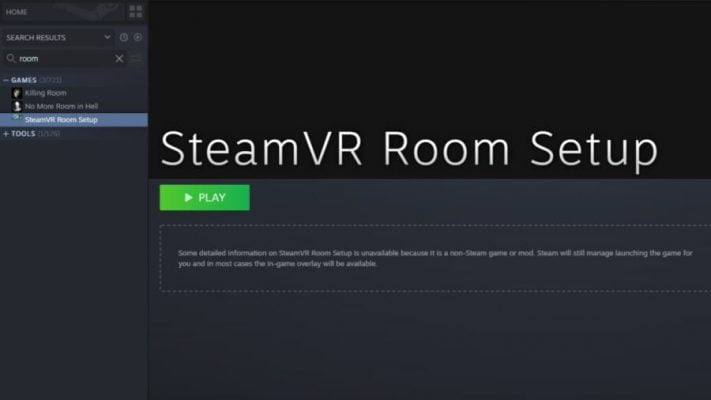
Нажмите “Запуск” и дождитесь его появления. Вы должны увидеть приложение.
В этом приложении вам нужно будет выбрать тип комнаты, в которой вы находитесь, а затем убедиться, что ваша гарнитура, и контроллеры работают и подключены к вашему ПК.
Далее вам нужно будет откалибровать свой центр. Для этого подойдите к месту, где вы будете играть, и нажмите кнопку «Калибровка», когда гарнитура находится на голове.

Когда программа настройки игровой комнаты завершит калибровку, вы можете перейти к следующему шагу, чтобы настроить свой рост.
Установите свой рост и нажмите ОК. У вас будет Steam VR, настроенный с помощью Quest 2.
Как только это будет сделано, вы сможете играть в любые игры Steam VR, запустив их вручную или в режиме рабочего стола, когда вы находитесь в режиме связи с Oculus Quest 2.
Однако, прежде чем вы сможете получить доступ к играм Steam, вам также необходимо убедиться, что опция, которая называется “неизвестные источники” включена в приложении Oculus на вашем рабочем столе.
Вы можете найти этот параметр в верхней части вкладки общих настроек в настольном приложении Oculus. 

Чтобы настроить Air Link на Quest 2, вы должны сначала загрузить программу Oculus и войти в систему, указав данные своего аккаунта Facebook или Oculus.
После входа в десктопное приложение найдите настройки и найдите вкладку бета-версии, как показано ниже.
В бета-версии будет опция под названием Air Link. Включите его переключателем справа от него, как показано выше.
Затем вам нужно будет надеть Quest 2 на голову, найти меню приложения, а затем настройки.
В настройках будет опция под названием экспериментальные функции. Нажмите на нее, найдите под ней Air Link и включите ее так же, как вы это делали на ПК.
После этого вы сможете играть как в игры SteamVR, так и в Rift Games по беспроводной сети.
Но внимание при игре с помощью беспроводного подключения вы можете столкнуться с такими проблемами, как визуальные эффекты плохого качества и задержки в передаче сигнала.
Related posts:
- Oculus Quest обзор – это все, что Вам нужно знать
- 15 лучших VR-шутеров для Oculus Quest
- Руководство для начинающих пользователей VR от Oculus
- Как сделать скриншот на PlayStation VR