
Подключение Oculus Quest к ПК с помощью HotSpot Wi-Fi USB‑адаптера (Wi-Fi 6)
Подключил свой Quest напрямую к USB 3.0 рабочей машины через HotSpot (адаптер Wi-Fi). Роутер у меня находится довольно далеко, да и ставить на него VPN особого желания не было, так что выбрал способ попроще (и подешевле).
После установки последних драйверов заработал и 5 Ггц канал (на заводских драйверах работал только 2.4 ГГц). Стрим через virtual desktop работает нормально. Так что получаем неплохой и недорогой вариант, без заморочек (решает проблему и с раздачей VPN на шлем и с «удаленным от шлема роутером»). После установки всего софта, virtual desktop работает уже и с выключенным VPN.
Как поиграть в Oculus Quest на компе через Wi-Fi: если очень надо
Решение, конечно, пока никак не официальное, не бесплатное и довольно хлопотное. Но, тем не менее, если есть возможность, не лень поэкспериментировать и повозиться немного с настройками, то играть в Oculus Quest на компе через Wi-Fi тоже можно…
Цель же и самый главный плюс данное затеи состоит, само собой, в том, что играть в VR-игры без проводов гораздо удобнее, чем с ними.
И в этой связи расскажем о том, как подключить VR-гарнитуру Oculus Quest к ПК через Wi-Fi.
Но сначала вкратце о том, что для этого требуется из «железа». А требуется для этого:
- Oculus Quest (без разницы, на 64 гига или на 128);
- беспроводной маршрутизатор (WiFi-роутер) или сетевая карта для ПК (можно уровня Asus PCE-AC68, но можно попробовать модель попроще и подешевле, к примеру, TP-Link Archer T4U);
- кабель-переходник USB-C на USB-A (а лучше USB-C на USB-C) — для загрузки нужного софта с компа в гарнитуру.
Ну а далее — по порядку:
#1 — настраиваем Oculus Quest
Начнем издали. Первым делом устанавливаем на ПК и на смартфон приложение Oculus, создаем учетную запись разработчика (подробнее — на сайте Oculus — ЛИНК) и затем завершаем процедуру настройки приложения в смартфоне, согласно инструкции. Задача — добраться до главного меню приложения.
После чего снова идем на сайт Oculus и регистрируемся в качестве разработчика (ссылку см. выше, название компании можно указывать любое).
Теперь, когда приложение Oculus точно есть и в ПК, и в смартфоне, и есть учетка разработчика, перезагружаем гарнитуру в режиме разработчика.
- подключаем гарнитуру к смартфону и в приложении Oculus на смартфоне открываем «Настройки» (рядом с названием модели в меню должна гореть зеленая точка);
- далее открываем дополнительные настройки (More Settings) и включаем режим разработчика (Developer Mode);
- перезагружаем Oculus Quest (жмем и держим кнопку «Питание» и затем в нажимаем Restart).
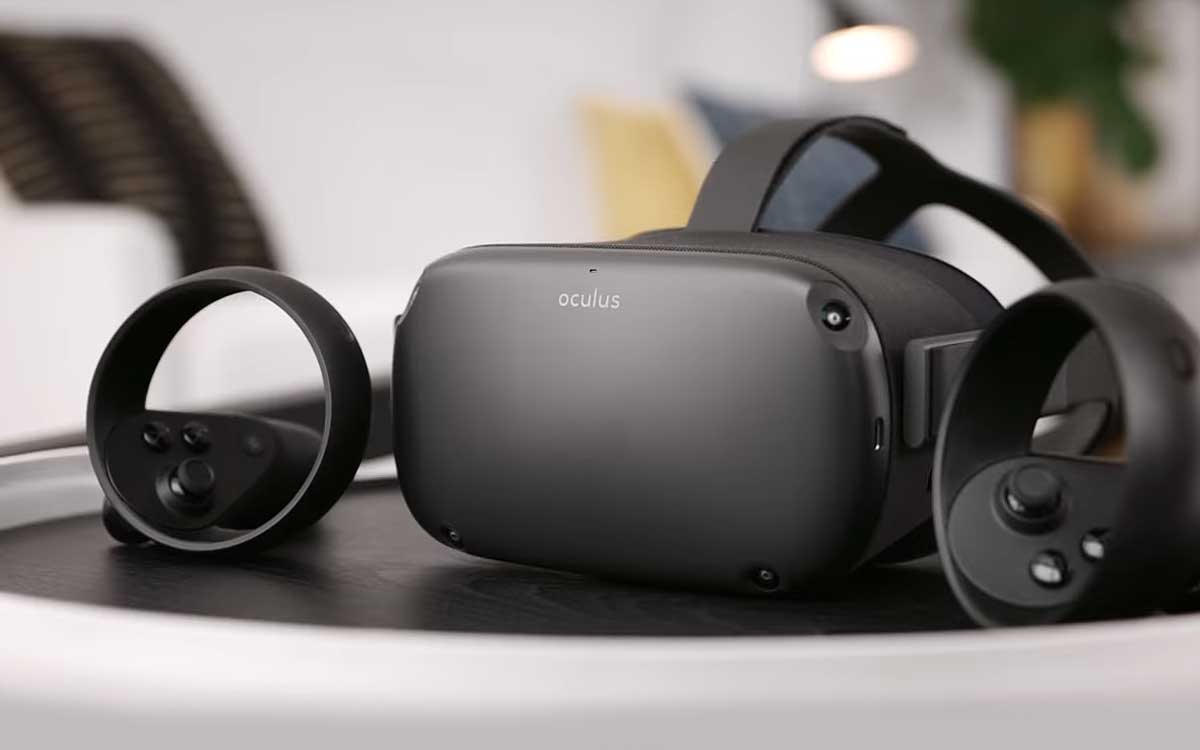
#2 — устанавливаем на комп приложения SideQuest
Скачиваем и ставим на ПК SideQuest (вот ЛИНК на официальный сайт). После завершения установки, открываем прогу и подключаем Oculus Quest к компу посредством кабеля USB-C.
Далее SideQuest выбираем «Connect Device«, надеваем гарнитуру и в меню выбираем «Разрешить отладку по USB» (Allow USB debugging) и активируем опцию «Всегда разрешать с этого компьютера« (Always allow from this computer) и жмем OK.
#3 — устанавливаем приложение Virtual Desktop
Утилита Virtual Desktop для Oculus (Виртуальный рабочий стол) требуется для трансляции контента с ПК на гарнитуру Oculus Quest. Прога эта платная (стоит 20 баксов), но без неё пока никак.
Потому сначала покупаем прогу в Oculus Store (ЛИНК на страницу приложения), но НЕ СКАЧИВАЕМ сразу. Пока. Чтобы утилита Virtual Desktop работала, как надо, Virtual Desktop скачивать надо ТОЛЬКО через SideQuest. Для этого:
- подключаем Oculus Quest к ПК через USB (уже подключили);
- в SideQuest находим приложение Virtual Desktop и запускаем установку;
- дожидаемся завершения.
#4 — устанавливаем приложение Virtual Desktop streamer для ПК
С этим — все стандартно. Вот ЛИНК на официальный сайт разработчика. Заходим, качаем, устанавливаем. Устанавливаемся прога быстро.
Дефолтных настроек на первое время точно хватит, потому после завершения установки донастраивать особо ничего не нужно. Указываем свой ник в Oculus и этого достаточно.
#5 — подключаем Oculus Quest к компу через Virtual Desktop
После завершения установки приложения Virtual Desktop streamer, отключаем гарнитуру от компа. Теперь надеваем её и вновь подключаемся к ПК, но не через кабель, а через виртуальный рабочий стол.
Для этого просто запускаем приложение Virtual Desktop в Oculus Quest, и оно найдет «свой» компьютер автоматически. На рабочем открываем вкладку с установленными VR-играми (кнопка «Меню» левого контроллера), выбираем, запускаем и тестируем свою Oculus Quest в беспроводном режиме.
Вот и всё. В завершение напомним, что с помощью приложения Virtual Desktop в Oculus Quest играть можно в игры для Rift-а (из Oculus Store) и в игры SteamVR.
Как Oculus Quest 2 подключить к компьютеру
«Oculus Quest 2» (Meta Quest 2) – один из самых лучших шлемов виртуальной реальности последних лет. Устройство занимает высокие места в рейтингах гарнитур благодарю привлекательному дизайну, простоте использования, большой библиотеке игр и умеренной для таких устройств цене. Богатые возможности «Oculus Quest 2» открываются при подключении данной гарнитуры к ПК. В нашем материале мы рассмотрим, как соединить шлем «Oculus Quest 2» с компьютером, перечислим шаги, которые в этом помогут.
Технические требования к ПК
Прежде всего отметим, что далеко не все ПК смогут в полной мере поддерживать работу с «Oculus Quest 2». Создатель гарнитуры рекомендует использовать компьютер со следующими характеристиками:
- Windows 10 (пока ещё возникают вопросы о совместимости устройства с Виндовс 11);
- Процессор: Intel i5-4590 / AMD Ryzen 5 1500X или выше;
- Память: 8 Гб или выше;
- Видеокарта: NVIDIA GeForce GTX 970 / AMD Radeon 400 Series или выше;
- Версия пиксельных шейдеров: 5.1;
- Версия вершинных шейдеров: 5.1.
На текущий момент поддерживаются два способа подключения «Oculus Quest 2» к ПК – через кабель и через Wi-Fi с использованием специальных программ. Давайте рассмотрим каждый из таких способов пристальнее.
Как подключить Oculus Quest 2 к компьютеру с помощью кабеля
Подключение «Oculus Quest 2» к ПК с помощью кабеля – самый простой способ подключить шлем к вашему компьютеру. Данный тип подключения обеспечивает максимальную скорость взаимодействия, постоянную подзарядку вашего шлема, но при этом кабель подключения будет ограничивать вас в движениях. В качестве кабеля подключения понадобится кабель USB-C.
Если на вашем компьютере есть порт USB-C, вы можете использовать кабель USB-C — USB-C, в ином случае вам понадобится кабель USB-C — USB-A.
Компания «Meta»* продает 5-метровый кабель «Oculus Link» за 79 долларов, но цена на него явно завышена. Вам подойдет любой длинный кабель USB-C. Его можно поискать на «AliExpress» и других интернет-магазинах по цене примерно в 20 долларов.
Для подключения Oculus Quest 2 к компьютеру выполните следующее:
- Скачайте приложение «Oculus» на ваш ПК . Поскольку сайт Мета* блокируется провайдерами, используйте VPN для подключения;
- Запустите скачанный файл, нажмите на «Начать», и дождитесь завершения скачивания основного файла программы;
- Запустите программу и выполните настройку вашего аккаунта. Лучше всего использовать аккаунт, который вы задействуете для работы с «Oculus Quest 2»;
Как включить Air Link, беспроводную трансляцию игр с компьютера на Quest 2

У вас есть Quest 2 и компьютер с играми виртуальной реальности? Тогда с обновлением программного обеспечения Oculus v28 вы получили возможность транслировать игры с компьютера на очки без проводов с помощью функции «Air Link». Мы расскажем, как это сделать.
Компьютер с поддержкой виртуальной реальности
Как и при обычном проводном соединении Link, помимо очков вам нужен мощный ПК. На специальной странице Oculus вы узнаете системные требования. Они написаны для работы по кабелю, но вполне подходят и для беспроводной трансляции, хотя не учитывают описанных в этой статье нюансов.
Требования к машине также будут меняться в зависимости от игры. Не секрет, что одни игры могут потреблять ресурсы совсем не так, как другие.
Программное обеспечение
Загрузите официальное приложение Oculus для ПК. Оно запускает Oculus Link и позволяет играть в компьютерные ВР-игры в очках. Для запуска Air Link вам потребуется версия программного обеспечения v28 или более поздняя.
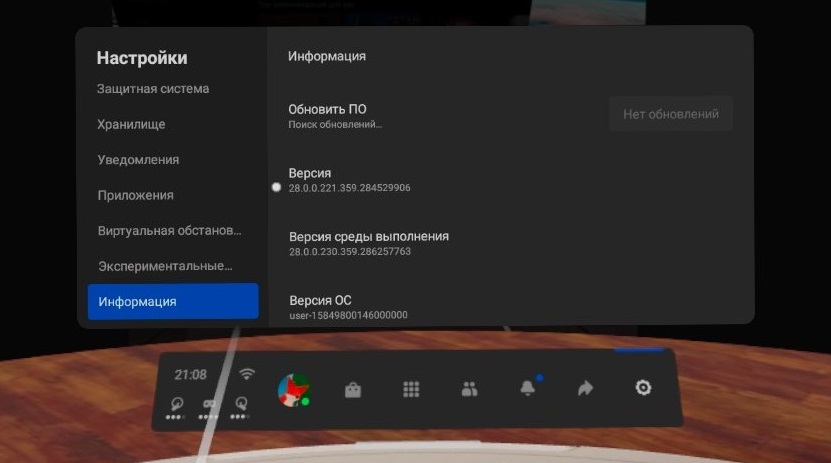
Проследите, чтобы очки тоже были обновлены до v28. Facebook разворачивает его постепенно в разных регионах мира, и в России оно точно есть, поскольку нам самим уже удалось его установить. Чтобы проверить версию прошивки очков, перейдите в их Настройки и откройте раздел «Информация».
Wi-Fi
Как и Virtual Desktop, Air Link требует наличия современного скоростного маршрутизатора Wi-Fi со стабильным соединением с очками. В идеале, роутер должен быть в той же комнате, в прямой видимости на высоте хотя бы в один метр над полом.
Oculus рекомендует использовать сеть 5 ГГц на маршрутизаторе AC или AX и подключать компьютер к маршрутизатору напрямую через кабель Ethernet, а не через Wi-Fi. Quest и компьютер должны работать в одной беспроводной сети. Не используйте сеть с mesh-топологией.
Настройка
Включаем Air Link на ПК
Каждый раз, когда вы хотите использовать Air Link, вам нужно сначала включить его в приложении Oculus на компьютере.
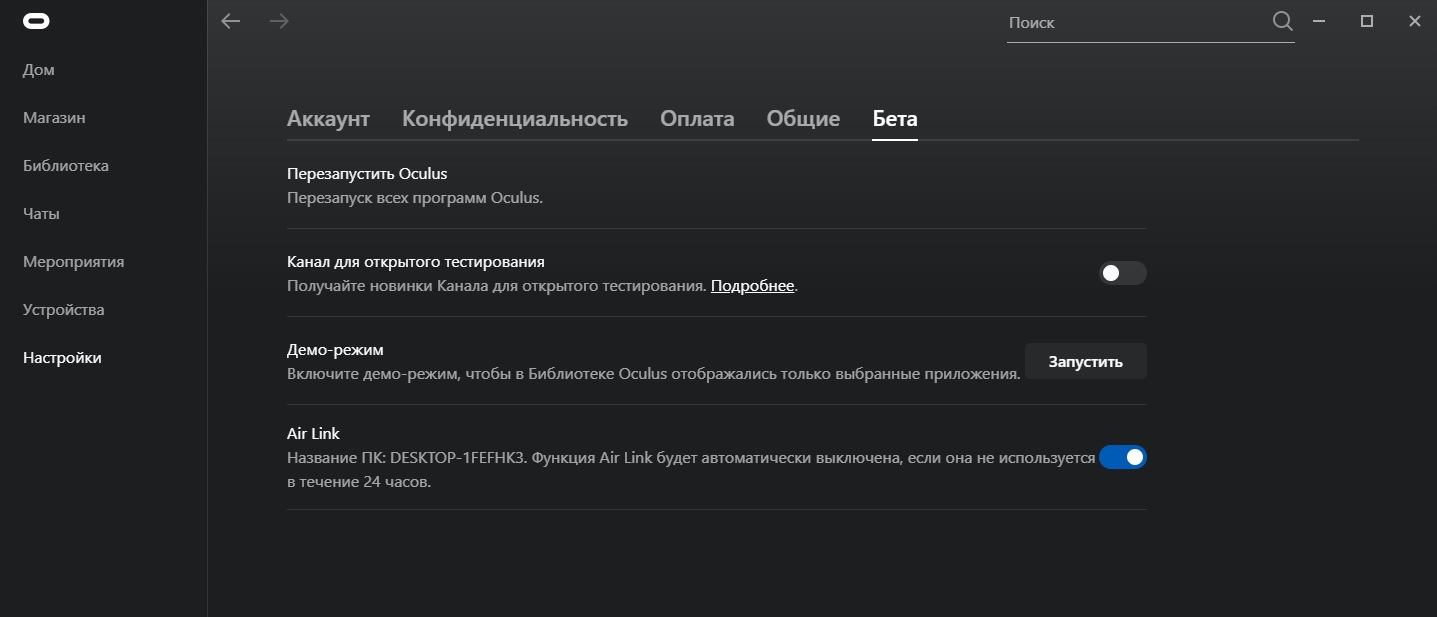
Зайдите в Настройки, затем перейдите на вкладку Бета. Внизу вы должны увидеть переключатель Air Link внизу. Включение этого параметра переключит приложение на использование беспроводной связи Air Link вместо обычного проводного соединения. Эта опция автоматически сбросится через 24 часа, поэтому если между игровыми сессиями прошло больше суток, вам придётся снова включить её. Вероятно, в стабильной версии функции это странное ограничение уберут.
Включаем Air Link в Quest 2
Air Link — экспериментальная функция, поэтому пока искать её следует в соответствующем пункте Настроек. На вкладке экспериментальных функций должна быть возможность включить Air Link, а если её нет, попробуйте перезапустить очки и, на всякий случай, перепроверьте наличие прошивки v28.
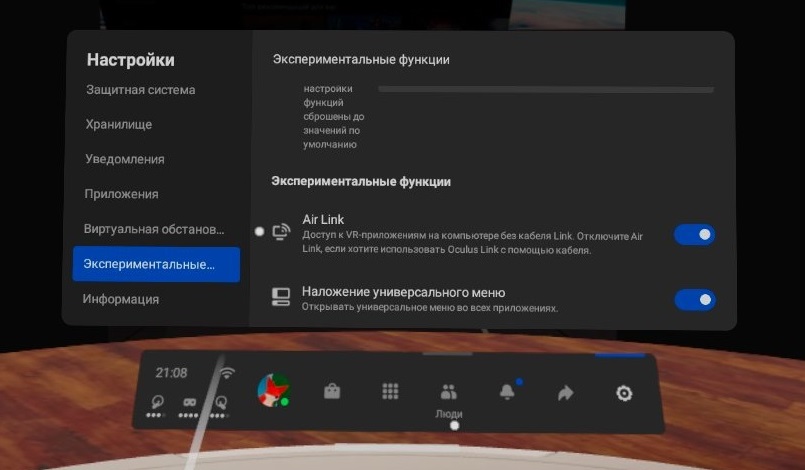
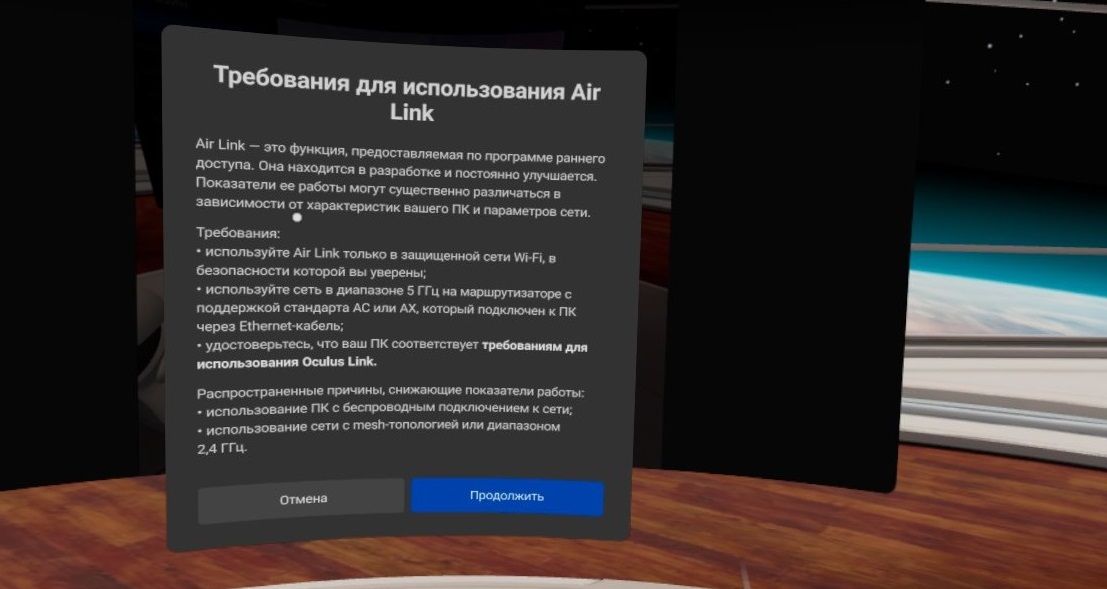
При включении вы увидите диалоговое окно с предупреждением об оборудовании и настройках, которые вам понадобятся для оптимальной работы с Air Link. Если вы прочитали и выполнили всё из этой статьи, вы готовы к погружению.
Запуск Air Link
Вы можете запустить Air Link из меню быстрых действий в настройках очков. Просто убедитесь, что Air Link всё ещё работает, в настройках приложения Oculus на компьютере (помним о суточном там-ауте) и в том, что Quest подключены к той же беспроводной сети. Если вы впервые используете Air Link, вам будет предложено подключить Quest к компьютеру. Откроется список всех компьютеров в той же сети, в которой работают ваши Quest, с запущенным приложение Oculus версии 28 и для которых включена опция Air Link в бета-версии, как описано выше.
Выберите свой компьютер. В этот момент очки должны перейти к трансляции десктопной версии интерфейса.
Проблемы
Производительность
Если вы уже проверили сетевые соединения и уверены, что ваша сеть работает нормально и на высокой скорости, можно попробовать другие способы решения проблемы с «тормозами». Пользователи Reddit заметили, что один параметр в Oculus Debug Tool для Oculus Link может повлиять на задержку и производительность Air Link даже несмотря на то, что предназначен только для проводных подключений.
Если вы настраивали битрейт Oculus Link в инструменте отладки, вам нужно вернуть его на 0, чтобы обеспечить надлежащую производительность Air Link. Инструмент отладки Oculus находится в папке Program Files/Oculus/Support/oculus-diagnostics.
Открыв отладку, найдите параметр «Битрейт кодирования (Мбит/с)» («Encode Bitrate (Mbps)») в разделе «Oculus Link» и убедитесь, что он установлен на 0.
Регулировка битрейта
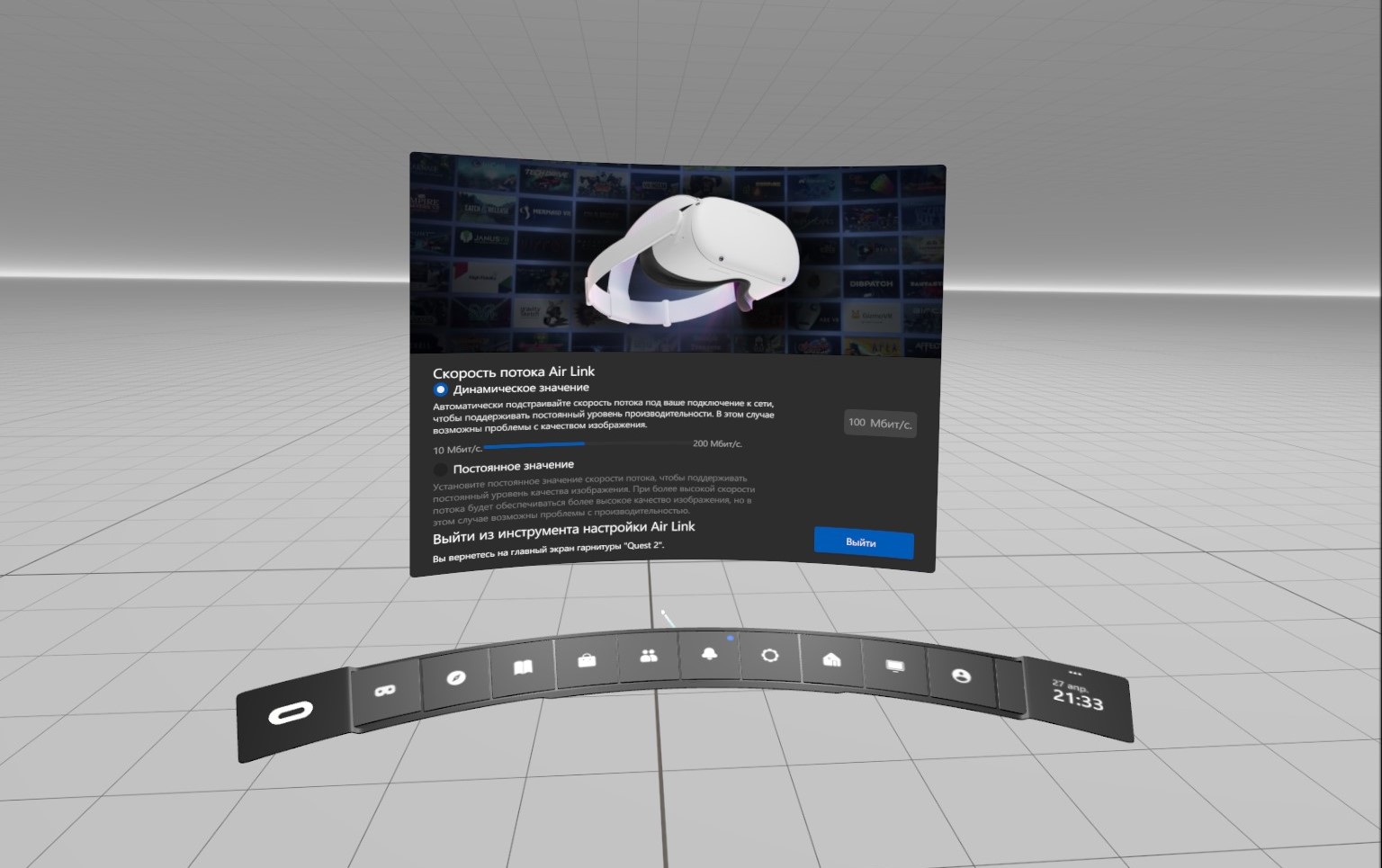
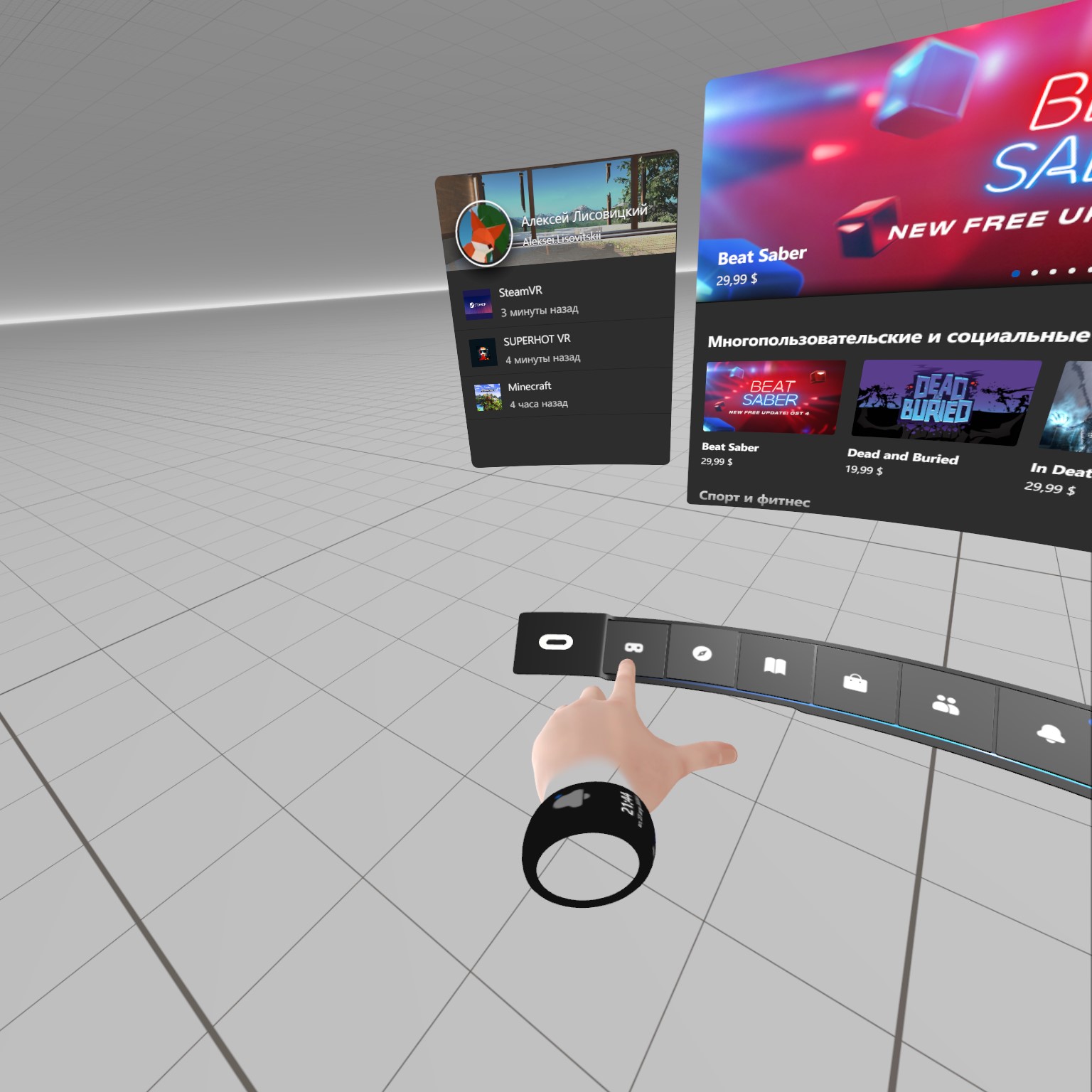
В меню Oculus Dash (полукруглое универсальное меню компьютерной версии платформы Oculus) есть новая настройка, которая позволяет регулировать битрейт Link при использовании Air Link, что может улучшить производительность. Она позволит выбрать динамический или статический битрейт.
Битрейт — это объём данных, передаваемых через Air Link в ваши Quest за единицу времени. Чём он выше, тем выше качество изображения и скорость обновления экрана. Но это нагрузка на беспроводную сеть, которую та может не выдержать. Если сетевого канала не хватает, получится притормаживание изображения.
Этот параметр необходимо настраивать в индивидуальном порядке. Тестируйте разные варианты в зависимости от производительности компьютера и соединения.
Динамический битрейт автоматически выбирает наилучший вариант в зависимости от показателей вашего оборудования. Статический битрейт позволяет вручную установить постоянный уровень качества. Если вы поднимете битрейт слишком высоко и Air Link зависнет, настройка автоматически сбросится на предыдущую в течение 10 секунд.
Максимальные значения битрейта для видеокарт AMD и NVIDIA различаются:
- для видеокарт AMD — 100 Мбит/с;
- для видеокарт NVIDIA — 200 Мбит/с.
Настройки битрейта сбрасываются при каждом запуске Air Link. При запуске Air Link всегда используются настройки битрейта по умолчанию (переменный битрейт со значением 100 Мбит/с).
Прочие проблемы
Работа Air Link может ухудшиться, если во время игрового сеанса канал Wi-Fi переключается с частоты 5 ГГц на 2,4 ГГц. Чтобы избежать этого, создайте отдельные сети для обоих диапазонов или отключите диапазон 2,4 ГГц.
Сейчас нет возможности отключить соединение Air Link с компьютера. Сделать это можно только в очках.
Если при запуске Air Link пропал звук, перезагрузите очки и перезапустите Air Link.
Если при сбое Air Link или некорректном завершении работы функции опустела панель настроек, перезагрузите очки.
Если очкам не удаётся обнаружить ПК, проверьте правильность настроек сети:
- убедитесь, что ПК и очки подключены к одной локальной сети, и на устройствах не включён VPN;
- убедитесь, что брандмауэр не блокирует порт TCP 5669;
- попробуйте включить и выключить функцию Air Link в приложении Oculus на компьютере;
- перезагрузите очки и перезапустите приложение Oculus и/или компьютер.
Не пропускайте важнейшие новости о дополненной и виртуальной реальности — подписывайтесь на Голографику в Telegram, ВК, Twitter и Facebook!