
Как сделать копию чатов Телеграм и не потерять важные данные
Все больше владельцев смартфонов начинают пользоваться Телеграмом. У кого-то в этом мессенджере находятся рабочие переписки, кто-то просто подписывается на интересные каналы. Но так или иначе, у большинства из нас в Telegram содержится важная информация, которую не хотелось бы потерять. Для хранения всех переписок и вложений мессенджер использует собственные серверы. Кстати, это одна из причин, по которой можно спокойно использовать одну учетную запись Telegram на нескольких устройствах одновременно. Но никто из нас не застрахован от случайного удаления важного чата или просто технического сбоя, который может оставить без важного сообщения.
Копию чатов Телеграм можно сделать с любого компьютера
❗️ЕЩЕ БОЛЬШЕ СТАТЕЙ ОБ APPLE ИЩИТЕ В НАШЕМ ДЗЕНЕ СОВЕРШЕННО БЕСПЛАТНО
Именно поэтому стоит позаботиться о том, чтобы важные чаты и переписки никуда не пропали. Для этого потребуется компьютер на Windows или macOS с установленным приложением Telegram и пять минут свободного времени. Рассказываем, как сделать локальную резервную копию одного или всех чатов Telegram на компьютере и не потерять важные данные.
Установить Телеграм на компьютер
К сожалению, провернуть эту процедуру со смартфона не получится. Поэтому при любом раскладе придется пользоваться компьютером. В зависимости от того, какая у вас операционная система, загрузите приложение Телеграм:
После того как вы его установите, необходимо авторизоваться под своей учетной записью. Делается это следующим образом:
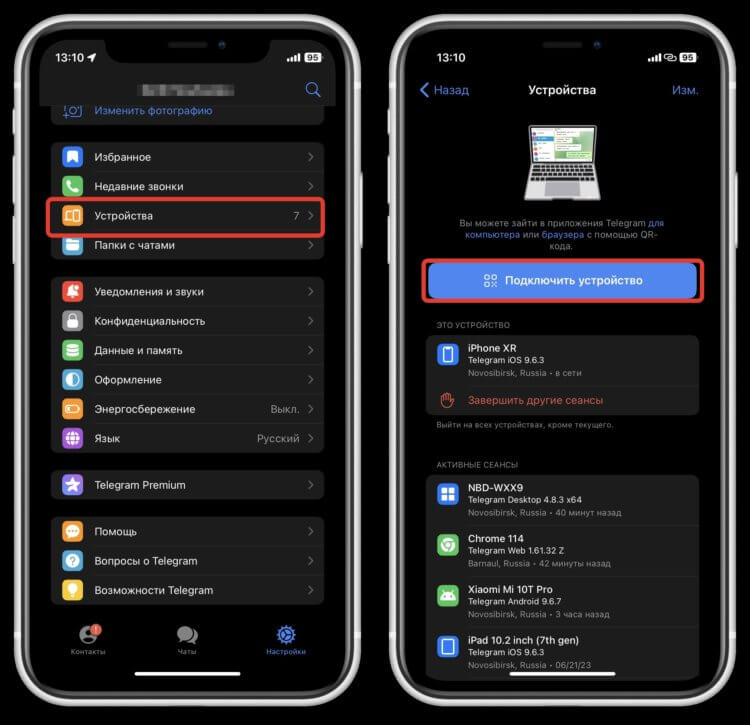
Войдите в свой аккаунт с помощью QR-кода
- Запустите приложение “Telegram” на компьютере и дождитесь, пока загрузится QR-код;
- Откройте Телеграм на Айфоне и перейдите в настройки;
- Выберите раздел “Устройства” и нажмите “Подключить устройство”;
- Отсканируйте QR-код на экране компьютера и дождитесь, пока загрузятся все ваши переписки.
Вот так очень легко можно пользоваться Телеграмом на компьютере. Причем что на Windows, что на Мак подключение производится одинаково, и никаких проблем у вас не возникнет. Обратите внимание, что для сохранения чатов веб-версия Телеграма не подойдет. Нужно обязательно установить отдельное приложение.
Как сохранить чат в Телеграме
После того как приложение мы установили и в учетную запись вошли, можно переходить непосредственно к сохранению чатов. Предположим, что вам необходимо сохранить только какую-то одну переписку. Сделать это можно очень легко:
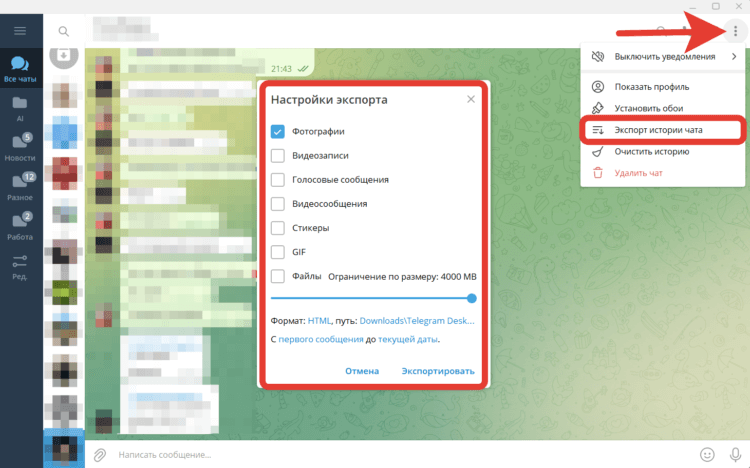
Можно даже настроить период, за который вы хотите сохранить чат
- Откройте приложение Telegram на Mac или Windows;
- Найдите нужный вам чат и откройте его;
- В правом верхнем углу коснитесь трех вертикально расположенных точек и выберите “Экспорт истории чата”;
- Отметьте галочками все элементы, которые вы хотите скопировать. Мне кажется, сохранять стикеры нет никакого смысла, а вот фотографии, видео, голосовые и видеосообщения точно стоит сохранить;
- Укажите папку, в которую необходимо сохранить все файлы, и за какой период вам необходима переписка;
- Нажмите кнопку “Экспортировать”.
❗️ПОДПИШИСЬ НА НАШ ЧАТИК В ТЕЛЕГРАМЕ. ТАМ ТЕБЕ ОТВЕТЯТ НА ЛЮБЫЕ ВОПРОСЫ
Чем больше переписка, тем дольше будет проходить экспорт. Например, чат, состоящий из 2,5 тысяч сообщений и 125 картинок, копировался около трех минут. В целом быстро. Имейте в виду, что это локальная копия чата, и восстановить ее в Телеграме будет нельзя. Она просто будет храниться на компьютере на случай случайного удаления, и вы в любой момент сможете ее открыть и прочитать любые содержащиеся в ней сообщения. Обратите внимание, что все файлы в рамках чата приложение раскладывает по отдельным папкам, так что долго искать картинки точно не придется.
Как сделать копию Телеграма
Но Телеграм поддерживает сохранение не только какого-то одного чата. При желании вы можете сохранить на компьютер все чаты и каналы Telegram, если у вас есть такая необходимость. Только будьте готовы к тому, что времени это займет значительно больше, чем при сохранении одного чата. Сделать это можно следующим образом:
-
Откройте Телеграм на Mac или Windows;
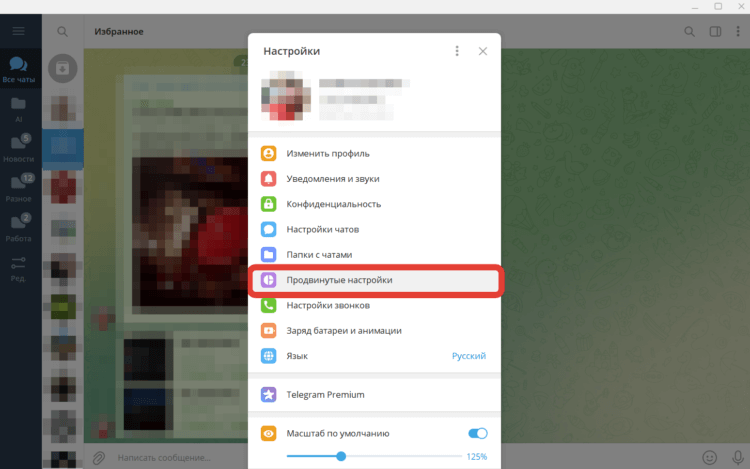
В продвинутых настройках можно найти много всего интересного
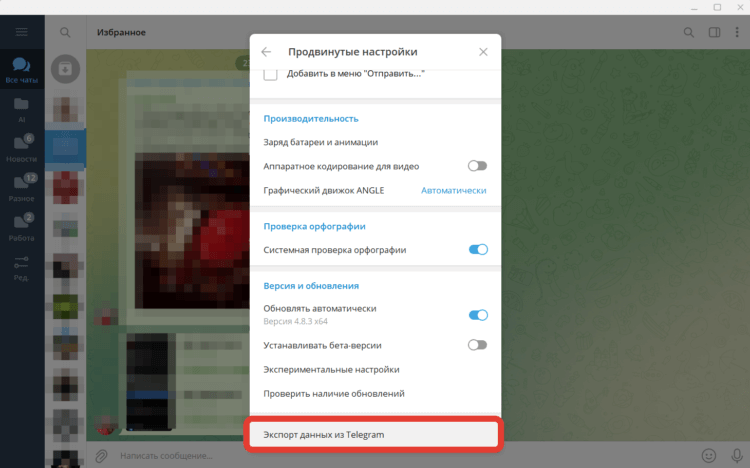
Настройте данные, которые хотите сохранить, и дождитесь, пока Телеграм их скопирует
❗️ПОДПИСЫВАЙСЯ НА ТЕЛЕГРАМ-КАНАЛ СУНДУК АЛИБАБЫ, ЧТОБЫ ПОКУПАТЬ ТОЛЬКО ЛУЧШИЕ ТОВАРЫ С АЛИЭКСПРЕСС
Время экспорта будет зависеть от того, сколько данных вы решите скопировать. Например, даже если я отключу копирование каналов и оставлю только чаты, которые мне важны, то Телеграм будет копироваться примерно час. Поэтому имейте это в виду и закладывайте время на создание копии. При наличии большого количества переписок создать копию всего Телеграма за две минуты у вас точно не получится. Я бы рекомендовал вам не включать в копию чаты с ботами и разные каналы. Тогда вы потратите не так много времени на сохранение.
Как создать резервную копию Телеграмма
Резервная копия Telegram — специальный файл, в котором можно сохранить сведения об аккаунте, список контактов, личные чат, чаты с ботами, группы и каналы. После экспортирования эти файлы можно в любой момент восстановить и таким образом вернуть важную информацию. Ниже рассмотрим, как создать резервную копию Телеграм на разных устройствах, для чего это нужно, и как распаковать обратно необходимые данные.
Что это
Резервное копирование чатов в Telegram — специальная опция, позволяющая сохранить наиболее важную информацию и вернуть ее после удаления. Суть метода состоит в создании специального файла, который в дальнейшем можно открыть и вернуть сведения из облака обратно.
Для чего это нужно
Создание резервной копии Telegram необходимо для сохранения следующей информации:
- Данные об аккаунте: имя, телефонный номер и фото профиля.
- Перечень контактов: Если вы разрешили программе доступ к контактам, приложение периодически синхронизируются с Телеграм. При этом можно вернут интересующие данные.
- Чаты: личные и с ботами.
- Группы: частные или только ваши сообщения.
- Частные каналы.
- Публичные группы.
- Контент — фото, видео, голосовые сообщения, стикеры, гиф, видеосообщения.
- Другое — активные сеансы.
При желании можно выставить размер файла, равный — от 1 Мб до 2 Гб. Вопрос, как создать резервную копию Телеграмма на Айфоне или смартфоне с Андроид, возникает при необходимости сохранения какой-то важных данных, которые находится в чате, диалоге или переписке. Это может пригодится в случае случайного удаления или утери доступа.
Как сделать
Теперь рассмотрим, как создать резервную копию Телеграмм для Android или на Айфонах, а также на ПК / ноутбуке. Сразу отметим, что такой опции на телефоне не предусмотрено, поэтому все шаги придется делать на компьютере. Здесь же проходит процедура восстановления интересующих данных.
Чтобы воспользоваться опцией, нужно иметь версию Telegram от 1.314 и выше, где предусмотрена такая возможность. При наличии более старого приложения нужно обновиться. Экспорт переписки проходит в несколько шагов:
- Жмите на три линии слева вверху.
- Зайдите в раздел «Настройки».

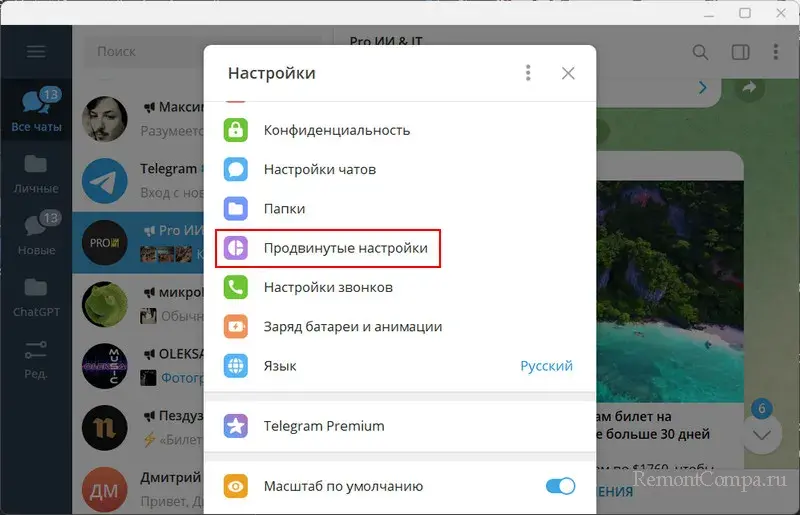
- А после перейдите в категорию «Продвинутые настройки».

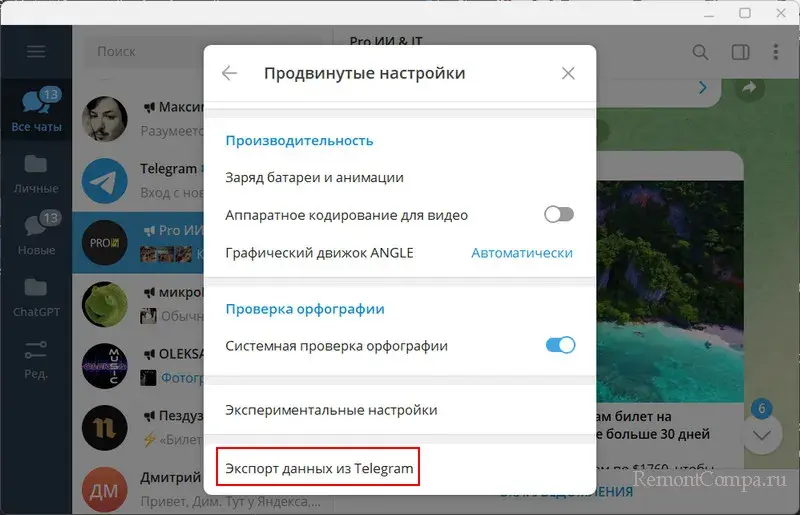
- Кликните на кнопку «Экспорт данных из Telegram».

- Выберите, какую информацию нужно сохранить.
- Жмите на «Экспортировать».

- Дождитесь, пока процесс будет полностью завершен.
Если все сделано корректно, и резервная копия Telegram готова, на экране появляется отчет. В ситуации, если по какой-то причине вы передумали, процесс можно остановить. В таком случае он прервется.
Как восстановить
После создания файла на компьютере возникает вопрос — как восстановить резервную копию Телеграмма. Для решения задачи сделайте следующие шаги:
- Войдите в папку, в которую был произведен экспорт информации.
- Откройте документ export_results.
- Дождитесь его запуска через браузер. Как правило, это происходит по умолчанию.
- Найдите меню, где можно выбрать, что именно из сохраненной информации нужно показать.
Учтите, если резервная копия Telegram не сделана, после удаления вернуть указанные выше данные не получится. Они исчезают навсегда, ведь в целях конфиденциальности программа не хранит информацию в облаке или другом месте. Это сделано для защиты переписки и невозможности ее попадания в посторонние руки.
Зная, как сделать резервную копию Telegram, вы всегда сможете сохранить важную данные, а при необходимости быстро их восстановить. В комментариях расскажите, пользовались ли вы такой функцией, и какие возникали трудности.
Как сделать резервную копию Telegram

В этой публикации, друзья, будем говорить о возможностях популярного мессенджера Telegram – как сделать резервную копию в нём. Telegram не имеет функционала резервного копирования на Google Диск или iCloud, как Viber или WhatsApp. Поскольку Telegram хранит данные пользователей в своём облаке. И при каждом новом заходе пользователя в приложение его данные синхронизируются с облаком. Но как быть, если нужно сохранить данные переписки, информацию каналов или медиафайлы из мессенджера на случай их удаления? Давайте разбираться.
↑ Как сделать резервную копию Telegram
↑ Нужно ли делать резервную копию Telegram
Итак, друзья, ни мобильное, ни десктопное приложение Telegram не предусматривает функционал резервного копирования, поскольку данные пользователей хранятся в собственном облаке мессенджера и синхронизируются автоматически. Резервное копирование Telegram попросту не нужно. Если мы хотим сделать сброс настроек телефона или перейти на другой телефон, нам достаточно установить по новой приложение Telegram и авторизоваться в нём. Данные нашего аккаунта Telegram – подписки, чаты, их содержимое — автоматически подтянутся из облака. Но облачная синхронизация решает вопрос только с данными, которые не тронуты самими пользователями. А как сохранить данные во упреждение их удаления или изменения? Мы можем сами случайно удалить важные сведения из личных или групповых чатов, это могут сделать наши собеседники. Канал с ценной информацией или медиаконтентом может удалить его владелец. Возможно, мы сами являемся автором канала в Telegram, хотим его удалить, но сохранить его посты. А, возможно, нам нужно отслеживать публикуемую на каналах информацию и уличать их авторов в редактуре или удалении постов. Для подобного рода ситуаций у мессенджера есть решения – возможность сохранения медиафайлов, экспорт чатов и каналов. Правда, экспорт возможен только в десктопном приложении Telegram Desktop на компьютере. Примечание: друзья, возможно, вам пригодится статья «Как установить Телеграмм на компьютер».
Давайте рассмотрим, как сохранить медиафайлы и экспортировать данные из Telegram.
↑ Сохранение медиафайлов из Telegram
Друзья, ценные медиафайлы — фото, видео, аудио, документы, опубликованные на каналах или полученные в личных и групповых переписках, сразу же сохраняйте в память телефона или на диск компьютера. Если канал или чат удалён, это произошло относительно недавно, и вы не чистили кэш приложения Telegram, возможно, медиафайлы канала или чата можно отыскать среди содержимого кэша мессенджера. Как сохранить медиафайлы из Telegram на телефон или компьютер, где находится кэш мессенджера на Android-устройствах и Windows-компьютерах, смотрите в статье «Куда Телеграмм сохраняет файлы».
↑ Экспорт истории отдельных чатов и каналов
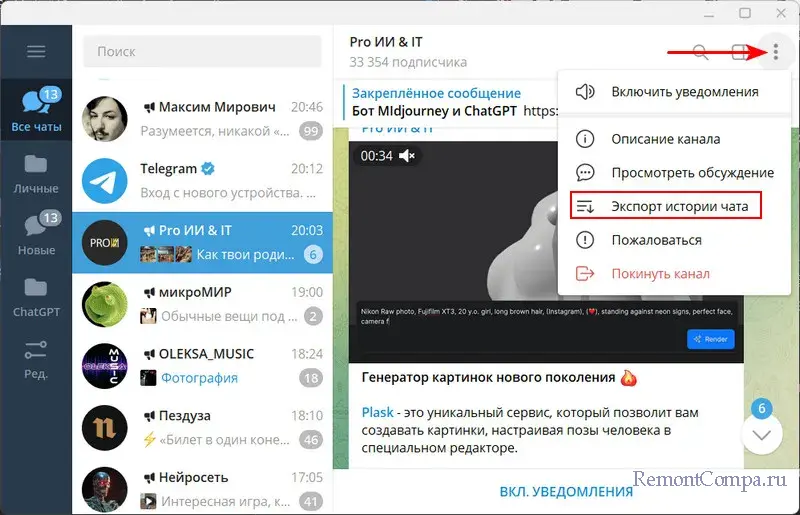
В приложении Telegram Desktop на компьютере для каждого канала, личного или группового чата есть возможность экспорта данных – переписки, постов, добавленных медиафайлов. Эту возможность можно использовать, если для нас интерес представляют отдельные чаты или каналы. Т.е. если нам не нужны все наши переписки и содержимое всех каналов, на которые мы подписаны. Экспорт данных осуществляется в HTML-формат, и мы сможем получить доступ к истории чатов или каналов в окне браузера. Это и есть своего рода резервное копирование данных в Telegram. Но с доступом к сохранённым данным в отдельном формате, не вносящем изменения непосредственно в сам мессенджер. В меню канала, группы или чата выбираем операцию экспорта истории.
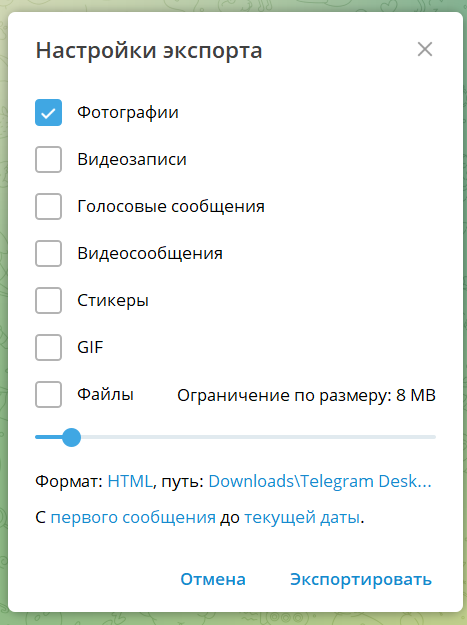
В окошке настроек экспорта по умолчанию выбраны только фотографии. Можем установить галочки других типов данных. Можем установить большее или максимальное ограничение размера файлов. Формат экспорта HTML не меняем. Можем указать путь сохранения данных на диске компьютера. И можем указать временной период сохранения данных – с первого сообщения, с определённой даты, до определённой или текущей даты. Далее нажимаем «Экспортировать». 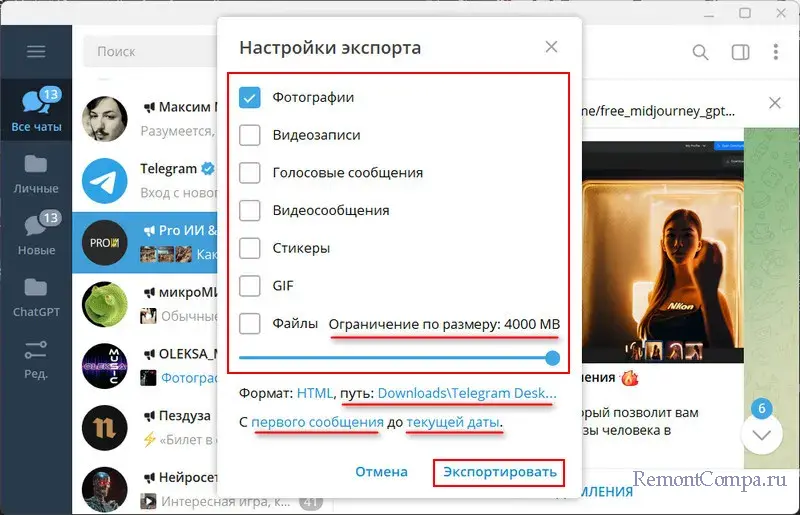 По завершении экспорта в папке по указному пути запускаем файл messages.html.
 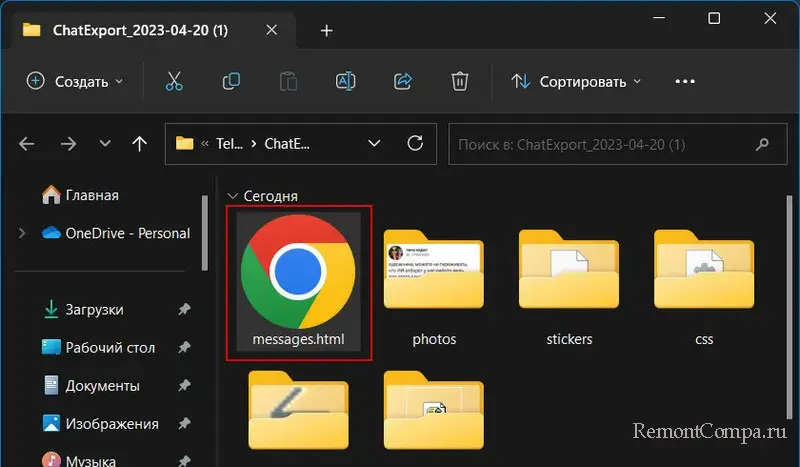 И получаем историю канала, группы или личного чата в окне браузера в веб-формате.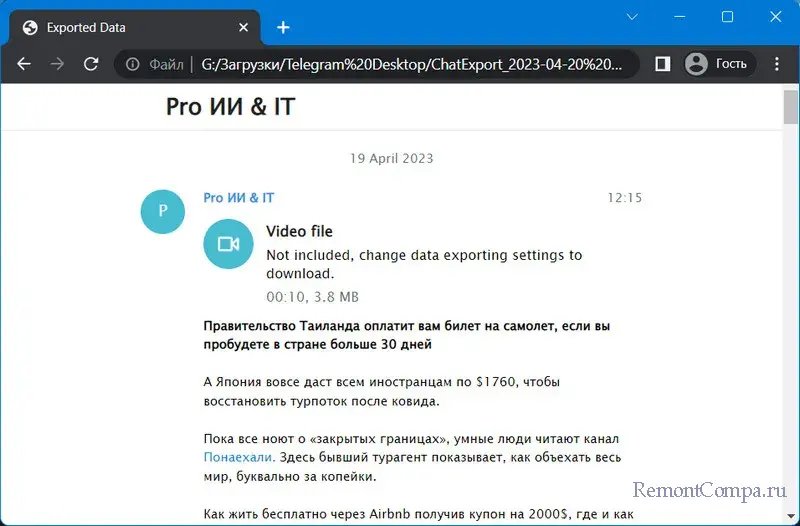
↑ Экспорт данных аккаунта
В приложении Telegram Desktop на компьютере можем экспортировать данные всего своего аккаунта – свои личные данные, контакты, историю всех каналов, групп и личных чатов с их содержимым. В этом случае экспорт также осуществляется в HTML-формат, и мы также сможем просматривать информацию всего нашего аккаунта в окне браузера. Это способ комплексного резервного копирования данных в Telegram. Также с отдельным доступом к сохранённым данным, где изменения непосредственно в сам мессенджер не вносятся, а предлагаются в ином формате. Для экспорта данных всего аккаунта идём в настройки приложения. 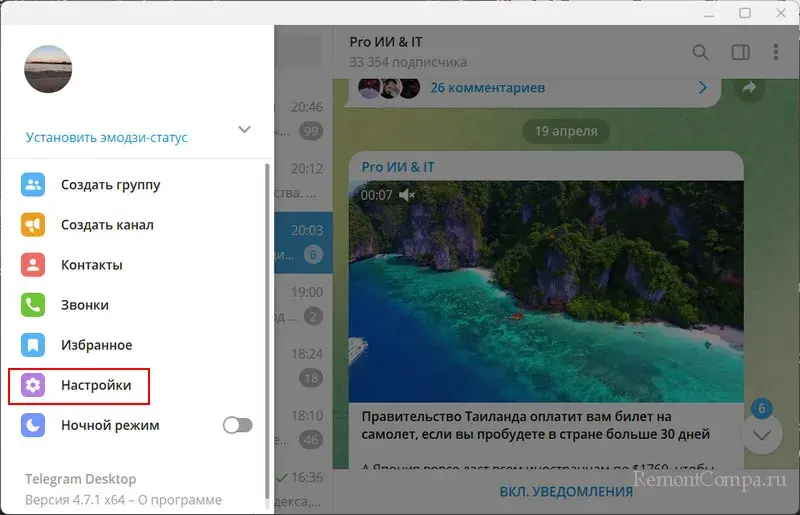 Выбираем «Продвинутые настройки».
  В самом низу жмём «Экспорт данных Telegram».
  В окошке настроек экспорта указываем, что именно хотим экспортировать. Можем оставить или убрать галочки со своих личных данных и списка контактов. Можем указать типы экспортируемых каналов, групп и чатов. Можем указать, хотим ли мы экспортировать из частных каналов и групп только свои сообщения, либо же это должны быть все сообщения.
 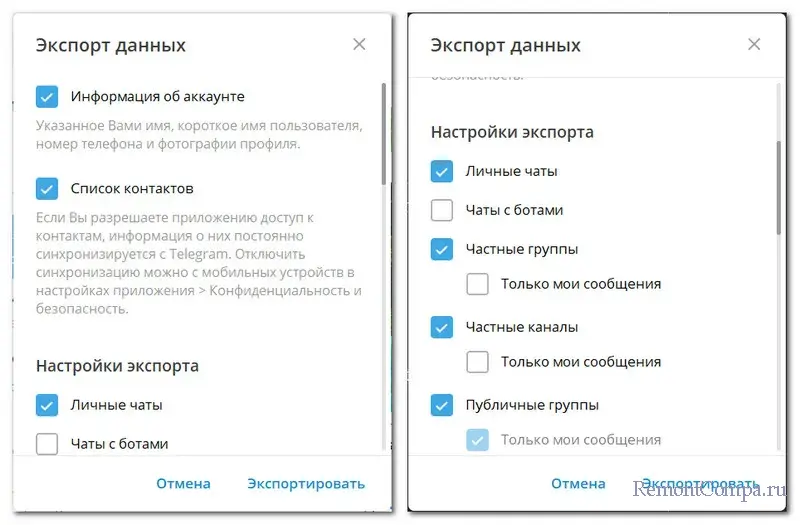 Можем также указать типы экспортируемых данных и установить большее или максимальное ограничение размера файлов. Выбираем путь сохранения экспортируемых данных. Оставляем по умолчанию формат экспорта HTML. И жмём «Экспортировать».
 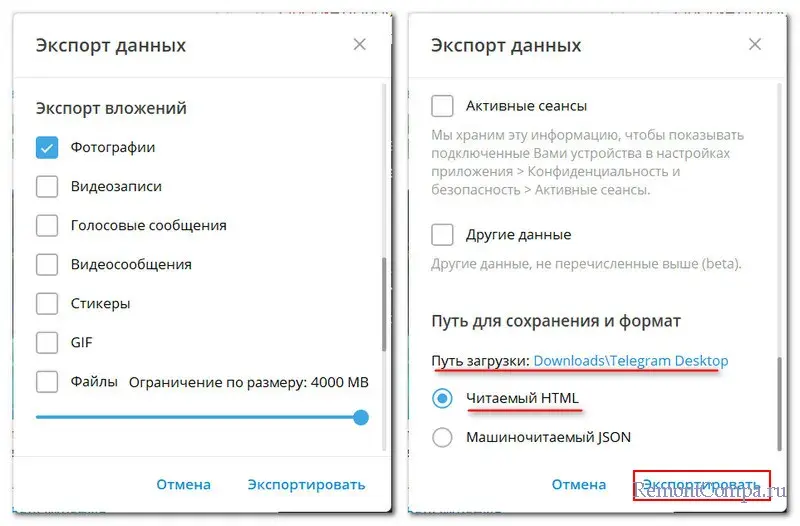 Ожидаем завершения экспорта. В папке экспорта запускаем файл export_results.html.
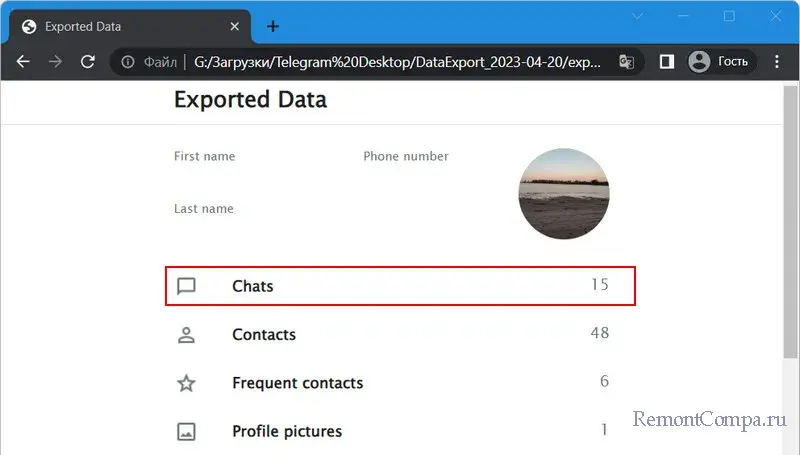
 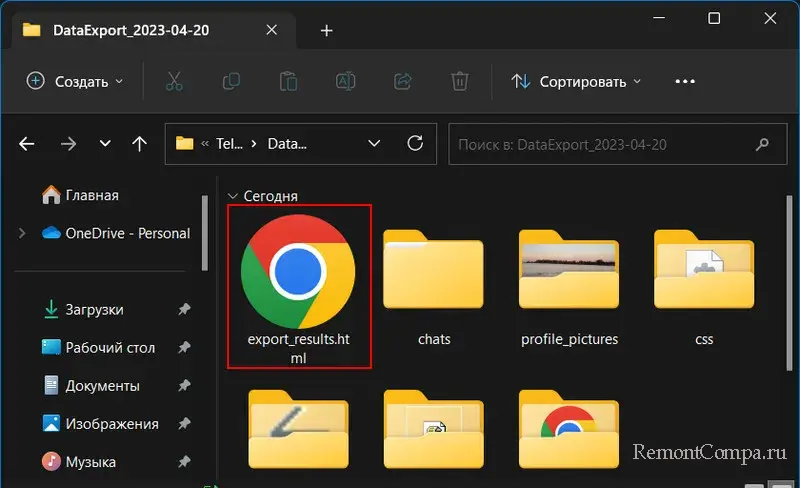 Получаем доступ к истории своего аккаунта Telegram в веб-формате в окне браузера. Здесь можем переходить по разделам с данными.
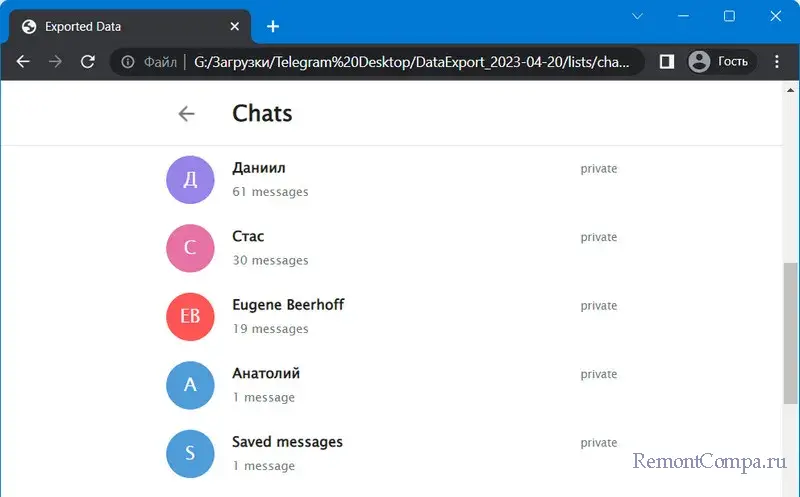
  Выбирать каналы, группы и чаты, смотреть их историю.
  Вот это, друзья, как сделать резервную копию Telegram, в частности, средствами его десктопного приложения.
Как восстановить чат в Телеграме
В сегодняшнем гайде — о том, как восстановить переписку в Телеграме.
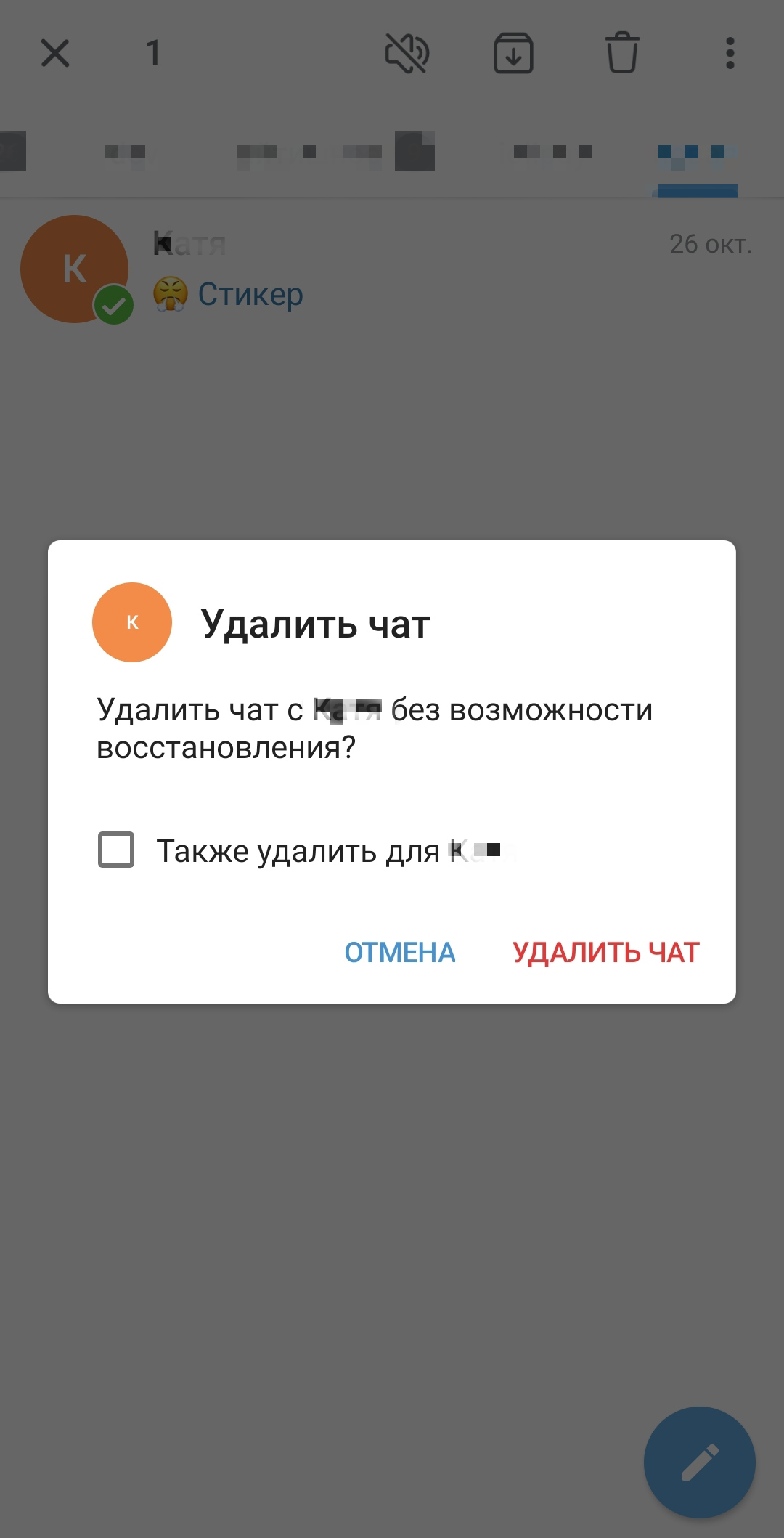
Если вы выбрали первое, то всё не так плохо: можно попросить собеседника переслать вам нужные сообщения, медиафайлы и другие данные.
Если же было выбрано второе — или если так поступил ваш собеседник, сделать с этим ничего нельзя.
Вариант второй
Чтобы не потерять переписку, которая может понадобиться в дальнейшем, о её сохранности следует позаботиться заранее.
Самый очевидный вариант — это делать скриншоты переписки сразу или же копировать сообщения в текстовый файл (и мультимедиа тоже сохранять вручную). Также можно выделять нужные сообщения и пересылать себе в Избранное — этот чат всегда идёт первым в списке адресатов. Благодаря ему многие используют Telegram как облачное хранилище, а данные из него хранятся в зашифрованном виде и доступны в любое время с любого устройства после входа в учётную запись. Это сработает, если ваш собеседник не запретил пересылку своих сообщений в персональных настройках.

Гораздо проще — воспользоваться функцией экспорта чатов, которая обитает в настольной версии Telegram. Для этого:
- зайдите в нужный чат;
- нажмите на три вертикальные точки в правом верхнем углу;
- выберите Экспорт истории чата;
- отметьте данные для выгрузки, ограничение по размеру файлов, желаемый формат и папку для сохранения переписки, а также интересующий вас период переписки;
- нажмите Экспортировать.
Все ваши сообщения в текстовом виде вместе с медиаданными будут скачаны в указанную папку. HTML-файл с перепиской можно открыть в любом браузере.
Если восстановить сообщения в Телеграме ни одним из способов не получилось, вас могут утешить хотя бы фотографии и другие файлы из утраченного диалога. Чтобы получить доступ к ним, при необходимости скачайте и установите из магазина приложений любой файловый менеджер. Через него заходим в Основную память — Android — data — org.telegram.messenger — files. Даже если вы удалили весь чат, все фото, видео, картинки и документы из него будут храниться здесь, и вы сможете их просмотреть.