
Как легко обновить и запустить Java в Windows 10
Прежде всего, мы должны прояснить, что Java совместима с Windows 10. Это далеко не то, что многие могут подумать, это платформа, которая все еще в силе. Проблема в том, что многие браузеры постепенно отказываются от поддержки инструмента, который необходим, например, во многих университетах и особенно в системах идентификации и работы государственных администраций, поскольку практически любая транзакция, которую мы хотим выполнить с помощью DNIe или сертификата Электроника просит нас Java. В настоящее время Java находится в версии 8.0, как указано на их веб-сайте, давайте посмотрим, как мы можем легко обновить ее и заставить работать с браузерами.
Начнем с того, что Java сертифицирована в Windows 10, но пока версия 8.0 Update 51 только мы можем использовать Java в Internet Explorer 11 и Mozilla Firefox, а также и его обновления, мы должны полностью забыть о возможности использования Edge или Google Chrome. В конечном итоге мы вынуждены использовать Internet Explorer.
Это может быть причиной того, что даже с установленной и обновленной Java вы не можете заставить ее работать правильно при выполнении задач. Чтобы открыть Internet Explorer с помощью ссылок из Microsoft Edge Нам просто нужно нажать «дополнительные действия» на второй кнопке мыши и выбрать «Открыть с помощью Internet Explorer».
Чтобы обновить Java, мы перейдем к поиск системы или Кортана в Windows 10, и напишем «Java«. Опция появится «Панель управления Java» и нажимаем. В окне появится опция «обновить сейчас», это кнопка, которую мы собираемся нажать, и запустится менеджер загрузок. Другой вариант — перейти на официальную страницу Java, открыв этот LINK. После обновления Java мы сможем максимально использовать ее возможности, несмотря на то, что веб-страницы все чаще предлагают больше контента в HTML5 и обходятся без Java.
Содержание статьи соответствует нашим принципам редакционная этика. Чтобы сообщить об ошибке, нажмите здесь.
Полный путь к статье: Новости Windows » Общие » Руководства и советы » Как легко обновить и запустить Java в Windows 10
2 комментариев, оставьте свой
Как установить Java для Windows
Сегодня мы расскажем, как установить java на VPS под управлением ОС Windows.
Java – одна из самых популярных и востребованных языков разработки, позволяющий корректно работать все большему количеству современных сайтов и приложений.
Для установки нужно прежде всего настроить браузер Internet Explorer, чтобы загрузить файлы с внешних площадок.
Затем загрузите установщик Java с официального сайта.
Выберите файл установки в автономном режиме. 
Откройте папку «Downloads&rlaquo; и запустите на исполнение загруженный файл. 
По окончании процесса Java Runtime Environment (JRE) будет установлено, для ее исполнения достаточно java-приложений.
Для разработки и компиляции java-приложений вам потребуется установка комплекта разработчика — Java Development Kit (JDK).
Внимание: средства разработки вместе с JRE включены в JDK.
Загрузите установщик: 
Откройте папку «Downloads» и запустите на исполнение загруженный файл. 
Для установки отметьте все пункты и нажмите «Далее».
После окончания будет установлена Java Development Kit (JDK).

Проверьте установку
Командой java в WindowsPowerShell вы проверить успешно установленную версию Java:
java -version
Настройка переменных
Следует установить переменные среды – пути, по которым программы будут искать файлы Java.
Откройте раздел «Дополнительные параметры системы». 
Выберите раздел «Переменные окружения». 
Укажите переменную Path и добавьте такие изменения:
C:\Program Files\Java\jdk1.8.0_121\bin 
Теперь нужно создать новую переменную JAVA_HOME со значением C:\Program Files\Java\jdk1.8.0_121 
Не нашли ответа на Ваш вопрос? Напишите нам!
sales@cloudlite.ru — вопросы по услугам, оплате, документам и партнерству
Решено: Как открыть Панель управления Java
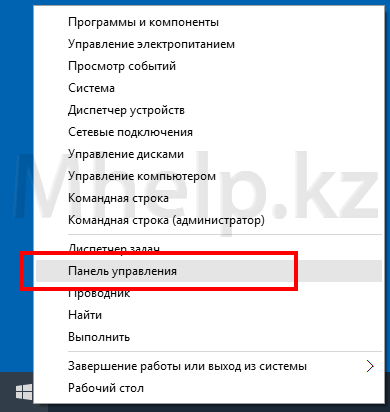
Для того чтобы открыть Панель управления Java в Windows 10 и 8.1, щелкаем по кнопке Пуск правой клавишей мыши, в выпадающем окне выбираем пункт Панель управления.
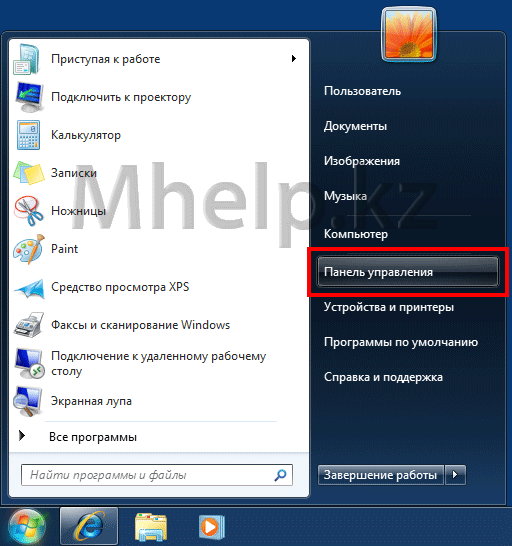
Для того чтобы открыть Панель управления Java в Windows 7 и Windows XP, щелкаем по кнопке Пуск левой клавишей мыши, в открывшемся меню выбираем пункт Панель управления.
Дальнейшие действия будут одинаковы для всех версий Windows.
По-умолчанию Панель управления Windows отображает только категории.
Изменим вид панели для отображения всех доступных значков.
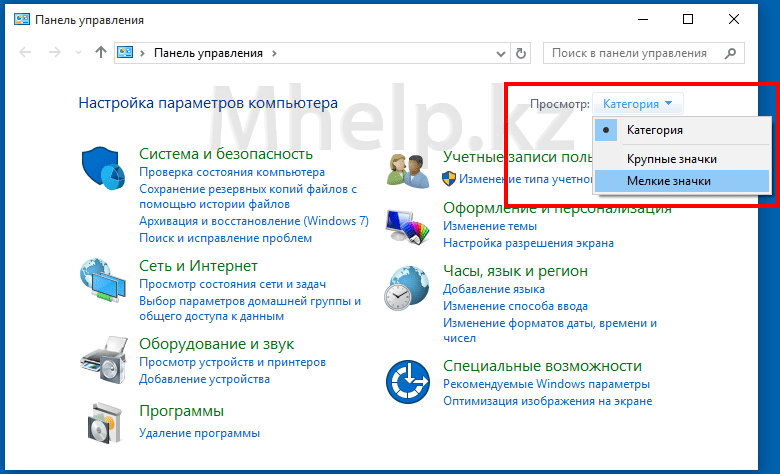
В меню Просмотр, укажем Мелкие значки.
Немного подождем отображения всех доступных значков.
Находим значок Java и дважды щелкаем по нему левой клавишей мыши.
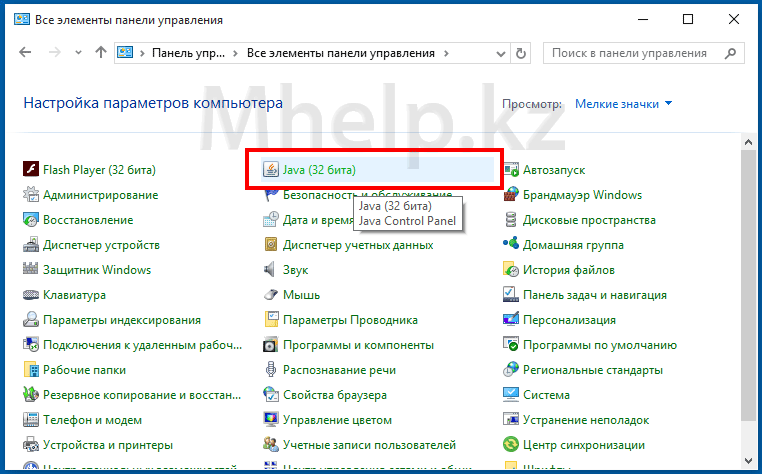
Если в вашей Панели управления нет значка Java, значит на вашем компьютере не установлена Java, в этом случае рекомендую произвести установку по статье — Как установить Java.
Ожидаем появления окна Java Control Panel, иногда это может занять длительное время.
Для надежности рекомендую запускать Панель управления щелчком правой клавиши мыши по значку Java и выбрать пункт Открыть.
[nx_row][nx_column size=»1/6″]
ВНИМАНИЕ:
[/nx_column]
[nx_column size=»5/6″]Если Панель управления Java вообще не появляется, вероятно у вас повреждена установленная Java, в этом случае рекомендую переустановить Java.[/nx_column][/nx_row]
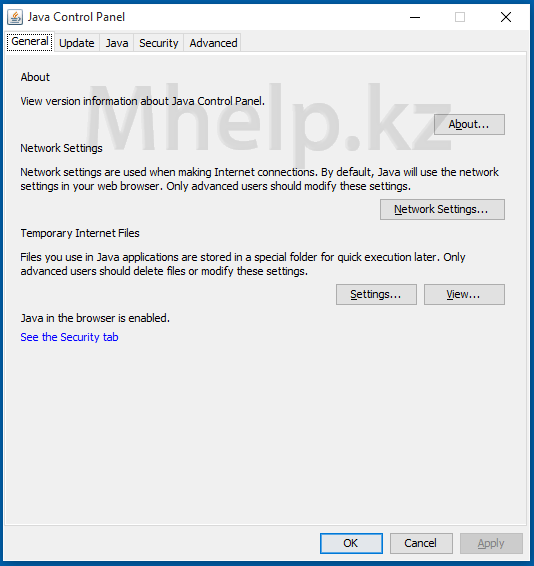
Если у вас появилось данное окно (изображение 5), значит Панель управления Java запущена и можно переходить к другим действиям, например узнать версию Java, добавить сайт в список исключений Java или очистить кеш Java и выполнить сброс настроек.
[nx_heading style=»coloredline» heading_tag=»h4″ size=»24″ align=»left»]От автора:[/nx_heading]
Если проблема решена, один из способов сказать «Спасибо» автору — здесь.
Если же проблему разрешить не удалось и появились дополнительные вопросы, задать их можно на нашем форуме, в специальном разделе.
[nx_box title=»Поделиться этой статьей» style=»glass» box_color=»#ED303C»]Если данная статья вам помогла и вы хотели бы в ответ помочь проекту Mhelp.kz, поделитесь этой статьей с другими:
- Рубрики
- Java
- Linux
- MikroTik (RouterOS)
- Windows
- Гос. порталы РК (прочее)
- Государственные Закупки РК
- Кабинет Налогоплательщика РК
- Казначейство Клиент РК
- Комитет Статистики РК
- Ноутбуки
- Общие статьи
- Поговорить
- Принтеры и МФУ
- Программмы
- Прочее оборудование
- Сети и Интернет
- СОНО НП
- Электронное Правительство РК
- Электронные Счета фактуры (ИС ЭСФ)
- ЭЦП
Как загрузить и установить Java JDK 8 в Windows 10 (64-разрядная версия)
Этот Java Development Kit (JDK) позволяет вам кодировать и запускать Java-программы. Возможно, вы установили несколько версий JDK на один компьютер. Но рекомендуется установить Java в Windows 10 с последней версией.
Как установить Java для Windows
Ниже приведены инструкции по установке Java в Windows 10 для бесплатной загрузки JDK 8 для 32-разрядной версии или загрузки JDK8 для 64-разрядной версии Windows и установки.
Шаг 1) Перейдите на ссылке. Нажмите «Загрузить JDK», чтобы загрузить Java JDK 8.

Шаг 2) Далее,
- Принять лицензионное соглашение
- Загрузите Java 8 JDK для вашей 32-битной версии или загрузите 64-битную версию JDK.

Шаг 3) При нажатии на ссылку «Установка» откроется всплывающее окно. Нажмите «Я рассмотрел и принимаю лицензионное соглашение Oracle Technology Network для комплекта разработки Oracle Java SE», и вы будете перенаправлены на страницу входа в систему. Если у вас нет учетной записи Oracle, вы можете легко зарегистрироваться, добавив свои основные данные.

ПРИМЕЧАНИЕ: Вам потребуется создать учетную запись Oracle, чтобы начать загрузку файла Java 8.
Шаг 4) После завершения загрузки Java JDK 8 запустите exe-файл для установки JDK. Нажмите «Далее

Шаг 5) Выберите ПУТЬ для установки Java в Windows… Вы можете оставить значение по умолчанию. Нажмите «Далее.

ПРИМЕЧАНИЕ: Следуйте инструкциям на экране при последующих шагах по установке Java 8 в Windows 10.
Шаг 6) После установки Ява в Windows , нажмите Закрыть

Как установить переменные среды в Java: путь и путь к классам
Переменная PATH указывает расположение исполняемых файлов, таких как javac, java и т. д. Можно запустить программу без указания PATH, но вам нужно будет указать полный путь к исполняемому файлу, например C:\Program Files\Java\jdk1.8.0_271\bin\javac A.java вместо простого javac А.java
Переменная CLASSPATH указывает расположение файлов библиотеки.
Давайте рассмотрим шаги по установке PATH и CLASSPATH.
Шаг 1) Щелкните правой кнопкой мыши «Мой компьютер» и выберите свойства.
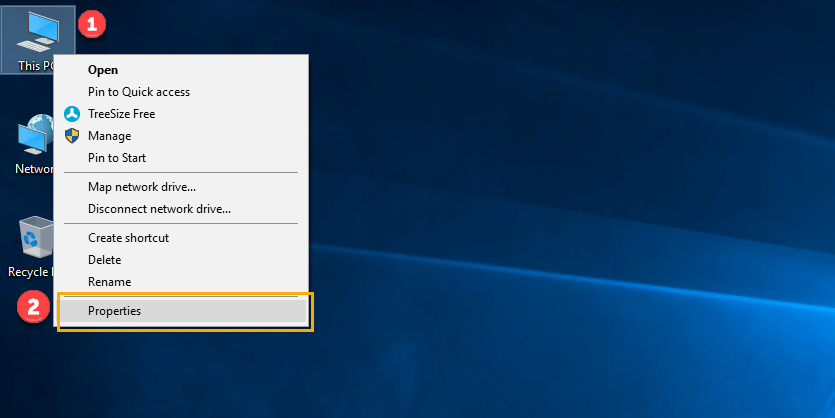
Шаг 2) Нажмите на дополнительные настройки системы.

Шаг 3) Нажмите на Окружающая среда Переменные для установки Среда выполнения Java
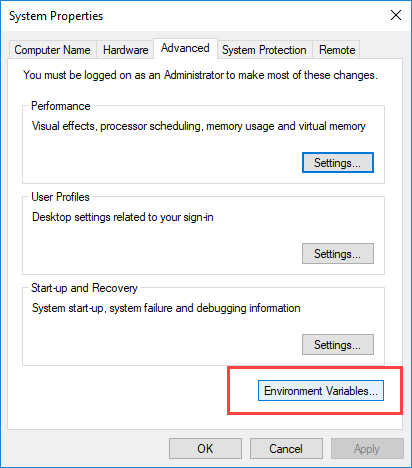
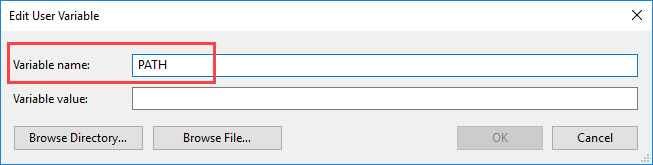
Шаг 4) Нажмите на новую кнопку пользовательских переменных.
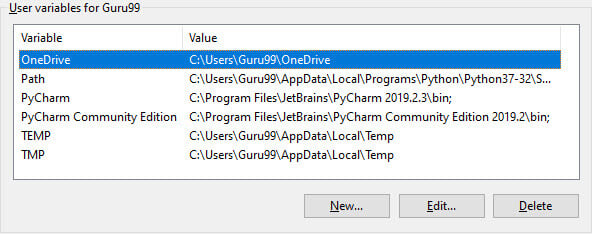
Шаг 5) Введите PATH в поле имени переменной.
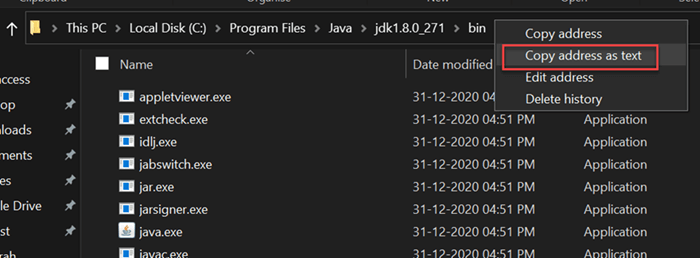
Шаг 6) Скопируйте путь к папке bin, которая установлена в папке JDK.
Шаг 7) Вставьте путь к папке bin в значение переменной. Нажмите кнопку ОК.
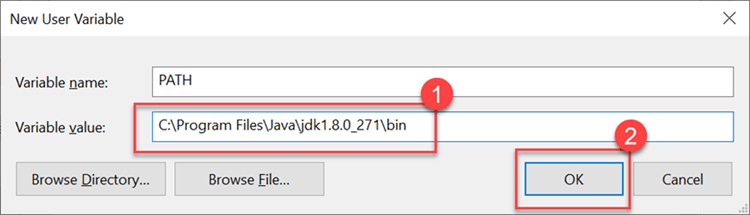
Примечание: Если на вашем компьютере уже создана переменная PATH, отредактируйте переменную PATH, чтобы
PATH = \bin;%PATH%;
Здесь %PATH% добавляет существующую переменную пути к нашему новому значению.
Шаг 8) Вы можете выполнить аналогичный процесс, чтобы установить CLASSPATH.
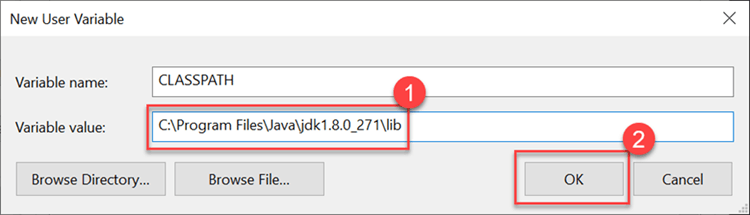
Примечание: Если установка Java не работает после установки, измените путь к классам на
CLASSPATH = \lib\tools.jar;
Шаг 9) Нажмите кнопку ОК
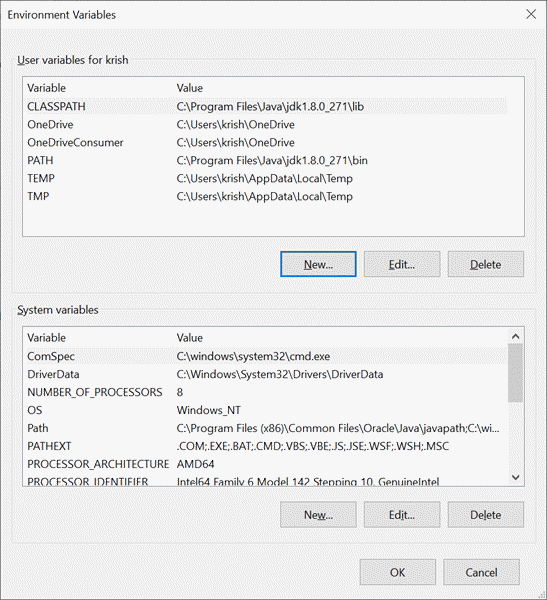
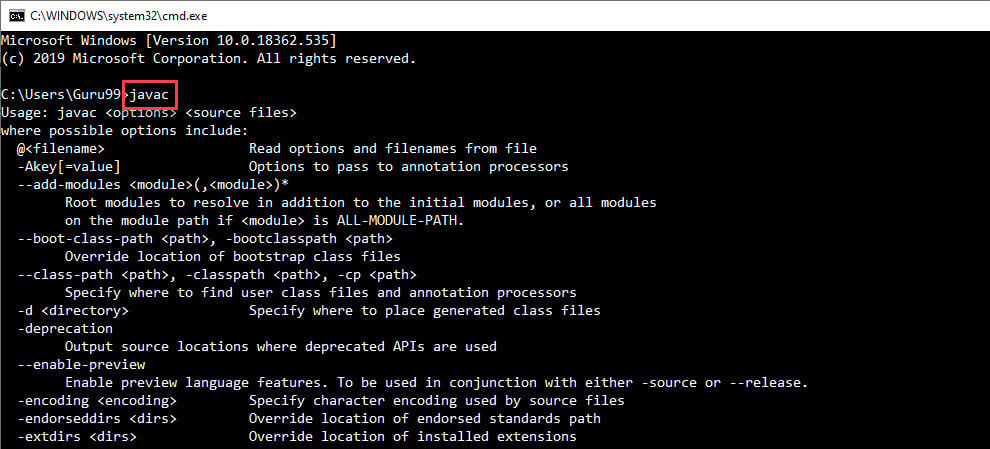
Шаг 10) Перейдите в командную строку и введите команды Javac.
Если вы видите экран, подобный приведенному ниже, Java установлена.
Возникли проблемы с установкой Java? Проверьте наш Онлайн-компилятор Java
- Программа для печати простых чисел от 1 до 100 на Java
- Сортировка выбором в программе Java с примером
- Абстрактный класс и интерфейс в Java – разница между ними
- 100+ вопросов и ответов на собеседовании по Java (2023 г.)
- Учебное пособие по JAVA в формате PDF: основы для начинающих (загрузить сейчас)