
Java | Урок 8. Компиляция и запуск java программы с командной строки.
Как стать программистом? Python, Java, FrontEnd или .NET – что выбрать?
Разработка ботов в Telegram на Java с нуля
Как выучить Java за 5 месяцев и получить свой первый оффер?
Как составить резюме, чтобы вас пригласили на собеседование
Как правильно составить резюме для поиска работы в международной IT-компании
Как новичкам найти работу во время войны? Реальный опыт и отзывы
Что должен знать Java разработчик в 2023 году. Советы для новичков
Почему мне отказывают рекрутеры? Как получить первый оффер в IT
Чек-лист успешной адаптации или как пройти испытательный срок в компании?
В этом уроке по курсу «Java для android-разработчиков». Пример запуска java программы с использование командной строки(запуск прямо в command line). Разъяснение процесса компиляции и запуска программ на языке java. Смотрите еще больше полезных видео вместе с ITVDN.
Покупай подписку с доступом ко всем курсам и сервисам
Библиотека современных IT знаний в удобном формате
Выбирай свой вариант подписки в зависимости от задач, стоящих перед тобой. Но если нужно пройти полное обучение с нуля до уровня специалиста, то лучше выбирать Базовый или Премиум. А для того чтобы изучить 2-3 новые технологии, или повторить знания, готовясь к собеседованию, подойдет Пакет Стартовый.
- Все видеокурсы на 3 месяца
- Тестирование по 10 курсам
- Проверка 5 домашних заданий
- Консультация с тренером 30 мин
- Все видеокурсы на 1 год
- Тестирование по 24 курсам
- Проверка 20 домашних заданий
- Консультация с тренером 120 мин
- Все видеокурсы на 6 месяцев
- Тестирование по 16 курсам
- Проверка 10 домашних заданий
- Консультация с тренером 60 мин
Как компилировать и запускать программу Java с помощью командной строки
Соавтор(ы): Yaffet Meshesha. Яффет Мешеша — специалист по компьютерам и основатель компании Techy, которая занимается ремонтом компьютеров, включая доставку в мастерскую и обратно к клиенту. Имеет более восьми лет опыта, специализируется на ремонте компьютеров и технической поддержке. О Techy писали TechCrunch и Time.
Количество просмотров этой статьи: 68 552.
В этой статье:
Хотя многие среды программирования позволяют компилировать и запускать программы, их также можно скомпилировать и запустить с помощью командной строки. У Windows и Mac есть свои собственные версии командной строки, на Mac OS она называется Терминал. Процесс компиляции и запуска для Windows и для Mac практически идентичен.
Метод 1 из 2:
Компиляция и запуск
- Чтобы сохранить файл как .java, после имени файла напишите .java и выберите Все файлы в выпадающим меню выбора расширений.
- Запомните, куда вы сохранили файл.
- Если вы не знаете, как написать программу на Java, поищите дополнительное руководство об этом. Однако, чтобы научиться компилировать и запускать программы, можно использовать любую программу, написанную на Java.

- Windows: нажмите Пуск , затем введите cmd. Чтобы открыть Командную строку, нажмите ↵ Enter .
- Mac: в Finder нажмите на вкладку Переход, выберите Программы, затем – Утилиты и кликните по Терминал.

- Если нет, вам нужно установить Java Development Kit с их веб-сайта. Его можно бесплатно скачать по ссылке: http://www.oracle.com/technetwork/java/javase/downloads/index.html.

- Например, если вы сейчас находитесь в каталоге C:\Users\Bob\Project и хотите его изменить на C:\Users\Bob\Project\TitanProject , введите cd TitanProject и нажмите ↵ Enter .
- Если вы введете dir и нажмете ↵ Enter , то сможете увидеть список файлов, которые находятся в этом каталоге.

- Если в вашей программе есть какие-либо ошибки или возникли трудности с компиляцией, командная строка вас об этом предупредит.
- Для получения дополнительной справки ознакомьтесь с нашей статьей о том, как исправить ошибки компилятора в Java.

- После нажатия ↵ Enter ваша программа должна запуститься. Если вы получили сообщение об ошибке или ваша программа не работает, используйте метод устранения ошибок.
Метод 2 из 2:
Устранение ошибок

- Windows: в командной строке введите java -version и нажмите ↵ Enter . Основываясь на версии Java, указанной в первой строке, введите в командной строке set path=%path%;C:\Program Files\Java\jdk1.5.0_09\bin и нажмите ↵ Enter . Замените jdk1.5.0_09 версией Java, которая у вас установлена.
- Вводите эту команду, когда будете находиться в каталоге с вашей программой Java.
- Опять же, важно, чтобы вы загрузили и установили Java JDK на свой компьютер. Ссылка для загрузки: http://www.oracle.com/technetwork/java/javase/downloads/index.html.
Дополнительные статьи

запустить файл Python с помощью Командной строки Windows
вставить пробелы в HTML
написать программу в блокноте

создать очень простую программу в Python

научиться писать программы

писать компьютерные программы

менять цвета в Командной строке

создать калькулятор, используя язык HTML

использовать DOSBox

добавлять и удалять учетные записи пользователей через командную строку Windows

скомпилировать программу C, используя компилятор GNU Compiler (GCC)

сделать задержку в командном файле

изменить размер шрифта в Python shell

использовать Net Send
Об этой статье
Специалист по компьютерам
Соавтор(ы): Yaffet Meshesha. Яффет Мешеша — специалист по компьютерам и основатель компании Techy, которая занимается ремонтом компьютеров, включая доставку в мастерскую и обратно к клиенту. Имеет более восьми лет опыта, специализируется на ремонте компьютеров и технической поддержке. О Techy писали TechCrunch и Time. Количество просмотров этой статьи: 68 552.
2.7. Java примеры – Запустить скомпилированный java-файл класса
В следующем примере показано, как запустить java-файл класса из командной строки с помощью команды java.
d:\jdk\test>java MyProgramРезультат
Получим следующий результат:
Test приложение выполнено.Оглавление
- 1. Java примеры – Использование кода на практике
- 2. Java примеры – Окружающая среда
- 2.1. Java примеры – Скомпилировать файл
- 2.2. Java примеры – Установить путь к нескольким классам
- 2.3. Java примеры – Отладка java-файла
- 2.4. Java примеры – Установить путь к классу
- 2.5. Java примеры – Просмотреть текущий путь класса
- 2.6. Java примеры – Установить назначение файла класса
- 2.7. Java примеры – Запустить скомпилированный java-файл класса
- 2.8. Java примеры – Узнать версию Java
- 2.9. Java примеры – Установить путь к классу в .jar-файле или .zip-файле
- 3. Java примеры – Строки
- 3.1. Java примеры – Сравнить две строки
- 3.2. Java примеры – Найти последнее вхождение подстроки внутри подстроки
- 3.3. Java примеры – Удалить нужный символ из строки
- 3.4. Java примеры – Заменить символ в строке
- 3.5. Java примеры – Вывод в обратном порядке
- 3.6. Java примеры – Нахождение символа или слова в строке
- 3.7. Java примеры – Разбиение строки на слова и символы
- 3.8. Java примеры – Преобразование строки в верхний регистр
- 3.9. Java примеры – Найти слово в строке
- 3.10. Java примеры – Сравнить производительность создания строки
- 3.11. Java примеры – Оптимизировать создание строк
- 3.12. Java примеры – Форматирование строк
- 3.13. Java примеры – Конкатенация строк
- 3.14. Java примеры – Определить код Юникода символа в строке
- 3.15. Java примеры – Буферизация строк
- 4. Java примеры – Массивы
- 4.1. Java примеры – Сортировка массива и поиск элемента
- 4.2. Java примеры – Метод сортировки массива, вставить элемент в массив
- 4.3. Java примеры – Размер двумерного массива
- 4.4. Java примеры – Обратный порядок массива, переворачиваем массив
- 4.5. Java примеры – Как выводить массивы и двумерные массивы в консоль
- 4.6. Java примеры – Найти максимальный и минимальный элемент массива
- 4.7. Java примеры – Соединить два массива в один
- 4.8. Java примеры – Как заполнить массив числами
- 4.9. Java примеры – Увеличить массив после инициализации
- 4.10. Java примеры – Сравнение двух массивов
- 4.11. Java примеры – Удаление элемента из массива
- 4.12. Java примеры – Удаление массива из другого массива
- 4.13. Java примеры – Одинаковые элементы массивов
- 4.14. Java примеры – Поиск в массиве
- 4.15. Java примеры – Равенство двух массивов
- 4.16. Java примеры – Сравнить массивы
- 5. Java примеры – Дата и время
- 5.1. Java примеры – Форматирование времени в формате AM-PM
- 5.2. Java примеры – Получение названия и номера текущего месяца
- 5.3. Java примеры – Получить текущее время в часах и минутах
- 5.4. Java примеры – Вывести текущее время и дату
- 5.5. Java примеры – Вывести текущее время в 24-часовом формате
- 5.6. Java примеры – Получить текущий месяц
- 5.7. Java примеры – Получить текущие секунды
- 5.8. Java примеры – Получить короткое название месяца
- 5.9. Java примеры – Получить день недели
- 5.10. Java примеры – Добавление времени к дате
- 5.11. Java примеры – Отображение времени в формате другой страны
- 5.12. Java примеры – Отображение времени на разных языках
- 5.13. Java примеры – Прокрутить часы и месяцы
- 5.14. Java примеры – Получить номер недели и месяц в году
- 5.15. Java примеры – Форматы текущей даты
- 6. Java примеры – Методы
- 6.1. Java примеры – Перезагрузка методов
- 6.2. Java примеры – Вывод массива с использованием метода
- 6.3. Java примеры – Решение Ханойской башни
- 6.4. Java примеры – Последовательность чисел Фибоначчи
- 6.5. Java примеры – Вычисление факториала числа
- 6.6. Java примеры – Переопределение метода
- 6.7. Java примеры – Вывод массива с использованием метода
- 6.8. Java примеры – Использование оператора break
- 6.9. Java примеры – Использование оператора continue
- 6.10. Java примеры – Использование метки в методе
- 6.11. Java примеры – Использование операторов enum и switch
- 6.12. Java примеры – Использование конструктора enum
Как запустить java из командной строки
Как запустить файл JAR в Windows
26 апреля 2023

Вам нужно запустить файл Java-архива (JAR) на вашем устройстве, и вы не можете заставить его работать? Вы, должно быть, столкнулись с различными проблемами, вызывающими это. Тем не менее решить эту проблему должно быть легко. Читайте дальше, и мы покажем вам некоторые из наиболее полезных советов и процедур, которые вы можете попробовать для эффективного запуска файла JAR в Windows.
Проверьте ваше устройство на наличие Java. Убедитесь, что на вашем устройстве установлена Java, необходимая для запуска файлов JAR в Windows. У вас есть выбор между Java JDK (разработка Java) или JRE (среда выполнения Java). Если у вас уже есть последний, вы все равно можете запустить файл Java на своем компьютере. Тем не менее, многие выбирают JDK из-за удобства, которое он предлагает, и поскольку в нем есть все, что есть в JRE, наряду с другими инструментами, такими как компиляторы и отладчики. Тем не менее, помните, что без любого из двух запуск Java будет невозможен. Вы также столкнетесь с проблемой, если Java не является программой по умолчанию для ваших файлов .jar.
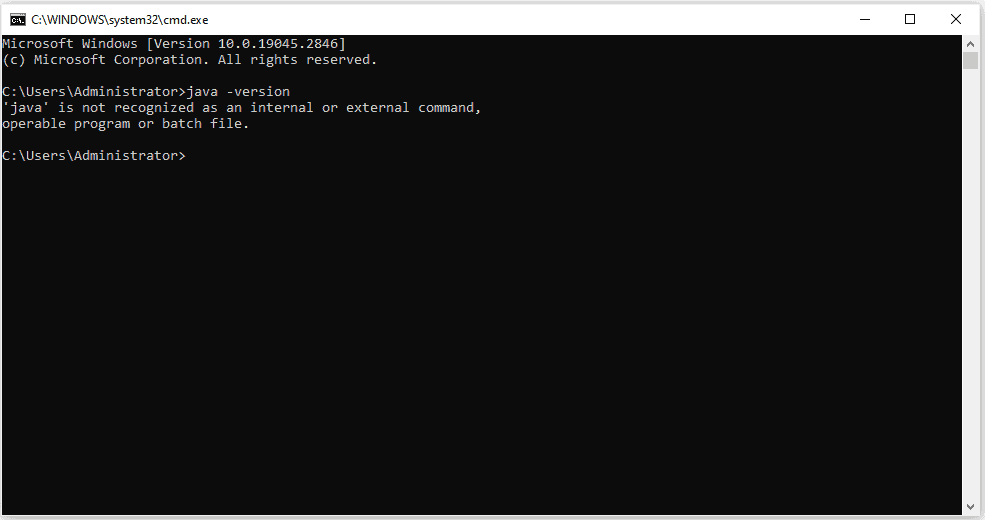
Итак, чтобы проверить, есть ли на вашем устройстве Java, запустите командную строку (вы можете ввести ее в строке поиска «Пуск» и ввести CMD или используйте сочетание клавиш Windows + R). Когда командная строка открыта, введите java -version и нажмите Enter.
Если на вашем ПК установлена Java, будет отображаться версия Java. Если нет, вы получите сообщение следующего содержания: ‘java’ не распознается как внутренняя или внешняя команда, исполняемая программа или пакетный файл.
Чтобы скачать Java, перейдите на его скачать страница , где вы можете выбрать одну из доступных версий. После загрузки щелкните установщик и следуйте инструкциям по установке. После этого перезагрузите компьютер.
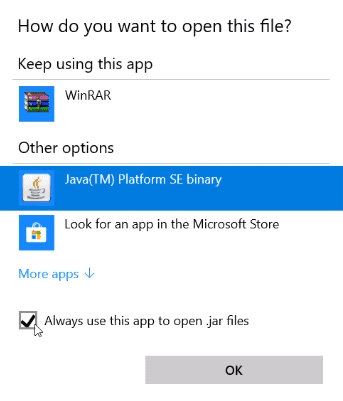
Сделайте Java по умолчанию для ваших файлов .jar. До этого шага вы могли заметить, что ваш файл Java совсем не похож на файл Java. Вместо значка Java он может отображаться как пустой или WinRAR. Теперь пришло время установить его по умолчанию для запуска ваших файлов .jar.
Для начала откройте проводник и перейдите в «Параметры» на вкладке «Вид». В раскрывающемся списке выберите Изменить папку и параметры поиска . Откроется небольшое окно, в котором нужно перейти на вкладку «Вид». В списке найдите Скрыть расширения для известных типов файлов. Нажмите «Применить», затем кнопку «ОК». Это должно добавить расширение .jar к имени файла вашего Java-файла.
Затем щелкните правой кнопкой мыши файл Java и выберите Открыть с помощью вариант. Вы можете сразу увидеть Двоичный код платформы Java(TM) SE из списка вариантов, но выберите Выберите другое приложение вместо. Это позволит вам получить доступ к опции для установки Двоичный код платформы Java(TM) SE по умолчанию для запуска Java в вашей системе. Там выберите его и проверьте Всегда используйте это приложение для открытия файлов .jar . Нажмите OK, и теперь ваш файл .jar должен появиться со значком Java.
Файл Java не работает при двойном щелчке. Если ваш файл .jar по-прежнему не запускается при двойном щелчке, есть другой способ решить эту проблему.
Перейдите к месту, где находится ваш файл .jar. В этом месте щелкните правой кнопкой мыши черное пространство и выберите Новая . Выберите Текстовый документ . Как только текстовый документ будет создан, переименуйте его в любое желаемое имя, но измените расширение файла с .текст в .bat . Нажмите Да для подтверждения действия при появлении подсказки или предупреждения. Опять же, убедитесь, что созданный вами файл .bat находится в ТОМ ЖЕ МЕСТЕ, где находится ваш файл .jar.
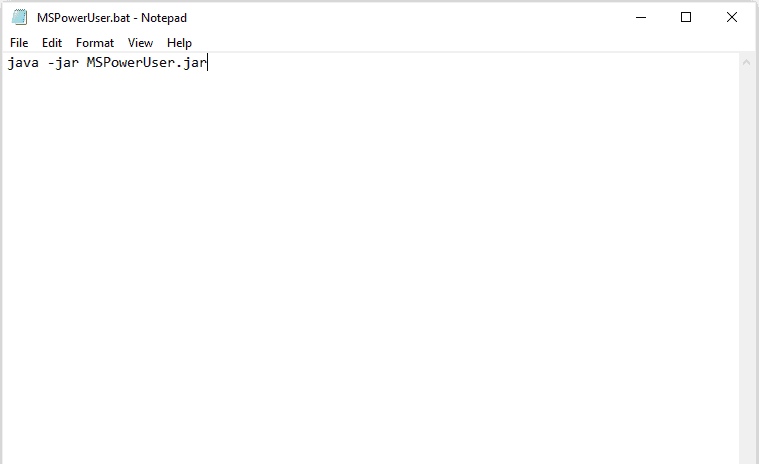
Как только текстовый документ будет преобразован в пакетный файл Windows, щелкните его правой кнопкой мыши и выберите Редактировать . В появившейся пустой заметке введите java -jar (имя файла с расширением .jar) . Например: java -jar MSPowerUser.jar. Чтобы избежать ошибок, просто скопируйте имя файла файла. После вставки сохраните и закройте файл. После этого вместо того, чтобы щелкать файл .jar, вы теперь будете использовать файл .bat для запуска приложения Java.