
Обратное проигрывание
Функция обратного проигрывания позволяет проигрывать видео и аудио в обратном направлении. Вы можете совмещать этот эффект с увеличением скорости и фильтром «Видеокассета», чтобы создать эффект перемотки.
Шаг 1:
Выберите клип на монтажном столе, который хотите проигрывать в обратном направлении. Вы можете выбрать как видео, так и аудиоклип.
Шаг 2:
На панели управления нажмите на кнопку со значком шестеренки Свойства клипа.
Шаг 3:
В настройках клипа выберите опцию Обратное проигрывание.
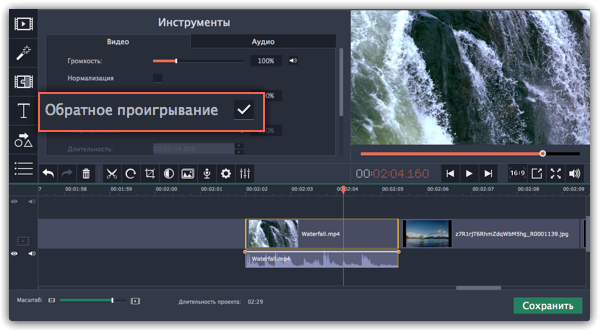
После применения эффекта на клипе появится зеркальная иконка проигрывания.
Редактируем фильм в Видеоредакторе Movavi
Даже любительский фильм можно сделать намного более захватывающим, если использовать подходящие спецэффекты, а также различные техники съёмки и монтажа. Чёрно-белый фильм? Эффект старого кино? В Видеоредакторе Movavi вы сможете воплотить в жизнь практически любую идею.
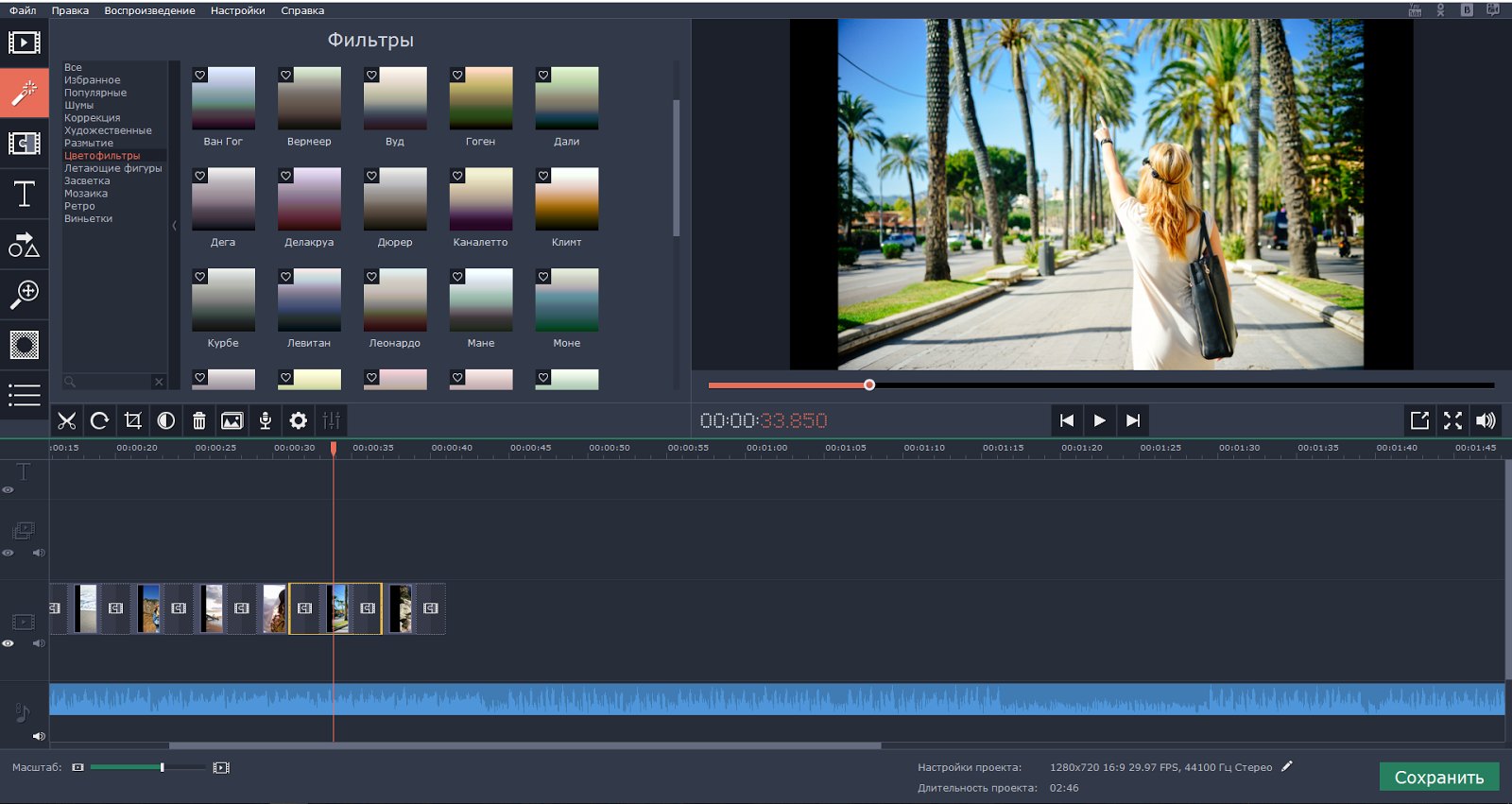
Итак, что нужно для превращения домашних видео в фильм, который выглядит, как работа профессионала?
Для начала добавьте все файлы в программу. Преимущество программы заключается в том, что вы можете загружать не только видео и фото, хранящиеся на компьютере, но и записывать видео с ТВ-тюнера или веб-камеры, а также оцифровывать видеокассеты.
Вся работа с файлами ведётся прямо на монтажном столе: разрезайте клипы на части, монтируйте их по-новому, вырезайте лишние фрагменты. Фотографии и видео можно кадрировать и поворачивать, а при помощи инструментов “Масштаб и Панорама“ или “Выделение и цензура” можно сделать акцент на определённом кадре.
Возможности редактора довольно широки, стоит только взглянуть на спецэффекты:
- Поворачивайте время вспять. Не буквально, конечно, а разворачивая видео- и аудиодорожки в обратную сторону.
- Замораживайте время при помощи функции “стоп-кадр”.
- Заменяйте фон любого клипа, используя инструмент Хромакей.
- Добавляйте цифровой таймер и имитируйте репортаж с видеокамеры.
Естественно, это далеко не полный список того, что вы сможете делать.
Среди многообразия видеофильтров обязательно найдётся тот, который поможет задать настроение всему проекту. Превратите отснятый материал в фильм из 70-х годов или в запись на видеоплёнку. Добавьте различные виньетки, блики света или даже летающие объекты – снежинки, листья, звёзды – в зависимости от вашей задумки. Для создания особой атмосферы есть большая коллекция цветофильтров: от ярких и солнечных, до спокойных и даже мистических.
Если качество видео не помешало бы улучшить, для этого тоже имеются инструменты: Убирайте излишнюю тряску в видео, заполняйте чёрные полосы по краям вертикальных клипов или выполняйте коррекцию цвета.
Видеоредактор Movavi – это многофункциональная программа, поэтому в ней можно обрабатывать и аудио тоже. Загружайте музыку, обрезайте дорожки и добавляйте эффект плавного появления и исчезания звука. Качество звучания можно улучшить, нормализовав громкость и убрав фоновые шумы. Поиграйте с оттенками звука, используя Эквалайзер или добавляя аудиоэффекты, например: Радио, Робот или Телефон.
На аудиотреке отображаются вейвформы, которые упрощают обрезку песни, а разметка битов поможет подстроить длину видеоклипов под темп музыки. Настраивайте громкость дорожек целиком или отдельные клипы – например, чтобы звуки из видео не перекрывали фоновую музыку.
Оригинальный и качественный видеоматериал? Есть. Крутой саундтрек? Есть. Что ещё должно быть в фильме? Конечно же, впечатляющее начало и не менее яркий финал. Настройте шаблоны титров и поместите в любое место проекта – текст можно добавить между видеофрагментами или поверх них.
Видеоредактор Movavi может неплохо помочь вам в создании фильмов, ведь в нём есть все инструменты, необходимые для редактирования и улучшения видео, а также огромное количество титров, фильтров и спецэффектов.
Время чтение: 3 минуты 2017-03-12
- Instabot — модуль для Python, который реализует обертку над API Instagram
- Python-Cptchnet — Модуль для работы с API сервиса Cptch.net
- pyTelegramBotAPI Библиотека для создание Ботов Telegram
- ip2geotools модуль для определения местоположение по IP
- VK-API Библиотека для создания скриптов для социальной сети Вконтакте
- ТОПовый генератор паролей на Python 3
Помощь проекту
Если есть возможность — поддержать нас: будем очень признательны. Денежные средства пойдут на дальнейшее развитие проекта!
Как повернуть видео в обратную сторону на ПК, смартфонах и онлайн
Воспроизведение видео в обратную сторону или реверс – спецэффект, который можно наложить на весь ролик или его фрагмент. Часто используется вместе с изменением скорости. Замедленная или быстрая перемотка видео назад встречается во многих фильмах и профессиональных видеоклипах. Но на самом деле, этот эффект легко наложить на любой ролик. Поговорим о том, как сделать реверс видео на обычном компьютере, смартфоне и онлайн, без скачивания и установки специального софта.
Программа
Платформа
Тип лицензии
Ключевые функции
macOS и Windows
Бесплатная пробная версия. 1 089 Kč на 1 год или 1 589 Kč навсегда
Монтаж, нарезка, соединение, замедление и ускорение. Реверс и другие эффекты. Большая база медиа. Автоматическое создание видео, анимация, извлечение аудиодорожки, сохранение во всех популярных форматах.
macOS и Windows
2950 руб за месяц или 1690 руб за месяц при единовременной оплате лицензии на год
Редактирование видео, коррекция цвета, хромакей, отслеживание движения, реверс, «раскрашивание» черно-белых видеороликов.
Windows, Linux и macOS
Нелинейный монтаж видео и аудио, реверсировка, замедление скорости воспроизведения, извлечение аудиодорожки, конвертация роликов.
macOS и Windows
2434.8 руб в месяц или 1622.4 руб в месяц при помесячной оплате в течение 1 года
Профессиональные монтаж видео, добавление визуальных эффектов, изменение скорости воспроизведения, реверс, нарезка и объединение, совместная работа над проектом.
Бесплатно или 349 руб в месяц за PRO-версию с полным функционалом
Редактирование видео и аудио, нарезка и соединение, добавление визуальных эффектов и реверс видео, наложение аудиодорожки.
Бесплатно, есть возможность покупки дополнительных продуктов в приложении
Широкий пул инструментов для редактирования видео, его реверсирования, обрезки и склейки, добавления спецэффектов и аудиодорожек, а также специальные опции для творчества.
Бесплатно, есть возможность покупки в приложении, а также просмотр рекламы
Приложение относится к числу специализированных и предназначенных преимущественно для реверса видео – функционал ориентирован именно на эту опцию как ключевую.
Бесплатно, в приложении есть реклама, также предусмотрена покупка дополнительных опций.
Это специализированное приложение – в его основе опция создания реверса видеороликов. Также присутствует возможность моментальной отправки готового видео по электронной почте.
Бесплатно или от 190 рублей в месяц в версиях без водяных знаков
Редактирование видео, кадрирование, назрезка, объединение, сжатие. Создание слайдшоу и клипов на базе готовых шаблонов. Добавление визуальных эффектов и переходов.
Бесплатно, но некоторые опции доступны за отдельную плату
Реверсирование видео. Дополнительно инструменты для редактирования, обрезки, сжатия и кадрирования видео, а также для добавления стандартных визуальных эффектов.
Склейка и обрезка видео, реверс и визуальные эффекты, создание слайдшоу, зацикливание и замедление ролика, фильтры и переходы, добавление аудиодорожек к клипам.
4.89$ за одно видео или от 14.87$ за месяц без ограничений по количеству редактируемых роликов.
Реверсирование видеороликов, добавление визуальных эффектов из базы, редактирование, обрезка и склейка фрагментов, кадрирование, коррекция цвета, добавление переходов.
Показать больше
Команда Movavi стремится предоставлять только актуальную и проверенную информацию. Вот что мы делаем для этого:
- Изучили спрос и популярность программ и сервисов, упомянутых в данной статье.
- Все продукты в этой статье протестированы командой Movavi.
- При тестировании мы сравниваем ключевые параметры, включая обрезку видео и аудио, визуальные эффекты, стабилизацию, настройку качества видео, сохранение видео и другие важные характеристики.
- Изучили отзывы пользователей на популярных платформах и учли эту информацию при написании обзоров.
- Собрали отзывы пользователей и учли их мнение о программах Movavi, а также о продуктах других компаний.
Как сделать видео наоборот на ПК: лучшие десктопные программы
Мощный редактор видео с предельно простым и интуитивно понятным пользовательским интерфейсом, с помощью которого можно реверсировать ролик всего за пару минут.
Как это сделать:
- Скачайте и установите программу Movavi Video Editor – это бесплатно. А еще у вас будет пробный период, чтобы протестировать весь функционал до покупки.
- Добавьте видео на рабочую панель – нажмите на кнопку Добавить файлы и укажите путь к нужному ролику.
- Поверните видео задом наперед – дважды щелкните по добавленному ролику. После этого откроется вкладка Инструменты и вам нужно будет установить флажок напротив пункта Обратное проигрывание.
- Сохраните ролик – при необходимости воспользуйтесь опцией предварительного просмотра, после чего нажмите на кнопку Сохранить, укажите нужный формат сохраняемого видео и кликните на Старт.
VEGAS Pro
Профессиональная программа для видеомонтажа, которая также позволяет добавить сложные визуальные эффекты, выполнить реверсировку и инвертировать видео.
Как повернуть видео наоборот:
- Скачать и установить программу с официального сайта, при необходимости приобрести лицензию на нужный период.
- Запустить софт и дождаться загрузки рабочего окна.
- Добавить нужное видео, при необходимости разделить его на фрагменты, если вы хотите реверсировать только некоторые эпизоды.
- Кликнуть на видео или выбранный фрагмент правой кнопкой мыши и выбрать команду Reverse. Дождаться завершения процесса.
- Сохранить файл, предварительно указав путь до нужной папки.
Lightworks
Программа для редактирования видео и добавления спецэффектов с широким функционалом, основной недостаток – англоязычный интерфейс на официальной версии софта.
Как повернуть воспроизведение видео задом наперед с помощью Lightworks:
- Скачайте и установите программу на ПК или ноутбук.
- Создайте новый проект, нажмите на кнопку Local file и укажите путь к видео.
- Откройте вкладку Edit, при необходимости выделите нужный фрагмент и кликните на него правой кнопкой мыши, после чего выберите меню Speed.
- Нажмите на Reverse и кликните на кнопку Do it.
- Правой кнопкой мыши кликните на реверсированное видео и выберите опцию Export, после чего сохраните файл в нужном формате.
Adobe ® Premiere ®
Профессиональный инструмент, который позволяет добавить эффект реверсирования не только на видео, но и на извлеченное из ролика аудио.
Как повернуть воспроизведение видео с помощью Adobe ® Premiere ® :
- Загрузите и установите программу.
- Добавьте на рабочую панель ролик, который хотите отредактировать и повернуть, перетащите его на шкалу времени.
- Перейдите на вкладку Библиотека эффектов и найдите эффект Time Reverse.
- Перетащите его на шкалу времени. Если вы хотите выполнить реверс песни – выберите и перетащите на шкалу времени эффект Audio Reverse.
- Дождитесь завершения процесса и сохраните файл.
Как сделать реверс видео на телефоне: лучшие приложения для смартфонов
InShot
Приложение для редактирования видео и добавления визуальных эффектов, в частности для реверсирования роликов и их отдельных фрагментов.
Как это сделать:
- Скачать и установить приложение, принять условия обработки данных.
- Добавить видео из числа сохраненных на устройстве или предварительно загруженных.
- В нижней части экрана нажать на кнопку Обратное (стрелки, повернутые острыми концами влево).
- Дождаться завершения обработки видео.
- Посмотреть на результат и сохранить готовый ролик.
Приложение для творчества с интуитивно понятным, простым интерфейсом, массой инструментов для редактирования видеороликов и добавления спецэффектов.
Как сделать реверс видео при помощи Movavi Clips:
- Загрузите и установите приложение – это бесплатно.
- Откройте Movavi Clips и нажмите на значок + на основном экране.
- Выберите опцию Видео, задайте необходимое соотношение сторон.
- Отметьте ролики, которые нужно обработать – они будут выгружены в рабочее поле приложения автоматически.
- Выберите нужный ролик и нажмите на кнопку Реверс, дождитесь завершения обработки и сохраните результат нажатием на кнопку Сохранить.
Обратное видео
Специализированное приложение с англоязычным интерфейсом, с помощью которого можно повернуть воспроизведение видео в обратную сторону.
Как это сделать:
- Установить приложение, принять условия политики конфиденциальности.
- Добавить нужное видео при помощи кнопки + на главном экране рабочей области.
- Открыть вкладку Reverse нажатием соответствующей кнопки в нижней части экрана.
- Нажать на кнопку Reverse video и дождаться завершения операции.
- Сохранить результат нажатием на кнопку Save.
Reverse Movie FX
Простое приложение с современным пользовательским интерфейсом, которое помогает поворачивать видео задом наперед.
Как сделать это с помощью Reverse Movie FX:
- Загрузите и установите приложение, примите условия его использования.
- Нажмите на значок Add, чтобы добавить видео в рабочее поле.
- После того, как ролик будет загружен нажмите на кнопку Start.
- Дождитесь завершения процесса и сохраните результат.
- При необходимости отправьте ролик друзьям по электронной почте.
Как реверсировать видео онлайн: лучшие веб-сервисы
Удобный сервис, который позволяет реверсировать видео онлайн, не требует предварительной загрузки и установки софта, характеризуется простым и интуитивно понятным пользовательским интерфейсом на русском языке.
Рассмотрим процесс выполнения реверса видео в онлайн-сервисах на примере Fastreel:
- Откройте официальный сайт и найдите инструмент Реверс видео.
- Перетащите нужный ролик в рабочую область или нажмите не кнопку Добавить, после чего укажите путь к файлу – загрузить можно файлы до 500 Мб в форматах MOV, MKV, AVI, WMV и MP4.
- Запустите процесс реверсирования видео, предварительно задав желаемые настройки в появившемся окне.
- Скачайте результат на свой компьютер. При необходимости вы можете убрать с видео водяной знак, купив подписку по символической цене.
- При необходимости воспользуйтесь дополнительными инструментами для редактирования видео и добавления спецэффектов.
Ezgif
Простой онлайн-сервис с несколько устаревшим дизайном. Позволяет реверсировать видео в MP4, WebM, AVI, MPEG, FLV, MOV, 3GP и других популярных форматов. Максимальный размер ролика ограничен 100 Мб. Для реверсирования необходимо добавить файл, указать ссылку на видео или QR-код. После завершения процесса на странице появится опция предварительного просмотра результата, а также кнопка для скачивания ролика.
Clideo
Сервис для реверсирования и редактирования видео. Позволяет работать со всеми популярными форматами. Скорость обработки напрямую зависит от размера файла. Помимо реверсирования можно выполнить кадрирование, провести редактирование видео, добавить спецэффекты. Все операции проходят онлайн, предварительной загрузки и установки программ не потребуется. Результат обработки будет доступен для скачивания только после покупки подписки.
Pixiko
Онлайн сервис с широким функционалом, который позволяет проводить реверсирование видео, но только после регистрации, авторизации и покупки подписки. Пользователь сам выбирает желаемый продукт – можно оплатить редактирование одного ролика, купить подписку на месяц без ограничений по количеству обрабатываемых видео или заплатить за год вперед, чтобы сэкономить на ежемесячных платежах.
Обилие опций, по мнению экспертов, осложняют структуру сервиса. Для юзеров, не говорящих по-английски, ресурс сложен еще и отсутствием русскоязычного интерфейса. В остальном сервис располагает всеми инструментами, необходимыми для базового редактирования видео, его реверсирования, добавления переходов и спецэффектов онлайн. Загрузки и установки софта не потребуется, время обработки ролика будет зависеть только от его размера, а также от количества дополнительных инструментов, которыми вы захотите воспользоваться.
Заключение
Реверсирование видео позволяет создавать завораживающие ролики, которые могут стать хитами социальных сетей и видеохостингов. Этот спецэффект часто используется в фильмах, то есть при профессиональном монтаже. Но сегодня инструмент доступен каждому: провести реверсирование можно на компьютере, ноутбуке или мобильном устройстве. Множество программ устанавливаются всего за пару минут.
Кстати, можно обойтись и без установки специального софта – использовать онлайн-сервисы. Однако эксперты и пользователи отмечают, что интерфейс в качественных программах обычно удобнее. Скорость обработки в них тоже значительно выше – не нужно выгружать видео на сайт и загружать его обратно, вы не зависите от качества и стабильности интернет-соединения.
Работаем с аудио в Видеоредакторе Movavi
Считается, что для работы со звуком (с дорожкой в видео или с музыкальным файлом) требуется отдельная программа, оснащённая множеством функций. Для профессиональной обработки, возможно, да. Однако если брать во внимание любительский уровень – поправить громкость в слишком тихом файле, обрезать песню и создать рингтон – задачи подобного плана легко решаются в различных видеоредакторах, в которых есть инструменты для базовой обработки аудио.
Эта статья посвящена одной из таких программ – Видеоредактор Movavi, с возможностями которой мы и познакомимся ниже. Более подробно мы остановимся на том, что в редакторе можно делать с аудио, а именно:
- обрезать дорожку;
- настроить громкость звучания;
- улучшить качество аудиофайла;
- добавить различные эффекты;
- записать озвучку;
- разметить бит на шкале времени.
Обрезка дорожки
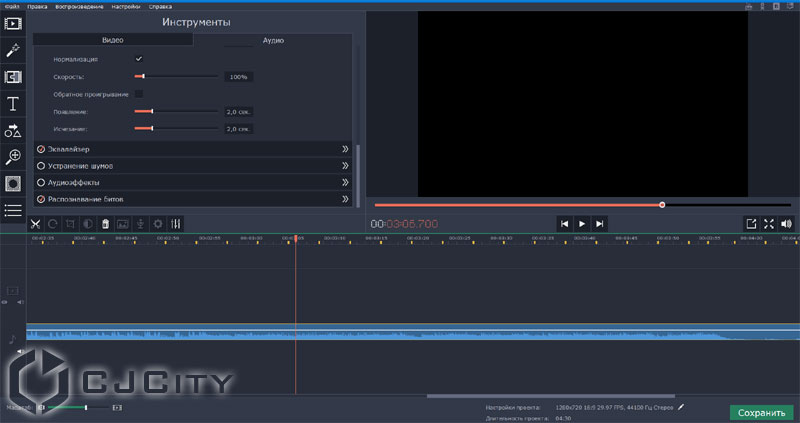
В первую очередь хочется обратить ваше внимание на вейвформы, которые появляются на треке при добавлении файла на монтажный стол. Это графическое представление звуковой волны, благодаря которому можно узнать уровень громкости звука на любом участке файла. Изменяя масштаб шкалы времени, можно разрезать дорожку на части или обрезать по краям с максимальной точностью. Подробнее об этом можно прочитать на сайте программы — www.movavi.ru/support/how-to/how-to-cut-music.html. Для создания рингтонов это несомненно удобно.
Настройка громкости
Плавность появления и исчезания звука регулируется в пределах 10 секунд – то есть вы можете настроить постепенное нарастание и уменьшение громкости в вашем треке. Аналогичным образом можно изменять громкость как всей дорожки в целом, так и некоторых её частей. Громкость всего трека регулируется с помощью соответствующего слайдера в разделе “Инструменты”. Для того, чтобы сделать громче или тише отдельный фрагмент файла, необходимо нанести на дорожку точки громкости. Двигая эти точки вдоль трека, а также вверх и вниз, можно изменить громкость того или иного участка.
Такая настройка громкости подходит, когда вы работаете с несколькими дорожками одновременно. Например, создаёте видеопроект, где есть и фоновая музыка, и голоса из самого видеоклипа, и дополнительные звуковые эффекты. Если правильно отрегулировать громкость каждой дорожки, то тогда не будет какофонии, а получится хорошо сведённый звук.
Если вам не нужна аудиодорожка из видео, то её можно заглушить. Делается это с помощью переключателя на треке, если вы хотите отключить дорожку целиком. В отдельно взятом клипе звук можно выключить, нажав на соответствующую кнопку во вкладке инструментов.
Ещё один инструмент для исправления уровня громкости – это нормализация звука. При включении этой опции, общая громкость файла повышается настолько, насколько это возможно без искажений.
Повышение качества
Зачастую качество записанного аудио оставляет желать лучшего. Фоновый шум и гул в видео могут вызвать значительное искажение основного звука. Для того, чтобы спасти такой файл, можно воспользоваться инструментом шумопонижения. Программа поддерживает два метода: пороговое шумоподавление и фильтр частот. Пороговый метод заключается в блокировке звуков, ниже установленного уровня. Фильтр частот позволяет избавиться либо от шипения, либо от гула, выдавая в результате более чистое звучание.
Уменьшить шумы можно и с помощью эквалайзера, присутствующего в редакторе. Если вы достаточно хорошо разбираетесь в коррекции звука по частотам, то можете выставить нужные вам значения самостоятельно. А различные предустановки помогут скорректировать частотные характеристики файла новичкам: отрегулировать низкие и высокие частоты, сделать акцент на вокал или музыку.
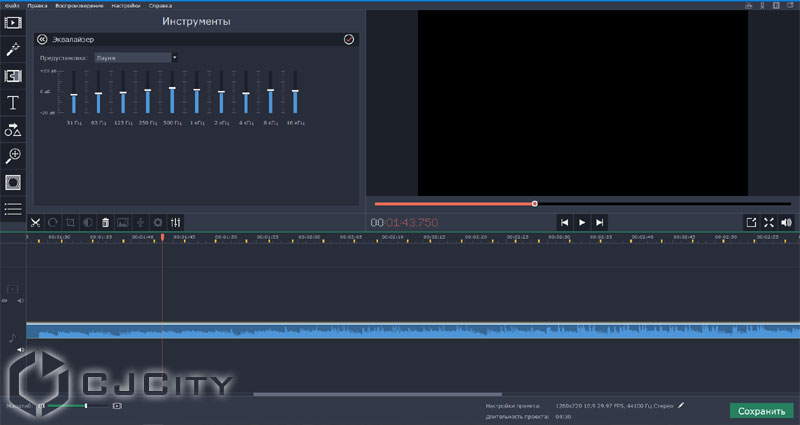
Эквалайзер можно использовать и для того, чтобы придать аудио интересный оттенок звучания. Практически для каждого музыкального жанра есть соответствующий пресет, который лучшим образом подчеркнёт особенности трека – джаз, поп, рок, а также дип-хаус, лаунж и многие другие стили.
Добавление аудиоэффектов и звуков
При создании музыкального сопровождения к видеоролику можно получить по-настоящему уникальный саундтрек, всего лишь добавив несколько эффектов (эхо, телефон, робот, повышение и понижение тона и другие). К тому же, в редакторе собрана большая коллекция встроенных звуков, таких как смех, аплодисменты, стук сердца и тому подобные.
Сюда же можно отнести и скорость проигрывания дорожки. Звучание изменяется до неузнаваемости, даже при малейшем замедлении или ускорении трека.
Функция обратного проигрывания тоже заслуживает особого внимания. С её помощью можно развернуть любой клип (как аудио, так и видео) в обратную сторону, буквально повернув время вспять.
Другие возможности
Если к вашему компьютеру подключен микрофон, то вы можете самостоятельно записать озвучку своего проекта, а потом совершить все описанные манипуляции по улучшению качества, настройке громкости и применению спецэффектов.
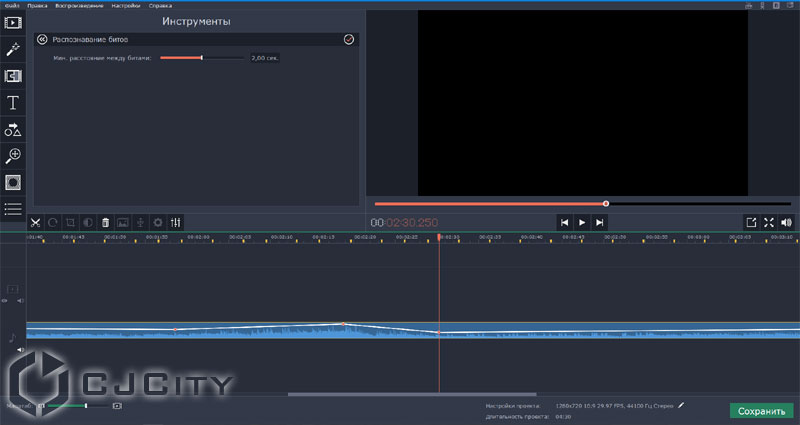
Ещё одна полезная опция, доступная в программе – это автоматическое распознавание бита музыки. Разметка наносится на шкалу времени, и подогнать длительность слайдов или видео становится гораздо проще.
Работа с видео и фото
Само собой разумеется, что основные функции программы – это редактирование видео, создание роликов и слайдшоу. Для последнего, кстати говоря, есть даже специальный режим, который позволяет получить готовую фото-презентацию за считанные минуты.
В программе присутствуют различные инструменты для улучшения качества видео, спецэффекты, фильтры, переходы, титры, анимация – в общем всё, что необходимо для создания целого фильма.
Подводя итог всему вышесказанному, мы видим, что Видеоредактор Movavi можно использовать не только по его прямому назначению, но ещё и для базовой обработки аудиофайлов. Улучшение качества, регулировка громкости, обрезка песен – всё это выполняется весьма быстро благодаря удобным инструментам. Для простых операций со звуком не всегда требуются сложные программы.